كيف أعدّل صورة RAW؟
إجابة سريعة
افتح ملف RAW عبر فيظهر مربع الحوار Camera Raw. اختر توازن اللون الأبيض، واضبط الإضاءات على استرداد أو مزج إذا كانت السماء أو مصدر ضوء محترقا، ثم انقر فتح الصورة: تفتح الصورة بعمق 16 بت. بعد ذلك اختر ، واضبط التعريض والإضاءات والظلال والألوان والتفاصيل، ثم انقر تطبيق التحميض. يبقى التحميض قابلا للتعديل بوصفه عامل تصفية ذكيا.

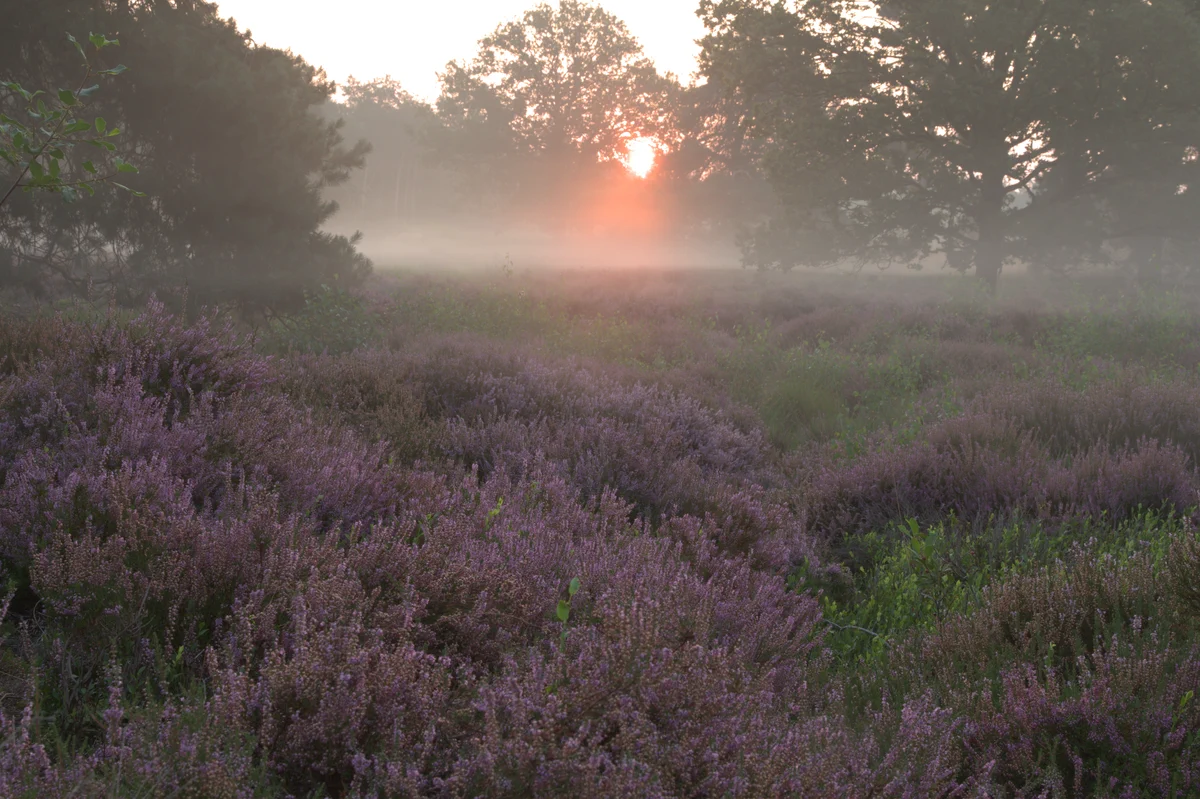
- المدة
- 10 دقائق
- المستوى
- متوسط
- ما تحتاج إليه
- ملف RAW من الكاميرا، وحاسوب
- يعمل مع
- DNG وCR2 وCR3 وNEF وARW وRAF وORF وRW2 وPEF وصيغ RAW أخرى كثيرة للكاميرات
ملف RAW هو ما سجله مستشعر الكاميرا قبل أن تتخذ الكاميرا أي قرار. أما صورة JPEG من الكاميرا نفسها فقد حدد لها توازن اللون الأبيض مسبقا، وزيد سطوعها وحدتها، وضغطت في 256 مستوى لكل لون. يخزن ملف RAW عادة 12 أو 14 بت لكل بكسل، أي من 4096 إلى 16384 مستوى، لذلك كثيرا ما تبقى التفاصيل التي كانت صورة JPEG ستقطعها في سماء ساطعة أو عشب داكن قابلة للاسترداد. والتحميض يعني أن تتخذ هذه القرارات بنفسك.
يجري ذلك في Lil Cactus على مرحلتين. يتولى مربع الحوار Camera Raw ما يحتاج إلى بيانات المستشعر نفسها: توازن اللون الأبيض والإضاءات المحترقة والبكسلات الساخنة. وتصبح هذه الخيارات ثابتة بمجرد فتح الصورة. ثم يشكّل التحميض الفوتوغرافي الدرجات اللونية والألوان والتفاصيل في الصورة ذات الـ16 بت، وتبقى منزلقاته قابلة للتعديل بعد ذلك.
تحميض صورة RAW في سبع خطوات
افتح ملف RAW
انتقل إلى lilcactus.app واختر (Ctrl+O أو ⌘O)، أو اسحب الملف إلى النافذة. لا يفتح ملف RAW مباشرة، بل يظهر مربع الحوار Camera Raw: معاينة على جانب، وعلى الجانب الآخر الكاميرا والحجم وISO وفتحة العدسة وسرعة الغالق والبعد البؤري كما قرئت من الملف. لتتابع الخطوات، افتح ملف RAW النموذجي من هذه الصفحة.
المعاينة نسخة مصغرة لكي تتحدث بسرعة، فاحكم على التفاصيل الدقيقة بعد فتح الصورة.
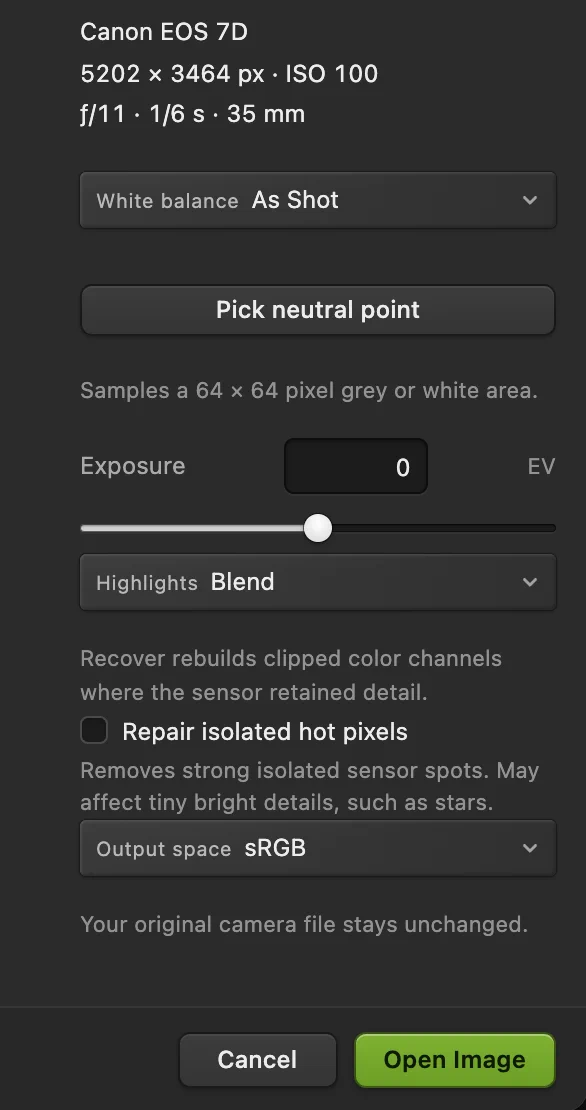
عناصر التحكم في «Camera Raw» مضبوطة للصورة النموذجية. - توازن اللون الأبيض: «كما تم التقاط الصورة» أو «تلقائي» أو «ضوء النهار»
- اختيار النقطة المحايدة: انقر شيئا رماديا أو أبيض
- التعريض، بالدرجات (EV)
- الإضاءات: «قص» أو «مزج» أو «استرداد»
- إصلاح البكسلات الساخنة المعزولة
- فضاء الإخراج: sRGB أو Adobe RGB (1998)
- فتح الصورة
اختر توازن اللون الأبيض
يحدد توازن اللون الأبيض ما يعد رماديا محايدا، ومن ثم مدى دفء الصورة كلها أو برودتها. ولأنه يطبق هنا على بيانات المستشعر قبل قطع أي شيء، تبقى الألوان نظيفة حتى مع تغيير كبير.
- كما تم التقاط الصورة: الإعداد الذي سجلته الكاميرا. ابدأ به.
- تلقائي: يحسب بحيث يكون متوسط الصورة كلها رماديا محايدا.
- ضوء النهار: توازن ثابت لشمس منتصف النهار، واحد لكل الصور.
- اختيار النقطة المحايدة: انقر الزر، ثم انقر في المعاينة شيئا ينبغي أن يكون رماديا أو أبيض، مثل جدار أو غيمة أو بطاقة رمادية. يأخذ متوسط رقعة بحجم 64 × 64 بكسل.
الخيار التلقائي ليس صائبا دائما. فالشروق يفترض أن يبدو دافئا، ولأن «تلقائي» يسحب الصورة كلها نحو الرمادي، فإنه يحوّل الضباب الدافئ في الصورة النموذجية إلى رمادي مزرق بارد. أبق الخيار كما تم التقاط الصورة.
نصيحة بعض صيغ الكاميرات لا يمكن أخذ عينات منها، وعندها يذكر مربع الحوار ذلك تحت اختيار النقطة المحايدة؛ استخدم تلقائي أو ضوء النهار بدلا منه.
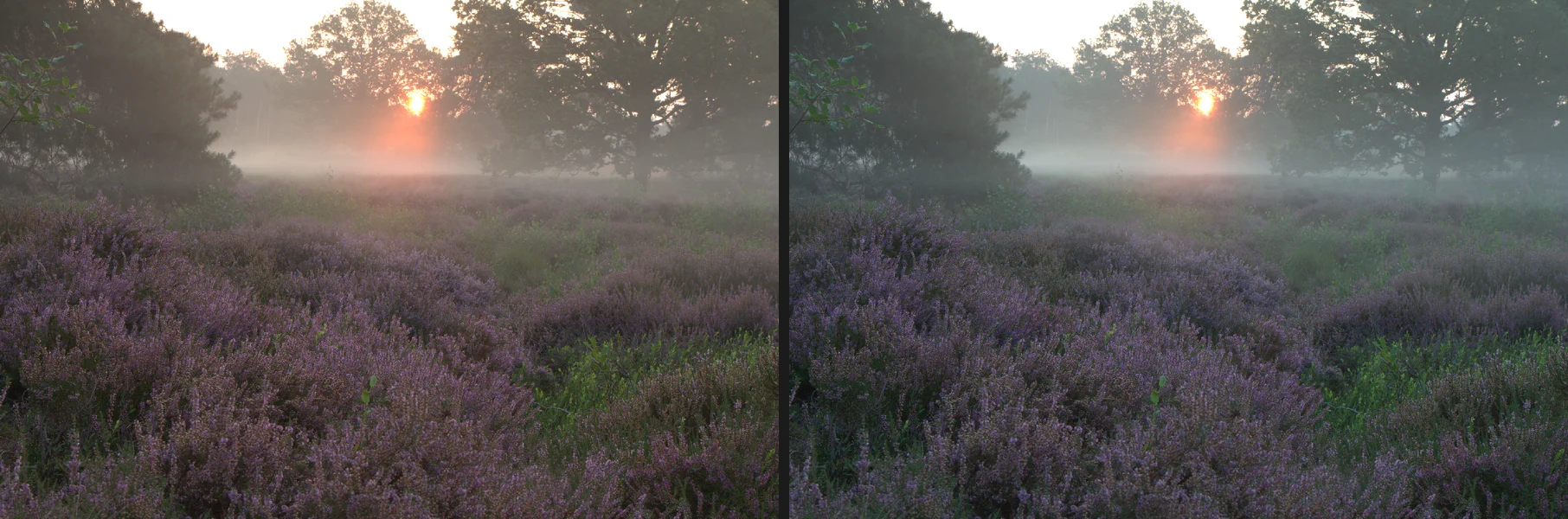
«كما تم التقاط الصورة» (يسارا) يحافظ على دفء الشروق، و«تلقائي» (يمينا) يحيّده. أنقذ الإضاءات المحترقة، ثم انقر «فتح الصورة»
كثيرا ما تدفع الشمس أو السماء الساطعة أو المصباح قناة واحدة أو أكثر من قنوات المستشعر الحمراء والخضراء والزرقاء إلى حدها الأقصى. ويحدد خيار الإضاءات ما يحدث هناك:
- قص (الافتراضي): تقطع القنوات الممتلئة. وكثيرا ما تتحول المناطق الساطعة إلى أصفر أو سماوي غير طبيعي، لأن بعض القنوات فقط بلغت حدها.
- مزج: يمزج المناطق المقصوصة نحو الأبيض. النتيجة نظيفة ومحايدة، لكن اللون هناك يضيع.
- استرداد: يعيد بناء القنوات المفقودة من القنوات التي ما زال المستشعر قد سجلها. قد يحتفظ بمزيد من اللون في المناطق الساطعة الكبيرة مثل السماء، لكنه قد يترك حوافا ملونة حول مصدر ضوء شديد السطوع.
على شمس الصورة النموذجية، يترك «قص» حافة صفراء سميكة، ويعطي «مزج» قرصا أبيض نظيفا، ويرقق «استرداد» الحافة الصفراء لكنه يضيف بقعا أرجوانية على طول الحافة. لمصدر ضوء كهذا يكون مزج هو الأنظف، وهو ما تعتمده بقية هذه الصفحة؛ جرّب استرداد على السماء الساطعة والغيوم وقارن.
اترك تعريض على 0 ما لم تكن الصورة داكنة جدا أو فاتحة جدا بوضوح: فهو يعمل بالدرجات، فتضاعف +1 الضوء وتنصّفه −1. حدد إصلاح البكسلات الساخنة المعزولة فقط للتعريضات الطويلة التي تظهر فيها نقاط مستشعر ساطعة منفردة؛ فقد يؤثر أيضا في النجوم. أبق فضاء الإخراج على sRGB ما لم تكن تطبع وتدير الألوان بنفسك.
ثم انقر فتح الصورة. يحمّض Lil Cactus الصورة بدقتها الكاملة، وقد يستغرق ذلك نصف دقيقة للملف الكبير، ثم يفتحها بعمق 16 بت: يعرض شريط الحالة أسفل النافذة عمل بعمق 16 بت. خيارات مربع الحوار هذا صارت الآن ثابتة؛ ولتغييرها افتح ملف RAW مرة أخرى، فيبدأ مستند جديد.
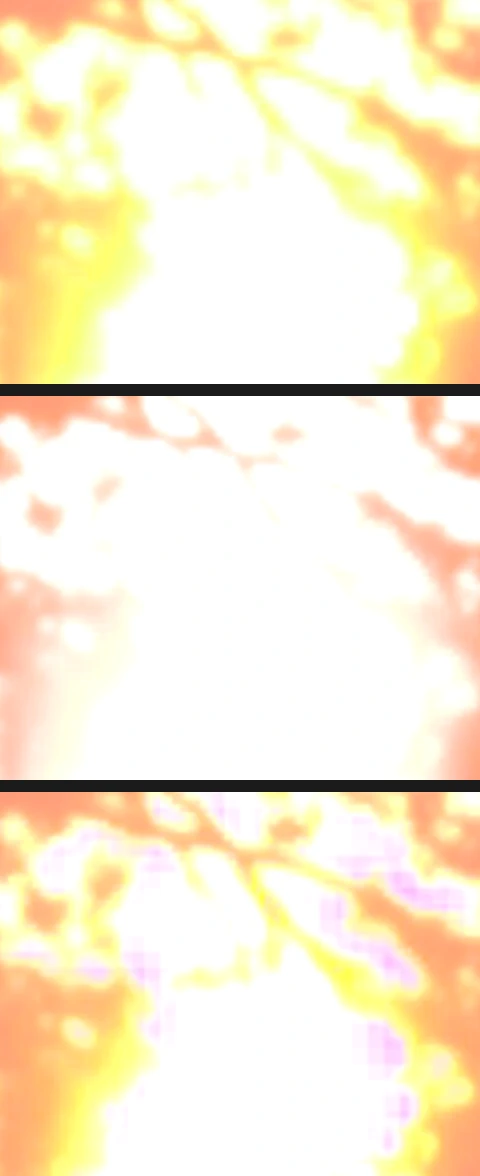
الشمس مكبرة: «قص» و«مزج» و«استرداد» من الأعلى إلى الأسفل. افتح «التحميض الفوتوغرافي» واضبط الضوء
اختر تفتح مساحة عمل كبيرة فيها الصورة على جانب وعناصر التحكم على الجانب الآخر، موزعة في مجموعات: الضوء واللون وتأثيرات والتفاصيل والعدسة وتصحيح الألوان ومنحنيات وأقنعة محلية.
تدرّج في مجموعة الضوء من الأعلى إلى الأسفل. يمتد كل منزلق من −100 إلى 100 (والمنزلق التعريض (EV) من −5 إلى 5) ويبدأ من 0. القيم التالية هي المستخدمة في الصورة النموذجية:
- التعريض +0.3: السطوع العام، بالدرجات.
- التباين +15: يباعد بين الدرجات اللونية، فتصبح الدرجات الداكنة أدكن والفاتحة أسطع.
- الإضاءات −45: يعتّم المناطق الساطعة، ويحكم عليها بحسب ما يحيط بها، فيزداد سطوع الضباب المتوهج أقل من بقية الصورة حين يرفعها «التعريض» و«الأبيض».
- الظلال +35: يفتّح المناطق الداكنة بالطريقة نفسها، فيكشف الخلنج تحت الأشجار.
- الأبيض +20 والأسود −25: يحركان أسطع الدرجات وأدكنها. بعد أن يسحب «الإضاءات» و«الظلال» الدرجات نحو الوسط، يعيد هذان المنزلقان مدى كاملا من الأسود العميق إلى الأبيض النظيف.
استرشد بالرسم البياني في الأعلى: يبين عدد البكسلات عند كل مستوى سطوع، الداكن على اليسار والساطع على اليمين. والقمة العالية الملاصقة لأحد الطرفين تعني أن البكسلات هناك لم يبق فيها أي تفاصيل. في الصورة النموذجية تأتي القمة من رقعة السماء بين الأشجار، التي قصّتها الكاميرا أصلا، ومن توهج الشمس حيث تبلغ القناة الحمراء حدها الأقصى. لا بأس بالقمة عند مصدر ضوء أو في سماء كانت مقصوصة أصلا في الملف؛ لكنها تستدعي الانتباه حين تحدثها منزلقاتك في تفاصيل تريد الاحتفاظ بها، مثل الغيوم أو قميص أبيض. حدد قبل فوق الصورة لتقارنها بالصورة كما فتحت، وانقر الصورة نقرا مزدوجا، أو اختر تفاصيل 100% من القائمة ملاءمة فوقها، لتفحص التفاصيل الدقيقة بالحجم الكامل.
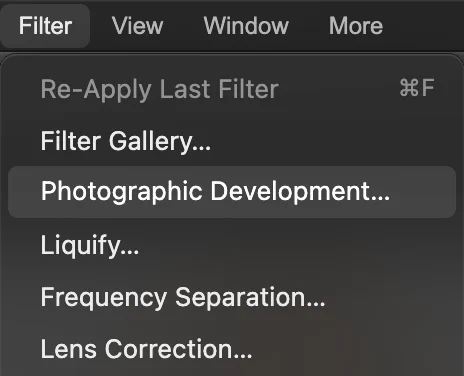
، قرب أعلى القائمة «تصفية». 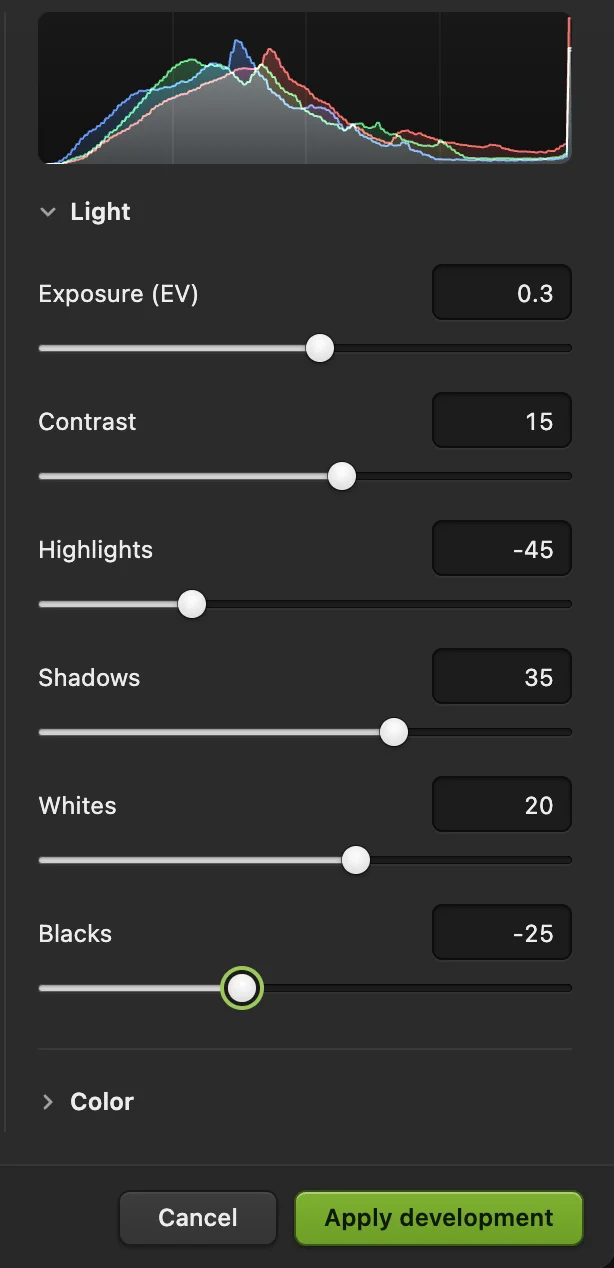
إعدادات «الضوء» المستخدمة في الصورة النموذجية. - الرسم البياني للمعاينة
- الإضاءات: يعتّم المناطق الساطعة
- الظلال: يفتّح المناطق الداكنة
- الأبيض: يضبط أسطع الدرجات
- الأسود: يضبط أدكن الدرجات
- تطبيق التحميض
أضف اللون والتفاصيل
أغلق مجموعة الضوء وافتح مجموعتي اللون وتأثيرات.
- الحيوية +25: تقوّي الألوان الباهتة أكثر من الألوان القوية أصلا، فيزداد عمق الخلنج دون أن تصبح الشمس فاقعة. أما التشبع فيقوّي كل الألوان بالقدر نفسه وسرعان ما يبالغ.
- درجة الحرارة والصبغة: تضبطان توازن اللون الأبيض بدقة، أدفأ أو أبرد، أكثر خضرة أو أكثر أرجوانية.
- الملمس +15: يزيد حدة التفاصيل الدقيقة مثل رؤوس الأزهار.
- الوضوح +12: يضيف تباينا إلى الأشكال المتوسطة الحجم، فيمنح الصورة عمقا. القيم العالية تبدو قاسية ومحببة.
- إزالة الضباب +12: يخترق الغبش والضباب. القليل منه يضيف عمقا، أما الكثير فيزيل الجو الذي تقوم عليه هذه الصورة.
تضم المجموعات الأدنى بقية الأدوات: التفاصيل (زيادة الحدة وتقليل الضوضاء لصور ISO المرتفع)، والعدسة (التشوه وتعتيم الحواف والحواف الملونة، تضبط يدويا)، وتصحيح الألوان (لتلوين الظلال والدرجات المتوسطة والإضاءات كلّ على حدة)، ورسم منحنيات.
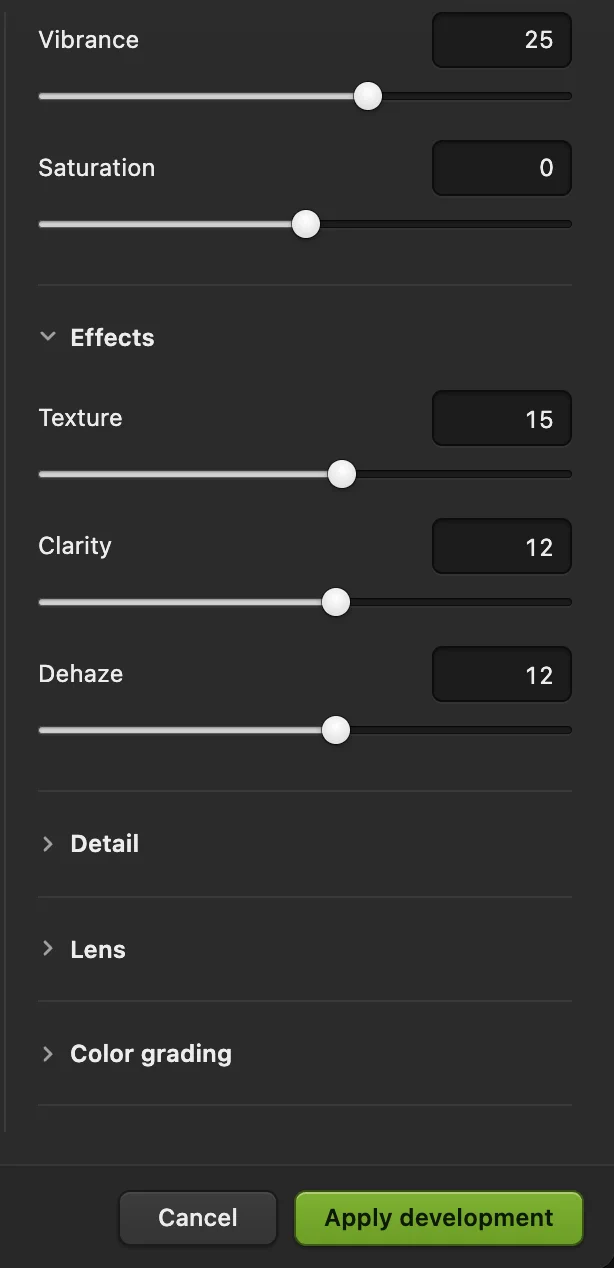
«اللون» و«تأثيرات» في الصورة النموذجية. - الحيوية: الألوان الباهتة أولا
- الملمس: التفاصيل الدقيقة
- الوضوح: تباين الأشكال المتوسطة
- إزالة الضباب: يخترق الغبش
طبّق التحميض
انقر تطبيق التحميض. تصبح الطبقة كائنا ذكيا: تعرض الصورة المحمّضة، وتحفظ داخلها الصورة كما فتحت مع إعداداتك مرفقة بوصفها عامل تصفية ذكيا. وتصف لوحة الخصائص الطبقة الآن بأنها كائن ذكي.
مع ملف RAW كبير، قد تظل لوحة الرسم تعرض الصورة غير المحمّضة مدة تصل إلى دقيقة، دون شريط تقدم، قبل أن تظهر النتيجة.
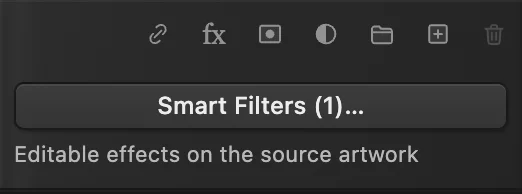
بعد التطبيق يظهر على الزر أسفل لوحة «الطبقات» النص «عوامل التصفية الذكية (1)…». احفظ أو صدّر
- للمشاركة والبريد الإلكتروني والويب. يحمل JPEG 8 بت لكل قناة، وهذا أكثر من كافٍ لصورة مكتملة.
- أو يحتفظان بكل الـ16 بت للطباعة أو لمتابعة العمل في تطبيق آخر.
- (Ctrl+Shift+S أو ⇧⌘S) يبقي التحميض قابلا للتعديل. ويفعل الشيء نفسه مع صورة فتحت من RAW: فملف الكاميرا لا تمكن الكتابة فيه، لذلك يحفظ العمل مشروعا.
تعديل التحميض لاحقا
حدد الطبقة واختر مرة أخرى: تفتح مساحة العمل من جديد بإعداداتك كما تركتها، بما في ذلك الأقنعة.
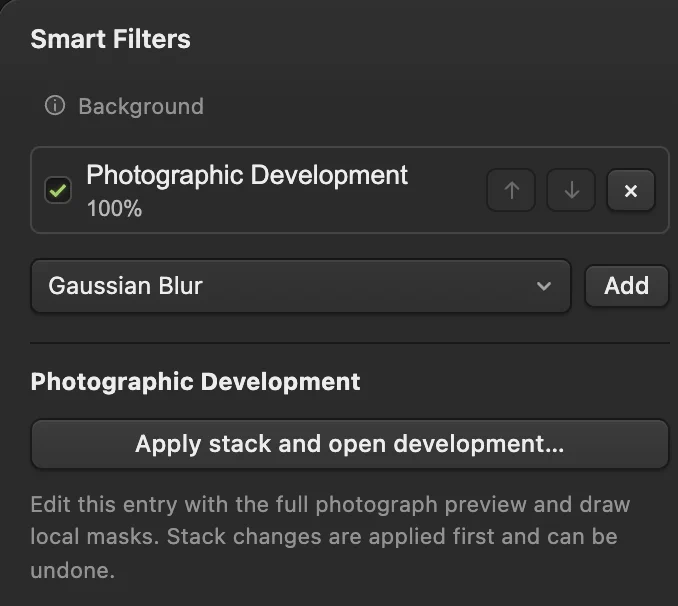
الطريق الآخر هو الزر أسفل لوحة الطبقات. انقر عوامل التصفية الذكية (1)…، وحدد التحميض الفوتوغرافي في القائمة، ثم انقر تطبيق الحزمة وفتح التحميض… تتيح لك هذه القائمة أيضا إيقاف التحميض بمربع الاختيار الخاص به للمقارنة، أو إزالته بالعلامة ×؛ وانقر تطبيق الحزمة للإبقاء على أي من التغييرين.
تعتيم جزء واحد أو تفتيحه: الأقنعة المحلية
المنزلقات التي رأيناها حتى الآن تغيّر الصورة كلها. لتغيير جزء منها فقط، افتح أقنعة محلية في مساحة عمل التحميض وأضف قناعا:
- شعاعي: شكل بيضاوي، لوجه أو عنصر رئيسي أو بقعة ساطعة.
- التدرج: شريط ناعم، للسماء أو المقدمة.
- الفرشاة: لوّن المنطقة بالسحب على الصورة.
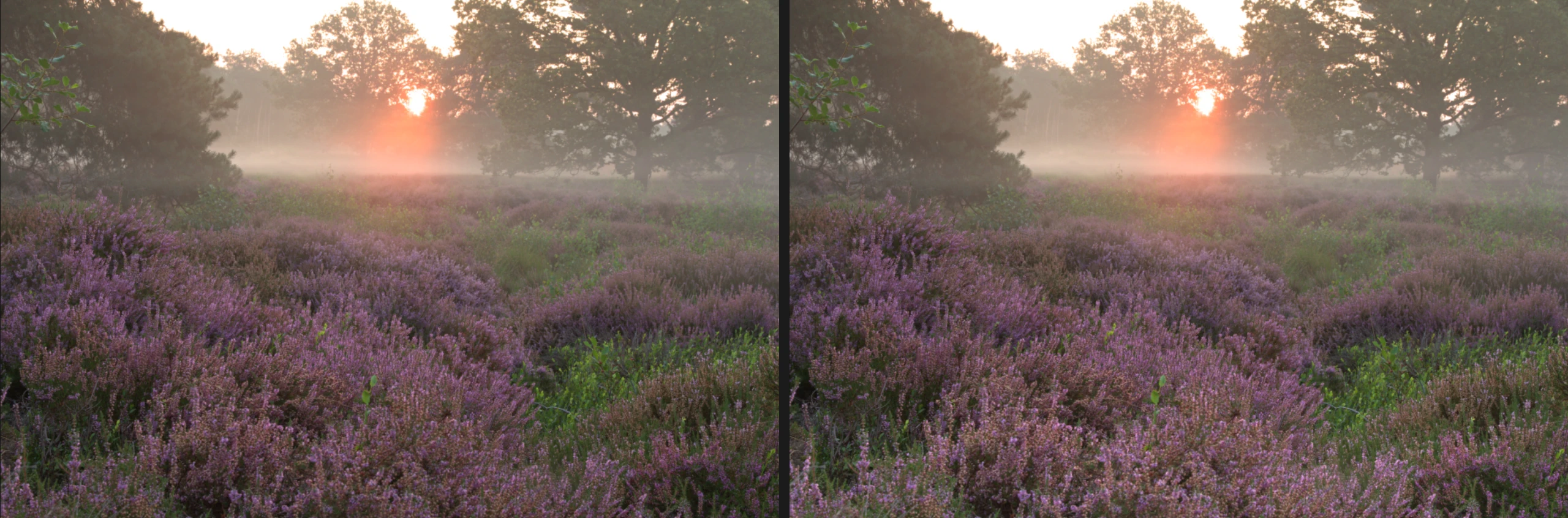
اسحب على الصورة لوضع قناع شعاعي أو متدرج (أو اكتب موضعي بدايته ونهايته)، ثم استخدم التعريض المحلي (EV) ودرجة الحرارة المحلية والتباين المحلي والتشبع المحلي. يليّن تدريج حواف القناع حافته، ويقلبه عكس، ويلوّن إظهار القناع أسفل الصورة المنطقة المقنّعة بالأحمر. في الصورة النموذجية، يفتّح قناع متدرج بقيمة 100 في بداية Y (%) (الحافة السفلية) و55 في نهاية Y (%) (تقاس المواضع من الأعلى)، مع التعريض المحلي (EV) على +0.7، الخلنج الداكن في المقدمة؛ ويقع التلاشي في الثلث السفلي، فلا تتغير الأشجار ولا السماء. يتسع كل تحميض لما يصل إلى 16 قناعا، وتبقى قابلة للتعديل مثل كل شيء آخر.
لماذا يحمل RAW أكثر مما يحمله JPEG
تخيّل بيانات المستشعر صورة سالبة (نيغاتيف)، وصورة JPEG نسخة مطبوعة واحدة منها. اختارت الكاميرا توازن اللون الأبيض، ومدى سطوع الدرجات المتوسطة، وكمية التباين المضافة، ثم تخلصت من كل ما لم يتسع له 256 مستوى. فإذا أخطأت في تقديرها (مسحة لونية، أو ظلال داكنة، أو سماء ساطعة قريبة من الحد) لم يبق في صورة JPEG إلا القليل من المعلومات لاستعادته. أما ملف RAW فكثيرا ما يكون محتفظا بها. ولا يضيع في الاثنين إلا ما قصّه المستشعر نفسه، مثل الشمس والسماء البيضاء المجاورة لها.
والتحميض بعمق 16 بت يحافظ على هذه الميزة. فكل منزلق يباعد بين بعض الدرجات اللونية؛ ومع 65536 مستوى قابلة للمباعدة، يقل كثيرا احتمال أن تتكسر التدرجات الناعمة مثل الضباب والسماء إلى أشرطة.
حل المشكلات الشائعة
تحولت الشمس أو السماء إلى الأصفر أو السماوي
بعض القنوات قصّت وترك خيار الإضاءات على قص. افتح ملف RAW مرة أخرى واختر مزج لمصدر ضوء مثل الشمس، أو جرّب استرداد للسماء الساطعة أو الغيوم.
تبدو الألوان باهتة بعد الفتح
هذا طبيعي: فملف RAW يخلو من التباين والألوان التي تضيفها الكاميرا إلى صور JPEG. أضف التباين، واضبط الأبيض والأسود، ثم حيوية.
الصورة كلها زرقاء جدا أو برتقالية جدا
أصلح ذلك في البداية باستخدام اختيار النقطة المحايدة على شيء ينبغي أن يكون رماديا، أو بعد ذلك باستخدام درجة الحرارة والصبغة في مجموعة اللون.
حبيبات ونقاط ملونة في المناطق الداكنة
صور ISO المرتفع فيها ضوضاء. افتح التفاصيل في «التحميض الفوتوغرافي»، وارفع ضوضاء الألوان أولا، ثم ضوضاء اللمعان بالقدر اللازم فقط، مع الفحص في وضع تفاصيل 100%.
الدرجات اللونية تبدو متشرطة أو متجزئة
تأكد أن شريط الحالة يذكر 16 بت. يفتح ملف RAW دائما بعمق 16 بت؛ فإذا حوّلته عبر ، فتراجع عن ذلك وحمّض الصورة أولا.
ما الخطوة التالية
- شكّل التباين والألوان بدقة: كيفية استخدام المنحنيات.
- زد الحدة للطباعة أو للويب: كيفية زيادة حدة صورة.
- نظّف صورة بقيمة ISO مرتفعة: كيفية تقليل الضوضاء.
- اجمع عدة تعريضات للمشهد نفسه: كيفية دمج لقطات HDR المتدرجة.
- أنشئ نسخة أصغر للويب: تغيير حجم الصورة.
صيغ RAW حسب الشركة المصنعة للكاميرا
| الشركة المصنعة | الامتدادات |
|---|---|
| Adobe DNG (Leica وPentax وRicoh وغيرها) | .dng |
| Canon | .cr3, .cr2, .crw |
| Nikon | .nef, .nrw |
| Sony | .arw, .srf, .sr2 |
| Fujifilm | .raf |
| Olympus وOM System | .orf |
| Panasonic | .rw2 |
| Pentax | .pef |
| Samsung | .srw |
| Hasselblad وPhase One وLeaf | .3fr, .fff, .iiq, .mos |
| Kodak | .kdc, .dcr |
| Minolta | .mrw |
| Leica وPanasonic (الطرازات الأقدم) | .rwl, .raw |
للقادمين من محررات أخرى
- Photoshop
- تفتح ملفات RAW في مربع الحوار Camera Raw، ويتيح Filter › Camera Raw Filter… تعديل طبقة لاحقا. في Lil Cactus، مربع الحوار عند الفتح هو Camera Raw، والتعديلات اللاحقة في
- GIMP
- يفتح GIMP ملفات RAW عبر darktable أو RawTherapee إذا كان أحدهما مثبتا. في Lil Cactus، يفتح على ملف RAW مربع الحوار Camera Raw.
- Mac Preview
- يفتح تطبيق Preview كثيرا من ملفات RAW ويقدم Tools › Adjust Color… في Lil Cactus توجد عناصر التحكم المقابلة في
تعديل صور RAW: أسئلة وأجوبة
هل يمكنني تعديل صور RAW أونلاين دون رفعها؟
نعم. يفك Lil Cactus ترميز ملف RAW ويحمّضه في متصفحك، على جهازك أنت، فلا ترسل الصورة إلى أي خادم أبدا. راجع سياسة الخصوصية لمعرفة الإحصاءات الاختيارية.
ما صيغ RAW التي يفتحها Lil Cactus؟
DNG، وCR3 وCR2 وCRW من Canon، وNEF من Nikon، وARW من Sony، وRAF من Fujifilm، وORF من Olympus، وRW2 من Panasonic، وPEF من Pentax، وSRW من Samsung، وعدة صيغ أخرى للكاميرات متوسطة الحجم والأقدم.
هل يغيّر تعديل ملف RAW الملف الأصلي؟
لا. يقرأ Lil Cactus ملف الكاميرا ولا يكتب فيه أبدا. تحفظ تعديلاتك في ملف JPEG أو TIFF أو PNG جديد، أو في مشروع Lil Cactus يبقي التحميض قابلا للتعديل.
هل أصدّر صورة RAW بصيغة JPEG أم TIFF؟
JPEG للمشاركة والويب: حجمه صغير ويفتح في كل مكان. وTIFF أو PNG بعمق 16 بت إذا كنت ستطبع الصورة أو ستتابع تعديلها في تطبيق آخر. في Lil Cactus، كلاهما ضمن «ملف › تصدير».
هل يمكنني تعديل صور RAW دفعة واحدة في Lil Cactus؟
لا. لا يمكن لإجراء أن يعيد تشغيل «التحميض الفوتوغرافي»، لذلك لا يمكن تكرار التحميض على عدة ملفات تلقائيا. حمّض صورة واحدة في كل مرة.


