Wie hellt man ein dunkles Foto oder Gegenlichtfoto auf?
Kurze Antwort
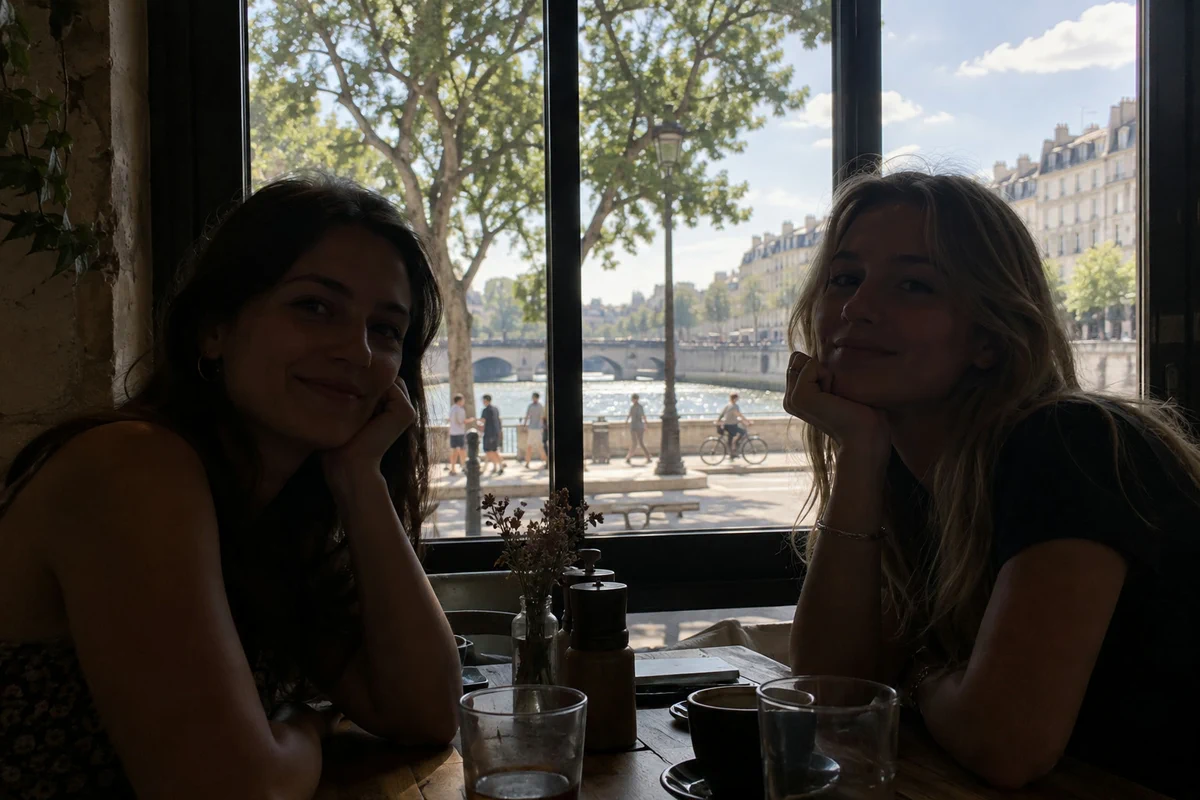
Wählen Sie und dann Erhöhen Sie Stärke der Tiefen von 50 % auf etwa 70 %, um die dunklen Bereiche aufzuhellen, und Tonbreite der Tiefen von 25 % auf etwa 45 %, um die dunkleren Mitteltöne wie Gesichter einzubeziehen; das helle Fenster ändert sich dabei viel weniger. Erhöhen Sie Farbkorrektur auf etwa 70, damit die aufgehellte Haut weniger grau wirkt, und, falls der Himmel zu hell ist, Stärke der Lichter und Tonbreite der Lichter auf etwa 20 % sowie Radius der Lichter auf etwa 30 px. Klicken Sie dann auf Anwenden. Für ein Foto, das überall gleichmäßig zu dunkel ist, eignet sich eine Einstellungsebene Belichtung oder Gradationskurven besser.

- Dauer
- 5 Minuten
- Niveau
- Einsteiger
- Sie brauchen
- Ein Foto mit dunklen Gesichtern oder Schatten, oft gegen ein Fenster, die Sonne oder einen hellen Himmel aufgenommen
- Funktioniert mit
- JPEG, PNG, HEIC, WebP, TIFF und PSD; RAW-Dateien haben einen eigenen Regler „Tiefen“
Kostenlos, ohne Anmeldung. Ihr Foto bleibt auf Ihrem Computer.
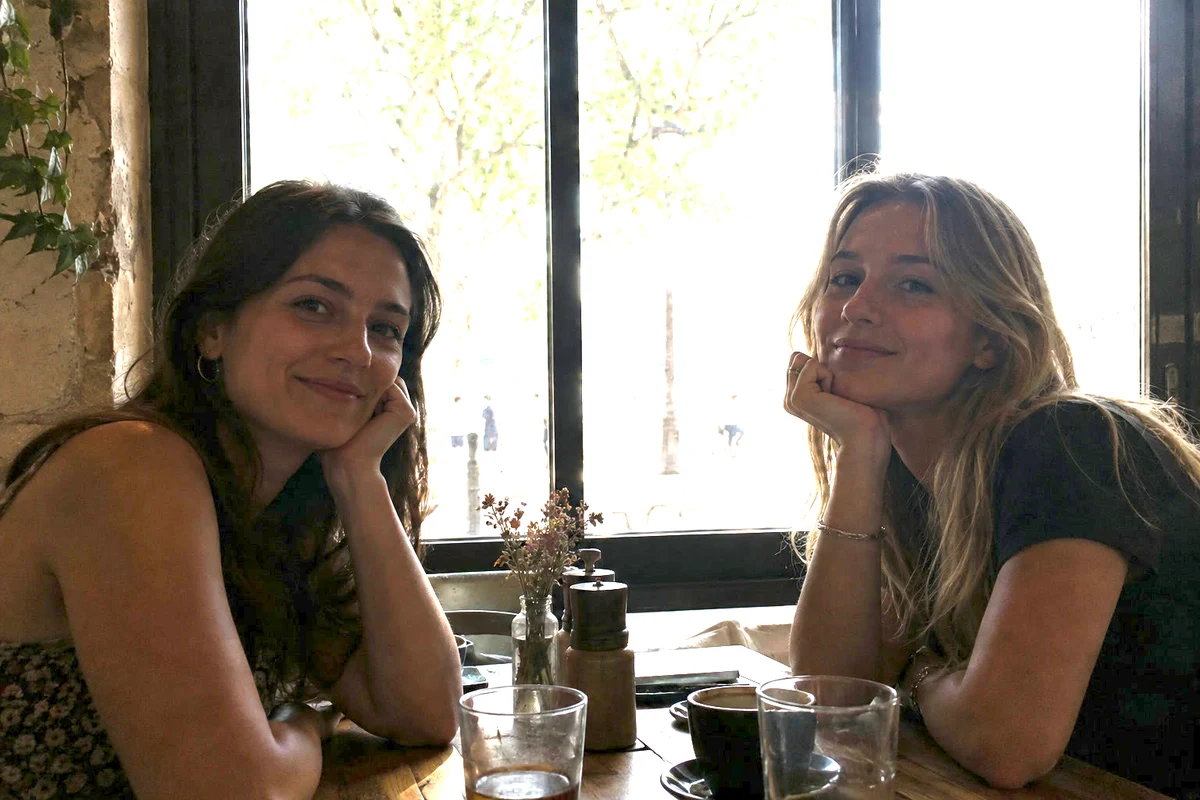
Viele „zu dunkle“ Fotos sind nicht überall dunkel. Ein helles Fenster, ein Himmel oder eine sonnige Straße im Bild drückt die Belichtung der Kamera nach unten, und die Menschen davor versinken im Schatten. Das ganze Foto aufzuhellen würde die Gesichter retten, das Fenster aber zu Weiß ausbrennen lassen.
Tiefen/Lichter löst das, indem es dunkle Bereiche anhebt, während sich das helle Fenster viel weniger verändert.
Ein dunkles Foto in fünf Schritten aufhellen
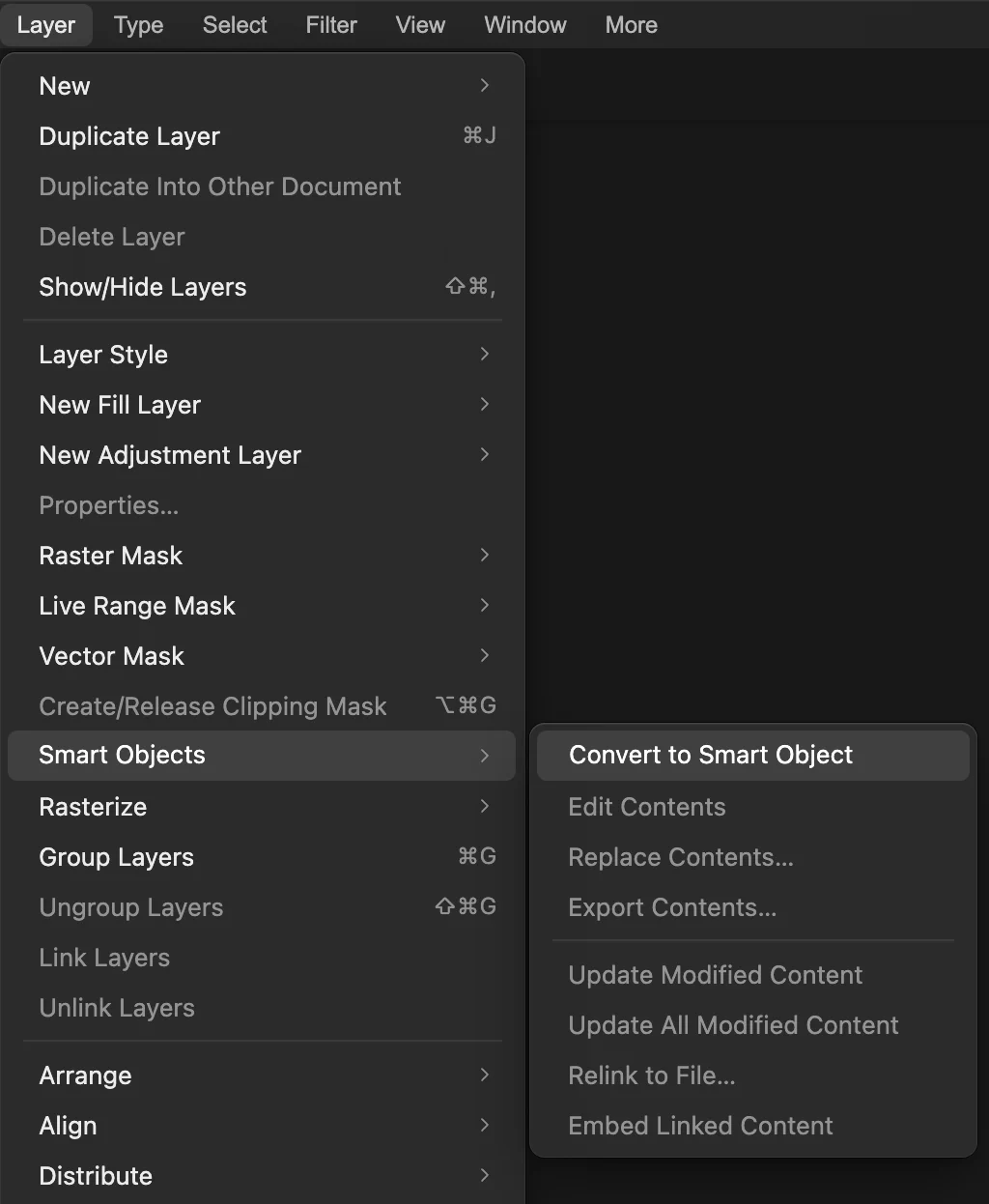
Das Foto öffnen und in ein Smartobjekt umwandeln
Öffnen Sie das Foto mit (Strg+O oder ⌘O); um mitzumachen, öffnen Sie das Beispiel von dieser Seite. Wählen Sie dann .
Ein Smartobjekt bewahrt das Originalfoto in der Ebene. Filter, die Sie darauf anwenden, werden zu Smartfiltern, die Sie jederzeit wieder öffnen und ändern können, statt dass sie fest in die Pixel eingerechnet werden.
. Bild › Korrekturen › Tiefen/Lichter… wählen
Das Dialogfeld öffnet sich mit Stärke der Tiefen bereits auf 50 %, sodass das Foto sofort heller wird. Für ein leicht zu dunkles Foto reicht dieser Standardwert oft aus. Schalten Sie oben im Dialogfeld Vorschau aus, um zu vergleichen.
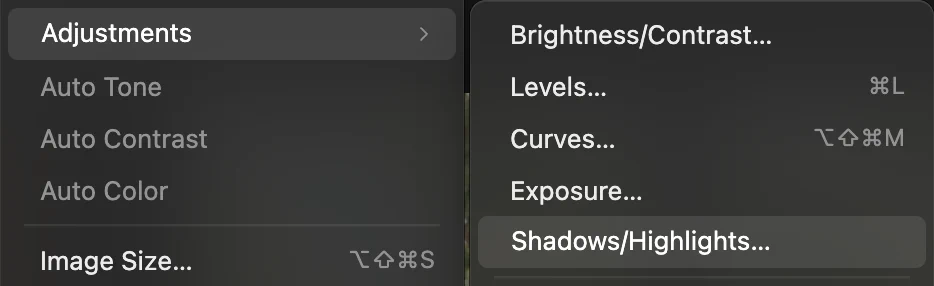
, am Ende der Tonwertgruppe. 
Vorschau, oben rechts im Dialogfeld. Die Tiefen einstellen
Drei Regler bestimmen, was angehoben wird und wie:
- Stärke der Tiefen (70 % im Beispiel): wie stark die Schatten aufgehellt werden.
- Tonbreite der Tiefen (45 %): wie weit von Schwarz aus nach oben der Effekt reicht. Niedrige Werte erfassen nur die tiefsten Schatten; höhere Werte beziehen die dunkleren Mitteltöne ein, hier die Gesichter, die dunkel, aber nicht schwarz sind.
- Radius der Tiefen (bei 12 px lassen): wie groß der Bereich ist, nach dem beurteilt wird, was dunkel ist. Werte nahe 0 beurteilen jedes Pixel für sich, sodass dunklere Pixel zu helleren Nachbarn aufschließen und Haut- und Stoffstruktur flacher wirkt; ab etwa 10 px behalten Details in einem Gesicht oder Hemd ihren Kontrast.
Achten Sie auf die Gesichter, nicht auf die Zahlen: Hören Sie auf, wenn Haut wie Haut aussieht, bevor die dunkle Kleidung grau wird. Wirkt das Foto flau, senken Sie Tonbreite der Tiefen etwas, damit weniger Mitteltöne angehoben werden.
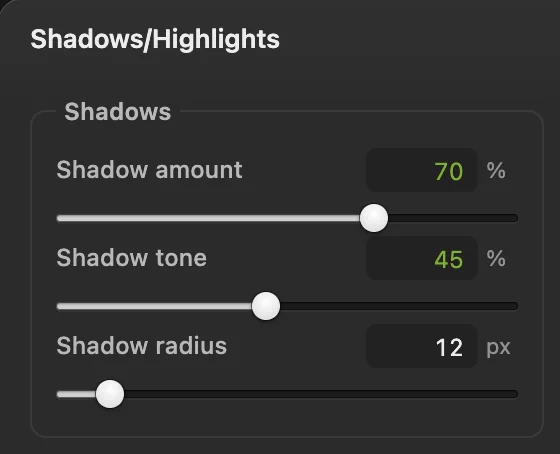
Die Tiefen-Einstellungen für das Beispiel. - Stärke der Tiefen: wie viel
- Tonbreite der Tiefen: wie weit in die Mitteltöne
- Radius der Tiefen: Größe des beurteilten Bereichs
Die Lichter halten und die Farbe korrigieren
- Stärke, Tonbreite und Radius der Lichter wirken genauso auf helle Bereiche und dunkeln sie ab. Die Stärke beginnt bei 0, die Tonbreite bei 25 % und der Radius bei 12 px, sodass ein Erhöhen der Stärke sofort wirkt. Im Beispiel dunkeln 20 %, 20 % und 30 px die hellsten Teile des Himmels etwas ab und geben den Wolken mehr Form.
- Farbkorrektur (70): Das Anheben eines Schattens hellt ihn auf, behält aber seine ursprüngliche Farbmenge bei, sodass aufgehellte Haut grau und blass wirkt. Positive Werte erhöhen die Farbsättigung der ganzen Ebene, negative verringern sie. Im Beispiel bringt 70 einen Teil der Farbe in die Gesichter zurück, auch wenn die Haut etwas grauer bleibt als im Original; prüfen Sie, dass die sonnige Straße nicht grell wird, denn sie bekommt die Verstärkung ebenfalls.
- Mitteltonkontrast (10): Das Anheben der Schatten verringert den Kontrast. Ein wenig davon bringt ihn zurück, ohne die Schattenkorrektur stark rückgängig zu machen.
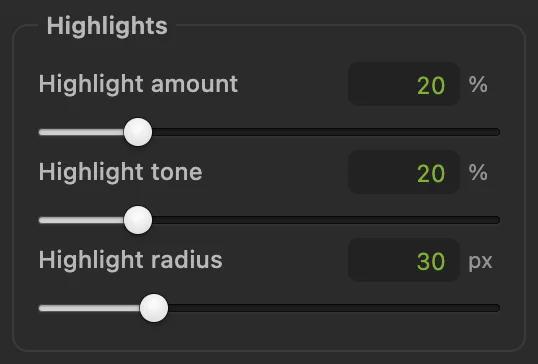
Die Lichter-Einstellungen für das Beispiel, neben der Gruppe „Tiefen“. - Stärke der Lichter: wie stark die hellen Bereiche abdunkeln
- Tonbreite der Lichter: wie weit von Weiß nach unten es reicht
- Radius der Lichter: Größe des beurteilten Bereichs
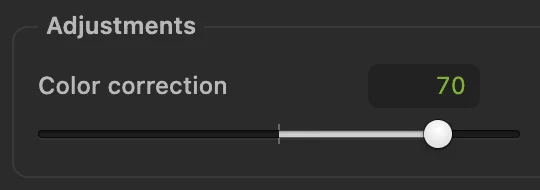
Farbkorrektur auf 70, in der Gruppe „Korrekturen“ darunter; rechts daneben liegt der Mitteltonkontrast. - Farbkorrektur: Sättigung der ganzen Ebene
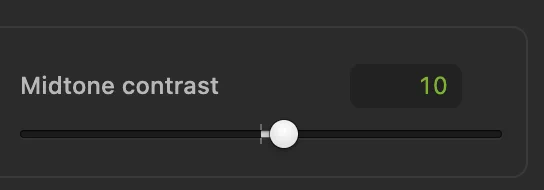
Mitteltonkontrast auf 10, rechts neben der Farbkorrektur. - Mitteltonkontrast: bringt Kontrast zurück
Anwenden, bei 100 % prüfen und speichern
Klicken Sie auf Anwenden. Die Schaltfläche unten im Bedienfeld Ebenen zeigt jetzt Smartfilter (1)…: Der Filter ist dort gespeichert, nicht in den Pixeln.
Zoomen Sie mit Strg+1 oder ⌘1 auf 100 % und betrachten Sie die Gesichter. Das Aufhellen macht sichtbar, was die Kamera im Dunkeln aufgezeichnet hat: Rauschen und bei einem JPEG blockartige Kompressionsmuster. Eine maßvolle Einstellung verbirgt das meiste davon. Stört es, senken Sie Stärke der Tiefen etwas oder reduzieren Sie das Rauschen.
Um den Smartfilter bearbeitbar zu halten, speichern Sie mit (Strg+Umschalt+S oder ⇧⌘S); danach speichert das Projekt. (Strg+S oder ⌘S) auf dem geöffneten Foto schreibt das Ergebnis reduziert in dieses JPEG zurück; beim ersten Mal fragt das Dialogfeld „Bild speichern“ nach der Qualität. schreibt eine separate fertige Kopie.
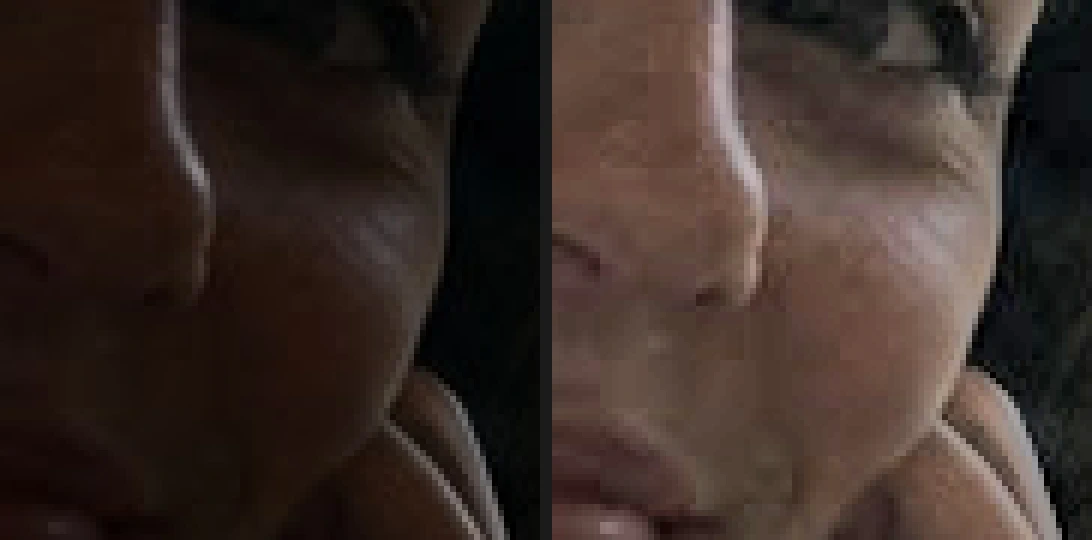
Nase und Wange, vergrößert, vorher und nachher: Details kehren zurück, zusammen mit etwas Rauschen. 
Der Filter bleibt als Smartfilter erhalten und damit bearbeitbar.
Welches Werkzeug für welches dunkle Foto
- Gegenlicht: dunkle Personen vor einem hellen Fenster, Himmel oder der Sonne. , wie oben.
- Überall gleichmäßig dunkel, nichts Helles zu schützen. oder die Tonwertkorrektur mit nach links verschobenem Weißpunkt.
- Voller Tonwertumfang, nur trübe Mitteltöne. Gradationskurven: einen Punkt in der Mitte anheben.
- Eine RAW-Datei der Kamera. Fotoentwicklung: Tiefen und Belichtung (EV) arbeiten auf den 16-Bit-Sensordaten, die mehr Schattendetails enthalten als ein JPEG und keine Kompressionsblöcke haben.
- Nur ein Teil ist dunkel, etwa ein Gesicht in einer Landschaft. Eine Einstellungsebene „Belichtung“ oder „Gradationskurven“, deren Maske überall sonst schwarz gemalt ist.
Das Bild unten zeigt, warum die erste Zeile wichtig ist. Um die Haut so hell zu machen wie die Tiefen/Lichter-Einstellungen oben, braucht eine Belichtungsebene +3,3 Blendenstufen, und dann brennen 28 % des Fotos, der Himmel und die sonnige Straße, zu reinem Weiß aus; sobald Sie das Foto exportieren, sind diese Details verloren.
Warum Tiefen/Lichter das Fenster schont
Der Filter ermittelt für jedes Pixel zuerst, wie hell seine Umgebung ist, über den Radius der Tiefen hinweg, mit einer Glättung, die an starken Kanten wie dem Fensterrahmen haltmacht. Nur Pixel mit dunkler Umgebung werden angehoben: Je dunkler die Umgebung, desto stärker die Anhebung, die bis zur Grenze der Tonbreite der Tiefen auf null ausläuft. Die sonnige Straße liegt in einer hellen Umgebung und wird daher viel weniger angehoben. Im Beispiel wird sie trotzdem etwas heller, weil eine Tonbreite der Tiefen von 45 % in ihre Mitteltöne reicht und der Mitteltonkontrast auf die ganze Ebene wirkt.
Die Einstellungen später ändern
Klicken Sie unter dem Bedienfeld Ebenen auf Smartfilter (1)…, wählen Sie in der Liste Tiefen/Lichter, ändern Sie die Regler und klicken Sie auf Stapel anwenden. Das Kontrollkästchen neben dem Filter schaltet ihn aus, und die Vorschau Stapelergebnis im Dialogfeld zeigt den Unterschied. Haben Sie den Filter auf eine normale Ebene statt auf ein Smartobjekt angewendet, ist er Teil der Pixel: Wählen Sie (Strg+Z oder ⌘Z) und beginnen Sie neu.
Wie es weitergeht
- Kontrast gezielt zurückholen: Gradationskurven verwenden.
- Echtes Schwarz und Weiß setzen: die Tonwertkorrektur verwenden.
- Nächstes Mal in RAW fotografieren und entwickeln: ein RAW-Foto bearbeiten.
- Mit einer Ebenenmaske nur eine Person aufhellen.
Umstieg von einem anderen Programm
- Photoshop
- Bild › Korrekturen › Tiefen/Lichter…, derselbe Menüpfad wie in Lil Cactus. Konvertieren Sie die Ebene zuerst in ein Smartobjekt, damit die Korrektur auch dort bearbeitbar bleibt.
- GIMP
- Farben › Schatten-Glanzlichter… In Lil Cactus ist es
Dunkle Fotos aufhellen: Fragen und Antworten
Sollte ich in Lil Cactus Tiefen/Lichter oder Belichtung verwenden?
Verwenden Sie in Lil Cactus „Tiefen/Lichter“, wenn das Foto helle Bereiche hat, die geschützt werden sollen, etwa ein Fenster oder einen Himmel hinter einer Person. Verwenden Sie eine Einstellungsebene „Belichtung“, wenn das ganze Foto gleichmäßig zu dunkel ist.
Kann Tiefen/Lichter ein zu helles Foto korrigieren?
Teilweise. Stellen Sie in Lil Cactus „Stärke der Tiefen“ auf 0 und erhöhen Sie „Stärke der Lichter“ und „Tonbreite der Lichter“: Helle Bereiche, die noch etwas Zeichnung haben, werden dunkler. Bereiche, die bereits reines Weiß sind, enthalten keine Details mehr, die sich zurückholen ließen.
Warum wirkt mein aufgehelltes Foto verrauscht?
Die Kamera hat in den dunklen Bereichen sehr wenig Licht eingefangen, und das Aufhellen macht das Rauschen und die Kompression darin sichtbar. Wenn Sie die RAW-Datei haben, entwickeln Sie sie stattdessen in Lil Cactus mit „Filter › Fotoentwicklung…“, das eine eigene Rauschreduzierung hat. Andernfalls senken Sie „Stärke der Tiefen“ oder verwenden Sie nach dem Aufhellen „Filter › Rauschfilter › Rauschen reduzieren…“.
Wird mein Foto hochgeladen, wenn ich es in Lil Cactus korrigiere?
Nein. Tiefen/Lichter läuft in Ihrem Browser auf Ihrem eigenen Gerät, und das Foto wird nie an einen Server gesendet.
Weiter geht’s
 Wie nutzt man Gradationskurven für Kontrast und Farbe?Das Diagramm lesen, eine S-Kurve bauen und die Farbe pro Kanal verschieben.Fortgeschrittene · 8 Min.
 Wie setzt man mit der Tonwertkorrektur Schwarz- und Weißpunkt?Schwarzpunkt, Weißpunkt und Mitteltöne anhand des Histogramms.Einsteiger · 5 Min.
 Wie bearbeitet man ein RAW-Foto?Weißabgleich, Lichter, Tiefen und Farbe direkt aus den Sensordaten.Fortgeschrittene · 10 Min.