Wie reduziert man Bildrauschen in einem Foto?
Kurze Antwort
Zoomen Sie mit auf 100 % und wählen Sie Erhöhen Sie zuerst Farbrauschen reduzieren auf 100 %, um die Farbflecken zu entfernen; stellen Sie dann Stärke (0–10, Standard 5) nur so hoch ein, wie die Körnung es verlangt, bei einem Nachtfoto etwa 6, und geben Sie etwa 20 % Details erhalten dazu, damit etwas Struktur bleibt. Klicken Sie auf Anwenden. Wandeln Sie die Ebene vorher in ein Smartobjekt um (), damit die Einstellungen bearbeitbar bleiben.

- Dauer
- 6 Minuten
- Niveau
- Fortgeschrittene
- Sie brauchen
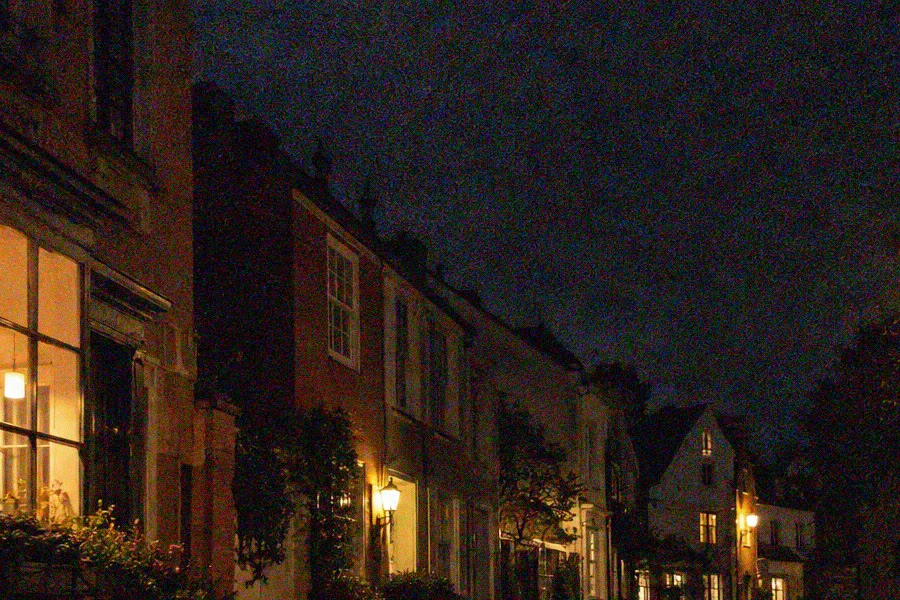
- Ein körniges Foto, aufgenommen nachts, in Innenräumen oder mit hoher ISO
- Funktioniert mit
- JPEG-, PNG-, HEIC-, WebP-, TIFF-, PSD- und RAW-Dateien
Kostenlos, ohne Anmeldung. Ihr Foto bleibt auf Ihrem Computer.
Rauschen ist die zufällige Körnung, die eine Kamera bei zu wenig Licht erzeugt. Kleine Smartphone-Sensoren machen sie oft deutlicher sichtbar. Es gibt zwei Arten, und sie brauchen eine unterschiedliche Behandlung:
- Farbrauschen: Flecken aus roten, grünen und blauen Punkten, am stärksten in dunklen, gleichmäßigen Flächen. Es sieht nie gut aus, und es zu entfernen kostet fast keine Details.
- Luminanzrauschen: graue Körnung wie bei Film. Ein Teil davon wirkt natürlich; wer es vollständig entfernt, entfernt auch feine Strukturen, weil der Filter Körnung nicht immer von Details unterscheiden kann.
Die Reihenfolge ist deshalb meist dieselbe: zuerst das Farbrauschen ganz entfernen, dann die Körnung nur so weit reduzieren, wie das Foto es braucht.
Bildrauschen in sechs Schritten reduzieren
Das Foto öffnen und auf 100 % zoomen
Öffnen Sie das Foto mit (Strg+O oder ⌘O); um mitzumachen, öffnen Sie das Beispiel auf dieser Seite. Drücken Sie Strg+1 oder ⌘1 () und verschieben Sie den Ausschnitt zu einer dunklen, gleichmäßigen Fläche wie dem Nachthimmel oder einer Wand im Schatten und zu einer Stelle mit feinen Details wie Fensterrahmen. Rauschen und seine Entfernung lassen sich nur bei 100 % beurteilen.
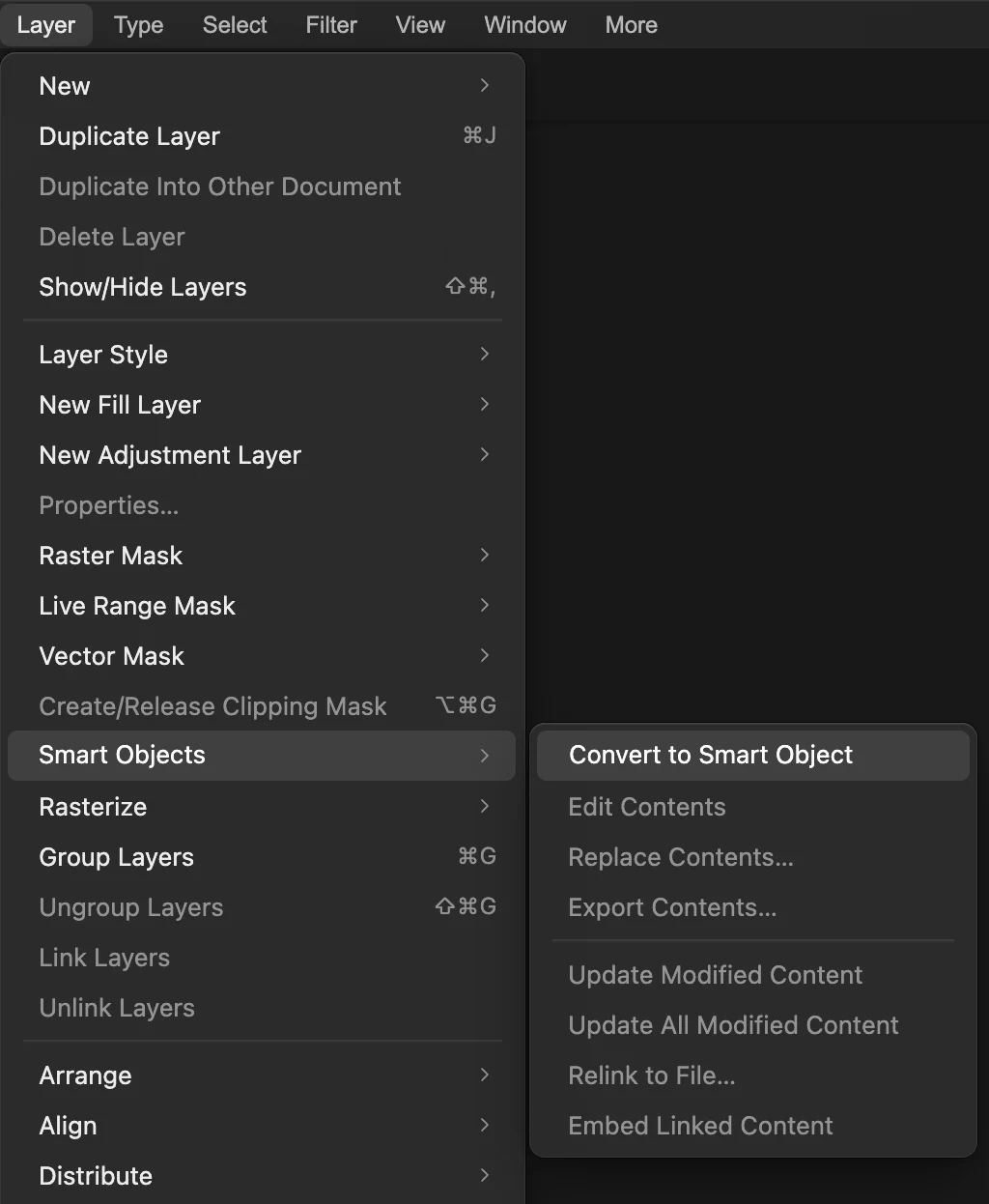
Die Ebene in ein Smartobjekt umwandeln
Wählen Sie . Der Filter bleibt dann als Smartfilter bearbeitbar, sodass Sie ihn später abschwächen können, falls das Foto im Druck oder auf einem großen Bildschirm zu glatt wirkt.
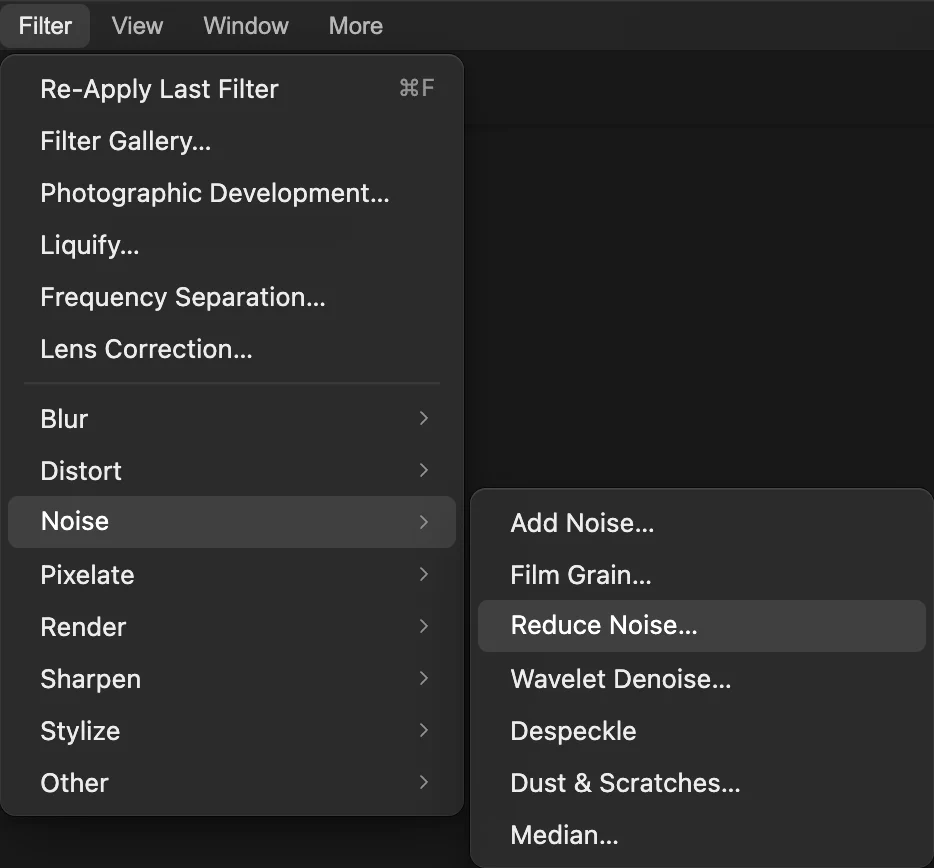
. Filter › Rauschfilter › Rauschen reduzieren… wählen
Das Untermenü Rauschfilter enthält die Filter zum Bereinigen: Rauschen reduzieren… für alltägliche Körnung, Wavelet-Rauschreduzierung… für feinere Kontrolle sowie Rauschen entfernen und Staub und Kratzer… für einzelne Flecken.
Zuerst das Farbrauschen entfernen
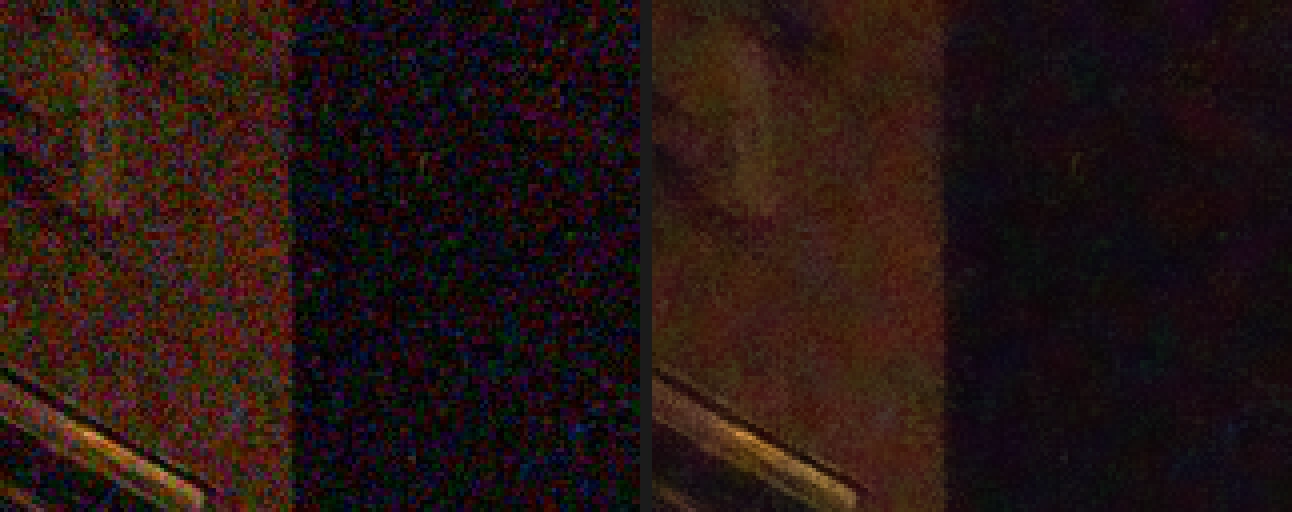
Erhöhen Sie Farbrauschen reduzieren (es beginnt bei 0 %) und beobachten Sie die dunkle Wand und den Himmel: Die roten, grünen und blauen Punkte gehen in der umgebenden Farbe auf. Gehen Sie ganz bis 100 %: Beim Beispiel bleiben dann nur etwa halb so viele feine Farbflecken wie bei 80 %, bei gleichen grauen Details. Farben an Kanten bleiben, wo sie sind, weil der Filter beim Glätten der Farbe den Helligkeitskanten des Fotos folgt.
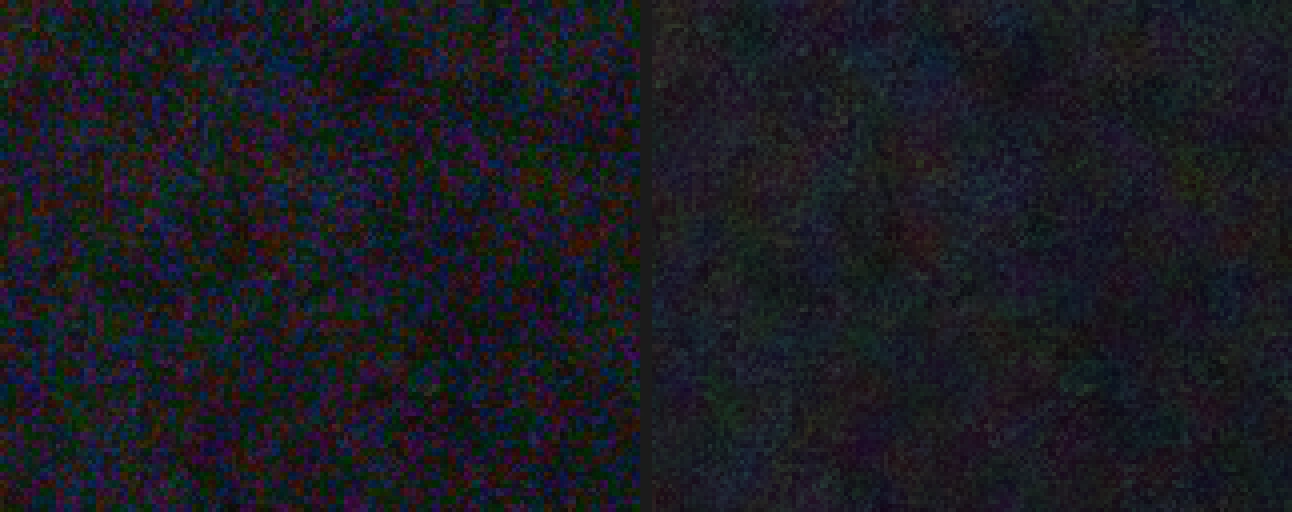
Der Himmel, vergrößert: Stärke 6 und „Details erhalten“ 20 % ohne Farbreduzierung (links) lassen Farbflecken stehen; mit „Farbrauschen reduzieren“ auf 100 % (rechts) sind sie größtenteils verschwunden. Die Körnung reduzieren, dann die Details schützen
Stärke (0–10, Standard 5) glättet die graue Körnung: Höhere Werte glätten stärker und über einen größeren Bereich. Erhöhen Sie den Wert, bis gleichmäßige Flächen ruhig wirken, beim Beispiel 6, und hören Sie auf, bevor Strukturen wie Ziegel, Laub und Stein zu flachen Flecken werden.
Details erhalten (Standard 0 %) mischt einen Teil der ursprünglichen Körnung zurück, damit feine Strukturen und Kanten nicht wie Plastik aussehen. 10–30 % ist ein guter Bereich; beim Beispiel 20 %.
Schalten Sie Vorschau aus und wieder ein, um zu vergleichen, und klicken Sie dann auf Anwenden.
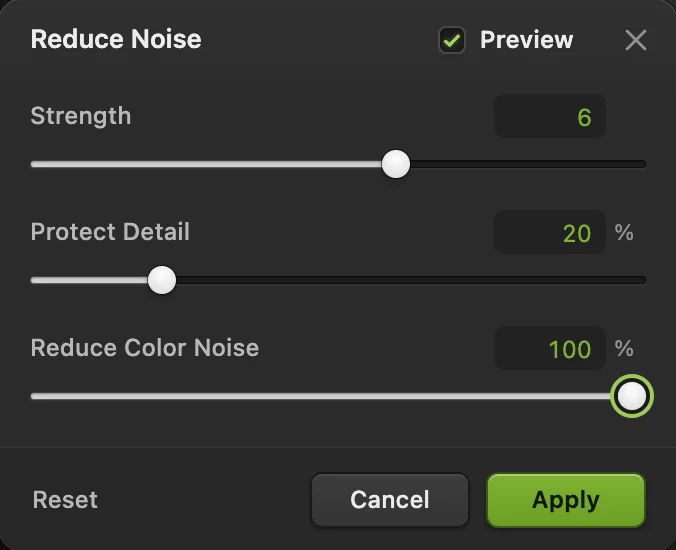
Die Einstellungen für das Beispiel. - Stärke: wie stark die Körnung geglättet wird
- Details erhalten: bewahrt etwas Struktur
- Farbrauschen reduzieren: entfernt Farbflecken
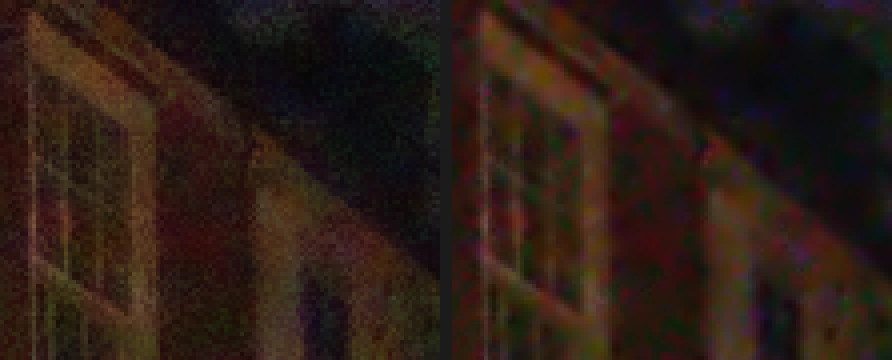
Eine Wand und ein Fensterrahmen, vergrößert: vorher (links) und nachher (rechts). Auf Verschmieren prüfen und exportieren
Betrachten Sie feine Details bei 100 %: Blätter, Stein, Haare. Wirken sie wie ein Aquarell, ist die Rauschreduzierung zu stark. Das rechte Bild unten zeigt Stärke 10 ohne Detailschutz („Farbrauschen reduzieren“ weiterhin 100 %): Die Blätter werden weich, und der dunkle Hintergrund wird flach. Verringern Sie Stärke oder erhöhen Sie Details erhalten.
Exportieren Sie dann mit , oder behalten Sie den Filter mit (Strg+Umschalt+S oder ⇧⌘S) bearbeitbar.
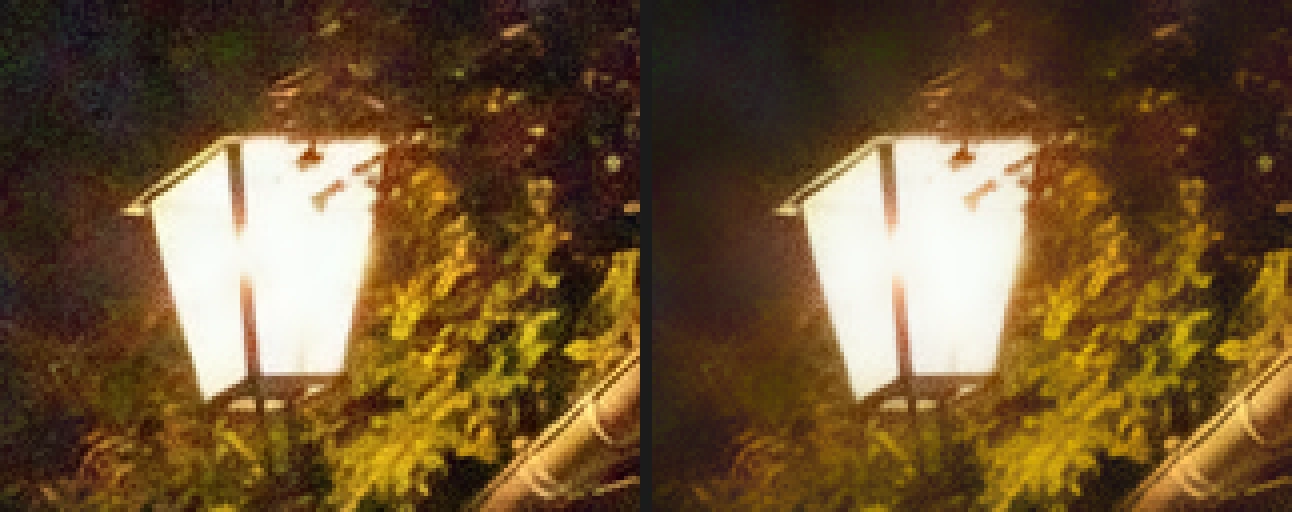
Laterne und Blätter, vergrößert: die Einstellungen dieser Seite (links) und zu viel (rechts), Stärke 10 mit „Details erhalten“ 0 %.
Wavelet-Rauschreduzierung: mehr Kontrolle
zerlegt das Foto in Detailebenen, von der feinsten Körnung bis zu groben Flecken, und lässt Sie diese getrennt für Helligkeit (Luminanz) und Farbe (Chroma) bereinigen.
- Luminanzstärke und Chroma-Stärke (beide Standard 0 %): wie viel Körnung und wie viel Farbrauschen entfernt werden.
- Luminanzstufen (Standard 1) und Chroma-Stufen (Standard 3), von 1 bis 6: wie viele Detailgrößen bereinigt werden. Höhere Stufen entfernen auch gröberes, fleckiges Rauschen, mit dem Risiko, gröbere Strukturen zu verflachen.
- Detailerhalt (Standard 25 %): bewahrt mehr Struktur, lässt dafür aber mehr Rauschen stehen.
Beim Beispiel glätten Luminanz 60 % mit 3 Stufen und Chroma 100 % mit den standardmäßigen 3 Stufen die graue Körnung weit stärker als „Rauschen reduzieren“, machen aber auch feine Kanten wie die Fenstersprossen weicher und lassen Farbflecken auf der Wand und im Himmel zurück; selbst bei Chroma 100 % bleibt mehr Farbrauschen als mit „Rauschen reduzieren“. Die Wavelet-Rauschreduzierung eignet sich für Fotos, bei denen graue Körnung das Hauptproblem ist und feine Kanten weniger wichtig sind. Mehr Stufen dauern länger und brachten beim Beispiel keinen sichtbaren Gewinn.
Staub, Flecken und heiße Pixel
- Rauschen entfernen (ohne Einstellungen) verschiebt jeden Pixel weitgehend zum Median seiner direkten Nachbarn; das lässt einzelne Pixelflecken verblassen und macht das Foto etwas weicher.
- Staub und Kratzer… ersetzt nur Pixel, die um mehr als den Schwellenwert (Standard 26) vom Median ihrer Umgebung abweichen, innerhalb eines Radius (Standard 2 px). Verwenden Sie den kleinsten Radius, der die Flecken entfernt, und erhöhen Sie den Schwellenwert, bis die Struktur zurückkommt. Für gescannte Abzüge lesen Sie wie man ein altes Foto restauriert.
- Heiße Pixel in Langzeitbelichtungen aus einer RAW-Datei entfernen Sie am besten beim Öffnen: Aktivieren Sie im Dialog Camera Raw die Option Isolierte heiße Pixel reparieren, sofern sie für die Datei verfügbar ist.
Wenn möglich, mit RAW beginnen
Ein Kamera-JPEG wurde von der Kamera bereits entrauscht und komprimiert, die RAW-Datei bietet also mehr Spielraum. Wenn Sie die RAW-Datei haben, verwenden Sie Farbrauschen und Luminanzrauschen in der Gruppe Detail von , auf den 16-Bit-Daten und vor allem anderen.
Warum Rauschreduzierung Details verschmieren kann
Ein Rauschfilter mittelt jeden Pixel mit seinen Nachbarn, sodass sich zufällige Körnung aufhebt. Die Schwierigkeit: Feine Details, eine Haarsträhne, der Rand eines Blatts, die Struktur eines Ziegels, sehen ebenfalls wie kleine, örtliche Schwankungen aus. Gute Filter mitteln entlang von Kanten statt über sie hinweg, deshalb bleiben Fensterrahmen scharf. Struktur, die so fein und schwach ist wie die Körnung selbst, wird aber mit ihr weggemittelt. Diesen Kompromiss steuern Stärke und Details erhalten: Mehr Glättung kostet immer etwas Struktur.
Wie es weitergeht
- Schärfe zurückholen: wie man ein Foto ohne Lichthöfe schärft.
- Ein dunkles Foto aufhellen: wie man ein zu dunkles Foto korrigiert.
- Stattdessen die RAW-Datei entwickeln: wie man ein RAW-Foto bearbeitet.
- Mit einer Ebenenmaske das Rauschen nur im Himmel oder in den Schatten reduzieren.
Umstieg von einem anderen Programm
- Photoshop
- Filter › Rauschfilter › Rauschen reduzieren… und Staub und Kratzer…, dieselben Menüpfade wie in Lil Cactus.
- GIMP
- Filters › Enhance › Noise Reduction… und Filters › Enhance › Wavelet-denoise… In Lil Cactus finden Sie sie unter „Filter › Rauschfilter“.
Rauschreduzierung: Fragen und Antworten
Wie wende ich dieselbe Rauschreduzierung auf ein anderes Foto an?
Öffnen Sie in Lil Cactus das andere Foto in derselben Sitzung, bevor Sie die Seite neu laden, und wählen Sie „Filter › Letzten Filter erneut anwenden“: Damit läuft der zuletzt angewendete Filter mit denselben Einstellungen, ohne dass sich sein Dialog öffnet. Der Tastaturbefehl Strg+F (auf dem Mac ⌘F) öffnet unter Umständen stattdessen die Suchleiste des Browsers.
Was ist der Unterschied zwischen Farbrauschen und Luminanzrauschen?
Farbrauschen besteht aus roten, grünen und blauen Punkten, Luminanzrauschen ist graue, filmartige Körnung. Farbrauschen lässt sich fast vollständig ohne Detailverlust entfernen, Luminanzrauschen nur teilweise.
Sollte ich das Rauschen vor oder nach dem Schärfen reduzieren?
Vorher. Schärfen verstärkt die Körnung, deshalb wenden Sie in Lil Cactus zuerst „Filter › Rauschfilter › Rauschen reduzieren…“ an und schärfen danach leicht, denn mit der Körnung geht immer etwas Schärfe verloren.
Kann ich in Lil Cactus nur in einem Teil des Fotos das Rauschen entfernen?
Ja. Wählen Sie in Lil Cactus zuerst den Bereich aus, zum Beispiel den Himmel mit „Auswahl › Himmel…“ oder die Schatten mit „Auswahl › Farbbereich…“, und wenden Sie dann „Filter › Rauschfilter › Rauschen reduzieren…“ an: Nur der ausgewählte Bereich ändert sich. Bei einem Smartobjekt wird die Auswahl zur Maske des Smartfilters, sodass die Einstellungen bearbeitbar bleiben.
Wird mein Foto hochgeladen, wenn ich in Lil Cactus das Rauschen reduziere?
Nein. Die Rauschreduzierung läuft in Ihrem Browser auf Ihrem eigenen Gerät, und das Foto wird nie an einen Server gesendet. Die optionale Statistik enthält nie das Bild; siehe Datenschutzerklärung.
Weiter geht’s
 Wie schärft man ein Foto ohne Halos?Selektiver Scharfzeichner bei 100 %, ohne Halos und ohne kratzige Körnung.Fortgeschrittene · 6 Min.
 Wie hellt man ein dunkles Foto oder Gegenlichtfoto auf?Schatten und Gesichter aufhellen, ohne dass das Fenster ausbleicht.Einsteiger · 5 Min.
 Wie bearbeitet man ein RAW-Foto?Weißabgleich, Lichter, Tiefen und Farbe direkt aus den Sensordaten.Fortgeschrittene · 10 Min.