Wie bearbeitet man ein RAW-Foto?
Kurze Antwort
Öffnen Sie die RAW-Datei mit ; daraufhin erscheint das Dialogfeld Camera Raw. Wählen Sie den Weißabgleich und stellen Sie Lichter auf Wiederherstellen oder Überblenden, falls der Himmel oder eine Lichtquelle ausgefressen ist. Klicken Sie dann auf Bild öffnen: Das Foto öffnet sich als 16-Bit-Bild. Wählen Sie anschließend , passen Sie Belichtung, Lichter, Tiefen, Farbe und Details an und klicken Sie auf Entwicklung anwenden. Die Entwicklung bleibt als Smartfilter bearbeitbar.

- Dauer
- 10 Minuten
- Niveau
- Fortgeschrittene
- Sie brauchen
- Eine RAW-Datei aus Ihrer Kamera und einen Computer
- Funktioniert mit
- DNG, CR2, CR3, NEF, ARW, RAF, ORF, RW2, PEF und viele weitere Kamera-RAW-Formate
Kostenlos, ohne Anmeldung. Ihr Foto bleibt auf Ihrem Computer.
Eine RAW-Datei enthält, was der Kamerasensor aufgezeichnet hat, bevor die Kamera irgendetwas entschieden hat. Ein JPEG aus derselben Kamera hat bereits einen Weißabgleich bekommen, wurde aufgehellt, geschärft und auf 256 Stufen pro Farbe zusammengepresst. Eine RAW-Datei speichert meist 12 oder 14 Bit pro Pixel, also 4.096 bis 16.384 Stufen. Details, die ein JPEG in einem hellen Himmel oder dunklem Gras abschneiden würde, lassen sich daher oft noch zurückholen. Entwickeln heißt, diese Entscheidungen selbst zu treffen.
In Lil Cactus geschieht das in zwei Stufen. Das Dialogfeld Camera Raw erledigt, was die Sensordaten selbst braucht: Weißabgleich, ausgefressene Lichter und heiße Pixel. Diese Einstellungen stehen fest, sobald das Foto geöffnet ist. Danach formt die Fotoentwicklung Tonwerte, Farbe und Details am 16-Bit-Bild, und ihre Regler bleiben auch später bearbeitbar.
Ein RAW-Foto in sieben Schritten entwickeln
Die RAW-Datei öffnen
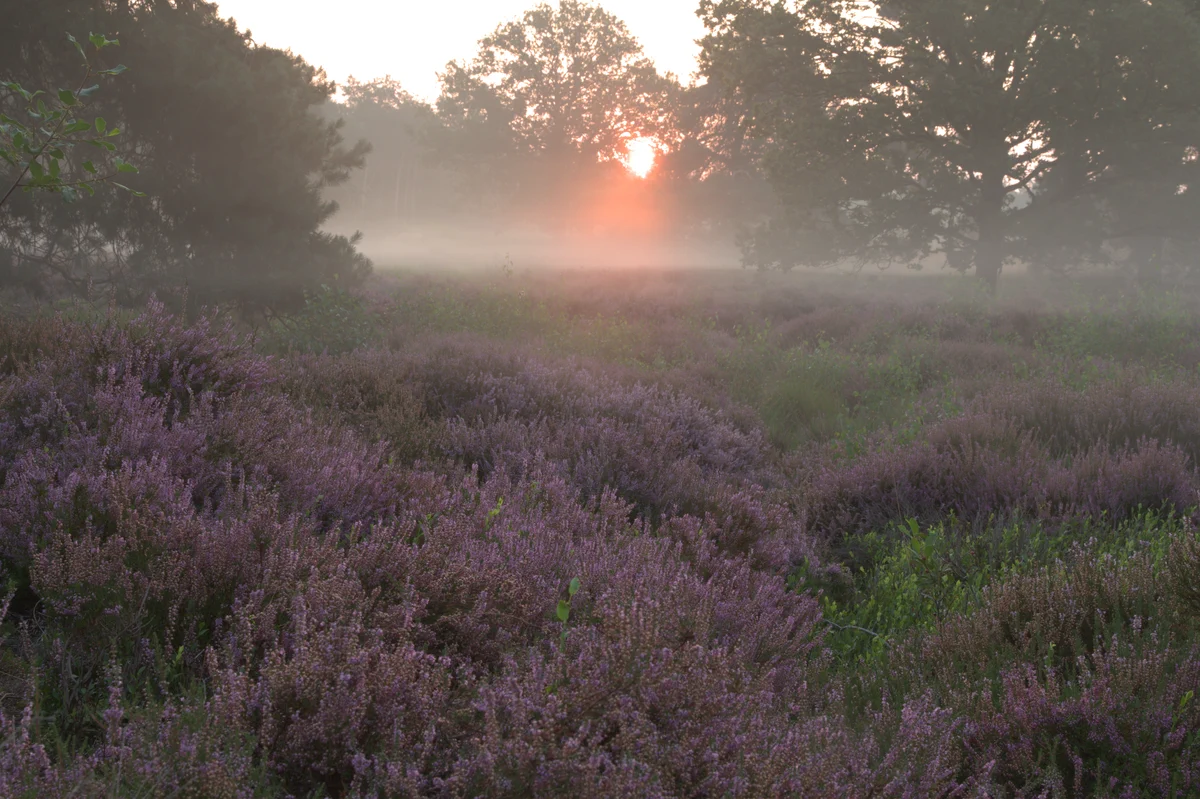
Rufen Sie lilcactus.app auf und wählen Sie (Strg+O oder ⌘O), oder ziehen Sie die Datei in das Fenster. Eine RAW-Datei öffnet sich nicht sofort, sondern zuerst im Dialogfeld Camera Raw: links eine Vorschau, rechts die aus der Datei gelesenen Angaben zu Kamera, Größe, ISO, Blende, Belichtungszeit und Brennweite. Zum Mitmachen öffnen Sie die Beispiel-RAW-Datei von dieser Seite.
Die Vorschau ist eine verkleinerte Kopie und aktualisiert sich deshalb schnell. Feine Details beurteilen Sie erst, wenn das Foto geöffnet ist.
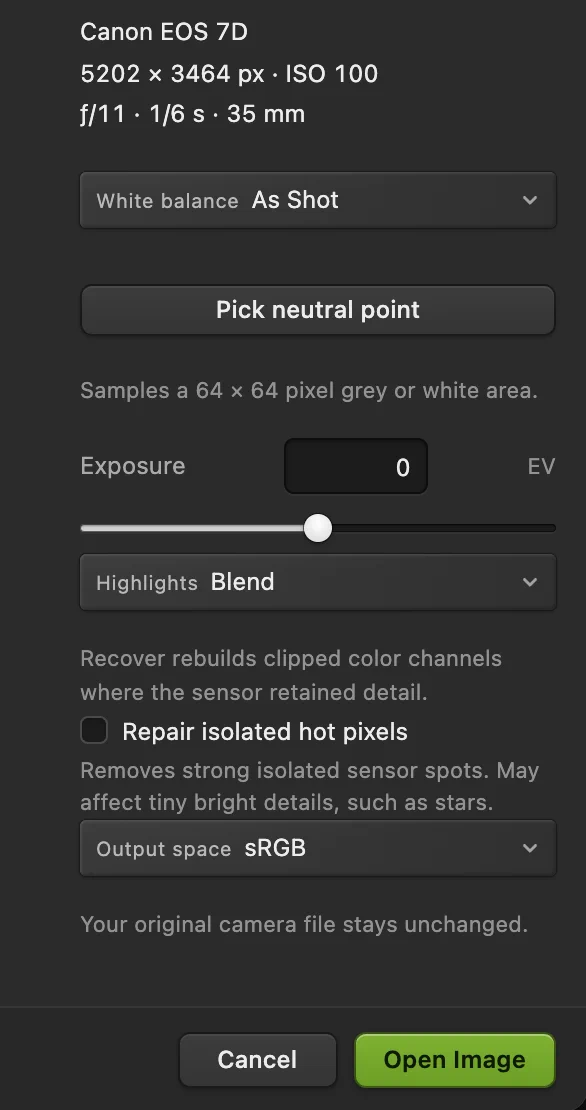
Die Camera-Raw-Einstellungen für das Beispiel. - Weißabgleich: „Wie aufgenommen“, „Automatisch“ oder „Tageslicht“
- „Neutralpunkt aufnehmen“: auf etwas Graues oder Weißes klicken
- Belichtung in Blendenstufen (EV)
- Lichter: „Beschneiden“, „Überblenden“ oder „Wiederherstellen“
- Isolierte heiße Pixel reparieren
- Ausgabefarbraum: sRGB oder Adobe RGB (1998)
- Bild öffnen
Den Weißabgleich wählen
Der Weißabgleich legt fest, was als neutrales Grau gilt, und damit, wie warm oder kühl das ganze Bild wirkt. Da er hier auf die Sensordaten angewendet wird, bevor irgendetwas abgeschnitten ist, bleiben die Farben selbst bei einer starken Änderung sauber.
- Wie aufgenommen: die Einstellung, die die Kamera gespeichert hat. Beginnen Sie damit.
- Automatisch: so berechnet, dass das Bild insgesamt im Mittel neutralgrau ist.
- Tageslicht: ein fester Abgleich für Mittagssonne, bei jedem Foto gleich.
- Neutralpunkt aufnehmen: Klicken Sie auf die Schaltfläche und dann in der Vorschau auf etwas, das grau oder weiß sein sollte, etwa eine Wand, eine Wolke oder eine Graukarte. Gemittelt wird ein Bereich von 64 × 64 Pixeln.
„Automatisch“ liegt nicht immer richtig. Ein Sonnenaufgang soll warm aussehen, und weil „Automatisch“ das ganze Bild zum Grau hin zieht, wird der warme Nebel im Beispiel kalt blaugrau. Behalten Sie Wie aufgenommen bei.
Tipp Bei manchen Kameraformaten ist keine Aufnahme möglich. Das Dialogfeld weist dann unter Neutralpunkt aufnehmen darauf hin; verwenden Sie stattdessen Automatisch oder Tageslicht.
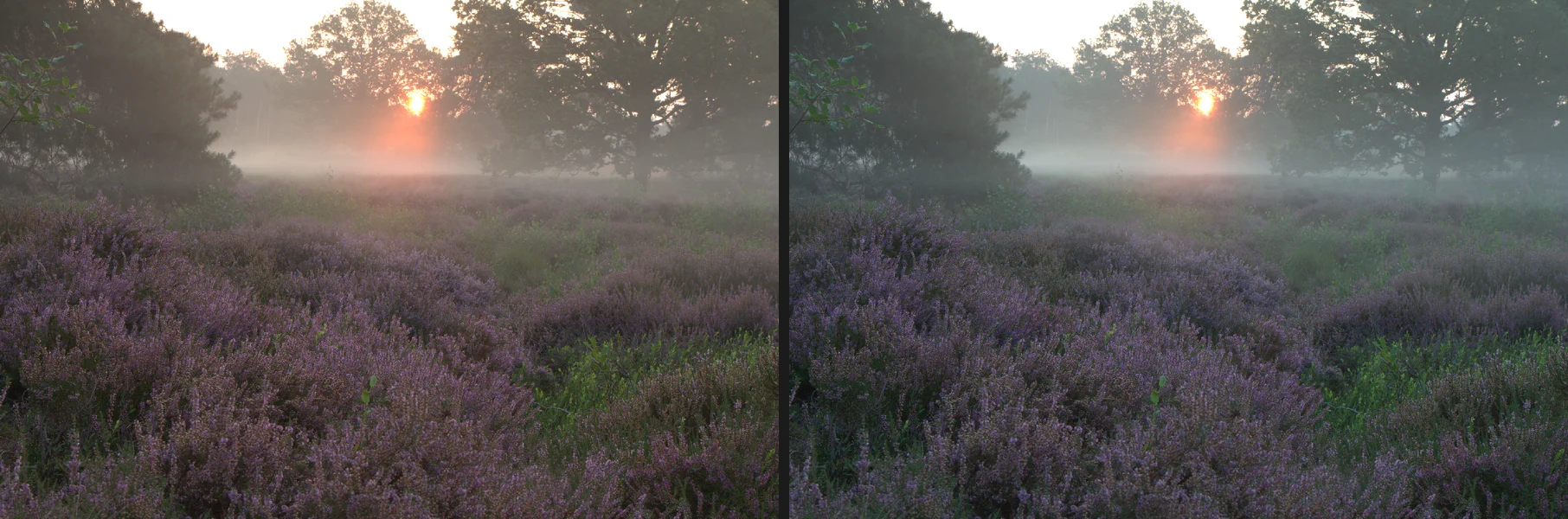
„Wie aufgenommen“ (links) lässt den Sonnenaufgang warm. „Automatisch“ (rechts) neutralisiert ihn. Ausgefressene Lichter retten, dann auf „Bild öffnen“ klicken
Die Sonne, ein heller Himmel oder eine Lampe treiben oft einen oder mehrere der Rot-, Grün- und Blaukanäle des Sensors bis zum Maximum. Lichter bestimmt, was dort geschieht:
- Beschneiden (Standard): Die vollen Kanäle werden abgeschnitten. Helle Bereiche werden oft unnatürlich gelb oder cyan, weil nur einige Kanäle an die Grenze gestoßen sind.
- Überblenden: blendet die beschnittenen Bereiche zu Weiß über. Sauber und neutral, aber die Farbe ist dort verloren.
- Wiederherstellen: rekonstruiert die fehlenden Kanäle aus denen, die der Sensor noch aufgezeichnet hat. Das kann in großen hellen Flächen wie einem Himmel mehr Farbe erhalten, um eine sehr helle Lichtquelle aber farbige Ränder hinterlassen.
An der Sonne im Beispiel hinterlässt „Beschneiden“ einen dicken gelben Rand, „Überblenden“ ergibt eine saubere weiße Scheibe, und „Wiederherstellen“ verschmälert den gelben Rand, fügt am Rand aber magentafarbene Flecken hinzu. Für eine Lichtquelle wie diese ist Überblenden am saubersten, und diese Einstellung wird im Rest dieser Seite verwendet; probieren Sie Wiederherstellen bei hellem Himmel und Wolken aus und vergleichen Sie.
Lassen Sie Belichtung auf 0, es sei denn, das Foto ist deutlich zu dunkel oder zu hell: Der Wert arbeitet in Blendenstufen, +1 verdoppelt also das Licht und −1 halbiert es. Aktivieren Sie Isolierte heiße Pixel reparieren nur bei Langzeitbelichtungen mit einzelnen hellen Sensorpunkten; die Option kann auch Sterne treffen. Lassen Sie Ausgabefarbraum auf sRGB, sofern Sie nicht selbst drucken und das Farbmanagement übernehmen.
Klicken Sie dann auf Bild öffnen. Lil Cactus entwickelt das Foto in voller Auflösung, was bei einer großen Datei eine halbe Minute dauern kann, und öffnet es als 16-Bit-Bild: In der Statusleiste unten im Fenster steht Arbeitstiefe 16 Bit. Die Einstellungen dieses Dialogfelds stehen jetzt fest; um sie zu ändern, öffnen Sie die RAW-Datei erneut, wodurch ein neues Dokument entsteht.
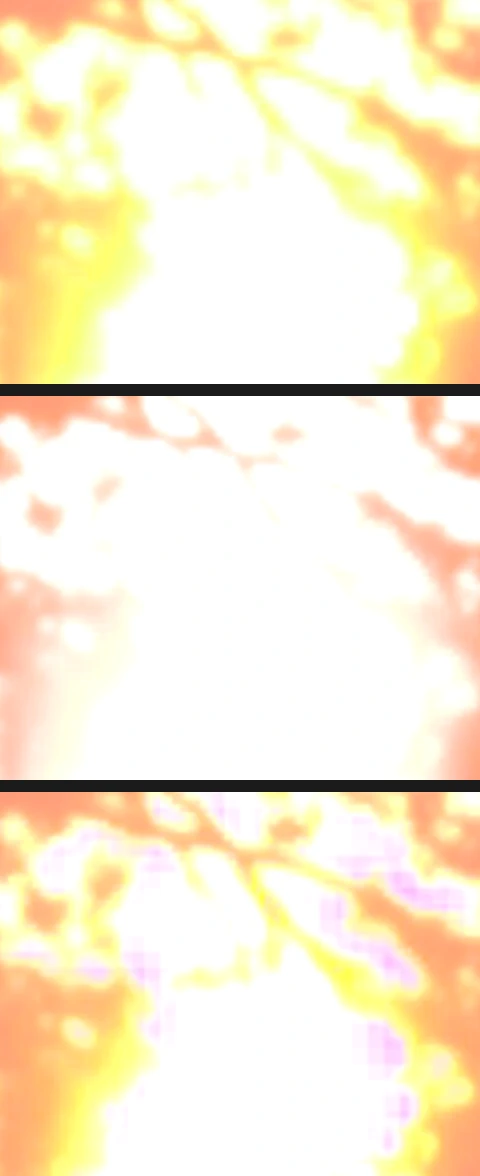
Die Sonne, vergrößert: „Beschneiden“, „Überblenden“ und „Wiederherstellen“, von oben nach unten. Die Fotoentwicklung öffnen und das Licht einstellen
Wählen Sie Ein großer Arbeitsbereich öffnet sich, links das Foto, rechts die Regler in Gruppen: Licht, Farbe, Effekte, Detail, Objektiv, Color Grading, Gradationskurven und Lokale Masken.
Arbeiten Sie die Gruppe Licht von oben nach unten durch. Jeder Regler reicht von −100 bis 100 (Belichtung (EV) von −5 bis 5) und steht anfangs auf 0. Die folgenden Werte wurden für das Beispiel verwendet:
- Belichtung +0,3: die Gesamthelligkeit, in Blendenstufen.
- Kontrast +15: zieht die Tonwerte auseinander, dunklere Tiefen und hellere Lichter.
- Lichter −45: dunkelt helle Bereiche ab, beurteilt nach ihrer Umgebung, sodass der leuchtende Nebel weniger aufhellt als der Rest des Fotos, wenn Belichtung und Weiß ihn anheben.
- Tiefen +35: hellt dunkle Bereiche auf dieselbe Weise auf und öffnet die Heide unter den Bäumen.
- Weiß +20 und Schwarz −25: verschieben die hellsten und dunkelsten Tonwerte. Nachdem Lichter und Tiefen die Tonwerte zur Mitte gezogen haben, stellen diese beiden wieder den vollen Umfang von tiefem Schwarz bis sauberem Weiß her.
Nutzen Sie das Histogramm oben als Orientierung: Es zeigt, wie viele Pixel auf jeder Helligkeitsstufe liegen, dunkel links, hell rechts. Eine hohe Spitze an einem Rand bedeutet, dass die Pixel dort keine Details mehr haben. Im Beispiel stammt die Spitze von dem Stück Himmel zwischen den Bäumen, das schon die Kamera beschnitten hat, und vom Leuchten der Sonne, wo der Rotkanal sein Maximum erreicht. Bei einer Lichtquelle oder einem Himmel, der in der Datei bereits beschnitten war, ist eine Spitze in Ordnung; Aufmerksamkeit braucht sie, wenn Ihre Regler sie bei Details erzeugen, die Sie behalten möchten, etwa Wolken oder einem weißen Hemd. Aktivieren Sie Vorher über dem Foto, um mit dem Foto im geöffneten Zustand zu vergleichen, und doppelklicken Sie auf das Foto oder wählen Sie im Menü Einpassen darüber Detail bei 100 %, um feine Details in voller Größe zu prüfen.
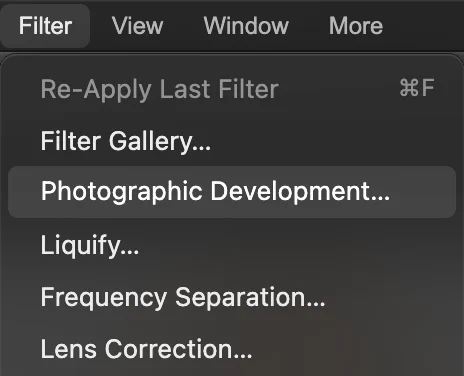
, weit oben im Menü „Filter“. 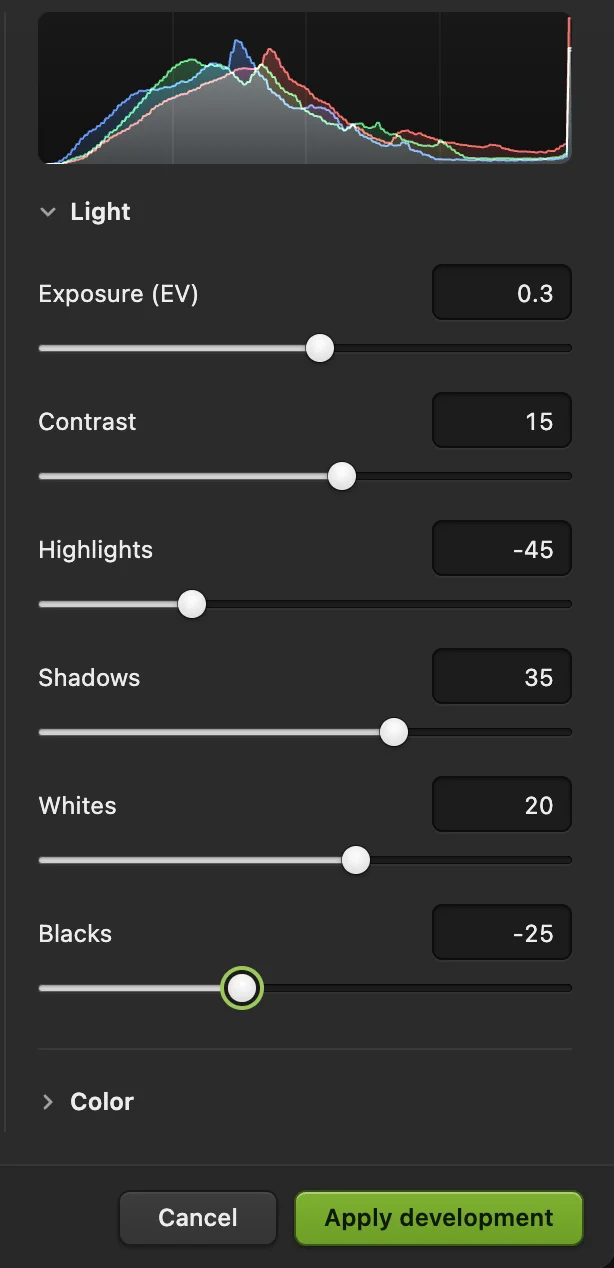
Die Licht-Einstellungen für das Beispiel. - Histogramm der Vorschau
- Lichter: dunkelt helle Bereiche ab
- Tiefen: hellt dunkle Bereiche auf
- Weiß: legt die hellsten Tonwerte fest
- Schwarz: legt die dunkelsten Tonwerte fest
- Entwicklung anwenden
Farbe und Details hinzufügen
Schließen Sie die Gruppe Licht und öffnen Sie Farbe und Effekte.
- Dynamik +25: verstärkt gedämpfte Farben stärker als bereits kräftige, sodass die Heide satter wird, ohne dass die Sonne grell wirkt. Sättigung verstärkt alle Farben gleich und übertreibt schnell.
- Farbtemperatur und Tönung: verfeinern den Weißabgleich, wärmer oder kühler, grüner oder magentastichiger.
- Struktur +15: macht feine Details wie die Blütenköpfe knackiger.
- Klarheit +12: erhöht den Kontrast mittelgroßer Formen und gibt so Tiefe. Hohe Werte wirken hart und körnig.
- Dunst entfernen +12: durchdringt Dunst und Nebel. Ein wenig gibt Tiefe; viel würde die Stimmung zerstören, um die es in diesem Foto geht.
Die Gruppen weiter unten enthalten den Rest: Detail (Scharfzeichnung und Rauschreduzierung für Fotos mit hoher ISO), Objektiv (Verzeichnung, Vignette und Farbsäume, von Hand eingestellt), Color Grading (Tiefen, Mitteltöne und Lichter getrennt tönen) und ein Diagramm für Gradationskurven.
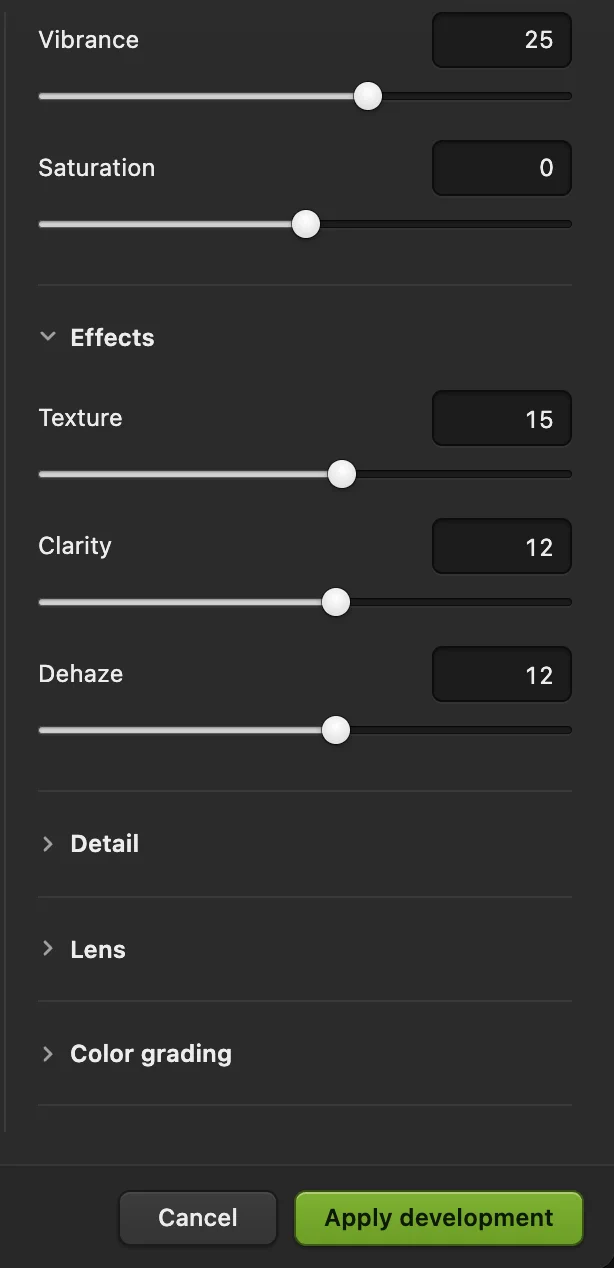
Farbe und Effekte im Beispiel. - Dynamik: gedämpfte Farben zuerst
- Struktur: feine Details
- Klarheit: Kontrast mittelgroßer Formen
- Dunst entfernen: durchdringt Dunst
Die Entwicklung anwenden
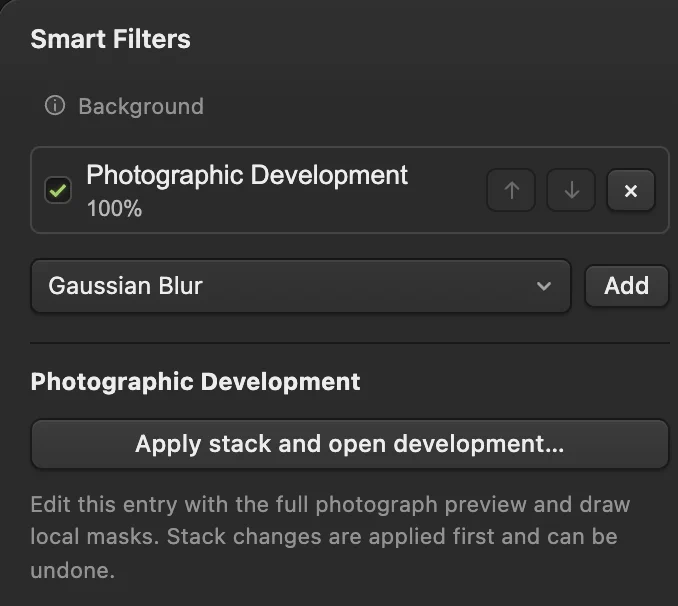
Klicken Sie auf Entwicklung anwenden. Die Ebene wird zum Smartobjekt: Angezeigt wird das entwickelte Foto, und darin bleibt das Foto im geöffneten Zustand erhalten, mit Ihren Einstellungen als Smartfilter. Das Bedienfeld Eigenschaften bezeichnet die Ebene jetzt als Smartobjekt.
Bei einer großen RAW-Datei kann die Arbeitsfläche bis zu einer Minute lang ohne Fortschrittsbalken noch das unentwickelte Foto zeigen, bevor das Ergebnis erscheint.
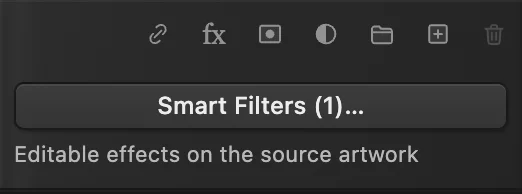
Nach dem Anwenden heißt die Schaltfläche unten im Ebenenbedienfeld „Smartfilter (1)…“. Speichern oder exportieren
- zum Teilen, für E-Mail und das Web. JPEG speichert 8 Bit pro Kanal, was für ein fertiges Foto völlig ausreicht.
- oder behalten alle 16 Bit für den Druck oder die Weiterbearbeitung in einem anderen Programm.
- (Strg+Umschalt+S oder ⇧⌘S) hält die Entwicklung bearbeitbar. tut dasselbe bei einem aus RAW geöffneten Foto: In eine Kameradatei kann nicht zurückgeschrieben werden, deshalb wird sie als Projekt gespeichert.
Die Entwicklung später ändern
Wählen Sie die Ebene aus und wählen Sie erneut : Der Arbeitsbereich öffnet sich wieder mit Ihren Einstellungen, wie Sie sie verlassen haben, einschließlich aller Masken.
Der andere Weg führt über die Schaltfläche unter dem Bedienfeld Ebenen. Klicken Sie auf Smartfilter (1)…, wählen Sie in der Liste Fotoentwicklung aus und klicken Sie auf Stapel anwenden und Entwicklung öffnen… In dieser Liste können Sie die Entwicklung auch mit ihrem Kontrollkästchen ausschalten, um zu vergleichen, oder sie mit dem × entfernen; klicken Sie auf Stapel anwenden, um die Änderung zu übernehmen.
Einen Teil abdunkeln oder aufhellen: lokale Masken
Die bisherigen Regler verändern das ganze Foto. Um nur einen Teil zu ändern, öffnen Sie im Entwicklungsarbeitsbereich Lokale Masken und fügen eine Maske hinzu:
- Radial: ein Oval, für ein Gesicht, ein Motiv oder einen hellen Fleck.
- Verlauf: ein weiches Band, für einen Himmel oder einen Vordergrund.
- Pinsel: Malen Sie den Bereich, indem Sie über das Foto ziehen.
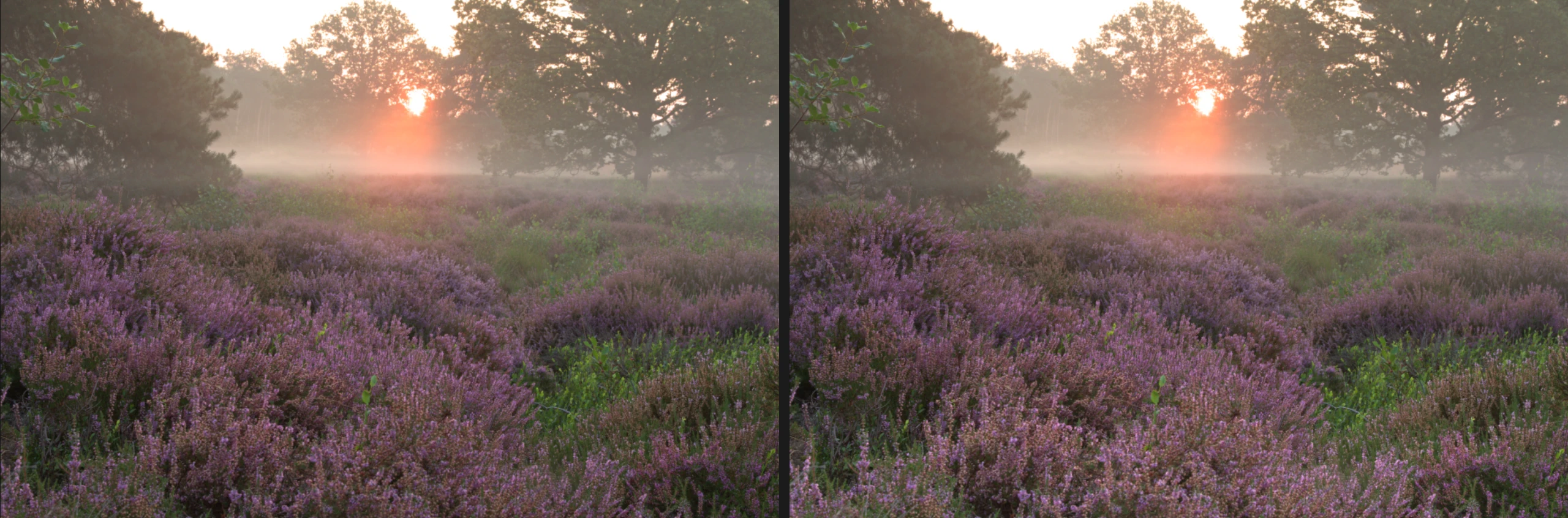
Ziehen Sie auf dem Foto, um eine Radial- oder Verlaufsmaske zu platzieren (oder geben Sie Anfangs- und Endposition ein), und verwenden Sie dann Lokale Belichtung (EV), Lokale Farbtemperatur, Lokaler Kontrast und Lokale Sättigung. Weiche Kante der Maske macht ihren Rand weicher, Umkehren kehrt sie um, und Maske anzeigen unter dem Foto färbt den maskierten Bereich rot. Im Beispiel hellt ein Verlauf mit Anfang Y (%) 100 (die Unterkante) und Ende Y (%) 55 (die Positionen werden von oben gemessen) bei Lokale Belichtung (EV) +0,7 die dunkle Heide im Vordergrund auf; der Übergang liegt im unteren Drittel, sodass Bäume und Himmel unverändert bleiben. Jede Entwicklung kann bis zu 16 Masken enthalten, und sie bleiben wie alles andere bearbeitbar.
Warum RAW mehr enthält als ein JPEG
Stellen Sie sich die Sensordaten als Negativ vor und das JPEG als einen einzelnen Abzug davon. Die Kamera hat den Weißabgleich gewählt, entschieden, wie hell die Mitteltöne werden und wie viel Kontrast hinzukommt, und dann alles verworfen, was nicht in 256 Stufen passte. Lag sie daneben (ein Farbstich, dunkle Tiefen, ein heller Himmel nahe an der Grenze), bleibt im JPEG wenig Information, um das zurückzuholen. Die RAW-Datei hat sie oft noch. Nur was der Sensor selbst beschnitten hat, etwa die Sonne und der weiße Himmel daneben, ist in beiden verloren.
Die Entwicklung in 16 Bit erhält diesen Vorteil. Jeder Regler zieht einige Tonwerte auseinander; mit 65.536 Stufen zum Dehnen zerfallen weiche Verläufe wie Nebel und Himmel viel seltener in Streifen.
Häufige Probleme beheben
Die Sonne oder der Himmel ist gelb oder cyan geworden
Einige Kanäle wurden beschnitten, und Lichter stand noch auf Beschneiden. Öffnen Sie die RAW-Datei erneut und wählen Sie Überblenden für eine Lichtquelle wie die Sonne, oder probieren Sie Wiederherstellen für einen hellen Himmel oder Wolken.
Die Farben wirken nach dem Öffnen blass
Das ist normal: Einer RAW-Datei fehlen der Kontrast und die Farbe, die eine Kamera ihren JPEGs hinzufügt. Erhöhen Sie Kontrast, stellen Sie Weiß und Schwarz ein und dann Dynamik.
Das ganze Foto ist zu blau oder zu orange
Korrigieren Sie das gleich zu Beginn mit Neutralpunkt aufnehmen auf etwas, das grau sein sollte, oder später mit Farbtemperatur und Tönung in der Gruppe Farbe.
Körnung und farbige Sprenkel in dunklen Bereichen
Fotos mit hoher ISO rauschen. Öffnen Sie in der Fotoentwicklung die Gruppe Detail, erhöhen Sie zuerst Farbrauschen und dann Luminanzrauschen nur so weit wie nötig; prüfen Sie dabei mit Detail bei 100 %.
Die Tonwerte zeigen Streifen oder Tontrennung
Prüfen Sie, ob die Statusleiste 16 Bit anzeigt. Eine RAW-Datei öffnet sich immer in 16 Bit; wenn Sie sie mit umgewandelt haben, machen Sie das rückgängig und entwickeln Sie zuerst.
Wie es weitergeht
- Kontrast und Farbe präzise formen: Gradationskurven verwenden.
- Für Druck oder Web schärfen: ein Foto scharfzeichnen.
- Ein Foto mit hoher ISO bereinigen: Bildrauschen reduzieren.
- Mehrere Belichtungen derselben Szene kombinieren: HDR-Belichtungsreihen zusammenfügen.
- Eine kleinere Kopie für das Web erstellen: die Bildgröße ändern.
RAW-Formate nach Kamerahersteller
| Hersteller | Dateiendungen |
|---|---|
| Adobe DNG (Leica, Pentax, Ricoh und andere) | .dng |
| Canon | .cr3, .cr2, .crw |
| Nikon | .nef, .nrw |
| Sony | .arw, .srf, .sr2 |
| Fujifilm | .raf |
| Olympus und OM System | .orf |
| Panasonic | .rw2 |
| Pentax | .pef |
| Samsung | .srw |
| Hasselblad, Phase One, Leaf | .3fr, .fff, .iiq, .mos |
| Kodak | .kdc, .dcr |
| Minolta | .mrw |
| Leica, Panasonic (ältere) | .rwl, .raw |
Umstieg von einem anderen Programm
- Photoshop
- RAW-Dateien öffnen sich im Dialogfeld „Camera Raw“, und mit „Filter › Camera Raw-Filter…“ bearbeiten Sie eine Ebene später. In Lil Cactus heißt das Dialogfeld beim Öffnen Camera Raw, und spätere Bearbeitungen erfolgen über
- GIMP
- GIMP öffnet RAW-Dateien über darktable oder RawTherapee, sofern eines davon installiert ist. In Lil Cactus öffnet bei einer RAW-Datei das Dialogfeld Camera Raw.
- Mac Preview
- Vorschau öffnet viele RAW-Dateien und bietet „Werkzeuge › Farbe anpassen…“. In Lil Cactus finden Sie die entsprechenden Regler unter
RAW-Fotos bearbeiten: Fragen und Antworten
Kann ich RAW-Fotos online bearbeiten, ohne sie hochzuladen?
Ja. Lil Cactus dekodiert und entwickelt die RAW-Datei in Ihrem Browser, auf Ihrem eigenen Gerät; das Foto wird nie an einen Server gesendet. Zu den optionalen Statistiken siehe die Datenschutzerklärung.
Welche RAW-Formate öffnet Lil Cactus?
DNG, Canon CR3, CR2 und CRW, Nikon NEF, Sony ARW, Fujifilm RAF, Olympus ORF, Panasonic RW2, Pentax PEF, Samsung SRW sowie mehrere Mittelformat- und ältere Formate.
Verändert die Bearbeitung einer RAW-Datei das Original?
Nein. Lil Cactus liest die Kameradatei und schreibt nie hinein. Ihre Bearbeitungen werden als neues JPEG, TIFF oder PNG gespeichert oder als Lil-Cactus-Projekt, in dem die Entwicklung bearbeitbar bleibt.
Sollte ich ein RAW-Foto als JPEG oder TIFF exportieren?
JPEG zum Teilen und für das Web: Es ist klein und lässt sich überall öffnen. 16-Bit-TIFF oder -PNG, wenn Sie das Foto drucken oder in einem anderen Programm weiterbearbeiten möchten. In Lil Cactus finden Sie beides unter „Datei › Exportieren“.
Kann ich RAW-Fotos in Lil Cactus stapelweise bearbeiten?
Nein. Die Fotoentwicklung lässt sich nicht über eine Aktion abspielen, daher kann eine Entwicklung nicht automatisch auf mehrere Dateien übertragen werden. Entwickeln Sie ein Foto nach dem anderen.
Weiter geht’s
 Wie nutzt man Gradationskurven für Kontrast und Farbe?Das Diagramm lesen, eine S-Kurve bauen und die Farbe pro Kanal verschieben.Fortgeschrittene · 8 Min.
 Wie hellt man ein dunkles Foto oder Gegenlichtfoto auf?Schatten und Gesichter aufhellen, ohne dass das Fenster ausbleicht.Einsteiger · 5 Min.
 Wie reduziert man Bildrauschen in einem Foto?Körnung und Farbflecken aus Nachtaufnahmen und High-ISO-Fotos entfernen.Fortgeschrittene · 6 Min.