Cómo hacer una foto en duotono
Respuesta rápida
En Lil Cactus, elige y usa Tipo Sólido con Método Clásico. Selecciona el nivel de color izquierdo, debajo del degradado, haz clic en su muestra Color e introduce 1E2A78 para el azul marino; pon el nivel derecho en FF6B6B para el coral. Haz clic en Aplicar y exporta con Guarda una copia con capas con para poder revisar la paleta más adelante.
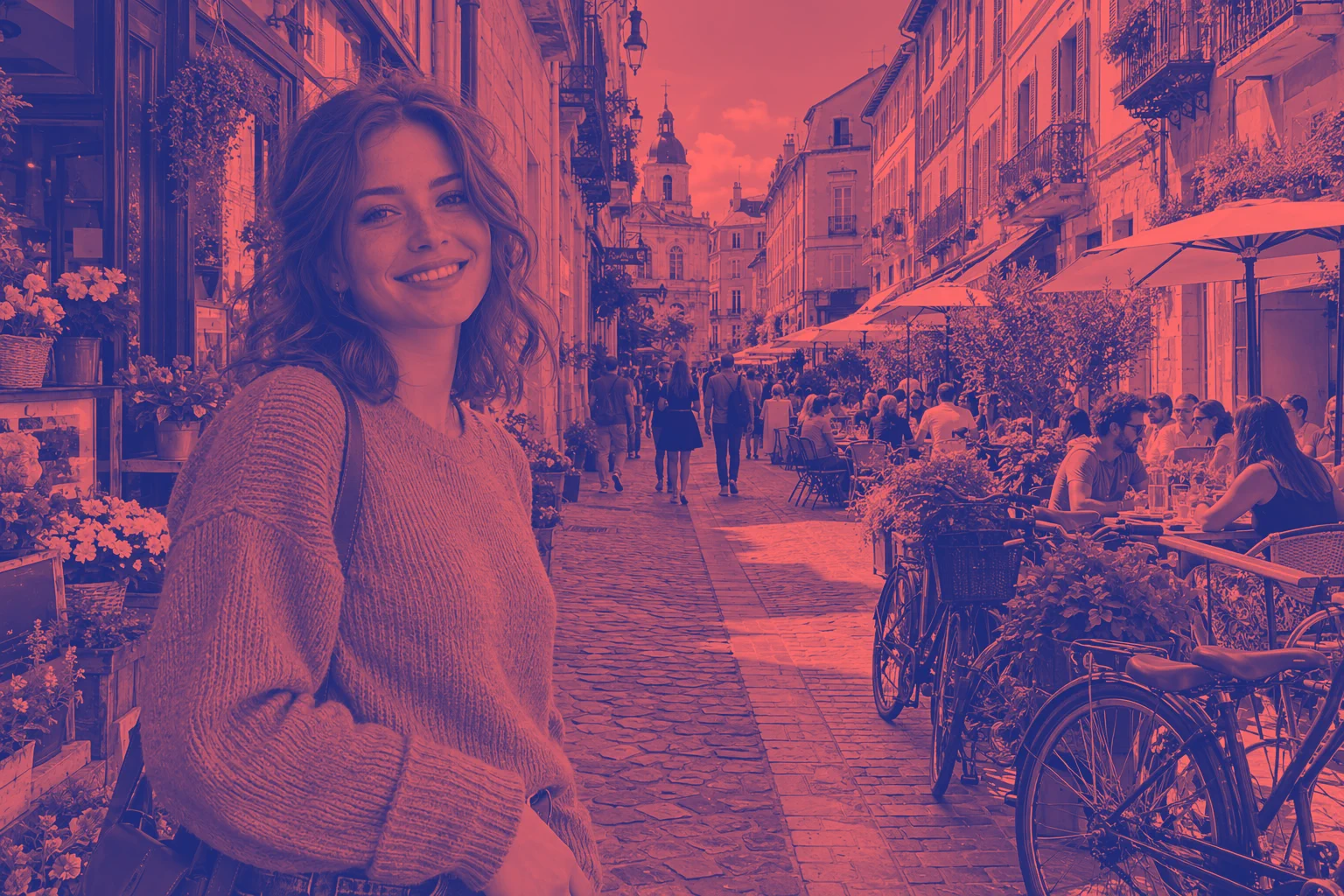
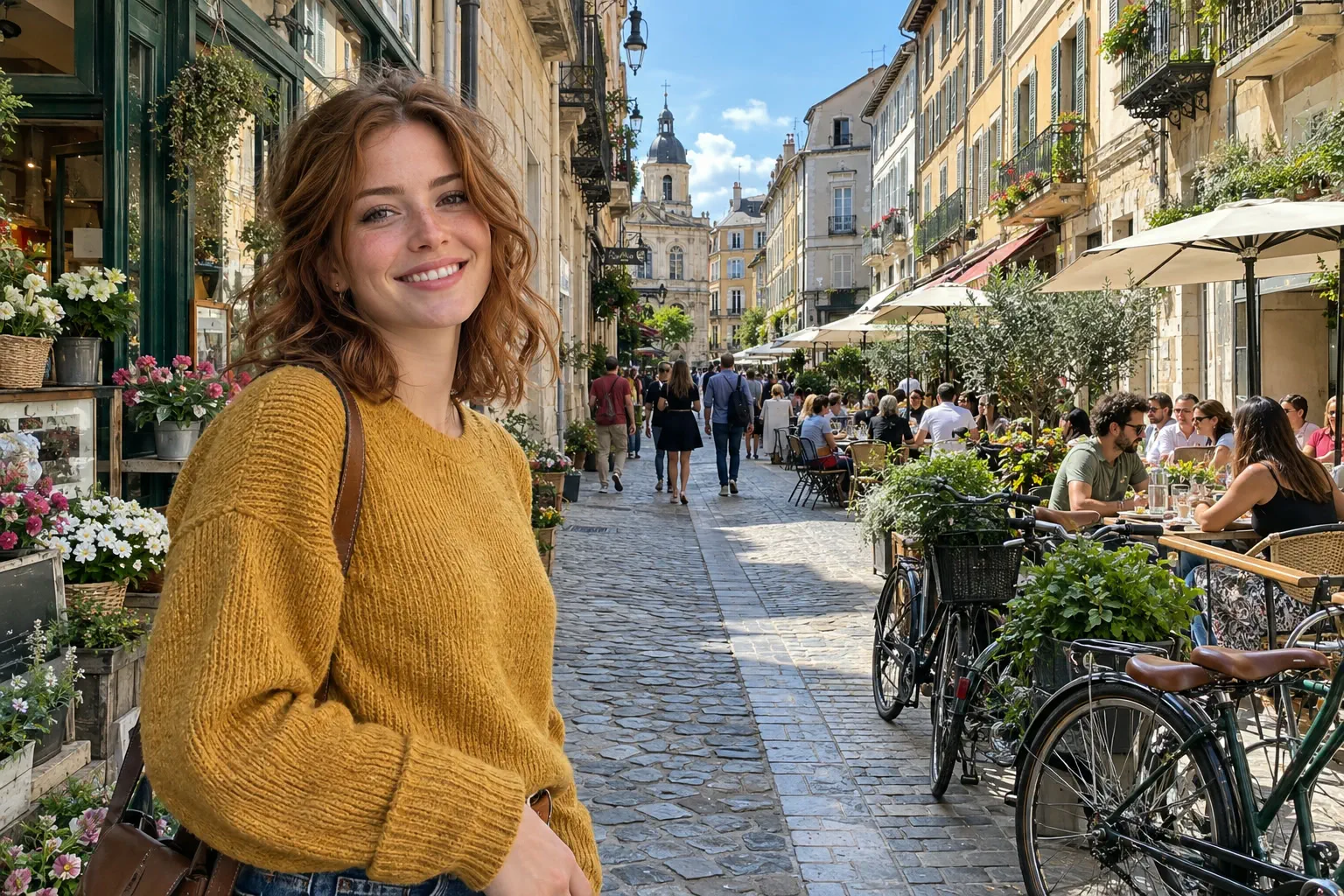
- Tiempo
- 5 minutos
- Nivel
- Principiante
- Necesitas
- Una foto en color o en blanco y negro
- Funciona con
- Fotos JPG, PNG y WebP
Gratis y sin registro. Tu foto no sale de tu equipo.
Un duotono da a una foto un tratamiento de dos colores. Un Mapa de degradado asigna los colores según la luminosidad: las partes oscuras toman el extremo izquierdo del degradado y las claras, el derecho. Sigue los tonos de la foto en lugar de extender un degradado de color de un lado a otro del lienzo.
Hacer un duotono en cinco pasos
Abre la foto
Abre la foto de ejemplo de esta página o elige para tu propia foto.
Añade una capa de ajuste Mapa de degradado
Elige Comprueba que Tipo está en Sólido y Método en Clásico (los valores predeterminados). El degradado inicial de negro a blanco da una vista previa en escala de grises.
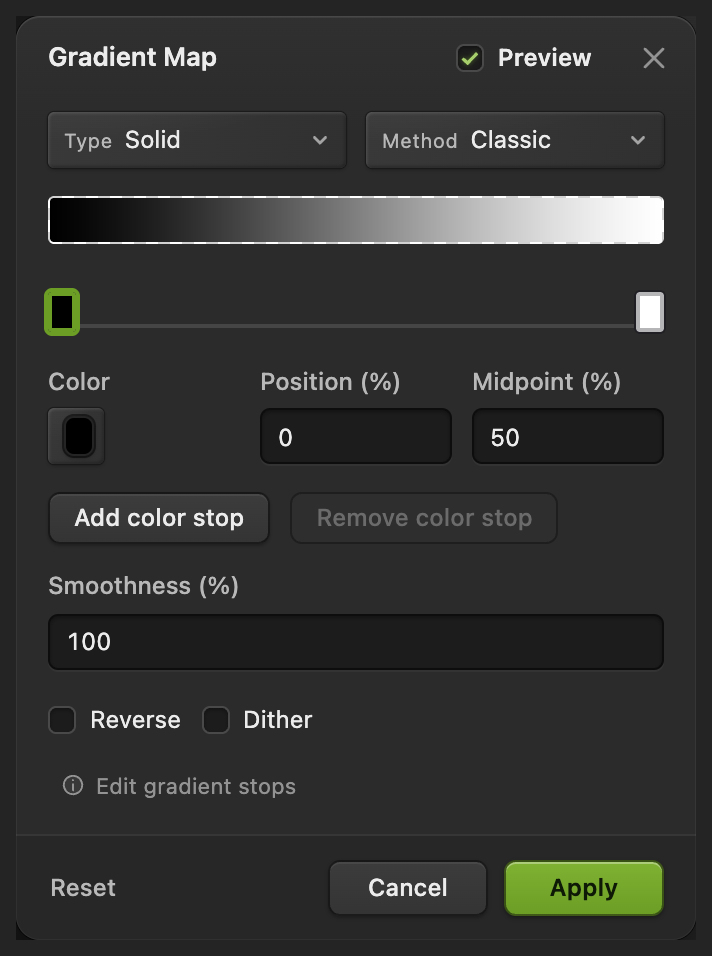
Los pequeños niveles que hay debajo del degradado seleccionan el color que se edita. Elige el color oscuro
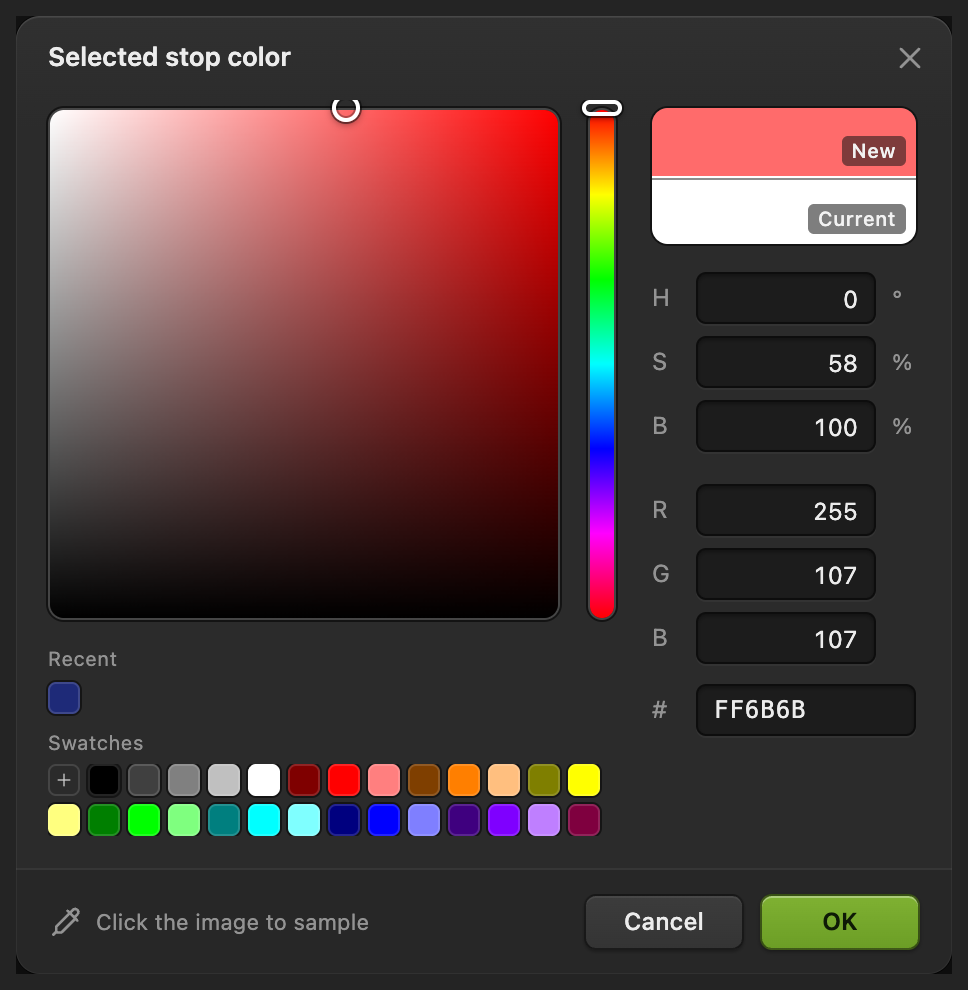
Haz clic en el nivel izquierdo que hay debajo de la barra del degradado (0%) y después en la muestra Color. En Color del nivel seleccionado, introduce 1E2A78 en el campo # y haz clic en Aceptar. Este azul marino sustituye a los tonos más oscuros.
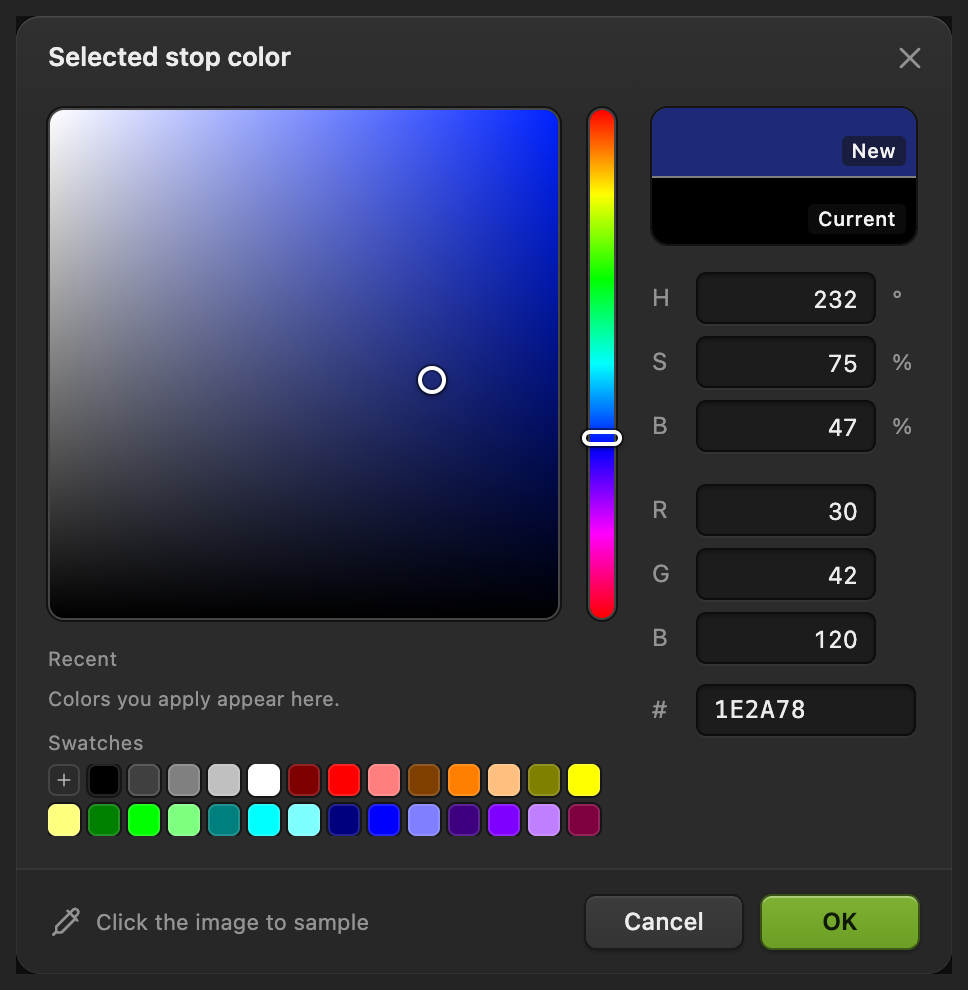
Elige el extremo de las sombras de la paleta. Elige el color claro y aplica
Haz clic en el nivel derecho que hay debajo de la barra del degradado (100%) y en su muestra Color. Introduce FF6B6B en el campo # y haz clic en Aceptar para el coral. De vuelta en Mapa de degradado, haz clic en Aplicar y espera a que se cierre el cuadro de diálogo.
Elige el extremo de las luces de la paleta. 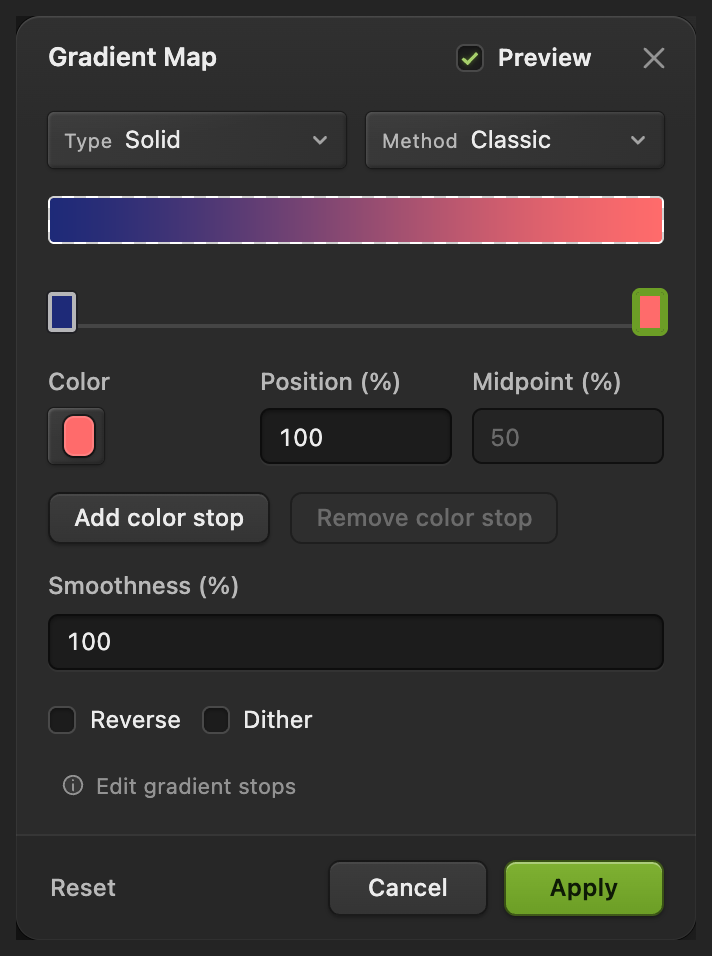
Aplica la paleta terminada. Exporta y mantén la paleta editable
Elige , escribe duotono.png en Nombre de archivo y haz clic en Exportar.
Exportar crea un archivo nuevo y deja el original como estaba. Para que el Mapa de degradado siga siendo editable, elige ; a partir de ahí, actualiza el proyecto. En cambio, sobre el JPEG abierto escribe en él un JPEG plano, y la primera vez abre el cuadro de diálogo Guardar imagen.

Pon nombre a la copia de la imagen. 
Exporta la imagen con el nuevo color.
Compara y revisa el duotono
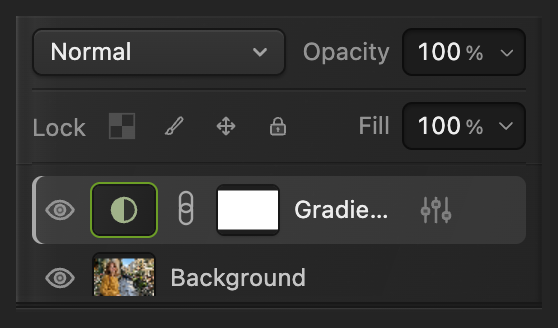
Haz clic en el ojo que hay junto a la capa Mapa de degradado para comparar con la foto original y vuelve a hacer clic para recuperar el efecto. Los píxeles de la capa de la foto no cambian.
Haz doble clic en la miniatura del ajuste, el círculo medio relleno de esa fila, para volver a abrir Mapa de degradado. Edita los niveles como en los pasos 3 y 4 y haz clic en Aplicar. Puede que el nombre largo de la capa aparezca abreviado en el panel Capas.
Qué hacer a continuación
Fotos en duotono: preguntas y respuestas
¿Necesito una foto en blanco y negro antes de hacer un duotono?
No. En Lil Cactus, Mapa de degradado también usa la luminosidad de una foto en color. No hace falta un paso aparte de Desaturar.
¿Por qué una foto en duotono contiene más de dos colores planos?
Un duotono fotográfico usa mezclas de sus dos colores extremos para conservar el sombreado. En Lil Cactus, el Mapa de degradado con el método “Clásico” fusiona los niveles elegidos en lugar de reducir cada píxel a uno de dos colores sólidos.
¿Por qué sigo viendo los colores originales a través del duotono?
En Lil Cactus, una opacidad más baja de la capa de ajuste o un modo de fusión distinto pueden volver a mezclar la foto original. Para este ejemplo, deja el “Modo de fusión” de la capa Mapa de degradado en “Normal” y la “Opacidad” al 100%.
¿Puedo aplicar un duotono solo a una parte de la foto?
Sí. En Lil Cactus, usa la máscara de la capa de ajuste para limitar el efecto a una zona de la foto.
¿Cómo intercambio los colores oscuro y claro del duotono?
En Lil Cactus, vuelve a abrir Mapa de degradado, marca “Invertir” y haz clic en Aplicar. Invertir cambia qué extremo de la paleta corresponde a los tonos oscuros y cuál a los claros.
Sigue aprendiendo
 Cómo pasar una foto a blanco y negroElige lo claro que queda cada color para que la foto no se vea plana.Principiante · 5 min
 Cómo usar Curvas para corregir el contraste y el colorLee el gráfico, crea una curva en S y cambia el color por canales.Intermedio · 8 min
 Cómo usar las capas de ajusteCambios de color y tono que puedes retocar, ocultar o limitar a una zona.Principiante · 5 min