Wie erstellt man einen Duotone-Effekt?
Kurze Antwort
Wählen Sie in Lil Cactus und verwenden Sie bei Art die Einstellung Einfarbig und bei Methode die Einstellung Klassisch. Wählen Sie den linken Farbstopp unter dem Verlauf aus, klicken Sie auf sein Farbfeld Farbe und geben Sie für Marineblau 1E2A78 ein; stellen Sie den rechten Stopp für Koralle auf FF6B6B. Klicken Sie auf Anwenden und exportieren Sie dann mit Speichern Sie mit eine Kopie mit Ebenen, um die Farbpalette später zu ändern.
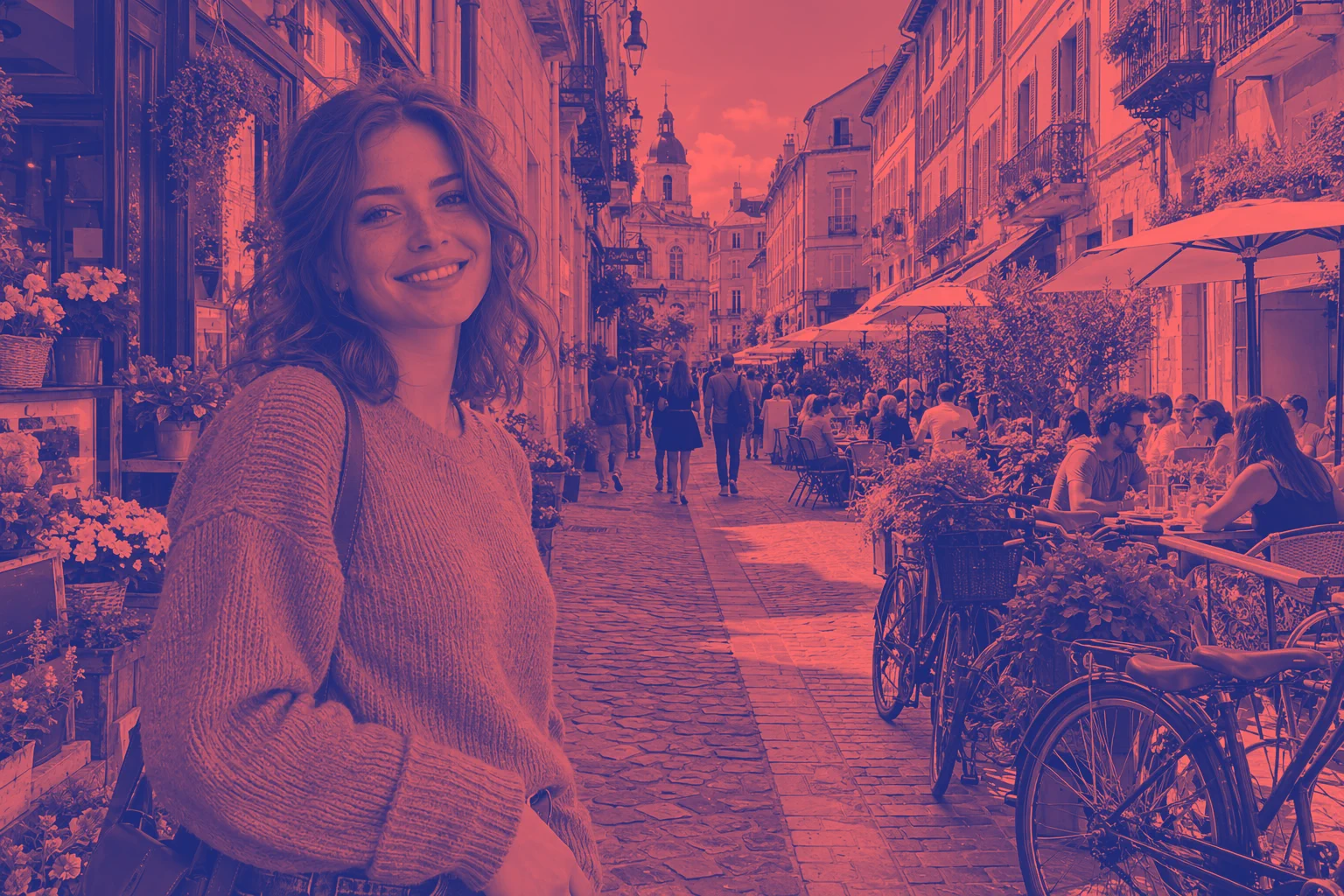
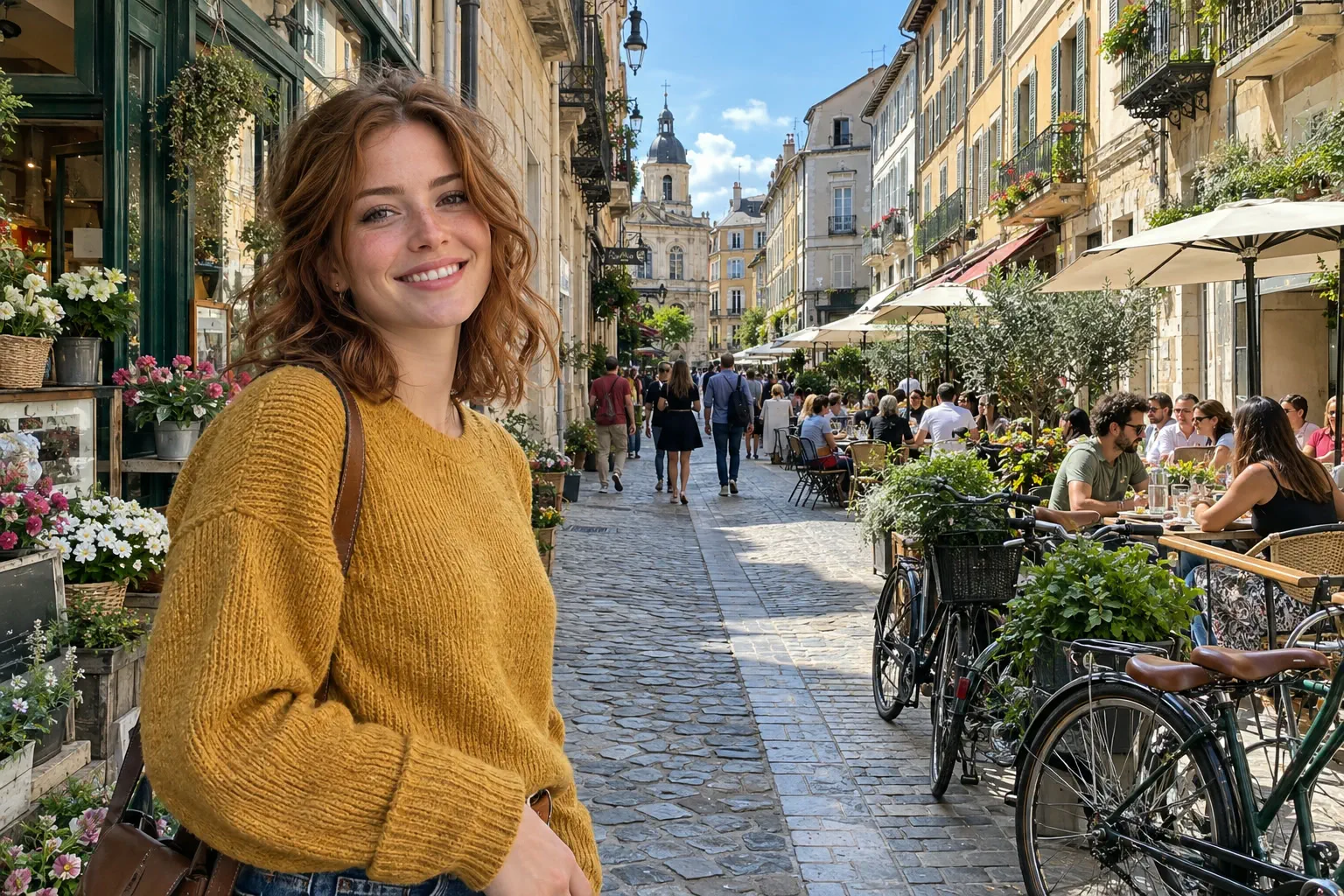
- Dauer
- 5 Minuten
- Niveau
- Einsteiger
- Sie brauchen
- Ein Farb- oder Schwarzweißfoto
- Funktioniert mit
- Fotos im Format JPG, PNG und WebP
Kostenlos, ohne Anmeldung. Ihr Foto bleibt auf Ihrem Computer.
Ein Duotone gibt einem Foto eine zweifarbige Tonung. Eine Verlaufsumsetzung weist Farben nach Helligkeit zu: Dunkle Bereiche erhalten die Farbe am linken Ende des Verlaufs, helle die am rechten Ende. Sie folgt den Tonwerten des Fotos, statt einen farbigen Verlauf von einer Seite der Arbeitsfläche zur anderen zu legen.
Ein Duotone in fünf Schritten erstellen
Das Foto öffnen
Öffnen Sie das Beispielbild auf dieser Seite oder wählen Sie für Ihr eigenes Foto
Eine Einstellungsebene „Verlaufsumsetzung“ hinzufügen
Wählen Sie Prüfen Sie, ob Art auf Einfarbig und Methode auf Klassisch steht (die Standardwerte). Der anfängliche Verlauf von Schwarz nach Weiß ergibt eine Graustufenvorschau.
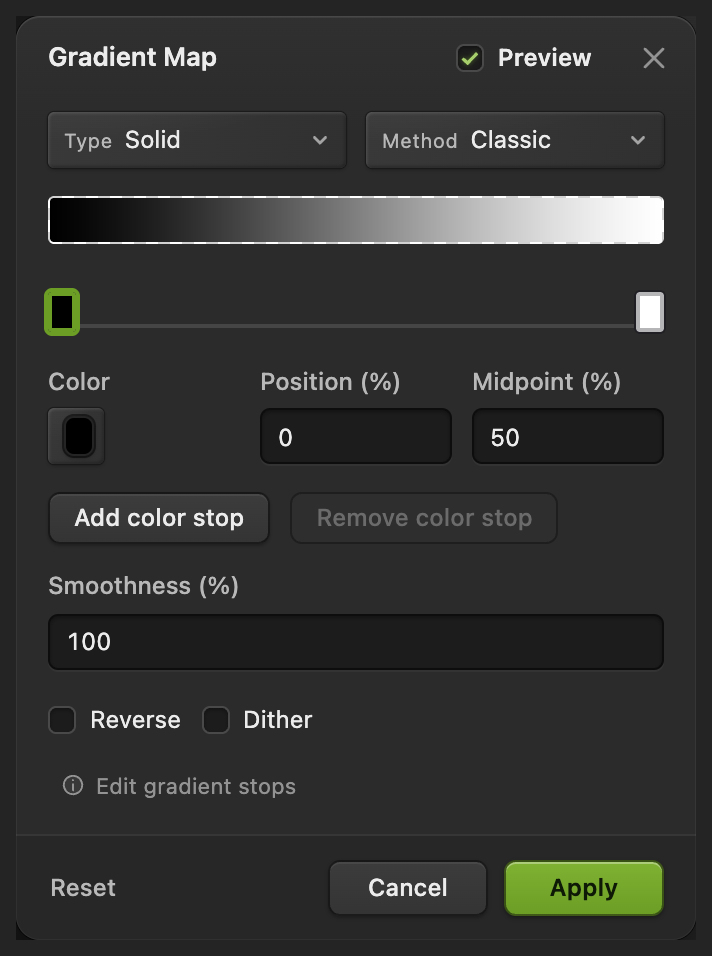
Mit den kleinen Stopps unter dem Verlauf wählen Sie die zu bearbeitende Farbe aus. Die dunkle Farbe wählen
Klicken Sie auf den linken Stopp unter dem Verlaufsbalken (0 %) und dann auf das Farbfeld Farbe. Geben Sie im Dialogfeld Farbe des ausgewählten Stopps im Feld # 1E2A78 ein und klicken Sie auf OK. Dieses Marineblau ersetzt die dunkelsten Töne.
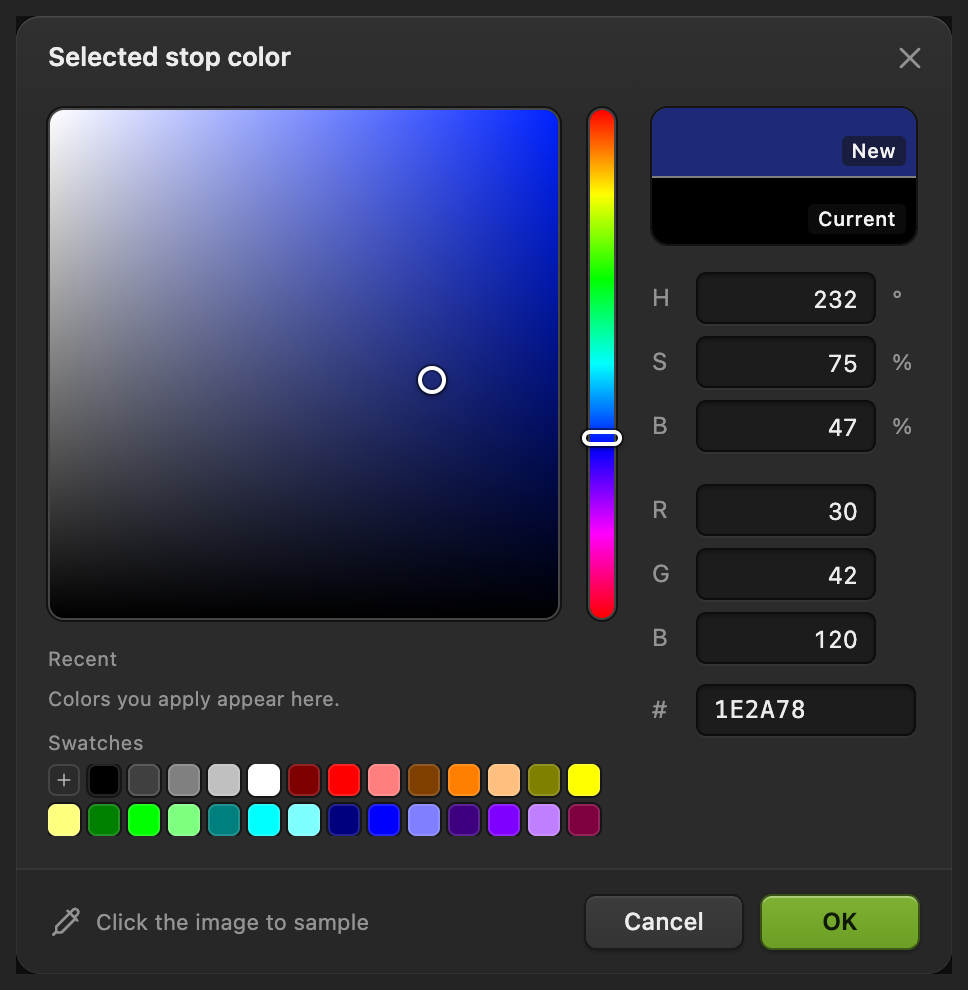
Wählen Sie das Tiefen-Ende der Farbpalette. Die helle Farbe wählen und anwenden
Klicken Sie auf den rechten Stopp unter dem Verlaufsbalken (100 %) und auf sein Farbfeld Farbe. Geben Sie im Feld # FF6B6B ein und klicken Sie für Koralle auf OK. Klicken Sie zurück im Dialogfeld Verlaufsumsetzung auf Anwenden und warten Sie, bis sich das Dialogfeld schließt.
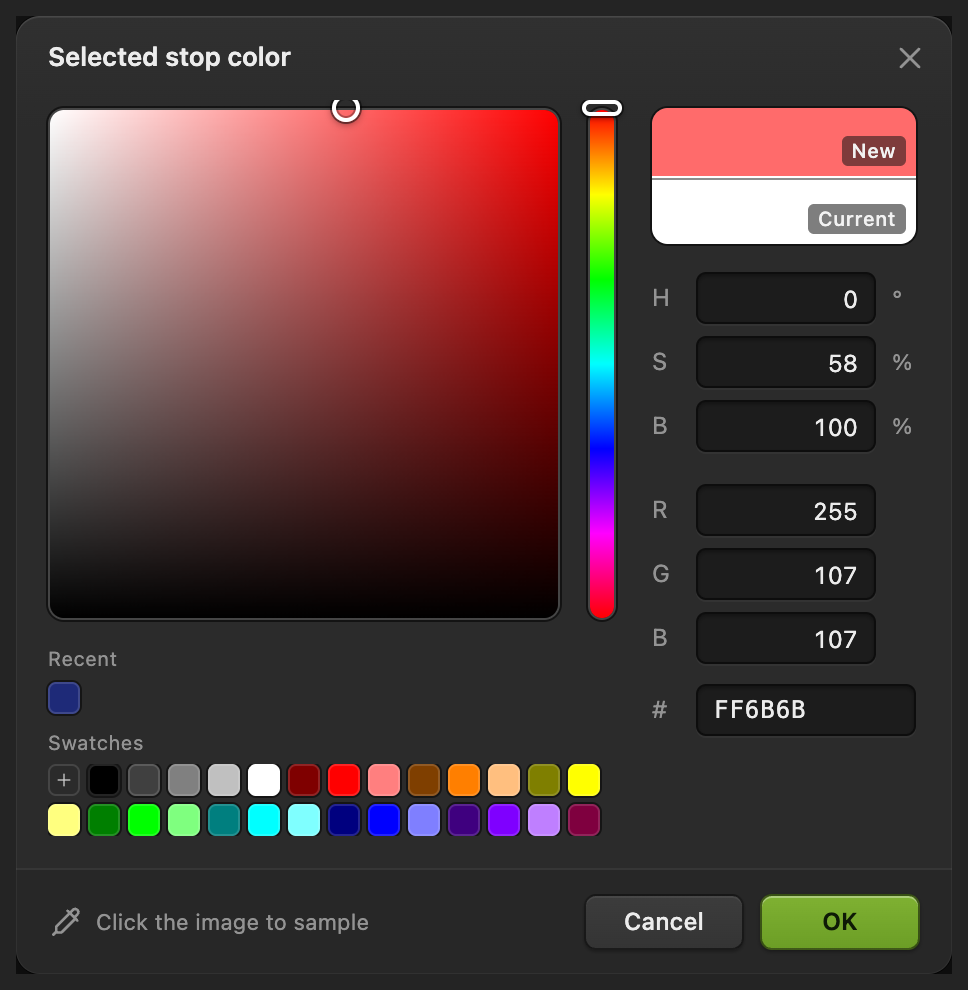
Wählen Sie das Lichter-Ende der Farbpalette. 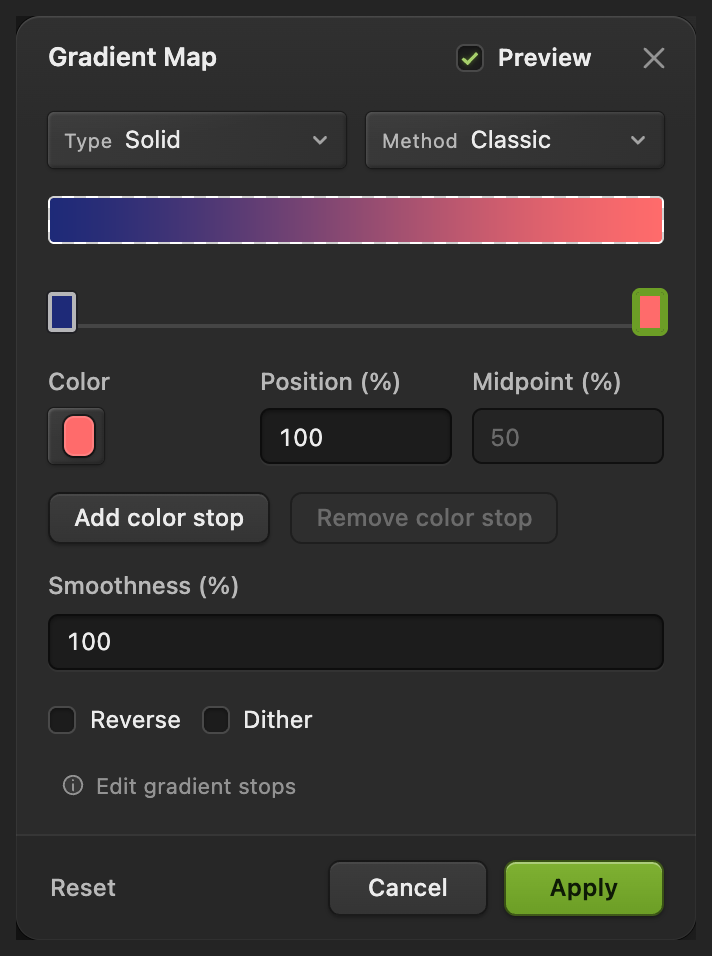
Wenden Sie die fertige Farbpalette an. Exportieren und die Farbpalette bearbeitbar halten
Wählen Sie , geben Sie unter Dateiname duotone.png ein und klicken Sie auf Exportieren.
„Exportieren“ schreibt eine neue Datei und lässt das Original unverändert. Damit die Verlaufsumsetzung bearbeitbar bleibt, wählen Sie ; danach aktualisiert das Projekt. Wählen Sie dagegen beim geöffneten JPEG, wird ein flaches JPEG in diese Datei zurückgeschrieben, und beim ersten Mal öffnet sich das Dialogfeld Bild speichern.

Benennen Sie die Bildkopie. 
Exportieren Sie das umgefärbte Bild.
Das Duotone vergleichen und überarbeiten
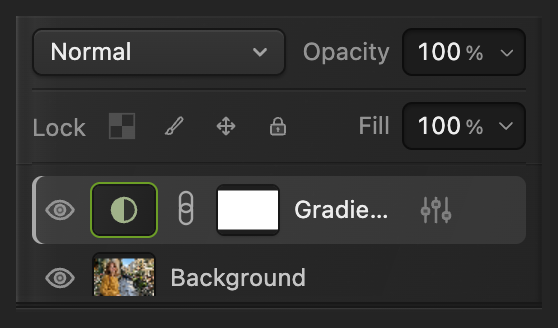
Klicken Sie auf das Augensymbol neben der Ebene Verlaufsumsetzung, um mit dem Originalfoto zu vergleichen, und klicken Sie erneut darauf, um den Effekt wiederherzustellen. Die Pixel der Fotoebene bleiben unverändert.
Doppelklicken Sie auf die Miniatur der Einstellungsebene, den halb gefüllten Kreis in dieser Zeile, um das Dialogfeld Verlaufsumsetzung erneut zu öffnen. Bearbeiten Sie die Stopps wie in den Schritten 3 und 4 und klicken Sie auf Anwenden. Der lange Ebenenname wird im Bedienfeld Ebenen eventuell gekürzt angezeigt.
Wie geht es weiter?
Duotone-Fotos: Fragen und Antworten
Brauche ich für ein Duotone zuerst ein Schwarzweißfoto?
Nein. In Lil Cactus nutzt die Verlaufsumsetzung auch die Helligkeit eines Farbfotos. Ein eigener Schritt „Sättigung verringern“ ist nicht nötig.
Warum enthält ein Duotone-Foto mehr als zwei flache Farben?
Ein fotografisches Duotone verwendet Mischungen seiner beiden Endfarben, um die Schattierung zu erhalten. In Lil Cactus blendet die klassische Verlaufsumsetzung zwischen den gewählten Stopps über, statt jedes Pixel auf eine von zwei Volltonfarben zu reduzieren.
Warum sehe ich die Originalfarben noch durch mein Duotone?
In Lil Cactus kann eine geringere Deckkraft der Einstellungsebene oder eine andere Füllmethode das Originalfoto wieder einmischen. Lassen Sie für dieses Beispiel die Füllmethode der Ebene „Verlaufsumsetzung“ auf „Normal“ und die Deckkraft auf 100 %.
Kann ich ein Duotone nur auf einen Teil eines Fotos anwenden?
Ja. Verwenden Sie in Lil Cactus die Maske der Einstellungsebene, um den Effekt auf einen Bereich des Fotos zu beschränken.
Wie vertausche ich die dunkle und die helle Duotone-Farbe?
Öffnen Sie in Lil Cactus die Verlaufsumsetzung erneut, aktivieren Sie „Umkehren“ und klicken Sie auf „Anwenden“. „Umkehren“ legt fest, welches Ende der Farbpalette den dunklen und welches den hellen Tönen zugeordnet wird.
Weiter geht’s
 Wie macht man ein Foto schwarzweiß?Festlegen, wie hell jede Farbe wird, damit das Foto nicht flach wirkt.Einsteiger · 5 Min.
 Wie nutzt man Gradationskurven für Kontrast und Farbe?Das Diagramm lesen, eine S-Kurve bauen und die Farbe pro Kanal verschieben.Fortgeschrittene · 8 Min.
 Wie verwendet man Einstellungsebenen?Farb- und Tonwertänderungen, die sich nachjustieren, ausblenden oder auf einen Bereich begrenzen lassen.Einsteiger · 5 Min.