Hoe maak je een duotoonfoto?
Kort antwoord
Kies in Lil Cactus en gebruik bij Type de optie Effen en bij Methode de optie Klassiek. Selecteer de linkerkleurstop onder het verloop, klik op het kleurstaal Kleur en voer 1E2A78 in voor marineblauw; zet de rechterstop op FF6B6B voor koraalrood. Klik op Toepassen en exporteer met Sla een kopie met lagen op met , zodat je het palet later kunt aanpassen.
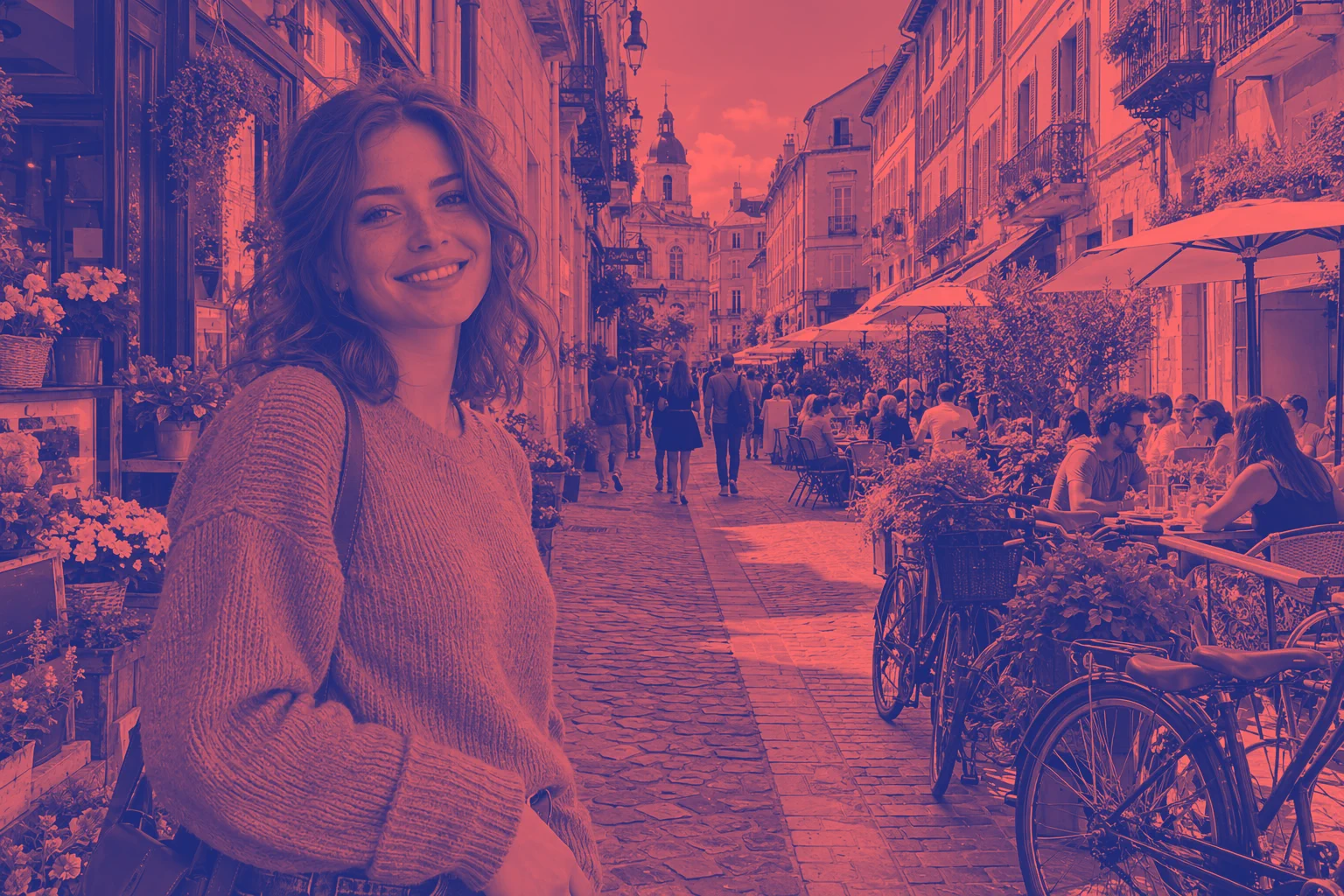
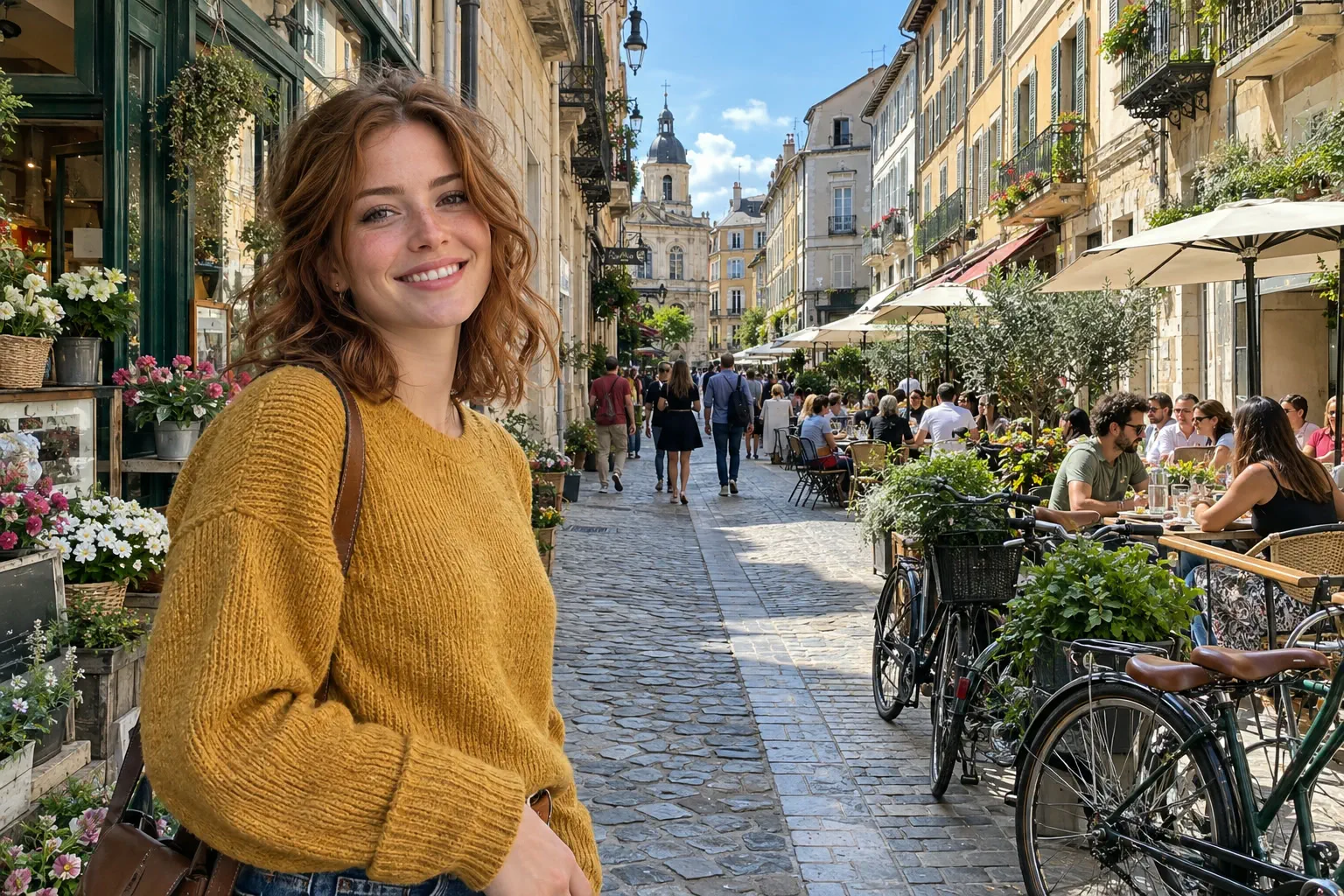
- Tijd
- 5 minuten
- Niveau
- Beginner
- Wat je nodig hebt
- Een kleurenfoto of zwart-witfoto
- Werkt met
- JPG-, PNG- en WebP-foto’s
Gratis, zonder account. Je foto blijft op je eigen computer.
Een duotoon geeft een foto een behandeling in twee kleuren. Verloop toewijzen kent kleuren toe op basis van helderheid: donkere delen krijgen de kleur van het linkeruiteinde van het verloop en lichte delen die van het rechteruiteinde. Het volgt de tonen van de foto, in plaats van een gekleurd verloop van de ene kant van het canvas naar de andere te leggen.
Een duotoon maken in vijf stappen
Open de foto
Open het voorbeeld op deze pagina, of kies voor je eigen foto.
Voeg een aanpassingslaag Verloop toewijzen toe
Kies Controleer of Type op Effen staat en Methode op Klassiek (de standaardwaarden). Het beginverloop van zwart naar wit geeft een voorvertoning in grijstinten.
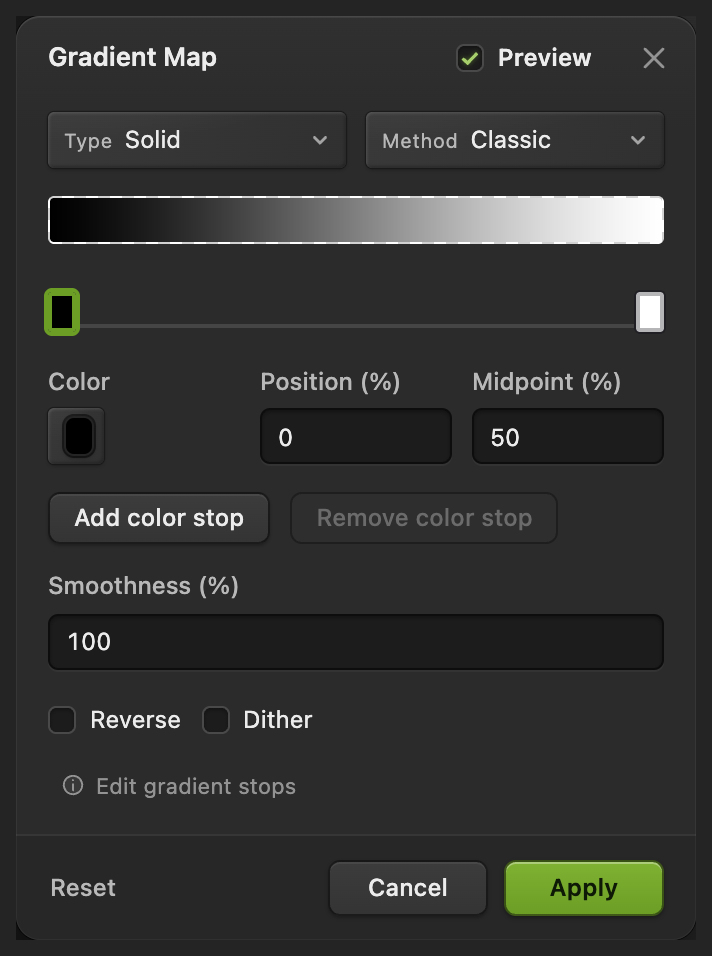
Met de kleine stops onder het verloop kies je welke kleur je bewerkt. Kies de donkere kleur
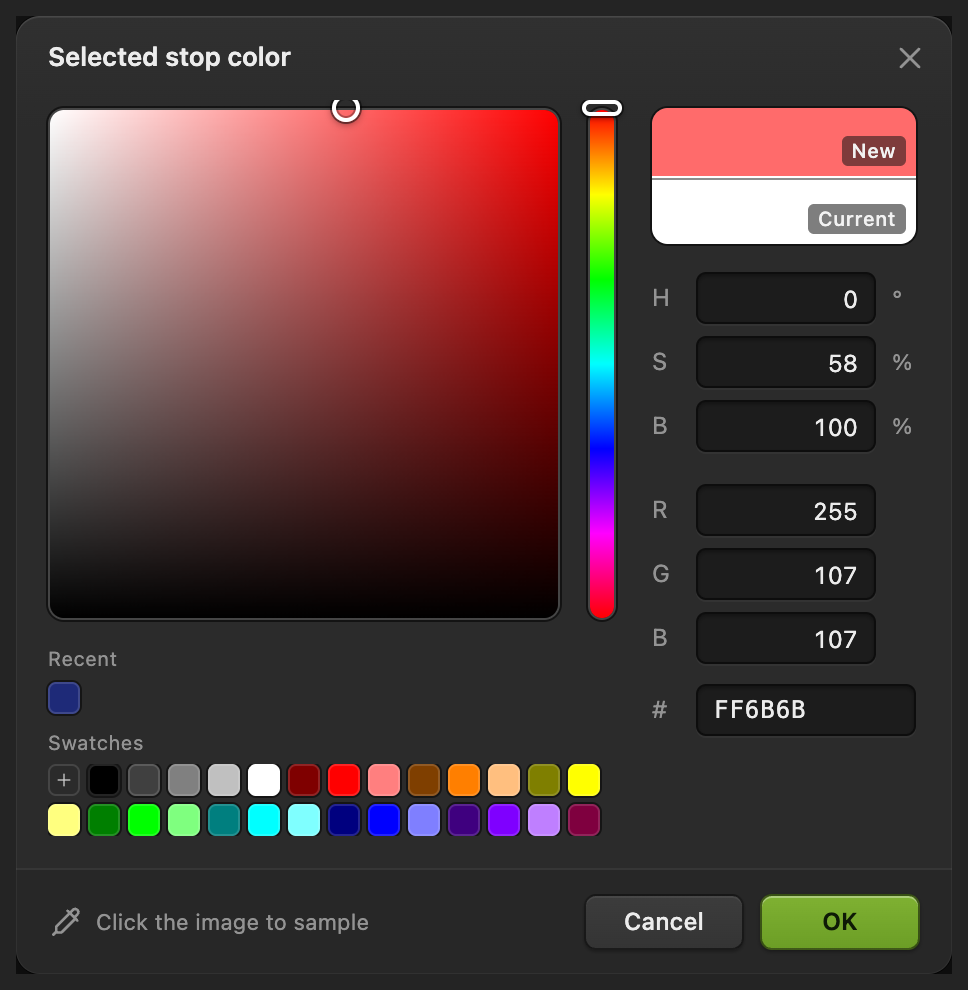
Klik op de linkerstop onder de verloopbalk (0%) en daarna op het kleurstaal Kleur. Voer in Kleur van geselecteerde stop 1E2A78 in het veld # in en klik op OK. Dit marineblauw vervangt de donkerste tonen.
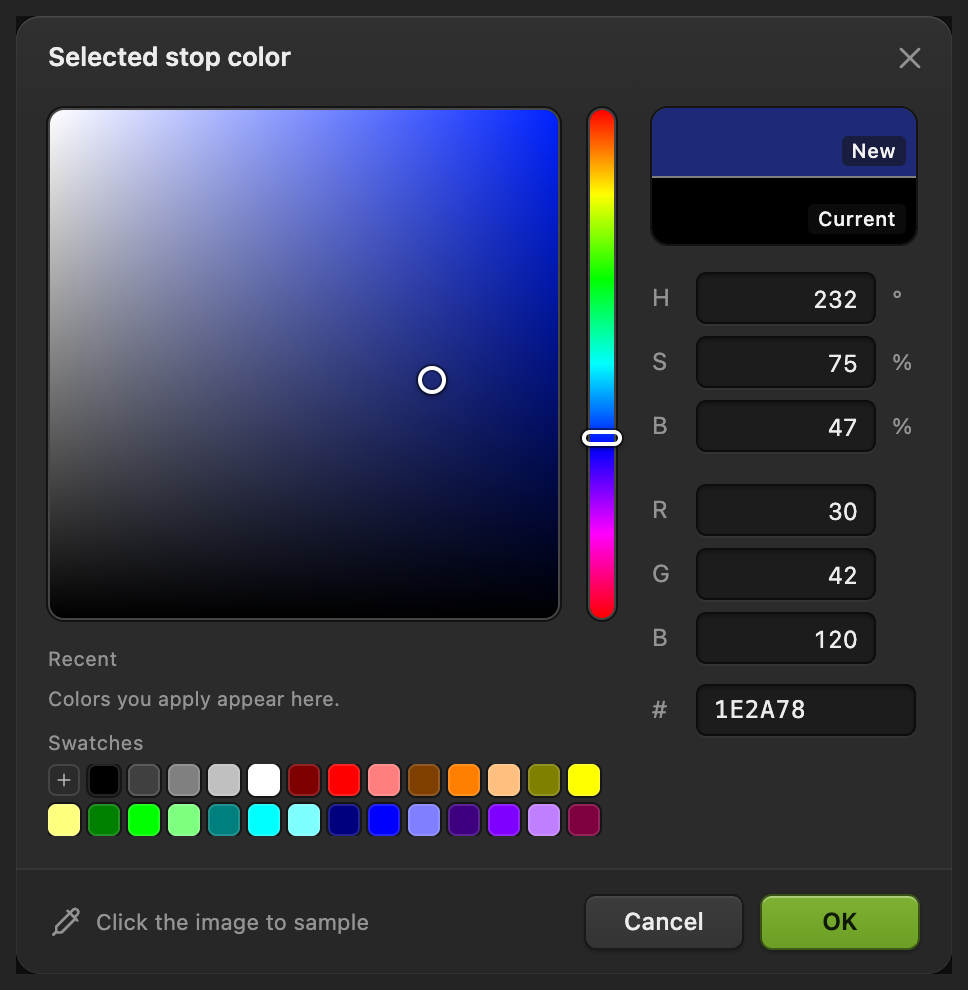
Kies het schaduwuiteinde van het palet. Kies de lichte kleur en pas toe
Klik op de rechterstop onder de verloopbalk (100%) en op het bijbehorende kleurstaal Kleur. Voer FF6B6B in het veld # in en klik op OK voor koraalrood. Klik terug in Verloop toewijzen op Toepassen en wacht tot het dialoogvenster sluit.
Kies het hooglichtuiteinde van het palet. 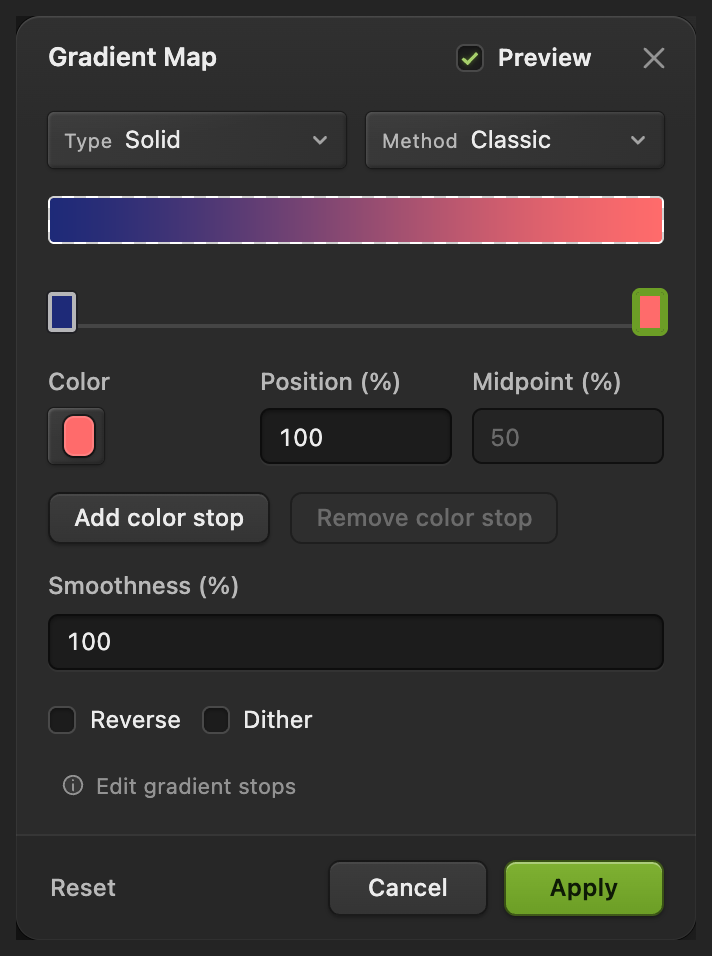
Pas het afgewerkte palet toe. Exporteer en houd het palet bewerkbaar
Kies , voer duotone.png in bij Bestandsnaam en klik op Exporteren.
Exporteren schrijft een nieuw bestand en laat het origineel zoals het was. Wil je Verloop toewijzen bewerkbaar houden, kies dan ; daarna werkt het project bij. Gebruik je in plaats daarvan bij de geopende JPEG, dan schrijft dat een platte JPEG terug, en de eerste keer opent Afbeelding opslaan.

Geef de kopie van de afbeelding een naam. 
Exporteer de herkleurde afbeelding.
De duotoon vergelijken en aanpassen
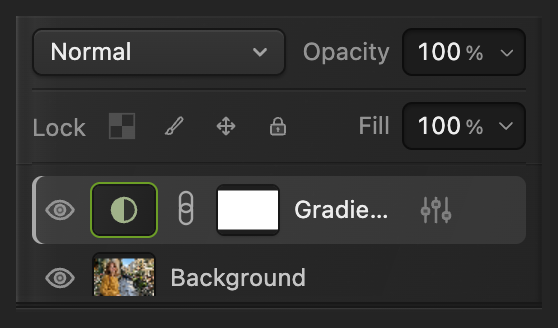
Klik op het oog naast de laag Verloop toewijzen om te vergelijken met de oorspronkelijke foto en klik nog eens om het effect terug te halen. De pixels van de fotolaag blijven onveranderd.
Dubbelklik op de miniatuur van de aanpassing, de half gevulde cirkel in die rij, om Verloop toewijzen opnieuw te openen. Bewerk de stops zoals in stap 3 en 4 en klik op Toepassen. De lange laagnaam kan in Lagen ingekort worden weergegeven.
Wat kun je hierna doen?
Duotoonfoto’s: vragen en antwoorden
Heb ik een zwart-witfoto nodig voordat ik een duotoon maak?
Nee. In Lil Cactus gebruikt Verloop toewijzen ook de helderheid van een kleurenfoto. Een aparte stap met Minder verzadiging is niet nodig.
Waarom bevat een duotoonfoto meer dan twee effen kleuren?
Een fotografische duotoon gebruikt mengsels van de twee eindkleuren om de schaduwwerking te behouden. In Lil Cactus mengt de klassieke methode van Verloop toewijzen tussen de gekozen stops, in plaats van elke pixel terug te brengen tot een van twee effen kleuren.
Waarom zie ik de oorspronkelijke kleuren nog door mijn duotoon heen?
In Lil Cactus kan een lagere dekking van de aanpassingslaag of een andere overvloeimodus de oorspronkelijke foto weer doorlaten. Laat voor dit voorbeeld de overvloeimodus van de laag Verloop toewijzen op Normaal staan en de dekking op 100%.
Kan ik een duotoon op maar een deel van een foto toepassen?
Ja. Gebruik in Lil Cactus het masker van de aanpassingslaag om het effect tot een deel van de foto te beperken.
Hoe verwissel ik de donkere en lichte kleur van de duotoon?
Open in Lil Cactus Verloop toewijzen opnieuw, vink Omkeren aan en klik op Toepassen. Omkeren bepaalt welk uiteinde van het palet bij de donkere en welk bij de lichte tonen hoort.
Verder leren
 Hoe maak je een foto zwart-wit?Bepaal hoe licht elke kleur wordt, zodat de foto niet vlak wordt.Beginner · 5 min
 Hoe gebruik je Curven om contrast en kleur te corrigeren?Lees de grafiek, maak een S-curve en verschuif de kleur per kanaal.Gemiddeld · 8 min
 Hoe gebruik je aanpassingslagen?Kleur- en toonwijzigingen die je kunt bijstellen, verbergen of tot één gebied kunt beperken.Beginner · 5 min