Jak zrobić zdjęcie w duotonie
Krótka odpowiedź
W Lil Cactus wybierz i na liście Typ wybierz Jednolity, a na liście Metoda opcję Klasyczne. Zaznacz lewy punkt koloru pod gradientem, kliknij próbkę Kolor i wpisz 1E2A78, aby uzyskać granat; prawy punkt ustaw na FF6B6B, aby uzyskać koral. Kliknij przycisk Zastosuj, a potem wyeksportuj obraz poleceniem Aby móc później zmienić paletę, zapisz kopię z warstwami poleceniem
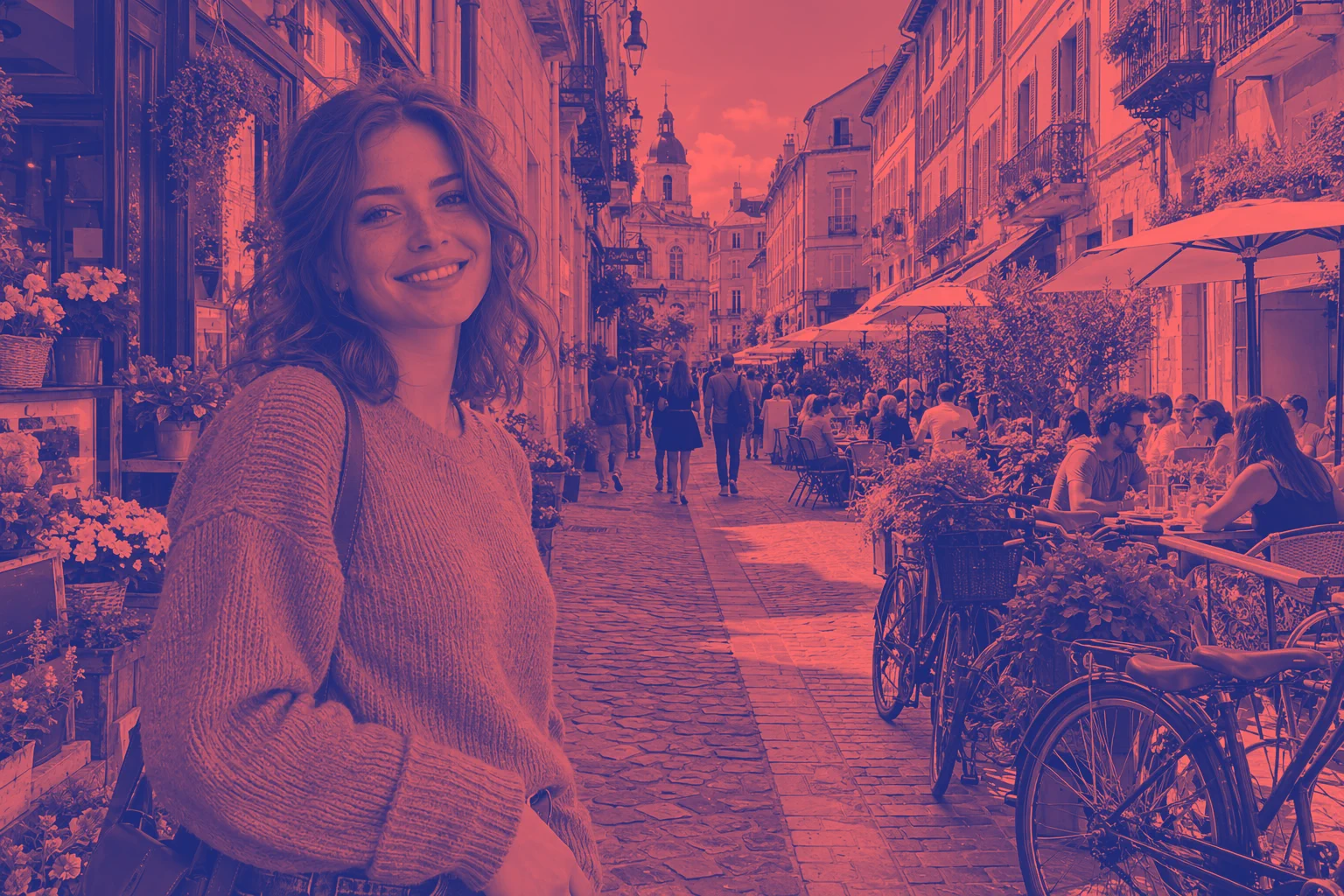
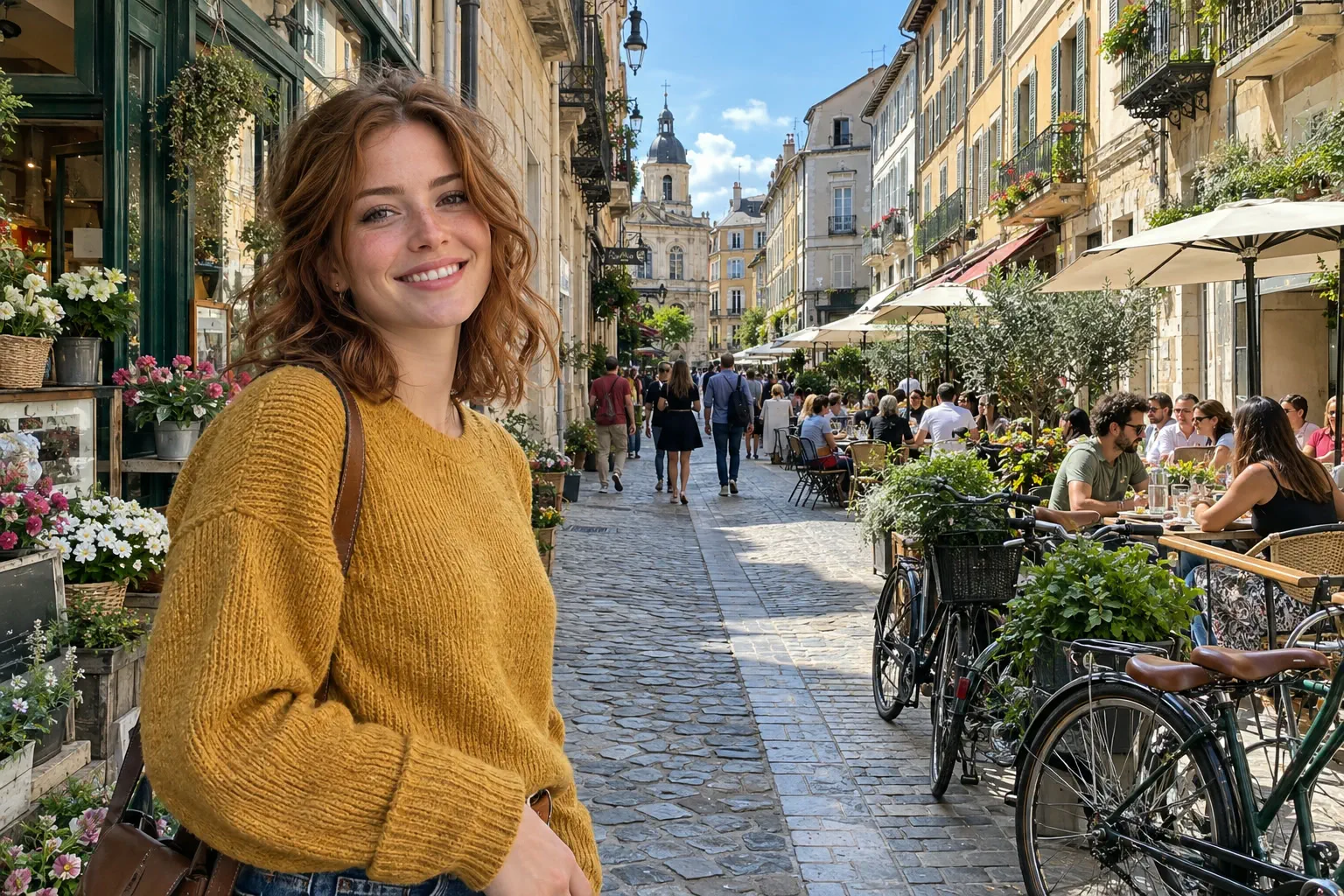
- Czas
- 5 minut
- Poziom
- Początkujący
- Potrzebujesz
- Zdjęcie kolorowe lub czarno-białe
- Obsługiwane formaty
- Zdjęcia JPG, PNG i WebP
Za darmo, bez rejestracji. Twoje zdjęcie zostaje na Twoim komputerze.
Duoton nadaje zdjęciu dwukolorową stylistykę. Mapa gradientu przypisuje kolory według jasności: ciemne miejsca dostają kolor z lewego końca gradientu, a jasne z prawego. Podąża za tonami zdjęcia, zamiast kłaść kolorowy gradient od jednej krawędzi obszaru roboczego do drugiej.
Duoton w pięciu krokach
Otwórz zdjęcie
Otwórz przykład z tej strony albo wybierz , aby otworzyć własne zdjęcie.
Dodaj warstwę dopasowania Mapa gradientu
Wybierz Sprawdź, czy na liście Typ jest wybrana opcja Jednolity, a na liście Metoda opcja Klasyczne (to wartości domyślne). Początkowy gradient od czerni do bieli daje podgląd w skali szarości.
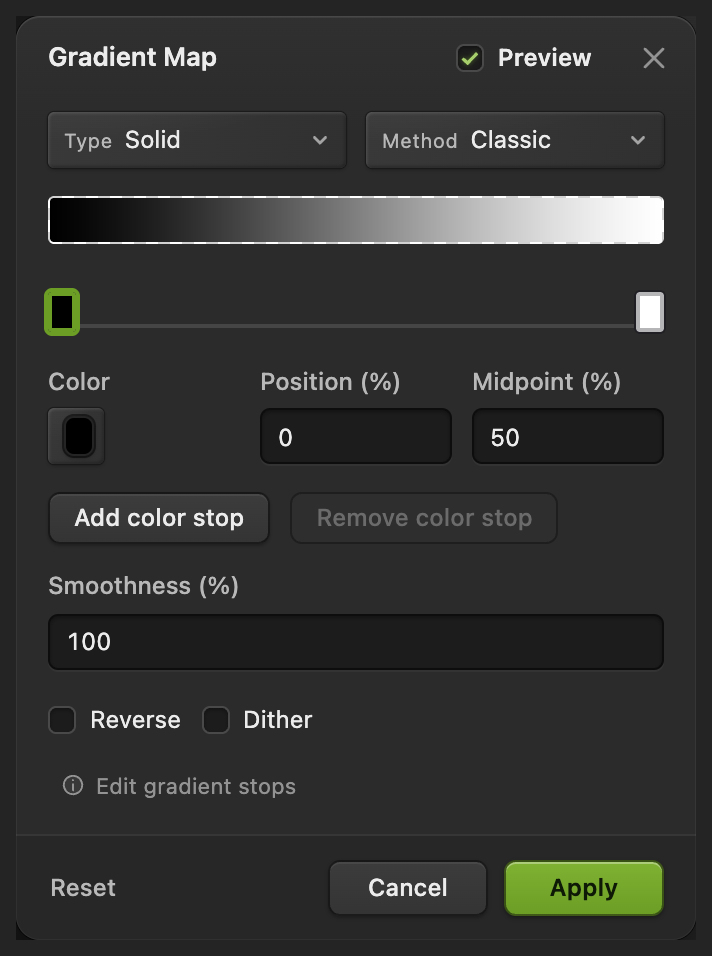
Małe punkty pod gradientem wybierają kolor do edycji. Wybierz ciemny kolor
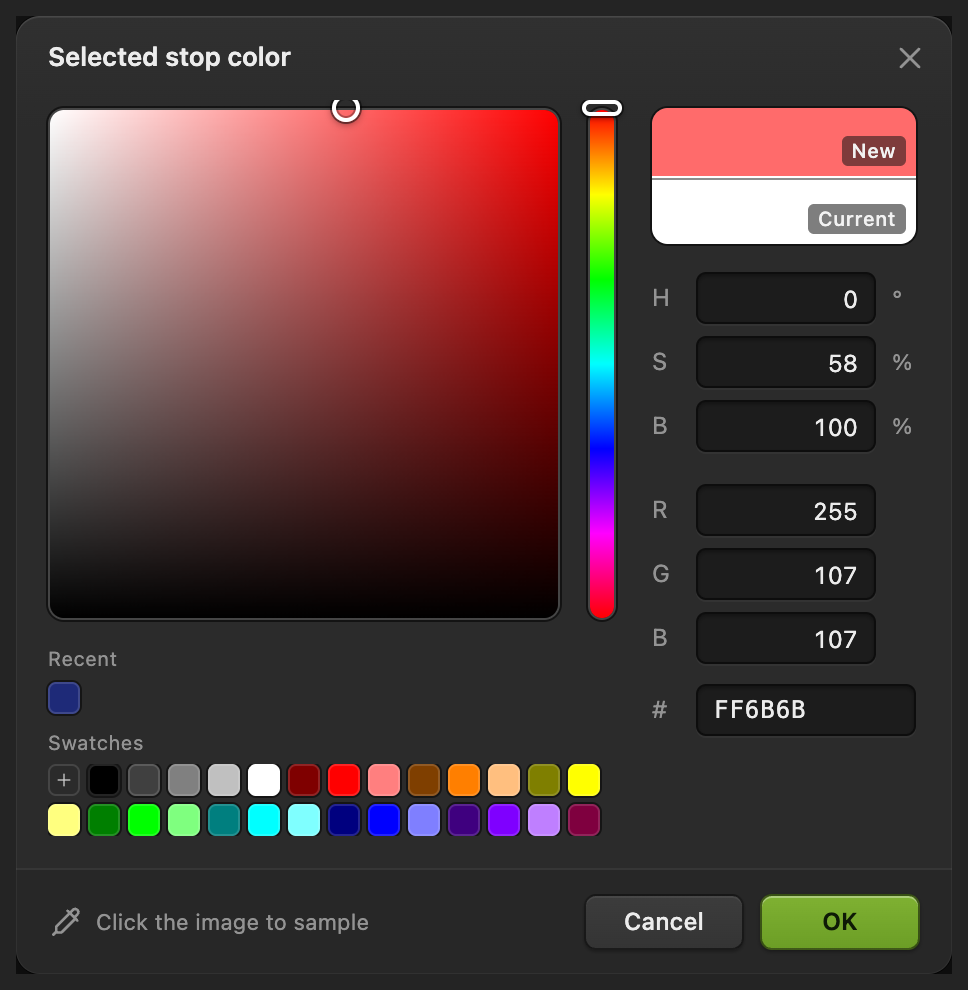
Kliknij lewy punkt pod paskiem gradientu (0%), a potem próbkę Kolor. W oknie Kolor wybranego punktu wpisz 1E2A78 w polu # i kliknij przycisk OK. Ten granat zastępuje najciemniejsze tony.
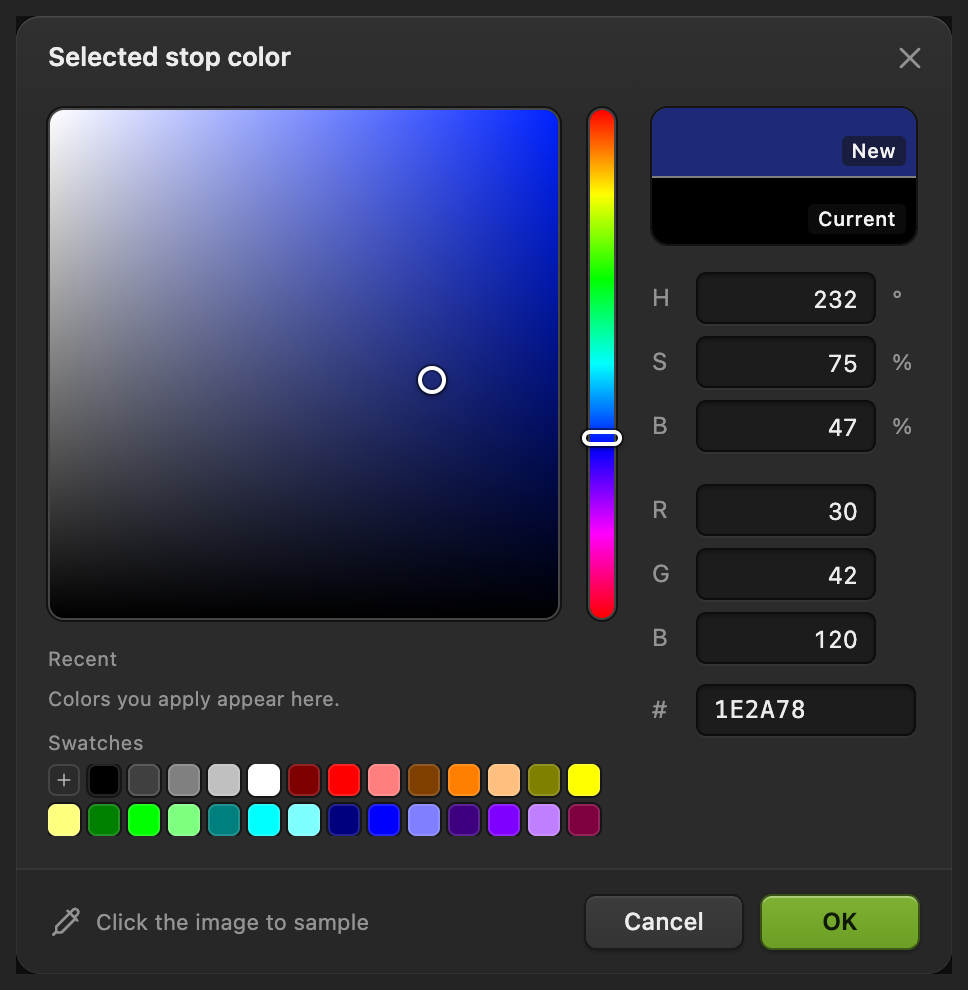
Wybierz kolor cieni w palecie. Wybierz jasny kolor i zastosuj
Kliknij prawy punkt pod paskiem gradientu (100%) i jego próbkę Kolor. Wpisz FF6B6B w polu # i kliknij przycisk OK, aby wybrać koral. Po powrocie do okna Mapa gradientu kliknij przycisk Zastosuj i poczekaj, aż okno się zamknie.
Wybierz kolor świateł w palecie. 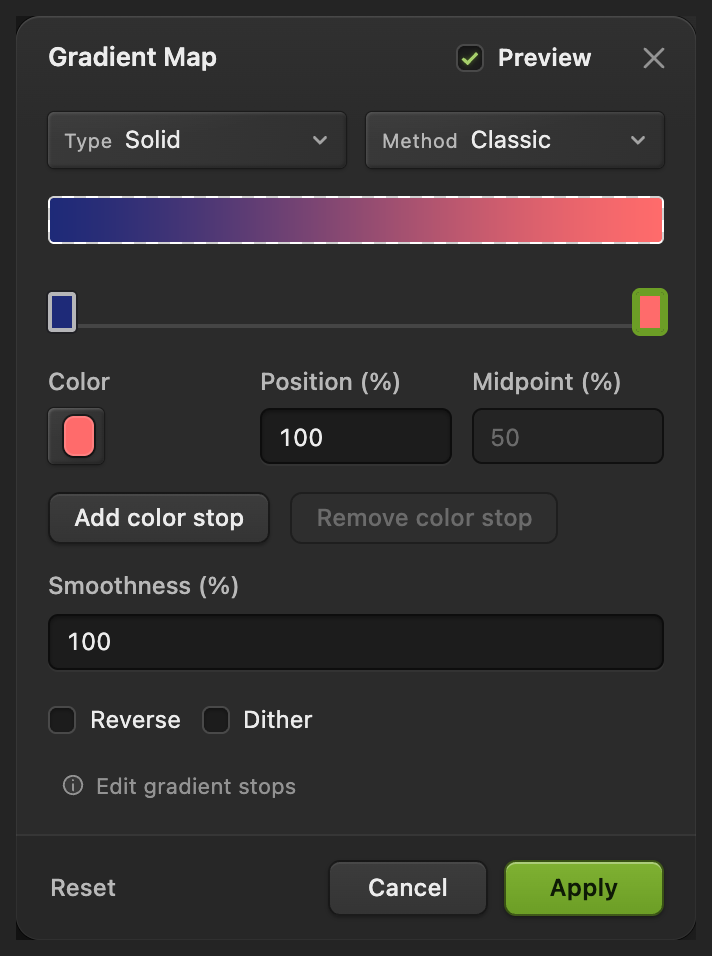
Zastosuj gotową paletę. Wyeksportuj obraz i zachowaj edytowalną paletę
Wybierz , w polu Nazwa pliku wpisz duotone.png i kliknij przycisk Eksportuj.
Eksport tworzy nowy plik, a oryginał pozostaje bez zmian. Aby mapa gradientu pozostała edytowalna, wybierz ; od tej chwili aktualizuje projekt. Natomiast w otwartym pliku JPEG zapisuje do niego spłaszczony JPEG, a za pierwszym razem otwiera okno Zapisz obraz.

Nazwij kopię obrazu. 
Wyeksportuj obraz w nowych kolorach.
Porównaj i popraw duoton
Kliknij ikonę oka obok warstwy Mapa gradientu, aby porównać obraz z oryginalnym zdjęciem, a potem kliknij ją ponownie, aby przywrócić efekt. Piksele warstwy ze zdjęciem się nie zmieniają.
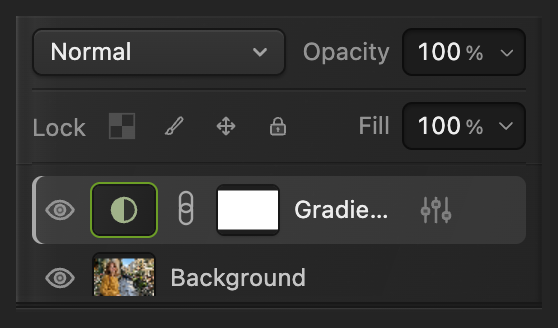
Kliknij dwukrotnie miniaturę dopasowania, czyli do połowy wypełnione kółko w tym wierszu, aby ponownie otworzyć okno Mapa gradientu. Zmień punkty jak w krokach 3 i 4 i kliknij przycisk Zastosuj. Długa nazwa warstwy może być skrócona w panelu Warstwy.
Co dalej
Zdjęcia w duotonie: pytania i odpowiedzi
Czy przed zrobieniem duotonu potrzebuję czarno-białego zdjęcia?
Nie. W Lil Cactus mapa gradientu korzysta też z jasności zdjęcia kolorowego. Osobny krok „Zmniejsz nasycenie” nie jest potrzebny.
Dlaczego zdjęcie w duotonie zawiera więcej niż dwa jednolite kolory?
Fotograficzny duoton używa mieszanin dwóch kolorów końcowych, aby zachować cieniowanie. W Lil Cactus klasyczna mapa gradientu przechodzi płynnie między wybranymi punktami, zamiast sprowadzać każdy piksel do jednego z dwóch jednolitych kolorów.
Dlaczego przez duoton nadal widać oryginalne kolory?
W Lil Cactus mniejsze krycie warstwy dopasowania lub inny tryb mieszania może z powrotem domieszać oryginalne zdjęcie. W tym przykładzie zostaw w warstwie Mapa gradientu „Tryb mieszania” na „Zwykły”, a „Krycie” na 100%.
Czy mogę nałożyć duoton tylko na część zdjęcia?
Tak. W Lil Cactus użyj maski warstwy dopasowania, aby ograniczyć efekt do fragmentu zdjęcia.
Jak zamienić miejscami ciemny i jasny kolor duotonu?
W Lil Cactus ponownie otwórz okno Mapa gradientu, zaznacz opcję „Odwróć” i kliknij „Zastosuj”. Odwróć zmienia, który koniec palety odpowiada ciemnym, a który jasnym tonom.
Co dalej
 Jak zrobić czarno-białe zdjęcieUstal, jak jasny staje się każdy kolor, aby zdjęcie nie wyszło płaskie.Początkujący · 5 min
 Jak używać krzywych do poprawy kontrastu i kolorówOdczytaj wykres, zbuduj krzywą S i zmień kolor w kanałach.Średnio zaawansowany · 8 min
 Jak używać warstw dopasowaniaZmiany koloru i tonacji, które możesz poprawić, ukryć lub ograniczyć do jednego obszaru.Początkujący · 5 min