Comment créer une photo en duotone
En bref
Dans Lil Cactus, choisissez et utilisez le Type Uni avec la Méthode Classique. Sélectionnez le point d’arrêt de couleur de gauche sous le dégradé, cliquez sur sa vignette Couleur et saisissez 1E2A78 pour un bleu marine ; réglez le point d’arrêt de droite sur FF6B6B pour un corail. Cliquez sur Appliquer, puis exportez avec Enregistrez une copie avec ses calques via pour revoir la palette plus tard.


- Durée
- 5 minutes
- Niveau
- Débutant
- Il vous faut
- Une photo en couleur ou en noir et blanc
- Formats pris en charge
- Photos JPG, PNG et WebP
Gratuit, sans inscription. Votre photo reste sur votre ordinateur.
Un duotone traite une photo en deux couleurs. Une courbe de transfert de dégradé attribue les couleurs selon la luminosité : les parties sombres prennent l’extrémité gauche du dégradé et les parties claires son extrémité droite. Elle suit les tons de la photo au lieu de poser un dégradé coloré d’un côté à l’autre de la zone de travail.
Créer un duotone en cinq étapes
Ouvrir la photo
Ouvrez l’exemple depuis cette page, ou choisissez pour votre propre photo.
Ajouter un calque de réglage Courbe de transfert de dégradé
Choisissez Vérifiez que Type est sur Uni et Méthode sur Classique (les valeurs par défaut). Le dégradé de départ, du noir au blanc, donne un aperçu en niveaux de gris.
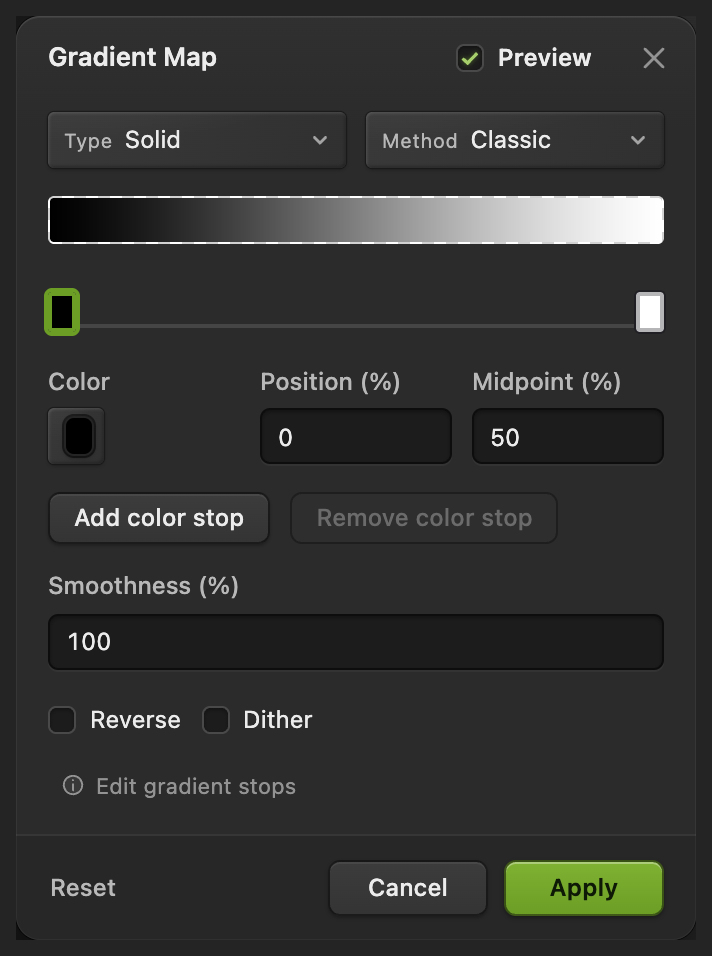
Les petits points d’arrêt sous le dégradé sélectionnent la couleur à modifier. Choisir la couleur sombre
Cliquez sur le point d’arrêt de gauche sous la barre du dégradé (0 %), puis sur la vignette Couleur. Dans Couleur du point d’arrêt sélectionné, saisissez 1E2A78 dans le champ # et cliquez sur OK. Ce bleu marine remplace les tons les plus sombres.
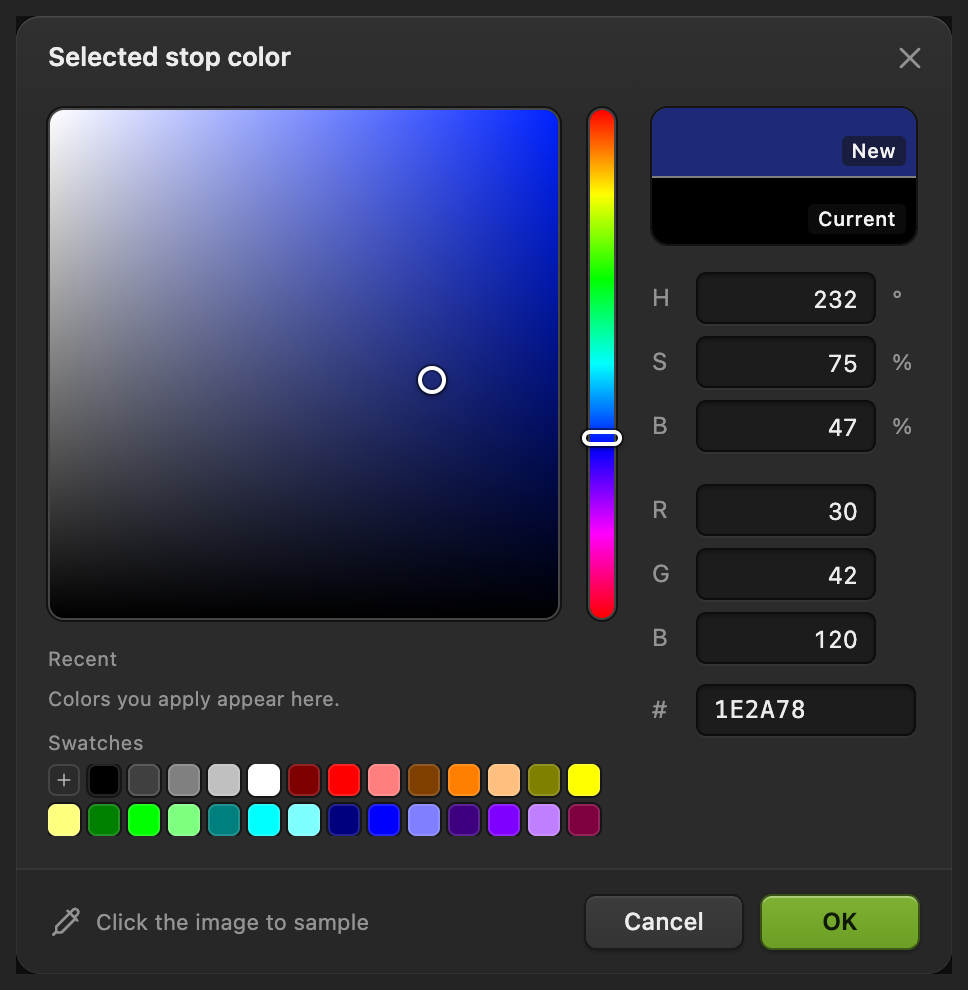
Choisissez l’extrémité de la palette réservée aux ombres. Choisir la couleur claire et appliquer
Cliquez sur le point d’arrêt de droite sous la barre du dégradé (100 %), puis sur sa vignette Couleur. Saisissez FF6B6B dans le champ # et cliquez sur OK pour un corail. De retour dans Courbe de transfert de dégradé, cliquez sur Appliquer et attendez la fermeture de la boîte de dialogue.
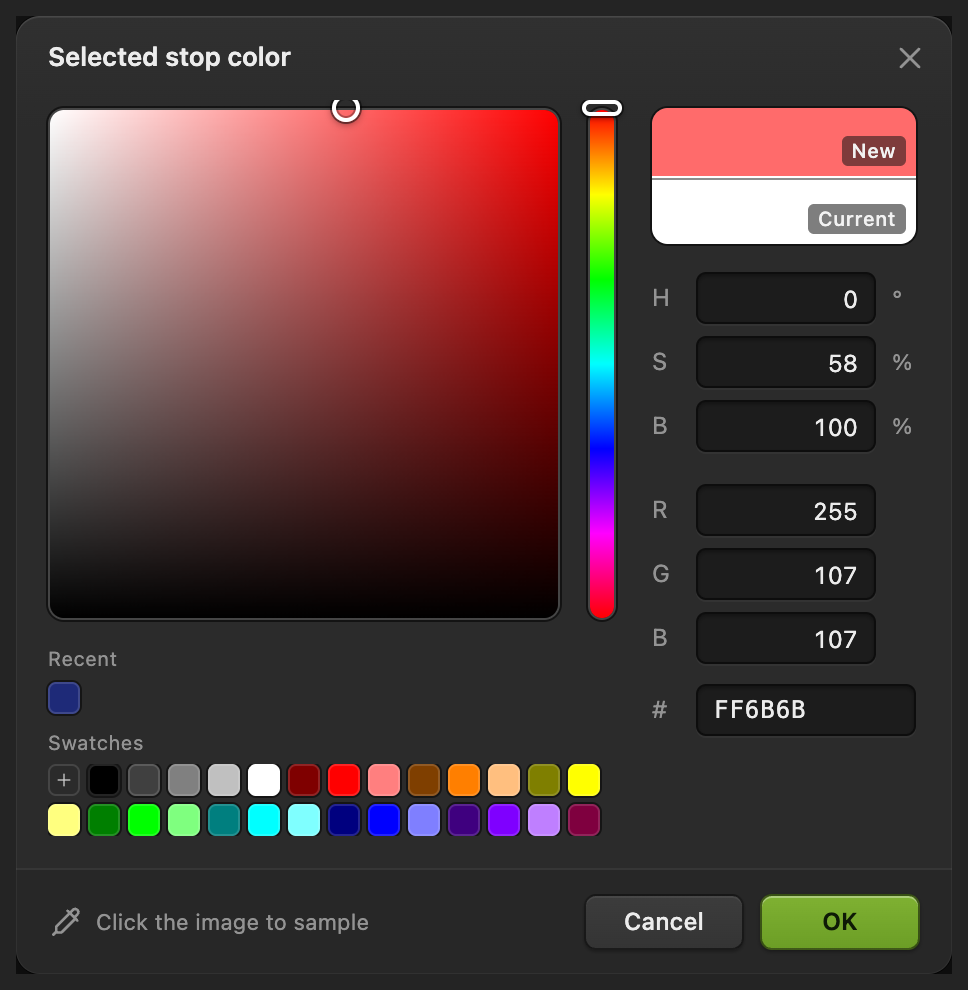
Choisissez l’extrémité de la palette réservée aux hautes lumières. 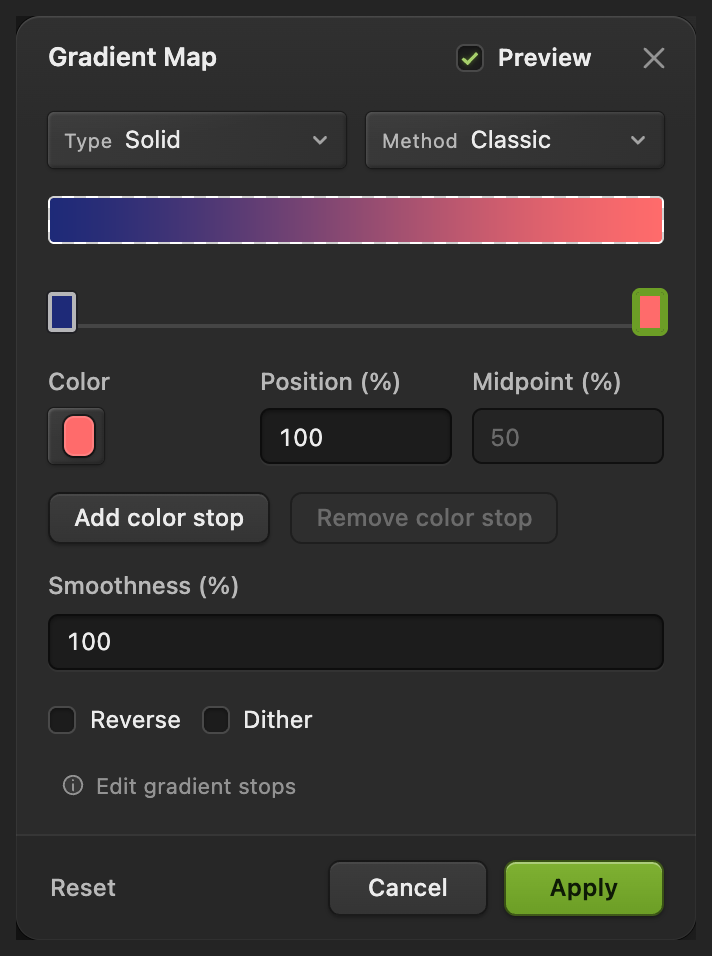
Appliquez la palette terminée. Exporter et garder la palette modifiable
Choisissez , saisissez duotone.png dans le champ Nom du fichier et cliquez sur Exporter.
L’export écrit un nouveau fichier et laisse l’original intact. Pour garder la courbe de transfert de dégradé modifiable, choisissez ; ensuite, met le projet à jour. Sur le JPEG ouvert, réécrit au contraire un JPEG aplati, et la première fois, ouvre la boîte de dialogue Enregistrer l’image.

Nommez la copie de l’image. 
Exportez l’image recolorée.
Comparer et modifier le duotone
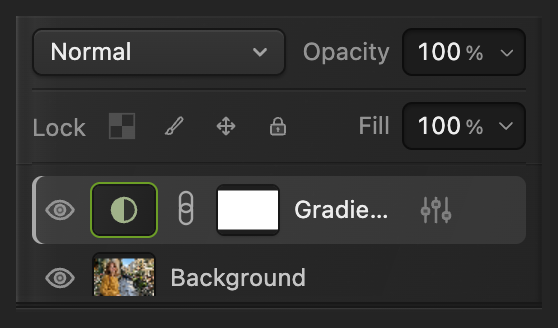
Cliquez sur l’œil à côté du calque Courbe de transfert de dégradé pour comparer avec la photo d’origine, puis cliquez de nouveau pour rétablir l’effet. Les pixels du calque de la photo ne sont pas modifiés.
Double-cliquez sur la vignette du réglage, le cercle à moitié plein de cette ligne, pour rouvrir Courbe de transfert de dégradé. Modifiez les points d’arrêt comme aux étapes 3 et 4 et cliquez sur Appliquer. Le nom du calque, assez long, peut apparaître tronqué dans le panneau Calques.
Pour aller plus loin
Photos en duotone : questions et réponses
Faut-il une photo en noir et blanc pour créer un duotone ?
Non. Dans Lil Cactus, la courbe de transfert de dégradé utilise aussi la luminosité d’une photo en couleur. Une étape « Désaturer » distincte n’est pas nécessaire.
Pourquoi une photo en duotone contient-elle plus de deux couleurs unies ?
Un duotone photographique utilise des mélanges de ses deux couleurs extrêmes pour conserver le modelé. Dans Lil Cactus, la méthode « Classique » de la courbe de transfert de dégradé passe progressivement d’un point d’arrêt à l’autre au lieu de réduire chaque pixel à l’une des deux couleurs unies.
Pourquoi vois-je encore les couleurs d’origine à travers mon duotone ?
Dans Lil Cactus, une opacité plus faible du calque de réglage ou un autre mode de fusion peut réintroduire la photo d’origine. Pour cet exemple, laissez le « Mode de fusion » du calque Courbe de transfert de dégradé sur « Normal » et l’opacité à 100 %.
Peut-on appliquer un duotone à une partie seulement d’une photo ?
Oui. Dans Lil Cactus, utilisez le masque du calque de réglage pour limiter l’effet à une zone de la photo.
Comment inverser les couleurs sombre et claire du duotone ?
Dans Lil Cactus, rouvrez la courbe de transfert de dégradé, cochez « Inverser » et cliquez sur « Appliquer ». L’option « Inverser » change l’extrémité de la palette associée aux tons sombres et aux tons clairs.
Pour aller plus loin
 Comment mettre une photo en noir et blancChoisissez la clarté que prend chaque couleur, pour que la photo ne paraisse pas terne.Débutant · 5 min
 Comment utiliser les courbes pour corriger le contraste et les couleursLire le graphique, tracer une courbe en S et corriger les couleurs par couche.Intermédiaire · 8 min
 Comment utiliser les calques de réglageDes corrections de couleur et de tons que vous pouvez ajuster, masquer ou limiter à une zone.Débutant · 5 min