Як зробити фото в дуотоні
Коротка відповідь
У Lil Cactus виберіть , у списку Тип залиште Суцільний, а в списку Метод — Класичний. Виберіть ліву контрольну точку кольору під градієнтом, клацніть зразок Колір і введіть 1E2A78 для темно-синього; для правої точки задайте FF6B6B — кораловий. Натисніть кнопку Застосувати, а потім експортуйте результат командою Щоб пізніше змінити палітру, збережіть багатошарову копію командою
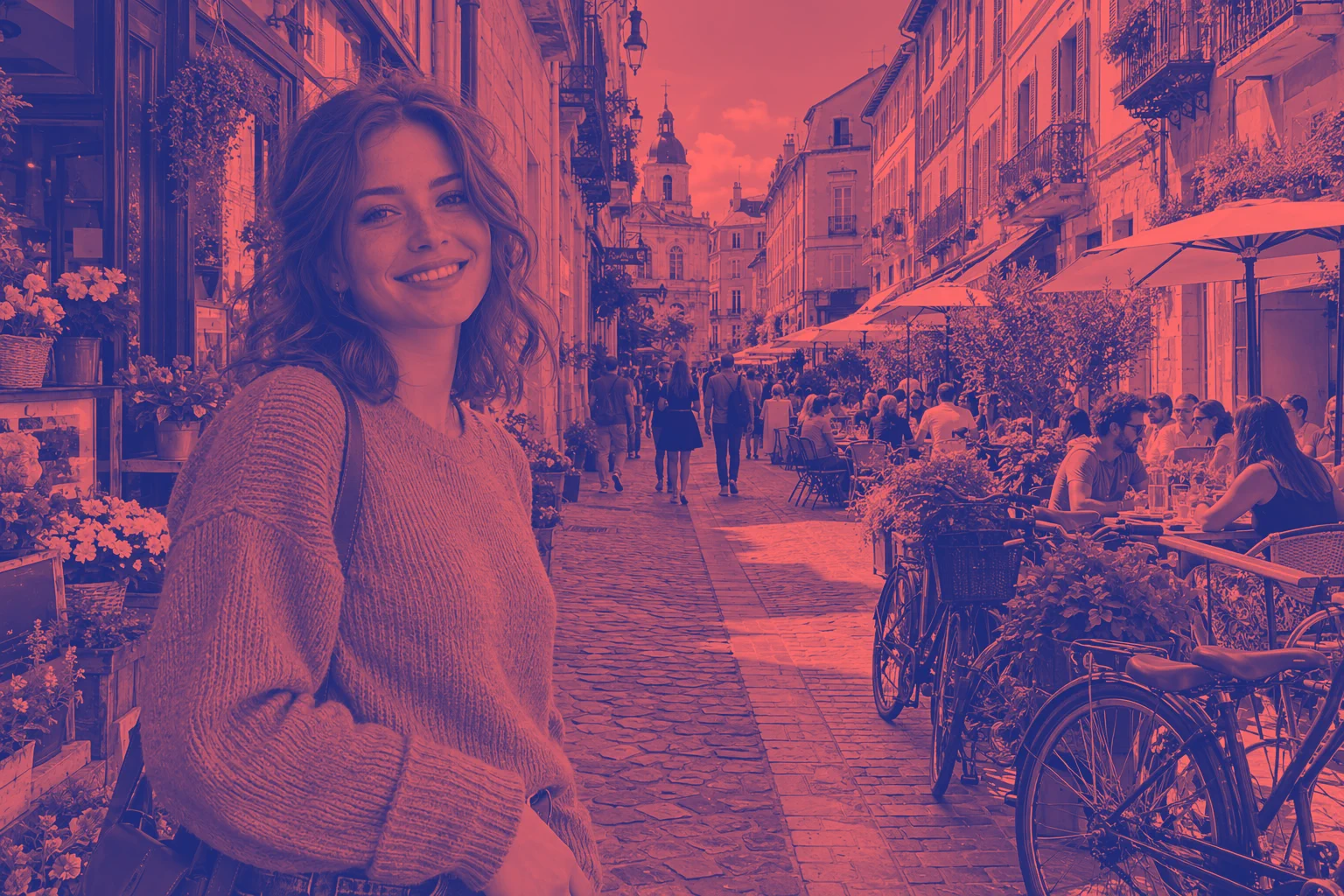
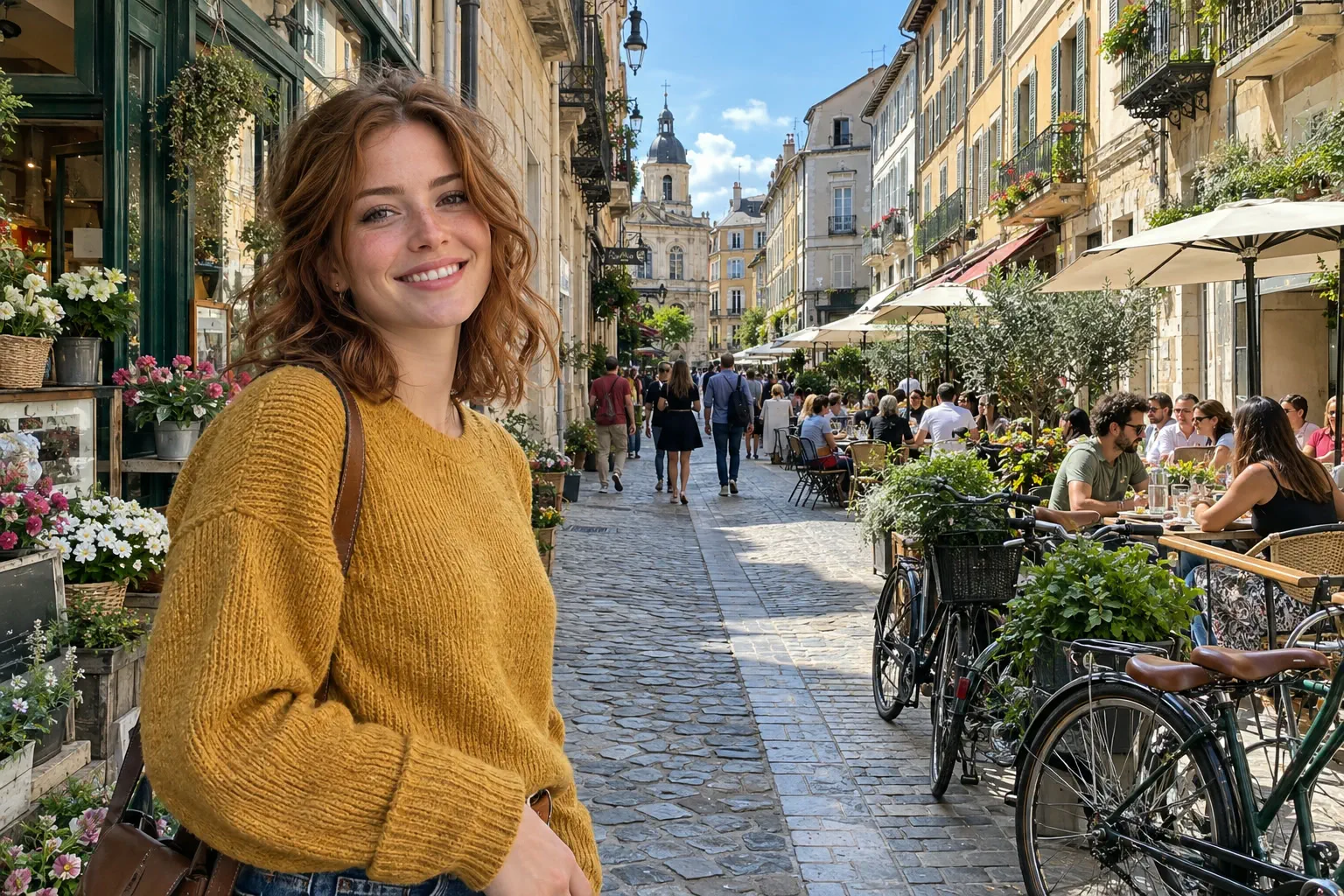
- Час
- 5 хвилин
- Рівень
- Початковий
- Що потрібно
- Кольорове або чорно-біле фото
- Підходить для
- Фото JPG, PNG і WebP
Безкоштовно, без реєстрації. Ваше фото залишається на вашому комп’ютері.
Дуотон надає фото двоколірного вигляду. Мапа градієнта призначає кольори за яскравістю: темні ділянки отримують колір лівого кінця градієнта, а світлі — правого. Вона йде за тонами фото, а не накладає кольоровий градієнт від одного краю полотна до іншого.
Дуотон за п’ять кроків
Відкрийте фото
Відкрийте приклад із цієї сторінки або виберіть для власного фото.
Додайте коригувальний шар «Мапа градієнта»
Виберіть Перевірте, чи в списку Тип вибрано Суцільний, а в списку Метод — Класичний (типові значення). Початковий градієнт від чорного до білого дає попередній перегляд у відтінках сірого.
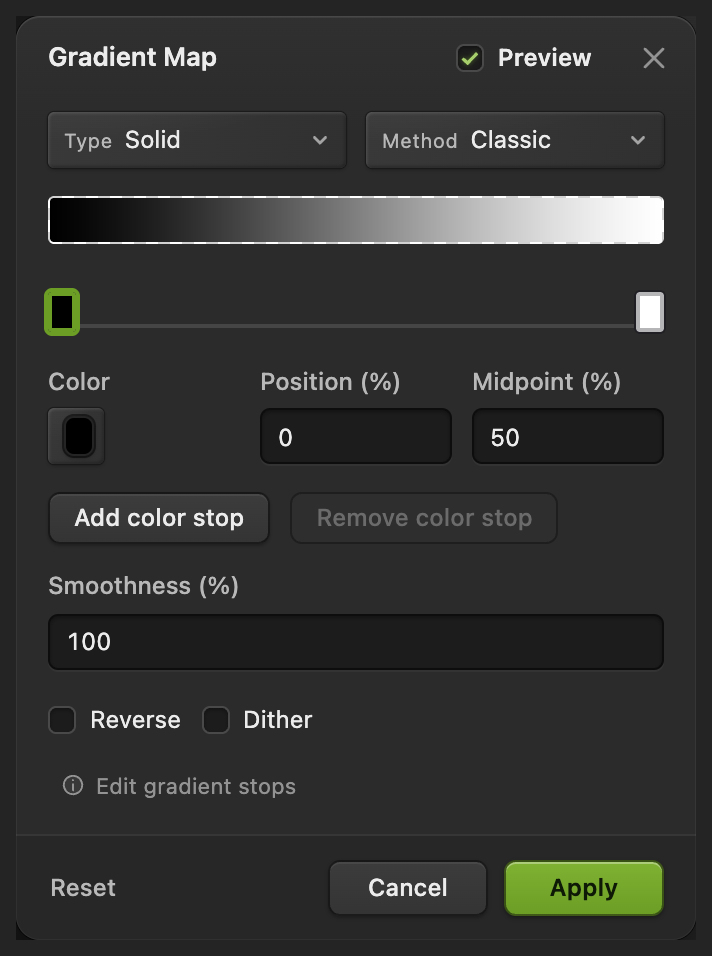
Маленькі контрольні точки під градієнтом вибирають колір для редагування. Виберіть темний колір
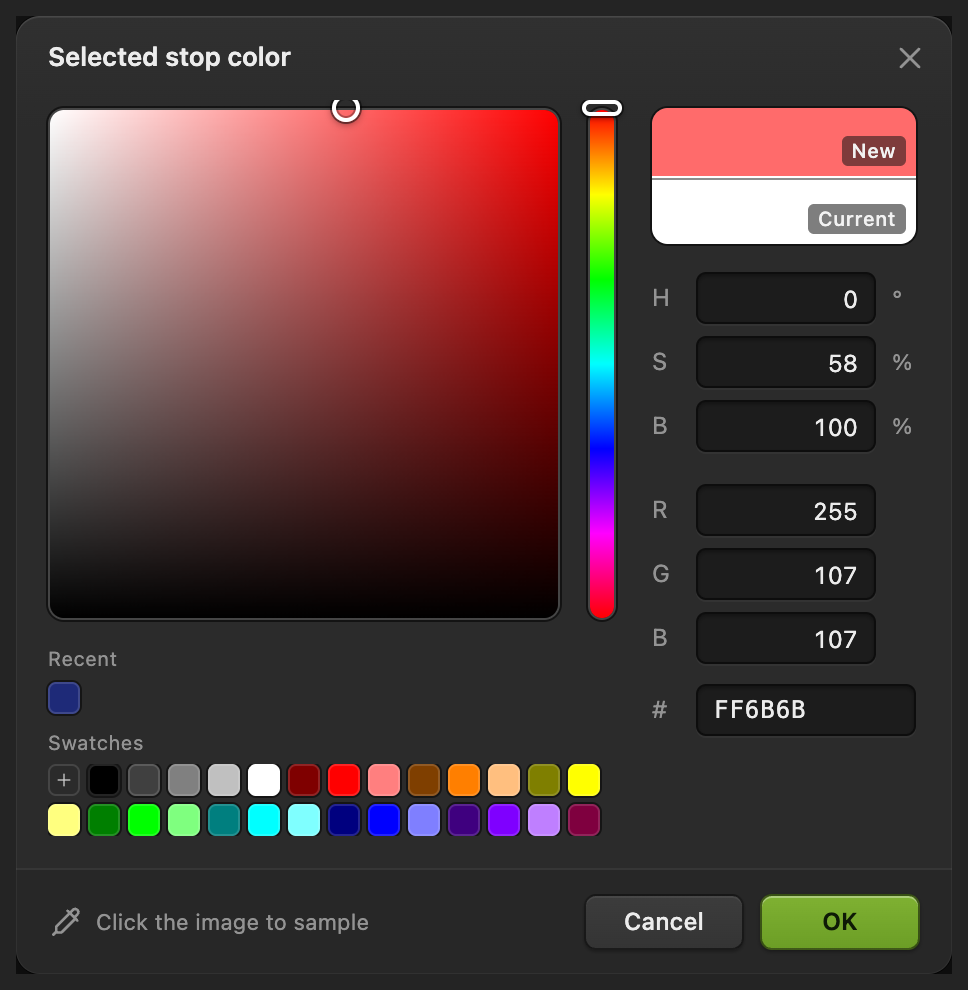
Клацніть ліву контрольну точку під смугою градієнта (0%), а потім клацніть зразок Колір. У вікні Колір вибраної контрольної точки введіть 1E2A78 у полі # і натисніть кнопку OK. Цей темно-синій замінить найтемніші тони.
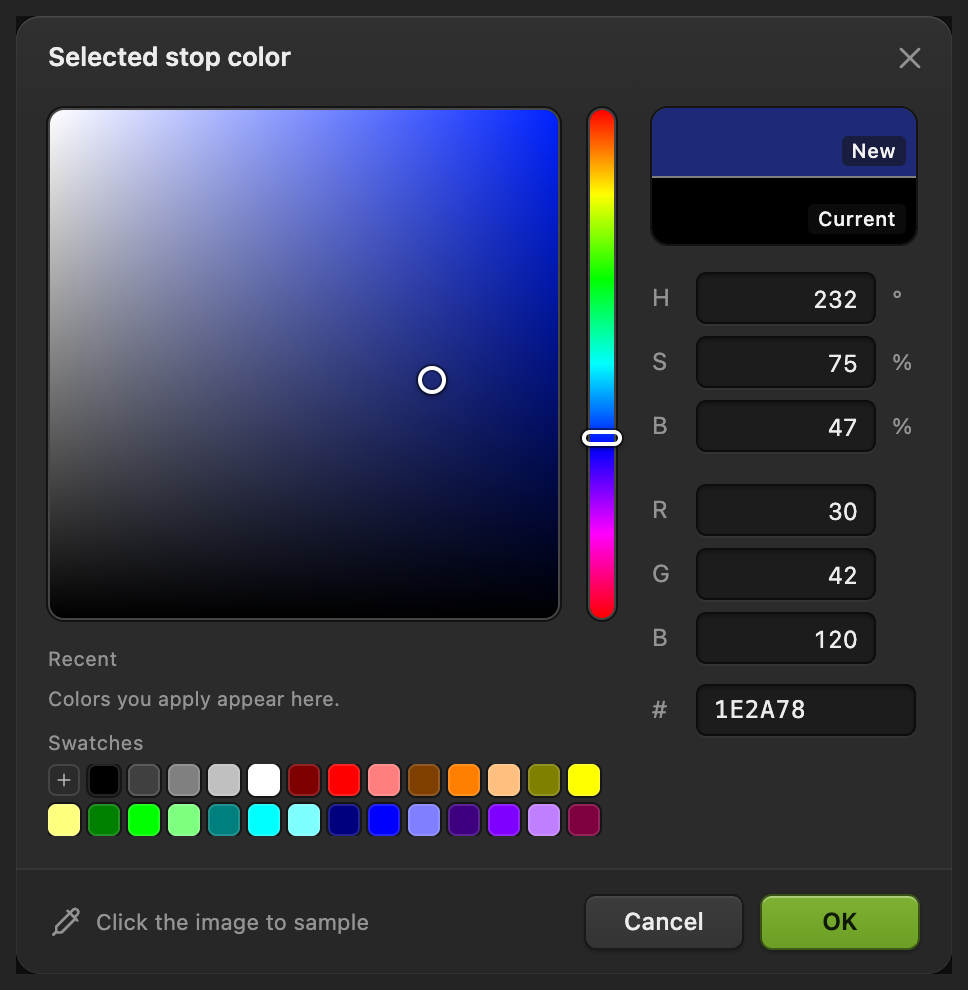
Виберіть тіньовий кінець палітри. Виберіть світлий колір і застосуйте
Клацніть праву контрольну точку під смугою градієнта (100%) і її зразок Колір. Введіть FF6B6B у полі # і натисніть кнопку OK, щоб отримати кораловий. Повернувшись у вікно Мапа градієнта, натисніть кнопку Застосувати й дочекайтеся, поки вікно закриється.
Виберіть світлий кінець палітри. 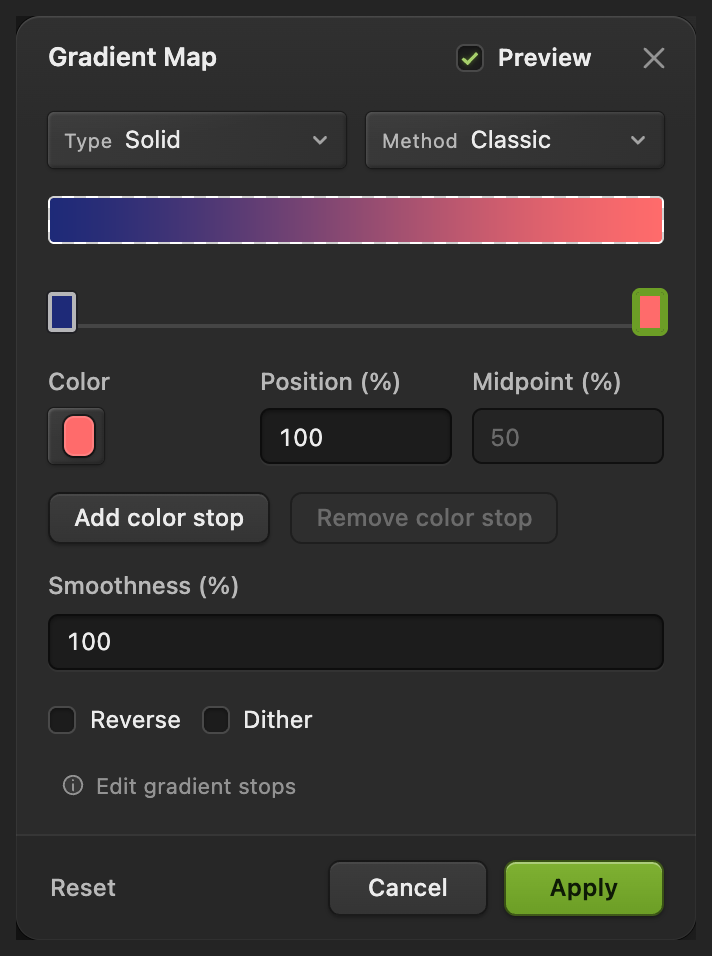
Застосуйте готову палітру. Експортуйте результат і залиште палітру редагованою
Виберіть , у полі Назва файлу введіть duotone.png і натисніть кнопку Експортувати.
Експорт створює новий файл і залишає оригінал без змін. Щоб «Мапа градієнта» залишилася редагованою, виберіть ; після цього оновлює проєкт. Якщо ж вибрати для відкритого JPEG, він буде перезаписаний зведеним JPEG, а першого разу відкриється вікно Зберегти зображення.

Дайте назву копії зображення. 
Експортуйте перефарбоване зображення.
Як порівняти й змінити дуотон
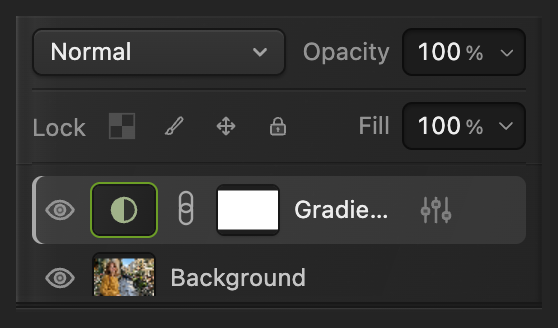
Клацніть значок ока поруч із шаром Мапа градієнта, щоб порівняти результат з оригінальним фото, а потім клацніть ще раз, щоб повернути ефект. Пікселі шару з фото не змінюються.
Двічі клацніть мініатюру коригування — наполовину зафарбоване коло в цьому рядку, — щоб знову відкрити вікно Мапа градієнта. Змініть контрольні точки, як на кроках 3 і 4, і натисніть кнопку Застосувати. Довга назва шару на панелі Шари може відображатися скороченою.
Що робити далі
Фото в дуотоні: запитання та відповіді
Чи потрібно перед дуотоном робити фото чорно-білим?
Ні. У Lil Cactus «Мапа градієнта» використовує яскравість і кольорового фото. Окремий крок «Знизити насиченість» не потрібен.
Чому фото в дуотоні містить більше ніж два однотонні кольори?
Фотографічний дуотон використовує суміші двох кінцевих кольорів, щоб зберегти світлотінь. У Lil Cactus класична «Мапа градієнта» плавно переходить між вибраними контрольними точками, а не зводить кожен піксель до одного з двох суцільних кольорів.
Чому крізь дуотон досі видно оригінальні кольори?
У Lil Cactus нижча непрозорість коригувального шару або інший режим накладання можуть знову підмішати оригінальне фото. Для цього прикладу залиште для шару «Мапа градієнта» режим накладання «Звичайний» і непрозорість 100%.
Чи можна застосувати дуотон лише до частини фото?
Так. У Lil Cactus скористайтеся маскою коригувального шару, щоб обмежити ефект ділянкою фото.
Як поміняти місцями темний і світлий кольори дуотону?
У Lil Cactus знову відкрийте вікно «Мапа градієнта», установіть прапорець «Реверс» і натисніть «Застосувати». «Реверс» змінює, який кінець палітри відповідає темним, а який — світлим тонам.
Що далі
 Як зробити фото чорно-білимВиберіть, наскільки світлим стане кожен колір, щоб фото не вийшло пласким.Початковий · 5 хв
 Як працювати з кривими: контраст і колірЧитайте графік, будуйте S-криву й зсувайте колір по каналах.Середній · 8 хв
 Як користуватися коригувальними шарамиЗміни кольору й тону, які можна переналаштувати, приховати або обмежити однією ділянкою.Початковий · 5 хв