Come creare una foto in bicromia
Risposta rapida
In Lil Cactus scegli e usa Tipo Tinta unita con Metodo Classico. Seleziona il punto colore sinistro sotto la sfumatura, fai clic sul suo campione Colore e inserisci 1E2A78 per il blu notte; imposta il punto destro su FF6B6B per il corallo. Fai clic su Applica, poi esporta con Salva una copia con i livelli con per poter rivedere la palette in seguito.
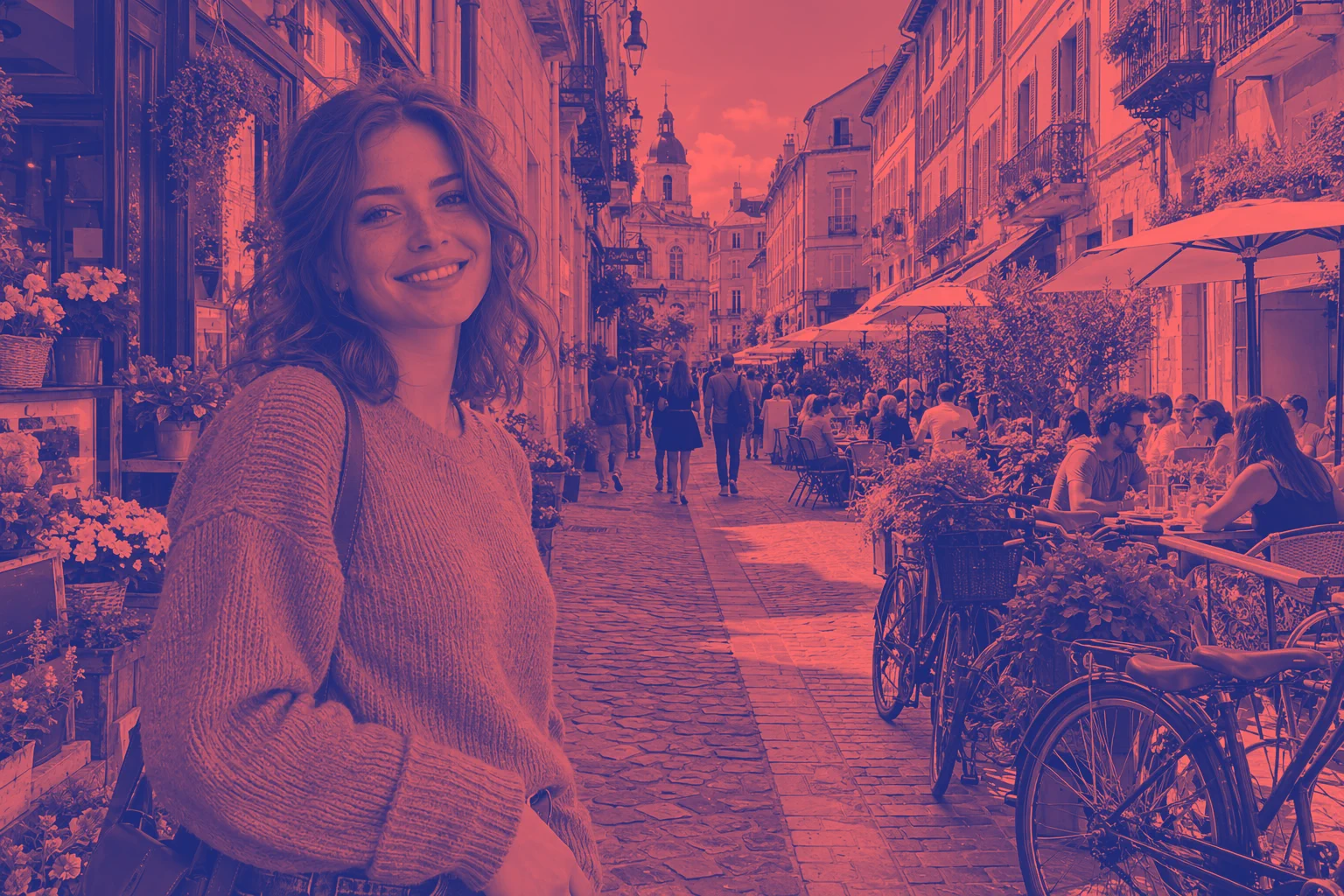
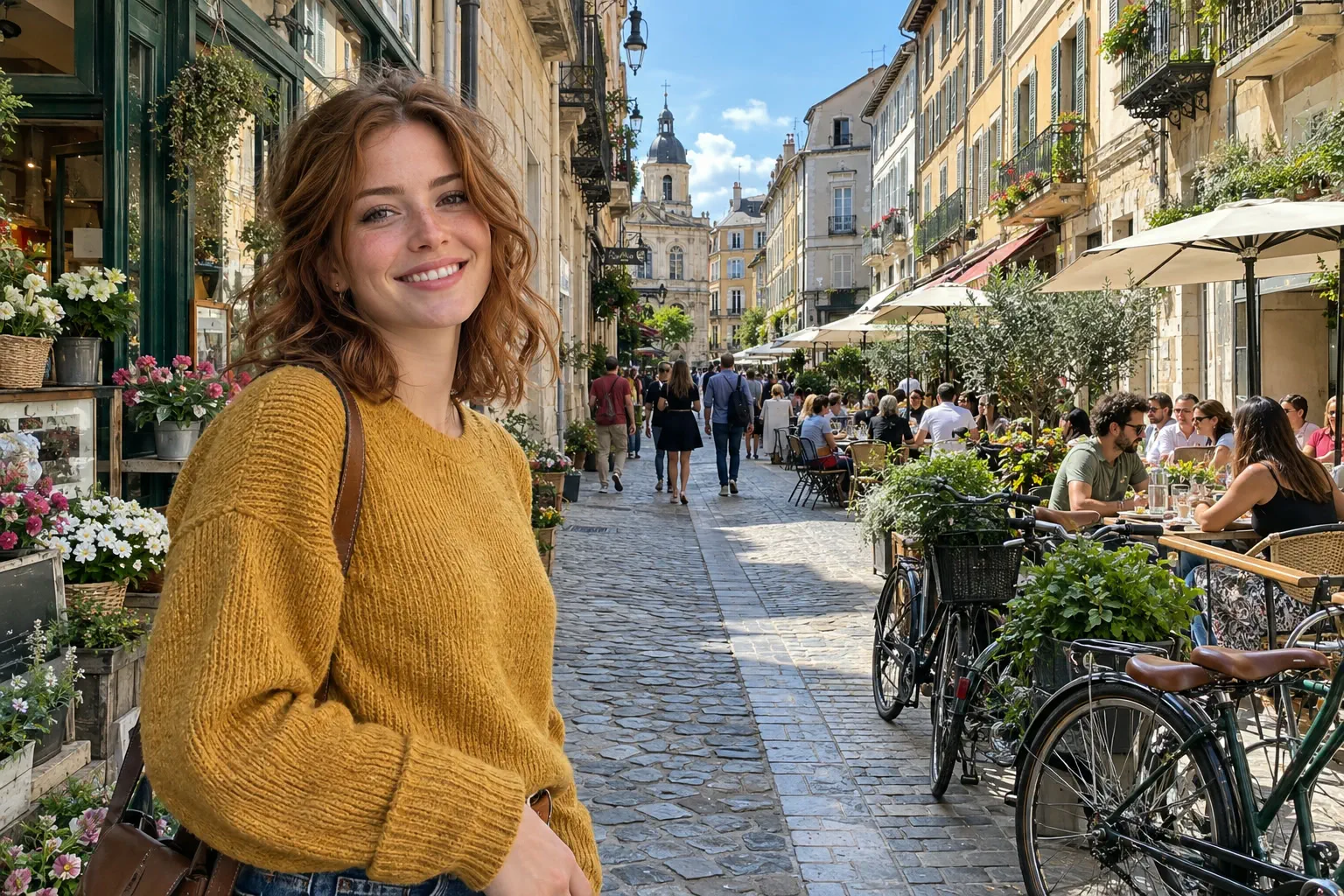
- Tempo
- 5 minuti
- Livello
- Principiante
- Ti serve
- Una foto a colori o in bianco e nero
- Funziona con
- Foto JPG, PNG e WebP
Gratis, senza registrazione. La tua foto resta sul tuo computer.
La bicromia (duotone) dà a una foto un trattamento a due colori. Una Mappa sfumatura assegna i colori in base alla luminosità: le parti scure prendono il colore dell’estremità sinistra della sfumatura e quelle chiare il colore dell’estremità destra. Segue i toni della foto, invece di stendere una sfumatura colorata da un lato all’altro del quadro.
Creare una bicromia in cinque passaggi
Apri la foto
Apri l’esempio da questa pagina, oppure scegli per una tua foto.
Aggiungi un livello di regolazione Mappa sfumatura
Scegli Controlla che Tipo sia Tinta unita e Metodo sia Classico (i valori predefiniti). La sfumatura iniziale dal nero al bianco mostra un’anteprima in scala di grigio.
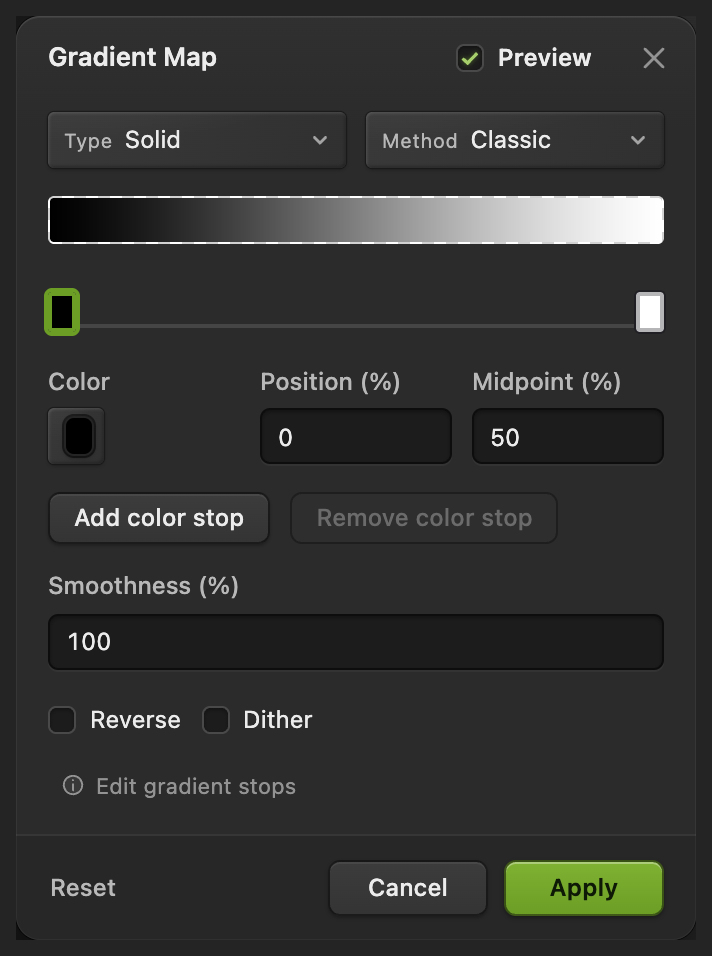
I piccoli punti sotto la sfumatura selezionano il colore da modificare. Scegli il colore scuro
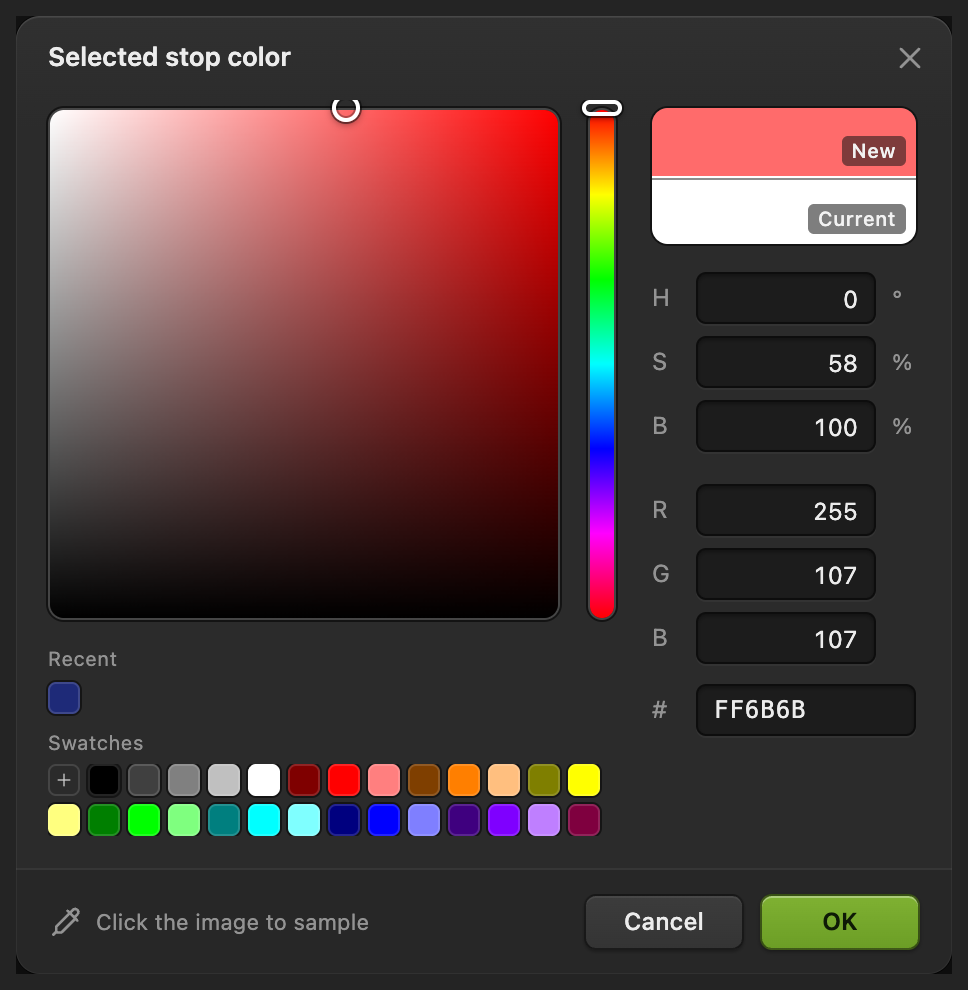
Fai clic sul punto sinistro sotto la barra della sfumatura (0%), poi sul campione Colore. Nella finestra Colore del punto selezionato, inserisci 1E2A78 nel campo # e fai clic su OK. Questo blu notte sostituisce i toni più scuri.
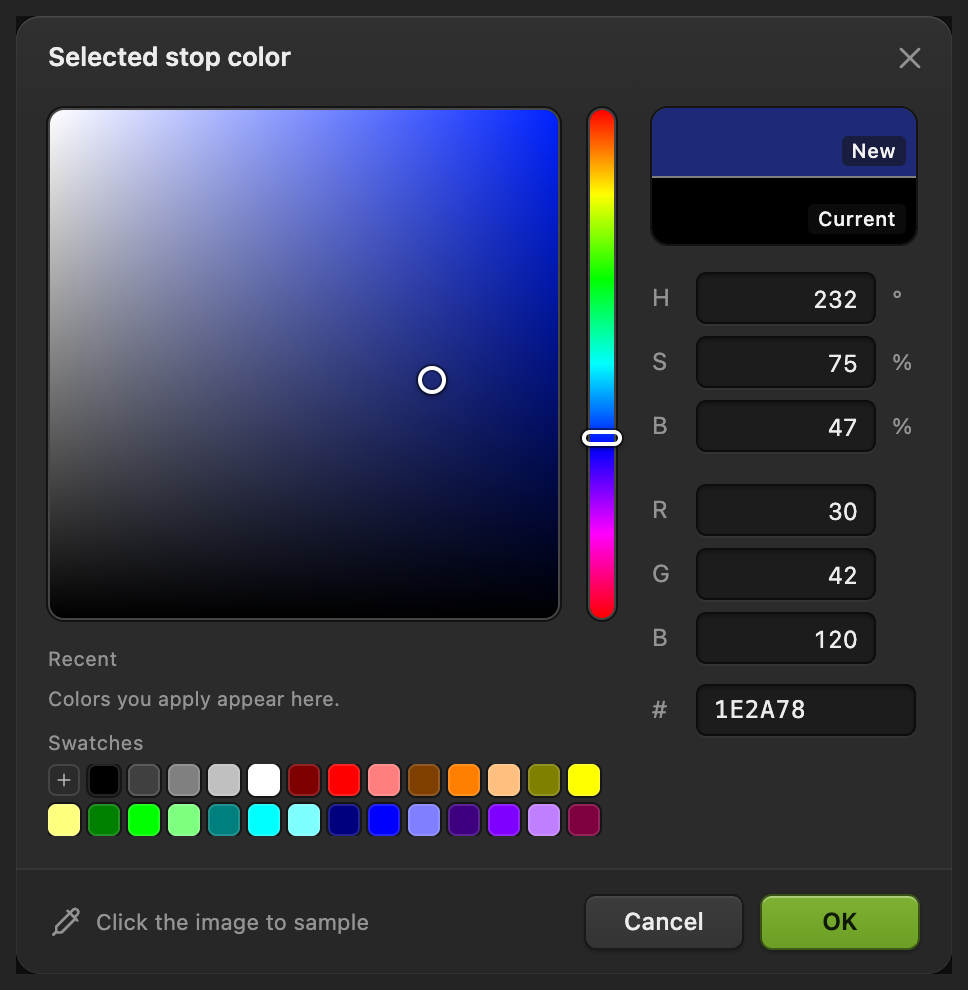
Scegli l’estremità della palette per le ombre. Scegli il colore chiaro e applica
Fai clic sul punto destro sotto la barra della sfumatura (100%) e sul suo campione Colore. Inserisci FF6B6B nel campo # e fai clic su OK per il corallo. Di nuovo nella finestra Mappa sfumatura, fai clic su Applica e attendi che la finestra si chiuda.
Scegli l’estremità della palette per le luci. 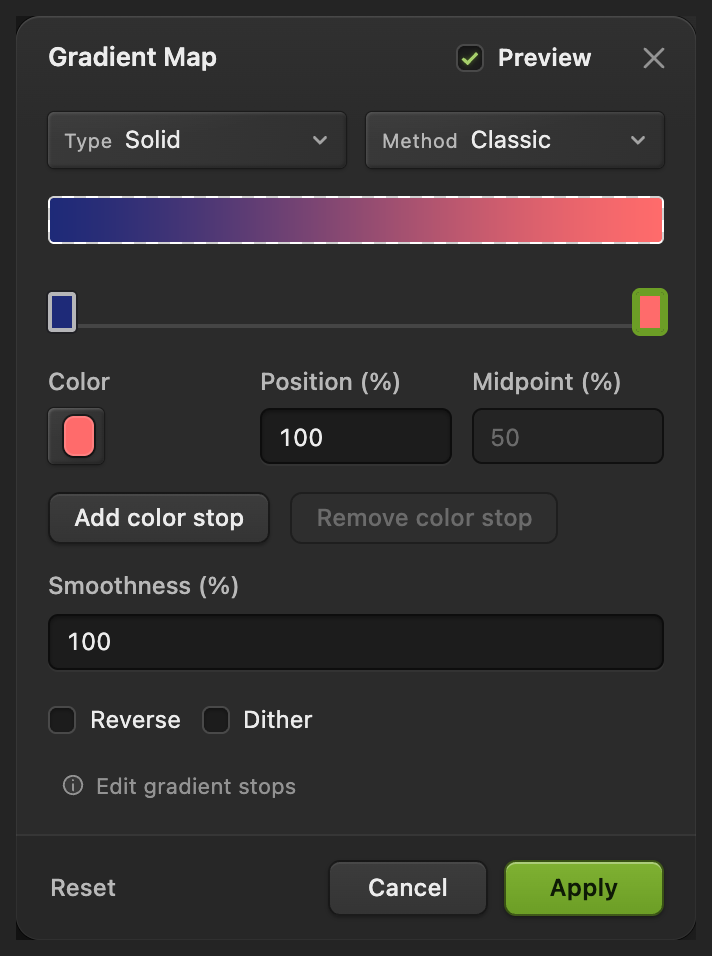
Applica la palette finita. Esporta e mantieni modificabile la palette
Scegli , inserisci duotone.png nel campo Nome file e fai clic su Esporta.
L’esportazione crea un nuovo file e lascia l’originale com’era. Per mantenere modificabile la Mappa sfumatura, scegli ; da quel momento aggiorna il progetto. Usato invece sul JPEG aperto, vi riscrive un JPEG senza livelli, e la prima volta apre la finestra Salva immagine.

Dai un nome alla copia dell’immagine. 
Esporta l’immagine ricolorata.
Confrontare e rivedere la bicromia
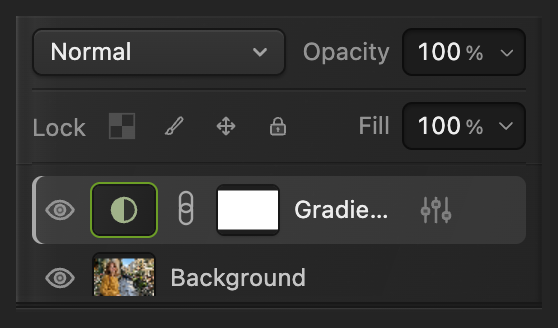
Fai clic sull’icona occhio accanto al livello Mappa sfumatura per confrontare con la foto originale, poi fai di nuovo clic per ripristinare l’effetto. I pixel del livello della foto restano invariati.
Fai doppio clic sulla miniatura della regolazione, il cerchio pieno a metà in quella riga, per riaprire la finestra Mappa sfumatura. Modifica i punti come nei passaggi 3 e 4 e fai clic su Applica. Nel pannello Livelli il nome lungo del livello può apparire abbreviato.
Cosa fare dopo
Foto in bicromia: domande e risposte
Serve una foto in bianco e nero per creare una bicromia?
No. In Lil Cactus, Mappa sfumatura usa anche la luminosità di una foto a colori. Non serve un passaggio separato con Togli saturazione.
Perché una foto in bicromia contiene più di due colori uniformi?
Una bicromia fotografica usa le mescolanze dei due colori alle estremità per conservare le sfumature di chiaroscuro. In Lil Cactus, la Mappa sfumatura con metodo “Classico” passa gradualmente da un punto scelto all’altro, invece di ridurre ogni pixel a uno dei due colori pieni.
Perché attraverso la bicromia vedo ancora i colori originali?
In Lil Cactus, un’opacità del livello di regolazione più bassa o un metodo di fusione diverso possono rimescolare la foto originale. Per questo esempio, lascia il metodo di fusione del livello Mappa sfumatura su “Normale” e l’opacità al 100%.
Posso applicare la bicromia solo a una parte della foto?
Sì. In Lil Cactus usa la maschera del livello di regolazione per limitare l’effetto a un’area della foto.
Come si scambiano i colori scuro e chiaro della bicromia?
In Lil Cactus riapri Mappa sfumatura, spunta “Inverti” e fai clic su Applica. Inverti cambia quale estremità della palette corrisponde ai toni scuri e quale a quelli chiari.
Continua
 Come trasformare una foto in bianco e neroScegli quanto diventa chiaro ogni colore, così la foto non risulta piatta.Principiante · 5 min
 Come usare le Curve per correggere contrasto e coloreLeggi il grafico, crea una curva a S e correggi il colore canale per canale.Intermedio · 8 min
 Come usare i livelli di regolazioneCorrezioni di colore e tono che puoi rivedere, nascondere o limitare a un’area.Principiante · 5 min