如何制作双色调照片
简要回答
在 Lil Cactus 中,选择,将类型设为实底,方法设为经典。选中渐变下方左侧的色标,单击其颜色色块,输入 1E2A78 设为藏青色;把右侧色标设为 FF6B6B,即珊瑚色。单击应用,然后用导出。用存储一份分层副本,以便之后修改配色。


- 用时
- 5 分钟
- 难度
- 入门
- 准备工作
- 一张彩色或黑白照片
- 适用格式
- JPG、PNG 和 WebP 照片
双色调是用两种颜色处理照片的效果。渐变映射按亮度分配颜色:暗部使用渐变的左端,亮部使用渐变的右端。它依据照片本身的色调着色,而不是从画布一侧到另一侧铺上一层彩色渐变。
五步制作双色调
打开照片
打开本页的示例,或选择打开你自己的照片。
添加“渐变映射”调整图层
选择。确认类型为实底,方法为经典(这是默认设置)。初始的黑白渐变会显示灰度预览。
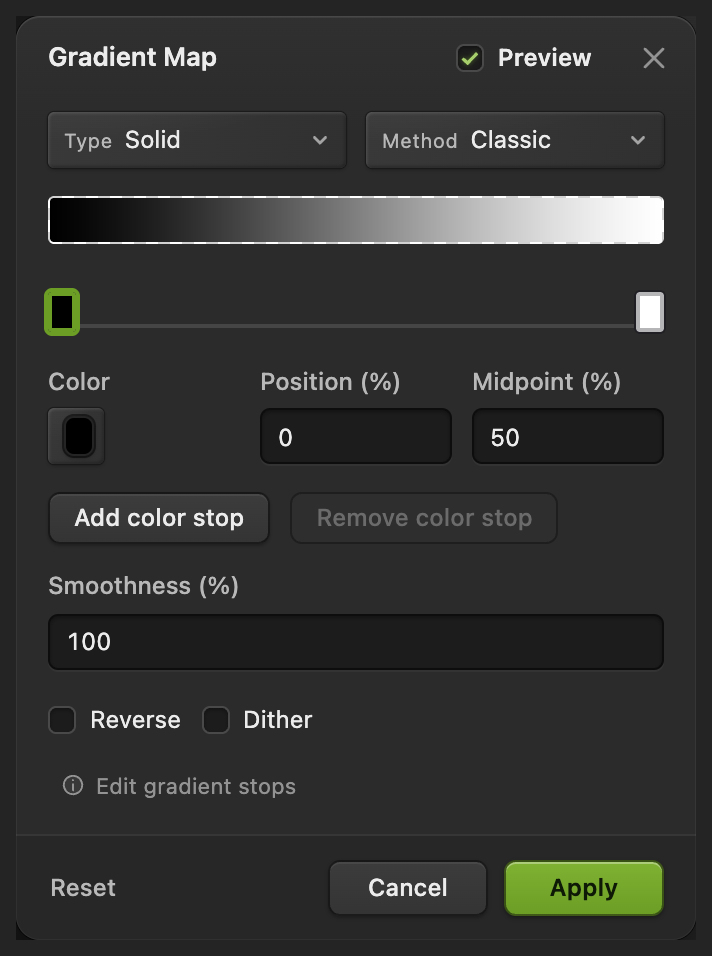
渐变下方的小色标用于选择要编辑的颜色。 选择暗部颜色
单击渐变条下方左侧的色标(0%),然后单击颜色色块。在所选色标颜色中,于#字段输入 1E2A78,然后单击确定。这种藏青色会取代最暗的色调。
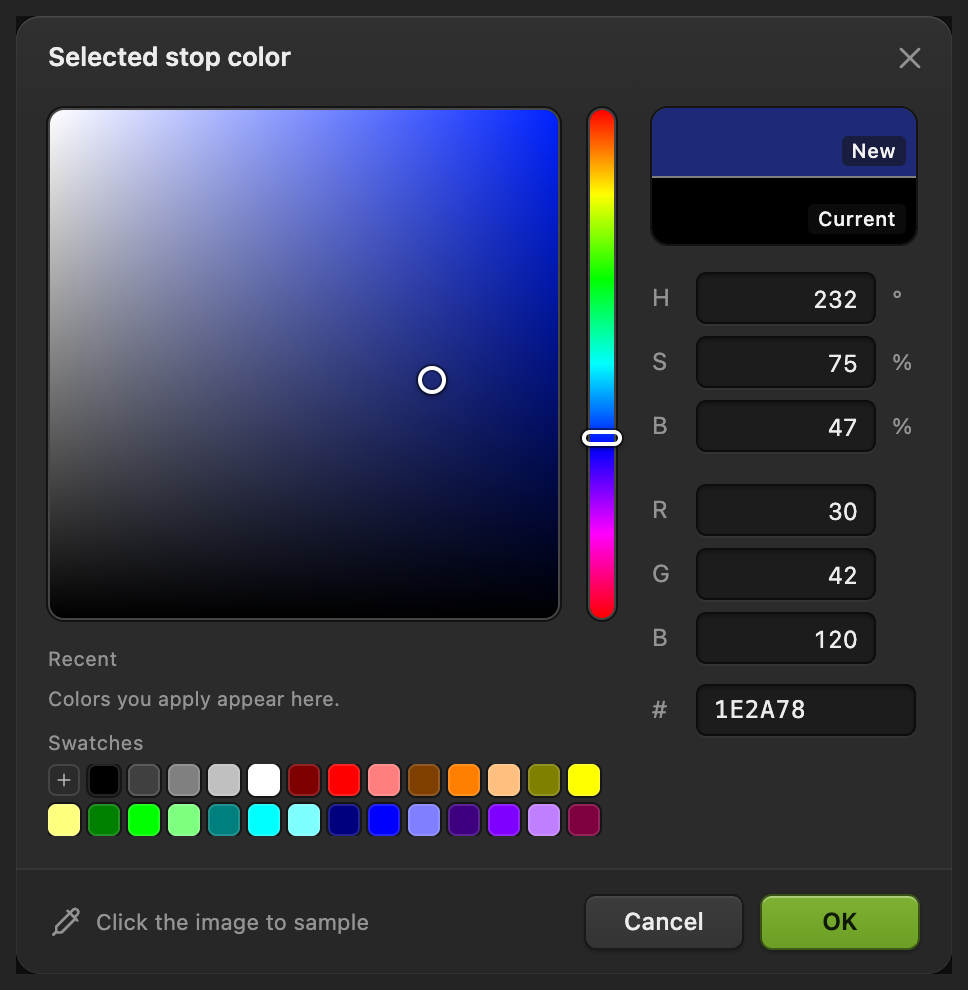
选择配色中的阴影端。 选择亮部颜色并应用
单击渐变条下方右侧的色标(100%)及其颜色色块。在#字段输入 FF6B6B,然后单击确定,得到珊瑚色。回到渐变映射中,单击应用,等待对话框关闭。
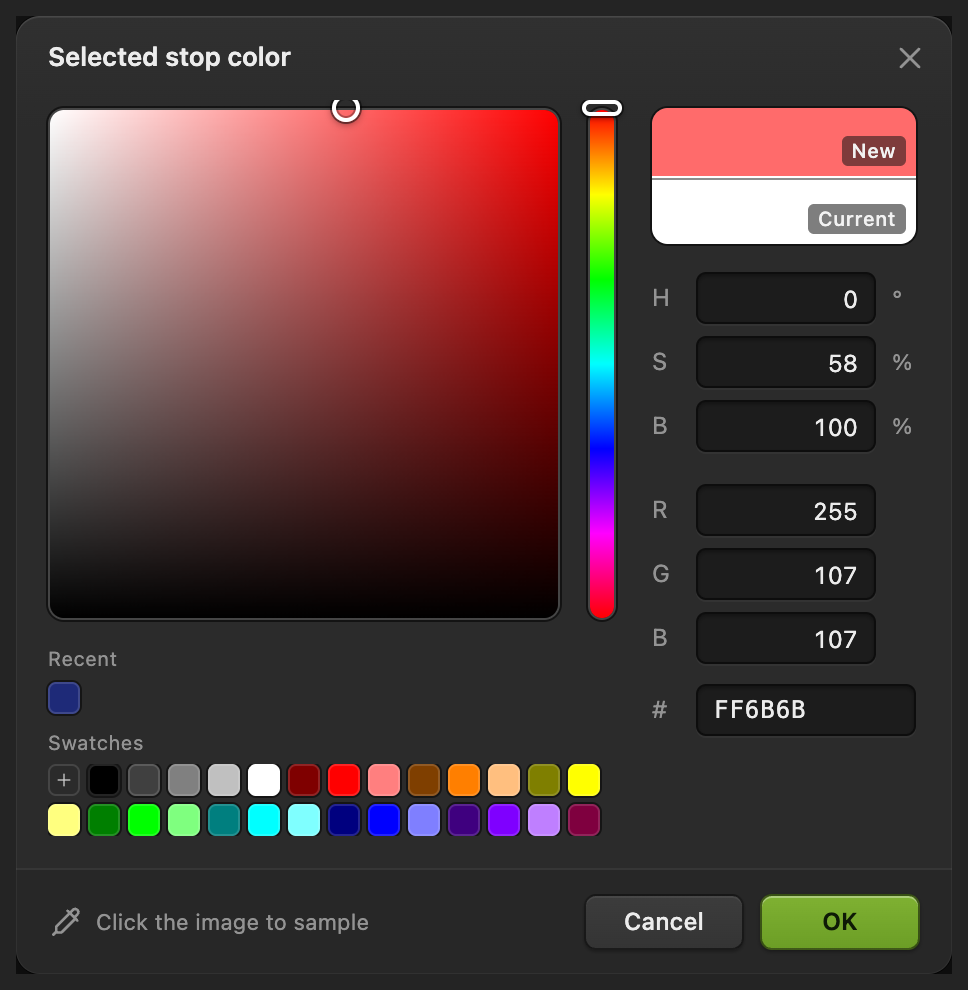
选择配色中的高光端。 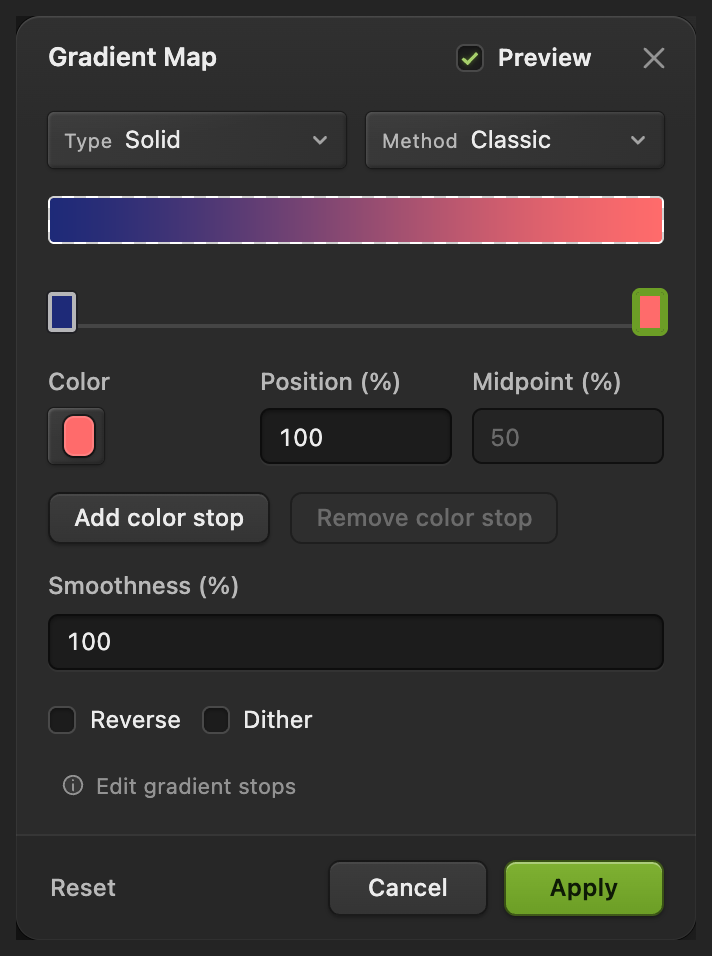
应用完成的配色。 导出,并让配色保持可编辑
选择,在文件名中输入 duotone.png,然后单击导出。
“导出”会写入一个新文件,原文件保持不变。要让渐变映射保持可编辑,请选择;之后,会更新该项目。如果直接对打开的 JPEG 使用,则会把一张合并后的 JPEG 写回该文件,第一次存储时会打开存储图像。

为图像副本命名。 
导出重新着色的图像。
对比并修改双色调
单击渐变映射图层旁的眼睛图标,与原照片对比,再次单击即可恢复效果。照片图层的像素不会改变。
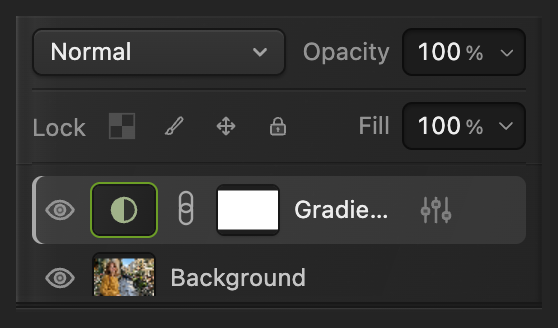
双击调整图层的缩览图(该行中半实心的圆形),重新打开渐变映射。按照第 3 步和第 4 步的方法编辑色标,然后单击应用。在图层面板中,较长的图层名称可能会被截短显示。
接下来做什么
双色调照片:常见问题
制作双色调之前,需要先把照片变成黑白吗?
不需要。在 Lil Cactus 中,“渐变映射”同样会使用彩色照片的亮度,无需单独执行“去色”。
为什么双色调照片里不止两种纯色?
摄影中的双色调会使用两端颜色的各种混合来保留明暗层次。在 Lil Cactus 中,“经典”渐变映射会在所选色标之间过渡,而不是把每个像素都归为两种纯色之一。
为什么透过双色调还能看到原来的颜色?
在 Lil Cactus 中,调整图层的不透明度较低或使用了其他混合模式时,原照片会重新混入。对于本例,请让“渐变映射”图层的“混合模式”保持为“正常”,“不透明度”保持为 100%。
可以只对照片的一部分应用双色调吗?
可以。在 Lil Cactus 中,使用调整图层的蒙版把效果限定在照片的某个区域。
如何互换双色调的暗部颜色和亮部颜色?
在 Lil Cactus 中,重新打开“渐变映射”,勾选“反向”,然后单击“应用”。“反向”会改变配色的哪一端映射到暗调、哪一端映射到亮调。


