Como criar uma foto com efeito duotone
Resposta rápida
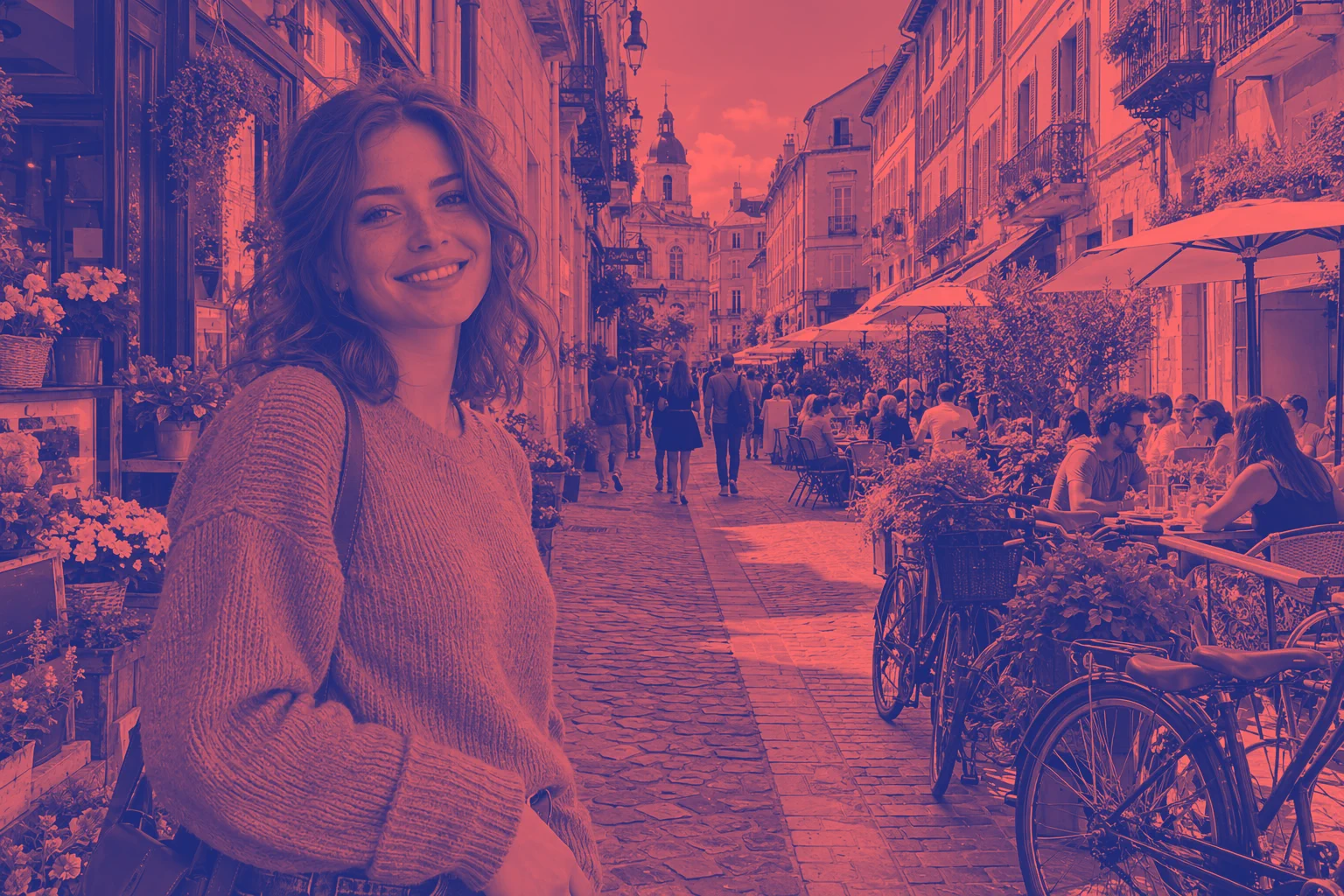
No Lil Cactus, escolha e use Tipo Sólido com Método Clássico. Selecione a interrupção de cor da esquerda, abaixo do gradiente, clique na amostra Cor e digite 1E2A78 para azul-marinho; defina a interrupção da direita como FF6B6B para coral. Clique em Aplicar e exporte com Salve uma cópia em camadas com para rever a paleta depois.
- Tempo
- 5 minutos
- Nível
- Iniciante
- Você precisa de
- Uma foto colorida ou em preto e branco
- Funciona com
- Fotos JPG, PNG e WebP
Grátis, sem cadastro. Sua foto fica no seu computador.
Um duotone dá a uma foto um tratamento em duas cores. Um Mapa de gradiente atribui as cores pelo brilho: as partes escuras usam a ponta esquerda do gradiente e as claras usam a ponta direita. Ele acompanha os tons da foto, em vez de aplicar um gradiente colorido de um lado da tela de pintura ao outro.
Crie um duotone em cinco passos
Abra a foto
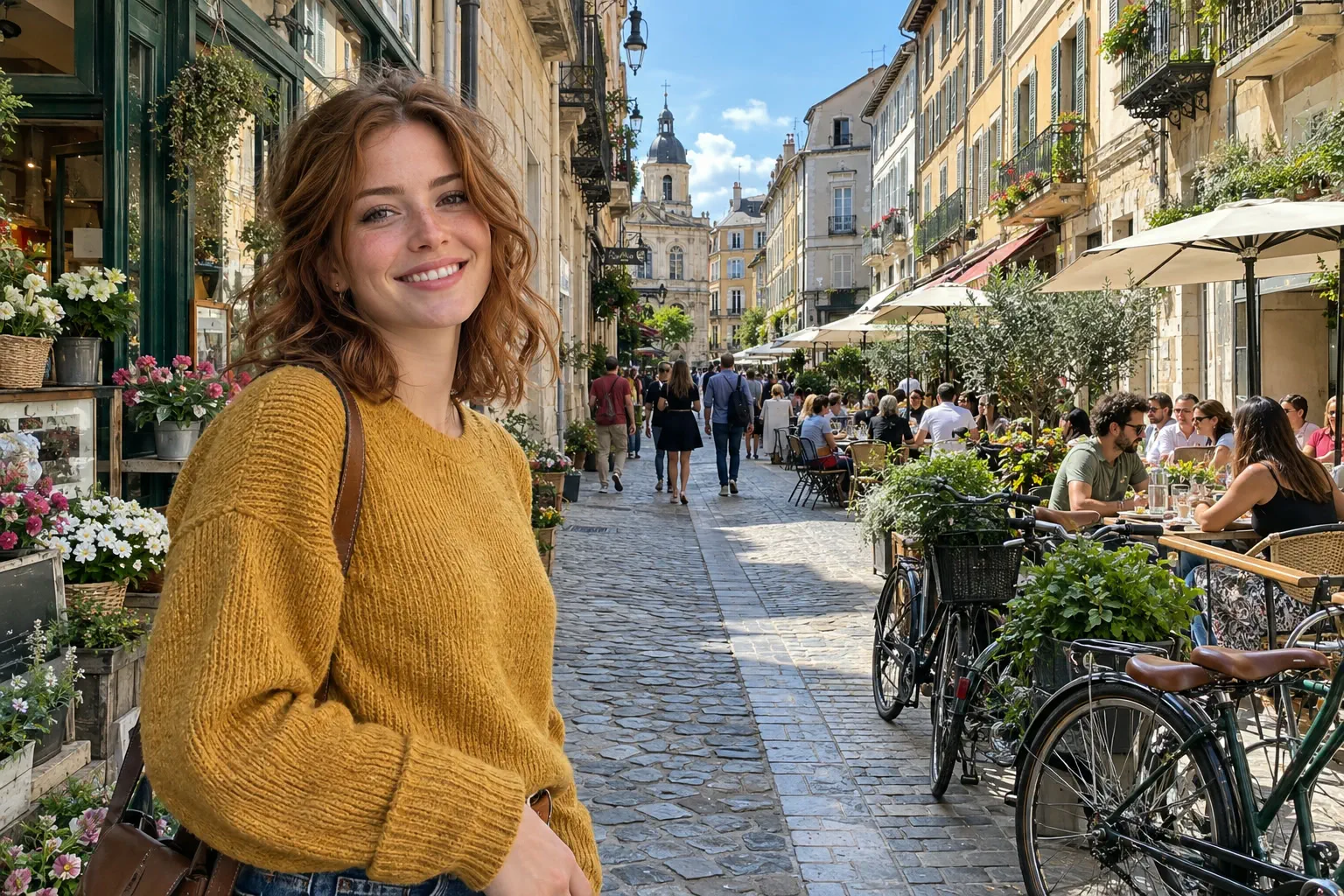
Abra a imagem de exemplo desta página ou escolha para a sua própria foto.
Adicione uma camada de ajuste Mapa de gradiente
Escolha Confira se Tipo está em Sólido e Método em Clássico (os valores padrão). O gradiente inicial do preto ao branco mostra uma visualização em tons de cinza.
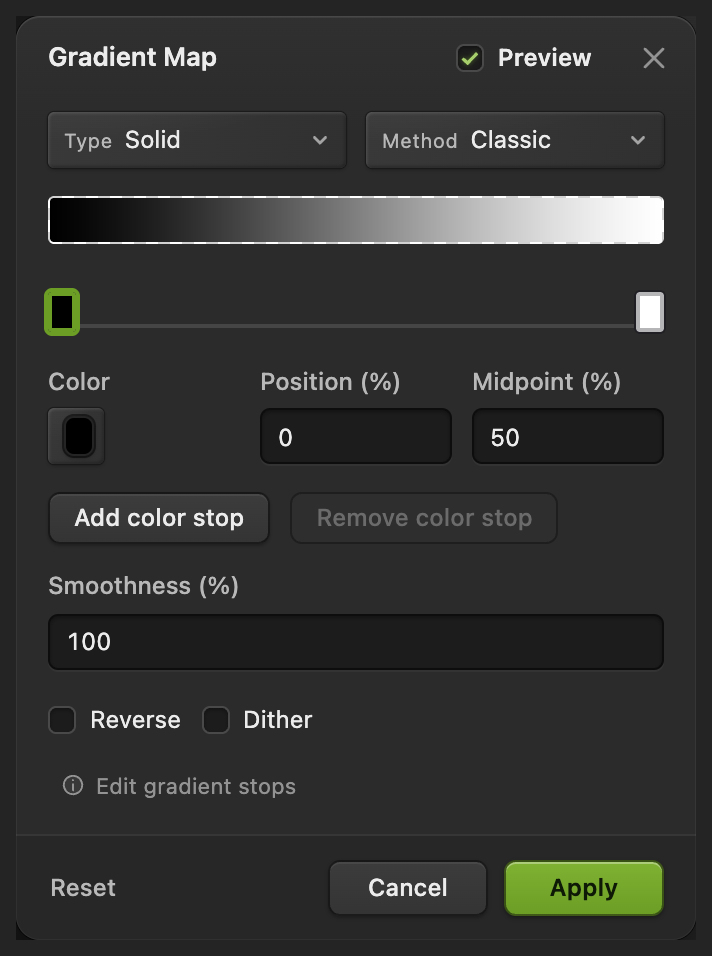
As pequenas interrupções abaixo do gradiente selecionam a cor a editar. Escolha a cor escura
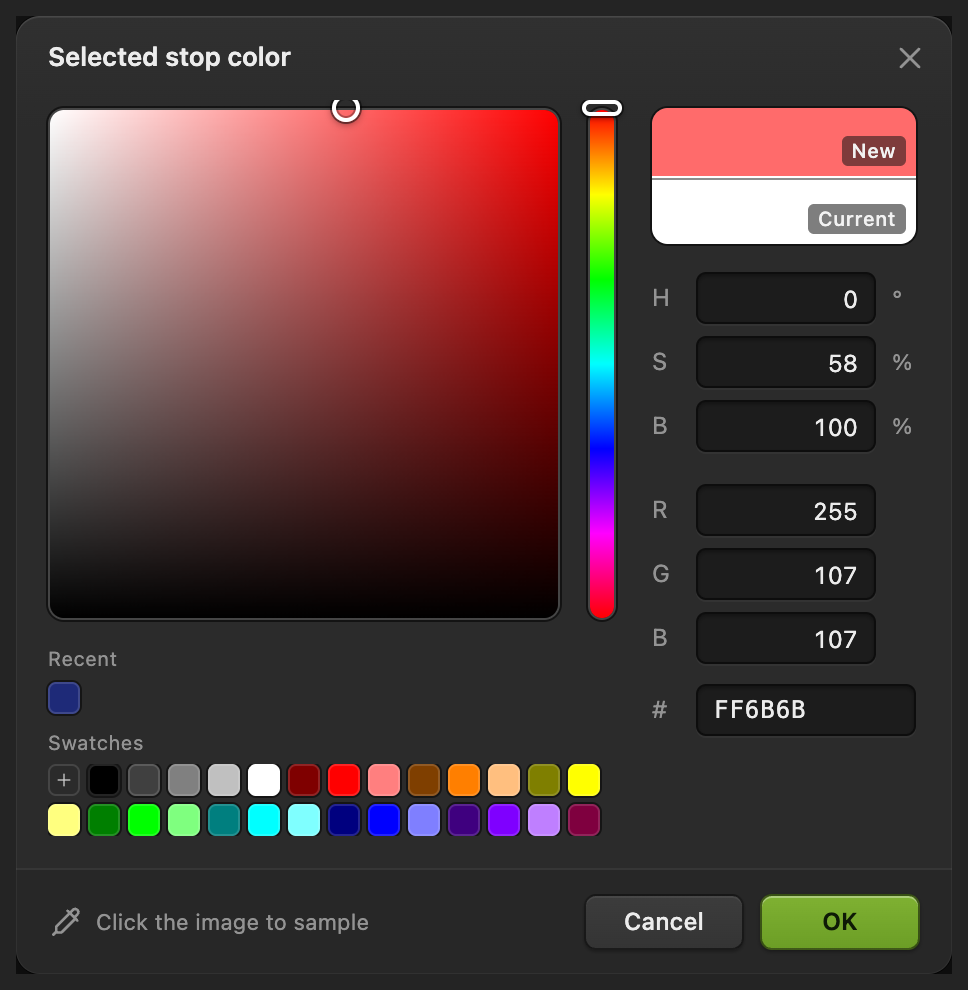
Clique na interrupção da esquerda, abaixo da barra do gradiente (0%), e depois na amostra Cor. Em Cor da interrupção selecionada, digite 1E2A78 no campo # e clique em OK. Esse azul-marinho substitui os tons mais escuros.
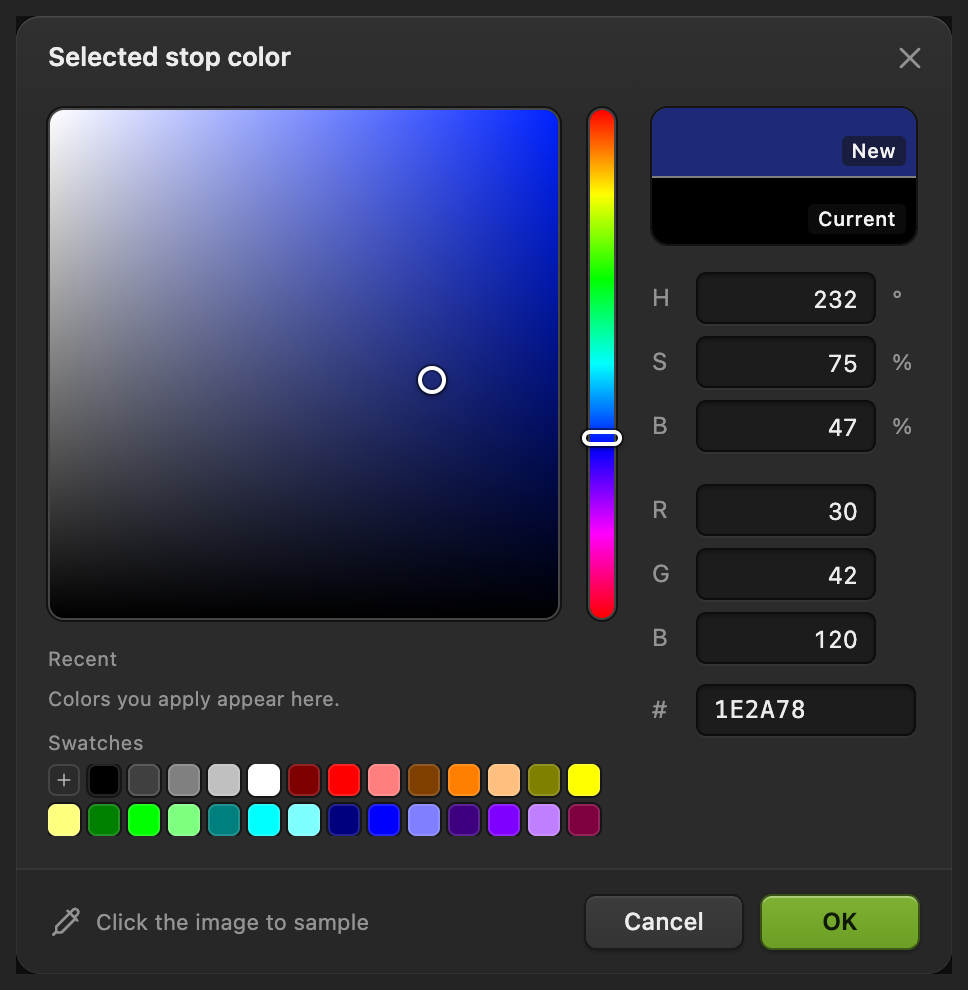
Escolha a ponta das sombras da paleta. Escolha a cor clara e aplique
Clique na interrupção da direita, abaixo da barra do gradiente (100%), e na amostra Cor dela. Digite FF6B6B no campo # e clique em OK para o coral. De volta a Mapa de gradiente, clique em Aplicar e aguarde a caixa de diálogo fechar.
Escolha a ponta dos realces da paleta. 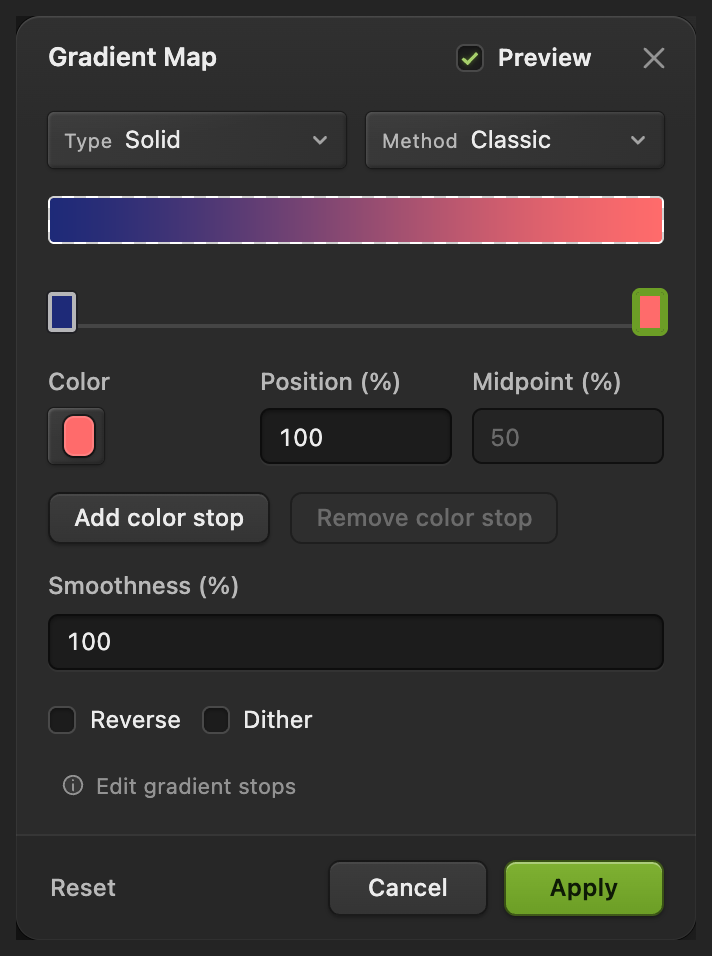
Aplique a paleta pronta. Exporte e mantenha a paleta editável
Escolha , digite duotone.png em Nome do arquivo e clique em Exportar.
Exportar grava um arquivo novo e deixa o original como estava. Para manter o Mapa de gradiente editável, escolha ; a partir daí, atualiza o projeto. Já no JPEG aberto grava nele um JPEG achatado e, na primeira vez, abre Salvar imagem.

Dê um nome à cópia da imagem. 
Exporte a imagem recolorida.
Compare e revise o duotone
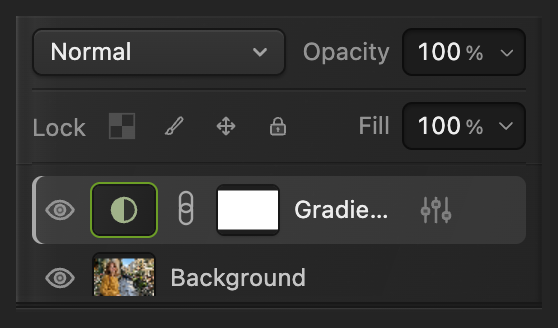
Clique no olho ao lado da camada Mapa de gradiente para comparar com a foto original e clique de novo para restaurar o efeito. Os pixels da camada da foto não mudam.
Clique duas vezes na miniatura do ajuste, o círculo meio preenchido nessa linha, para reabrir Mapa de gradiente. Edite as interrupções como nos passos 3 e 4 e clique em Aplicar. O nome comprido da camada pode aparecer abreviado no painel Camadas.
Próximos passos
Fotos duotone: perguntas e respostas
Preciso de uma foto em preto e branco antes de criar um duotone?
Não. No Lil Cactus, o Mapa de gradiente também usa o brilho de uma foto colorida. Não é preciso uma etapa separada de Dessaturar.
Por que uma foto duotone tem mais do que duas cores lisas?
Um duotone fotográfico usa misturas das duas cores das pontas para manter o sombreamento. No Lil Cactus, o Mapa de gradiente Clássico faz a transição entre as interrupções escolhidas, em vez de reduzir cada pixel a uma de duas cores sólidas.
Por que ainda vejo as cores originais através do duotone?
No Lil Cactus, uma opacidade menor na camada de ajuste ou outro modo de mesclagem pode misturar de volta a foto original. Neste exemplo, mantenha o Modo de mesclagem da camada Mapa de gradiente em Normal e a Opacidade em 100%.
Posso aplicar um duotone a só uma parte da foto?
Sim. No Lil Cactus, use a máscara da camada de ajuste para limitar o efeito a uma área da foto.
Como inverter as cores escura e clara do duotone?
No Lil Cactus, reabra o Mapa de gradiente, marque “Reverter” e clique em Aplicar. Reverter troca qual ponta da paleta corresponde aos tons escuros e aos claros.
Continue aprendendo
 Como deixar uma foto em preto e brancoEscolha o quanto cada cor clareia para a foto não ficar sem vida.Iniciante · 5 min
 Como usar Curvas para corrigir contraste e corLeia o gráfico, crie uma curva em S e mude a cor por canal.Intermediário · 8 min
 Como usar camadas de ajusteMudanças de cor e tom que você pode reajustar, ocultar ou limitar a uma área.Iniciante · 5 min