Cómo reducir el ruido de una foto
Respuesta rápida
Pon la vista al 100% con y elige Sube primero Reducir ruido de color hasta el 100% para quitar las motas de color; después ajusta Intensidad (0–10, 5 por defecto) solo hasta donde el grano lo necesite, unos 6 en una foto nocturna, y añade alrededor de un 20% de Proteger detalle para conservar algo de textura. Haz clic en Aplicar. Si antes conviertes la capa en objeto inteligente (), los ajustes siguen siendo editables.

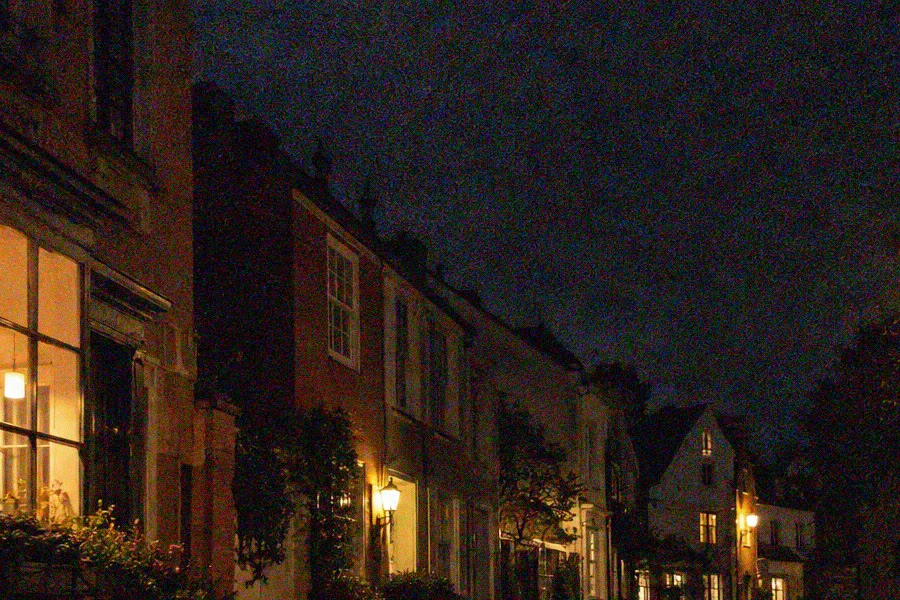
- Tiempo
- 6 minutos
- Nivel
- Intermedio
- Necesitas
- Una foto con grano hecha de noche, en interiores o con ISO alto
- Funciona con
- Archivos JPEG, PNG, HEIC, WebP, TIFF, PSD y RAW
Gratis y sin registro. Tu foto no sale de tu equipo.
El ruido es el grano aleatorio que añade una cámara cuando tiene poca luz. Los sensores pequeños de los móviles pueden hacerlo más visible. Hay dos tipos, y cada uno necesita un tratamiento distinto:
- Ruido de color: manchas de motas rojas, verdes y azules, sobre todo en zonas oscuras y uniformes. Nunca queda bien, y quitarlo apenas cuesta detalle.
- Ruido de luminancia: grano gris, como el de la película. Un poco resulta natural; quitarlo del todo también quita textura fina, porque el filtro no siempre distingue el grano del detalle.
Por eso el orden suele ser el mismo: elimina por completo el ruido de color y reduce el grano solo hasta donde la foto lo necesite.
Reducir el ruido en seis pasos
Abre la foto y ponla al 100%
Abre la foto con (Ctrl+O o ⌘O); para seguir el tutorial, abre el ejemplo de esta página. Pulsa Ctrl+1 o ⌘1 () y desplázate a una zona oscura y uniforme, como el cielo nocturno o una pared en sombra, y a una zona con detalle fino, como los marcos de las ventanas. El ruido y su eliminación solo se pueden valorar al 100%.
Convierte la capa en objeto inteligente
Elige . Así el filtro sigue siendo editable como filtro inteligente, y puedes bajarlo más adelante si la foto se ve demasiado lisa impresa o en una pantalla grande.
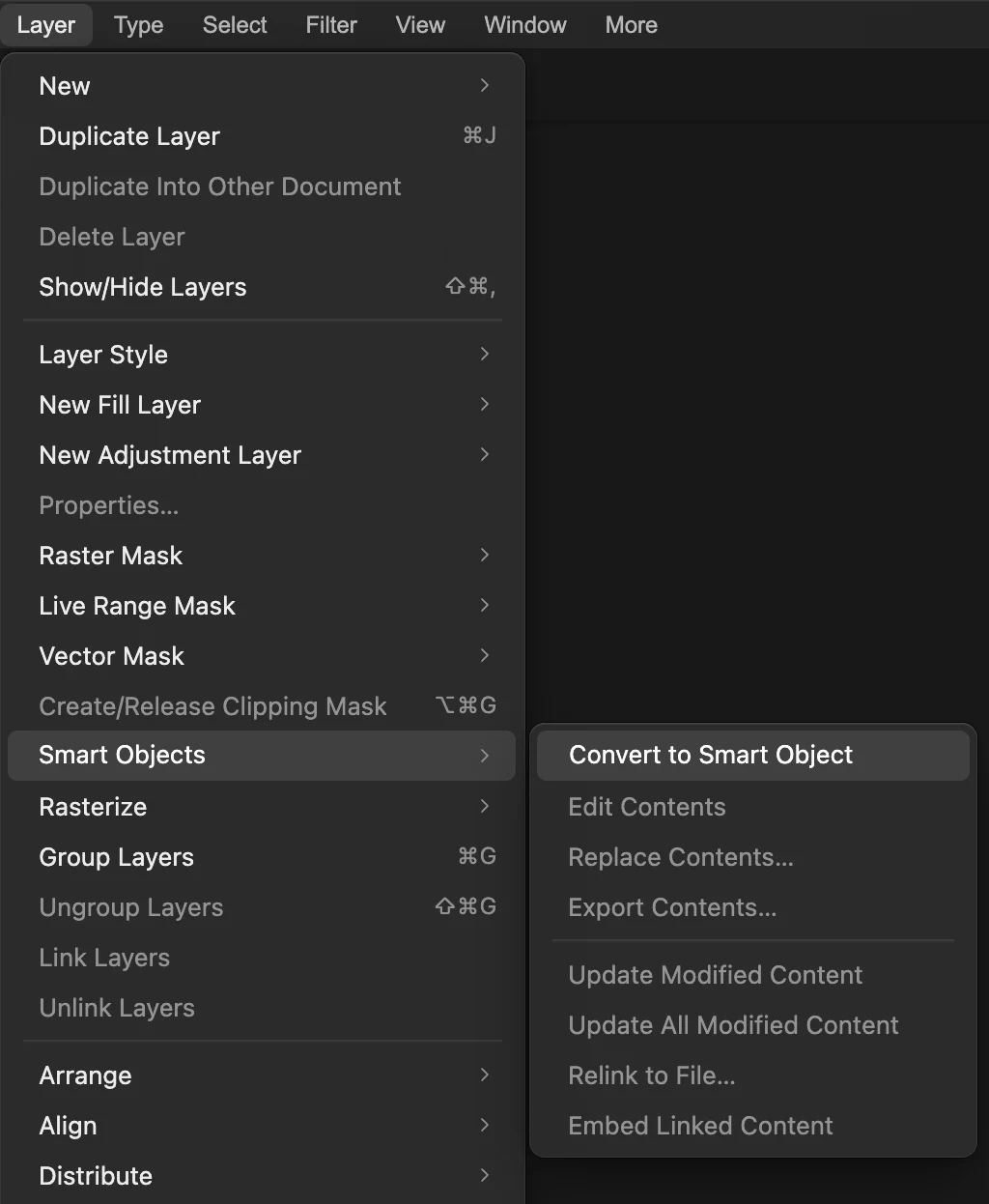
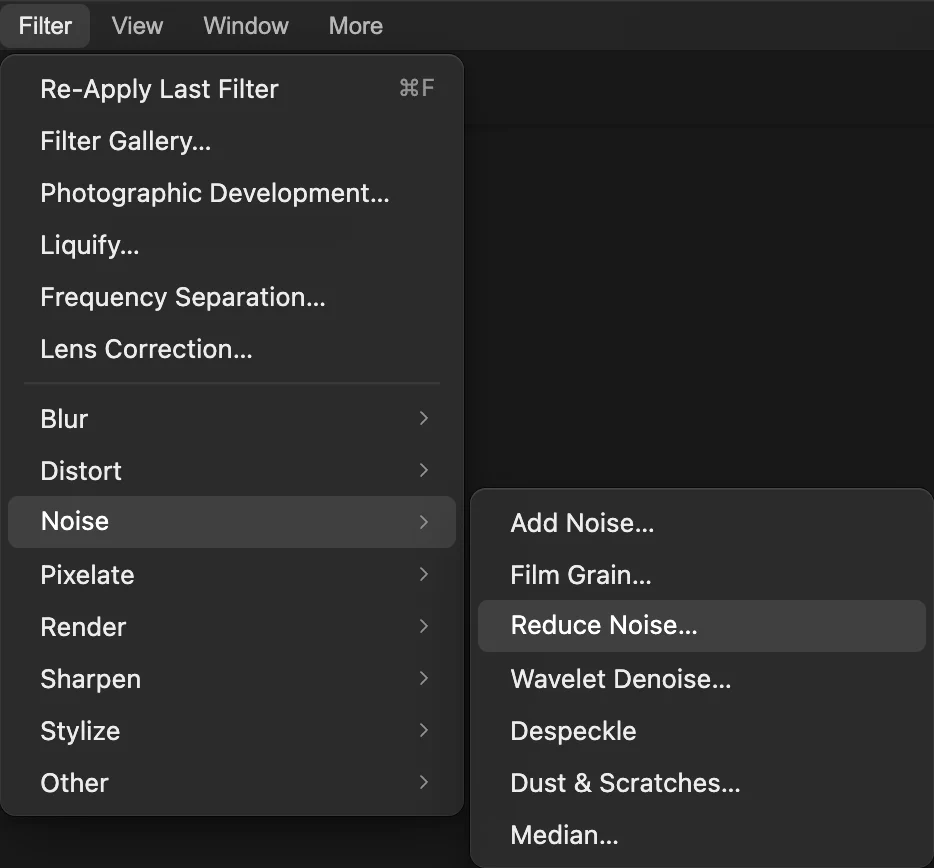
. Elige Filtro › Ruido › Reducir ruido…
El submenú Ruido reúne los filtros de limpieza: Reducir ruido… para el grano habitual, Reducir ruido por ondículas… para un control más fino, y Destramar y Polvo y rascaduras… para motas sueltas.
Elimina primero el ruido de color
Sube Reducir ruido de color (empieza en el 0%) y fíjate en la pared oscura y el cielo: las motas rojas, verdes y azules se funden con el color que las rodea. Llega hasta el 100%: en el ejemplo deja más o menos la mitad de motas finas de color que con el 80%, con el mismo detalle gris. Los colores de los bordes no se desplazan, porque el filtro sigue los bordes de luminosidad de la foto mientras suaviza el color.
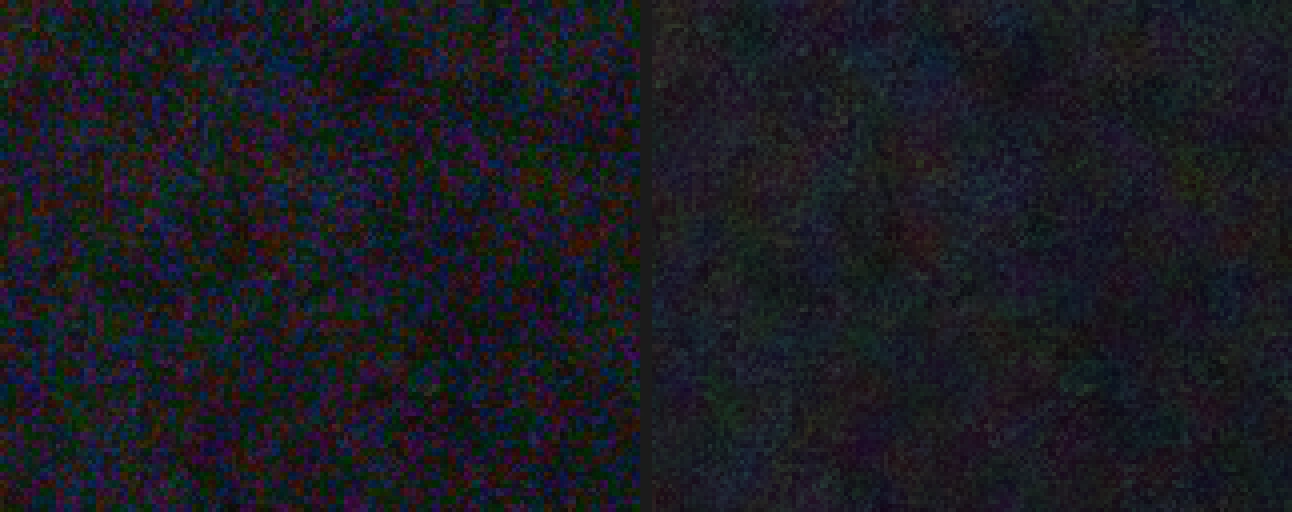
El cielo, ampliado: con Intensidad 6 y Proteger detalle al 20% sin reducción de color (izquierda) quedan motas de color; con Reducir ruido de color al 100% (derecha) desaparecen casi del todo. Reduce el grano y protege el detalle
Intensidad (0–10, 5 por defecto) suaviza el grano gris: los valores altos suavizan más y en una zona más amplia. Súbela hasta que las zonas uniformes se vean tranquilas, en el ejemplo hasta 6, y detente antes de que texturas como el ladrillo, el follaje o la piedra se conviertan en manchas planas.
Proteger detalle (0% por defecto) vuelve a mezclar parte del grano original, lo que evita que la textura fina y los bordes parezcan de plástico. Entre el 10 y el 30% es un buen intervalo; en el ejemplo, el 20%.
Desactiva y activa Vista previa para comparar y haz clic en Aplicar.
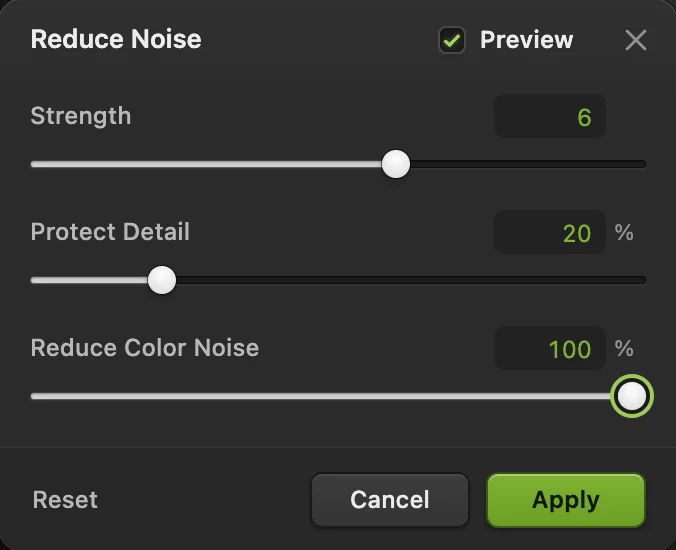
Los ajustes usados en el ejemplo. - Intensidad: cuánto grano se suaviza
- Proteger detalle: conserva algo de textura
- Reducir ruido de color: quita las motas de color
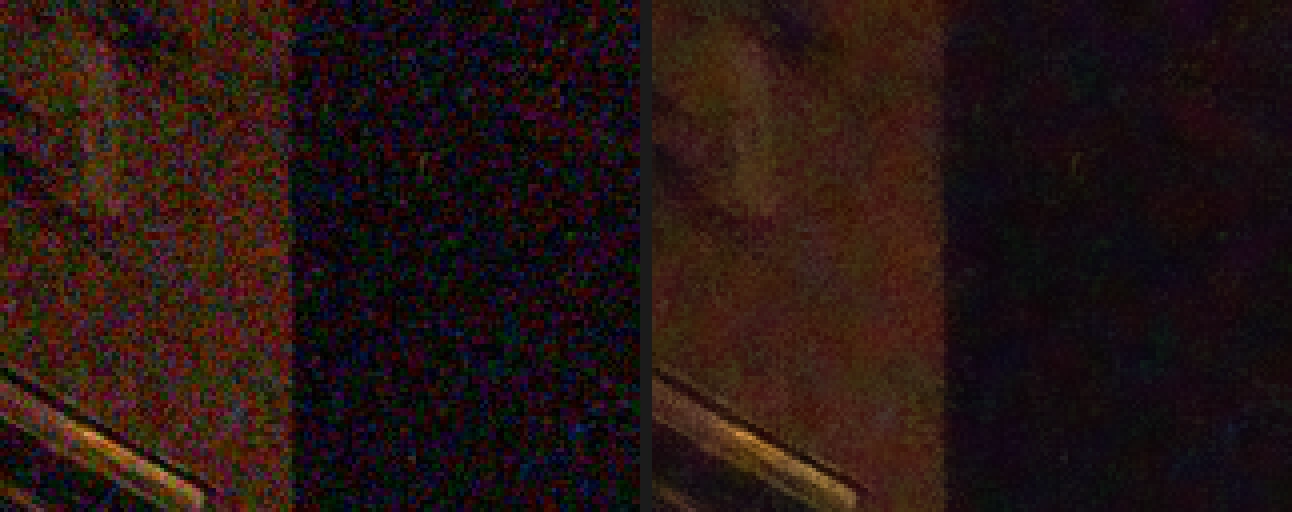
Una pared y el marco de una ventana, ampliados: antes (izquierda) y después (derecha). Comprueba que no haya borrones y exporta
Mira el detalle fino al 100%: hojas, piedra, pelo. Si parecen una acuarela, la reducción de ruido es excesiva. La imagen de la derecha, abajo, muestra Intensidad 10 sin protección del detalle (con Reducir ruido de color aún al 100%): las hojas se ablandan y el fondo oscuro queda plano. Baja la Intensidad o sube Proteger detalle.
Después exporta con , o mantén el filtro editable con (Ctrl+Mayús+S o ⇧⌘S).
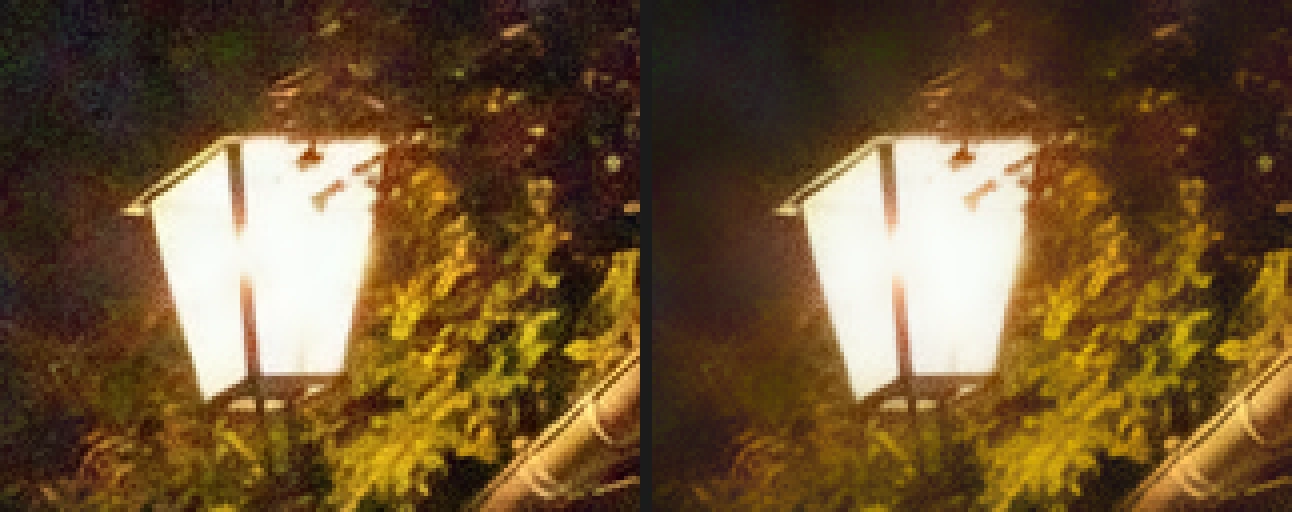
La farola y las hojas, ampliadas: con los ajustes de esta página (izquierda) y con demasiada reducción (derecha), Intensidad 10 y Proteger detalle al 0%.
Reducir ruido por ondículas: más control
divide la foto en niveles de detalle, del grano más fino a las manchas grandes, y te deja limpiarlos por separado en la luminosidad (luminancia) y en el color (croma).
- Intensidad de luminancia e Intensidad de croma (las dos al 0% por defecto): cuánto grano y cuánto ruido de color se eliminan.
- Niveles de luminancia (1 por defecto) y Niveles de croma (3 por defecto), de 1 a 6: cuántas escalas de detalle se limpian. Con más niveles también se elimina el ruido más grueso y en manchas, con el riesgo de aplanar texturas más amplias.
- Conservación de detalles (25% por defecto): conserva más textura, a costa de dejar más ruido.
En el ejemplo, luminancia al 60% con 3 niveles y croma al 100% con los 3 niveles predeterminados suavizan el grano gris mucho más que Reducir ruido, pero también ablandan bordes finos como los barrotes de las ventanas y dejan manchas de color en la pared y el cielo; incluso con croma al 100% queda más ruido de color que con Reducir ruido. Reducir ruido por ondículas va bien con fotos en las que el problema principal es el grano gris y los bordes finos importan menos. Más niveles tardan más y en el ejemplo no dieron ninguna mejora visible.
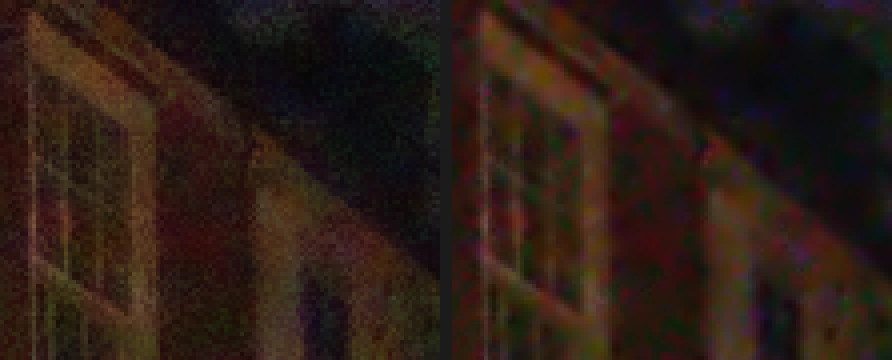
Polvo, motas y píxeles calientes
- Destramar (sin ajustes) acerca cada píxel casi por completo a la mediana de sus vecinos inmediatos, lo que atenúa las motas de un píxel y suaviza un poco la foto.
- Polvo y rascaduras… sustituye solo los píxeles que se diferencian de la mediana de su entorno en más del Umbral (26 por defecto), dentro de un Radio (2 px por defecto). Usa el radio más pequeño que elimine las motas y sube el Umbral hasta que vuelva la textura. Para copias escaneadas, consulta cómo restaurar una foto antigua.
- Los píxeles calientes de las exposiciones largas de un archivo RAW se eliminan mejor al abrirlo: marca la opción Reparar píxeles calientes aislados en el cuadro de diálogo Camera Raw, si la opción está disponible para ese archivo.
Parte del RAW siempre que puedas
Un JPEG de cámara ya ha pasado por la reducción de ruido y la compresión de la cámara, así que el archivo RAW ofrece más margen. Si tienes el RAW, usa Ruido de color y Ruido de luminancia en el grupo Detalle de , sobre los datos de 16 bits, antes que cualquier otra cosa.
Por qué la reducción de ruido puede emborronar el detalle
Un filtro de ruido promedia cada píxel con sus vecinos, de modo que el grano aleatorio se anula. El problema es que el detalle fino (un pelo, el borde de una hoja, la textura de un ladrillo) también parece una variación pequeña y local. Los buenos filtros promedian a lo largo de los bordes y no a través de ellos; por eso los marcos de las ventanas siguen nítidos. Pero una textura tan fina y tenue como el propio grano desaparece con él. Ese es el equilibrio que controlan Intensidad y Proteger detalle: suavizar más siempre cuesta algo de textura.
Qué hacer a continuación
- Recupera la nitidez: cómo enfocar una foto sin halos.
- Aclara una foto oscura: cómo arreglar una foto oscura.
- Revela el archivo RAW en su lugar: cómo editar una foto RAW.
- Usa una máscara de capa para reducir el ruido solo en el cielo o en las sombras.
Si vienes de otro editor
- Photoshop
- Filtro › Ruido › Reducir ruido… y Polvo y rascaduras…, las mismas rutas de menú que en Lil Cactus.
- GIMP
- Filters › Enhance › Noise Reduction… y Filters › Enhance › Wavelet-denoise… En Lil Cactus están en Filtro › Ruido.
Reducción de ruido: preguntas y respuestas
¿Cómo aplico la misma reducción de ruido a otra foto?
En Lil Cactus, abre la otra foto en la misma sesión, antes de recargar la página, y elige Filtro › Repetir último filtro: aplica el último filtro que usaste con los mismos ajustes, sin abrir su cuadro de diálogo. Su atajo, Ctrl + F (Comando + F en Mac), puede abrir en su lugar la barra de búsqueda del navegador.
¿Qué diferencia hay entre el ruido de color y el ruido de luminancia?
El ruido de color son motas rojas, verdes y azules; el ruido de luminancia es un grano gris, como el de la película. El ruido de color se puede eliminar casi por completo sin perder detalle; el de luminancia, solo en parte.
¿Debo reducir el ruido antes o después de enfocar?
Antes. El enfoque refuerza el grano, así que en Lil Cactus aplica primero Filtro › Ruido › Reducir ruido… y enfoca después, con suavidad, porque siempre se pierde algo de nitidez junto con el grano.
¿Puedo quitar el ruido solo de una parte de la foto en Lil Cactus?
Sí. En Lil Cactus, selecciona primero la zona, por ejemplo el cielo con Selección › Cielo… o las sombras con Selección › Gama de colores…, y después aplica Filtro › Ruido › Reducir ruido…: solo cambia la zona seleccionada. En un objeto inteligente, la selección se convierte en la máscara del filtro inteligente, así que los ajustes siguen siendo editables.
¿Se sube mi foto cuando reduzco el ruido en Lil Cactus?
No. La reducción de ruido se ejecuta en tu navegador, en tu propio dispositivo, y la foto nunca se envía a un servidor. Las estadísticas opcionales nunca incluyen la imagen; consulta la política de privacidad.
Sigue aprendiendo
 Cómo enfocar una foto sin halosEnfoque suavizado al 100%, sin halos ni grano áspero.Intermedio · 6 min
 Cómo arreglar una foto oscura o a contraluzAclara las sombras y las caras sin quemar la ventana.Principiante · 5 min
 Cómo editar una foto RAWBalance de blancos, iluminaciones, sombras y color a partir de los datos del sensor.Intermedio · 10 min