Comment éclaircir une photo sombre ou à contre-jour
En bref
Choisissez , puis Faites passer Quantité des tons foncés de 50 % à environ 70 % pour éclaircir les zones sombres, et Ton des tons foncés de 25 % à environ 45 % pour inclure les tons moyens les plus sombres, comme les visages ; la fenêtre lumineuse change beaucoup moins. Montez Correction colorimétrique à environ 70 pour que la peau éclaircie paraisse moins grise et, si le ciel est trop clair, réglez Quantité des tons clairs et Ton des tons clairs à environ 20 % et Rayon des tons clairs à environ 30 px. Cliquez ensuite sur Appliquer. Pour une photo uniformément sombre, un calque de réglage Exposition ou Courbes est le meilleur outil.

- Durée
- 5 minutes
- Niveau
- Débutant
- Il vous faut
- Une photo aux visages ou aux ombres trop sombres, souvent prise face à une fenêtre, au soleil ou à un ciel lumineux
- Formats pris en charge
- JPEG, PNG, HEIC, WebP, TIFF et PSD ; les fichiers RAW ont leur propre curseur Tons foncés
Gratuit, sans inscription. Votre photo reste sur votre ordinateur.
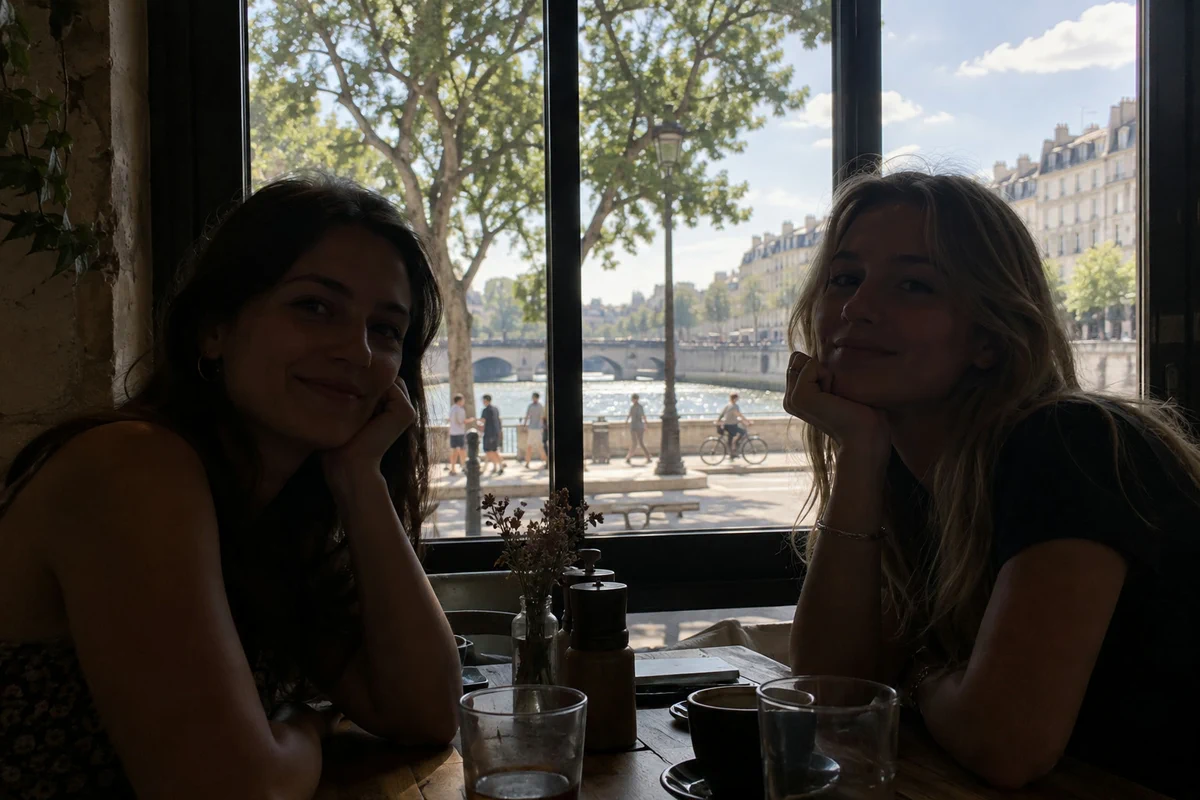
Beaucoup de photos « trop sombres » ne le sont pas partout. Une fenêtre lumineuse, un ciel ou une rue ensoleillée dans le cadre fait baisser l’exposition de l’appareil, et les personnes devant se retrouvent dans l’ombre. Éclaircir toute la photo sauverait les visages, mais brûlerait la fenêtre jusqu’au blanc.
Tons foncés/Tons clairs règle ce problème en éclaircissant les zones sombres, tandis que la fenêtre lumineuse change beaucoup moins.
Éclaircir une photo sombre en cinq étapes
Ouvrir la photo et la convertir en objet dynamique
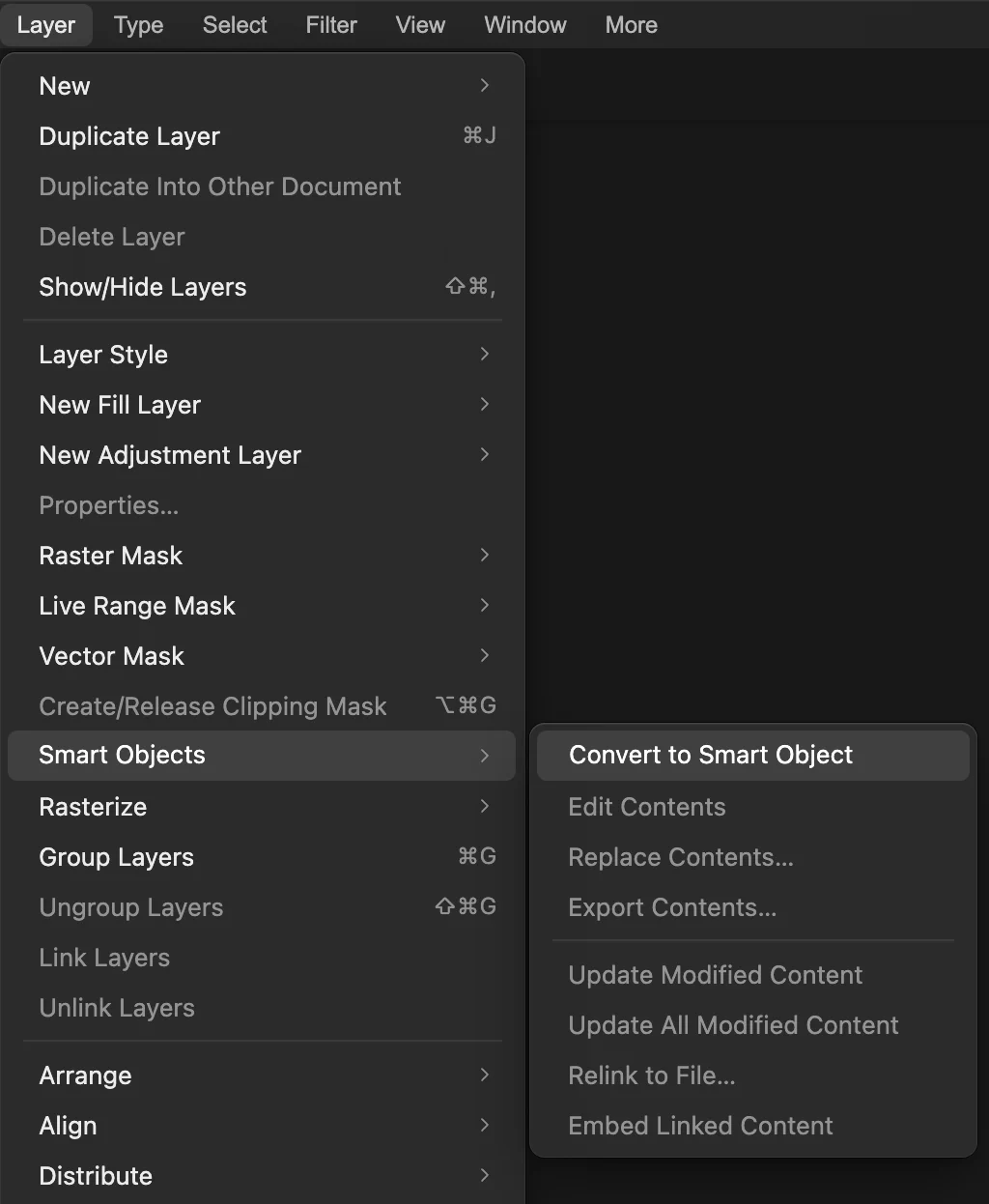
Ouvrez la photo avec (Ctrl+O ou ⌘O) ; pour suivre les étapes, ouvrez l’exemple depuis cette page. Choisissez ensuite .
Un objet dynamique conserve la photo d’origine à l’intérieur du calque. Les filtres que vous lui appliquez deviennent des filtres dynamiques, que vous pouvez rouvrir et modifier à tout moment, au lieu d’être incrustés dans les pixels.
. Choisir Image › Réglages › Tons foncés/Tons clairs…
La boîte de dialogue s’ouvre avec Quantité des tons foncés déjà à 50 % : la photo s’éclaircit immédiatement. Cette valeur par défaut suffit souvent pour une photo un peu sombre. Décochez Aperçu en haut de la boîte de dialogue pour comparer.
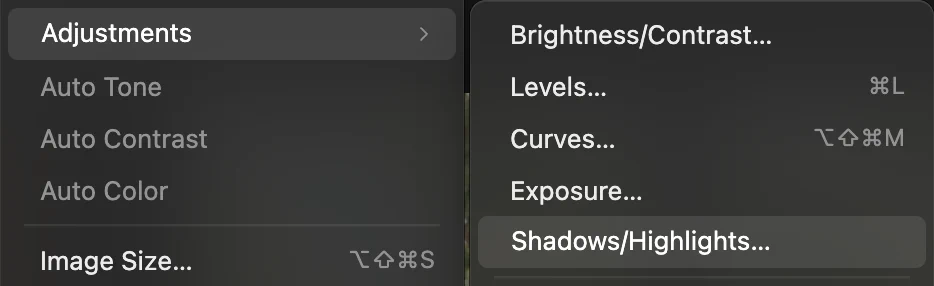
, à la fin du groupe des réglages de tons. 
Aperçu, en haut à droite de la boîte de dialogue. Régler les tons foncés
Trois curseurs déterminent ce qui est éclairci, et comment :
- Quantité des tons foncés (70 % sur l’exemple) : l’intensité de l’éclaircissement des ombres.
- Ton des tons foncés (45 %) : jusqu’où l’effet remonte depuis le noir. Les valeurs faibles ne touchent que les ombres les plus profondes ; les valeurs plus élevées incluent les tons moyens les plus sombres, ici les visages, qui sont sombres sans être noirs.
- Rayon des tons foncés (laissez-le à 12 px) : la taille de la zone évaluée pour décider de ce qui est sombre. Près de 0, chaque pixel est jugé seul : les pixels sombres rattrapent leurs voisins plus clairs et la texture de la peau et des tissus paraît plus plate ; à partir d’environ 10 px, les détails d’un visage ou d’une chemise gardent leur contraste.
Regardez les visages, pas les chiffres : arrêtez-vous quand la peau ressemble à de la peau, avant que les vêtements sombres ne virent au gris. Si la photo paraît terne, baissez un peu Ton des tons foncés pour éclaircir moins de tons moyens.
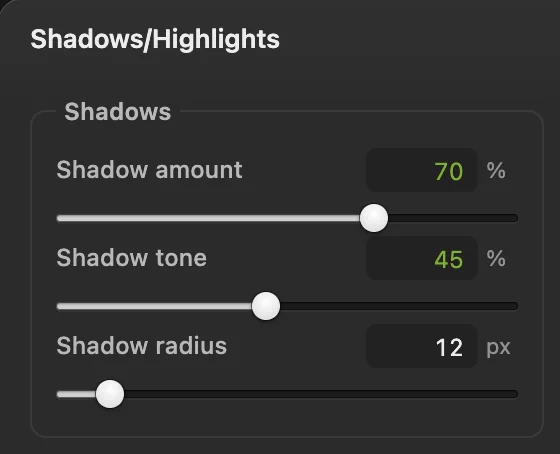
Les réglages des tons foncés utilisés sur l’exemple. - Quantité des tons foncés : l’intensité
- Ton des tons foncés : jusqu’où dans les tons moyens
- Rayon des tons foncés : la taille de la zone évaluée
Retenir les tons clairs et corriger la couleur
- Quantité, ton et rayon des tons clairs agissent de la même façon sur les zones claires, en les assombrissant. La quantité part de 0, avec le ton à 25 % et le rayon à 12 px : augmenter la quantité a donc un effet immédiat. Sur l’exemple, 20 %, 20 % et 30 px assombrissent un peu les parties les plus claires du ciel et donnent plus de relief aux nuages.
- Correction colorimétrique (70) : éclaircir une ombre la rend plus claire mais garde sa quantité de couleur d’origine, si bien que la peau éclaircie paraît grise et délavée. Les valeurs positives augmentent la saturation de tout le calque, les valeurs négatives la réduisent. Sur l’exemple, 70 rend une partie de leur couleur aux visages, même si la peau reste un peu plus grise que sur l’original ; vérifiez que la rue ensoleillée ne devient pas criarde, car elle reçoit aussi ce renfort.
- Contraste des tons moyens (10) : éclaircir les ombres réduit le contraste. Un peu de contraste ici le rétablit sans défaire grand-chose de la correction des ombres.
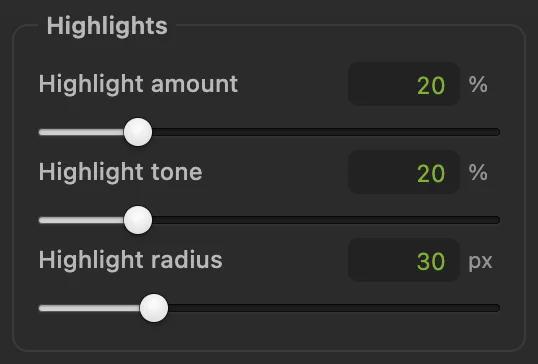
Les réglages des tons clairs utilisés sur l’exemple, à côté du groupe Tons foncés. - Quantité des tons clairs : l’assombrissement des zones claires
- Ton des tons clairs : jusqu’où l’effet descend depuis le blanc
- Rayon des tons clairs : la taille de la zone évaluée
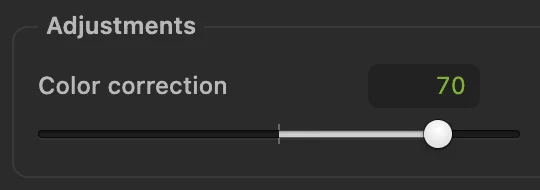
Correction colorimétrique à 70, dans le groupe Réglages en dessous ; Contraste des tons moyens se trouve à sa droite. - Correction colorimétrique : la saturation de tout le calque
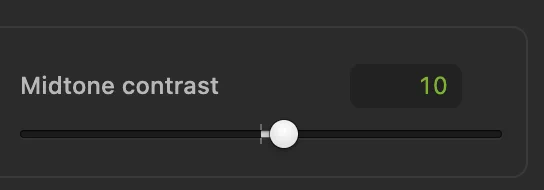
Contraste des tons moyens à 10, à droite de Correction colorimétrique. - Contraste des tons moyens : rétablit le contraste
Appliquer, vérifier à 100 % et enregistrer
Cliquez sur Appliquer. Le bouton en bas du panneau Calques affiche maintenant Filtres dynamiques (1)… : le filtre y est enregistré, et non dans les pixels.
Zoomez à 100 % avec Ctrl+1 ou ⌘1 et regardez les visages. L’éclaircissement révèle ce que l’appareil a enregistré dans l’ombre : du grain et, dans un JPEG, des blocs de compression. Un réglage modéré en masque la plus grande partie. S’ils gênent, baissez un peu Quantité des tons foncés, ou réduisez le bruit.
Pour garder le filtre dynamique modifiable, enregistrez avec (Ctrl+Maj+S ou ⇧⌘S) ; ensuite, enregistre le projet. (Ctrl+S ou ⌘S) sur la photo ouverte réécrit le résultat aplati dans ce JPEG ; la première fois, la boîte de dialogue Enregistrer l’image demande sa qualité. écrit une copie finale distincte.
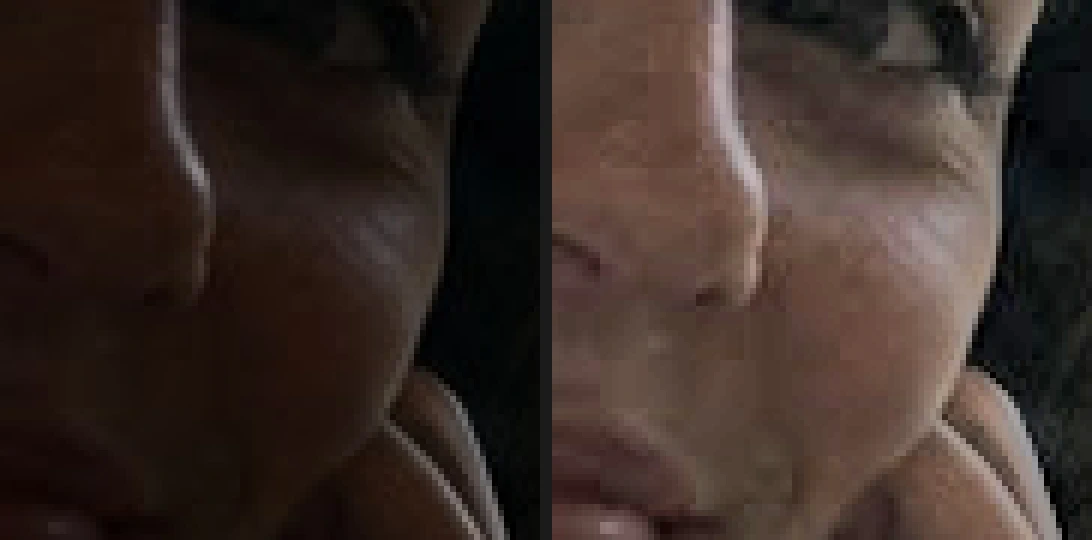
Nez et joue agrandis, avant et après : les détails reviennent, avec un peu de grain. 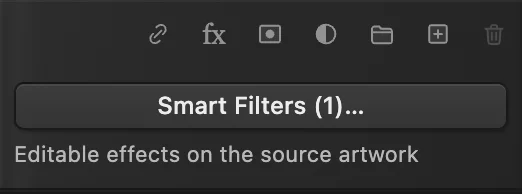
Le filtre est conservé comme filtre dynamique : il reste modifiable.
Quel outil pour quelle photo sombre
- Contre-jour : personnes sombres devant une fenêtre, un ciel ou le soleil. , comme ci-dessus.
- Uniformément sombre, sans zone claire à protéger. , ou les Niveaux avec le point blanc déplacé vers la gauche.
- Toute la gamme de tons, mais des tons moyens ternes. Courbes : relevez un point au milieu.
- Un fichier RAW d’appareil photo. Développement photographique : Tons foncés et Exposition (EV) agissent sur les données 16 bits du capteur, qui contiennent plus de détails dans les ombres qu’un JPEG et n’ont pas de blocs de compression.
- Une seule partie est sombre, comme un visage dans un paysage. Un calque de réglage Exposition ou Courbes, avec son masque peint en noir partout ailleurs.
L’image ci-dessous montre pourquoi la première ligne compte. Pour rendre la peau aussi claire que les réglages Tons foncés/Tons clairs ci-dessus, un calque Exposition doit ajouter +3,3 EV : 28 % de la photo, le ciel et la rue ensoleillée, sont alors brûlés jusqu’au blanc pur, et une fois la photo exportée, ces détails sont perdus.

Pourquoi Tons foncés/Tons clairs épargne la fenêtre
Pour chaque pixel, le filtre calcule d’abord la luminosité de son voisinage, sur le Rayon des tons foncés, avec un lissage qui s’arrête aux bords marqués comme le cadre de la fenêtre. Seuls les pixels dont le voisinage est sombre sont éclaircis : plus le voisinage est sombre, plus l’éclaircissement est fort, jusqu’à s’annuler à la limite fixée par Ton des tons foncés. La rue ensoleillée se trouve dans un voisinage clair : elle est donc beaucoup moins éclaircie. Elle s’éclaircit tout de même un peu sur l’exemple, car un Ton des tons foncés de 45 % atteint ses tons moyens et le Contraste des tons moyens agit sur tout le calque.
Modifier les réglages plus tard
Cliquez sur Filtres dynamiques (1)… sous le panneau Calques, sélectionnez Tons foncés/Tons clairs dans la liste et modifiez les curseurs, puis cliquez sur Appliquer la pile. La case à côté du filtre le désactive, et l’aperçu Résultat de l’empilement de la boîte de dialogue montre la différence. Si vous avez appliqué le filtre à un calque normal plutôt qu’à un objet dynamique, il fait partie des pixels : utilisez (Ctrl+Z ou ⌘Z) et recommencez.
Et ensuite ?
- Rétablissez le contraste avec précision : comment utiliser les courbes.
- Définissez un vrai noir et un vrai blanc : comment utiliser les Niveaux.
- Photographiez en RAW la prochaine fois et développez le fichier : comment retoucher une photo RAW.
- Utilisez un masque de fusion pour n’éclaircir qu’une seule personne.
Si vous venez d’un autre logiciel
- Photoshop
- Image › Réglages › Tons foncés/Tons clairs…, le même chemin de menu que dans Lil Cactus. Convertissez d’abord en objet dynamique pour garder le réglage modifiable là aussi.
- GIMP
- Couleurs › Ombres-Hautes lumières… Dans Lil Cactus, c’est
Éclaircir une photo sombre : questions et réponses
Faut-il utiliser Tons foncés/Tons clairs ou Exposition dans Lil Cactus ?
Dans Lil Cactus, utilisez Tons foncés/Tons clairs quand la photo comporte des zones claires à protéger, comme une fenêtre ou un ciel derrière une personne. Utilisez un calque de réglage Exposition quand toute la photo est uniformément trop sombre.
Tons foncés/Tons clairs peut-il corriger une photo trop claire ?
En partie. Dans Lil Cactus, réglez « Quantité des tons foncés » sur 0 et augmentez « Quantité des tons clairs » et « Ton des tons clairs » : les zones claires qui gardent encore des nuances s’assombrissent. Les zones déjà d’un blanc pur n’ont plus aucun détail à récupérer.
Pourquoi ma photo éclaircie a-t-elle du grain ?
L’appareil a capté très peu de lumière dans les zones sombres, et l’éclaircissement y rend visibles le grain et la compression. Si vous avez le fichier RAW, développez-le plutôt dans Lil Cactus avec Filtre › Développement photographique…, qui a sa propre réduction du bruit. Sinon, baissez « Quantité des tons foncés », ou utilisez Filtre › Bruit › Réduction du bruit… après l’éclaircissement.
Ma photo est-elle envoyée sur un serveur quand je la corrige dans Lil Cactus ?
Non. Tons foncés/Tons clairs s’exécute dans votre navigateur, sur votre appareil, et la photo n’est jamais envoyée à un serveur.
Pour aller plus loin
 Comment utiliser les courbes pour corriger le contraste et les couleursLire le graphique, tracer une courbe en S et corriger les couleurs par couche.Intermédiaire · 8 min
 Comment utiliser les Niveaux pour définir le point noir et le point blancPoint noir, point blanc et tons moyens à partir de l’histogramme.Débutant · 5 min
 Comment retoucher une photo RAWBalance des blancs, tons clairs, tons foncés et couleur à partir des données du capteur.Intermédiaire · 10 min