Comment retoucher une photo RAW
En bref
Ouvrez le fichier RAW avec : la boîte de dialogue Camera Raw s’affiche. Choisissez la Balance des blancs, réglez Tons clairs sur Récupérer ou Fusion si le ciel ou une lampe est brûlé, puis cliquez sur Ouvrir l’image : la photo s’ouvre en image 16 bits. Choisissez ensuite , réglez l’exposition, les tons clairs, les tons foncés, la couleur et les détails, puis cliquez sur Appliquer le développement. Le développement reste modifiable sous forme de filtre dynamique.

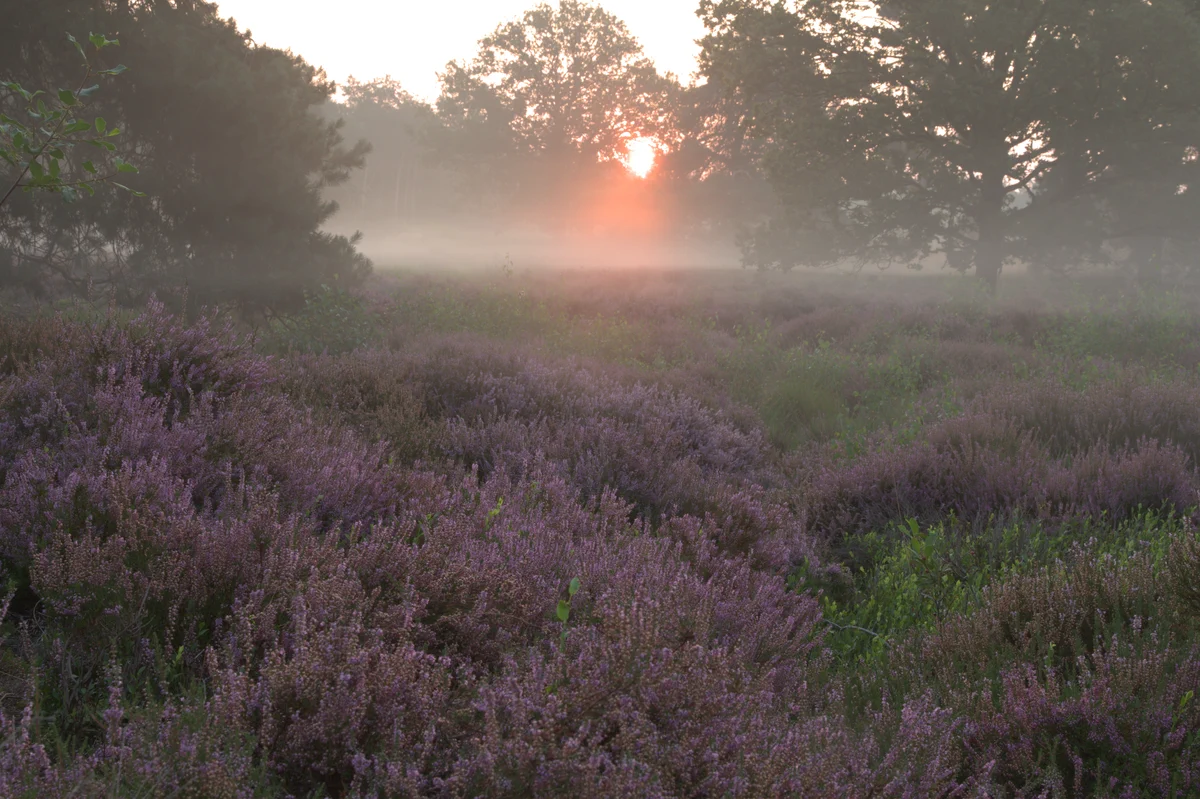
- Durée
- 10 minutes
- Niveau
- Intermédiaire
- Il vous faut
- Un fichier RAW de votre appareil photo et un ordinateur
- Formats pris en charge
- DNG, CR2, CR3, NEF, ARW, RAF, ORF, RW2, PEF et de nombreux autres formats RAW d’appareils photo
Gratuit, sans inscription. Votre photo reste sur votre ordinateur.
Un fichier RAW contient ce que le capteur de l’appareil a enregistré, avant que l’appareil ne prenne la moindre décision. Un JPEG issu du même appareil a déjà reçu une balance des blancs, été éclairci, accentué et réduit à 256 niveaux par couleur. Un fichier RAW enregistre généralement 12 ou 14 bits par pixel, soit 4 096 à 16 384 niveaux : les détails qu’un JPEG supprimerait dans un ciel lumineux ou une herbe sombre sont donc souvent encore récupérables. Développer, c’est prendre ces décisions vous-même.
Dans Lil Cactus, cela se fait en deux temps. La boîte de dialogue Camera Raw traite ce qui exige les données du capteur elles-mêmes : la balance des blancs, les hautes lumières brûlées et les pixels chauds. Ces choix sont figés une fois la photo ouverte. Ensuite, Développement photographique façonne les tons, la couleur et les détails sur l’image 16 bits, et ses curseurs restent modifiables par la suite.
Développer une photo RAW en sept étapes
Ouvrir le fichier RAW
Rendez-vous sur lilcactus.app et choisissez (Ctrl+O ou ⌘O), ou faites glisser le fichier sur la fenêtre. Au lieu de s’ouvrir directement, un fichier RAW affiche la boîte de dialogue Camera Raw : un aperçu à gauche et, à droite, l’appareil, la taille, la sensibilité ISO, l’ouverture, la vitesse d’obturation et la focale lus dans le fichier. Pour suivre le tutoriel, ouvrez le RAW d’exemple de cette page.
L’aperçu est une copie réduite, pour se mettre à jour rapidement. Jugez les détails fins une fois la photo ouverte.
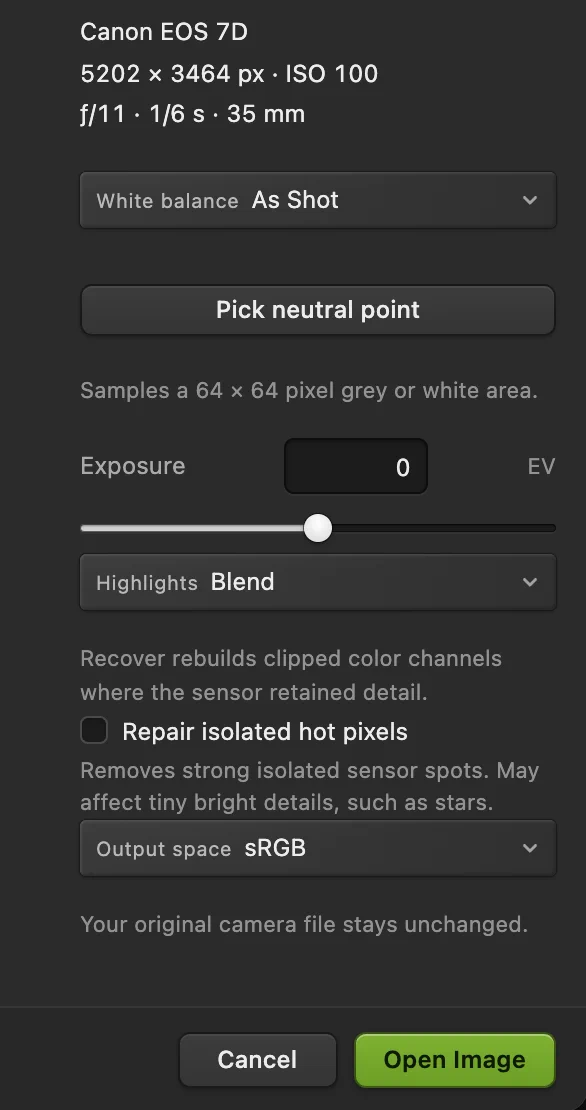
Les commandes de Camera Raw, réglées pour l’exemple. - Balance des blancs : Tel quel, Auto ou Lumière du jour
- Choisir le point neutre : cliquez sur un élément gris ou blanc
- Exposition, en EV
- Tons clairs : Écrêtage, Fusion ou Récupérer
- Corriger les pixels chauds isolés
- Espace de sortie : sRGB ou Adobe RGB (1998)
- Ouvrir l’image
Choisir la balance des blancs
La balance des blancs détermine ce qui est considéré comme un gris neutre, et donc à quel point l’image entière paraît chaude ou froide. Comme elle s’applique ici aux données du capteur, avant que quoi que ce soit ne soit écrêté, même une correction importante garde des couleurs propres.
- Tel quel : le réglage enregistré par l’appareil. Commencez par celui-ci.
- Auto : calculé pour que l’image dans son ensemble donne en moyenne un gris neutre.
- Lumière du jour : une balance fixe pour le soleil de midi, identique pour toutes les photos.
- Choisir le point neutre : cliquez sur le bouton, puis sur un élément de l’aperçu qui devrait être gris ou blanc, comme un mur, un nuage ou une charte grise. La mesure fait la moyenne d’une zone de 64 × 64 pixels.
Auto n’a pas toujours raison. Un lever de soleil est censé paraître chaud ; or Auto tire toute l’image vers le gris et, sur l’exemple, transforme le brouillard chaud en gris bleuté froid. Gardez Tel quel.
Astuce Certains formats d’appareil ne permettent pas la mesure. La boîte de dialogue l’indique alors sous Choisir le point neutre ; utilisez plutôt Auto ou Lumière du jour.
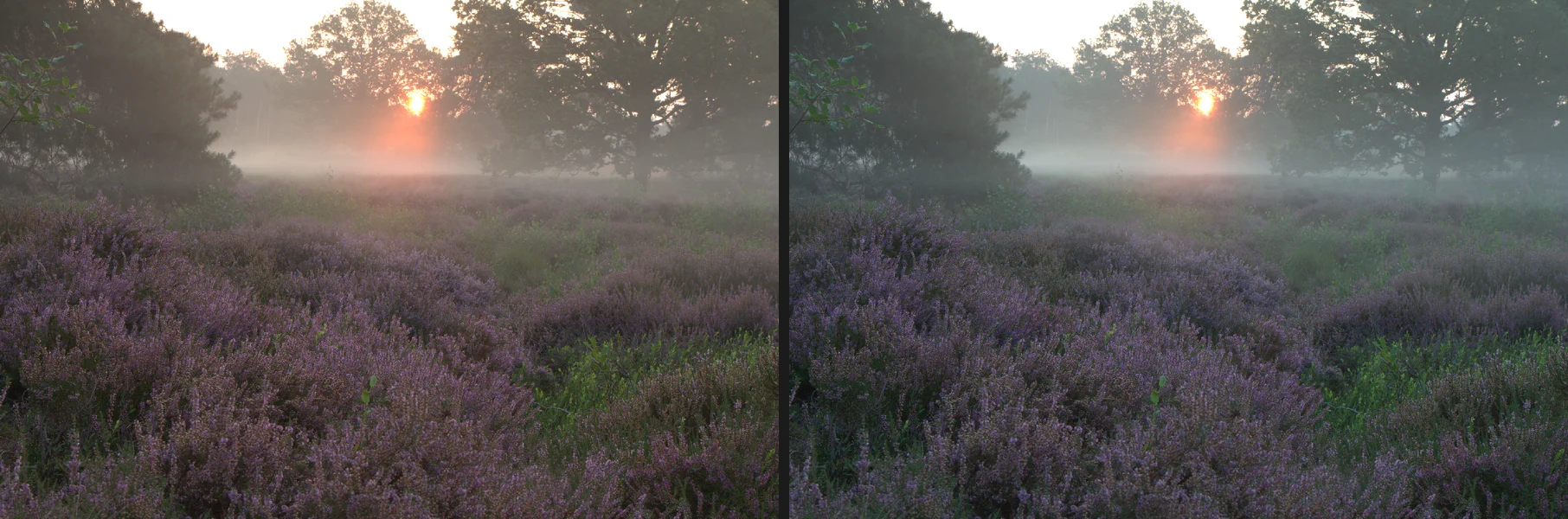
Tel quel (à gauche) garde la chaleur du lever de soleil. Auto (à droite) la neutralise. Récupérer les hautes lumières brûlées, puis cliquer sur Ouvrir l’image
Le soleil, un ciel lumineux ou une lampe poussent souvent une ou plusieurs des couches rouge, verte et bleue du capteur à leur maximum. Tons clairs détermine ce qui se passe à ces endroits :
- Écrêtage (par défaut) : les couches saturées sont coupées. Les zones claires virent souvent à un jaune ou un cyan peu naturel, parce que seules certaines couches ont atteint leur limite.
- Fusion : fond les zones écrêtées vers le blanc. Propre et neutre, mais la couleur y est perdue.
- Récupérer : reconstruit les couches manquantes à partir de celles que le capteur a encore enregistrées. Peut conserver davantage de couleur dans de grandes zones claires comme un ciel, mais laisser des bords colorés autour d’une lumière très vive.
Sur le soleil de l’exemple, Écrêtage laisse un épais liseré jaune, Fusion donne un disque blanc net, et Récupérer amincit le liseré jaune mais ajoute des taches magenta sur le bord. Pour une source lumineuse comme celle-ci, Fusion donne le résultat le plus propre, et c’est ce réglage que la suite de cette page utilise ; essayez Récupérer sur les ciels lumineux et les nuages, et comparez.
Laissez Exposition à 0, sauf si la photo est nettement trop sombre ou trop claire : le réglage se fait en EV, donc +1 double la lumière et −1 la divise par deux. N’activez Corriger les pixels chauds isolés que pour les poses longues présentant des points lumineux isolés dus au capteur ; l’option peut aussi toucher les étoiles. Laissez Espace de sortie sur sRGB, sauf si vous imprimez et gérez vous-même la couleur.
Cliquez ensuite sur Ouvrir l’image. Lil Cactus développe la photo en pleine résolution, ce qui peut prendre une demi-minute pour un gros fichier, et l’ouvre en image 16 bits : la barre d’état en bas de la fenêtre indique travail en 16 bits. Les choix faits dans cette boîte de dialogue sont désormais figés ; pour les modifier, rouvrez le fichier RAW, ce qui crée un nouveau document.
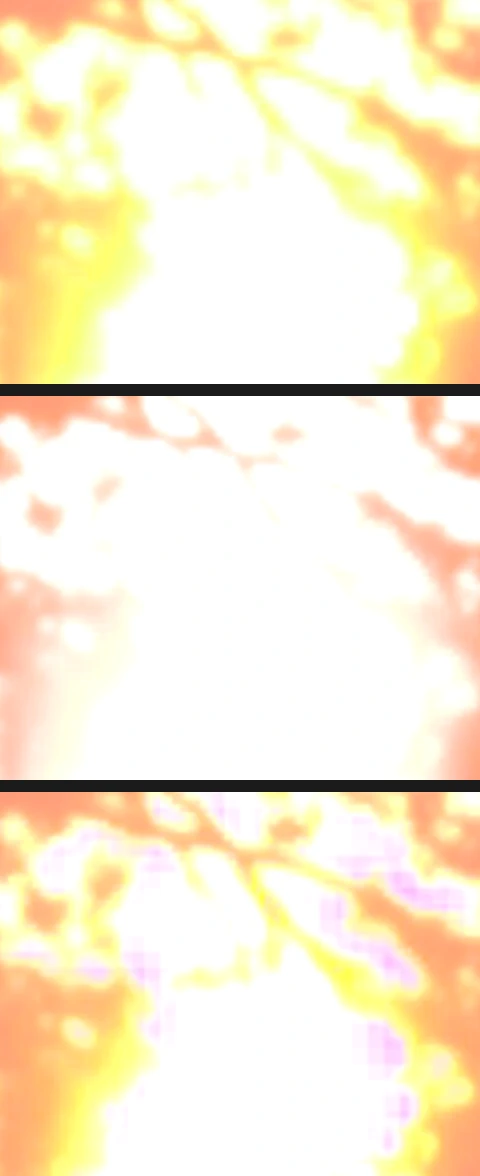
Le soleil, agrandi : Écrêtage, Fusion et Récupérer, de haut en bas. Ouvrir Développement photographique et régler la lumière
Choisissez Un grand espace de travail s’ouvre, avec la photo à gauche et les commandes à droite, réparties en groupes : Lumière, Couleur, Effets, Détail, Objectif, Étalonnage des couleurs, Courbes et Masques locaux.
Parcourez le groupe Lumière de haut en bas. Chaque curseur va de −100 à 100 (Exposition (EV) de −5 à 5) et part de 0. Voici les valeurs utilisées sur l’exemple :
- Exposition +0,3 : luminosité générale, en EV.
- Contraste +15 : écarte les tons, avec des sombres plus sombres et des clairs plus clairs.
- Tons clairs −45 : assombrit les zones claires, évaluées d’après leur entourage, si bien que le brouillard lumineux s’éclaircit moins que le reste de la photo quand Exposition et Blancs la relèvent.
- Tons foncés +35 : éclaircit les zones sombres de la même façon et fait ressortir la bruyère sous les arbres.
- Blancs +20 et Noirs −25 : déplacent les tons les plus clairs et les plus sombres. Une fois que Tons clairs et Tons foncés ont rapproché les tons du milieu, ils rétablissent une gamme complète, du noir profond au blanc net.
Servez-vous de l’histogramme en haut comme repère : il indique combien de pixels se trouvent à chaque niveau de luminosité, les sombres à gauche, les clairs à droite. Un pic élevé collé à un bord signifie que les pixels concernés n’ont plus de détails. Sur l’exemple, le pic vient du morceau de ciel entre les arbres, déjà écrêté par l’appareil, et de la lueur du soleil, où la couche rouge atteint son maximum. Un pic ne pose pas de problème pour une source lumineuse ou un ciel déjà écrêté dans le fichier ; il mérite votre attention quand ce sont vos curseurs qui le créent sur des détails à préserver, comme des nuages ou une chemise blanche. Cochez Avant au-dessus de la photo pour la comparer à la photo telle qu’elle s’est ouverte, et double-cliquez sur la photo, ou choisissez Détails à 100 % dans le menu Ajuster au-dessus, pour vérifier les détails fins en taille réelle.
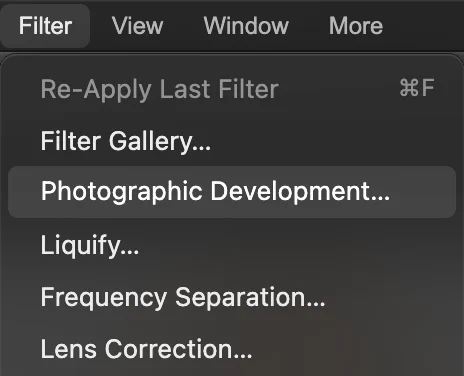
, en haut du menu Filtre. 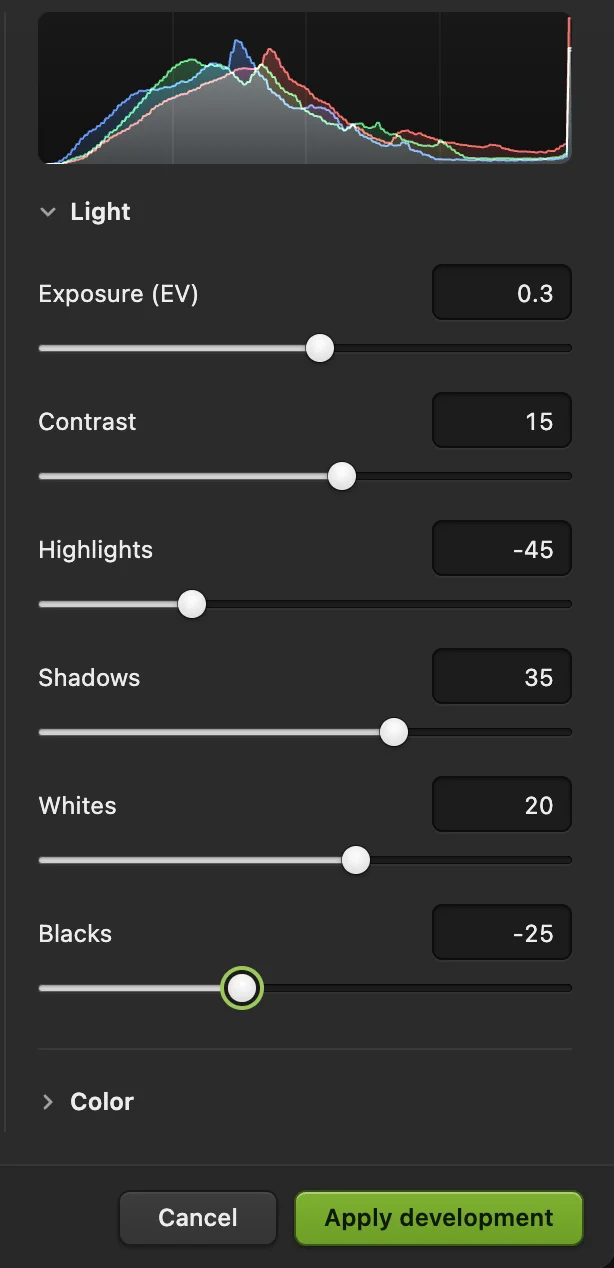
Les réglages Lumière utilisés sur l’exemple. - Histogramme de l’aperçu
- Tons clairs : assombrit les zones claires
- Tons foncés : éclaircit les zones sombres
- Blancs : règle les tons les plus clairs
- Noirs : règle les tons les plus sombres
- Appliquer le développement
Ajouter de la couleur et du détail
Refermez Lumière et ouvrez Couleur et Effets.
- Vibrance +25 : renforce les couleurs ternes davantage que celles qui sont déjà vives ; la bruyère s’intensifie sans que le soleil devienne criard. Saturation renforce toutes les couleurs de la même façon et devient vite excessive.
- Température et Teinte : affinent la balance des blancs, plus chaude ou plus froide, plus verte ou plus magenta.
- Texture +15 : avive les détails fins, comme les fleurs de bruyère.
- Clarté +12 : ajoute du contraste aux formes de taille moyenne, ce qui donne de la profondeur. Des valeurs élevées donnent un rendu dur et granuleux.
- Correction du voile +12 : perce la brume et le brouillard. Un peu ajoute de la profondeur ; beaucoup effacerait l’atmosphère qui fait cette photo.
Les groupes plus bas contiennent le reste : Détail (netteté et réduction du bruit pour les photos à ISO élevé), Objectif (distorsion, vignettage et franges colorées, réglés à la main), Étalonnage des couleurs (teinter séparément les tons foncés, les tons moyens et les tons clairs) et un graphique Courbes.
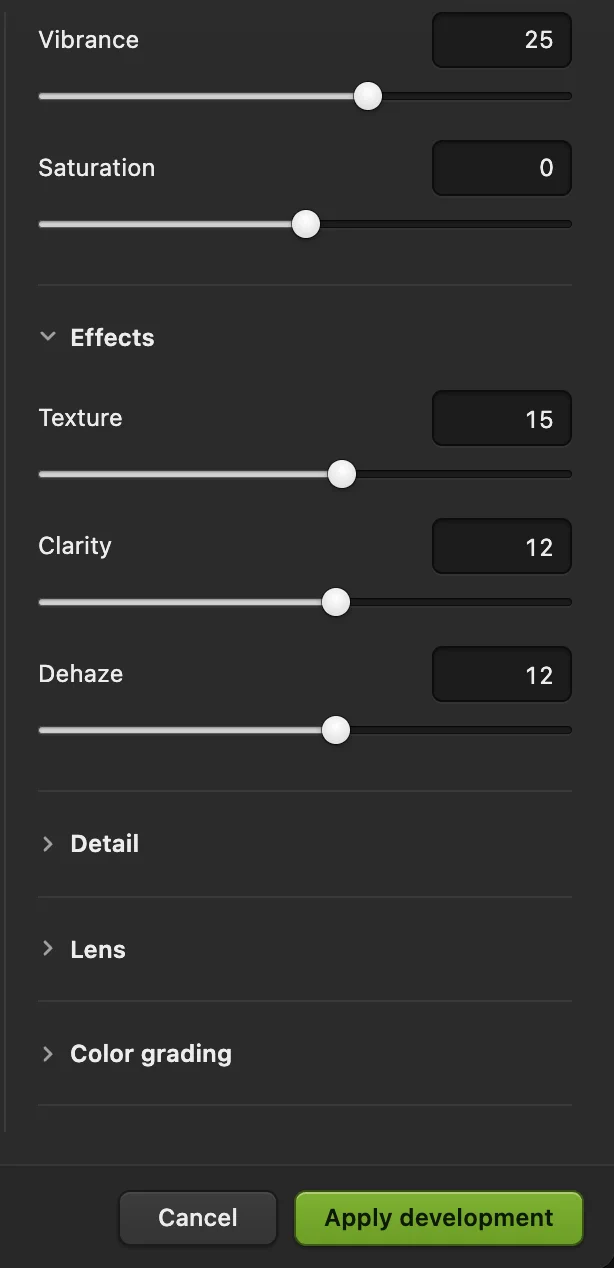
Couleur et Effets sur l’exemple. - Vibrance : les couleurs ternes d’abord
- Texture : détails fins
- Clarté : contraste des formes moyennes
- Correction du voile : perce la brume
Appliquer le développement
Cliquez sur Appliquer le développement. Le calque devient un objet dynamique : la photo développée est affichée, et la photo telle qu’elle s’est ouverte est conservée à l’intérieur, avec vos réglages attachés sous forme de filtre dynamique. Le panneau Propriétés indique désormais que le calque est un objet dynamique.
Avec un gros fichier RAW, la zone de travail peut continuer d’afficher la photo non développée jusqu’à une minute, sans barre de progression, avant que le résultat apparaisse.
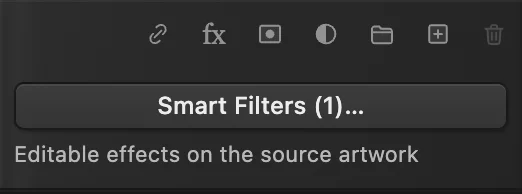
Après l’application, le bouton en bas du panneau Calques indique Filtres dynamiques (1)… Enregistrer ou exporter
- pour le partage, l’e-mail et le web. Le JPEG contient 8 bits par couche, ce qui suffit largement pour une photo terminée.
- ou conservent les 16 bits pour l’impression ou la suite du travail dans une autre application.
- (Ctrl+Maj+S ou ⇧⌘S) garde le développement modifiable. fait de même pour une photo ouverte depuis un RAW : un fichier d’appareil photo ne peut pas être réécrit, il est donc enregistré en tant que projet.
Modifier le développement plus tard
Sélectionnez le calque et choisissez de nouveau : l’espace de travail se rouvre avec vos réglages tels que vous les avez laissés, masques compris.
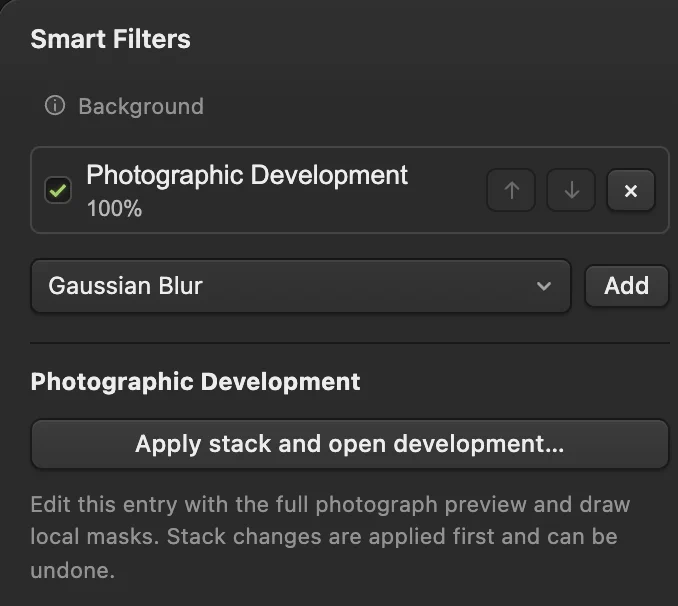
L’autre accès passe par le bouton situé sous le panneau Calques. Cliquez sur Filtres dynamiques (1)…, sélectionnez Développement photographique dans la liste et cliquez sur Appliquer la pile et ouvrir le développement… Cette liste permet aussi de désactiver le développement avec sa case à cocher, pour comparer, ou de le supprimer avec le × ; cliquez sur Appliquer la pile pour conserver l’une ou l’autre modification.
Assombrir ou éclaircir une seule partie : les masques locaux
Les curseurs vus jusqu’ici modifient toute la photo. Pour n’en modifier qu’une partie, ouvrez Masques locaux dans l’espace de développement et ajoutez un masque :
- Radial : un ovale, pour un visage, un sujet ou un point lumineux.
- Dégradé : une bande progressive, pour un ciel ou un premier plan.
- Pinceau : peignez la zone en faisant glisser sur la photo.
Faites glisser sur la photo pour placer un masque radial ou dégradé (ou saisissez ses positions de début et de fin), puis utilisez Exposition locale (EV), Température locale, Contraste local et Saturation locale. Contour progressif du masque adoucit son bord, Négatif l’inverse et Afficher le masque, sous la photo, colore en rouge la zone masquée. Sur l’exemple, un dégradé avec Y de début (%) à 100 (le bord inférieur) et Y de fin (%) à 55 (les positions se mesurent depuis le haut), et Exposition locale (EV) à +0,7, éclaircit la bruyère sombre du premier plan ; la transition se situe dans le tiers inférieur, si bien que les arbres et le ciel ne changent pas. Chaque développement accepte jusqu’à 16 masques, qui restent modifiables comme tout le reste.
Pourquoi un RAW contient plus d’informations qu’un JPEG
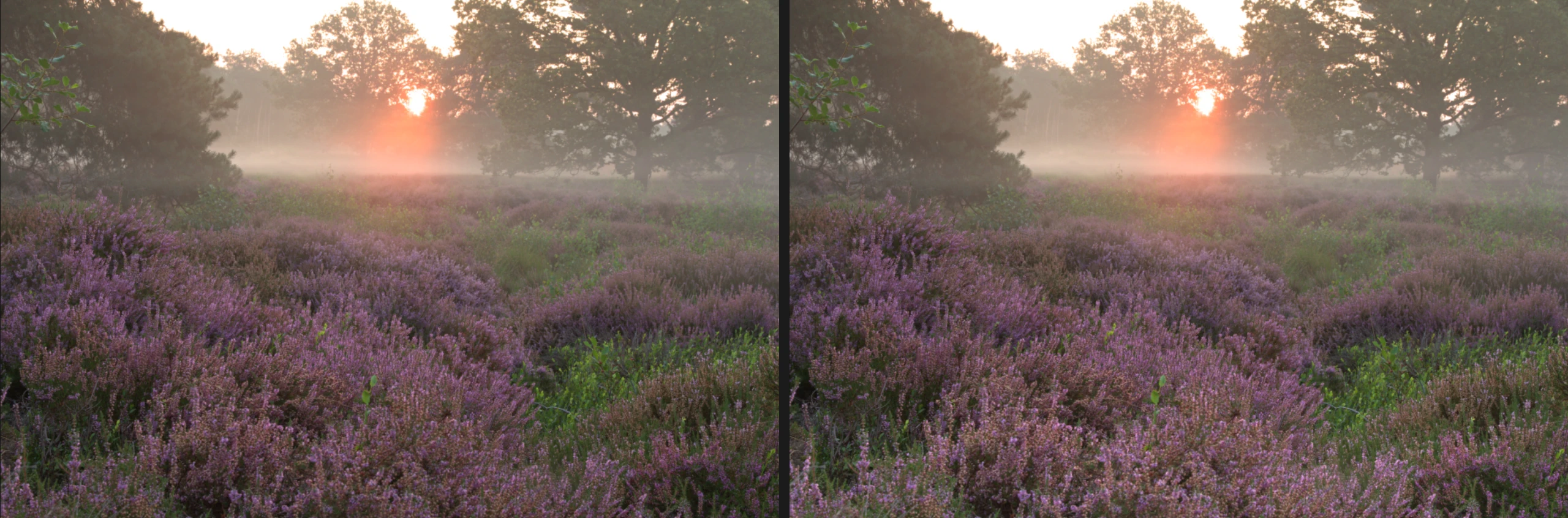
Voyez les données du capteur comme un négatif et le JPEG comme un tirage fait à partir de celui-ci. L’appareil a choisi la balance des blancs, la luminosité des tons moyens et la quantité de contraste, puis a jeté tout ce qui ne tenait pas dans 256 niveaux. S’il s’est trompé (une dominante de couleur, des ombres sombres, un ciel lumineux proche de la limite), il reste peu d’informations à récupérer dans le JPEG. Le fichier RAW, lui, les contient souvent encore. Seul ce que le capteur lui-même a écrêté, comme le soleil et le ciel blanc à côté, est perdu dans les deux cas.
Développer en 16 bits préserve cet avantage. Chaque curseur étire certains tons ; avec 65 536 niveaux à étirer, les dégradés doux comme le brouillard et le ciel risquent beaucoup moins de se fragmenter en bandes.
Résoudre les problèmes courants
Le soleil ou le ciel est devenu jaune ou cyan
Certaines couches ont été écrêtées et Tons clairs est resté sur Écrêtage. Rouvrez le fichier RAW et choisissez Fusion pour une source lumineuse comme le soleil, ou essayez Récupérer pour un ciel lumineux ou des nuages.
Les couleurs paraissent délavées à l’ouverture
C’est normal : un fichier RAW n’a rien du contraste et des couleurs qu’un appareil ajoute à ses JPEG. Ajoutez du Contraste, réglez Blancs et Noirs, puis Vibrance.
Toute la photo est trop bleue ou trop orange
Corrigez-la dès le départ avec Choisir le point neutre sur un élément qui devrait être gris, ou plus tard avec Température et Teinte dans le groupe Couleur.
Du grain et des points colorés dans les zones sombres
Les photos à ISO élevé sont bruitées. Ouvrez Détail dans Développement photographique, augmentez d’abord Bruit de couleur, puis Bruit de luminance seulement autant que nécessaire, en vérifiant avec Détails à 100 %.
Les tons présentent des bandes ou un effet d’isohélie
Vérifiez que la barre d’état indique 16 bits. Un fichier RAW s’ouvre toujours en 16 bits ; si vous l’avez converti avec , annulez cette conversion et développez d’abord.
Et ensuite
- Modeler le contraste et la couleur avec précision : utiliser les courbes.
- Accentuer la netteté pour l’impression ou le web : rendre une photo plus nette.
- Nettoyer une photo prise à ISO élevé : réduire le bruit.
- Combiner plusieurs expositions d’une même scène : fusionner un bracketing en HDR.
- Créer une copie plus petite pour le web : redimensionner l’image.
Formats RAW par fabricant
| Fabricant | Extensions |
|---|---|
| Adobe DNG (Leica, Pentax, Ricoh et autres) | .dng |
| Canon | .cr3, .cr2, .crw |
| Nikon | .nef, .nrw |
| Sony | .arw, .srf, .sr2 |
| Fujifilm | .raf |
| Olympus et OM System | .orf |
| Panasonic | .rw2 |
| Pentax | .pef |
| Samsung | .srw |
| Hasselblad, Phase One, Leaf | .3fr, .fff, .iiq, .mos |
| Kodak | .kdc, .dcr |
| Minolta | .mrw |
| Leica, Panasonic (anciens modèles) | .rwl, .raw |
Si vous venez d’un autre logiciel
- Photoshop
- Les fichiers RAW s’ouvrent dans la boîte de dialogue Camera Raw, et Filtre › Filtre Camera Raw… permet de retoucher un calque par la suite. Dans Lil Cactus, la boîte de dialogue d’ouverture est Camera Raw et les retouches ultérieures se font avec
- GIMP
- GIMP ouvre les fichiers RAW via darktable ou RawTherapee, si l’un des deux est installé. Dans Lil Cactus, sur un fichier RAW affiche la boîte de dialogue Camera Raw.
- Mac Preview
- Aperçu ouvre de nombreux fichiers RAW et propose Outils › Ajuster la couleur… Dans Lil Cactus, les commandes équivalentes se trouvent dans
Retouche de photos RAW : questions et réponses
Peut-on retoucher des photos RAW en ligne sans les envoyer sur un serveur ?
Oui. Lil Cactus décode et développe le fichier RAW dans votre navigateur, sur votre propre appareil : la photo n’est jamais envoyée à un serveur. Consultez la politique de confidentialité pour les statistiques facultatives.
Quels formats RAW Lil Cactus ouvre-t-il ?
DNG, Canon CR3, CR2 et CRW, Nikon NEF, Sony ARW, Fujifilm RAF, Olympus ORF, Panasonic RW2, Pentax PEF, Samsung SRW, ainsi que plusieurs formats d’appareils moyen format ou plus anciens.
Retoucher un fichier RAW modifie-t-il l’original ?
Non. Lil Cactus lit le fichier de l’appareil et n’y écrit jamais. Vos retouches sont enregistrées dans un nouveau JPEG, TIFF ou PNG, ou dans un projet Lil Cactus qui garde le développement modifiable.
Faut-il exporter une photo RAW en JPEG ou en TIFF ?
En JPEG pour le partage et le web : il est léger et s’ouvre partout. En TIFF ou PNG 16 bits si vous allez imprimer la photo ou continuer à la retoucher dans une autre application. Dans Lil Cactus, les deux se trouvent sous « Fichier › Exporter ».
Peut-on traiter des photos RAW par lot dans Lil Cactus ?
Non. Le développement photographique ne peut pas être rejoué par une action : un développement ne peut donc pas être répété automatiquement sur plusieurs fichiers. Développez une photo à la fois.
Pour aller plus loin
 Comment utiliser les courbes pour corriger le contraste et les couleursLire le graphique, tracer une courbe en S et corriger les couleurs par couche.Intermédiaire · 8 min
 Comment éclaircir une photo sombre ou à contre-jourDéboucher les ombres et les visages sans délaver la fenêtre.Débutant · 5 min
 Comment réduire le bruit d’une photoNettoyez le grain et les points colorés des photos de nuit et à ISO élevé.Intermédiaire · 6 min