Comment réduire le bruit d’une photo
En bref
Affichez l’image à 100 % avec et choisissez Augmentez d’abord Réduction du bruit de couleur jusqu’à 100 % pour supprimer les points colorés ; réglez ensuite Intensité (de 0 à 10, 5 par défaut) seulement aussi haut que le grain l’exige, vers 6 pour une photo de nuit, et ajoutez environ 20 % de Protéger les détails pour garder un peu de texture. Cliquez sur Appliquer. Convertissez d’abord le calque en objet dynamique () pour que les réglages restent modifiables.

- Durée
- 6 minutes
- Niveau
- Intermédiaire
- Il vous faut
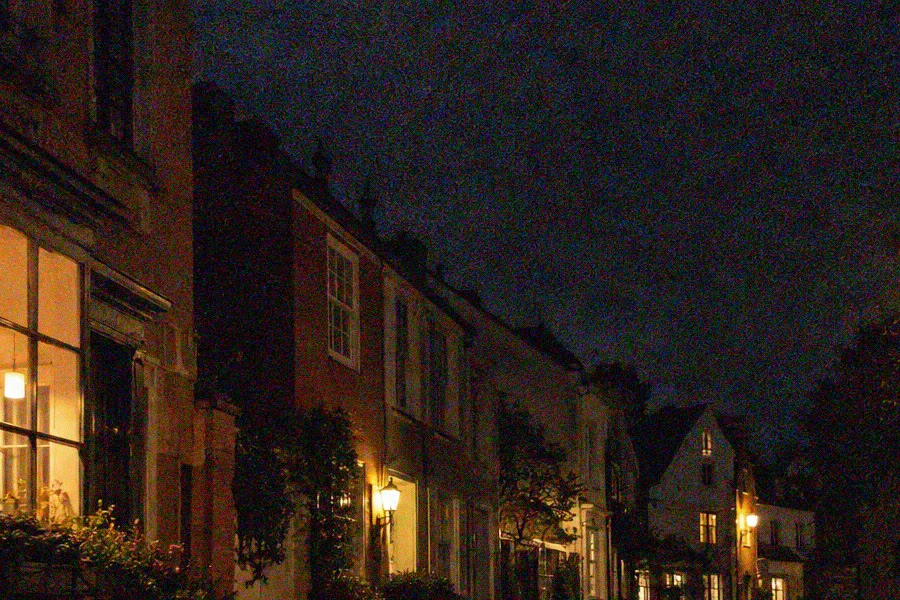
- Une photo granuleuse prise de nuit, en intérieur ou à ISO élevé
- Formats pris en charge
- Fichiers JPEG, PNG, HEIC, WebP, TIFF, PSD et RAW
Gratuit, sans inscription. Votre photo reste sur votre ordinateur.
Le bruit est le grain aléatoire qu’un appareil photo ajoute quand il manque de lumière. Les petits capteurs des téléphones peuvent le rendre plus visible. Il en existe deux sortes, qui demandent chacune un traitement différent :
- Le bruit de couleur : des taches de points rouges, verts et bleus, surtout visibles dans les zones sombres et unies. Il n’est jamais joli, et le supprimer ne coûte presque aucun détail.
- Le bruit de luminance : un grain gris, semblable à celui de la pellicule. Une partie paraît naturelle ; le supprimer entièrement supprime aussi les textures fines, car le filtre ne distingue pas toujours le grain des détails.
L’ordre est donc presque toujours le même : supprimer complètement le bruit de couleur, puis réduire le grain seulement autant que la photo l’exige.
Réduire le bruit en six étapes
Ouvrir la photo et l’afficher à 100 %
Ouvrez la photo avec (Ctrl+O ou ⌘O) ; pour suivre les étapes, ouvrez l’exemple depuis cette page. Appuyez sur Ctrl+1 ou ⌘1 () et déplacez-vous vers une zone sombre et unie, comme le ciel nocturne ou un mur à l’ombre, puis vers une zone de détails fins, comme les cadres de fenêtres. Le bruit et sa suppression ne s’évaluent qu’à 100 %.
Convertir le calque en objet dynamique
Choisissez . Le filtre reste alors modifiable sous forme de filtre dynamique : vous pourrez l’atténuer plus tard si la photo paraît trop lisse à l’impression ou sur un grand écran.
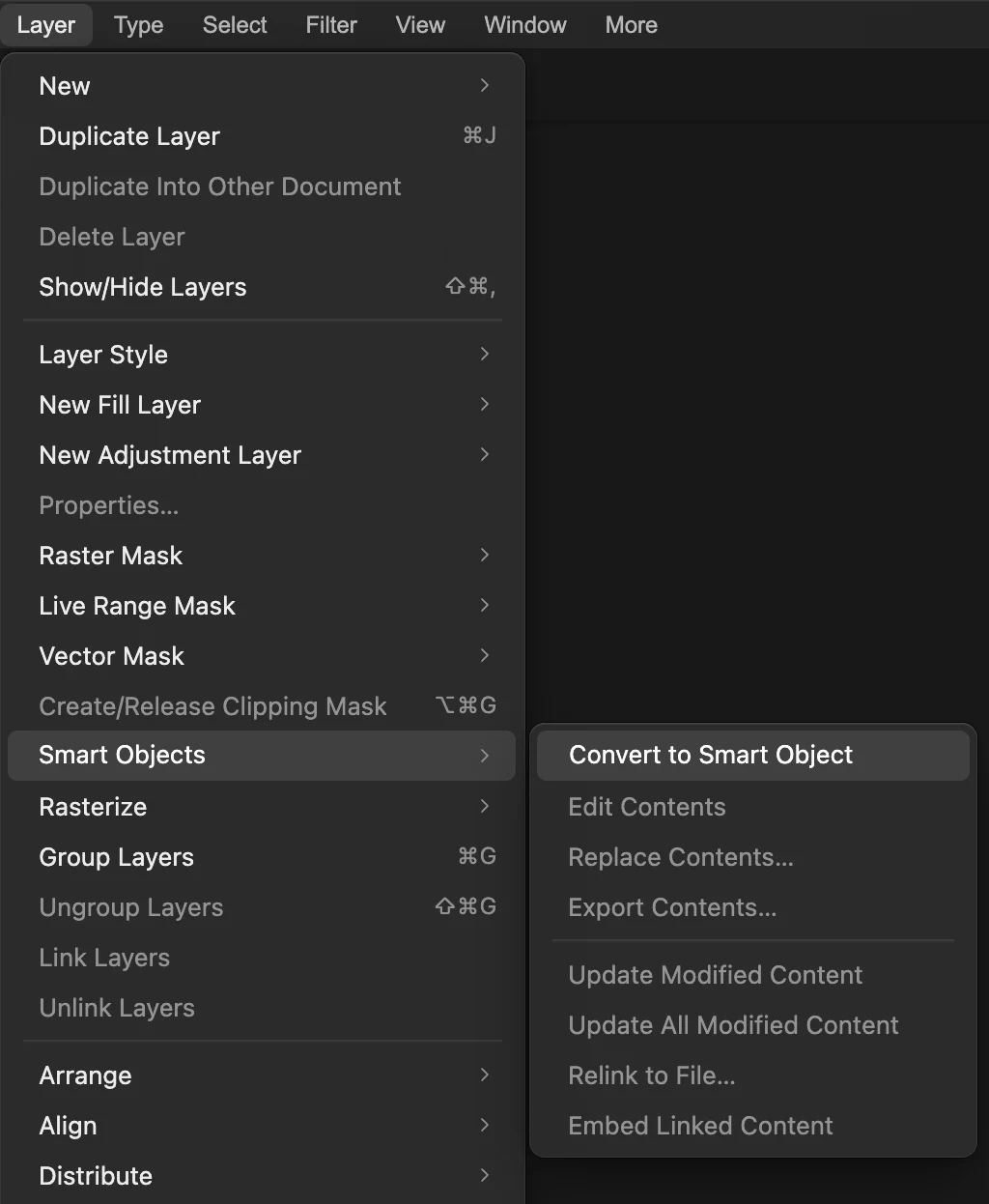
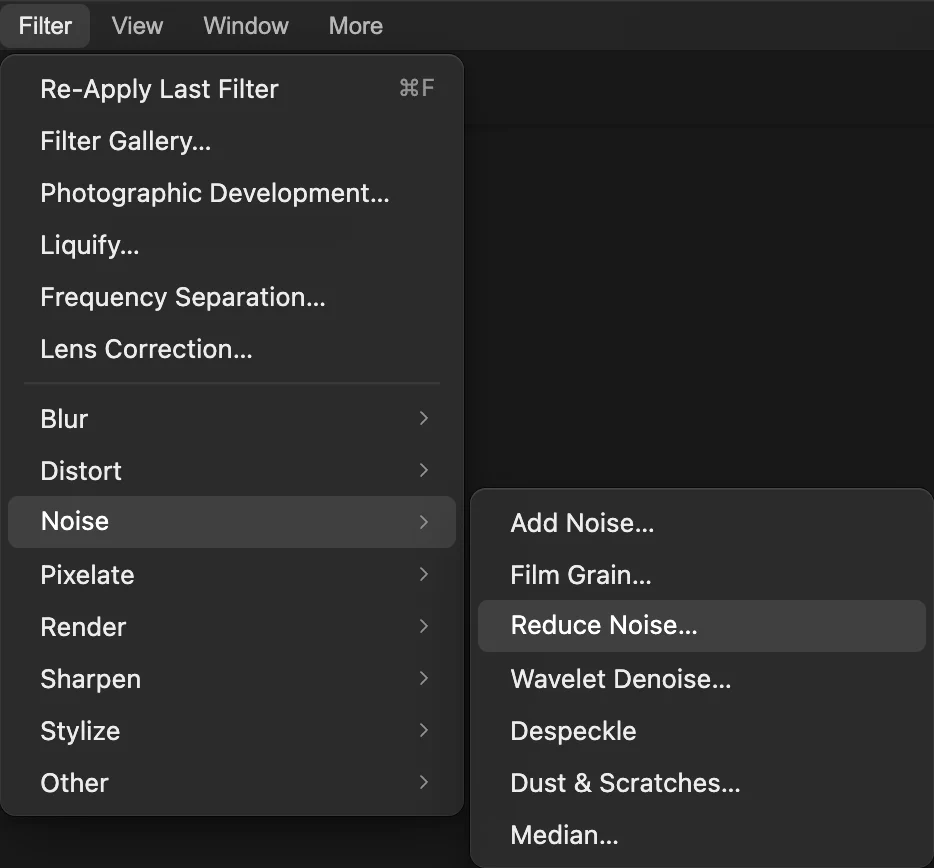
. Choisir Filtre › Bruit › Réduction du bruit…
Le sous-menu Bruit regroupe les filtres de nettoyage : Réduction du bruit… pour le grain courant, Réduction du bruit par ondelettes… pour un contrôle plus fin, et Flou intérieur et Antipoussière… pour les points isolés.
Supprimer d’abord le bruit de couleur
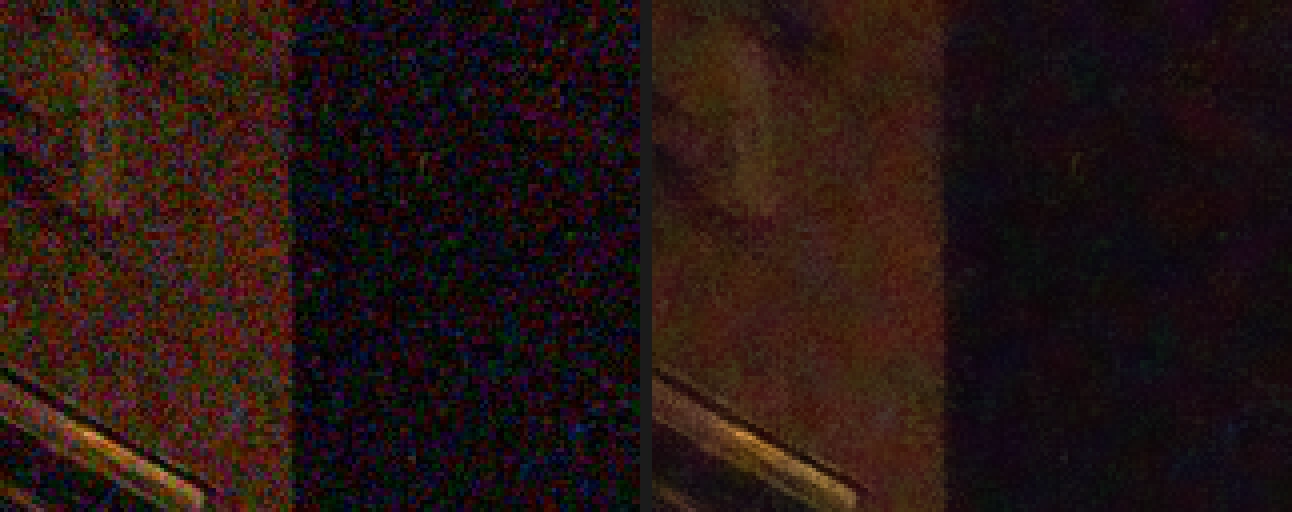
Augmentez Réduction du bruit de couleur (qui part de 0 %) en observant le mur sombre et le ciel : les points rouges, verts et bleus se fondent dans la couleur environnante. Allez jusqu’à 100 % : sur l’exemple, il reste environ deux fois moins de petits points colorés qu’à 80 %, avec les mêmes détails gris. Les couleurs restent en place sur les bords, car le filtre suit les contours de luminosité de la photo pendant qu’il lisse la couleur.

Le ciel, agrandi : Intensité 6 et Protéger les détails 20 % sans réduction de la couleur (à gauche) laissent des points colorés ; avec Réduction du bruit de couleur à 100 % (à droite), ils ont presque tous disparu. Réduire le grain, puis protéger les détails
Intensité (de 0 à 10, 5 par défaut) lisse le grain gris : plus la valeur est élevée, plus le lissage est fort et s’étend loin. Augmentez-la jusqu’à ce que les zones unies paraissent calmes, 6 sur l’exemple, et arrêtez-vous avant que les textures comme la brique, le feuillage et la pierre ne deviennent des aplats.
Protéger les détails (0 % par défaut) réintroduit une partie du grain d’origine, ce qui évite aux textures fines et aux bords un aspect plastique. Une valeur de 10 à 30 % convient bien ; sur l’exemple, 20 %.
Désactivez puis réactivez Aperçu pour comparer, puis cliquez sur Appliquer.
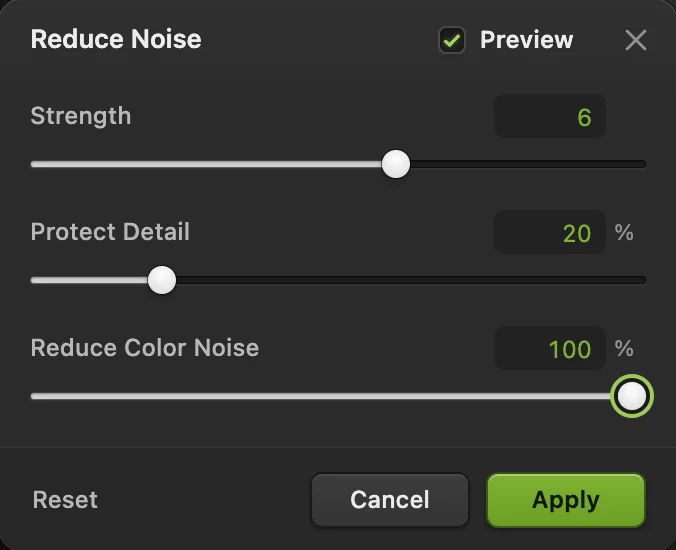
Les réglages utilisés sur l’exemple. - Intensité : quantité de grain lissée
- Protéger les détails : garde un peu de texture
- Réduction du bruit de couleur : supprime les points colorés
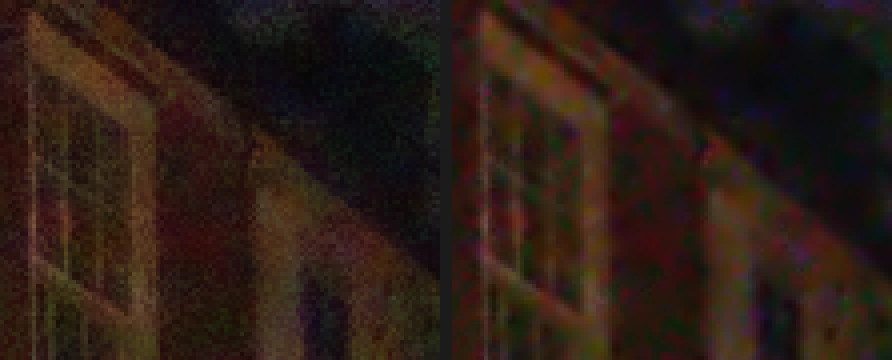
Un mur et un cadre de fenêtre, agrandis : avant (à gauche) et après (à droite). Vérifier l’absence d’empâtement et exporter
Examinez les détails fins à 100 % : feuilles, pierre, cheveux. S’ils ressemblent à une aquarelle, la réduction du bruit est trop forte. L’image de droite ci-dessous montre Intensité 10 sans protection des détails (Réduction du bruit de couleur toujours à 100 %) : les feuilles s’adoucissent et le fond sombre devient uniforme. Baissez Intensité ou augmentez Protéger les détails.
Exportez ensuite avec , ou gardez le filtre modifiable avec (Ctrl+Maj+S ou ⇧⌘S).
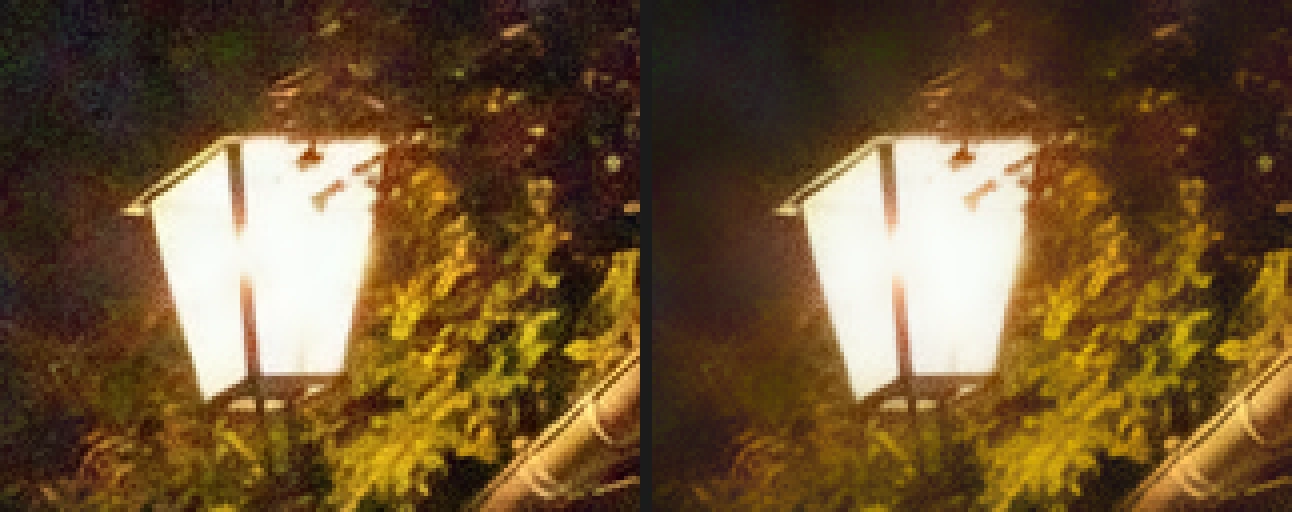
Le réverbère et les feuilles, agrandis : les réglages de cette page (à gauche), et un réglage excessif (à droite), Intensité 10 avec Protéger les détails 0 %.
Réduction du bruit par ondelettes : plus de contrôle
décompose la photo en niveaux de détail, du grain le plus fin aux taches larges, et permet de les nettoyer séparément pour la luminosité (luminance) et la couleur (chrominance).
- Intensité de la luminance et Intensité de la chrominance (0 % par défaut toutes les deux) : la quantité de grain et de bruit de couleur supprimée.
- Niveaux de luminance (1 par défaut) et Niveaux de chrominance (3 par défaut), de 1 à 6 : le nombre d’échelles de détail nettoyées. Des niveaux plus élevés suppriment aussi un bruit plus grossier, en taches, au risque d’aplatir des textures plus larges.
- Conservation des détails (25 % par défaut) : garde plus de texture, au prix d’un bruit plus présent.
Sur l’exemple, une luminance à 60 % sur 3 niveaux et une chrominance à 100 % sur les 3 niveaux par défaut lissent le grain gris bien davantage que Réduction du bruit, mais elles adoucissent aussi les bords fins comme les barreaux des fenêtres et laissent des taches colorées sur le mur et dans le ciel ; même avec une chrominance à 100 %, il reste plus de bruit de couleur qu’avec Réduction du bruit. La réduction par ondelettes convient aux photos dont le principal problème est le grain gris et où les bords fins comptent moins. Davantage de niveaux allongent le traitement et n’ont apporté aucun gain visible sur l’exemple.
Poussières, points et pixels chauds
- Flou intérieur (sans réglage) rapproche chaque pixel en grande partie de la médiane de ses voisins immédiats, ce qui estompe les points d’un pixel et adoucit légèrement la photo.
- Antipoussière… ne remplace que les pixels qui s’écartent de la médiane de leur voisinage de plus que la valeur Seuil (26 par défaut), dans un Rayon donné (2 px par défaut). Utilisez le plus petit rayon qui supprime les points, et augmentez le Seuil jusqu’à ce que la texture revienne. Pour les tirages numérisés, consultez comment restaurer une vieille photo.
- Les pixels chauds des poses longues issues d’un fichier RAW se suppriment mieux à l’ouverture : cochez Corriger les pixels chauds isolés dans la boîte de dialogue Camera Raw, si l’option est disponible pour le fichier.
Partir du RAW si possible
Un JPEG d’appareil photo a déjà été débruité et compressé par l’appareil : le fichier RAW contient donc plus de matière. Si vous avez le fichier RAW, utilisez Bruit de couleur et Bruit de luminance dans le groupe Détail de , sur les données en 16 bits, avant toute autre retouche.
Pourquoi la réduction du bruit peut empâter les détails
Un filtre de bruit fait la moyenne de chaque pixel avec ses voisins, si bien que le grain aléatoire s’annule. La difficulté, c’est que les détails fins (un cheveu, le bord d’une feuille, la texture d’une brique) ressemblent eux aussi à de petites variations locales. Les bons filtres font la moyenne le long des bords plutôt qu’à travers, c’est pourquoi les cadres de fenêtres restent nets. Mais une texture aussi fine et ténue que le grain lui-même disparaît avec lui dans la moyenne. C’est ce compromis que règlent Intensité et Protéger les détails : un lissage plus fort coûte toujours un peu de texture.
Pour aller plus loin
- Retrouver du piqué : comment rendre une photo plus nette sans halos.
- Éclaircir une photo sombre : comment corriger une photo trop sombre.
- Développer plutôt le fichier RAW : comment retoucher une photo RAW.
- Utilisez un masque de fusion pour ne réduire le bruit que dans le ciel ou les ombres.
Si vous venez d’un autre logiciel
- Photoshop
- Filtre › Bruit › Réduction du bruit… et Antipoussière…, les mêmes chemins de menu que dans Lil Cactus.
- GIMP
- Filters › Enhance › Noise Reduction… et Filters › Enhance › Wavelet-denoise… Dans Lil Cactus, ces filtres se trouvent sous Filtre › Bruit.
Réduction du bruit : questions et réponses
Comment appliquer la même réduction du bruit à une autre photo ?
Dans Lil Cactus, ouvrez l’autre photo dans la même session, avant de recharger la page, et choisissez Filtre › Réappliquer le dernier filtre : la commande exécute le dernier filtre appliqué avec les mêmes réglages, sans ouvrir sa boîte de dialogue. Son raccourci, Ctrl+F (Cmd+F sur Mac), peut ouvrir à la place la barre de recherche du navigateur.
Quelle est la différence entre le bruit de couleur et le bruit de luminance ?
Le bruit de couleur, ce sont des points rouges, verts et bleus ; le bruit de luminance, un grain gris semblable à celui de la pellicule. Le bruit de couleur peut être supprimé presque entièrement sans perte de détails ; le bruit de luminance, seulement en partie.
Faut-il réduire le bruit avant ou après l’accentuation de la netteté ?
Avant. L’accentuation renforce le grain : dans Lil Cactus, appliquez donc d’abord Filtre › Bruit › Réduction du bruit…, puis accentuez la netteté ensuite, légèrement, car un peu de piqué part toujours avec le grain.
Puis-je réduire le bruit sur une partie seulement de la photo dans Lil Cactus ?
Oui. Dans Lil Cactus, sélectionnez d’abord la zone, par exemple le ciel avec Sélection › Ciel… ou les ombres avec Sélection › Plage de couleurs…, puis appliquez Filtre › Bruit › Réduction du bruit… : seule la zone sélectionnée est modifiée. Sur un objet dynamique, la sélection devient le masque du filtre dynamique, et les réglages restent modifiables.
Ma photo est-elle envoyée sur un serveur quand je réduis le bruit dans Lil Cactus ?
Non. La réduction du bruit s’exécute dans votre navigateur, sur votre propre appareil, et la photo n’est jamais envoyée à un serveur. Les statistiques facultatives n’incluent jamais l’image ; consultez la politique de confidentialité.
Pour aller plus loin
 Comment rendre une photo plus nette sans halosNetteté optimisée à 100 %, sans halos ni grain agressif.Intermédiaire · 6 min
 Comment éclaircir une photo sombre ou à contre-jourDéboucher les ombres et les visages sans délaver la fenêtre.Débutant · 5 min
 Comment retoucher une photo RAWBalance des blancs, tons clairs, tons foncés et couleur à partir des données du capteur.Intermédiaire · 10 min