Come schiarire una foto scura o in controluce
Risposta rapida
Scegli , poi Porta Quantità ombre da 50% a circa 70% per schiarire le zone scure e Ampiezza tonale ombre da 25% a circa 45% per includere i mezzitoni più scuri, come i volti; la finestra luminosa cambia molto meno. Porta Correzione colore a circa 70 perché la pelle schiarita sembri meno grigia e, se il cielo è troppo chiaro, Quantità luci e Ampiezza tonale luci a circa 20% e Raggio luci a circa 30 px. Poi fai clic su Applica. Per una foto uniformemente scura, un livello di regolazione Esposizione o Curve è lo strumento migliore.

- Tempo
- 5 minuti
- Livello
- Principiante
- Ti serve
- Una foto con volti o ombre scure, spesso scattata contro una finestra, il sole o un cielo luminoso
- Funziona con
- JPEG, PNG, HEIC, WebP, TIFF e PSD; i file RAW hanno un proprio cursore Ombre
Gratis, senza registrazione. La tua foto resta sul tuo computer.
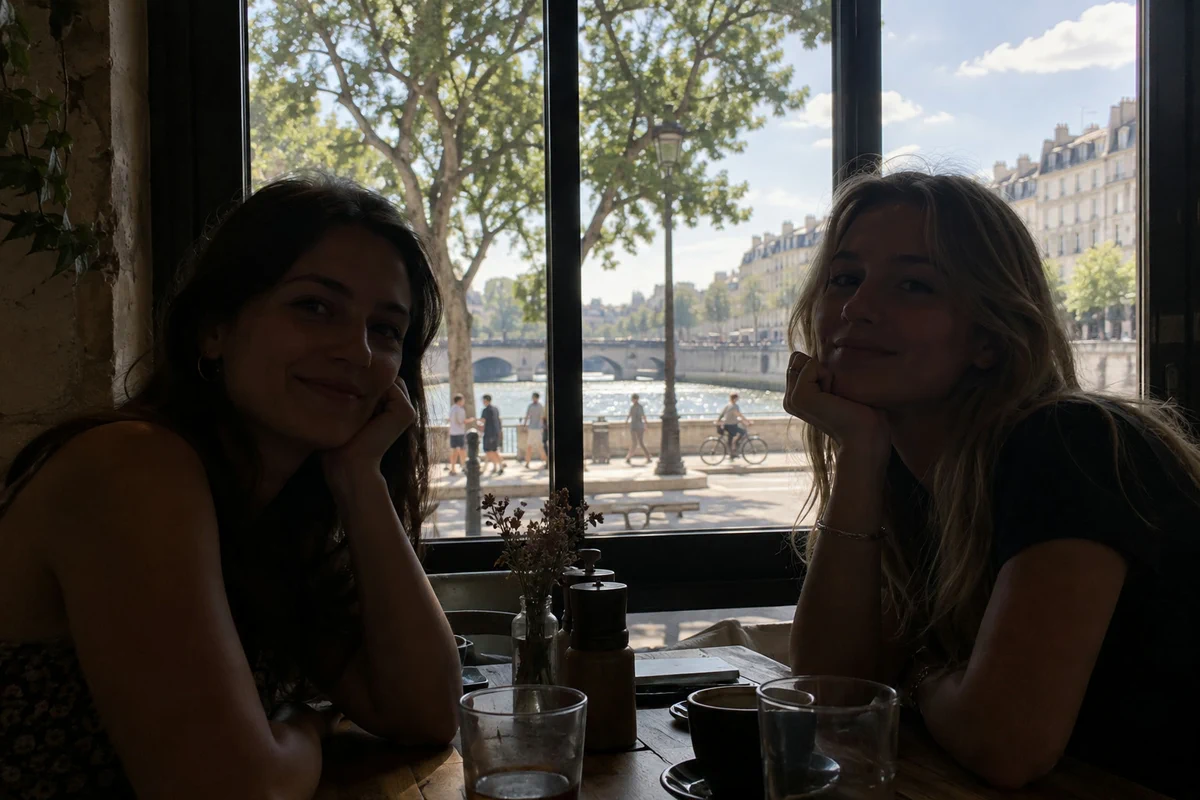
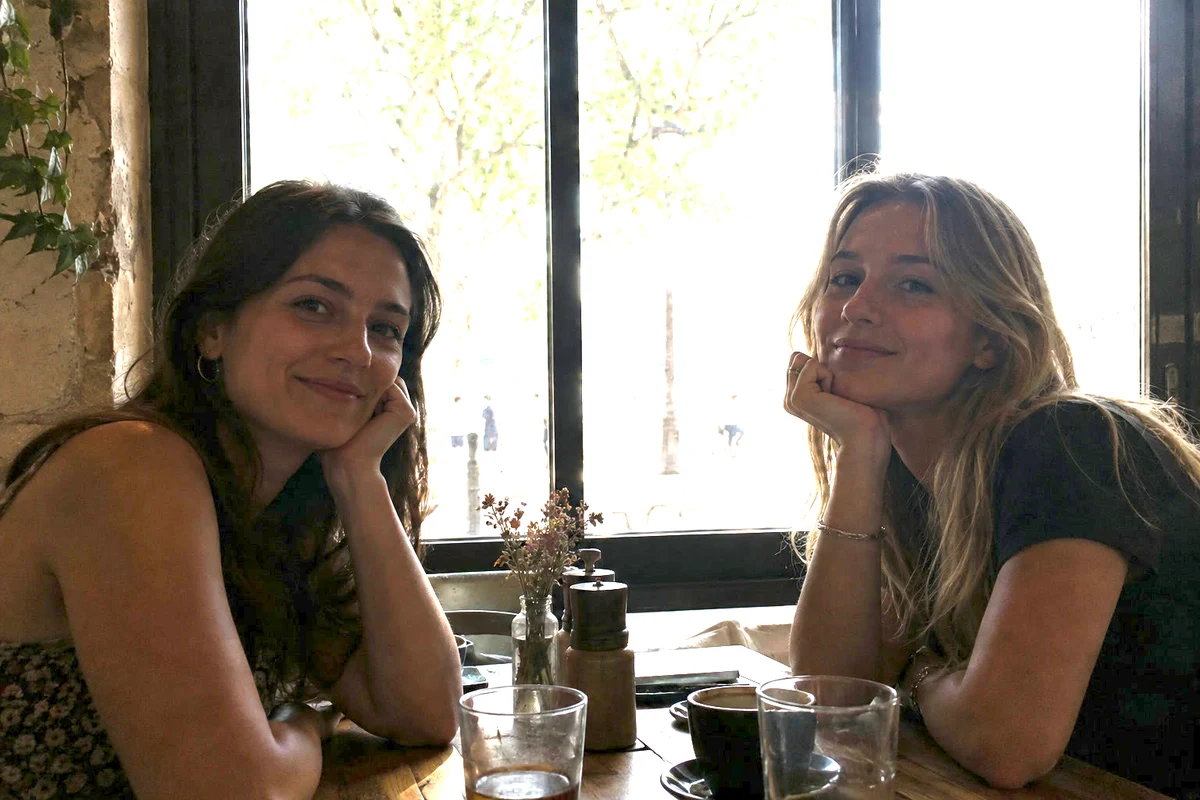
Molte foto “troppo scure” non sono scure dappertutto. Una finestra, un cielo o una strada assolata nell’inquadratura abbassano l’esposizione della fotocamera e le persone davanti finiscono in ombra. Schiarire tutta la foto salverebbe i volti ma brucerebbe la finestra fino al bianco.
Luci/ombre risolve il problema schiarendo le zone scure, mentre la finestra luminosa cambia molto meno.
Schiarisci una foto scura in cinque passaggi
Apri la foto e trasformala in oggetto avanzato
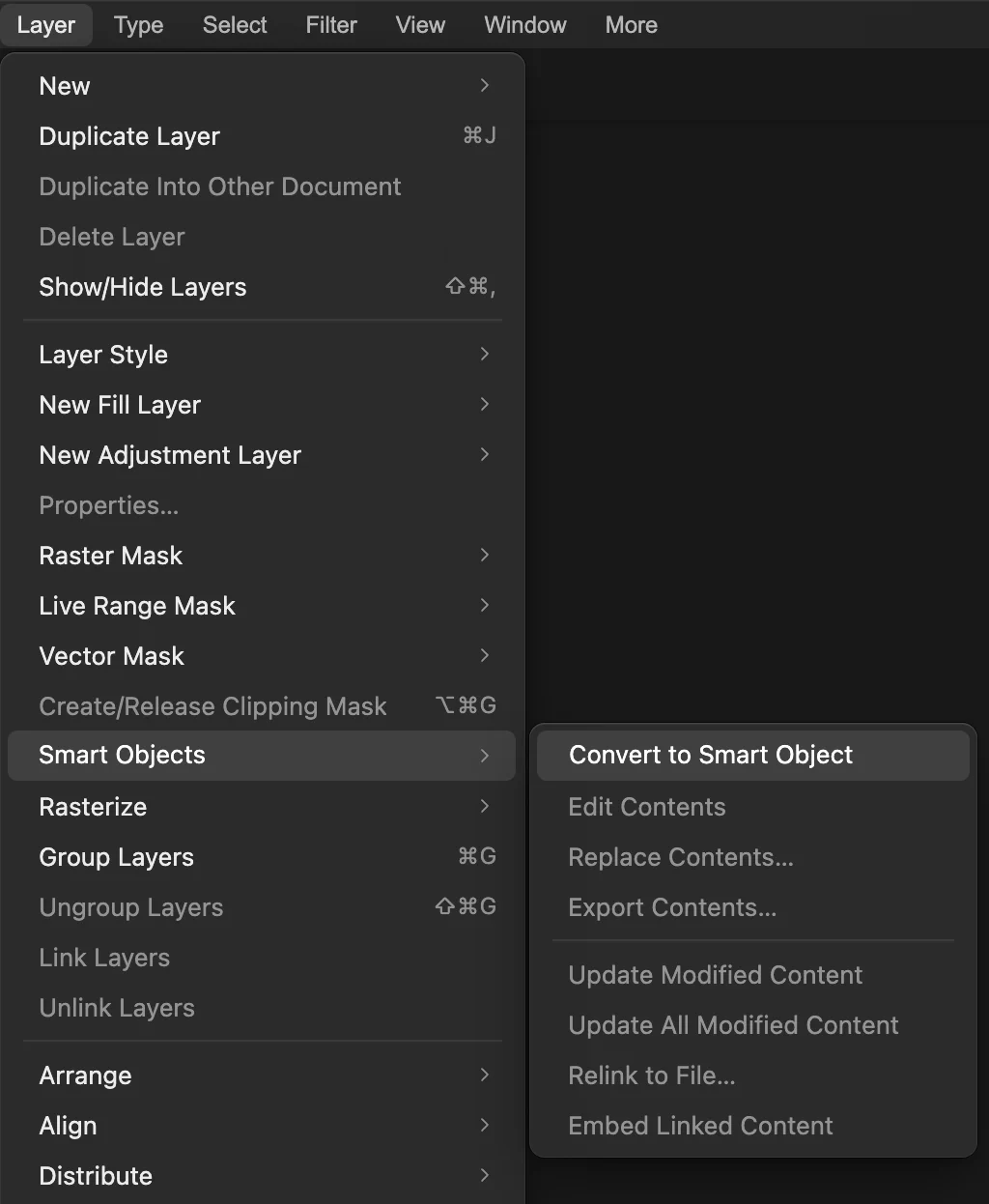
Apri la foto con (Ctrl+O o ⌘O); per seguire i passaggi, apri l’esempio da questa pagina. Poi scegli .
Un oggetto avanzato conserva la foto originale all’interno del livello. I filtri che gli applichi diventano filtri avanzati, che puoi riaprire e modificare in qualsiasi momento invece di fissarli nei pixel.
. Scegli Immagine › Regolazioni › Luci/ombre…
La finestra di dialogo si apre con Quantità ombre già al 50%, quindi la foto si schiarisce subito. Per una foto poco scura questo valore predefinito spesso basta. Disattiva Anteprima in alto nella finestra per confrontare.
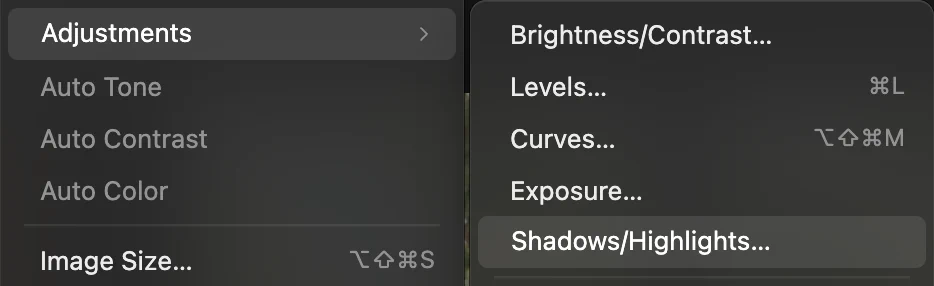
, alla fine del gruppo dei toni. 
Anteprima, in alto a destra nella finestra. Imposta le ombre
Tre cursori decidono cosa viene schiarito e come:
- Quantità ombre (70% sull’esempio): quanto vengono schiarite le ombre.
- Ampiezza tonale ombre (45%): fin dove arriva l’effetto partendo dal nero. Valori bassi toccano solo le ombre più profonde; valori più alti includono i mezzitoni più scuri, qui i volti, che sono scuri ma non neri.
- Raggio ombre (lascialo a 12 px): quanto è ampia l’area valutata per decidere cosa è scuro. Con valori vicini a 0 ogni pixel viene valutato da solo, quindi i pixel più scuri raggiungono i vicini più chiari e la texture di pelle e tessuti appare più piatta; da circa 10 px in su, i dettagli all’interno di un volto o di una camicia mantengono il loro contrasto.
Guarda i volti, non i numeri: fermati quando la pelle sembra pelle, prima che i vestiti scuri diventino grigi. Se la foto appare piatta, abbassa un po’ Ampiezza tonale ombre per schiarire meno mezzitoni.
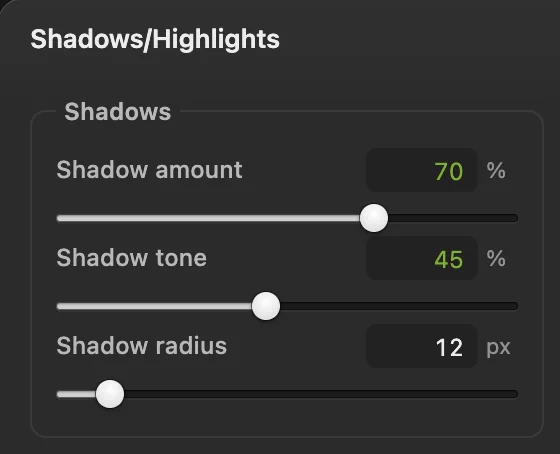
Le impostazioni delle ombre usate sull’esempio. - Quantità ombre: quanto
- Ampiezza tonale ombre: fin dove nei mezzitoni
- Raggio ombre: l’ampiezza dell’area valutata
Contieni le luci e correggi il colore
- Quantità luci, Ampiezza tonale luci e Raggio luci funzionano allo stesso modo per le zone chiare, scurendole. La quantità parte da 0, con l’ampiezza tonale al 25% e il raggio a 12 px, quindi alzando la quantità l’effetto si vede subito. Sull’esempio, 20%, 20% e 30 px scuriscono un po’ le parti più chiare del cielo e danno più forma alle nuvole.
- Correzione colore (70): schiarire un’ombra la rende più luminosa ma ne mantiene la quantità di colore originale, quindi la pelle schiarita appare grigia e slavata. I valori positivi aumentano la saturazione dell’intero livello, quelli negativi la riducono. Sull’esempio, 70 riporta un po’ di colore sui volti, anche se la pelle resta leggermente più grigia dell’originale; controlla che la strada assolata non diventi troppo vistosa, perché riceve anche lei la spinta.
- Contrasto mezzitoni (10): schiarire le ombre riduce il contrasto. Un po’ di questo cursore lo recupera senza annullare molto della correzione delle ombre.
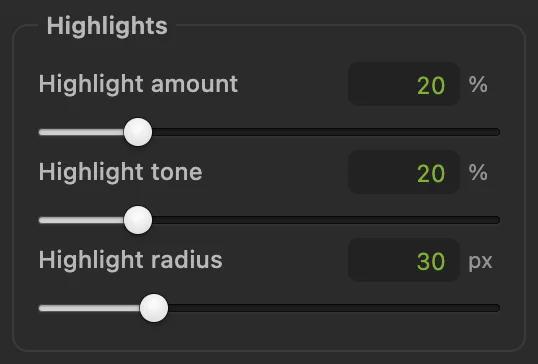
Le impostazioni delle luci usate sull’esempio, accanto al gruppo Ombre. - Quantità luci: quanto si scuriscono le zone chiare
- Ampiezza tonale luci: fin dove arriva partendo dal bianco
- Raggio luci: l’ampiezza dell’area valutata
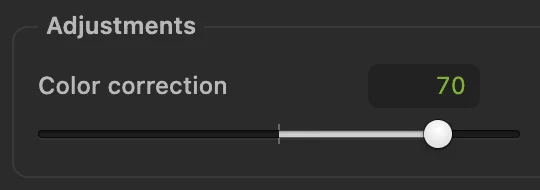
Correzione colore a 70, nel gruppo Regolazioni più in basso; Contrasto mezzitoni è alla sua destra. - Correzione colore: saturazione dell’intero livello
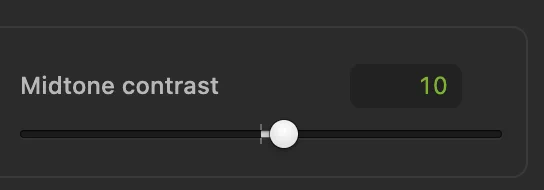
Contrasto mezzitoni a 10, a destra di Correzione colore. - Contrasto mezzitoni: recupera il contrasto
Applica, controlla al 100% e salva
Fai clic su Applica. Il pulsante in fondo al pannello Livelli ora riporta Filtri avanzati (1)…: il filtro è memorizzato lì, non nei pixel.
Ingrandisci al 100% con Ctrl+1 o ⌘1 e guarda i volti. Schiarire rivela ciò che la fotocamera ha registrato al buio: grana e, in un JPEG, blocchetti di compressione. Un’impostazione moderata ne nasconde la maggior parte. Se danno fastidio, abbassa un po’ Quantità ombre, oppure riduci il disturbo.
Per mantenere modificabile il filtro avanzato, salva con (Ctrl+Maiusc+S o ⇧⌘S); dopo, salva il progetto. (Ctrl+S o ⌘S) sulla foto che hai aperto riscrive il risultato in quel JPEG, unito in un solo livello; la prima volta, la finestra di dialogo Salva immagine chiede la qualità. scrive una copia finita separata.
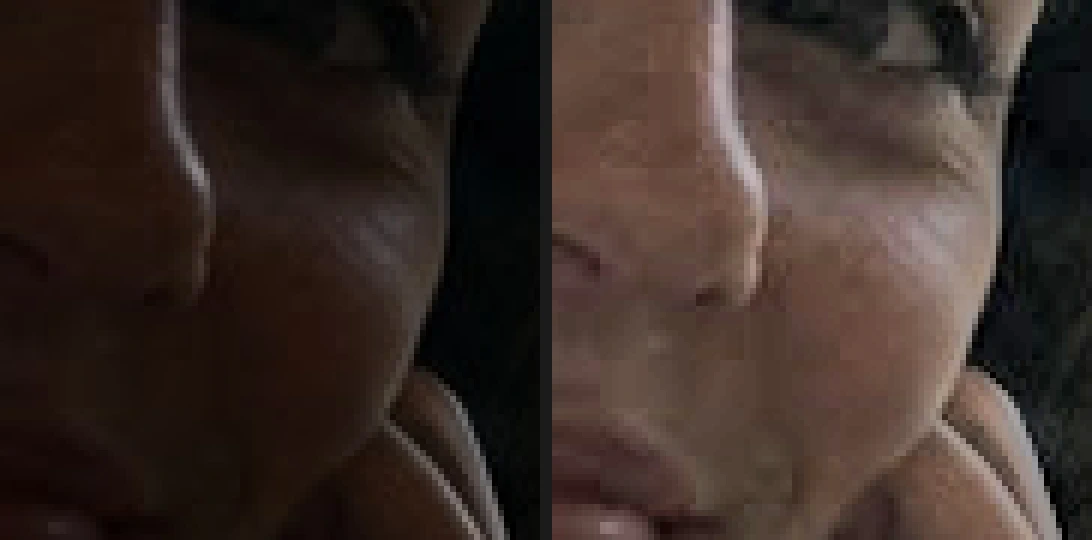
Naso e guancia ingranditi, prima e dopo: il dettaglio ritorna, insieme a un po’ di grana. 
Il filtro viene conservato come filtro avanzato, quindi resta modificabile.
Quale strumento per quale foto scura
- Controluce: persone scure contro una finestra, il cielo o il sole. , come sopra.
- Uniformemente scura, senza nulla di chiaro da proteggere. , oppure Valori tonali con il punto di bianco spostato a sinistra.
- Gamma tonale completa, solo mezzitoni cupi. Curve: alza un punto al centro.
- Un file RAW della fotocamera. Sviluppo fotografico: Ombre ed Esposizione (EV) lavorano sui dati a 16 bit del sensore, che contengono più dettaglio nelle ombre di un JPEG e non hanno blocchi di compressione.
- Solo una parte è scura, come un volto in un paesaggio. Un livello di regolazione Esposizione o Curve, con la maschera dipinta di nero in tutto il resto.
L’immagine qui sotto mostra perché conta la prima riga. Per rendere la pelle chiara quanto con le impostazioni di Luci/ombre viste sopra, un livello Esposizione richiede +3,3 stop, e allora il 28% della foto, il cielo e la strada al sole, si brucia fino al bianco puro; una volta esportata la foto, quel dettaglio è perso.
Perché Luci/ombre risparmia la finestra
Per ogni pixel, il filtro calcola prima quanto è luminoso il suo intorno, entro il Raggio ombre, con un’attenuazione che si ferma ai bordi netti come il telaio della finestra. Vengono schiariti solo i pixel con un intorno scuro: più l’intorno è scuro, più forte è lo schiarimento, che svanisce del tutto al limite di Ampiezza tonale ombre. La strada assolata si trova in un intorno luminoso, quindi viene schiarita molto meno. Sull’esempio si schiarisce comunque un po’, perché un’Ampiezza tonale ombre del 45% arriva ai suoi mezzitoni e Contrasto mezzitoni agisce sull’intero livello.
Modifica le impostazioni in seguito
Fai clic su Filtri avanzati (1)… sotto il pannello Livelli, seleziona Luci/ombre nell’elenco e modifica i cursori, poi fai clic su Applica pila. La casella accanto al filtro lo disattiva e l’anteprima Risultato della pila della finestra mostra la differenza. Se hai applicato il filtro a un livello normale invece che a un oggetto avanzato, fa parte dei pixel: usa (Ctrl+Z o ⌘Z) e ricomincia.
Cosa fare dopo
- Recupera il contrasto con precisione: come usare Curve.
- Imposta nero e bianco reali: come usare Valori tonali.
- La prossima volta scatta in RAW e sviluppa il file: come modificare una foto RAW.
- Usa una maschera di livello per schiarire una sola persona.
Se vieni da un altro editor
- Photoshop
- Immagine › Regolazioni › Luci/ombre…, lo stesso percorso di menu di Lil Cactus. Anche lì, scegli prima Converti in oggetto avanzato per mantenerlo modificabile.
- GIMP
- Colors › Shadows-Highlights… In Lil Cactus è
Schiarire le foto scure: domande e risposte
In Lil Cactus conviene usare Luci/ombre o Esposizione?
In Lil Cactus usa “Luci/ombre” quando la foto ha zone chiare da proteggere, come una finestra o il cielo dietro una persona. Usa un livello di regolazione “Esposizione” quando tutta la foto è uniformemente troppo scura.
Luci/ombre può correggere una foto troppo chiara?
In parte. In Lil Cactus imposta “Quantità ombre” a 0 e alza “Quantità luci” e “Ampiezza tonale luci”: le zone chiare che conservano ancora un po’ di tono si scuriscono. Le zone già bianco puro non hanno più dettaglio da recuperare.
Perché la foto schiarita appare sgranata?
Nelle zone scure la fotocamera ha catturato pochissima luce e schiarendole diventano visibili la grana e la compressione. Se hai il file RAW, sviluppalo invece in Lil Cactus con Filtro › Sviluppo fotografico…, che ha una propria riduzione del disturbo. Altrimenti abbassa “Quantità ombre” oppure usa Filtro › Disturbo › Riduci disturbo… dopo aver schiarito.
La mia foto viene caricata online quando la correggo in Lil Cactus?
No. Luci/ombre funziona nel browser, sul tuo dispositivo, e la foto non viene mai inviata a un server.
Continua
 Come usare le Curve per correggere contrasto e coloreLeggi il grafico, crea una curva a S e correggi il colore canale per canale.Intermedio · 8 min
 Come usare Valori tonali per impostare il punto del nero e del biancoPunto del nero, punto del bianco e mezzitoni partendo dall’istogramma.Principiante · 5 min
 Come modificare una foto RAWBilanciamento del bianco, luci, ombre e colore a partire dai dati del sensore.Intermedio · 10 min