Come ridurre il disturbo in una foto
Risposta rapida
Porta lo zoom al 100% con e scegli Alza prima Riduci disturbo colore fino al 100% per eliminare i puntini colorati; poi imposta Intensità (0–10, predefinito 5) solo quanto serve per la grana, circa 6 per una foto notturna, e aggiungi circa il 20% di Proteggi dettagli per conservare un po’ di texture. Fai clic su Applica. Per tenere modificabili le impostazioni, converti prima il livello in oggetto avanzato ().

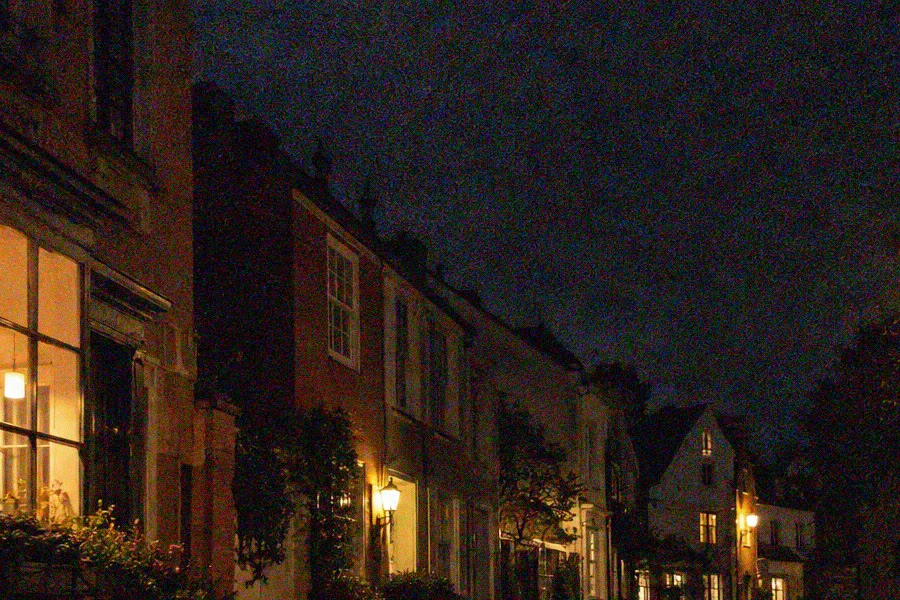
- Tempo
- 6 minuti
- Livello
- Intermedio
- Ti serve
- Una foto sgranata scattata di notte, in interni o ad alti ISO
- Funziona con
- File JPEG, PNG, HEIC, WebP, TIFF, PSD e RAW
Gratis, senza registrazione. La tua foto resta sul tuo computer.
Il disturbo è la grana casuale che una fotocamera aggiunge quando ha troppa poca luce. I sensori piccoli degli smartphone possono renderlo più evidente. Ne esistono due tipi, che vanno trattati in modo diverso:
- Disturbo colore: macchie di puntini rossi, verdi e blu, peggiori nelle zone scure e uniformi. Non è mai gradevole e toglierlo non costa quasi nulla in dettaglio.
- Disturbo luminanza: grana grigia, simile a quella della pellicola. Un po’ ha un aspetto naturale; toglierlo tutto elimina anche la texture fine, perché il filtro non sempre distingue la grana dal dettaglio.
Per questo l’ordine di solito è lo stesso: elimina del tutto il disturbo colore, poi riduci la grana solo quanto serve alla foto.
Ridurre il disturbo in sei passaggi
Apri la foto e porta lo zoom al 100%
Apri la foto con (Ctrl+O o ⌘O); per seguire i passaggi, apri l’esempio da questa pagina. Premi Ctrl+1 o ⌘1 () e spostati su una zona scura e uniforme, come il cielo notturno o un muro in ombra, e su una zona con dettagli fini, come i telai delle finestre. Il disturbo e la sua rimozione si possono valutare solo al 100%.
Converti il livello in oggetto avanzato
Scegli . Così il filtro resta modificabile come filtro avanzato e puoi ridurlo in seguito se la foto risulta troppo liscia in stampa o su uno schermo grande.
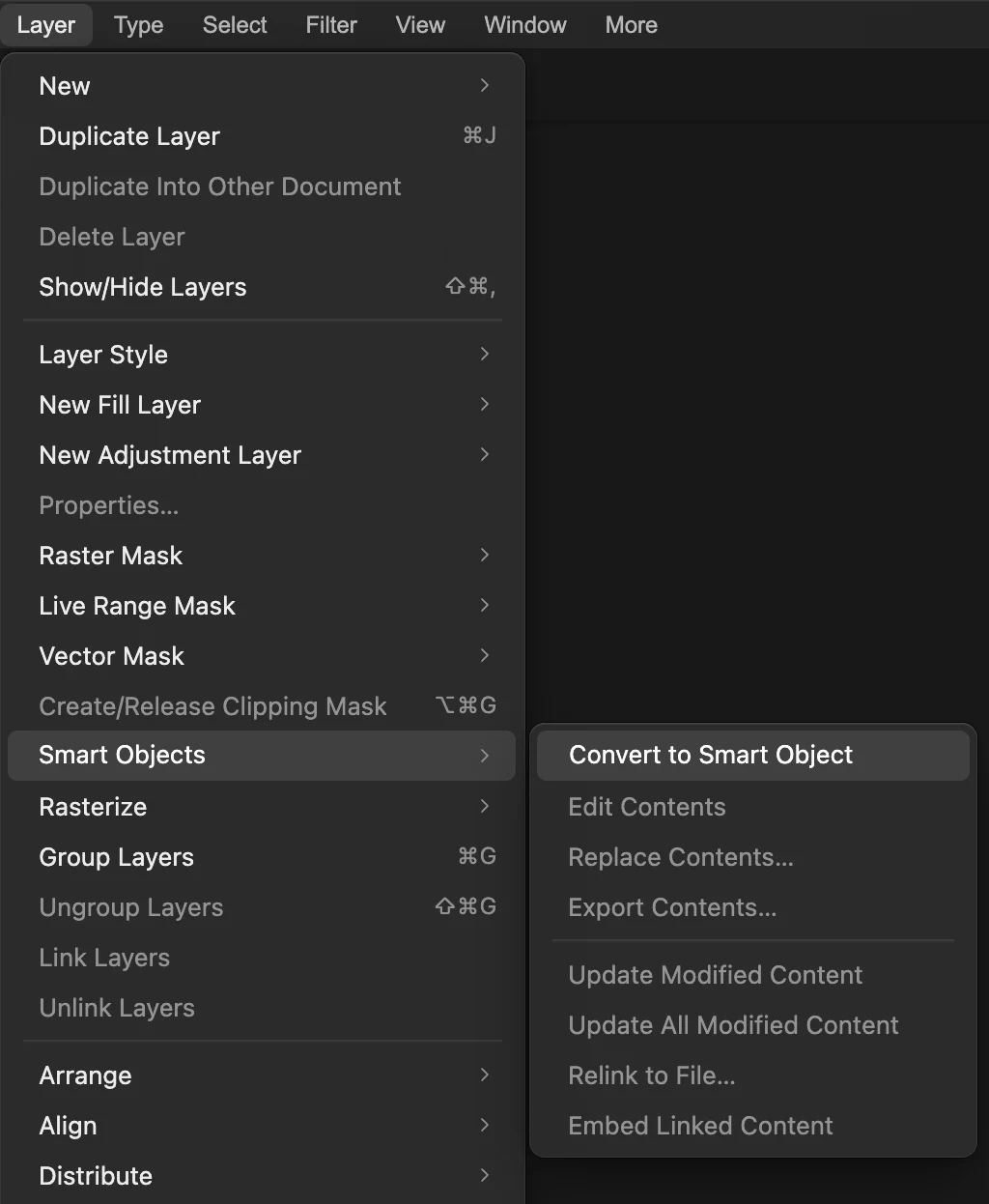
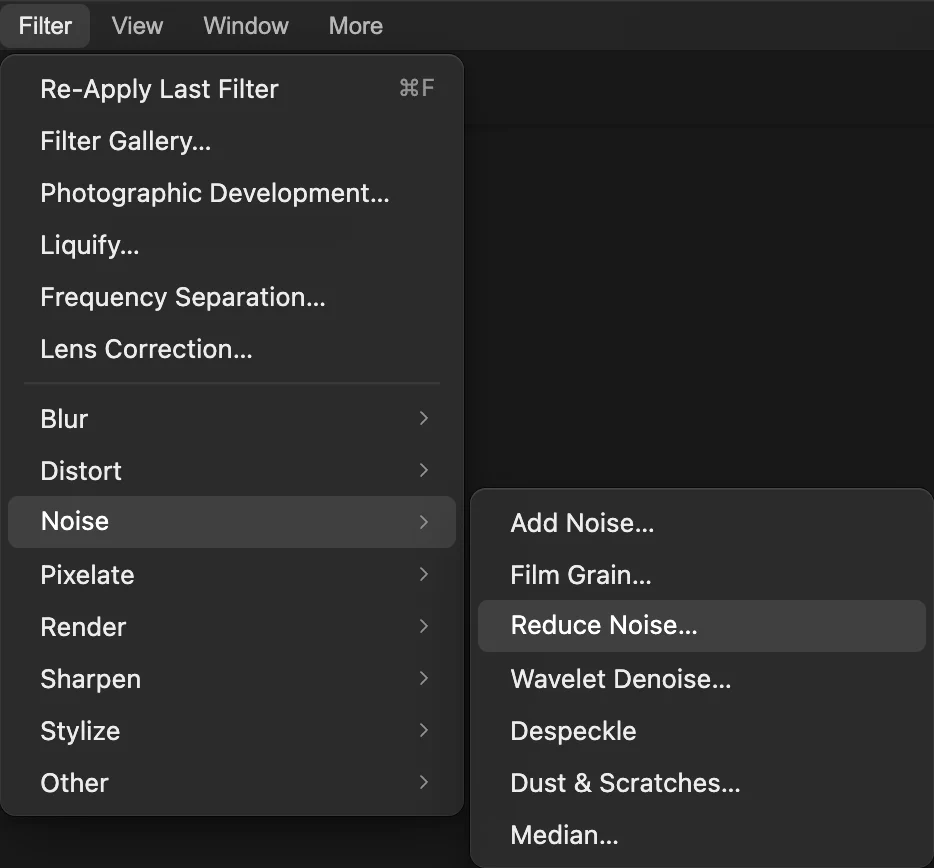
. Scegli Filtro › Disturbo › Riduci disturbo…
Il sottomenu Disturbo contiene i filtri di pulizia: Riduci disturbo… per la grana di tutti i giorni, Riduzione disturbo wavelet… per un controllo più fine, Smacchia e Polvere e graffi… per i puntini isolati.
Elimina prima il disturbo colore
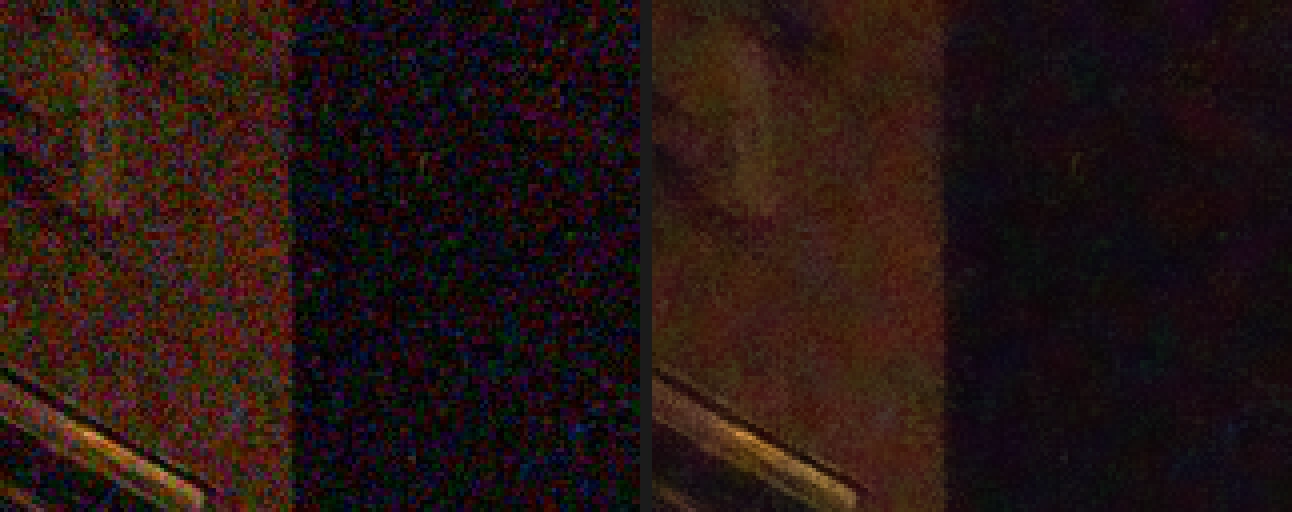
Alza Riduci disturbo colore (parte da 0%) e osserva il muro scuro e il cielo: i puntini rossi, verdi e blu si fondono con il colore circostante. Arriva fino al 100%: sull’esempio lascia circa la metà dei puntini colorati fini rispetto all’80%, con lo stesso dettaglio grigio. I colori sui bordi restano al loro posto, perché mentre ammorbidisce il colore il filtro segue i bordi di luminosità della foto.

Il cielo, ingrandito: Intensità 6 e Proteggi dettagli al 20% senza riduzione del colore (a sinistra) lasciano puntini colorati; con Riduci disturbo colore al 100% (a destra) sono quasi spariti. Riduci la grana, poi proteggi i dettagli
Intensità (0–10, predefinito 5) ammorbidisce la grana grigia: valori più alti ammorbidiscono di più e su un’area più ampia. Alzala finché le zone uniformi appaiono calme, sull’esempio 6, e fermati prima che texture come mattoni, fogliame e pietra diventino chiazze piatte.
Proteggi dettagli (predefinito 0%) rimescola una parte della grana originale, così la texture fine e i bordi non sembrano di plastica. Tra il 10 e il 30% va bene; sull’esempio, 20%.
Disattiva e riattiva Anteprima per confrontare, poi fai clic su Applica.
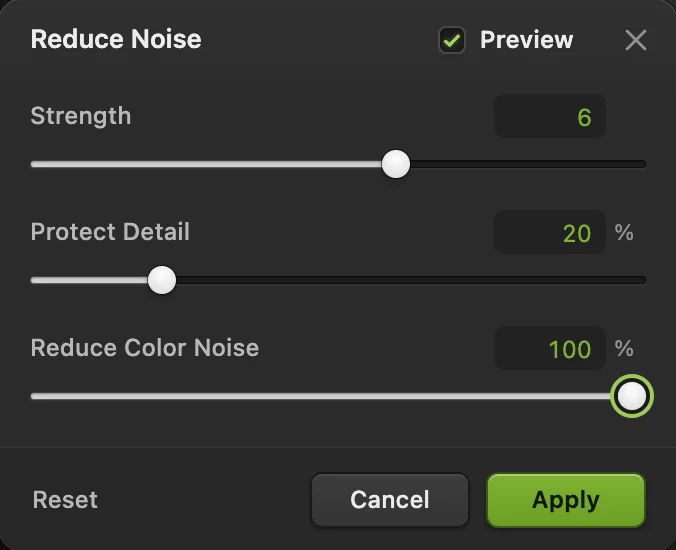
Le impostazioni usate sull’esempio. - Intensità: quanta grana viene ammorbidita
- Proteggi dettagli: conserva un po’ di texture
- Riduci disturbo colore: elimina i puntini colorati
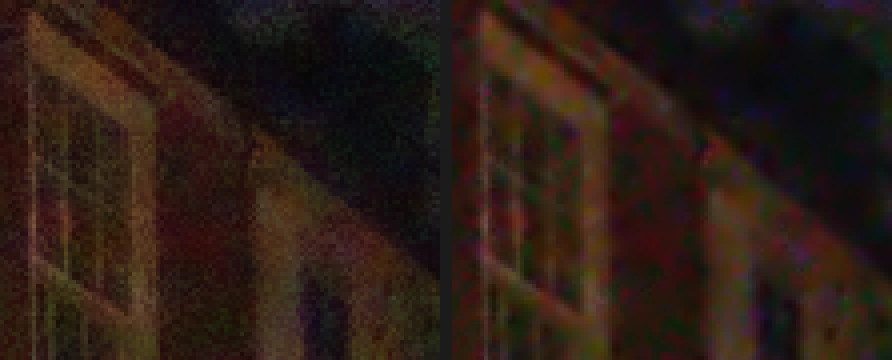
Un muro e il telaio di una finestra, ingranditi: prima (a sinistra) e dopo (a destra). Controlla che i dettagli non siano impastati ed esporta
Osserva i dettagli fini al 100%: foglie, pietra, capelli. Se sembrano un acquerello, la riduzione del disturbo è troppo forte. L’immagine a destra qui sotto mostra Intensità 10 senza protezione dei dettagli (Riduci disturbo colore sempre al 100%): le foglie si ammorbidiscono e lo sfondo scuro diventa piatto. Abbassa Intensità o alza Proteggi dettagli.
Poi esporta con , oppure mantieni il filtro modificabile con (Ctrl+Maiusc+S o ⇧⌘S).
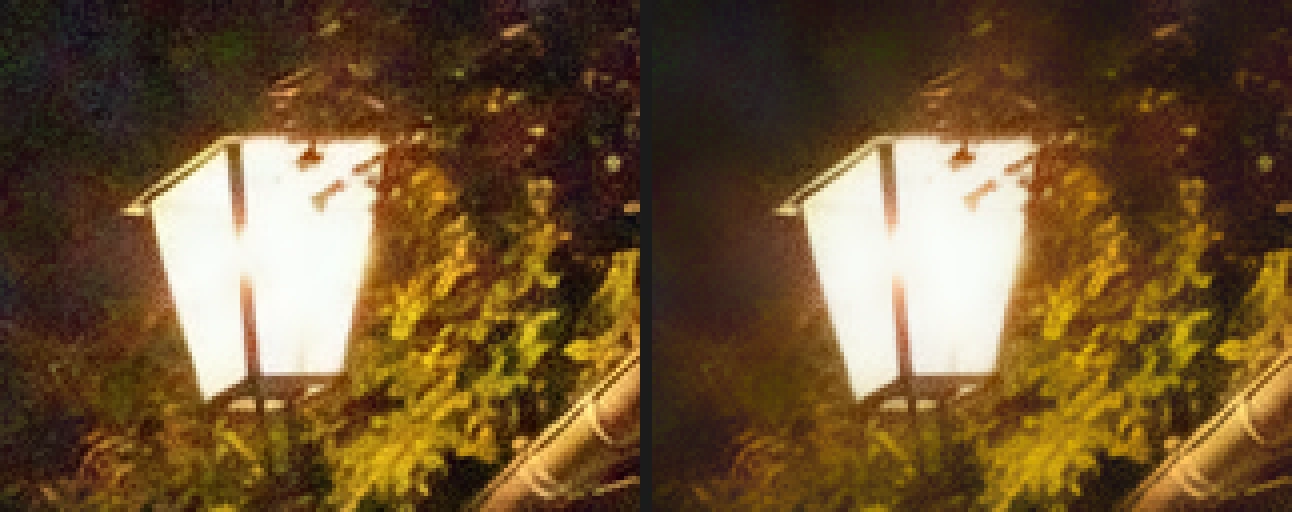
Il lampione e le foglie, ingranditi: le impostazioni di questa pagina (a sinistra) e un’impostazione eccessiva (a destra), Intensità 10 con Proteggi dettagli 0%.
Riduzione disturbo wavelet: più controllo
scompone la foto in strati di dettaglio, dalla grana più fine alle macchie ampie, e ti permette di pulirli separatamente per la luminosità (luminanza) e per il colore (crominanza).
- Intensità luminanza e Intensità crominanza (entrambe predefinite a 0%): quanta grana e quanto disturbo colore vengono eliminati.
- Livelli di luminanza (predefinito 1) e Livelli di crominanza (predefinito 3), da 1 a 6: quante scale di dettaglio vengono pulite. Livelli più alti eliminano anche il disturbo più grossolano, a macchie, con il rischio di appiattire la texture più ampia.
- Conservazione dei dettagli (predefinito 25%): conserva più texture, al prezzo di lasciare più disturbo.
Sull’esempio, luminanza al 60% su 3 livelli e crominanza al 100% sui 3 livelli predefiniti ammorbidiscono la grana grigia molto più di Riduci disturbo, ma ammorbidiscono anche i bordi fini, come le sbarre delle finestre, e lasciano macchie colorate sul muro e nel cielo; anche con la crominanza al 100% resta più disturbo colore che con Riduci disturbo. Il filtro Riduzione disturbo wavelet è adatto alle foto in cui il problema principale è la grana grigia e i bordi fini contano meno. Più livelli richiedono più tempo e sull’esempio non hanno dato miglioramenti visibili.
Polvere, puntini e pixel caldi
- Smacchia (senza impostazioni) avvicina ogni pixel in gran parte al valore mediano dei pixel immediatamente vicini: così i puntini di un solo pixel si attenuano e la foto si ammorbidisce leggermente.
- Polvere e graffi… sostituisce solo i pixel che si discostano dal valore mediano dei vicini più del valore Soglia (predefinito 26), entro il valore Raggio (predefinito 2 px). Usa il raggio più piccolo che elimina i puntini e alza Soglia finché la texture non ritorna. Per le stampe scansionate, vedi come restaurare una vecchia foto.
- I pixel caldi delle lunghe esposizioni in un file RAW si eliminano meglio all’apertura: seleziona l’opzione Ripara i pixel caldi isolati nella finestra Camera Raw, quando l’opzione è disponibile per quel file.
Quando puoi, parti dal RAW
Un JPEG della fotocamera è già stato ripulito dal disturbo e compresso dalla fotocamera stessa, quindi il file RAW offre più materiale su cui lavorare. Se hai il file RAW, usa Disturbo colore e Disturbo luminanza nel gruppo Dettaglio di , sui dati a 16 bit, prima di ogni altra cosa.
Perché la riduzione del disturbo può impastare i dettagli
Un filtro antidisturbo fa la media di ogni pixel con i vicini, così la grana casuale si annulla. Il problema è che anche i dettagli fini, un capello, il bordo di una foglia, la texture di un mattone, appaiono come piccole variazioni locali. I buoni filtri fanno la media lungo i bordi invece che attraverso, ed è per questo che i telai delle finestre restano nitidi. Ma una texture fine e tenue quanto la grana viene eliminata insieme a essa. È questo il compromesso che regolano Intensità e Proteggi dettagli: più si ammorbidisce, più texture si perde.
Cosa fare dopo
- Recupera la nitidezza: come rendere più nitida una foto senza aloni.
- Schiarisci una foto scura: come correggere una foto troppo scura.
- Sviluppa invece il file RAW: come modificare una foto RAW.
- Usa una maschera di livello per ridurre il disturbo solo nel cielo o nelle ombre.
Se vieni da un altro editor
- Photoshop
- Filtro › Disturbo › Riduci disturbo… e Polvere e graffi…, gli stessi percorsi di menu di Lil Cactus.
- GIMP
- Filters › Enhance › Noise Reduction… e Filters › Enhance › Wavelet-denoise… In Lil Cactus si trovano in Filtro › Disturbo.
Riduzione del disturbo: domande e risposte
Come applico la stessa riduzione del disturbo a un’altra foto?
In Lil Cactus, apri l’altra foto nella stessa sessione, prima di ricaricare la pagina, e scegli Filtro › Applica di nuovo l’ultimo filtro: esegue l’ultimo filtro applicato con le stesse impostazioni, senza aprirne la finestra. La sua scelta rapida, Ctrl+F (Comando+F su Mac), potrebbe invece aprire la barra di ricerca del browser.
Qual è la differenza tra disturbo colore e disturbo luminanza?
Il disturbo colore è fatto di puntini rossi, verdi e blu; il disturbo luminanza è una grana grigia, simile a quella della pellicola. Il disturbo colore si può eliminare quasi del tutto senza perdere dettagli; il disturbo luminanza solo in parte.
Devo ridurre il disturbo prima o dopo aver aumentato la nitidezza?
Prima. La nitidezza rende la grana più forte, quindi in Lil Cactus esegui prima Filtro › Disturbo › Riduci disturbo… e poi aumenta la nitidezza, con moderazione, perché un po’ di definizione se ne va sempre insieme alla grana.
In Lil Cactus posso ridurre il disturbo solo in una parte della foto?
Sì. In Lil Cactus, seleziona prima l’area, per esempio il cielo con Selezione › Cielo… o le ombre con Selezione › Intervallo colori…, poi esegui Filtro › Disturbo › Riduci disturbo…: cambia solo l’area selezionata. Su un oggetto avanzato, la selezione diventa la maschera del filtro avanzato, quindi le impostazioni restano modificabili.
La mia foto viene caricata online quando riduco il disturbo in Lil Cactus?
No. La riduzione del disturbo funziona nel browser, sul tuo dispositivo, e la foto non viene mai inviata a un server. Le statistiche facoltative non includono mai l’immagine; vedi l’informativa sulla privacy.
Continua
 Come aumentare la nitidezza di una foto senza aloniNitidezza avanzata al 100%, senza aloni né grana eccessiva.Intermedio · 6 min
 Come schiarire una foto scura o in controluceSchiarisci ombre e volti senza slavare la finestra.Principiante · 5 min
 Come modificare una foto RAWBilanciamento del bianco, luci, ombre e colore a partire dai dati del sensore.Intermedio · 10 min