Come modificare una foto RAW
Risposta rapida
Apri il file RAW con : compare la finestra di dialogo Camera Raw. Scegli il Bilanciamento del bianco, imposta Luci su Recupera o Fondi se il cielo o una luce sono bruciati e fai clic su Apri immagine: la foto si apre come immagine a 16 bit. Poi scegli , regola esposizione, luci, ombre, colore e dettaglio e fai clic su Applica sviluppo. Lo sviluppo resta modificabile come filtro avanzato.

- Tempo
- 10 minuti
- Livello
- Intermedio
- Ti serve
- Un file RAW della tua fotocamera e un computer
- Funziona con
- DNG, CR2, CR3, NEF, ARW, RAF, ORF, RW2, PEF e molti altri formati RAW delle fotocamere
Gratis, senza registrazione. La tua foto resta sul tuo computer.
Un file RAW contiene ciò che ha registrato il sensore, prima che la fotocamera prendesse qualsiasi decisione. Un JPEG della stessa fotocamera ha già ricevuto un bilanciamento del bianco, è stato schiarito, reso più nitido e compresso in 256 livelli per colore. Un file RAW in genere memorizza 12 o 14 bit per pixel, da 4.096 a 16.384 livelli, quindi il dettaglio che un JPEG eliminerebbe in un cielo luminoso o nell’erba scura spesso si può ancora recuperare. Sviluppare significa prendere quelle decisioni tu stesso.
In Lil Cactus questo avviene in due fasi. La finestra di dialogo Camera Raw si occupa di ciò che richiede i dati del sensore: bilanciamento del bianco, luci bruciate e pixel caldi. Queste scelte diventano definitive all’apertura della foto. Poi Sviluppo fotografico modella tono, colore e dettaglio sull’immagine a 16 bit, e i suoi cursori restano modificabili anche dopo.
Sviluppare una foto RAW in sette passaggi
Apri il file RAW
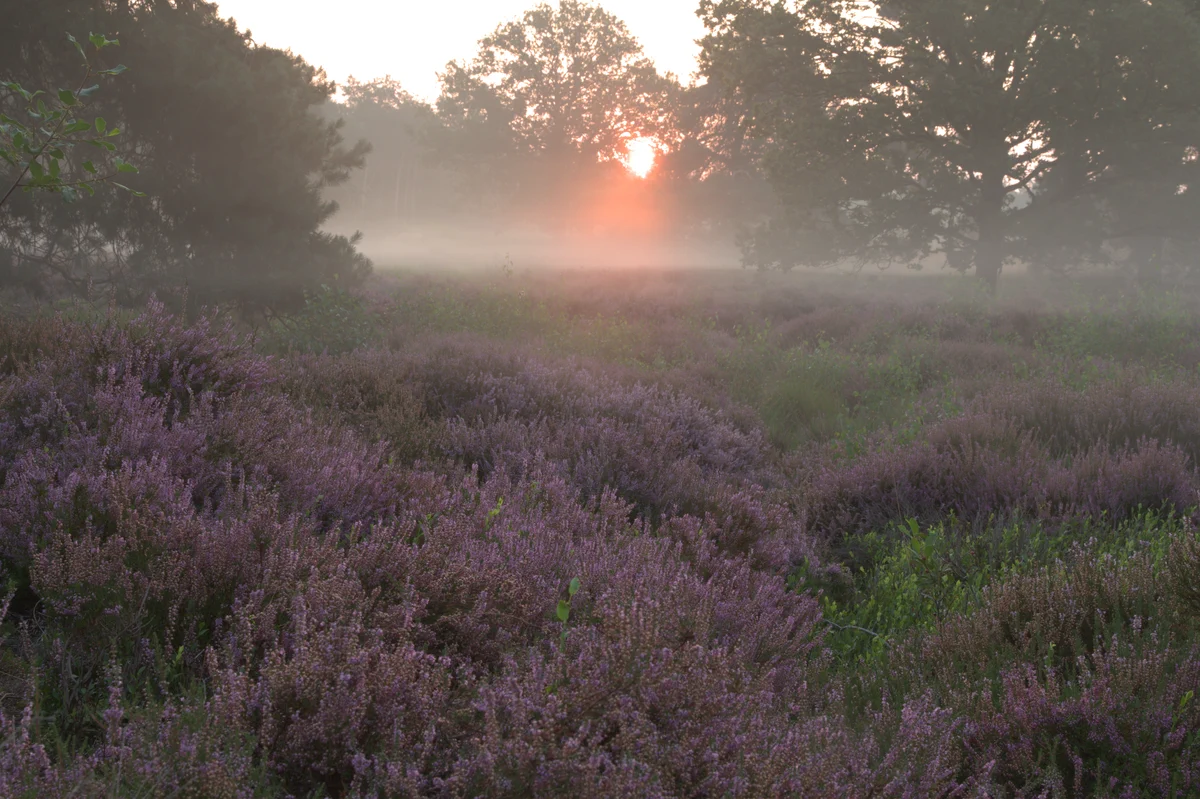
Vai su lilcactus.app e scegli (Ctrl+O o ⌘O), oppure trascina il file sulla finestra. Invece di aprirsi subito, un file RAW apre la finestra di dialogo Camera Raw: un’anteprima a sinistra e, a destra, fotocamera, dimensioni, ISO, diaframma, tempo di scatto e lunghezza focale letti dal file. Per seguire i passaggi, apri il RAW di esempio di questa pagina.
L’anteprima è una copia ridotta, quindi si aggiorna rapidamente. Valuta il dettaglio fine dopo l’apertura della foto.
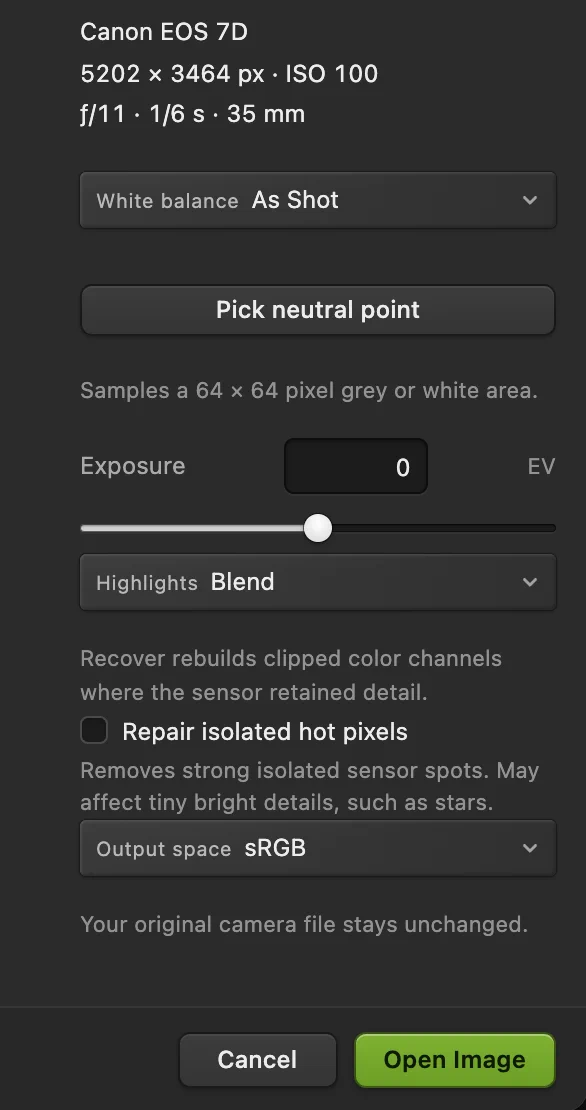
I controlli di Camera Raw, impostati per l’esempio. - Bilanciamento del bianco: Come scattata, Auto o Luce diurna
- Seleziona punto neutro: fai clic su qualcosa di grigio o bianco
- Esposizione, in stop (EV)
- Luci: Ritaglia, Fondi o Recupera
- Ripara i pixel caldi isolati
- Spazio di output: sRGB o Adobe RGB (1998)
- Apri immagine
Scegli il bilanciamento del bianco
Il bilanciamento del bianco stabilisce che cosa conta come grigio neutro, e quindi quanto appare calda o fredda l’intera immagine. Poiché qui viene applicato ai dati del sensore, prima che venga tagliato qualcosa, anche una correzione forte mantiene colori puliti.
- Come scattata: l’impostazione registrata dalla fotocamera. Parti da qui.
- Auto: calcolato in modo che l’immagine nel suo insieme abbia come media un grigio neutro.
- Luce diurna: un bilanciamento fisso per il sole di mezzogiorno, uguale per ogni foto.
- Seleziona punto neutro: fai clic sul pulsante, poi fai clic su un punto dell’anteprima che dovrebbe essere grigio o bianco, come un muro, una nuvola o un cartoncino grigio. Calcola la media di un’area di 64 × 64 pixel.
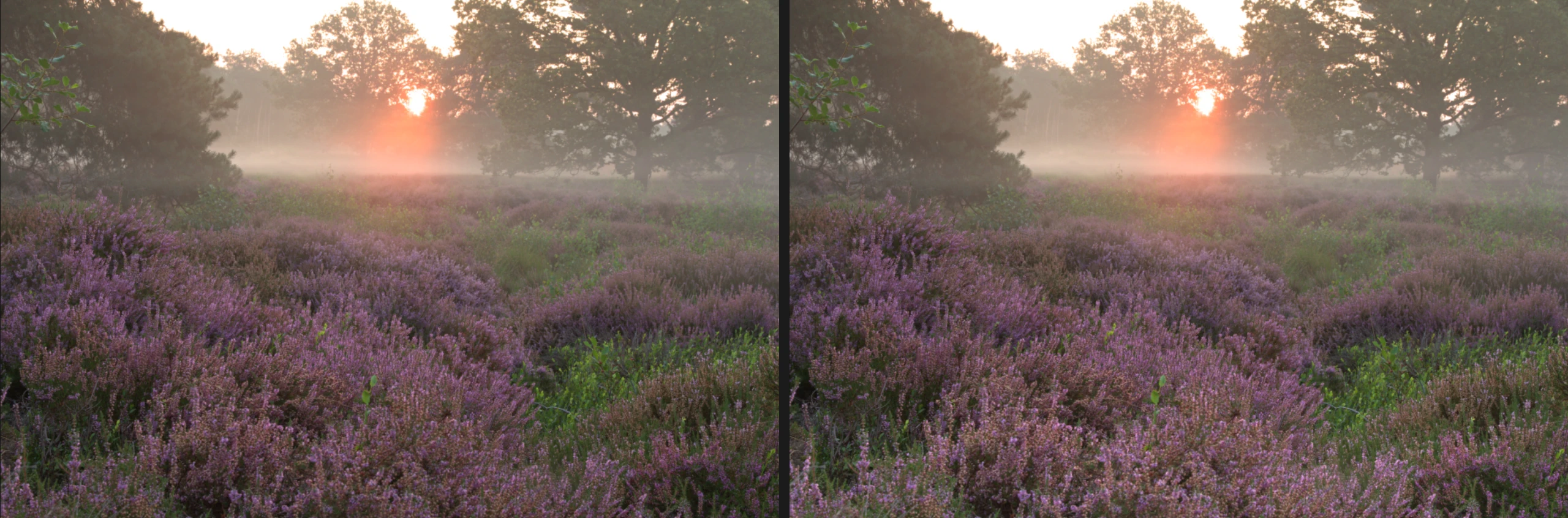
Auto non è sempre la scelta giusta. Un’alba deve apparire calda e, poiché Auto porta l’intera immagine verso il grigio, nell’esempio trasforma la nebbia calda in un grigio-azzurro freddo. Mantieni Come scattata.
Suggerimento Alcuni formati di fotocamera non si possono campionare. In quel caso la finestra lo indica sotto Seleziona punto neutro; usa invece Auto o Luce diurna.
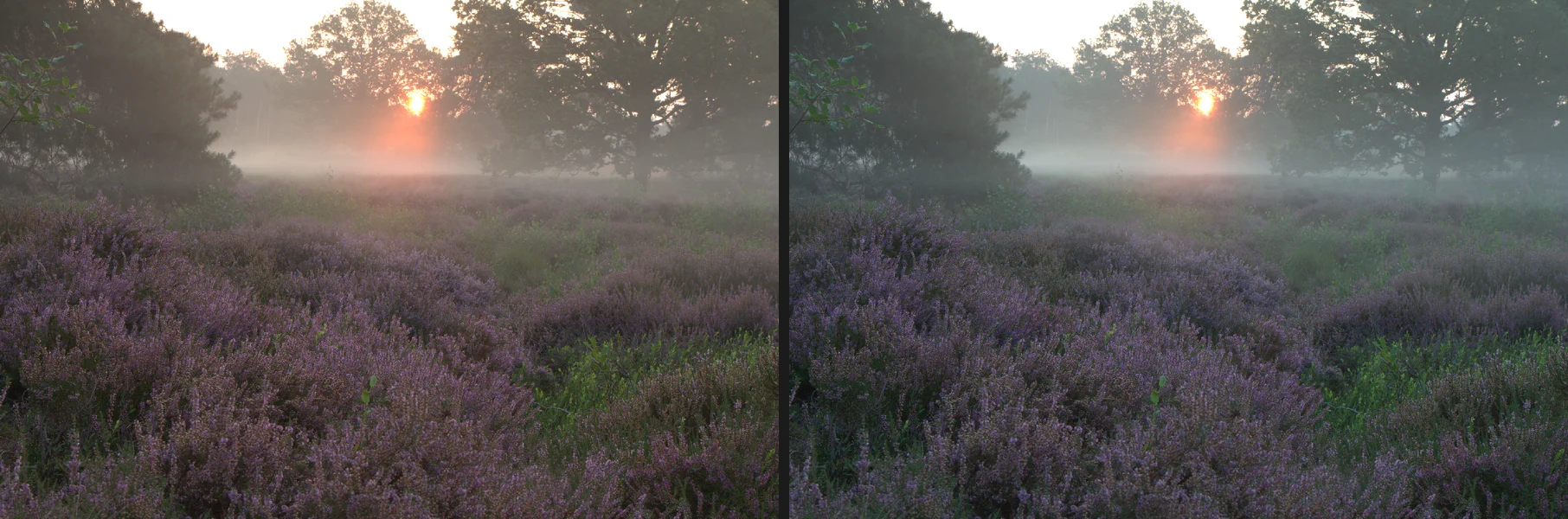
Come scattata (a sinistra) mantiene calda l’alba. Auto (a destra) la neutralizza. Recupera le luci bruciate, poi fai clic su Apri immagine
Il sole, un cielo luminoso o una lampada spesso portano al massimo uno o più canali rosso, verde e blu del sensore. L’opzione Luci stabilisce che cosa succede in quei punti:
- Ritaglia (l’impostazione predefinita): i canali saturi vengono tagliati. Le aree chiare diventano spesso di un giallo o ciano innaturale, perché solo alcuni canali hanno raggiunto il limite.
- Fondi: fonde le aree tagliate verso il bianco. Risultato pulito e neutro, ma lì il colore va perso.
- Recupera: ricostruisce i canali mancanti da quelli che il sensore ha ancora registrato. Può conservare più colore in grandi aree chiare come un cielo, ma può lasciare bordi colorati attorno a una luce molto intensa.
Sul sole dell’esempio, Ritaglia lascia un bordo giallo spesso, Fondi dà un disco bianco pulito e Recupera assottiglia il bordo giallo ma aggiunge chiazze magenta lungo il contorno. Per una sorgente luminosa come questa, Fondi è l’opzione più pulita ed è quella usata nel resto della pagina; prova Recupera su cieli luminosi e nuvole e confronta.
Lascia Esposizione a 0, a meno che la foto non sia chiaramente troppo scura o troppo chiara: funziona in stop, quindi +1 raddoppia la luce e −1 la dimezza. Attiva l’opzione Ripara i pixel caldi isolati solo per le lunghe esposizioni con singoli punti luminosi del sensore; può influire anche sulle stelle. Mantieni Spazio di output su sRGB, a meno che tu non stampi e gestisca il colore da solo.
Poi fai clic su Apri immagine. Lil Cactus sviluppa la foto a piena risoluzione, il che può richiedere mezzo minuto per un file grande, e la apre come immagine a 16 bit: la barra di stato in fondo alla finestra indica lavoro a 16 bit. Le scelte fatte in questa finestra ora sono definitive; per cambiarle, apri di nuovo il file RAW, che crea un nuovo documento.
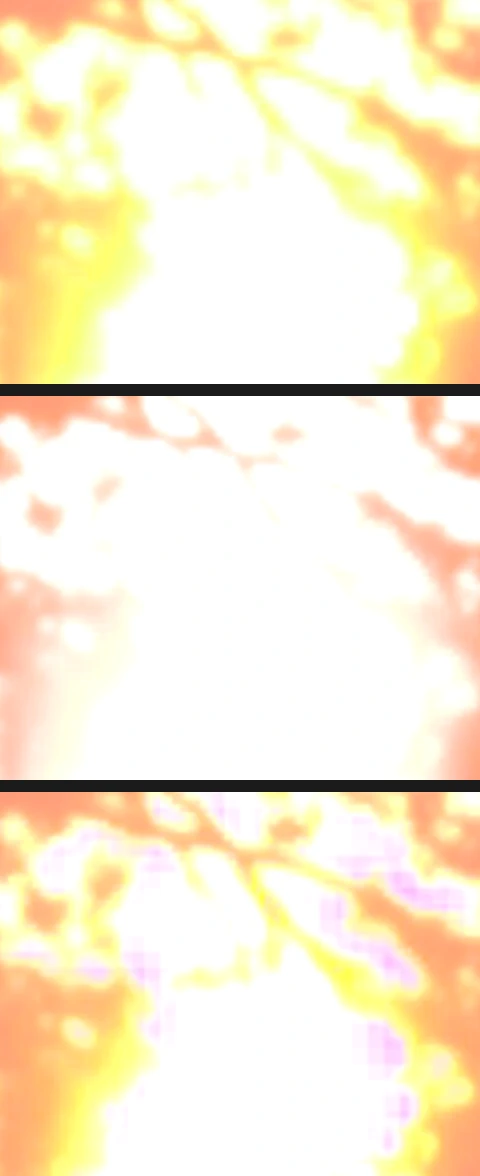
Il sole ingrandito: Ritaglia, Fondi e Recupera, dall’alto in basso. Apri Sviluppo fotografico e imposta la luce
Scegli Si apre un’ampia area di lavoro con la foto a sinistra e i controlli a destra, divisi in gruppi: Luce, Colore, Effetti, Dettaglio, Obiettivo, Gradazione colore, Curve e Maschere locali.
Procedi dall’alto verso il basso nel gruppo Luce. Ogni cursore va da −100 a 100 (Esposizione (EV) da −5 a 5) e parte da 0. I valori qui sotto sono quelli usati sull’esempio:
- Esposizione +0,3: luminosità generale, in stop.
- Contrasto +15: allontana i toni tra loro, con scuri più scuri e chiari più chiari.
- Luci −45: scurisce le aree chiare, valutate rispetto a ciò che le circonda, così la nebbia luminosa si schiarisce meno del resto della foto quando Esposizione e Bianchi la sollevano.
- Ombre +35: schiarisce allo stesso modo le aree scure, aprendo l’erica sotto gli alberi.
- Bianchi +20 e Neri −25: spostano i toni più chiari e più scuri. Dopo che Luci e Ombre hanno avvicinato i toni al centro, questi ripristinano una gamma completa, dal nero profondo al bianco pulito.
Usa come guida l’istogramma in alto: mostra quanti pixel si trovano a ogni livello di luminosità, scuri a sinistra e chiari a destra. Un picco alto contro un bordo significa che lì i pixel non hanno più dettaglio. Nell’esempio il picco viene dal pezzo di cielo tra gli alberi, che la fotocamera aveva già tagliato, e dal bagliore del sole, dove il canale rosso raggiunge il massimo. Un picco va bene per una sorgente luminosa o per un cielo già tagliato nel file; richiede attenzione quando sono i tuoi cursori a crearlo su un dettaglio che vuoi conservare, come nuvole o una camicia bianca. Seleziona la casella Prima sopra la foto per confrontarla con la foto com’era all’apertura e fai doppio clic sulla foto, oppure scegli Dettaglio al 100% nel menu Adatta sopra di essa, per controllare il dettaglio fine a grandezza reale.
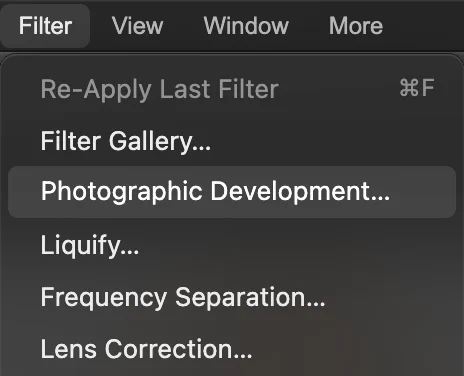
, vicino alla parte alta del menu Filtro. 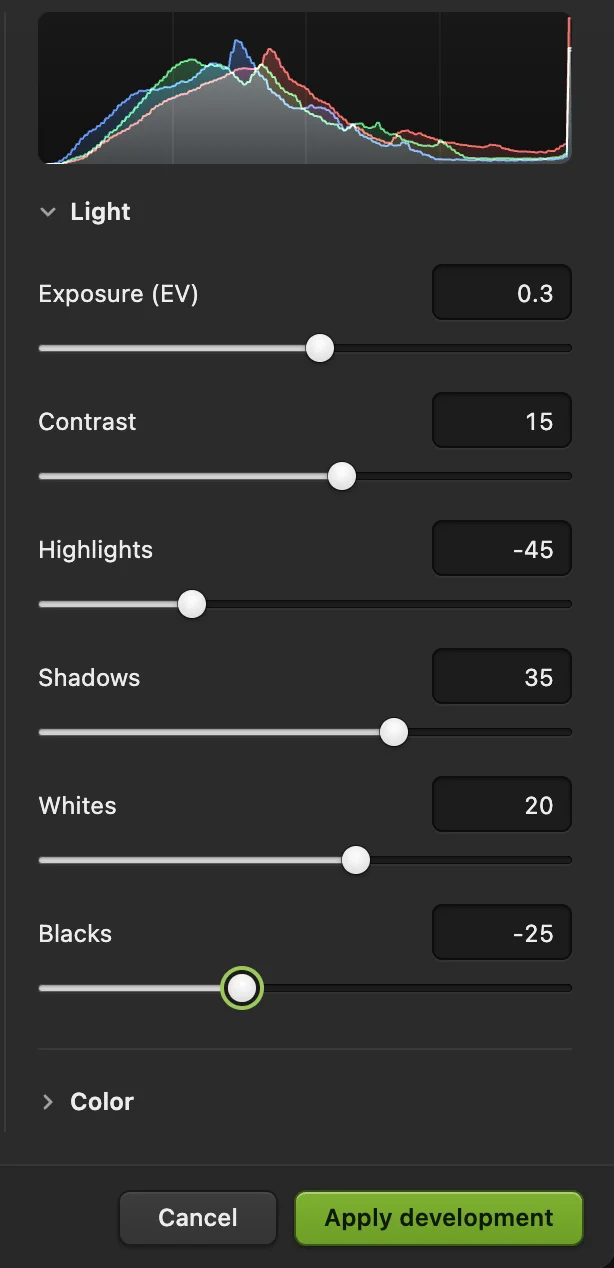
Le impostazioni di Luce usate sull’esempio. - Istogramma dell’anteprima
- Luci: scurisce le aree chiare
- Ombre: schiarisce le aree scure
- Bianchi: imposta i toni più chiari
- Neri: imposta i toni più scuri
- Applica sviluppo
Aggiungi colore e dettaglio
Chiudi Luce e apri Colore ed Effetti.
- Vividezza +25: intensifica i colori tenui più di quelli già forti, così l’erica diventa più intensa senza che il sole diventi sgargiante. Saturazione intensifica tutti i colori allo stesso modo ed esagera in fretta.
- Temperatura e Viraggio: perfezionano il bilanciamento del bianco, più caldo o più freddo, più verde o più magenta.
- Texture +15: rende più incisivo il dettaglio fine, come le infiorescenze.
- Chiarezza +12: aggiunge contrasto alle forme di media grandezza, il che dà profondità. Valori alti appaiono duri e granulosi.
- Rimuovi foschia +12: taglia la foschia e la nebbia. Un po’ aggiunge profondità; troppo eliminerebbe l’atmosfera che è il soggetto di questa foto.
I gruppi più in basso contengono il resto: Dettaglio (nitidezza e riduzione del disturbo per le foto ad ISO elevati), Obiettivo (distorsione, vignettatura e frange di colore, da impostare a mano), Gradazione colore (colora separatamente ombre, mezzitoni e luci) e un grafico Curve.
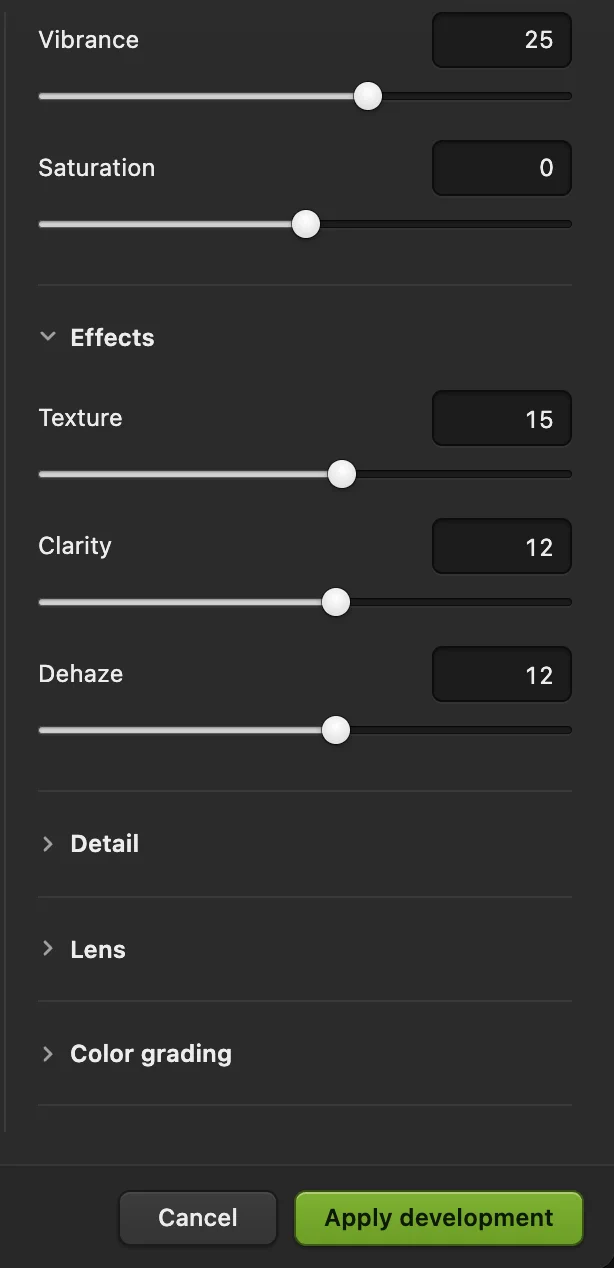
Colore ed Effetti sull’esempio. - Vividezza: prima i colori tenui
- Texture: dettaglio fine
- Chiarezza: contrasto delle forme medie
- Rimuovi foschia: taglia la foschia
Applica lo sviluppo
Fai clic su Applica sviluppo. Il livello diventa un oggetto avanzato: mostra la foto sviluppata e conserva al suo interno la foto com’era all’apertura, con le tue impostazioni collegate come filtro avanzato. Ora il pannello Proprietà indica il livello come oggetto avanzato.
Con un RAW grande, il quadro può continuare a mostrare la foto non sviluppata anche per un minuto, senza barra di avanzamento, prima che compaia il risultato.
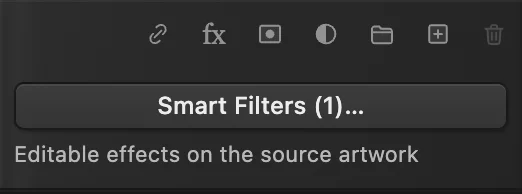
Dopo l’applicazione, il pulsante in fondo al pannello Livelli indica Filtri avanzati (1)… Salva o esporta
- per condividere, per l’email e per il web. Il JPEG ha 8 bit per canale, più che sufficienti per una foto finita.
- o conservano tutti i 16 bit per la stampa o per continuare a lavorare in un’altra app.
- (Ctrl+Maiusc+S o ⇧⌘S) mantiene lo sviluppo modificabile. fa lo stesso per una foto aperta da RAW: un file della fotocamera non si può riscrivere, quindi viene salvato come progetto.
Modificare lo sviluppo in seguito
Seleziona il livello e scegli di nuovo : l’area di lavoro si riapre con le impostazioni come le avevi lasciate, maschere comprese.
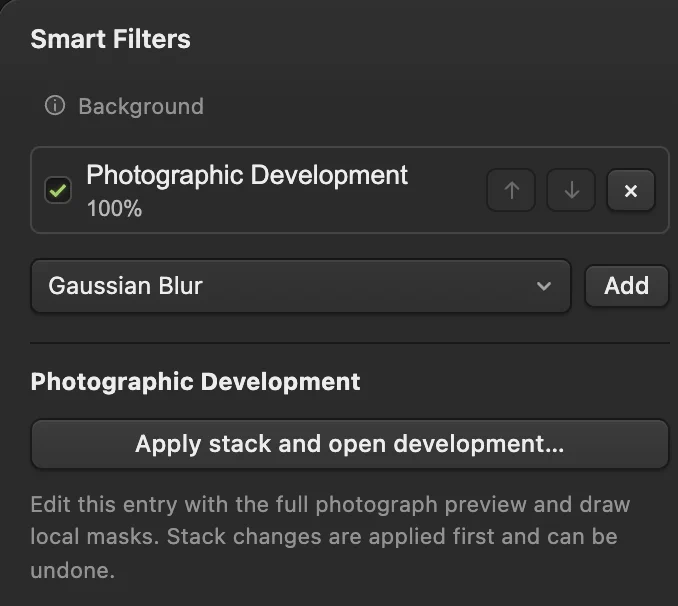
L’altra strada è il pulsante sotto il pannello Livelli. Fai clic su Filtri avanzati (1)…, seleziona Sviluppo fotografico nell’elenco e fai clic su Applica la pila e apri lo sviluppo… Dallo stesso elenco puoi anche disattivare lo sviluppo con la sua casella di spunta, per confrontare, oppure rimuoverlo con la ×; fai clic su Applica pila per confermare l’una o l’altra modifica.
Scurire o schiarire una sola parte: le maschere locali
I cursori visti finora cambiano l’intera foto. Per cambiarne solo una parte, apri Maschere locali nell’area di sviluppo e aggiungi una maschera:
- Radiale: un ovale, per un volto, un soggetto o un punto luminoso.
- Sfumatura: una fascia morbida, per un cielo o un primo piano.
- Pennello: dipingi l’area trascinando sulla foto.
Trascina sulla foto per posizionare una maschera radiale o a sfumatura (oppure digita le posizioni di inizio e fine), poi usa Esposizione locale (EV), Temperatura locale, Contrasto locale e Saturazione locale. Sfumatura maschera ne ammorbidisce il bordo, Inverti la capovolge e Mostra maschera sotto la foto colora di rosso l’area mascherata. Nell’esempio, una sfumatura con Y iniziale (%) a 100 (il bordo inferiore) e Y finale (%) a 55 (le posizioni si misurano dall’alto) e Esposizione locale (EV) a +0,7 schiarisce l’erica scura in primo piano; la transizione si trova nel terzo inferiore, quindi alberi e cielo non cambiano. Ogni sviluppo può contenere fino a 16 maschere, e restano modificabili come tutto il resto.
Perché un RAW contiene più informazioni di un JPEG
Pensa ai dati del sensore come a un negativo e al JPEG come a una stampa ricavata da esso. La fotocamera ha scelto il bilanciamento del bianco, quanto schiarire i mezzitoni e quanto contrasto aggiungere, poi ha scartato tutto ciò che non rientrava in 256 livelli. Se ha sbagliato (una dominante di colore, ombre scure, un cielo luminoso vicino al limite), nel JPEG resta poca informazione da recuperare. Il file RAW spesso ce l’ha ancora. Solo ciò che il sensore stesso ha tagliato, come il sole e il cielo bianco accanto, è perso in entrambi.
Sviluppare a 16 bit conserva questo vantaggio. Ogni cursore allontana alcuni toni tra loro; con 65.536 livelli da distribuire, le sfumature morbide come nebbia e cielo hanno molte meno probabilità di spezzarsi in bande.
Risolvere i problemi più comuni
Il sole o il cielo sono diventati gialli o ciano
Alcuni canali sono stati tagliati e Luci è rimasto su Ritaglia. Apri di nuovo il file RAW e scegli Fondi per una sorgente luminosa come il sole, oppure prova Recupera per un cielo luminoso o le nuvole.
I colori appaiono slavati dopo l’apertura
È normale: un file RAW non ha nulla del contrasto e del colore che la fotocamera aggiunge ai suoi JPEG. Aggiungi Contrasto, imposta Bianchi e Neri, poi Vividezza.
Tutta la foto è troppo blu o troppo arancione
Correggila all’inizio con Seleziona punto neutro su qualcosa che dovrebbe essere grigio, oppure dopo con Temperatura e Viraggio nel gruppo Colore.
Grana e puntini colorati nelle aree scure
Le foto ad ISO elevati hanno molto disturbo. Apri Dettaglio in Sviluppo fotografico, alza prima Disturbo colore, poi Disturbo luminanza solo quanto serve, controllando con Dettaglio al 100%.
I toni appaiono a bande o posterizzati
Controlla che la barra di stato indichi 16 bit. Un file RAW si apre sempre a 16 bit; se lo hai convertito con , annulla la conversione e sviluppa prima.
Cosa fare dopo
- Modella contrasto e colore con precisione: come usare le curve.
- Aumenta la nitidezza per la stampa o il web: come rendere più nitida una foto.
- Pulisci una foto ad ISO elevati: come ridurre il disturbo.
- Combina più esposizioni della stessa scena: come unire le esposizioni a forcella in HDR.
- Crea una copia più piccola per il web: ridimensiona l’immagine.
Formati RAW per marca di fotocamera
| Marca | Estensioni |
|---|---|
| Adobe DNG (Leica, Pentax, Ricoh e altre) | .dng |
| Canon | .cr3, .cr2, .crw |
| Nikon | .nef, .nrw |
| Sony | .arw, .srf, .sr2 |
| Fujifilm | .raf |
| Olympus e OM System | .orf |
| Panasonic | .rw2 |
| Pentax | .pef |
| Samsung | .srw |
| Hasselblad, Phase One, Leaf | .3fr, .fff, .iiq, .mos |
| Kodak | .kdc, .dcr |
| Minolta | .mrw |
| Leica, Panasonic (modelli meno recenti) | .rwl, .raw |
Se vieni da un altro editor
- Photoshop
- I file RAW si aprono nella finestra di dialogo Camera Raw, e Filtro › Filtro Camera Raw… modifica un livello in seguito. In Lil Cactus la finestra di apertura è Camera Raw e le modifiche successive si fanno con
- GIMP
- GIMP apre i file RAW tramite darktable o RawTherapee, se uno dei due è installato. In Lil Cactus, su un file RAW apre la finestra di dialogo Camera Raw.
- Mac Preview
- Anteprima apre molti file RAW e offre Strumenti › Regola colore… In Lil Cactus i controlli equivalenti si trovano in
Modificare foto RAW: domande e risposte
Posso modificare foto RAW online senza caricarle?
Sì. Lil Cactus decodifica e sviluppa il file RAW nel browser, sul tuo dispositivo, quindi la foto non viene mai inviata a un server. Consulta l’informativa sulla privacy per le statistiche facoltative.
Quali formati RAW apre Lil Cactus?
DNG, Canon CR3, CR2 e CRW, Nikon NEF, Sony ARW, Fujifilm RAF, Olympus ORF, Panasonic RW2, Pentax PEF, Samsung SRW e diversi formati di medio formato e meno recenti.
Modificare un file RAW cambia l’originale?
No. Lil Cactus legge il file della fotocamera e non vi scrive mai. Le modifiche vengono salvate in un nuovo JPEG, TIFF o PNG, oppure in un progetto Lil Cactus che mantiene lo sviluppo modificabile.
Conviene esportare una foto RAW in JPEG o in TIFF?
JPEG per condividere e per il web: è leggero e si apre ovunque. TIFF o PNG a 16 bit se stamperai la foto o continuerai a modificarla in un’altra app. In Lil Cactus si trovano entrambi in “File › Esporta”.
Posso modificare in batch le foto RAW in Lil Cactus?
No. Sviluppo fotografico non può essere riprodotto da un’azione, quindi uno sviluppo non si può ripetere automaticamente su più file. Sviluppa una foto alla volta.
Continua
 Come usare le Curve per correggere contrasto e coloreLeggi il grafico, crea una curva a S e correggi il colore canale per canale.Intermedio · 8 min
 Come schiarire una foto scura o in controluceSchiarisci ombre e volti senza slavare la finestra.Principiante · 5 min
 Come ridurre il disturbo in una fotoRipulisci grana e puntini colorati negli scatti notturni e ad alti ISO.Intermedio · 6 min