Hoe verminder je ruis in een foto?
Kort antwoord
Zoom in tot 100% met en kies Verhoog eerst Kleurruis reduceren tot 100% om de gekleurde spikkels te verwijderen; zet daarna Sterkte (0–10, standaard 5) niet hoger dan de korrel vraagt, rond 6 voor een nachtfoto, en voeg ongeveer 20% Details beschermen toe om wat textuur te houden. Klik op Toepassen. Zet de laag eerst om in een slim object () om de instellingen bewerkbaar te houden.

- Tijd
- 6 minuten
- Niveau
- Gemiddeld
- Wat je nodig hebt
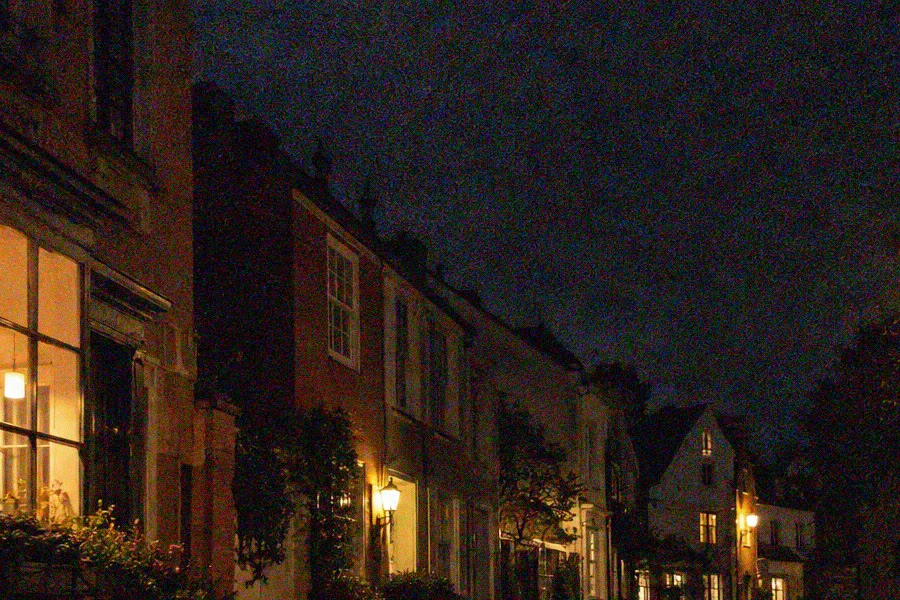
- Een korrelige foto, ’s nachts, binnen of met hoge ISO gemaakt
- Werkt met
- JPEG-, PNG-, HEIC-, WebP-, TIFF-, PSD- en RAW-bestanden
Gratis, zonder account. Je foto blijft op je eigen computer.
Ruis is de willekeurige korrel die een camera toevoegt als er te weinig licht is. Kleine telefoonsensoren maken die vaak beter zichtbaar. Er zijn twee soorten, en die vragen een verschillende aanpak:
- Kleurruis: vlekken van rode, groene en blauwe spikkels, het ergst in donkere, egale vlakken. Het ziet er nooit goed uit, en het verwijderen kost bijna geen detail.
- Lichtsterkteruis: grijze korrel zoals bij film. Een beetje ervan ziet er natuurlijk uit; alles weghalen haalt ook fijne textuur weg, omdat het filter korrel niet altijd van detail kan onderscheiden.
De volgorde is daarom meestal dezelfde: verwijder de kleurruis volledig en verminder de korrel daarna alleen zover als de foto nodig heeft.
Ruis verminderen in zes stappen
Open de foto en zoom in tot 100%
Open de foto met (Ctrl+O of ⌘O); wil je meedoen, open dan het voorbeeld op deze pagina. Druk op Ctrl+1 of ⌘1 () en schuif naar een donker, egaal vlak, zoals de nachtlucht of een muur in de schaduw, en naar een deel met fijn detail, zoals raamkozijnen. Ruis en het verwijderen ervan kun je alleen op 100% goed beoordelen.
Zet de laag om in een slim object
Kies . Het filter blijft dan bewerkbaar als slim filter, zodat je het later kunt verlagen als de foto op papier of op een groot scherm te glad oogt.
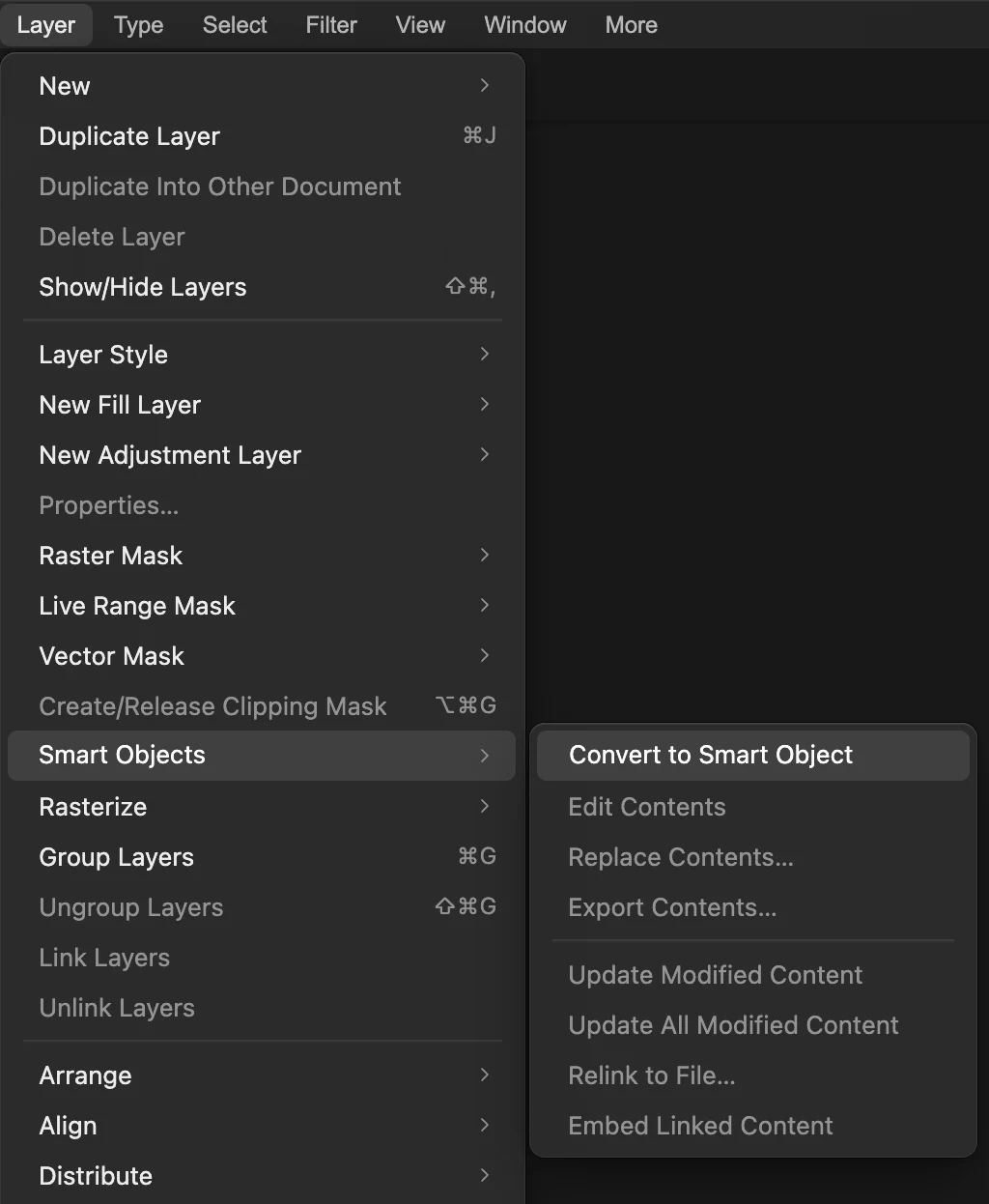
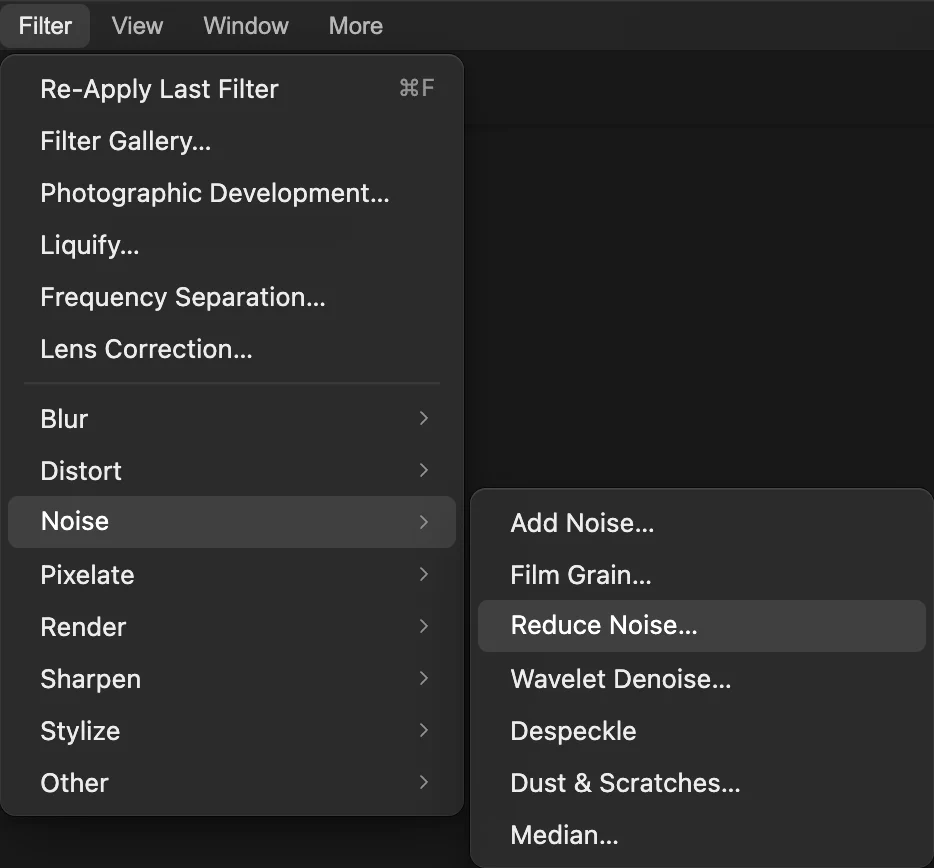
. Kies Filter › Ruis › Ruis reduceren…
Het submenu Ruis bevat de filters om op te schonen: Ruis reduceren… voor gewone korrel, Wavelet-ruisreductie… voor meer controle, en Uitstippen en Stof & krassen… voor losse spikkels.
Verwijder eerst de kleurruis
Verhoog Kleurruis reduceren (begint op 0%) en let op de donkere muur en de lucht: de rode, groene en blauwe spikkels smelten weg in de omringende kleur. Ga helemaal naar 100%: op het voorbeeld blijft dan ongeveer half zoveel fijne kleurspikkeling over als bij 80%, met hetzelfde grijze detail. Kleuren aan randen blijven op hun plaats, omdat het filter bij het gladmaken van de kleur de helderheidsranden van de foto volgt.
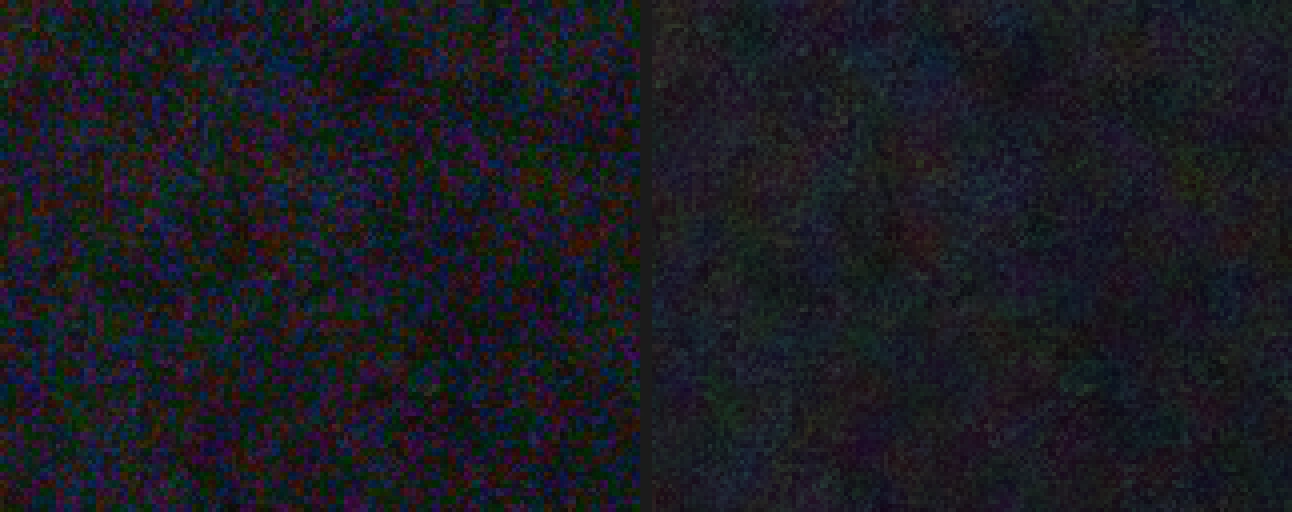
De lucht, vergroot: Sterkte 6 en Details beschermen 20% zonder kleurreductie (links) laten gekleurde spikkels staan; met Kleurruis reduceren op 100% (rechts) zijn ze grotendeels weg. Verminder de korrel en bescherm daarna het detail
Sterkte (0–10, standaard 5) maakt de grijze korrel glad: hogere waarden maken meer glad, over een groter gebied. Verhoog de waarde tot egale vlakken rustig ogen, op het voorbeeld 6, en stop voordat texturen zoals baksteen, bladeren en steen in vlakke plekken veranderen.
Details beschermen (standaard 0%) mengt een deel van de oorspronkelijke korrel terug, waardoor fijne textuur en randen niet plastic gaan ogen. 10–30% is een goed bereik; op het voorbeeld 20%.
Zet Voorvertoning uit en weer aan om te vergelijken en klik daarna op Toepassen.
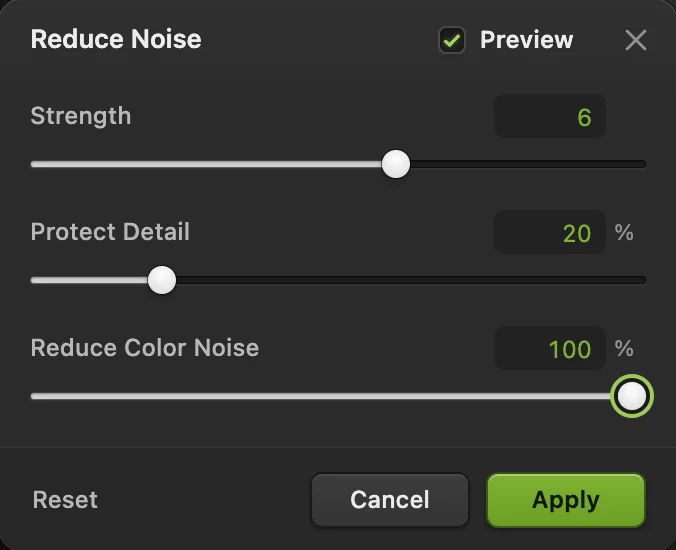
De instellingen die op het voorbeeld zijn gebruikt. - Sterkte: hoeveel korrel wordt gladgemaakt
- Details beschermen: houdt wat textuur
- Kleurruis reduceren: verwijdert gekleurde spikkels
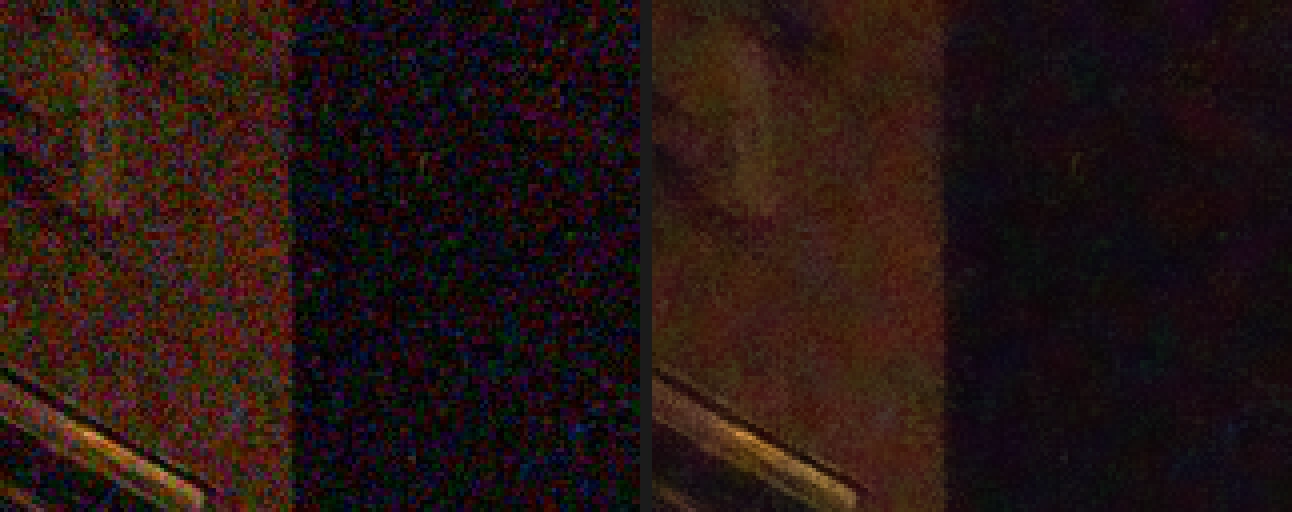
Een muur en raamkozijn, vergroot: vóór (links) en na (rechts). Controleer op uitsmeren en exporteer
Bekijk fijn detail op 100%: bladeren, steen, haar. Lijkt het op een aquarel, dan is de ruisreductie te sterk. De rechterafbeelding hieronder toont Sterkte 10 zonder detailbescherming (Kleurruis reduceren nog steeds op 100%): de bladeren worden zachter en de donkere achtergrond wordt vlak. Verlaag Sterkte of verhoog Details beschermen.
Exporteer daarna met , of houd het filter bewerkbaar met (Ctrl+Shift+S of ⇧⌘S).
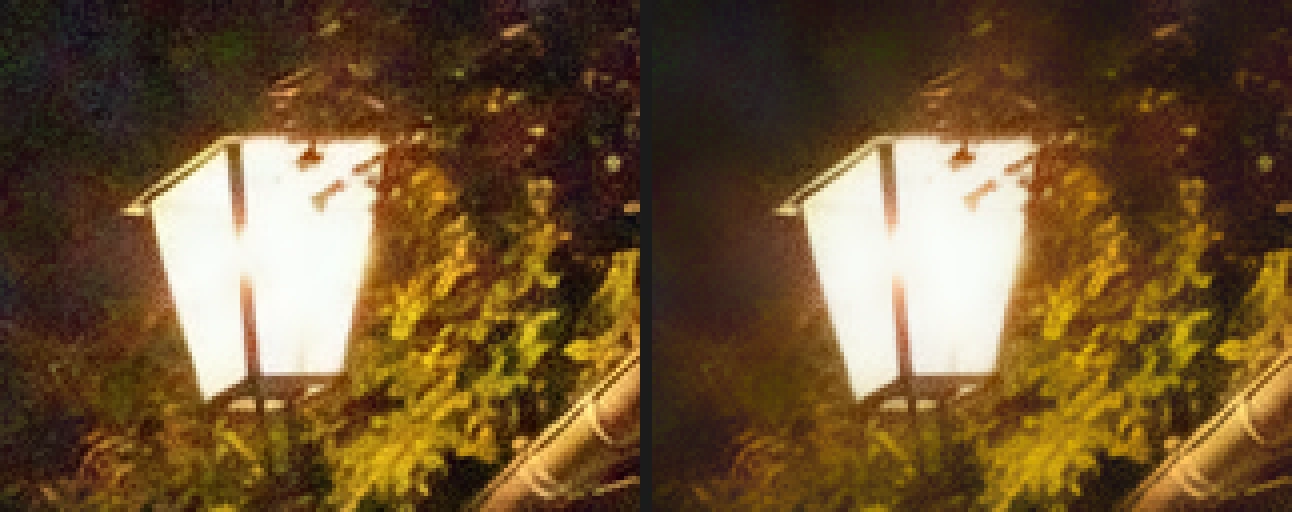
De lantaarn en bladeren, vergroot: de instellingen van deze pagina (links) en te veel (rechts), Sterkte 10 met Details beschermen 0%.
Wavelet-ruisreductie: meer controle
splitst de foto in detaillagen, van de fijnste korrel tot grove vlekken, en laat je die apart opschonen voor helderheid (luminantie) en kleur (chroma).
- Luminantiesterkte en Chromasterkte (beide standaard 0%): hoeveel korrel en hoeveel kleurruis worden verwijderd.
- Luminantieniveaus (standaard 1) en Chromaniveaus (standaard 3), van 1 tot 6: hoeveel detailschalen worden opgeschoond. Hogere niveaus verwijderen ook grovere, vlekkerige ruis, met het risico dat grovere textuur vlak wordt.
- Detailbehoud (standaard 25%): houdt meer textuur, ten koste van meer resterende ruis.
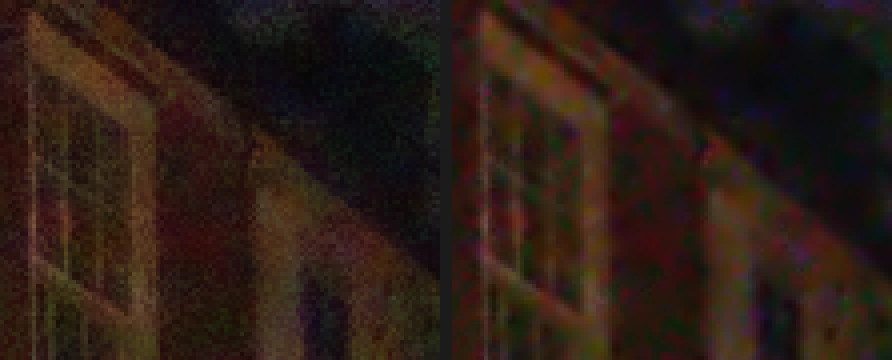
Op het voorbeeld maken Luminantie 60% bij 3 niveaus en Chroma 100% bij de standaard 3 niveaus de grijze korrel veel gladder dan Ruis reduceren, maar ze maken ook fijne randen zoals de raamroeden zachter en laten gekleurde vlekken op de muur en in de lucht staan; zelfs bij Chroma 100% blijft er meer kleurruis over dan met Ruis reduceren. Wavelet-ruisreductie past bij foto’s waarin grijze korrel het grootste probleem is en fijne randen minder uitmaken. Meer niveaus duren langer en gaven op het voorbeeld geen zichtbare winst.
Stof, spikkels en hete pixels
- Uitstippen (geen instellingen) schuift elke pixel grotendeels op naar de mediaan van zijn directe buren, waardoor spikkels van één pixel vervagen en de foto iets zachter wordt.
- Stof & krassen… vervangt alleen pixels die meer dan de Drempel (standaard 26) afwijken van de mediaan van hun omgeving, binnen een Straal (standaard 2 px). Gebruik de kleinste straal die de spikkels verwijdert en verhoog Drempel tot de textuur terugkomt. Voor gescande afdrukken, zie een oude foto herstellen.
- Hete pixels in lange belichtingen uit een RAW-bestand verwijder je het best bij het openen: vink Geïsoleerde hete pixels repareren aan in het dialoogvenster Camera Raw, als de optie voor dat bestand beschikbaar is.
Begin waar mogelijk met RAW
Een JPEG uit de camera is al door de camera ontdaan van ruis en gecomprimeerd, dus het RAW-bestand bevat meer om mee te werken. Heb je het RAW-bestand, gebruik dan vóór al het andere Kleurruis en Lichtsterkteruis in de groep Detail van , op de 16-bits gegevens.
Waarom ruisreductie detail kan uitsmeren
Een ruisfilter middelt elke pixel met zijn buren, zodat willekeurige korrel tegen elkaar wegvalt. Het lastige is dat fijn detail, een haar, de rand van een blad, de textuur van een baksteen, er ook uitziet als kleine, plaatselijke variatie. Goede filters middelen langs randen en niet eroverheen, en daarom blijven raamkozijnen scherp. Maar textuur die net zo fijn en zwak is als de korrel zelf, wordt mee weggemiddeld. Dat is de afweging die Sterkte en Details beschermen regelen: meer gladmaken kost altijd wat textuur.
Wat kun je hierna doen?
- Breng de scherpte terug: een foto verscherpen zonder halo’s.
- Maak een donkere foto lichter: een te donkere foto verbeteren.
- Ontwikkel in plaats daarvan het RAW-bestand: een RAW-foto bewerken.
- Gebruik een laagmasker om alleen in de lucht of de schaduwen ruis te verminderen.
Overstappen van een andere editor
- Photoshop
- Filter › Ruis › Ruis reduceren… en Stof & krassen…, dezelfde menupaden als in Lil Cactus.
- GIMP
- Filters › Enhance › Noise Reduction… en Filters › Enhance › Wavelet-denoise… In Lil Cactus staan ze onder Filter › Ruis.
Ruisreductie: vragen en antwoorden
Hoe pas ik dezelfde ruisreductie toe op een andere foto?
Open in Lil Cactus de andere foto in dezelfde sessie, voordat je de pagina opnieuw laadt, en kies Filter › Laatste filter opnieuw toepassen: dat voert het laatst toegepaste filter uit met dezelfde instellingen, zonder het dialoogvenster te openen. De sneltoets, Ctrl+F (Command+F op een Mac), kan in plaats daarvan de zoekbalk van de browser openen.
Wat is het verschil tussen kleurruis en lichtsterkteruis?
Kleurruis bestaat uit rode, groene en blauwe spikkels; lichtsterkteruis is grijze korrel zoals bij film. Kleurruis kun je bijna volledig verwijderen zonder detail te verliezen; lichtsterkteruis maar gedeeltelijk.
Moet ik ruis verminderen vóór of na het verscherpen?
Ervoor. Verscherpen maakt korrel sterker, dus voer in Lil Cactus eerst Filter › Ruis › Ruis reduceren… uit en verscherp daarna, licht, omdat er met de korrel altijd wat scherpte verdwijnt.
Kan ik in Lil Cactus ruis uit maar een deel van een foto verwijderen?
Ja. Selecteer in Lil Cactus eerst het gebied, bijvoorbeeld de lucht met Selecteren › Lucht… of de schaduwen met Selecteren › Kleurbereik…, en voer dan Filter › Ruis › Ruis reduceren… uit: alleen het geselecteerde gebied verandert. Op een slim object wordt de selectie het masker van het slimme filter, zodat de instellingen bewerkbaar blijven.
Wordt mijn foto geüpload als ik in Lil Cactus ruis verminder?
Nee. Ruisreductie draait in je browser op je eigen apparaat, en de foto wordt nooit naar een server gestuurd. Optionele statistieken bevatten nooit de afbeelding; zie het privacybeleid.
Verder leren
 Hoe verscherp je een foto zonder halo’s?Slim verscherpen op 100%, zonder halo’s of grove korrel.Gemiddeld · 6 min
 Hoe maak je een donkere foto of tegenlichtfoto lichter?Maak schaduwen en gezichten lichter zonder dat het raam uitbleekt.Beginner · 5 min
 Hoe bewerk je een RAW-foto?Witbalans, hooglichten, schaduwen en kleur rechtstreeks uit de sensorgegevens.Gemiddeld · 10 min