Jak poprawić ciemne zdjęcie lub zdjęcie pod światło
Krótka odpowiedź
Wybierz , a potem Zwiększ wartość Ilość cieni z 50% do około 70%, aby rozjaśnić ciemne obszary, i Ton cieni z 25% do około 45%, aby objąć ciemniejsze półcienie, na przykład twarze; jasne okno zmienia się znacznie mniej. Zwiększ wartość Korekcja kolorów do około 70, żeby rozjaśniona skóra była mniej szara, a jeśli niebo jest za jasne, ustaw Ilość podświetleń i Ton podświetleń na około 20% oraz Promień podświetleń na około 30 px. Następnie kliknij przycisk Zastosuj. Na zdjęcie równomiernie ciemne w całości lepsza jest warstwa dopasowania Ekspozycja lub Krzywe.

- Czas
- 5 minut
- Poziom
- Początkujący
- Potrzebujesz
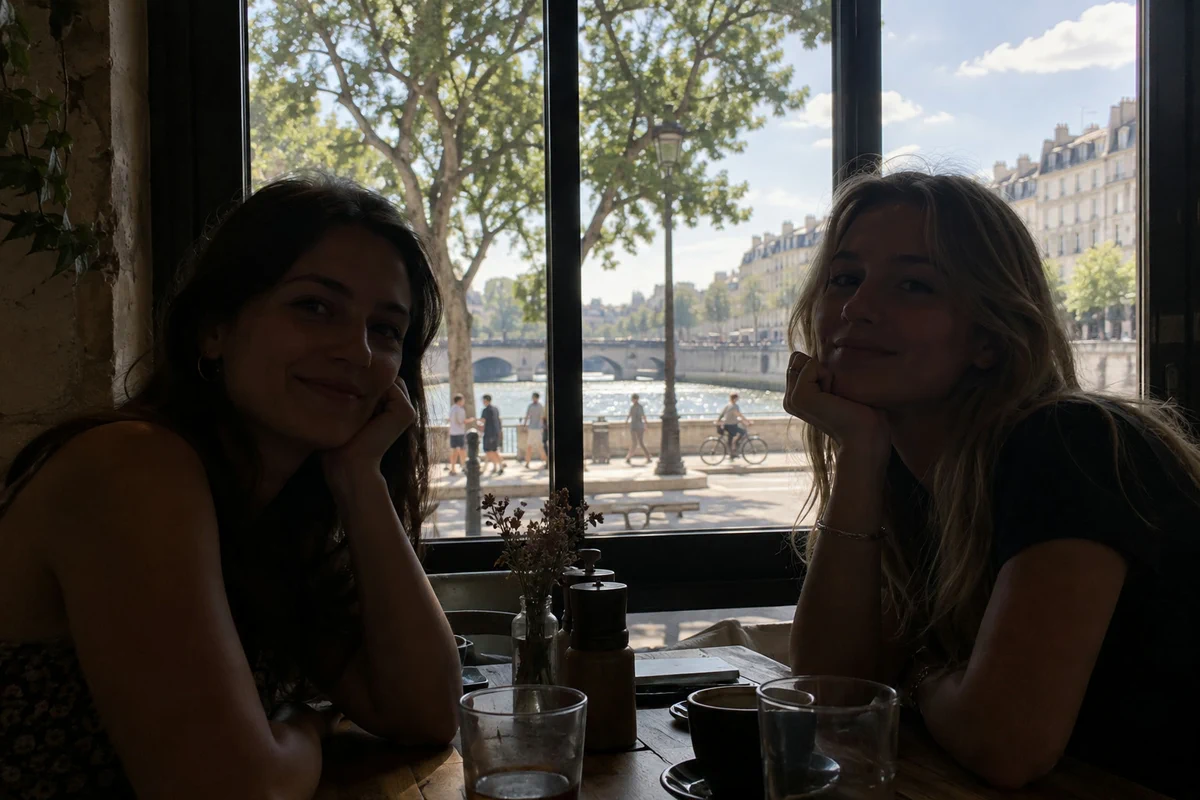
- Zdjęcie z ciemnymi twarzami lub cieniami, często zrobione na tle okna, słońca lub jasnego nieba
- Obsługiwane formaty
- JPEG, PNG, HEIC, WebP, TIFF i PSD; pliki RAW mają własny suwak Cienie
Za darmo, bez rejestracji. Twoje zdjęcie zostaje na Twoim komputerze.
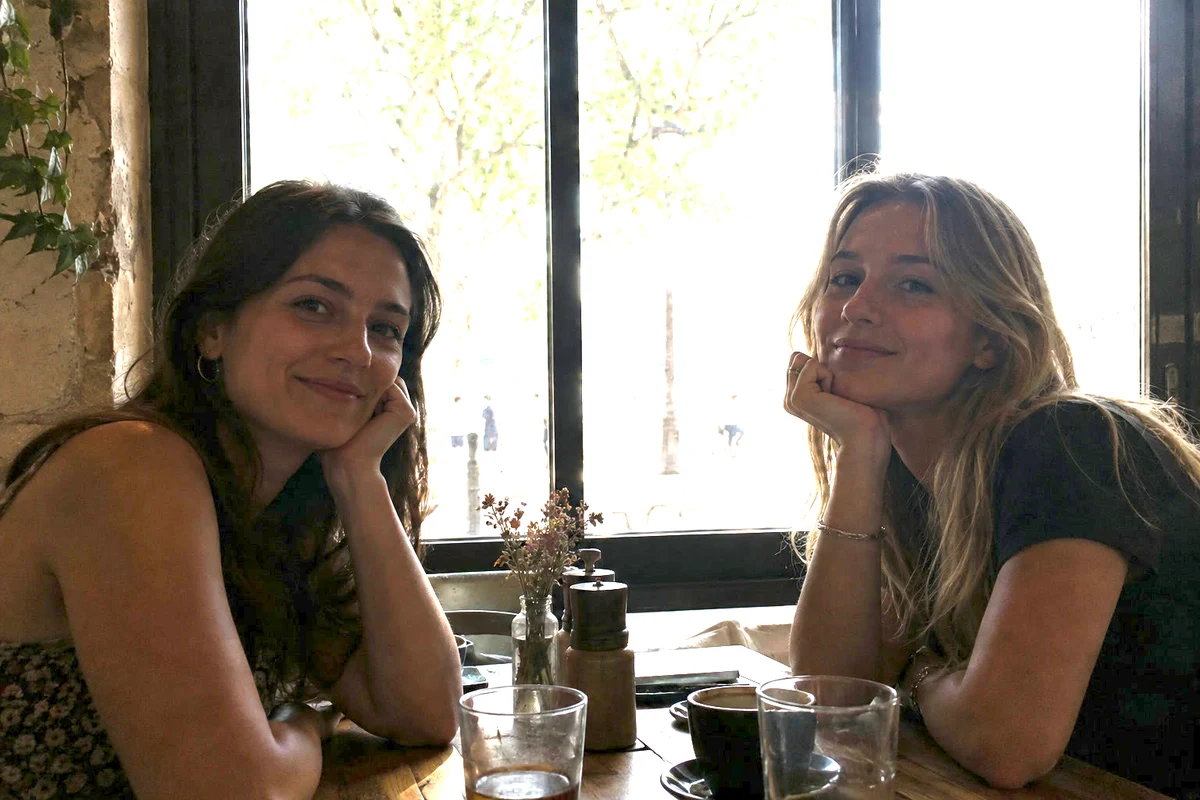
Wiele „za ciemnych” zdjęć nie jest ciemnych wszędzie. Jasne okno, niebo albo słoneczna ulica w kadrze zaniżają ekspozycję aparatu, a ludzie przed nimi giną w cieniu. Rozjaśnienie całego zdjęcia uratowałoby twarze, ale wypaliłoby okno do bieli.
Filtr Cienie/Podświetlenia rozwiązuje to, rozjaśniając ciemne obszary, podczas gdy jasne okno zmienia się znacznie mniej.
Poprawianie ciemnego zdjęcia w pięciu krokach
Otwórz zdjęcie i zamień je w obiekt inteligentny
Otwórz zdjęcie poleceniem (Ctrl+O lub ⌘O); aby wykonywać kroki razem z nami, otwórz przykład z tej strony. Następnie wybierz .
Obiekt inteligentny przechowuje oryginalne zdjęcie wewnątrz warstwy. Zastosowane do niego filtry stają się filtrami inteligentnymi, które możesz w każdej chwili ponownie otworzyć i zmienić, zamiast na stałe wtapiać je w piksele.
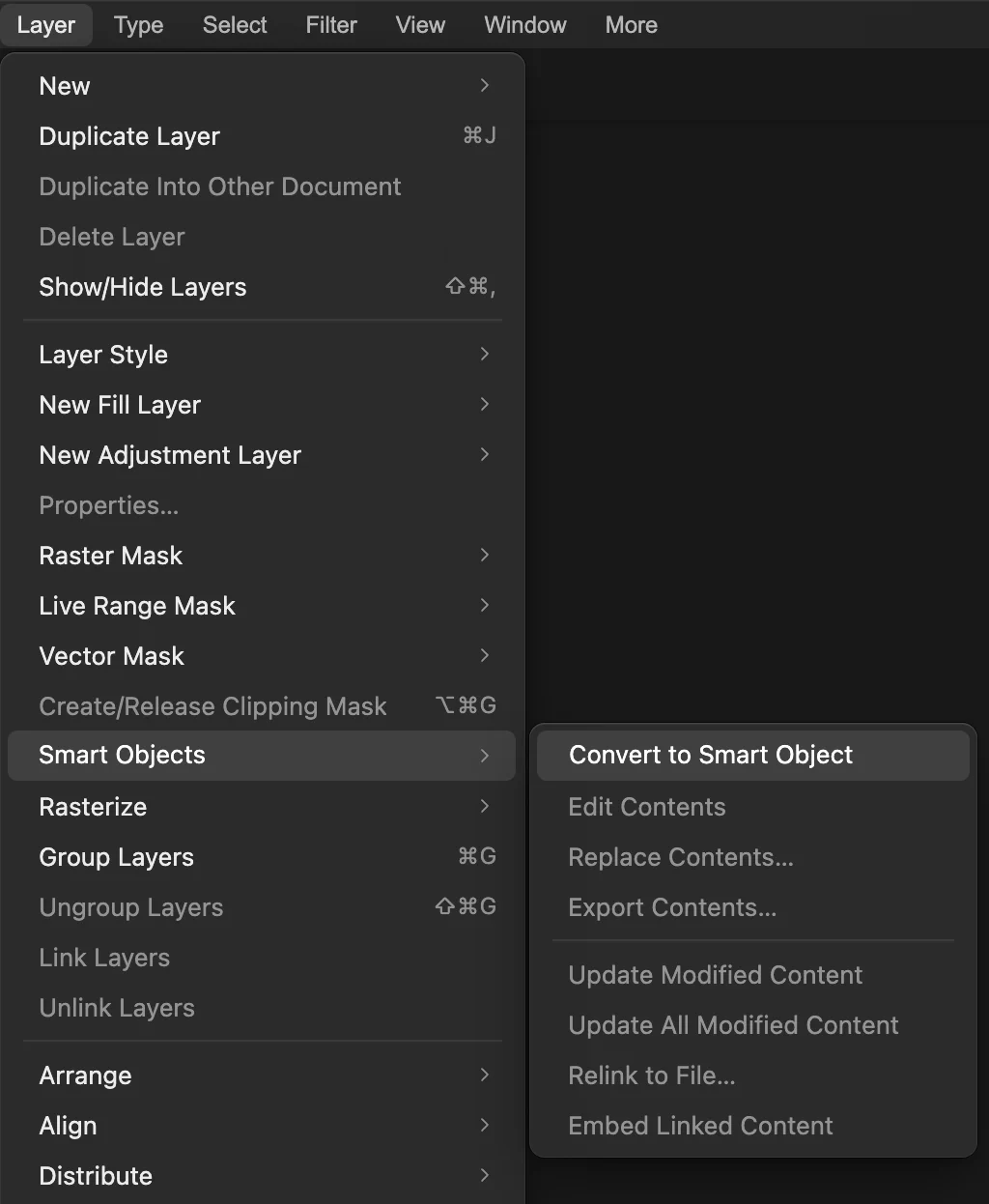
. Wybierz Obraz › Dopasowania › Cienie/Podświetlenia…
Okno otwiera się z wartością Ilość cieni ustawioną już na 50%, więc zdjęcie od razu się rozjaśnia. Przy lekko ciemnym zdjęciu to ustawienie domyślne często wystarcza. Aby porównać, wyłącz opcję Podgląd u góry okna.
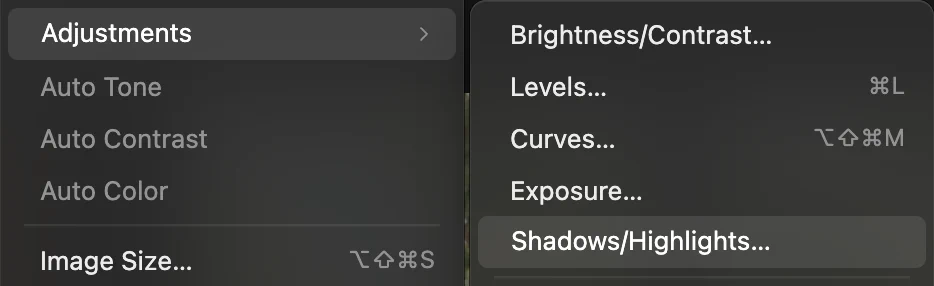
, na końcu grupy tonalnej. 
Podgląd, w prawym górnym rogu okna. Ustaw cienie
Trzy suwaki decydują, co i jak zostanie rozjaśnione:
- Ilość cieni (na przykładzie 70%): jak mocno rozjaśniane są cienie.
- Ton cieni (45%): jak daleko od czerni sięga efekt. Niskie wartości dotyczą tylko najgłębszych cieni; wyższe obejmują ciemniejsze półcienie, tutaj twarze, które są ciemne, ale nie czarne.
- Promień cieni (zostaw 12 px): jak duży obszar jest oceniany przy rozstrzyganiu, co jest ciemne. Wartości bliskie 0 oceniają każdy piksel osobno, więc ciemniejsze piksele doganiają jaśniejszych sąsiadów, a faktura skóry i tkaniny staje się bardziej płaska; od około 10 px w górę szczegóły twarzy czy koszuli zachowują kontrast.
Patrz na twarze, nie na liczby: zatrzymaj się, gdy skóra wygląda jak skóra, zanim ciemne ubrania zszarzeją. Jeśli zdjęcie wygląda płasko, nieco zmniejsz wartość Ton cieni, aby rozjaśniać mniej półcieni.
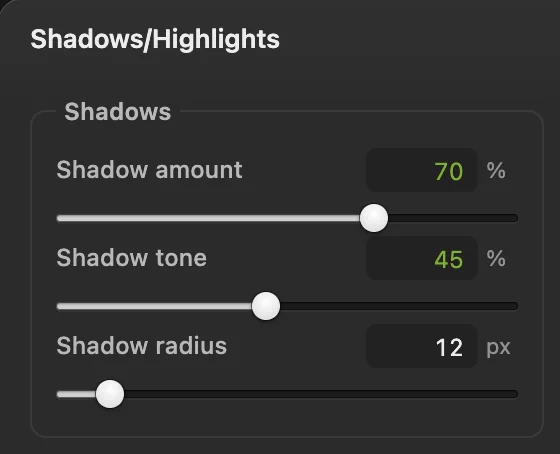
Ustawienia cieni użyte na przykładzie. - Ilość cieni: jak mocno
- Ton cieni: jak daleko w półcienie
- Promień cieni: wielkość ocenianego obszaru
Ochroń jasne partie i popraw kolor
- Ilość, ton i promień podświetleń działają tak samo dla jasnych obszarów, tylko je przyciemniają. Ilość zaczyna od 0, ton od 25%, a promień od 12 px, więc zwiększenie ilości od razu daje efekt. Na przykładzie 20%, 20% i 30 px lekko przyciemniają najjaśniejsze partie nieba i nadają chmurom więcej kształtu.
- Korekcja kolorów (70): rozjaśnienie cienia podnosi jego jasność, ale zachowuje pierwotną ilość koloru, więc rozjaśniona skóra wygląda szaro i blado. Wartości dodatnie zwiększają nasycenie kolorów całej warstwy, ujemne je zmniejszają. Na przykładzie 70 przywraca twarzom część koloru, choć skóra pozostaje nieco bardziej szara niż w oryginale; sprawdź, czy słoneczna ulica nie robi się krzykliwa, bo ją też to wzmacnia.
- Kontrast półcieni (10): rozjaśnianie cieni obniża kontrast. Odrobina tutaj go przywraca, nie cofając zbytnio poprawki cieni.
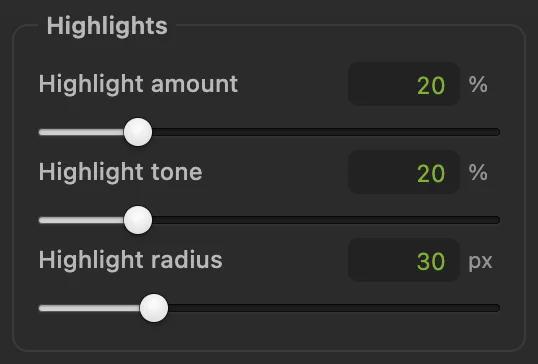
Ustawienia podświetleń użyte na przykładzie, obok grupy Cienie. - Ilość podświetleń: jak mocno ciemnieją jasne obszary
- Ton podświetleń: jak daleko od bieli sięga efekt
- Promień podświetleń: wielkość ocenianego obszaru
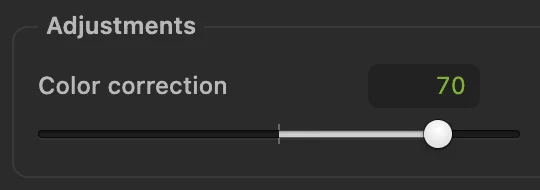
Korekcja kolorów na 70, w grupie Dopasowania poniżej; Kontrast półcieni jest po jej prawej stronie. - Korekcja kolorów: nasycenie całej warstwy
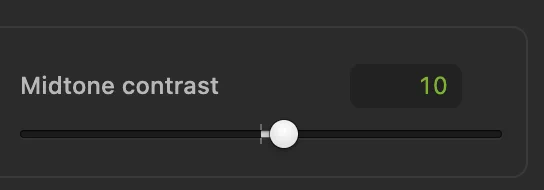
Kontrast półcieni na 10, na prawo od Korekcji kolorów. - Kontrast półcieni: przywraca kontrast
Zastosuj, sprawdź w 100% i zapisz
Kliknij przycisk Zastosuj. Przycisk u dołu panelu Warstwy ma teraz napis Filtry inteligentne (1)…: filtr jest przechowywany tam, a nie w pikselach.
Powiększ do 100% skrótem Ctrl+1 lub ⌘1 i przyjrzyj się twarzom. Rozjaśnienie odsłania to, co aparat zarejestrował w ciemności: ziarno, a w pliku JPEG także kwadratowe artefakty kompresji. Umiarkowane ustawienie ukrywa większość z nich. Jeśli przeszkadzają, nieco zmniejsz wartość Ilość cieni albo zredukuj szum.
Aby filtr inteligentny pozostał edytowalny, zapisz pracę poleceniem (Ctrl+Shift+S lub ⇧⌘S); potem zapisuje projekt. (Ctrl+S lub ⌘S) w otwartym zdjęciu zapisuje wynik z powrotem w tym pliku JPEG, po spłaszczeniu; za pierwszym razem okno Zapisz obraz pyta o jakość. zapisuje osobną, gotową kopię.
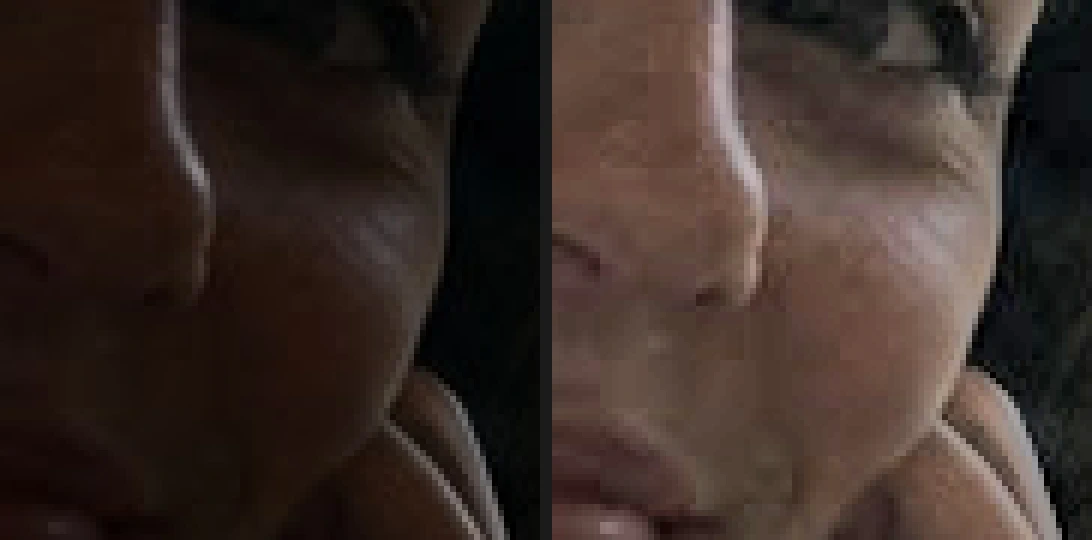
Nos i policzek w powiększeniu, przed i po: szczegóły wracają, a z nimi trochę ziarna. 
Filtr jest przechowywany jako filtr inteligentny, więc pozostaje edytowalny.
Które narzędzie do jakiego ciemnego zdjęcia
- Pod światło: ciemne postacie na tle jasnego okna, nieba lub słońca. , jak wyżej.
- Równomiernie ciemne w całości, bez jasnych partii do ochrony. albo Poziomy z punktem bieli przesuniętym w lewo.
- Pełny zakres tonów, tylko ponure półcienie. Krzywe: podnieś jeden punkt na środku.
- Plik RAW z aparatu. Wywoływanie zdjęć: suwaki Cienie i Ekspozycja (EV) działają na 16-bitowych danych z matrycy, które zawierają więcej szczegółów w cieniach niż JPEG i nie mają artefaktów kompresji.
- Ciemna jest tylko jedna część, na przykład twarz w krajobrazie. Warstwa dopasowania Ekspozycja lub Krzywe z maską zamalowaną na czarno wszędzie poza tym miejscem.
Obraz poniżej pokazuje, dlaczego pierwszy wiersz ma znaczenie. Aby skóra była tak jasna jak przy powyższych ustawieniach filtra Cienie/Podświetlenia, warstwa Ekspozycja potrzebuje +3,3 EV, a wtedy 28% zdjęcia, czyli niebo i oświetlona słońcem ulica, wypala się do czystej bieli; po eksporcie zdjęcia tych szczegółów już nie ma.
Dlaczego Cienie/Podświetlenia oszczędzają okno
Dla każdego piksela filtr najpierw ustala, jak jasne jest jego otoczenie w promieniu Promień cieni, używając wygładzania, które zatrzymuje się na wyraźnych krawędziach, takich jak rama okna. Rozjaśniane są tylko piksele o ciemnym otoczeniu: im ciemniejsze otoczenie, tym silniejsze rozjaśnienie, które zanika do zera na granicy wyznaczonej przez Ton cieni. Słoneczna ulica leży w jasnym otoczeniu, więc rozjaśnia się znacznie mniej. Na przykładzie nadal trochę jaśnieje, bo Ton cieni 45% sięga w jej półcienie, a Kontrast półcieni działa na całą warstwę.
Późniejsza zmiana ustawień
Kliknij przycisk Filtry inteligentne (1)… pod panelem Warstwy, zaznacz na liście Cienie/Podświetlenia i zmień suwaki, a potem kliknij przycisk Zastosuj stos. Pole wyboru obok filtra go wyłącza, a podgląd Wynik stosu w oknie pokazuje różnicę. Jeśli filtr został zastosowany do zwykłej warstwy zamiast obiektu inteligentnego, jest częścią pikseli: użyj polecenia (Ctrl+Z lub ⌘Z) i zacznij od nowa.
Co dalej
- Precyzyjnie przywróć kontrast: jak używać krzywych.
- Ustaw prawdziwą czerń i biel: jak używać poziomów.
- Następnym razem fotografuj w RAW i wywołaj zdjęcie: jak edytować zdjęcie RAW.
- Użyj maski warstwy, aby rozjaśnić tylko jedną osobę.
Jeśli znasz inny edytor
- Photoshop
- Obraz › Dopasowania › Cienie/Podświetlenia…, ta sama ścieżka menu co w Lil Cactus. Aby filtr pozostał edytowalny, także tam najpierw użyj polecenia Konwertuj na obiekt inteligentny.
- GIMP
- Colors › Shadows-Highlights… W Lil Cactus jest to
Poprawianie ciemnych zdjęć: pytania i odpowiedzi
Czego użyć w Lil Cactus: Cienie/Podświetlenia czy Ekspozycja?
W Lil Cactus użyj filtra Cienie/Podświetlenia, gdy na zdjęciu są jasne obszary do ochrony, na przykład okno lub niebo za osobą. Warstwy dopasowania Ekspozycja użyj, gdy całe zdjęcie jest równomiernie za ciemne.
Czy Cienie/Podświetlenia poprawią zdjęcie, które jest za jasne?
Częściowo. W Lil Cactus ustaw wartość „Ilość cieni” na 0 i zwiększ wartości „Ilość podświetleń” oraz „Ton podświetleń”: jasne obszary, które zachowały jeszcze trochę tonów, ciemnieją. Obszary, które są już czysto białe, nie mają szczegółów do odzyskania.
Dlaczego rozjaśnione zdjęcie wygląda na ziarniste?
Aparat zarejestrował w ciemnych obszarach bardzo mało światła, a rozjaśnienie uwidacznia w nich ziarno i kompresję. Jeśli masz plik RAW, wywołaj go w Lil Cactus poleceniem Filtr › Wywoływanie zdjęć…, które ma własną redukcję szumu. W przeciwnym razie zmniejsz wartość „Ilość cieni” albo po rozjaśnieniu użyj polecenia Filtr › Szum › Redukcja szumu…
Czy moje zdjęcie jest wysyłane, gdy poprawiam je w Lil Cactus?
Nie. Cienie/Podświetlenia działają w przeglądarce, na Twoim własnym urządzeniu, a zdjęcie nigdy nie trafia na serwer.
Co dalej
 Jak używać krzywych do poprawy kontrastu i kolorówOdczytaj wykres, zbuduj krzywą S i zmień kolor w kanałach.Średnio zaawansowany · 8 min
 Jak używać poziomów do ustawienia punktu czerni i bieliPunkt czerni, punkt bieli i półcienie ustawiane na podstawie histogramu.Początkujący · 5 min
 Jak edytować zdjęcie RAWBalans bieli, światła, cienie i kolor prosto z danych matrycy.Średnio zaawansowany · 10 min