Jak edytować zdjęcie RAW
Krótka odpowiedź
Otwórz plik RAW poleceniem , a pojawi się okno dialogowe Camera Raw. Wybierz Balans bieli, a jeśli niebo lub źródło światła jest prześwietlone, w opcji Podświetlenia ustaw Odzyskaj lub Mieszaj i kliknij Otwórz obraz: zdjęcie otworzy się jako obraz 16-bitowy. Następnie wybierz , dostosuj ekspozycję, światła, cienie, kolor i szczegóły, po czym kliknij Zastosuj wywołanie. Wywołanie pozostaje edytowalne jako filtr inteligentny.

- Czas
- 10 minut
- Poziom
- Średnio zaawansowany
- Potrzebujesz
- Plik RAW z aparatu i komputer
- Obsługiwane formaty
- DNG, CR2, CR3, NEF, ARW, RAF, ORF, RW2, PEF i wiele innych formatów RAW
Za darmo, bez rejestracji. Twoje zdjęcie zostaje na Twoim komputerze.
Plik RAW to zapis tego, co zarejestrowała matryca aparatu, zanim aparat podjął jakiekolwiek decyzje. JPEG z tego samego aparatu ma już ustalony balans bieli, został rozjaśniony, wyostrzony i ściśnięty do 256 poziomów na kolor. Plik RAW zapisuje zwykle 12 lub 14 bitów na piksel, czyli od 4096 do 16 384 poziomów, więc szczegóły, które JPEG obciąłby w jasnym niebie lub ciemnej trawie, często wciąż da się odzyskać. Wywoływanie polega na tym, że te decyzje podejmujesz sam.
W Lil Cactus odbywa się to w dwóch etapach. Okno dialogowe Camera Raw zajmuje się tym, co wymaga samych danych z matrycy: balansem bieli, prześwietlonymi światłami i gorącymi pikselami. Te ustawienia zostają utrwalone w chwili otwarcia zdjęcia. Następnie Wywoływanie zdjęć kształtuje tonację, kolor i szczegóły na obrazie 16-bitowym, a jego suwaki pozostają potem edytowalne.
Wywołaj zdjęcie RAW w siedmiu krokach
Otwórz plik RAW
Wejdź na lilcactus.app i wybierz (Ctrl+O lub ⌘O) albo przeciągnij plik na okno. Plik RAW nie otwiera się od razu, tylko pojawia się okno dialogowe Camera Raw: po lewej podgląd, a po prawej odczytane z pliku dane o aparacie, rozmiarze, ISO, przysłonie, czasie naświetlania i ogniskowej. Aby wykonywać kroki razem z nami, otwórz przykładowy plik RAW z tej strony.
Podgląd jest pomniejszoną kopią, dzięki czemu szybko się odświeża. Drobne szczegóły oceniaj dopiero po otwarciu zdjęcia.
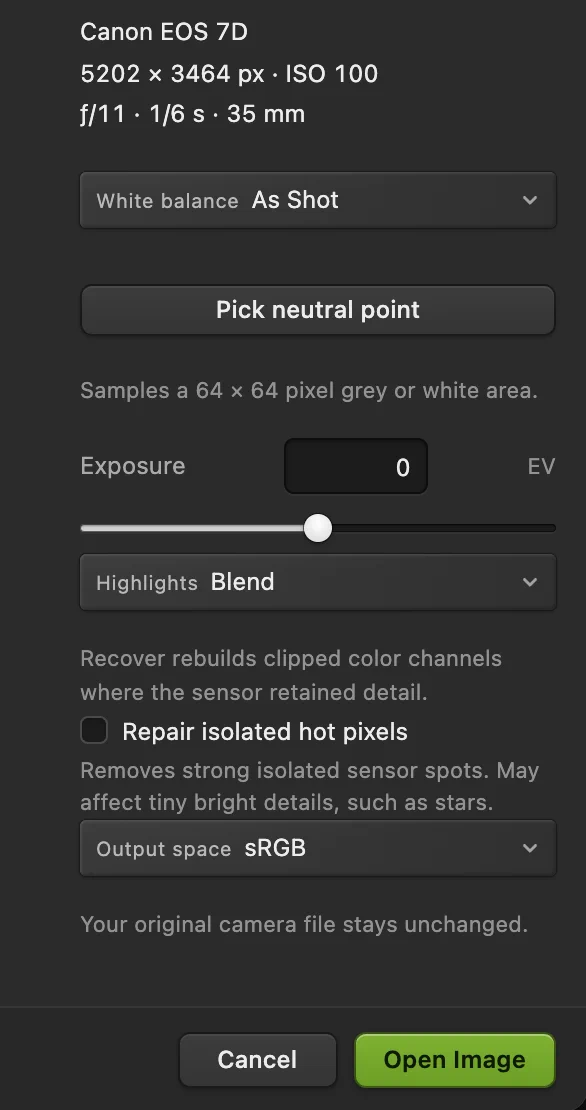
Ustawienia Camera Raw przygotowane dla przykładu. - Balans bieli: „Jak w ujęciu”, „Automatycznie” lub „Światło dzienne”
- Wybierz punkt neutralny: kliknij coś szarego lub białego
- Ekspozycja w działkach (EV)
- Podświetlenia: „Obcinanie”, „Mieszaj” lub „Odzyskaj”
- Napraw pojedyncze gorące piksele
- Przestrzeń wyjściowa: sRGB lub Adobe RGB (1998)
- Otwórz obraz
Wybierz balans bieli
Balans bieli określa, co jest neutralną szarością, a więc jak ciepło lub chłodno wygląda cały obraz. Ponieważ jest tu stosowany do danych z matrycy, zanim cokolwiek zostanie obcięte, nawet duża zmiana daje czyste kolory.
- Jak w ujęciu: ustawienie zapisane przez aparat. Od niego zacznij.
- Automatycznie: obliczane tak, by obraz jako całość uśredniał się do neutralnej szarości.
- Światło dzienne: stały balans dla południowego słońca, taki sam dla każdego zdjęcia.
- Wybierz punkt neutralny: kliknij przycisk, a potem kliknij w podglądzie coś, co powinno być szare lub białe, na przykład ścianę, chmurę albo szarą kartę. Uśredniany jest obszar 64 × 64 piksele.
Ustawienie automatyczne nie zawsze jest trafne. Wschód słońca ma wyglądać ciepło, a ponieważ tryb automatyczny ciągnie cały obraz w stronę szarości, na przykładzie zamienia ciepłą mgłę w zimną, niebieskoszarą. Pozostaw Jak w ujęciu.
Wskazówka Niektórych formatów aparatów nie da się próbkować. Okno dialogowe informuje wtedy o tym pod przyciskiem Wybierz punkt neutralny; użyj zamiast tego ustawienia Automatycznie lub Światło dzienne.
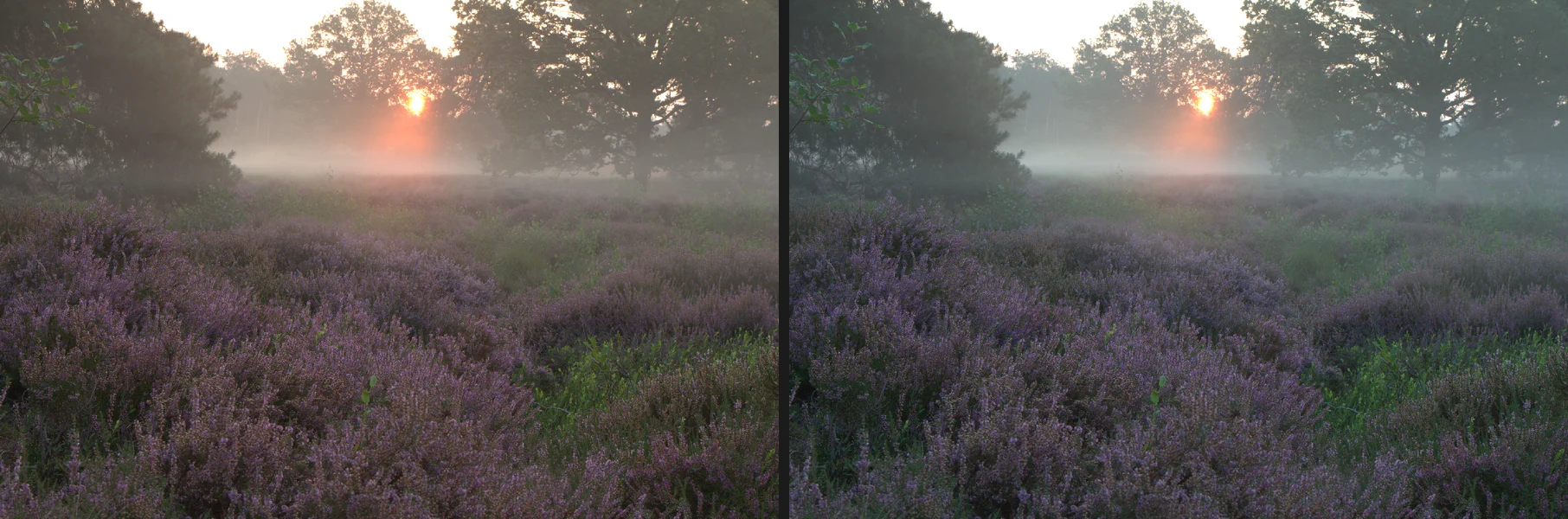
„Jak w ujęciu” (po lewej) zachowuje ciepło wschodu słońca. „Automatycznie” (po prawej) je neutralizuje. Uratuj prześwietlone światła i kliknij Otwórz obraz
Słońce, jasne niebo lub lampa często wypychają jeden lub kilka kanałów matrycy (czerwony, zielony, niebieski) do maksimum. Opcja Podświetlenia decyduje, co się wtedy dzieje:
- Obcinanie (domyślnie): pełne kanały są obcinane. Jasne obszary często stają się nienaturalnie żółte lub cyjanowe, bo zabrakło tylko części kanałów.
- Mieszaj: stapia obcięte obszary z bielą. Czysto i neutralnie, ale kolor w tych miejscach znika.
- Odzyskaj: odtwarza brakujące kanały z tych, które matryca jeszcze zarejestrowała. W dużych jasnych obszarach, takich jak niebo, może zachować więcej koloru, ale wokół bardzo jasnego źródła światła potrafi zostawić kolorowe obwódki.
Na słońcu w przykładzie „Obcinanie” zostawia grubą żółtą obwódkę, „Mieszaj” daje czystą białą tarczę, a „Odzyskaj” zwęża żółtą obwódkę, ale dodaje purpurowe plamy wzdłuż krawędzi. Przy takim źródle światła najczystszy efekt daje Mieszaj i tego ustawienia używamy w dalszej części strony; ustawienie Odzyskaj wypróbuj na jasnym niebie i chmurach, porównując wyniki.
Suwak Ekspozycja zostaw na 0, chyba że zdjęcie jest wyraźnie za ciemne lub za jasne: działa w działkach przysłony, więc +1 podwaja ilość światła, a −1 zmniejsza ją o połowę. Opcję Napraw pojedyncze gorące piksele zaznacz tylko przy długich ekspozycjach z pojedynczymi jasnymi punktami matrycy; może ona wpłynąć także na gwiazdy. W polu Przestrzeń wyjściowa pozostaw sRGB, chyba że drukujesz i sam zarządzasz kolorem.
Następnie kliknij Otwórz obraz. Lil Cactus wywołuje zdjęcie w pełnej rozdzielczości, co przy dużym pliku może potrwać pół minuty, i otwiera je jako obraz 16-bitowy: na pasku stanu u dołu okna widać 16 bitów roboczych. Ustawienia z tego okna dialogowego są teraz utrwalone; aby je zmienić, otwórz plik RAW ponownie, co tworzy nowy dokument.
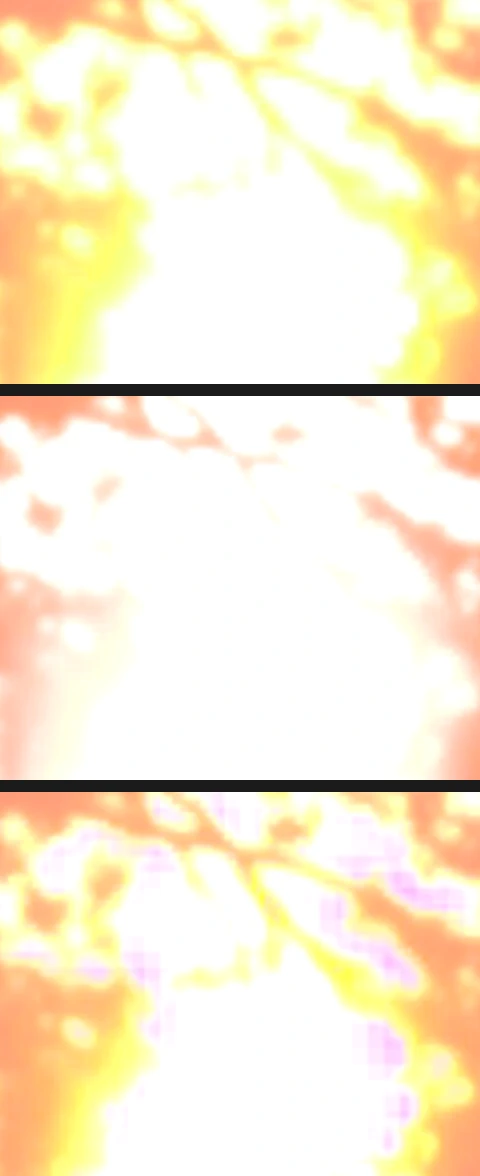
Powiększone słońce: od góry „Obcinanie”, „Mieszaj” i „Odzyskaj”. Otwórz Wywoływanie zdjęć i ustaw światło
Wybierz Otworzy się duża przestrzeń robocza ze zdjęciem po lewej i ustawieniami po prawej, podzielonymi na grupy: Światło, Kolor, Efekty, Szczegół, Obiektyw, Gradacja kolorów, Krzywe i Maski lokalne.
Przejdź kolejno przez grupę Światło. Każdy suwak ma zakres od −100 do 100 (suwak Ekspozycja (EV) od −5 do 5) i zaczyna od 0. Poniższe wartości zastosowano na przykładzie:
- Ekspozycja +0,3: ogólna jasność w działkach przysłony.
- Kontrast +15: rozsuwa tony, ciemne stają się ciemniejsze, a jasne jaśniejsze.
- Podświetlenia −45: przyciemnia jasne obszary, oceniane względem otoczenia, więc świecąca mgła jaśnieje mniej niż reszta zdjęcia, gdy ekspozycja i suwak „Białe” ją podnoszą.
- Cienie +35: w ten sam sposób rozjaśnia ciemne obszary i wydobywa wrzosy spod drzew.
- Białe +20 i Czarne −25: przesuwają najjaśniejsze i najciemniejsze tony. Gdy podświetlenia i cienie ściągną tony w stronę środka, te suwaki przywracają pełny zakres od głębokiej czerni do czystej bieli.
Kieruj się histogramem u góry: pokazuje, ile pikseli ma daną jasność, ciemne po lewej, jasne po prawej. Wysoki szczyt przy krawędzi oznacza, że piksele w tym miejscu nie mają już szczegółów. Na przykładzie szczyt pochodzi z fragmentu nieba między drzewami, który obciął już aparat, oraz z poświaty słońca, gdzie kanał czerwony osiąga maksimum. Szczyt nie jest problemem przy źródle światła lub niebie, które było obcięte już w pliku; wymaga uwagi, gdy to Twoje suwaki tworzą go na szczegółach, które chcesz zachować, takich jak chmury czy biała koszula. Zaznacz opcję Przed nad zdjęciem, aby porównać je ze stanem po otwarciu, a dwukrotnie kliknij zdjęcie lub wybierz Szczegół 100% w menu Dopasuj nad nim, aby obejrzeć drobne szczegóły w pełnym rozmiarze.
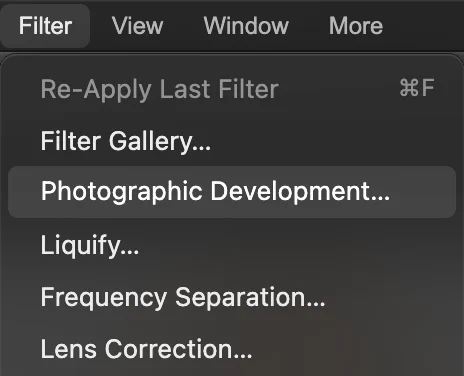
, blisko góry menu Filtr. 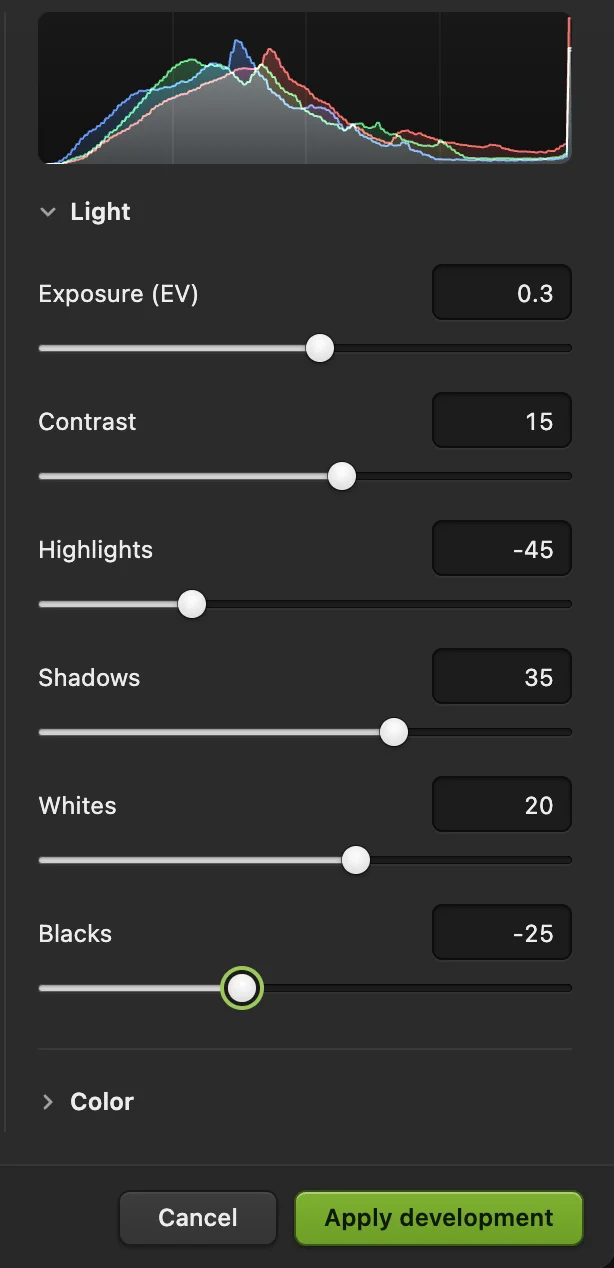
Ustawienia grupy „Światło” użyte na przykładzie. - Histogram podglądu
- Podświetlenia: przyciemniają jasne obszary
- Cienie: rozjaśniają ciemne obszary
- Białe: ustawiają najjaśniejsze tony
- Czarne: ustawiają najciemniejsze tony
- Zastosuj wywołanie
Dodaj koloru i szczegółów
Zwiń grupę Światło i rozwiń grupy Kolor i Efekty.
- Jaskrawość +25: wzmacnia przygaszone kolory bardziej niż te, które już są mocne, więc wrzosy nabierają głębi, a słońce nie staje się krzykliwe. Nasycenie wzmacnia wszystkie kolory jednakowo i łatwo z nim przesadzić.
- Temperatura i Odcień: dostrajają balans bieli – cieplej lub chłodniej, bardziej zielono lub bardziej purpurowo.
- Tekstura +15: wyostrza drobne szczegóły, takie jak kwiatostany.
- Przejrzystość +12: dodaje kontrastu kształtom średniej wielkości, co daje głębię. Wysokie wartości wyglądają ostro i ziarniście.
- Usuwanie mgły +12: przebija się przez zamglenie i mgłę. Odrobina dodaje głębi; dużo odebrałoby zdjęciu nastrój, o który w nim chodzi.
Grupy niżej zawierają resztę: Szczegół (wyostrzanie i redukcja szumu dla zdjęć z wysokim ISO), Obiektyw (zniekształcenia, winietowanie i kolorowe obwódki, ustawiane ręcznie), Gradacja kolorów (osobne zabarwienie cieni, półcieni i świateł) oraz wykres Krzywe.
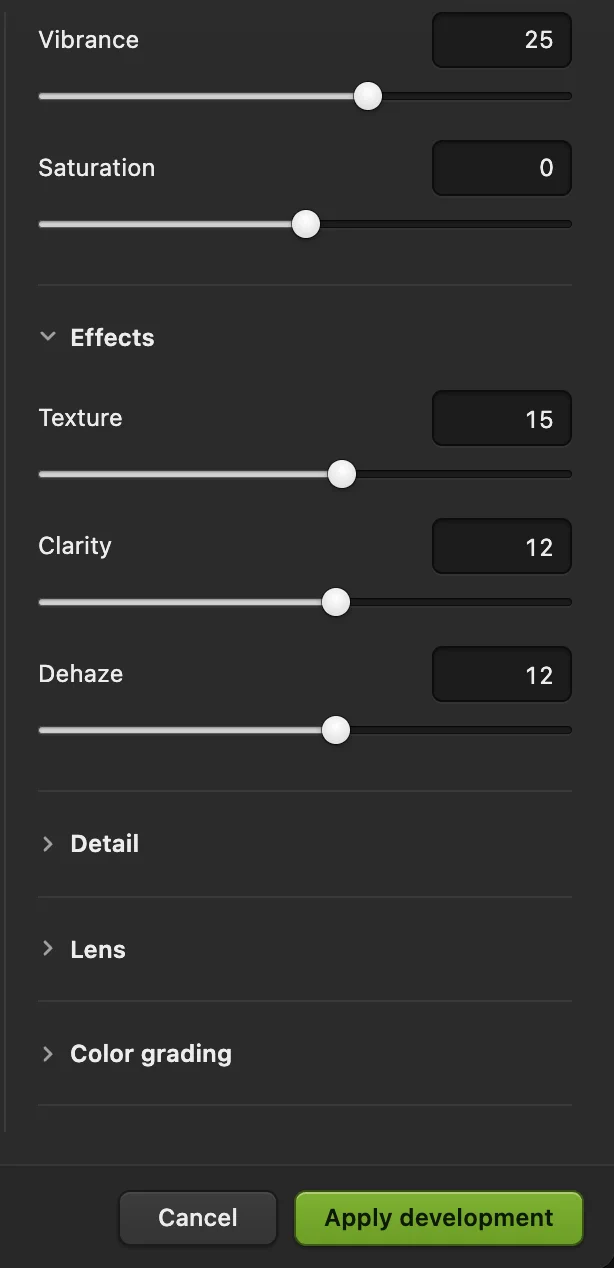
Grupy „Kolor” i „Efekty” na przykładzie. - Jaskrawość: najpierw przygaszone kolory
- Tekstura: drobne szczegóły
- Przejrzystość: kontrast średniej skali
- Usuwanie mgły: przebija się przez zamglenie
Zastosuj wywołanie
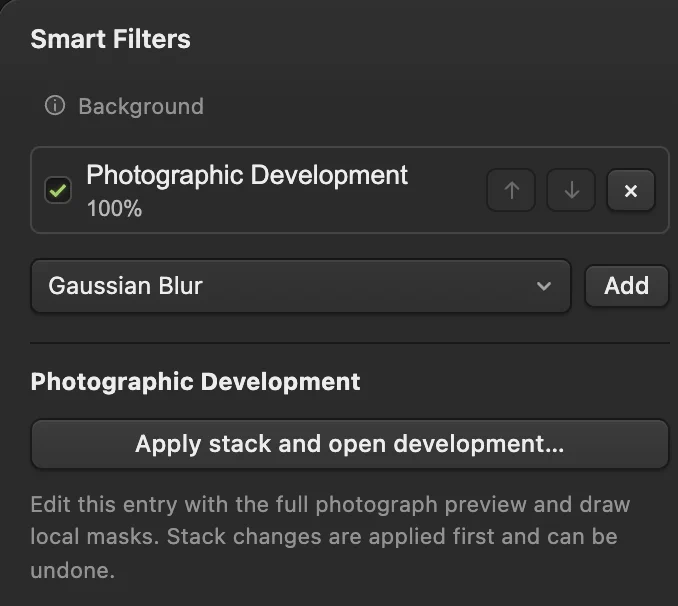
Kliknij Zastosuj wywołanie. Warstwa staje się obiektem inteligentnym: widać wywołane zdjęcie, a zdjęcie w stanie po otwarciu jest przechowywane w jego wnętrzu, z Twoimi ustawieniami dołączonymi jako filtr inteligentny. Panel Właściwości opisuje teraz warstwę jako obiekt inteligentny.
Przy dużym pliku RAW obszar roboczy może jeszcze nawet przez minutę pokazywać niewywołane zdjęcie, bez paska postępu, zanim pojawi się wynik.
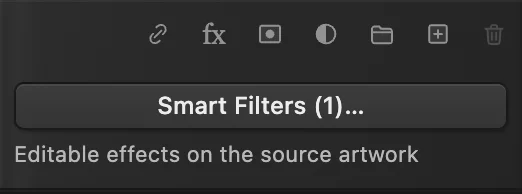
Po zastosowaniu przycisk u dołu panelu „Warstwy” ma napis „Filtry inteligentne (1)…”. Zapisz lub wyeksportuj
- do udostępniania, poczty e-mail i internetu. JPEG przechowuje 8 bitów na kanał, co w zupełności wystarcza dla gotowego zdjęcia.
- lub zachowują wszystkie 16 bitów do druku lub dalszej pracy w innej aplikacji.
- (Ctrl+Shift+S lub ⇧⌘S) zachowuje edytowalne wywołanie. robi to samo dla zdjęcia otwartego z pliku RAW: do pliku z aparatu nie da się zapisać zmian, więc zostaje on zapisany jako projekt.
Zmień wywołanie później
Zaznacz warstwę i ponownie wybierz : przestrzeń robocza otworzy się z ustawieniami w takim stanie, w jakim zostały pozostawione, łącznie z maskami.
Druga droga prowadzi przez przycisk pod panelem Warstwy. Kliknij Filtry inteligentne (1)…, zaznacz na liście pozycję Wywoływanie zdjęć i kliknij Zastosuj stos i otwórz wywoływanie… Na tej liście możesz też wyłączyć wywołanie polem wyboru, aby porównać wynik, albo usunąć je przyciskiem ×; aby zachować którąkolwiek z tych zmian, kliknij Zastosuj stos.
Przyciemnij lub rozjaśnij jedną część: maski lokalne
Dotychczasowe suwaki zmieniają całe zdjęcie. Aby zmienić tylko jego część, rozwiń w przestrzeni roboczej wywoływania grupę Maski lokalne i dodaj maskę:
- Radialny: owal, na twarz, obiekt lub jasny punkt.
- Gradient: miękki pas, na niebo lub pierwszy plan.
- Pędzel: zamaluj obszar, przeciągając po zdjęciu.
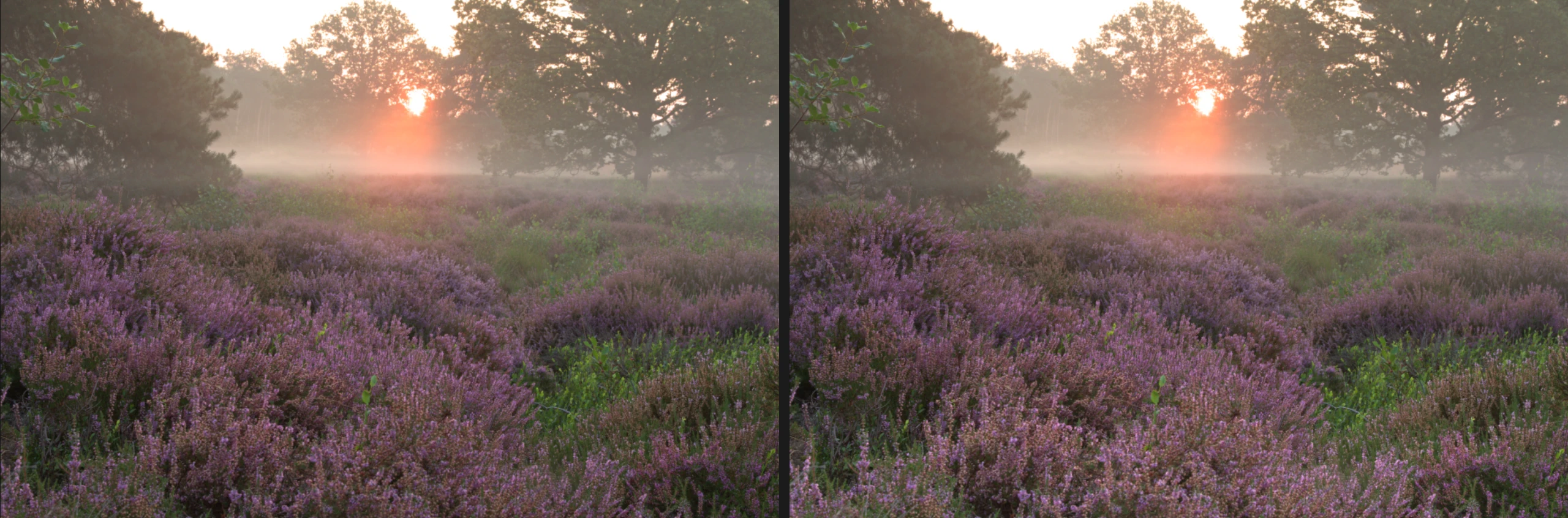
Przeciągnij po zdjęciu, aby umieścić maskę radialną lub gradientową (albo wpisz jej położenie początkowe i końcowe), a następnie użyj suwaków Ekspozycja lokalna (EV), Temperatura lokalna, Kontrast lokalny i Nasycenie lokalne. Wtapianie maski zmiękcza jej krawędź, Odwróć ją odwraca, a opcja Pokaż maskę pod zdjęciem zabarwia zamaskowany obszar na czerwono. Na przykładzie gradient z wartością 100 w polu Początek Y (%) (dolna krawędź), wartością 55 w polu Koniec Y (%) (położenie liczy się od góry) i suwakiem Ekspozycja lokalna (EV) na +0,7 rozjaśnia ciemne wrzosy na pierwszym planie; przejście mieści się w dolnej jednej trzeciej, więc drzewa i niebo się nie zmieniają. Każde wywołanie mieści do 16 masek i pozostają one edytowalne jak wszystko inne.
Dlaczego RAW zawiera więcej niż JPEG
Wyobraź sobie dane z matrycy jako negatyw, a JPEG jako jedną odbitkę z niego. Aparat wybrał balans bieli, jasność półcieni i ilość kontrastu, a potem odrzucił wszystko, co nie zmieściło się w 256 poziomach. Jeśli źle trafił (zafarb, ciemne cienie, jasne niebo blisko granicy), w JPEG-u zostaje niewiele informacji do odzyskania. Plik RAW często wciąż je ma. Przepada w obu tylko to, co obcięła sama matryca, na przykład słońce i białe niebo obok niego.
Wywoływanie w 16 bitach zachowuje tę przewagę. Każdy suwak rozciąga część tonów; przy 65 536 poziomach do rozciągnięcia płynne przejścia, takie jak mgła i niebo, znacznie rzadziej rozpadają się na pasy.
Rozwiąż typowe problemy
Słońce lub niebo zrobiło się żółte albo cyjanowe
Część kanałów została obcięta, a opcja Podświetlenia pozostała na ustawieniu Obcinanie. Otwórz plik RAW ponownie i wybierz Mieszaj dla źródła światła, takiego jak słońce, albo wypróbuj Odzyskaj dla jasnego nieba lub chmur.
Kolory po otwarciu wyglądają na wyblakłe
To normalne: plik RAW nie ma kontrastu ani kolorów, które aparat dodaje do swoich JPEG-ów. Dodaj kontrastu suwakiem Kontrast, ustaw suwaki Białe i Czarne, a potem Jaskrawość.
Całe zdjęcie jest zbyt niebieskie lub zbyt pomarańczowe
Popraw to na początku przyciskiem Wybierz punkt neutralny, klikając coś, co powinno być szare, albo później suwakami Temperatura i Odcień w grupie Kolor.
Ziarno i kolorowe plamki w ciemnych partiach
Zdjęcia z wysokim ISO są zaszumione. Rozwiń grupę Szczegół w oknie Wywoływanie zdjęć, najpierw zwiększ Szum kolorów, a potem Szum luminancji tylko tyle, ile trzeba, sprawdzając wynik w widoku Szczegół 100%.
Tony tworzą pasy lub wyglądają na posteryzowane
Sprawdź, czy pasek stanu pokazuje 16 bitów. Plik RAW zawsze otwiera się w trybie 16-bitowym; jeśli został przekonwertowany poleceniem , cofnij to i najpierw wywołaj zdjęcie.
Co dalej
- Precyzyjnie kształtuj kontrast i kolor: jak używać krzywych.
- Wyostrz zdjęcie do druku lub internetu: jak wyostrzyć zdjęcie.
- Oczyść zdjęcie z wysokim ISO: jak zredukować szum.
- Połącz kilka ekspozycji tej samej sceny: jak scalić serię HDR.
- Przygotuj mniejszą kopię do internetu: zmień rozmiar obrazu.
Formaty RAW według producenta aparatu
| Producent | Rozszerzenia |
|---|---|
| Adobe DNG (Leica, Pentax, Ricoh i inni) | .dng |
| Canon | .cr3, .cr2, .crw |
| Nikon | .nef, .nrw |
| Sony | .arw, .srf, .sr2 |
| Fujifilm | .raf |
| Olympus i OM System | .orf |
| Panasonic | .rw2 |
| Pentax | .pef |
| Samsung | .srw |
| Hasselblad, Phase One, Leaf | .3fr, .fff, .iiq, .mos |
| Kodak | .kdc, .dcr |
| Minolta | .mrw |
| Leica, Panasonic (starsze) | .rwl, .raw |
Jeśli znasz inny edytor
- Photoshop
- Pliki RAW otwierają się w oknie dialogowym Camera Raw, a polecenie Filtr › Filtr Camera Raw… pozwala później edytować warstwę. W Lil Cactus okno otwierania to Camera Raw, a późniejsze zmiany wprowadza się poleceniem
- GIMP
- GIMP otwiera pliki RAW za pomocą programu darktable lub RawTherapee, jeśli jeden z nich jest zainstalowany. W Lil Cactus polecenie użyte na pliku RAW otwiera okno dialogowe Camera Raw.
- Mac Preview
- Podgląd otwiera wiele plików RAW i oferuje polecenie Narzędzia › Dopasuj kolor… W Lil Cactus odpowiednie ustawienia znajdziesz w oknie
Edycja zdjęć RAW: pytania i odpowiedzi
Czy można edytować zdjęcia RAW online bez wysyłania ich na serwer?
Tak. Lil Cactus dekoduje i wywołuje plik RAW w przeglądarce, na Twoim urządzeniu, więc zdjęcie nigdy nie trafia na serwer. Informacje o opcjonalnych statystykach znajdziesz w polityce prywatności.
Jakie formaty RAW otwiera Lil Cactus?
DNG, Canon CR3, CR2 i CRW, Nikon NEF, Sony ARW, Fujifilm RAF, Olympus ORF, Panasonic RW2, Pentax PEF, Samsung SRW oraz kilka formatów średnioformatowych i starszych.
Czy edycja pliku RAW zmienia oryginał?
Nie. Lil Cactus odczytuje plik z aparatu i nigdy do niego nie zapisuje. Twoje zmiany zapisują się jako nowy plik JPEG, TIFF lub PNG albo jako projekt Lil Cactus, w którym wywołanie pozostaje edytowalne.
Eksportować zdjęcie RAW jako JPEG czy TIFF?
JPEG do udostępniania i internetu: jest mały i otwiera się wszędzie. 16-bitowy TIFF lub PNG, jeśli zamierzasz zdjęcie wydrukować lub dalej edytować w innej aplikacji. W Lil Cactus oba formaty znajdziesz w menu „Plik › Eksportuj”.
Czy w Lil Cactus można edytować zdjęcia RAW wsadowo?
Nie. Wywoływania zdjęć nie da się odtworzyć za pomocą operacji, więc wywołania nie można automatycznie powtórzyć na wielu plikach. Wywołuj zdjęcia pojedynczo.
Co dalej
 Jak używać krzywych do poprawy kontrastu i kolorówOdczytaj wykres, zbuduj krzywą S i zmień kolor w kanałach.Średnio zaawansowany · 8 min
 Jak poprawić ciemne zdjęcie lub zdjęcie pod światłoRozjaśnij cienie i twarze, nie wypalając okna.Początkujący · 5 min
 Jak usunąć szum ze zdjęciaUsuń ziarno i kolorowe plamki ze zdjęć nocnych i robionych na wysokim ISO.Średnio zaawansowany · 6 min