Jak usunąć szum ze zdjęcia
Krótka odpowiedź
Ustaw powiększenie 100% poleceniem i wybierz Najpierw podnieś wartość Redukuj szum kolorów do 100%, aby usunąć kolorowe plamki; potem w polu Siła (0–10, domyślnie 5) ustaw tylko tyle, ile wymaga ziarno, przy zdjęciu nocnym około 6, i dodaj około 20% w polu Chroń szczegóły, aby zachować trochę faktury. Kliknij przycisk Zastosuj. Aby ustawienia pozostały edytowalne, najpierw zamień warstwę w obiekt inteligentny ().

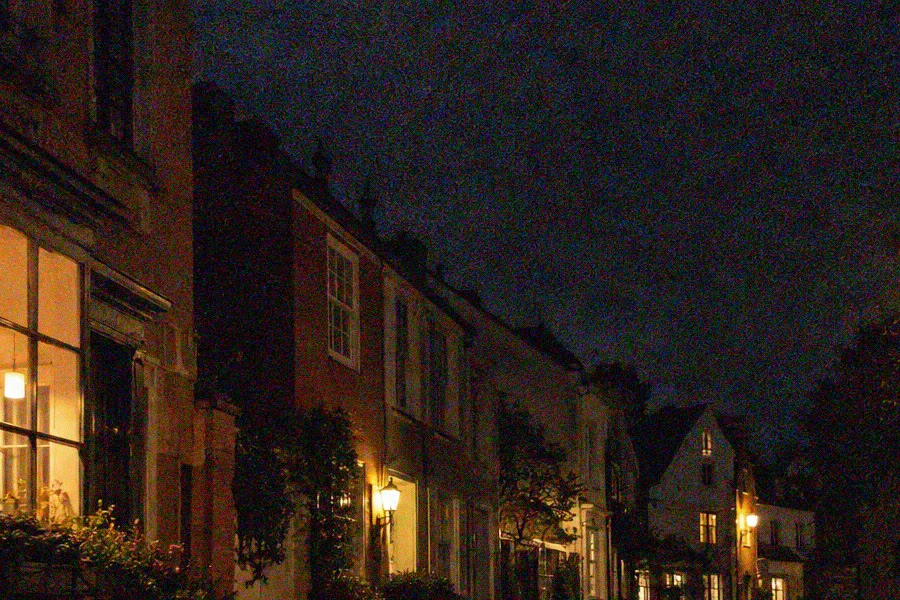
- Czas
- 6 minut
- Poziom
- Średnio zaawansowany
- Potrzebujesz
- Ziarniste zdjęcie zrobione nocą, we wnętrzu lub na wysokim ISO
- Obsługiwane formaty
- Pliki JPEG, PNG, HEIC, WebP, TIFF, PSD i RAW
Za darmo, bez rejestracji. Twoje zdjęcie zostaje na Twoim komputerze.
Szum to przypadkowe ziarno, które aparat dodaje, gdy ma za mało światła. Małe matryce telefonów potrafią go uwydatnić. Występuje w dwóch rodzajach, które wymagają różnego traktowania:
- Szum kolorów: skupiska czerwonych, zielonych i niebieskich plamek, najgorsze w ciemnych, jednolitych obszarach. Nigdy nie wygląda dobrze, a jego usunięcie prawie nic nie kosztuje, jeśli chodzi o szczegóły.
- Szum luminancji: szare ziarno przypominające ziarno filmu. Część wygląda naturalnie; usunięcie go w całości usuwa też drobną fakturę, bo filtr nie zawsze odróżni ziarno od szczegółu.
Kolejność jest więc zwykle taka sama: najpierw całkowicie usuń szum kolorów, a potem zmniejsz ziarno tylko na tyle, na ile zdjęcie tego potrzebuje.
Redukcja szumu w sześciu krokach
Otwórz zdjęcie i ustaw powiększenie 100%
Otwórz zdjęcie poleceniem (Ctrl+O lub ⌘O); aby wykonywać kroki razem z nami, otwórz przykład z tej strony. Naciśnij Ctrl+1 lub ⌘1 () i przesuń widok na ciemny, jednolity obszar, na przykład nocne niebo lub zacienioną ścianę, oraz na obszar z drobnymi szczegółami, na przykład ramy okien. Szum i efekt jego usuwania można ocenić tylko w powiększeniu 100%.
Zamień warstwę w obiekt inteligentny
Wybierz . Filtr pozostanie wtedy edytowalny jako filtr inteligentny, więc możesz go później osłabić, jeśli na wydruku lub dużym ekranie zdjęcie okaże się zbyt gładkie.
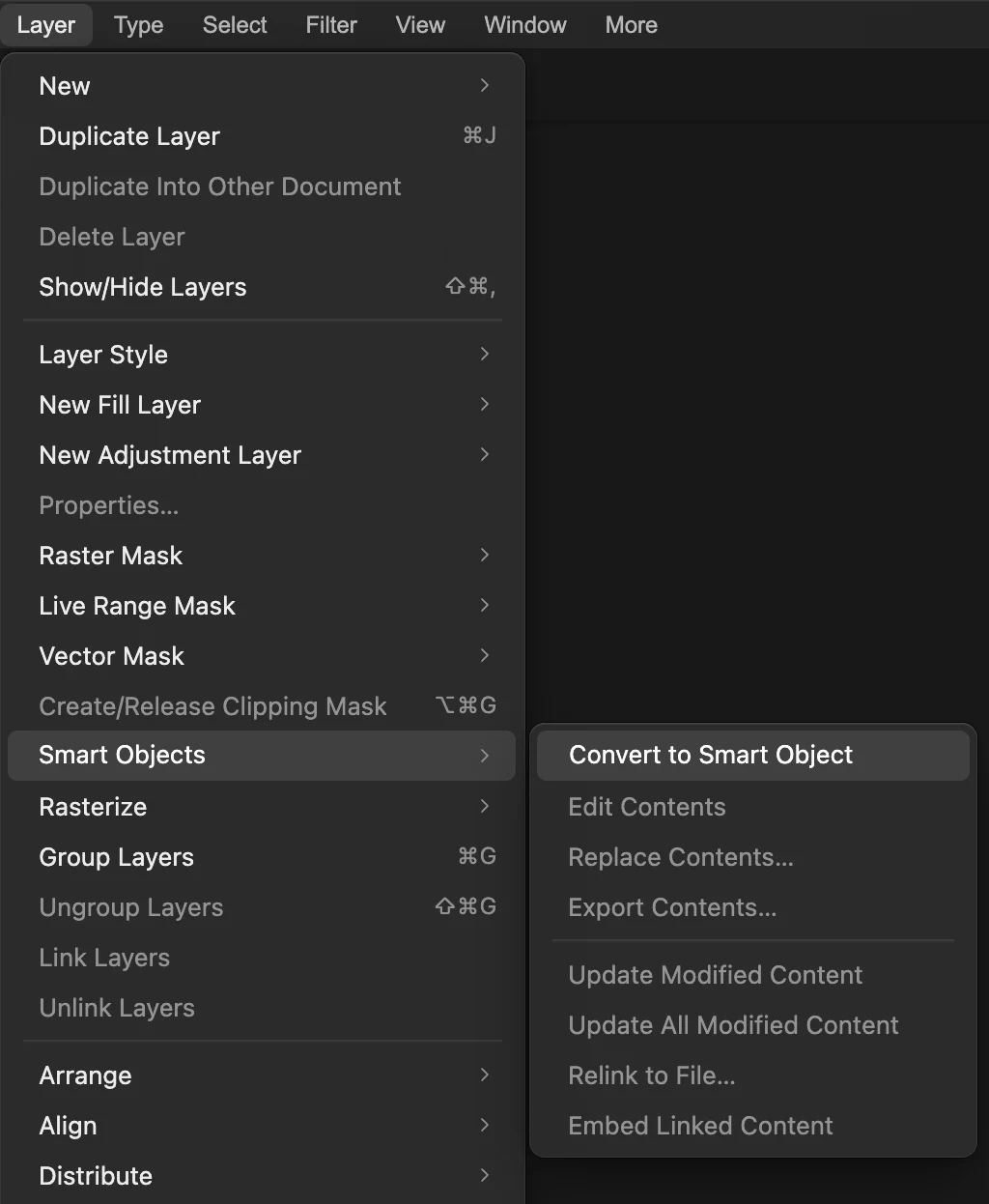
. Wybierz Filtr › Szum › Redukcja szumu…
W podmenu Szum są filtry do oczyszczania zdjęć: Redukcja szumu… na zwykłe ziarno, Odszumianie falkowe… do precyzyjniejszej kontroli oraz Usuwanie szumu i ziarna i Kurz i rysy… na pojedyncze drobinki.
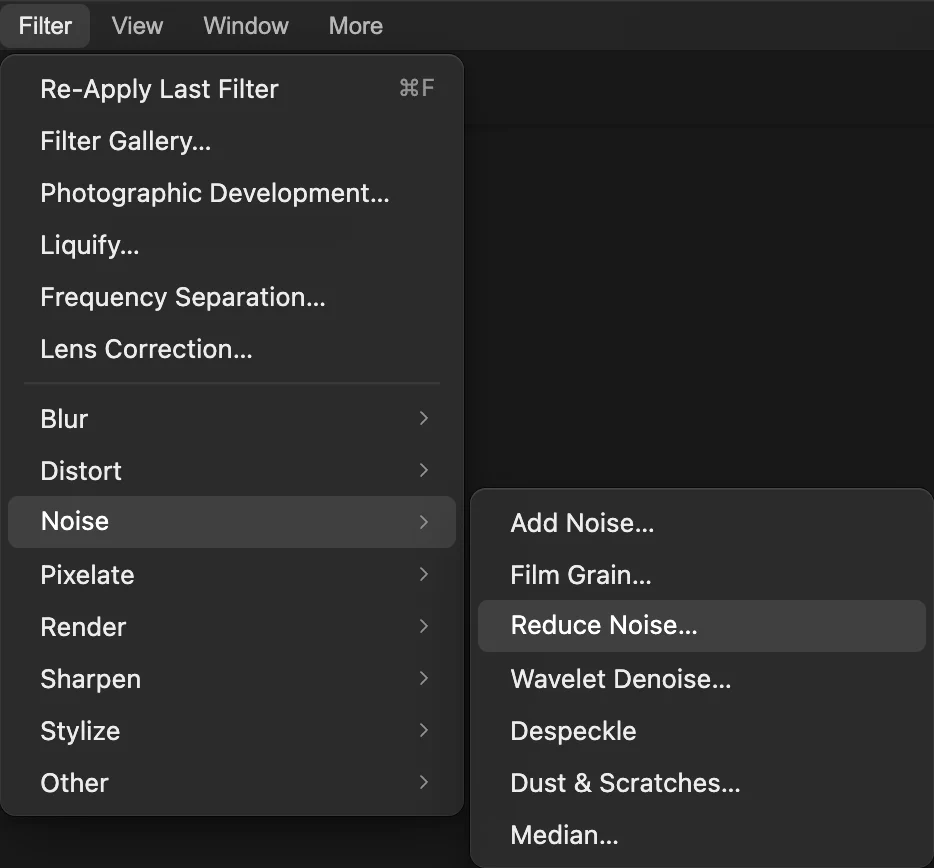
Najpierw usuń szum kolorów
Podnoś wartość Redukuj szum kolorów (zaczyna od 0%) i obserwuj ciemną ścianę i niebo: czerwone, zielone i niebieskie plamki zlewają się z otaczającym kolorem. Przejdź aż do 100%: na przykładzie zostaje wtedy mniej więcej o połowę mniej drobnych kolorowych plamek niż przy 80%, a szare szczegóły są takie same. Kolory na krawędziach się nie przesuwają, bo filtr, wygładzając kolor, podąża za krawędziami jasności zdjęcia.

Powiększone niebo: Siła 6 i Chroń szczegóły 20% bez redukcji kolorów (po lewej) zostawiają kolorowe plamki; przy wartości Redukuj szum kolorów 100% (po prawej) prawie znikają. Zmniejsz ziarno, a potem chroń szczegóły
Siła (0–10, domyślnie 5) wygładza szare ziarno: wyższe wartości wygładzają mocniej i na większym obszarze. Podnoś ją, aż jednolite obszary się uspokoją, na przykładzie do 6, i zatrzymaj się, zanim faktury takie jak cegła, liście czy kamień zmienią się w płaskie plamy.
Chroń szczegóły (domyślnie 0%) przywraca część pierwotnego ziarna, dzięki czemu drobna faktura i krawędzie nie wyglądają jak z plastiku. Dobry zakres to 10–30%; na przykładzie 20%.
Wyłącz i włącz opcję Podgląd, aby porównać, a potem kliknij przycisk Zastosuj.
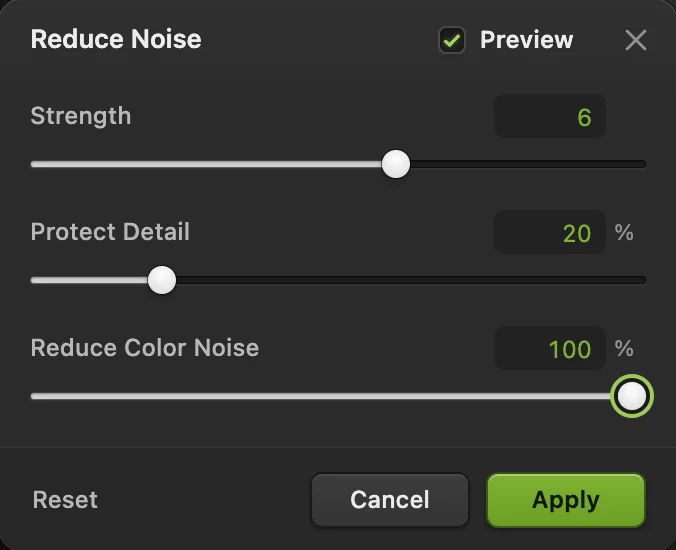
Ustawienia użyte na przykładzie. - Siła: jak mocno wygładzane jest ziarno
- Chroń szczegóły: zachowuje część faktury
- Redukuj szum kolorów: usuwa kolorowe plamki

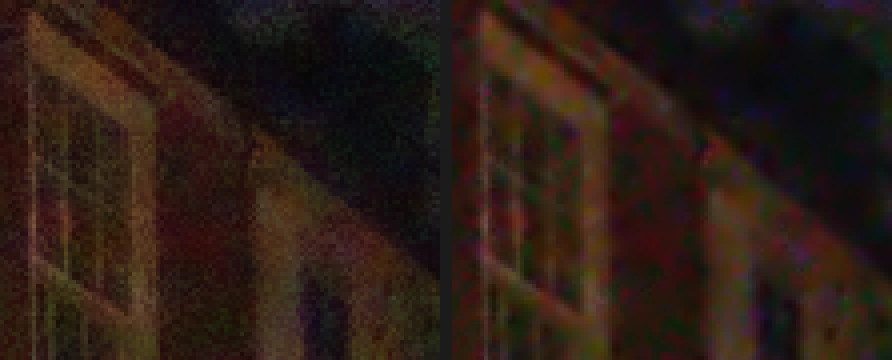
Powiększona ściana i rama okna: przed (po lewej) i po (po prawej). Sprawdź, czy nic się nie rozmazało, i wyeksportuj
Obejrzyj drobne szczegóły w powiększeniu 100%: liście, kamień, włosy. Jeśli wyglądają jak akwarela, redukcja szumu jest za silna. Prawy obraz poniżej pokazuje Siłę 10 bez ochrony szczegółów (Redukuj szum kolorów nadal 100%): liście miękną, a ciemne tło staje się płaskie. Zmniejsz wartość Siła albo zwiększ wartość Chroń szczegóły.
Potem wyeksportuj zdjęcie poleceniem albo zachowaj edytowalny filtr poleceniem (Ctrl+Shift+S lub ⇧⌘S).

Powiększona latarnia i liście: ustawienia z tej strony (po lewej) i przesada (po prawej): Siła 10 i Chroń szczegóły 0%.
Odszumianie falkowe: więcej kontroli
Filtr rozkłada zdjęcie na warstwy szczegółów, od najdrobniejszego ziarna po duże plamy, i pozwala oczyszczać je osobno pod względem jasności (luminancji) i koloru (chrominancji).
- Siła luminancji i Siła chrominancji (obie domyślnie 0%): ile ziarna i ile szumu kolorów zostanie usunięte.
- Poziomy luminancji (domyślnie 1) i Poziomy chrominancji (domyślnie 3), od 1 do 6: ile skal szczegółów jest oczyszczanych. Wyższe poziomy usuwają też grubszy, plamisty szum, ale grożą spłaszczeniem większych faktur.
- Zachowanie szczegółów (domyślnie 25%): zachowuje więcej faktury kosztem pozostawienia większej ilości szumu.
Na przykładzie luminancja 60% przy 3 poziomach i chrominancja 100% przy domyślnych 3 poziomach wygładzają szare ziarno znacznie mocniej niż Redukcja szumu, ale też zmiękczają drobne krawędzie, takie jak szczebliny okien, i zostawiają kolorowe plamy na ścianie i niebie; nawet przy chrominancji 100% zostaje więcej szumu kolorów niż przy Redukcji szumu. Odszumianie falkowe sprawdza się przy zdjęciach, w których głównym problemem jest szare ziarno, a drobne krawędzie mają mniejsze znaczenie. Więcej poziomów wydłuża obliczenia i na przykładzie nie dało widocznej poprawy.
Kurz, drobinki i gorące piksele
- Usuwanie szumu i ziarna (bez ustawień) przesuwa każdy piksel w dużej mierze ku medianie jego bezpośrednich sąsiadów, co osłabia pojedyncze drobinki wielkości piksela i lekko zmiękcza zdjęcie.
- Kurz i rysy… zastępuje tylko piksele, które różnią się od mediany otoczenia o więcej niż wartość Próg (domyślnie 26), w zasięgu ustawionym w polu Promień (domyślnie 2 px). Użyj najmniejszego promienia, który usuwa drobinki, i podnoś wartość Próg, aż faktura wróci. Przy skanowanych odbitkach zobacz poradnik jak odnowić stare zdjęcie.
- Gorące piksele na długich ekspozycjach z pliku RAW najlepiej usunąć przy otwieraniu: w oknie Camera Raw zaznacz opcję Napraw pojedyncze gorące piksele, jeśli jest dostępna dla danego pliku.
Jeśli możesz, zacznij od pliku RAW
JPEG z aparatu został już odszumiony i skompresowany przez aparat, więc plik RAW daje więcej materiału do pracy. Jeśli masz plik RAW, zanim zrobisz cokolwiek innego, użyj suwaków Szum kolorów i Szum luminancji w grupie Szczegół okna , na danych 16-bitowych.
Dlaczego redukcja szumu może rozmazać szczegóły
Filtr szumu uśrednia każdy piksel z jego sąsiadami, więc przypadkowe ziarno się znosi. Trudność polega na tym, że drobne szczegóły, pasmo włosów, brzeg liścia, faktura cegły, też wyglądają jak małe, lokalne zmiany. Dobre filtry uśredniają wzdłuż krawędzi, a nie w poprzek nich, dlatego ramy okien pozostają ostre. Ale faktura równie drobna i słaba jak samo ziarno zostaje uśredniona razem z nim. Właśnie ten kompromis regulują Siła i Chroń szczegóły: mocniejsze wygładzanie zawsze kosztuje trochę faktury.
Co dalej
- Przywróć wyrazistość: jak wyostrzyć zdjęcie bez efektu halo.
- Rozjaśnij ciemne zdjęcie: jak poprawić ciemne zdjęcie.
- Zamiast tego wywołaj plik RAW: jak edytować zdjęcie RAW.
- Użyj maski warstwy, aby zredukować szum tylko na niebie lub w cieniach.
Jeśli znasz inny edytor
- Photoshop
- Filtr › Szum › Redukcja szumu… oraz Kurz i rysy…, te same ścieżki menu co w Lil Cactus.
- GIMP
- Filters › Enhance › Noise Reduction… oraz Filters › Enhance › Wavelet-denoise… W Lil Cactus te filtry są w menu Filtr › Szum.
Redukcja szumu: pytania i odpowiedzi
Jak zastosować tę samą redukcję szumu do innego zdjęcia?
W Lil Cactus otwórz drugie zdjęcie w tej samej sesji, zanim odświeżysz stronę, i wybierz Filtr › Zastosuj ponownie ostatni filtr: polecenie uruchamia ostatnio użyty filtr z tymi samymi ustawieniami, bez otwierania jego okna. Jego skrót, Ctrl+F (Command+F na Macu), może zamiast tego otworzyć pasek wyszukiwania przeglądarki.
Czym różni się szum kolorów od szumu luminancji?
Szum kolorów to czerwone, zielone i niebieskie plamki; szum luminancji to szare ziarno przypominające ziarno filmu. Szum kolorów można usunąć prawie całkowicie bez utraty szczegółów; szum luminancji tylko częściowo.
Czy szum redukować przed wyostrzaniem, czy po nim?
Przed. Wyostrzanie wzmacnia ziarno, więc w Lil Cactus najpierw uruchom Filtr › Szum › Redukcja szumu…, a potem lekko wyostrz, bo razem z ziarnem zawsze znika trochę wyrazistości.
Czy w Lil Cactus mogę usunąć szum tylko z części zdjęcia?
Tak. W Lil Cactus najpierw zaznacz obszar, na przykład niebo poleceniem Zaznacz › Niebo… albo cienie poleceniem Zaznacz › Zakres kolorów…, a potem uruchom Filtr › Szum › Redukcja szumu…: filtr zmieni tylko zaznaczony obszar. Na obiekcie inteligentnym zaznaczenie staje się maską filtru inteligentnego, więc ustawienia pozostają edytowalne.
Czy moje zdjęcie jest wysyłane podczas redukcji szumu w Lil Cactus?
Nie. Redukcja szumu działa w przeglądarce, na Twoim urządzeniu, a zdjęcie nigdy nie trafia na serwer. Opcjonalne statystyki nigdy nie obejmują obrazu; zobacz politykę prywatności.
Co dalej
 Jak wyostrzyć zdjęcie bez efektu haloInteligentne wyostrzenie w 100%, bez halo i szorstkiego, przeostrzonego ziarna.Średnio zaawansowany · 6 min
 Jak poprawić ciemne zdjęcie lub zdjęcie pod światłoRozjaśnij cienie i twarze, nie wypalając okna.Początkujący · 5 min
 Jak edytować zdjęcie RAWBalans bieli, światła, cienie i kolor prosto z danych matrycy.Średnio zaawansowany · 10 min