Como clarear uma foto escura ou contra a luz
Resposta rápida
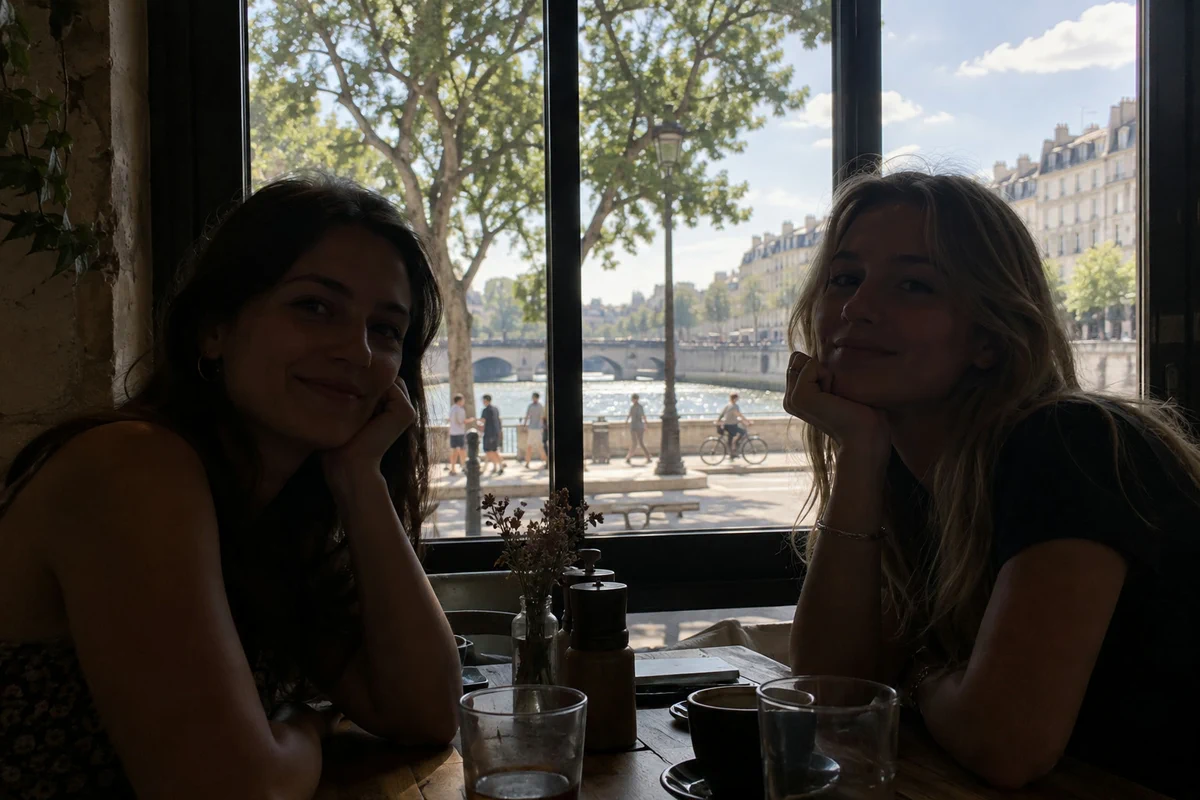
Escolha e depois Aumente Quantidade de sombras de 50% para cerca de 70%, para clarear as áreas escuras, e Tom das sombras de 25% para cerca de 45%, para incluir os tons médios mais escuros, como os rostos; a janela clara muda bem menos. Aumente Correção de cor para cerca de 70, para que a pele clareada fique menos acinzentada, e, se o céu estiver claro demais, leve Quantidade de realces e Tom dos realces a cerca de 20% e Raio dos realces a cerca de 30 px. Depois clique em Aplicar. Para uma foto escura por igual, uma camada de ajuste Exposição ou Curvas é a ferramenta mais adequada.

- Tempo
- 5 minutos
- Nível
- Iniciante
- Você precisa de
- Uma foto com rostos ou sombras escuros, muitas vezes tirada contra uma janela, o sol ou um céu claro
- Funciona com
- JPEG, PNG, HEIC, WebP, TIFF e PSD; arquivos RAW têm o próprio controle de sombras
Grátis, sem cadastro. Sua foto fica no seu computador.
Muitas fotos “escuras demais” não são escuras por inteiro. Uma janela, um céu ou uma rua ensolarada no quadro puxa a exposição da câmera para baixo, e as pessoas na frente ficam na sombra. Clarear a foto inteira salvaria os rostos, mas estouraria a janela até o branco.
Sombra/Realce resolve isso clareando as áreas escuras, enquanto a janela clara muda bem menos.
Clareie uma foto escura em cinco passos
Abra a foto e transforme-a em objeto inteligente
Abra a foto com (Ctrl+O ou ⌘O); para acompanhar, abra o exemplo desta página. Depois escolha .
Um objeto inteligente guarda a foto original dentro da camada. Os filtros aplicados a ele viram filtros inteligentes, que você pode reabrir e alterar a qualquer momento, em vez de ficarem gravados nos pixels.
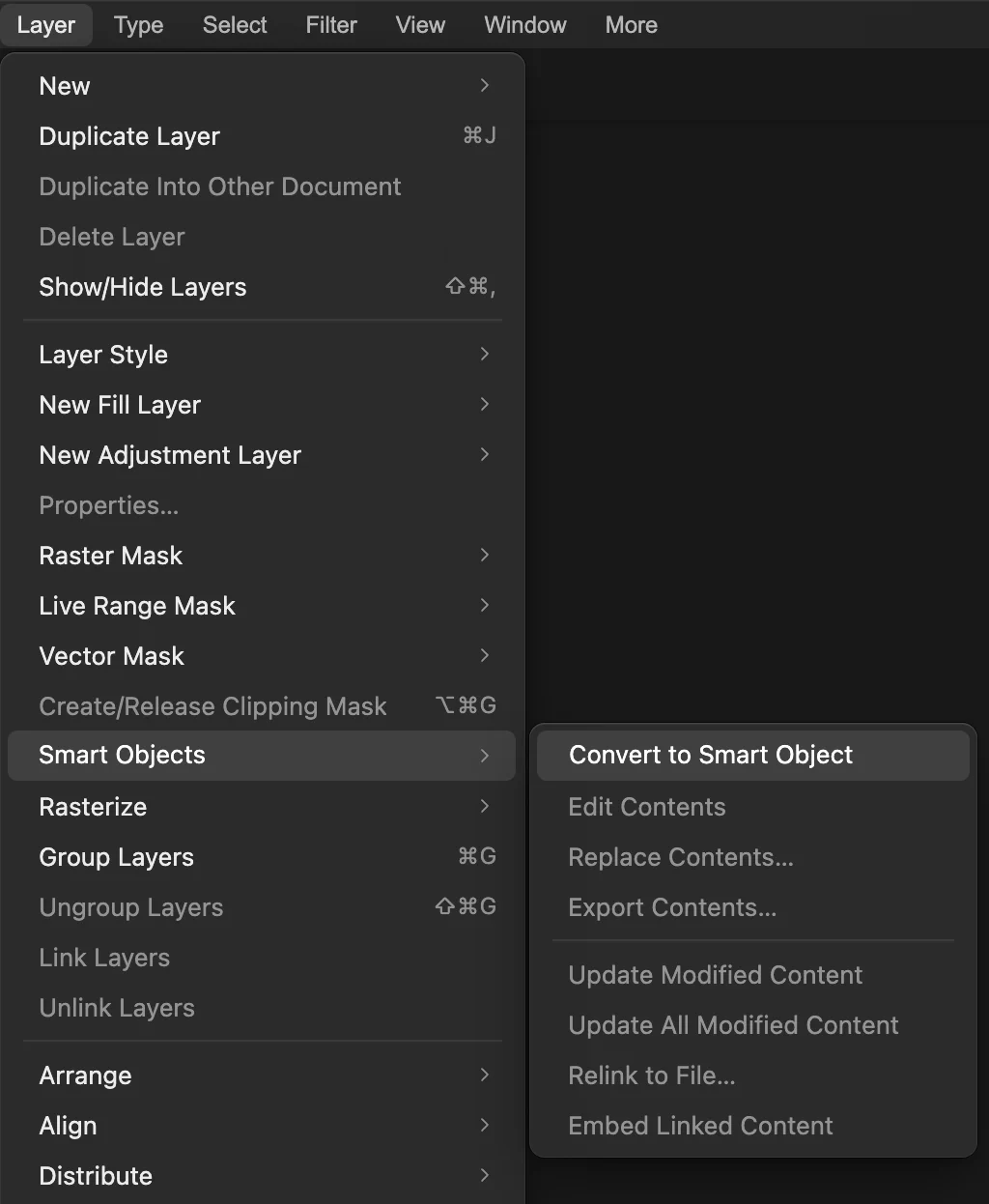
. Escolha Imagem › Ajustes › Sombra/Realce…
A caixa de diálogo abre com Quantidade de sombras já em 50%, então a foto clareia na hora. Esse padrão muitas vezes basta para uma foto um pouco escura. Desmarque Visualização no topo da caixa de diálogo para comparar.
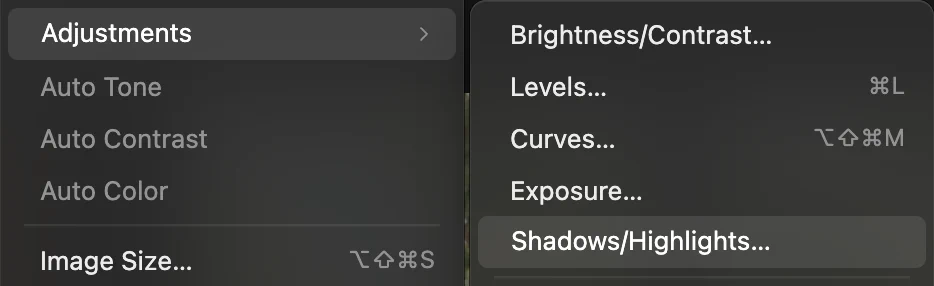
, no fim do grupo de tons. 
Visualização, no canto superior direito da caixa de diálogo. Ajuste as sombras
Três controles deslizantes decidem o que é clareado e como:
- Quantidade de sombras (70% no exemplo): quanto as sombras são clareadas.
- Tom das sombras (45%): até onde, a partir do preto, o efeito chega. Valores baixos afetam só as sombras mais profundas; valores mais altos incluem os tons médios mais escuros, aqui os rostos, que são escuros mas não pretos.
- Raio das sombras (deixe em 12 px): o tamanho da área avaliada para decidir o que é escuro. Valores perto de 0 avaliam cada pixel isoladamente, então os pixels mais escuros alcançam os vizinhos mais claros e a textura da pele e do tecido fica mais achatada; a partir de cerca de 10 px, os detalhes dentro de um rosto ou de uma camisa mantêm o contraste.
Observe os rostos, não os números: pare quando a pele parecer pele, antes que as roupas escuras fiquem cinza. Se a foto parecer sem contraste, diminua um pouco Tom das sombras, para que menos tons médios sejam clareados.
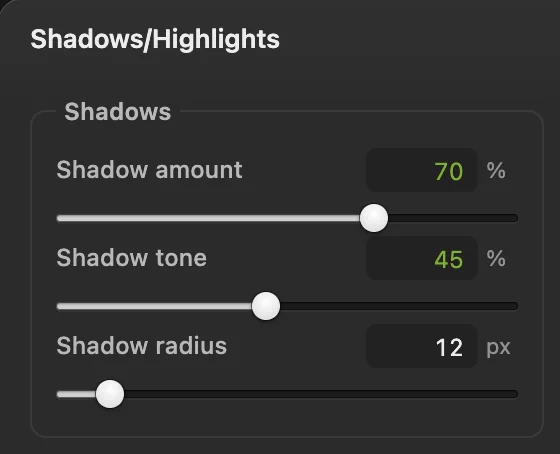
Os ajustes de sombras usados no exemplo. - Quantidade de sombras: quanto
- Tom das sombras: até onde nos tons médios
- Raio das sombras: o tamanho da área avaliada
Contenha os realces e corrija a cor
- Quantidade de realces, Tom dos realces e Raio dos realces funcionam do mesmo jeito nas áreas claras, escurecendo-as. A quantidade começa em 0, com o tom em 25% e o raio em 12 px, então aumentar a quantidade já tem efeito na hora. No exemplo, 20%, 20% e 30 px escurecem um pouco as partes mais claras do céu e dão mais forma às nuvens.
- Correção de cor (70): clarear uma sombra aumenta o brilho, mas mantém a quantidade original de cor, então a pele clareada fica acinzentada e desbotada. Valores positivos aumentam a saturação da camada inteira; valores negativos a reduzem. No exemplo, 70 devolve parte da cor aos rostos, embora a pele continue um pouco mais acinzentada que no original; confira se a rua ensolarada não fica berrante, já que ela também recebe o reforço.
- Contraste dos tons médios (10): clarear as sombras reduz o contraste. Um pouco aqui o traz de volta sem desfazer muito da correção das sombras.
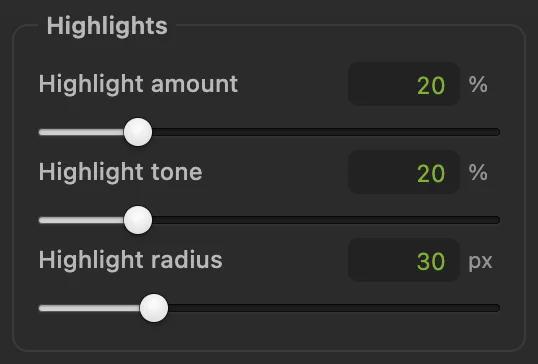
Os ajustes de realces usados no exemplo, ao lado do grupo Sombras. - Quantidade de realces: quanto as áreas claras escurecem
- Tom dos realces: até onde, a partir do branco, chega
- Raio dos realces: o tamanho da área avaliada
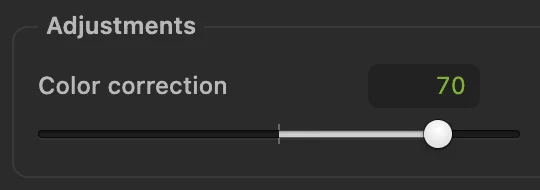
Correção de cor em 70, no grupo Ajustes, mais abaixo; Contraste dos tons médios fica à direita. - Correção de cor: saturação da camada inteira
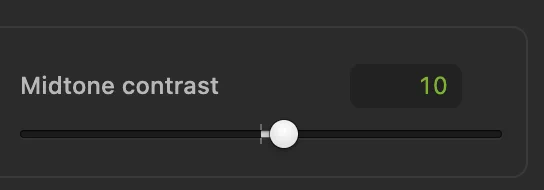
Contraste dos tons médios em 10, à direita de Correção de cor. - Contraste dos tons médios: devolve o contraste
Aplique, confira em 100% e salve
Clique em Aplicar. O botão na parte de baixo do painel Camadas agora mostra Filtros inteligentes (1)…: o filtro fica guardado ali, não nos pixels.
Aplique o zoom de 100% com Ctrl+1 ou ⌘1 e observe os rostos. Clarear revela o que a câmera registrou no escuro: granulação e, em um JPEG, padrões de compressão em blocos. Um ajuste moderado esconde a maior parte disso. Se incomodar, diminua um pouco Quantidade de sombras ou reduza o ruído.
Para manter o filtro inteligente editável, salve com (Ctrl+Shift+S ou ⇧⌘S); depois disso, salva o projeto. (Ctrl+S ou ⌘S) na foto que você abriu grava o resultado de volta nesse JPEG, achatado; na primeira vez, a caixa de diálogo Salvar imagem pergunta a qualidade. grava uma cópia final separada.
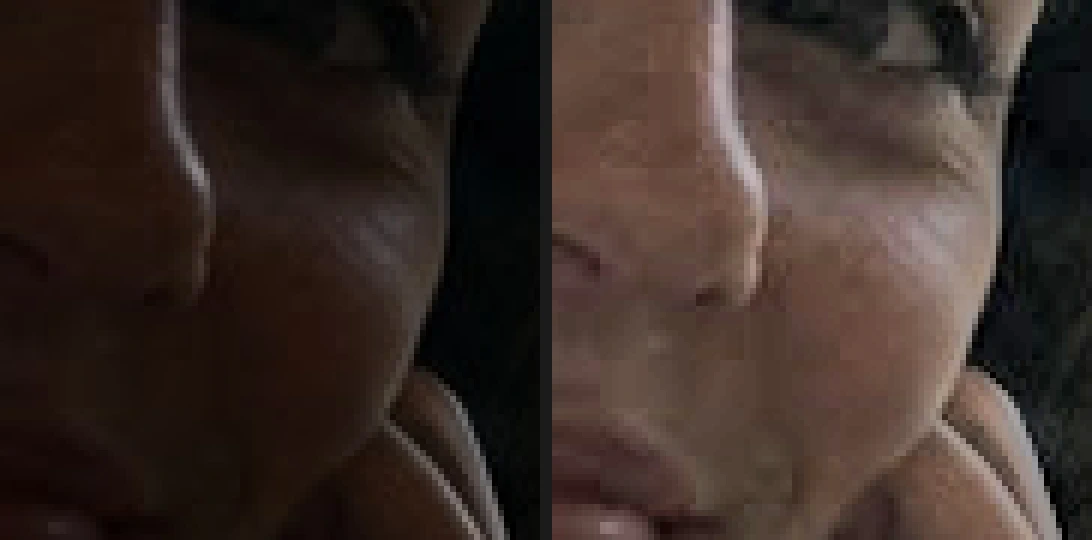
Nariz e bochecha ampliados, antes e depois: os detalhes voltam, junto com um pouco de granulação. 
O filtro é mantido como filtro inteligente, então continua editável.
Qual ferramenta para cada foto escura
- Contra a luz: pessoas escuras na frente de uma janela, do céu ou do sol. , como acima.
- Escura por igual, sem nada claro para proteger. , ou Níveis com o ponto branco movido para a esquerda.
- Toda a gama de tons, só os tons médios apagados. Curvas: suba um ponto no meio.
- Um arquivo RAW da câmera. Revelação fotográfica: Sombras e Exposição (EV) atuam sobre os dados de 16 bits do sensor, que guardam mais detalhes nas sombras que um JPEG e não têm blocos de compressão.
- Só uma parte está escura, como um rosto em uma paisagem. Uma camada de ajuste Exposição ou Curvas, com a máscara pintada de preto em todo o resto.
A imagem abaixo mostra por que a primeira linha importa. Para deixar a pele tão clara quanto os ajustes de Sombra/Realce acima, uma camada Exposição precisa de +3,3 stops, e então 28% da foto, o céu e a rua ensolarada, estoura até o branco puro; depois que você exporta a foto, esses detalhes se perdem.
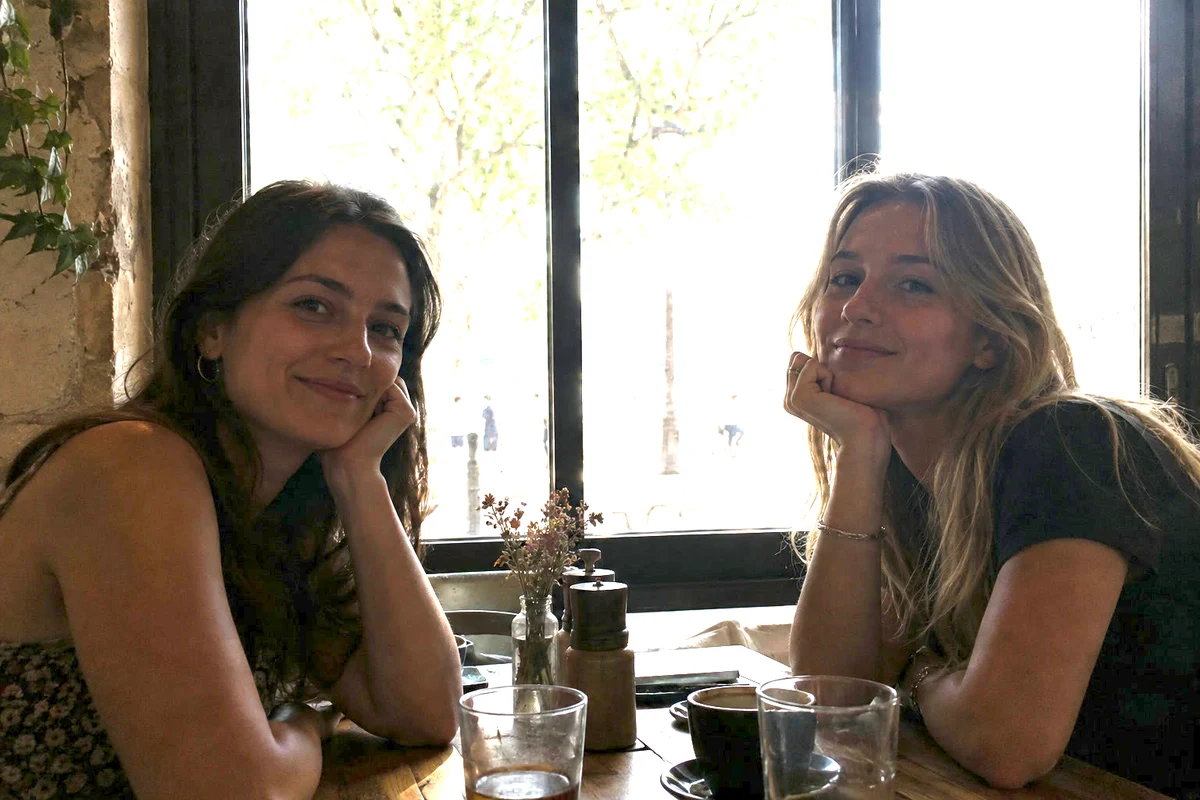
Por que Sombra/Realce poupa a janela
Para cada pixel, o filtro primeiro calcula o brilho da vizinhança dele, dentro do Raio das sombras, usando uma suavização que para em bordas fortes, como o caixilho da janela. Só os pixels com vizinhança escura são clareados: quanto mais escura a vizinhança, mais forte o clareamento, que some no limite definido por Tom das sombras. A rua ensolarada fica em uma vizinhança clara, então é bem menos clareada. Ainda assim, ela clareia um pouco no exemplo, porque um Tom das sombras de 45% alcança os tons médios dela e Contraste dos tons médios atua na camada inteira.
Altere os ajustes depois
Clique em Filtros inteligentes (1)… abaixo do painel Camadas, selecione Sombra/Realce na lista e mude os controles deslizantes; depois clique em Aplicar pilha. A caixa de seleção ao lado do filtro o desativa, e a visualização Resultado da pilha da caixa de diálogo mostra a diferença. Se você aplicou o filtro a uma camada comum em vez de a um objeto inteligente, ele faz parte dos pixels: use (Ctrl+Z ou ⌘Z) e comece de novo.
O que fazer em seguida
- Devolva o contraste com precisão: como usar Curvas.
- Defina o preto e o branco verdadeiros: como usar Níveis.
- Da próxima vez, fotografe em RAW e revele o arquivo: como editar uma foto RAW.
- Use uma máscara de camada para clarear só uma pessoa.
Se você vem de outro editor
- Photoshop
- Imagem › Ajustes › Sombra/Realce…, o mesmo caminho de menu do Lil Cactus. Converta antes em objeto inteligente para que ele continue editável lá também.
- GIMP
- Colors › Shadows-Highlights… No Lil Cactus, é
Como clarear fotos escuras: perguntas e respostas
No Lil Cactus, devo usar Sombra/Realce ou Exposição?
No Lil Cactus, use “Sombra/Realce” quando a foto tiver áreas claras a proteger, como uma janela ou o céu atrás de uma pessoa. Use uma camada de ajuste “Exposição” quando a foto inteira estiver escura demais por igual.
Sombra/Realce consegue corrigir uma foto clara demais?
Em parte. No Lil Cactus, defina “Quantidade de sombras” como 0 e aumente “Quantidade de realces” e “Tom dos realces”: as áreas claras que ainda têm algum tom escurecem. Áreas que já estão em branco puro não têm mais detalhes para recuperar.
Por que minha foto clareada parece granulada?
A câmera captou muito pouca luz nas áreas escuras, e clarear torna visíveis a granulação e a compressão nelas. Se você tiver o arquivo RAW, revele-o no Lil Cactus com Filtro › Revelação fotográfica…, que tem a própria redução de ruído. Caso contrário, diminua “Quantidade de sombras” ou use Filtro › Ruído › Reduzir ruído… depois de clarear.
Minha foto é enviada para algum servidor quando eu a corrijo no Lil Cactus?
Não. Sombra/Realce roda no seu navegador, no seu próprio dispositivo, e a foto nunca é enviada a um servidor.
Continue aprendendo
 Como usar Curvas para corrigir contraste e corLeia o gráfico, crie uma curva em S e mude a cor por canal.Intermediário · 8 min
 Como usar Níveis para definir o ponto preto e o ponto brancoPonto preto, ponto branco e tons médios a partir do histograma.Iniciante · 5 min
 Como editar uma foto RAWBalanço de branco, realces, sombras e cor a partir dos dados do sensor.Intermediário · 10 min