Como editar uma foto RAW
Resposta rápida
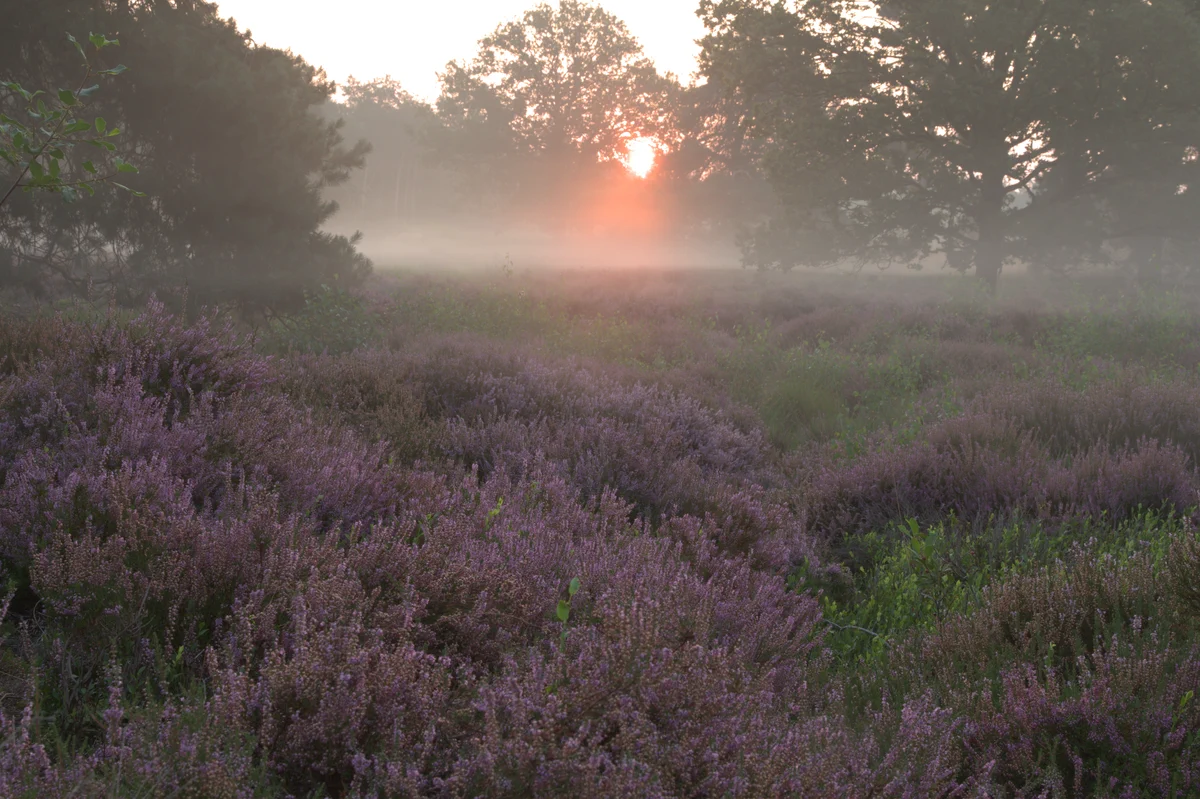
Abra o arquivo RAW em e a caixa de diálogo Camera Raw aparece. Escolha o Balanço de branco, defina Realces como Recuperar ou Mesclagem se o céu ou uma luz estiver estourado e clique em Abrir imagem: a foto abre como imagem de 16 bits. Depois escolha , ajuste exposição, realces, sombras, cor e detalhe e clique em Aplicar revelação. A revelação continua editável como filtro inteligente.

- Tempo
- 10 minutos
- Nível
- Intermediário
- Você precisa de
- Um arquivo RAW da sua câmera e um computador
- Funciona com
- DNG, CR2, CR3, NEF, ARW, RAF, ORF, RW2, PEF e muitos outros formatos RAW de câmera
Grátis, sem cadastro. Sua foto fica no seu computador.
Um arquivo RAW é o que o sensor da câmera registrou, antes de a câmera tomar qualquer decisão. Um JPEG da mesma câmera já recebeu um balanço de branco, foi clareado, ganhou nitidez e foi comprimido para 256 níveis por cor. Um arquivo RAW costuma guardar 12 ou 14 bits por pixel, de 4.096 a 16.384 níveis, e por isso o detalhe que um JPEG cortaria num céu claro ou na grama escura muitas vezes ainda está lá para ser recuperado. Revelar significa tomar essas decisões você mesmo.
No Lil Cactus isso acontece em duas etapas. A caixa de diálogo Camera Raw cuida do que precisa dos próprios dados do sensor: balanço de branco, realces estourados e pixels quentes. Essas escolhas ficam fixas depois que a foto abre. Em seguida, a Revelação fotográfica trabalha tom, cor e detalhe na imagem de 16 bits, e os controles deslizantes continuam editáveis depois.
Revele uma foto RAW em sete passos
Abra o arquivo RAW
Acesse lilcactus.app e escolha (Ctrl+O ou ⌘O), ou arraste o arquivo para a janela. Em vez de abrir direto, um arquivo RAW abre a caixa de diálogo Camera Raw: uma visualização à esquerda e, à direita, a câmera, o tamanho, o ISO, a abertura, a velocidade do obturador e a distância focal lidos do arquivo. Para acompanhar, abra o RAW de exemplo desta página.
A visualização é uma cópia reduzida, por isso atualiza rápido. Avalie os detalhes finos depois que a foto abrir.
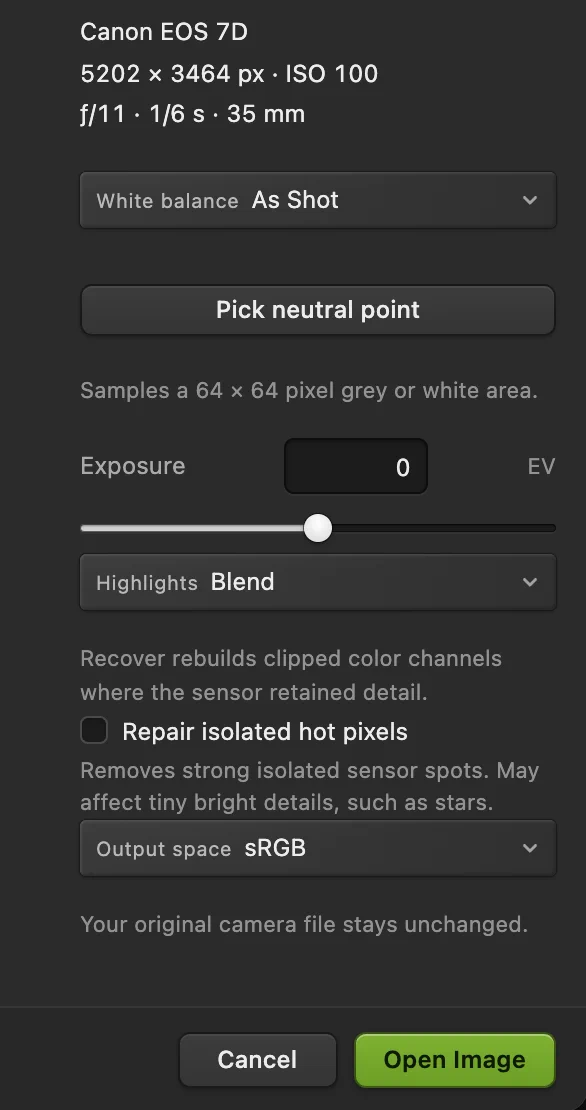
Os controles do Camera Raw, configurados para o exemplo. - Balanço de branco: Como fotografado, Auto ou Luz do dia
- Escolher ponto neutro: clique em algo cinza ou branco
- Exposição, em pontos (EV)
- Realces: Recortar, Mesclagem ou Recuperar
- Reparar pixels quentes isolados
- Espaço de saída: sRGB ou Adobe RGB (1998)
- Abrir imagem
Escolha o balanço de branco
O balanço de branco define o que conta como cinza neutro e, com isso, o quanto a imagem toda parece quente ou fria. Como aqui ele é aplicado aos dados do sensor, antes que qualquer coisa seja cortada, até uma mudança grande mantém as cores limpas.
- Como fotografado: o ajuste que a câmera registrou. Comece por aqui.
- Auto: calculado para que a imagem como um todo dê, na média, um cinza neutro.
- Luz do dia: um balanço fixo para o sol do meio-dia, igual para todas as fotos.
- Escolher ponto neutro: clique no botão e depois em algo na visualização que deveria ser cinza ou branco, como uma parede, uma nuvem ou um cartão cinza. Ele tira a média de uma área de 64 × 64 pixels.
O Auto nem sempre acerta. Um nascer do sol deve parecer quente e, como o Auto puxa a imagem toda para o cinza, no exemplo ele deixa a neblina quente num cinza-azulado frio. Mantenha Como fotografado.
Dica Alguns formatos de câmera não permitem amostragem. Nesse caso, a caixa de diálogo avisa abaixo de Escolher ponto neutro; use Auto ou Luz do dia.
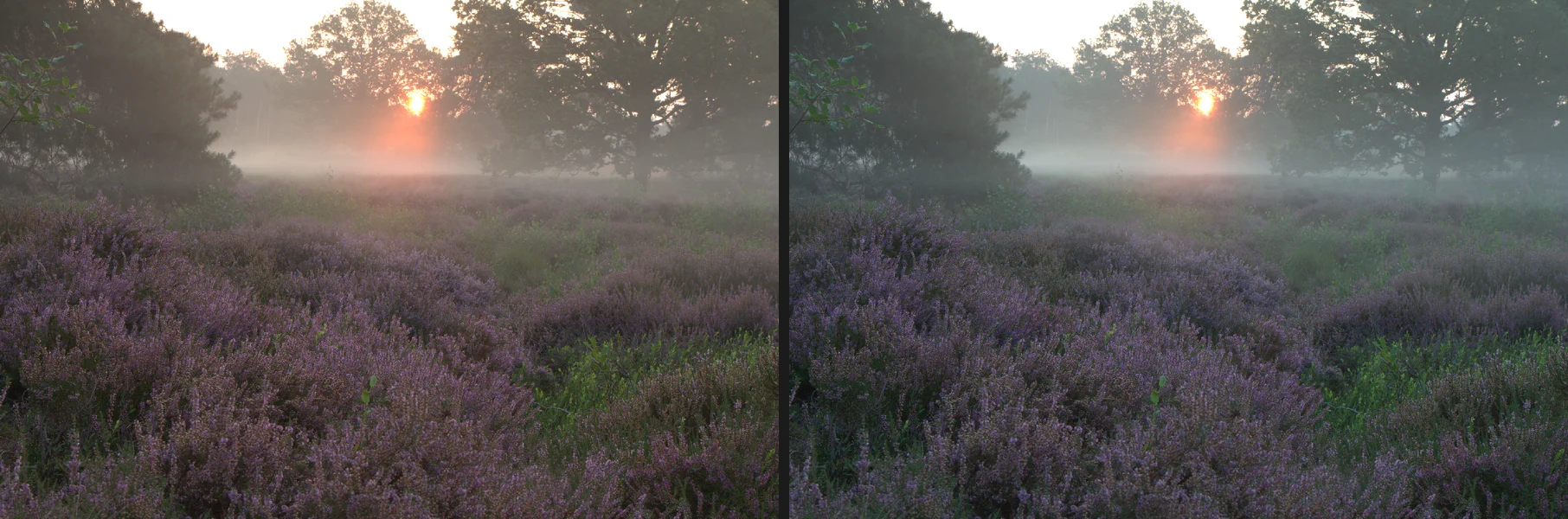
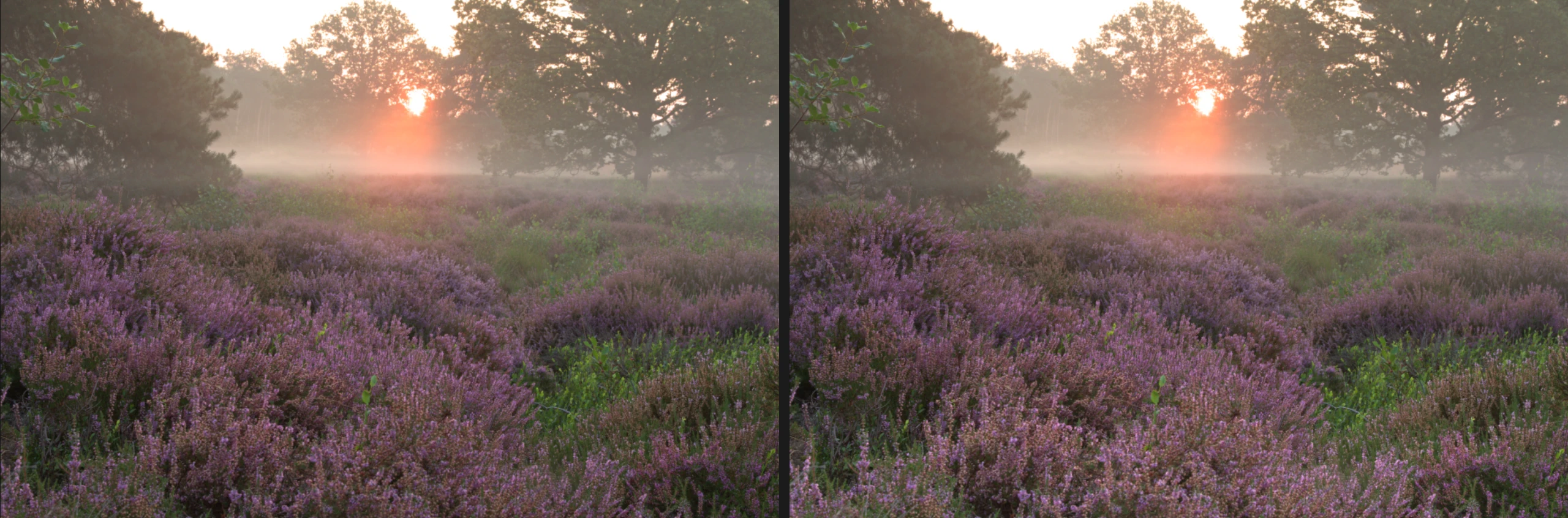
Como fotografado (à esquerda) mantém o nascer do sol quente. Auto (à direita) o neutraliza. Recupere os realces estourados e clique em Abrir imagem
O sol, um céu claro ou uma lâmpada muitas vezes levam um ou mais canais do sensor (vermelho, verde e azul) ao máximo. Realces define o que acontece nesses pontos:
- Recortar (o padrão): os canais saturados são cortados. As áreas claras muitas vezes ficam com um amarelo ou ciano artificial, porque só alguns canais chegaram ao limite.
- Mesclagem: funde as áreas recortadas em direção ao branco. Limpo e neutro, mas a cor ali se perde.
- Recuperar: reconstrói os canais que faltam a partir dos que o sensor ainda registrou. Pode preservar mais cor em áreas claras grandes, como um céu, mas pode deixar bordas coloridas em volta de uma luz muito forte.
No sol do exemplo, Recortar deixa uma borda amarela grossa, Mesclagem dá um disco branco limpo e Recuperar afina a borda amarela, mas cria manchas magenta ao longo da borda. Para uma fonte de luz como esta, Mesclagem é a opção mais limpa, e é a que o resto desta página usa; experimente Recuperar em céus claros e nuvens e compare.
Deixe Exposição em 0, a menos que a foto esteja claramente escura ou clara demais: ela funciona em pontos de exposição, então +1 dobra a luz e −1 a reduz pela metade. Marque Reparar pixels quentes isolados só em exposições longas com pontos claros isolados do sensor; isso também pode afetar estrelas. Mantenha Espaço de saída em sRGB, a menos que você imprima e faça o gerenciamento de cores por conta própria.
Depois clique em Abrir imagem. O Lil Cactus revela a foto em resolução total, o que pode levar meio minuto num arquivo grande, e a abre como imagem de 16 bits: a barra de status na parte de baixo da janela mostra trabalho em 16 bits. As escolhas desta caixa de diálogo agora estão fixas; para mudá-las, abra o arquivo RAW de novo, o que cria um novo documento.
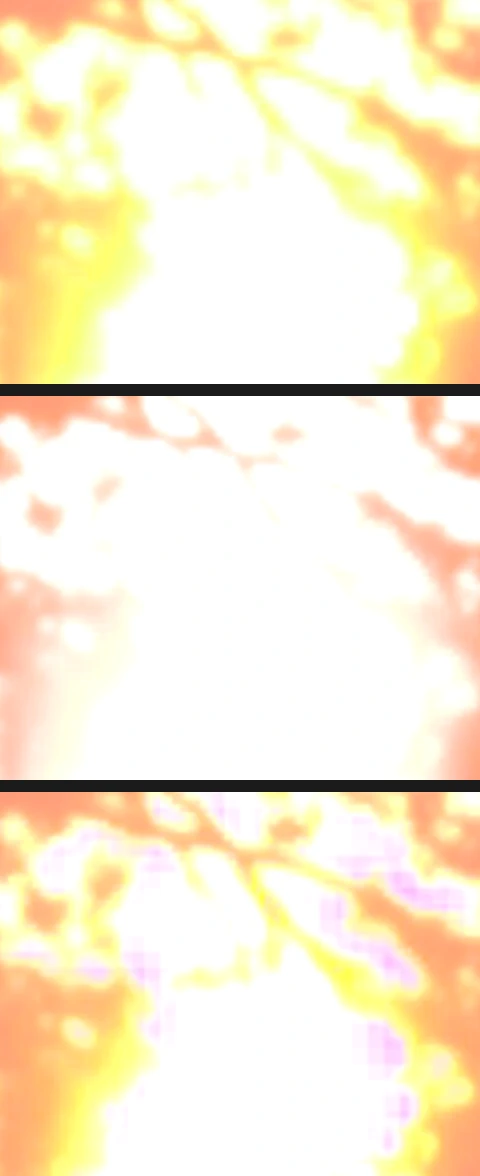
O sol ampliado: Recortar, Mesclagem e Recuperar, de cima para baixo. Abra a Revelação fotográfica e ajuste a luz
Escolha Abre-se um espaço de trabalho grande, com a foto à esquerda e os controles à direita, em grupos: Luz, Cor, Efeitos, Detalhe, Lente, Gradação de cores, Curvas e Máscaras locais.
Percorra o grupo Luz de cima para baixo. Cada controle vai de −100 a 100 (Exposição (EV), de −5 a 5) e começa em 0. Os valores abaixo são os usados no exemplo:
- Exposição +0,3: brilho geral, em pontos de exposição.
- Contraste +15: afasta os tons entre si, com escuros mais escuros e claros mais claros.
- Realces −45: escurece áreas claras, avaliadas em relação ao entorno, de modo que a neblina luminosa clareie menos que o resto da foto quando Exposição e Brancos a elevam.
- Sombras +35: clareia as áreas escuras da mesma forma, revelando a urze sob as árvores.
- Brancos +20 e Pretos −25: movem os tons mais claros e mais escuros. Depois que Realces e Sombras puxaram os tons para o meio, eles restauram a gama completa, do preto profundo ao branco limpo.
Use o histograma no topo como guia: ele mostra quantos pixels há em cada nível de brilho, escuros à esquerda e claros à direita. Um pico alto encostado numa borda significa que os pixels ali não têm mais detalhe. No exemplo, o pico vem do pedaço de céu entre as árvores, que a câmera já tinha estourado, e do brilho do sol, onde o canal vermelho chega ao máximo. Um pico não é problema numa fonte de luz ou num céu que já vinha estourado no arquivo; ele merece atenção quando os seus ajustes o criam em detalhes que você quer manter, como nuvens ou uma camisa branca. Marque Antes acima da foto para comparar com a foto como ela abriu e clique duas vezes na foto, ou escolha Detalhe a 100% no menu Ajustar acima dela, para conferir os detalhes finos em tamanho real.
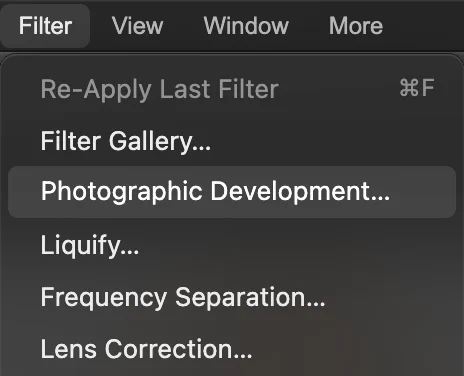
, perto do topo do menu Filtro. 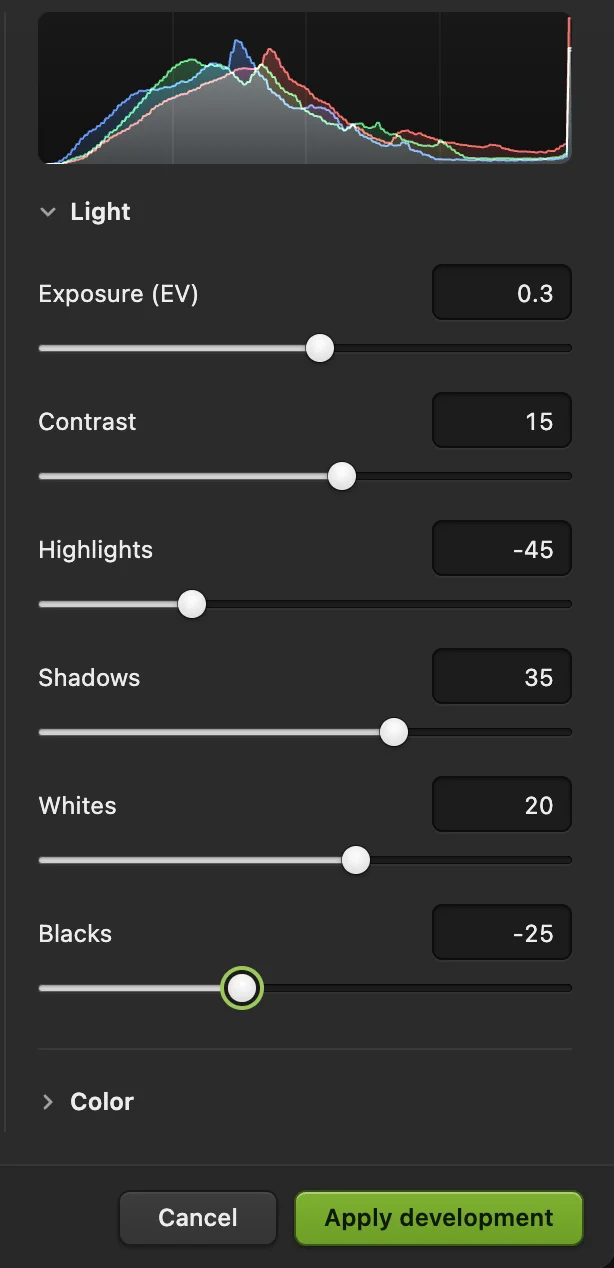
Os ajustes de Luz usados no exemplo. - Histograma da visualização
- Realces: escurece as áreas claras
- Sombras: clareia as áreas escuras
- Brancos: define os tons mais claros
- Pretos: define os tons mais escuros
- Aplicar revelação
Acrescente cor e detalhe
Feche Luz e abra Cor e Efeitos.
- Vibratilidade +25: intensifica as cores apagadas mais do que as que já são fortes, de modo que a urze fica mais intensa sem que o sol fique berrante. Saturação intensifica todas as cores por igual e logo passa do ponto.
- Temperatura e Tonalidade: refinam o balanço de branco, mais quente ou mais frio, mais verde ou mais magenta.
- Textura +15: deixa nítidos os detalhes finos, como as flores da urze.
- Clareza +12: acrescenta contraste às formas de tamanho médio, o que dá profundidade. Valores altos ficam duros e granulados.
- Remover névoa +12: atravessa a névoa e a neblina. Um pouco dá profundidade; muito tiraria o clima de que esta foto trata.
Os grupos mais abaixo trazem o restante: Detalhe (nitidez e redução de ruído para fotos de ISO alto), Lente (distorção, vinheta e franjas coloridas, ajustadas à mão), Gradação de cores (tinja as sombras, os tons médios e os realces separadamente) e um gráfico de Curvas.
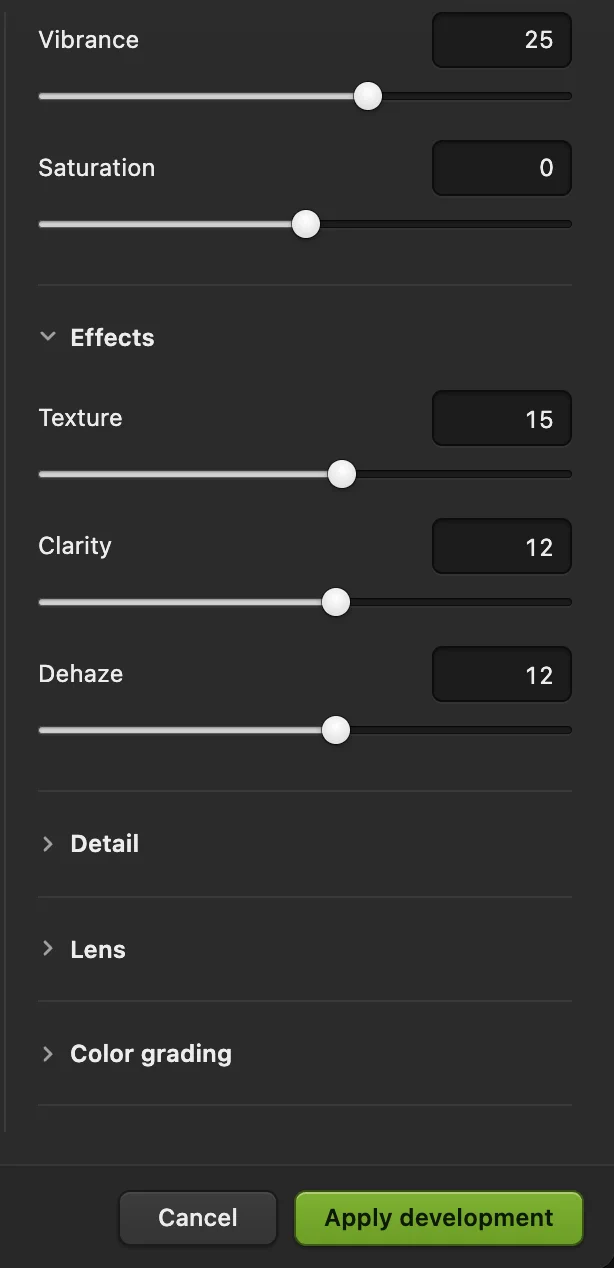
Cor e Efeitos no exemplo. - Vibratilidade: cores apagadas primeiro
- Textura: detalhe fino
- Clareza: contraste em formas médias
- Remover névoa: atravessa a névoa
Aplique a revelação
Clique em Aplicar revelação. A camada vira um objeto inteligente: ela mostra a foto revelada e guarda dentro de si a foto como ela abriu, com os seus ajustes anexados como filtro inteligente. O painel Propriedades agora chama a camada de Objeto inteligente.
Num RAW grande, a tela pode continuar mostrando a foto sem revelar por até um minuto, sem barra de progresso, antes de o resultado aparecer.
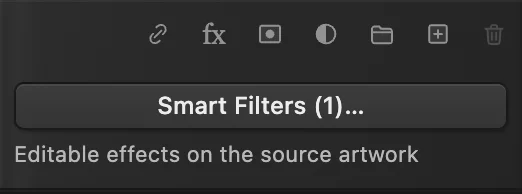
Depois de Aplicar, o botão na parte de baixo do painel Camadas mostra Filtros inteligentes (1)… Salve ou exporte
- para compartilhar, mandar por e-mail e publicar na web. O JPEG guarda 8 bits por canal, o que é mais que suficiente para uma foto finalizada.
- ou mantêm os 16 bits para impressão ou para continuar o trabalho em outro aplicativo.
- (Ctrl+Shift+S ou ⇧⌘S) mantém a revelação editável. faz o mesmo numa foto aberta a partir de RAW: como não é possível gravar de volta num arquivo de câmera, ela é salva como projeto.
Alterar a revelação depois
Selecione a camada e escolha de novo: o espaço de trabalho reabre com os seus ajustes como você os deixou, incluindo as máscaras.
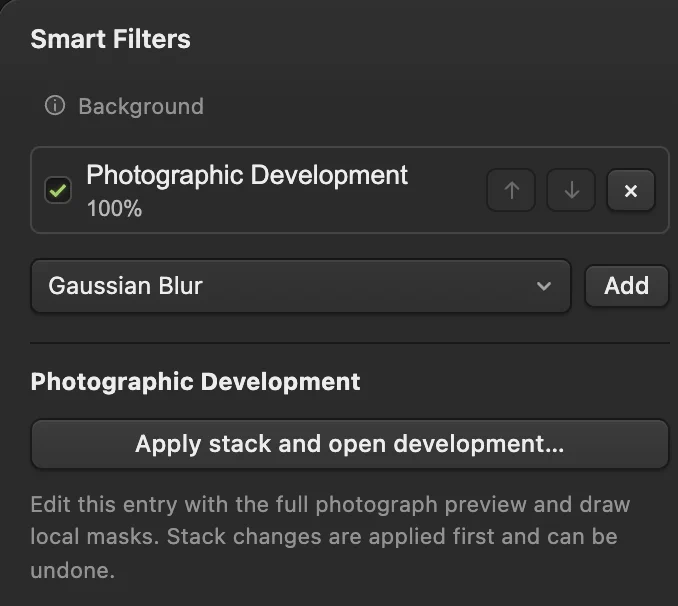
O outro caminho é o botão abaixo do painel Camadas. Clique em Filtros inteligentes (1)…, selecione Revelação fotográfica na lista e clique em Aplicar pilha e abrir revelação… Essa lista também permite desativar a revelação pela caixa de seleção, para comparar, ou removê-la com o ×; clique em Aplicar pilha para manter qualquer uma dessas mudanças.
Escurecer ou clarear só uma parte: máscaras locais
Os controles vistos até aqui alteram a foto inteira. Para alterar só uma parte, abra Máscaras locais no espaço de trabalho de revelação e adicione uma máscara:
- Radial: uma elipse, para um rosto, um tema ou um ponto claro.
- Gradiente: uma faixa suave, para um céu ou um primeiro plano.
- Pincel: pinte a área arrastando sobre a foto.
Arraste sobre a foto para posicionar uma máscara radial ou de gradiente (ou digite as posições inicial e final) e depois use Exposição local (EV), Temperatura local, Contraste local e Saturação local. Difusão da máscara suaviza a borda, Inverter inverte a máscara e Mostrar máscara, abaixo da foto, tinge de vermelho a área mascarada. No exemplo, um gradiente com Y inicial (%) 100 (a borda inferior) e Y final (%) 55 (as posições são medidas a partir do topo) e Exposição local (EV) em +0,7 clareia a urze escura do primeiro plano; a transição fica no terço inferior, então as árvores e o céu não mudam. Cada revelação comporta até 16 máscaras, e elas continuam editáveis como todo o resto.
Por que o RAW guarda mais que um JPEG
Pense nos dados do sensor como um negativo e no JPEG como uma cópia ampliada feita a partir dele. A câmera escolheu o balanço de branco, o quanto clarear os tons médios e quanto contraste acrescentar, e então descartou tudo o que não coube em 256 níveis. Se ela errou (uma dominante de cor, sombras escuras, um céu claro perto do limite), o JPEG tem pouca informação para recuperar. O arquivo RAW muitas vezes ainda a tem. Só o que o próprio sensor estourou, como o sol e o céu branco ao lado, se perde nos dois.
Revelar em 16 bits preserva essa vantagem. Cada controle afasta alguns tons entre si; com 65.536 níveis para esticar, gradientes suaves como neblina e céu têm muito menos chance de se partir em faixas.
Resolva problemas comuns
O sol ou o céu ficou amarelo ou ciano
Alguns canais estouraram e Realces ficou em Recortar. Abra o arquivo RAW de novo e escolha Mesclagem para uma fonte de luz como o sol, ou experimente Recuperar num céu claro ou em nuvens.
As cores parecem desbotadas depois de abrir
Isso é normal: um arquivo RAW não tem nada do contraste e da cor que a câmera acrescenta aos JPEGs. Aumente o Contraste, ajuste Brancos e Pretos e depois a Vibratilidade.
A foto inteira está azul ou laranja demais
Corrija logo no início com Escolher ponto neutro em algo que deveria ser cinza, ou depois com Temperatura e Tonalidade no grupo Cor.
Granulação e pontinhos coloridos nas áreas escuras
Fotos de ISO alto têm ruído. Abra Detalhe na Revelação fotográfica, aumente primeiro Ruído de cor e depois Ruído de luminância só o necessário, conferindo em Detalhe a 100%.
Os tons aparecem em faixas ou posterizados
Confira se a barra de status mostra 16 bits. Um arquivo RAW sempre abre em 16 bits; se você o converteu com , desfaça a conversão e revele primeiro.
Próximos passos
- Ajuste contraste e cor com precisão: como usar as Curvas.
- Aumente a nitidez para impressão ou para a web: como deixar uma foto mais nítida.
- Limpe uma foto de ISO alto: como reduzir o ruído.
- Combine várias exposições da mesma cena: como mesclar fotos para HDR.
- Faça uma cópia menor para a web: redimensione a imagem.
Formatos RAW por fabricante
| Fabricante | Extensões |
|---|---|
| Adobe DNG (Leica, Pentax, Ricoh e outras) | .dng |
| Canon | .cr3, .cr2, .crw |
| Nikon | .nef, .nrw |
| Sony | .arw, .srf, .sr2 |
| Fujifilm | .raf |
| Olympus e OM System | .orf |
| Panasonic | .rw2 |
| Pentax | .pef |
| Samsung | .srw |
| Hasselblad, Phase One, Leaf | .3fr, .fff, .iiq, .mos |
| Kodak | .kdc, .dcr |
| Minolta | .mrw |
| Leica, Panasonic (modelos antigos) | .rwl, .raw |
Se você vem de outro editor
- Photoshop
- Os arquivos RAW abrem na caixa de diálogo Camera Raw, e Filtro › Filtro do Camera Raw… edita uma camada depois. No Lil Cactus, a caixa de diálogo de abertura é Camera Raw e as edições posteriores ficam em
- GIMP
- O GIMP abre arquivos RAW pelo darktable ou pelo RawTherapee, se um deles estiver instalado. No Lil Cactus, num arquivo RAW abre a caixa de diálogo Camera Raw.
- Mac Preview
- O Pré-Visualização abre muitos arquivos RAW e oferece Ferramentas › Ajustar Cor… No Lil Cactus, os controles equivalentes ficam em
Edição de fotos RAW: perguntas e respostas
Posso editar fotos RAW online sem enviá-las?
Sim. O Lil Cactus decodifica e revela o arquivo RAW no seu navegador, no seu próprio dispositivo, então a foto nunca é enviada a um servidor. Consulte a política de privacidade sobre as estatísticas opcionais.
Quais formatos RAW o Lil Cactus abre?
DNG, Canon CR3, CR2 e CRW, Nikon NEF, Sony ARW, Fujifilm RAF, Olympus ORF, Panasonic RW2, Pentax PEF, Samsung SRW e vários formatos de médio formato e mais antigos.
Editar um arquivo RAW altera o original?
Não. O Lil Cactus lê o arquivo da câmera e nunca grava nele. As suas edições são salvas como um novo JPEG, TIFF ou PNG, ou como um projeto do Lil Cactus que mantém a revelação editável.
Devo exportar uma foto RAW em JPEG ou TIFF?
JPEG para compartilhar e para a web: é leve e abre em qualquer lugar. TIFF ou PNG de 16 bits se você vai imprimir a foto ou continuar editando em outro aplicativo. No Lil Cactus, os dois ficam em “Arquivo › Exportar”.
Dá para editar fotos RAW em lote no Lil Cactus?
Não. A Revelação fotográfica não pode ser reproduzida por uma ação, então não é possível repetir uma revelação automaticamente em vários arquivos. Revele uma foto de cada vez.
Continue aprendendo
 Como usar Curvas para corrigir contraste e corLeia o gráfico, crie uma curva em S e mude a cor por canal.Intermediário · 8 min
 Como clarear uma foto escura ou contra a luzClareie sombras e rostos sem estourar a janela.Iniciante · 5 min
 Como reduzir o ruído de uma fotoLimpe a granulação e os pontinhos coloridos de fotos noturnas e de ISO alto.Intermediário · 6 min