Como reduzir o ruído de uma foto
Resposta rápida
Aplique zoom de 100% com e escolha Primeiro aumente Reduzir ruído de cor até 100% para remover os pontinhos coloridos; depois defina Intensidade (0–10, padrão 5) só até onde a granulação exigir, por volta de 6 numa foto noturna, e acrescente cerca de 20% de Preservar detalhes para manter um pouco de textura. Clique em Aplicar. Converta antes a camada em objeto inteligente () para manter as configurações editáveis.

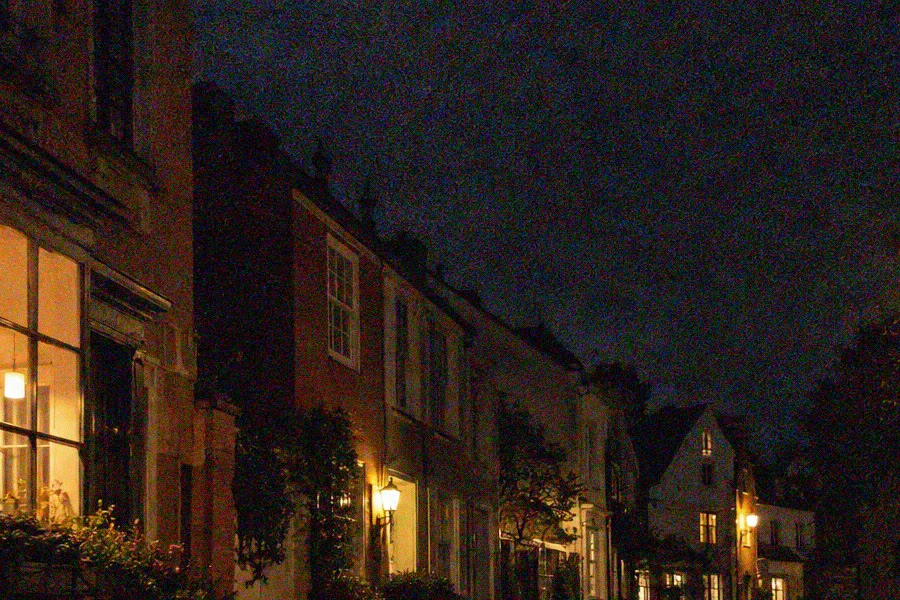
- Tempo
- 6 minutos
- Nível
- Intermediário
- Você precisa de
- Uma foto granulada feita à noite, em ambiente interno ou com ISO alto
- Funciona com
- Arquivos JPEG, PNG, HEIC, WebP, TIFF, PSD e RAW
Grátis, sem cadastro. Sua foto fica no seu computador.
Ruído é a granulação aleatória que a câmera acrescenta quando tem pouca luz. Os sensores pequenos dos celulares podem deixá-lo mais visível. Ele é de dois tipos, e cada um pede um tratamento diferente:
- Ruído de cor: manchas de pontinhos vermelhos, verdes e azuis, piores em áreas escuras e uniformes. Nunca fica bonito, e removê-lo quase não custa detalhes.
- Ruído de luminância: granulação cinza, parecida com a de filme. Um pouco dela parece natural; removê-la toda remove também a textura fina, porque o filtro nem sempre distingue granulação de detalhe.
Por isso a ordem costuma ser a mesma: remova todo o ruído de cor e depois reduza a granulação só o quanto a foto precisar.
Reduza o ruído em seis passos
Abra a foto e aplique zoom de 100%
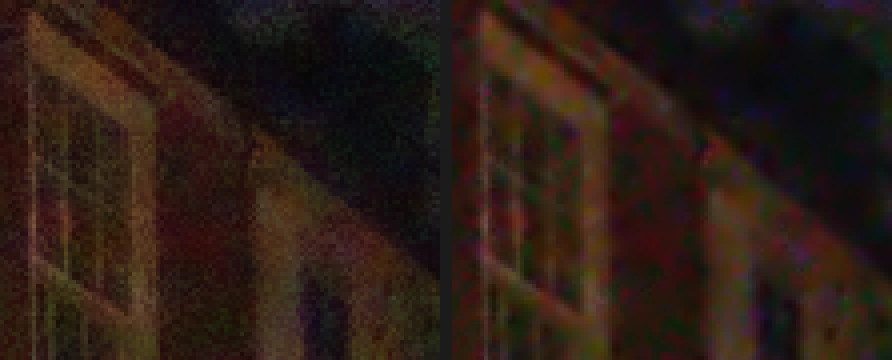
Abra a foto com (Ctrl+O ou ⌘O); para acompanhar, abra o exemplo desta página. Pressione Ctrl+1 ou ⌘1 () e navegue até uma área escura e uniforme, como o céu noturno ou uma parede na sombra, e até uma área com detalhes finos, como os caixilhos das janelas. O ruído e a remoção dele só podem ser avaliados a 100%.
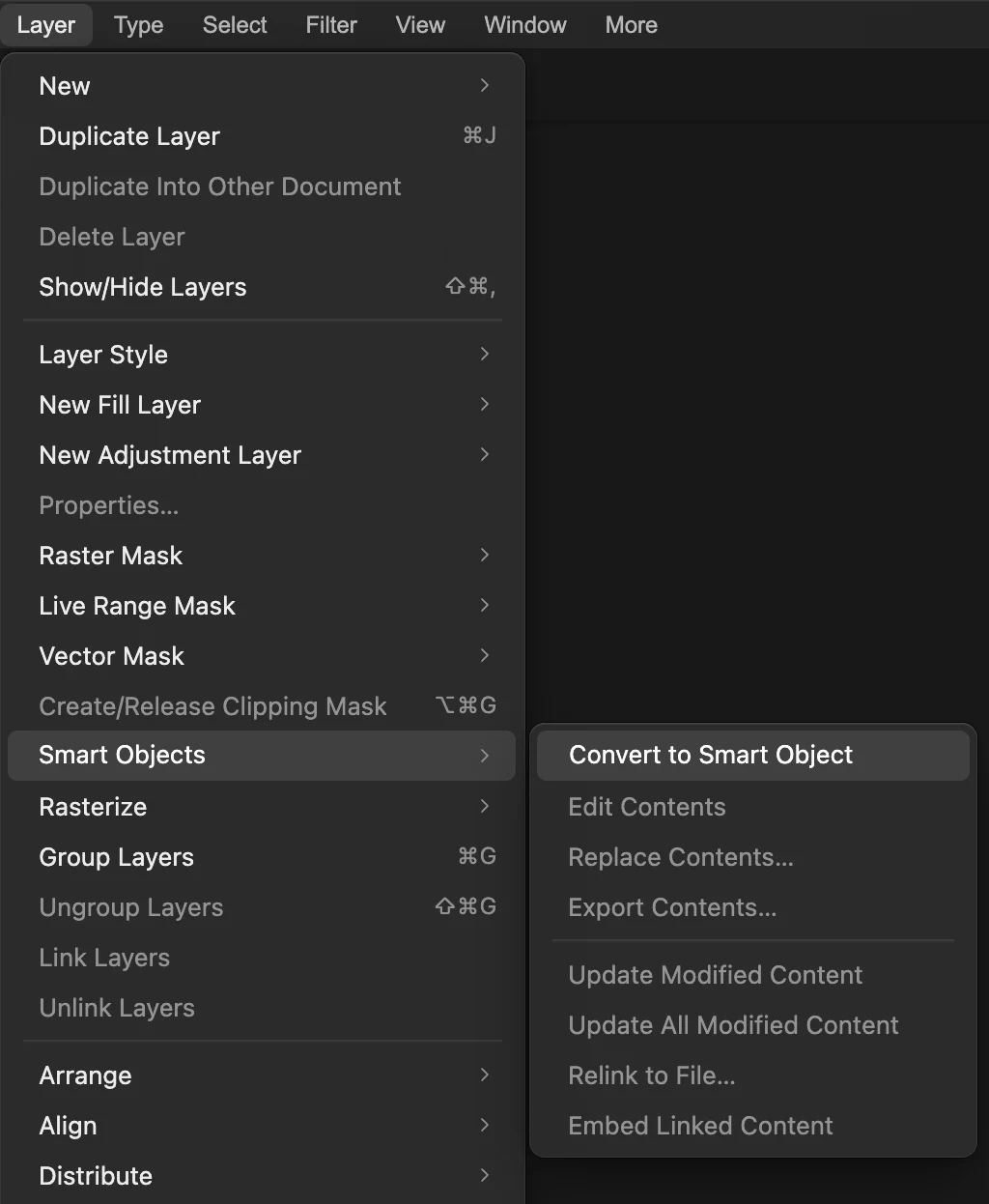
Converta a camada em objeto inteligente
Escolha . Assim o filtro continua editável como filtro inteligente, e você pode diminuí-lo depois se a foto parecer lisa demais impressa ou numa tela grande.
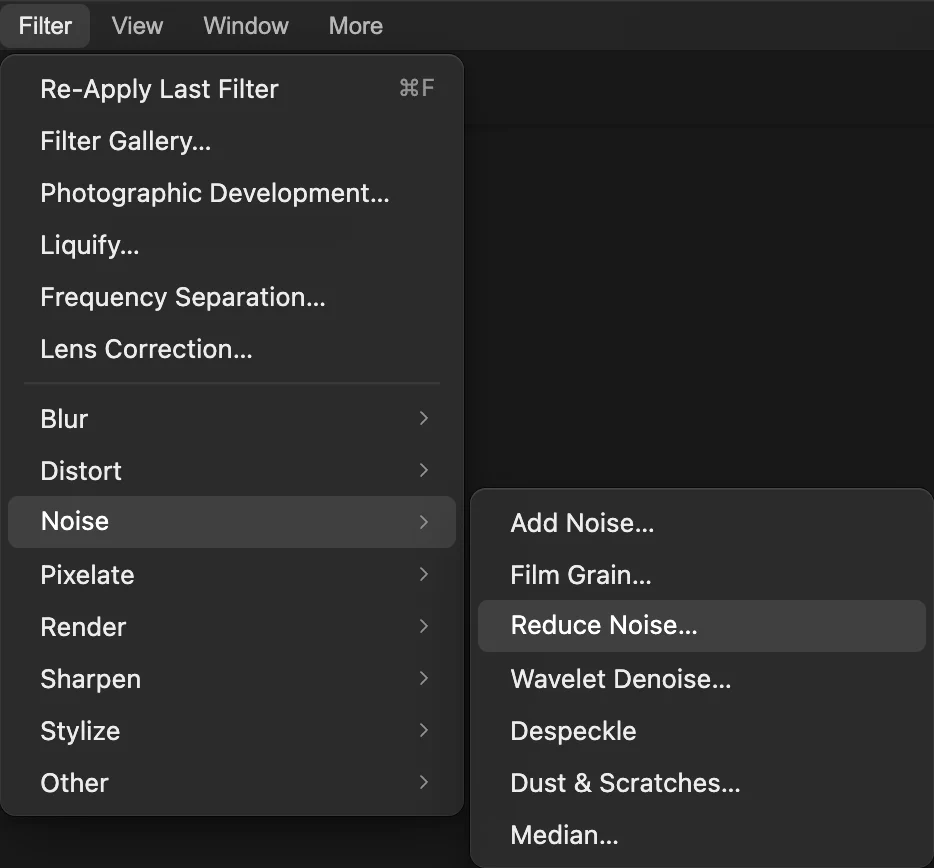
. Escolha Filtro › Ruído › Reduzir ruído…
O submenu Ruído reúne os filtros de limpeza: Reduzir ruído… para a granulação do dia a dia, Redução de ruído wavelet… para um controle mais fino, e Remover manchas e Poeira e rabiscos… para pontinhos isolados.
Remova primeiro o ruído de cor
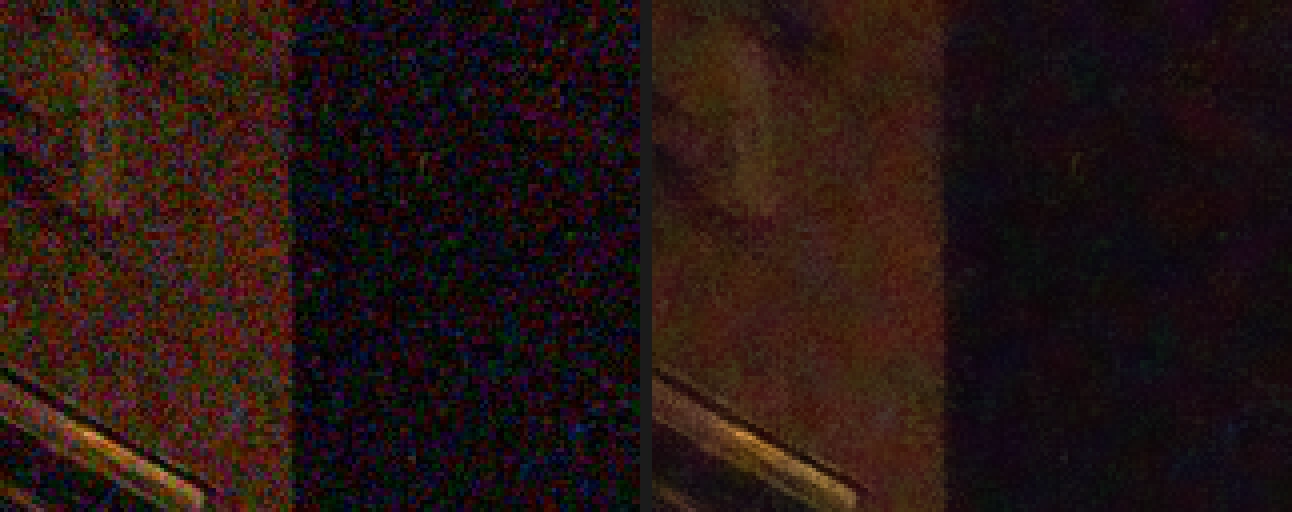
Aumente Reduzir ruído de cor (começa em 0%) e observe a parede escura e o céu: os pontinhos vermelhos, verdes e azuis se dissolvem na cor ao redor. Vá até 100%: no exemplo, isso deixa cerca de metade dos pontinhos coloridos finos que 80% deixa, com o mesmo detalhe em cinza. As cores nas bordas ficam no lugar, porque o filtro segue as bordas de brilho da foto enquanto suaviza a cor.

O céu, ampliado: Intensidade 6 e Preservar detalhes 20% sem redução de cor (à esquerda) deixam pontinhos coloridos; com Reduzir ruído de cor em 100% (à direita), eles quase somem. Reduza a granulação e depois preserve os detalhes
Intensidade (0–10, padrão 5) suaviza a granulação cinza: valores mais altos suavizam mais e numa área maior. Aumente até as áreas uniformes parecerem calmas, no exemplo 6, e pare antes que texturas como tijolo, folhagem e pedra virem manchas chapadas.
Preservar detalhes (padrão 0%) devolve parte da granulação original, o que impede que a textura fina e as bordas pareçam de plástico. De 10 a 30% é uma boa faixa; no exemplo, 20%.
Desative e ative Visualização para comparar e clique em Aplicar.
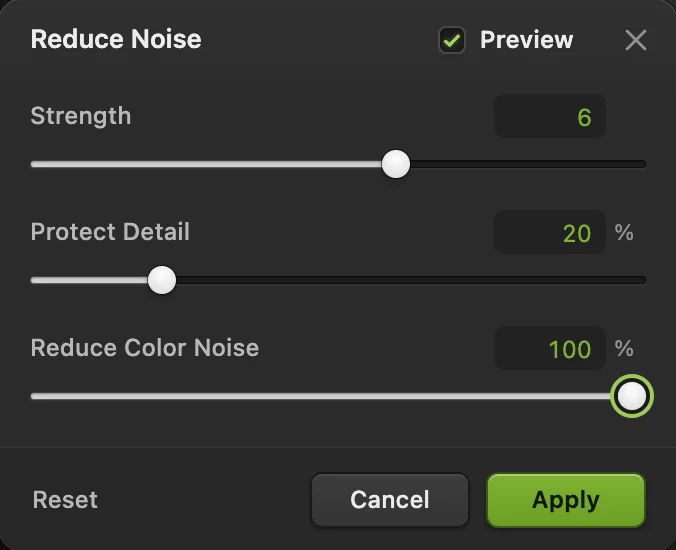
As configurações usadas no exemplo. - Intensidade: quanto da granulação é suavizado
- Preservar detalhes: mantém um pouco de textura
- Reduzir ruído de cor: remove os pontinhos coloridos
Uma parede e um caixilho de janela, ampliados: antes (à esquerda) e depois (à direita). Verifique se há borrões e exporte
Observe os detalhes finos a 100%: folhas, pedra, cabelo. Se parecerem uma aquarela, a redução de ruído está forte demais. A imagem da direita, abaixo, mostra Intensidade 10 sem preservação de detalhes (com Reduzir ruído de cor ainda em 100%): as folhas ficam suaves e o fundo escuro fica chapado. Diminua a Intensidade ou aumente Preservar detalhes.
Depois exporte com ou mantenha o filtro editável com (Ctrl+Shift+S ou ⇧⌘S).
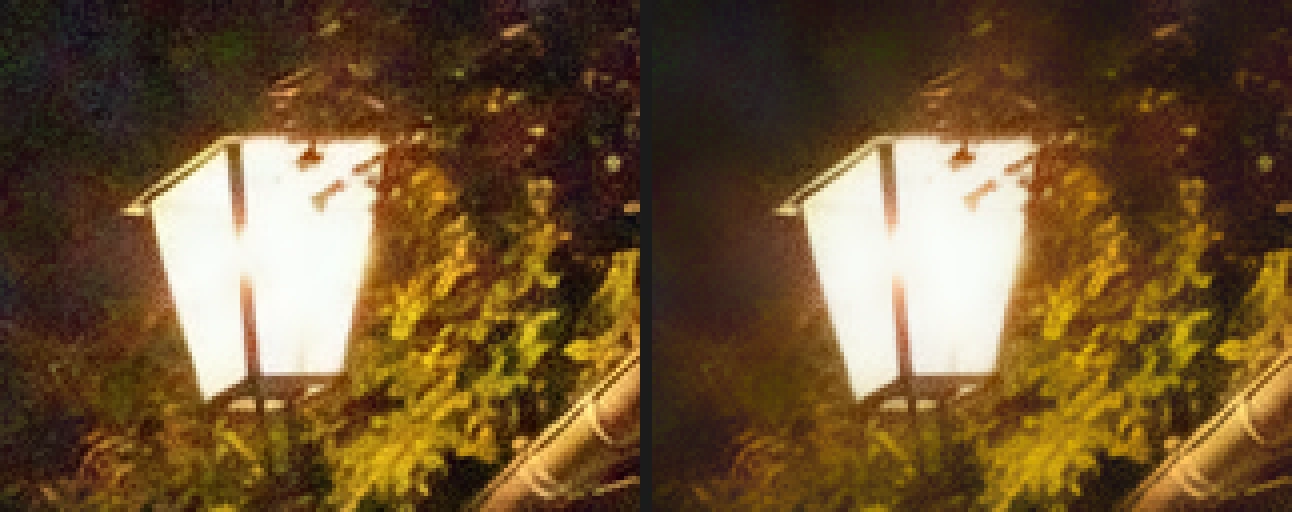
O poste e as folhas, ampliados: as configurações desta página (à esquerda) e o exagero (à direita), Intensidade 10 com Preservar detalhes 0%.
Redução de ruído wavelet: mais controle
divide a foto em camadas de detalhe, da granulação mais fina às manchas largas, e permite limpá-las separadamente para o brilho (luminância) e para a cor (croma).
- Intensidade da luminância e Intensidade do croma (ambas com padrão 0%): quanto da granulação e quanto do ruído de cor são removidos.
- Níveis de luminância (padrão 1) e Níveis de croma (padrão 3), de 1 a 6: quantas escalas de detalhe são limpas. Níveis mais altos removem também o ruído mais grosso, em manchas, com o risco de achatar texturas mais amplas.
- Preservação de detalhes (padrão 25%): mantém mais textura, ao custo de deixar mais ruído.
No exemplo, luminância de 60% com 3 níveis e croma de 100% com os 3 níveis padrão suavizam a granulação cinza muito mais que Reduzir ruído, mas também suavizam bordas finas, como as grades das janelas, e deixam manchas coloridas na parede e no céu; mesmo com croma em 100%, sobra mais ruído de cor do que com Reduzir ruído. A Redução de ruído wavelet serve para fotos em que a granulação cinza é o principal problema e as bordas finas importam menos. Mais níveis demoram mais e não trouxeram ganho visível no exemplo.
Poeira, pontinhos e pixels quentes
- Remover manchas (sem configurações) aproxima cada pixel quase totalmente da mediana dos vizinhos imediatos, o que apaga pontinhos de um pixel e suaviza um pouco a foto.
- Poeira e rabiscos… substitui só os pixels que diferem da mediana da vizinhança em mais que o Limiar (padrão 26), dentro de um Raio (padrão 2 px). Use o menor raio que remova os pontinhos e aumente o Limiar até a textura voltar. Para fotos impressas digitalizadas, veja como restaurar uma foto antiga.
- Os pixels quentes de exposições longas num arquivo RAW são removidos melhor ao abri-lo: marque Reparar pixels quentes isolados na caixa de diálogo Camera Raw, quando a opção estiver disponível para o arquivo.
Comece pelo RAW sempre que puder
Um JPEG da câmera já passou por redução de ruído e compressão na própria câmera, então o arquivo RAW tem mais informação para trabalhar. Se você tiver o arquivo RAW, use Ruído de cor e Ruído de luminância no grupo Detalhe de , sobre os dados de 16 bits, antes de qualquer outra coisa.
Por que a redução de ruído pode borrar os detalhes
Um filtro de ruído calcula a média de cada pixel com os vizinhos, e assim a granulação aleatória se anula. A dificuldade é que os detalhes finos, um fio de cabelo, a borda de uma folha, a textura de um tijolo, também parecem pequenas variações locais. Os bons filtros calculam a média ao longo das bordas, e não através delas, e é por isso que os caixilhos das janelas continuam nítidos. Mas a textura tão fina e fraca quanto a própria granulação some junto com ela. É esse o equilíbrio que Intensidade e Preservar detalhes controlam: mais suavização sempre custa um pouco de textura.
Próximos passos
- Recupere a nitidez: como aumentar a nitidez de uma foto sem halos.
- Clareie uma foto escura: como corrigir uma foto escura.
- Revele o arquivo RAW em vez disso: como editar uma foto RAW.
- Use uma máscara de camada para reduzir o ruído só no céu ou nas sombras.
Se você vem de outro editor
- Photoshop
- Filtro › Ruído › Reduzir ruído… e Poeira e rabiscos…, os mesmos caminhos de menu do Lil Cactus.
- GIMP
- Filters › Enhance › Noise Reduction… e Filters › Enhance › Wavelet-denoise… No Lil Cactus, eles ficam em Filtro › Ruído.
Redução de ruído: perguntas e respostas
Como aplico a mesma redução de ruído a outra foto?
No Lil Cactus, abra a outra foto na mesma sessão, antes de recarregar a página, e escolha Filtro › Aplicar novamente o último filtro: ele executa o último filtro aplicado com as mesmas configurações, sem abrir a caixa de diálogo. O atalho, Ctrl+F (Command+F no Mac), pode abrir a barra de busca do navegador em vez disso.
Qual é a diferença entre ruído de cor e ruído de luminância?
O ruído de cor são pontinhos vermelhos, verdes e azuis; o ruído de luminância é uma granulação cinza, parecida com a de filme. O ruído de cor pode ser removido quase por completo sem perder detalhes; o de luminância, só em parte.
Devo reduzir o ruído antes ou depois de aplicar nitidez?
Antes. A nitidez reforça a granulação, então no Lil Cactus execute primeiro Filtro › Ruído › Reduzir ruído… e aplique a nitidez depois, de leve, já que um pouco da definição sempre vai embora junto com a granulação.
Posso remover o ruído de só uma parte da foto no Lil Cactus?
Sim. No Lil Cactus, selecione antes a área, por exemplo o céu com Selecionar › Céu… ou as sombras com Selecionar › Intervalo de cores…, e depois execute Filtro › Ruído › Reduzir ruído…: ele altera só a área selecionada. Num objeto inteligente, a seleção vira a máscara do filtro inteligente, e as configurações continuam editáveis.
Minha foto é enviada para algum servidor quando reduzo o ruído no Lil Cactus?
Não. A redução de ruído é processada no navegador, no seu próprio dispositivo, e a foto nunca é enviada a um servidor. As estatísticas opcionais nunca incluem a imagem; veja a política de privacidade.
Continue aprendendo
 Como aumentar a nitidez de uma foto sem halosNitidez inteligente a 100%, sem halos nem granulação áspera.Intermediário · 6 min
 Como clarear uma foto escura ou contra a luzClareie sombras e rostos sem estourar a janela.Iniciante · 5 min
 Como editar uma foto RAWBalanço de branco, realces, sombras e cor a partir dos dados do sensor.Intermediário · 10 min