Як зменшити шум на фото
Коротка відповідь
Збільште масштаб до 100% командою і виберіть Спершу підніміть Зменшити колірний шум до 100%, щоб прибрати кольорові цятки; потім задайте параметр Сила (0–10, стандартно 5) лише настільки високим, наскільки потребує зерно, — для нічного фото близько 6, і додайте приблизно 20% у полі Зберігати деталі, щоб зберегти трохи текстури. Натисніть кнопку Застосувати. Щоб параметри залишилися редагованими, спершу перетворіть шар на смарт-об’єкт ().

- Час
- 6 хвилин
- Рівень
- Середній
- Що потрібно
- Зернисте фото, зняте вночі, у приміщенні або з високим ISO
- Підходить для
- Файли JPEG, PNG, HEIC, WebP, TIFF, PSD і RAW
Безкоштовно, без реєстрації. Ваше фото залишається на вашому комп’ютері.
Шум — це випадкове зерно, яке камера додає, коли їй бракує світла. На малих сенсорах телефонів він може бути помітнішим. Шум буває двох видів, і їх обробляють по-різному:
- Колірний шум: плями з червоних, зелених і синіх цяток, найгірші на темних однорідних ділянках. Він ніколи не виглядає добре, а його усунення майже не коштує деталей.
- Шум яскравості: сіре зерно, схоже на плівкове. Трохи такого зерна виглядає природно; якщо прибрати його повністю, зникне й дрібна текстура, бо фільтр не завжди може відрізнити зерно від деталей.
Тому порядок зазвичай той самий: повністю приберіть колірний шум, а потім зменште зерно лише настільки, наскільки потрібно фото.
Зменшення шуму за шість кроків
Відкрийте фото й збільште масштаб до 100%
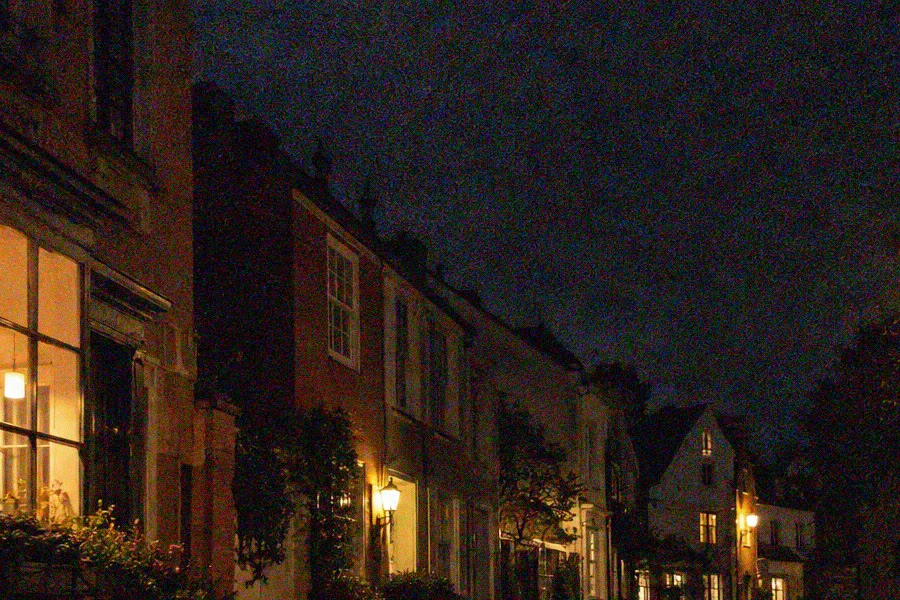
Відкрийте фото командою (Ctrl+O або ⌘O); щоб виконувати кроки разом з уроком, відкрийте приклад із цієї сторінки. Натисніть Ctrl+1 або ⌘1 () і перейдіть до темної однорідної ділянки, як-от нічне небо чи затінена стіна, а також до ділянки з дрібними деталями, як-от віконні рами. Оцінити шум і його усунення можна лише при 100%.
Перетворіть шар на смарт-об’єкт
Виберіть . Тоді фільтр залишиться редагованим як смарт-фільтр, і ви зможете послабити його згодом, якщо фото виглядатиме надто гладким у друку чи на великому екрані.
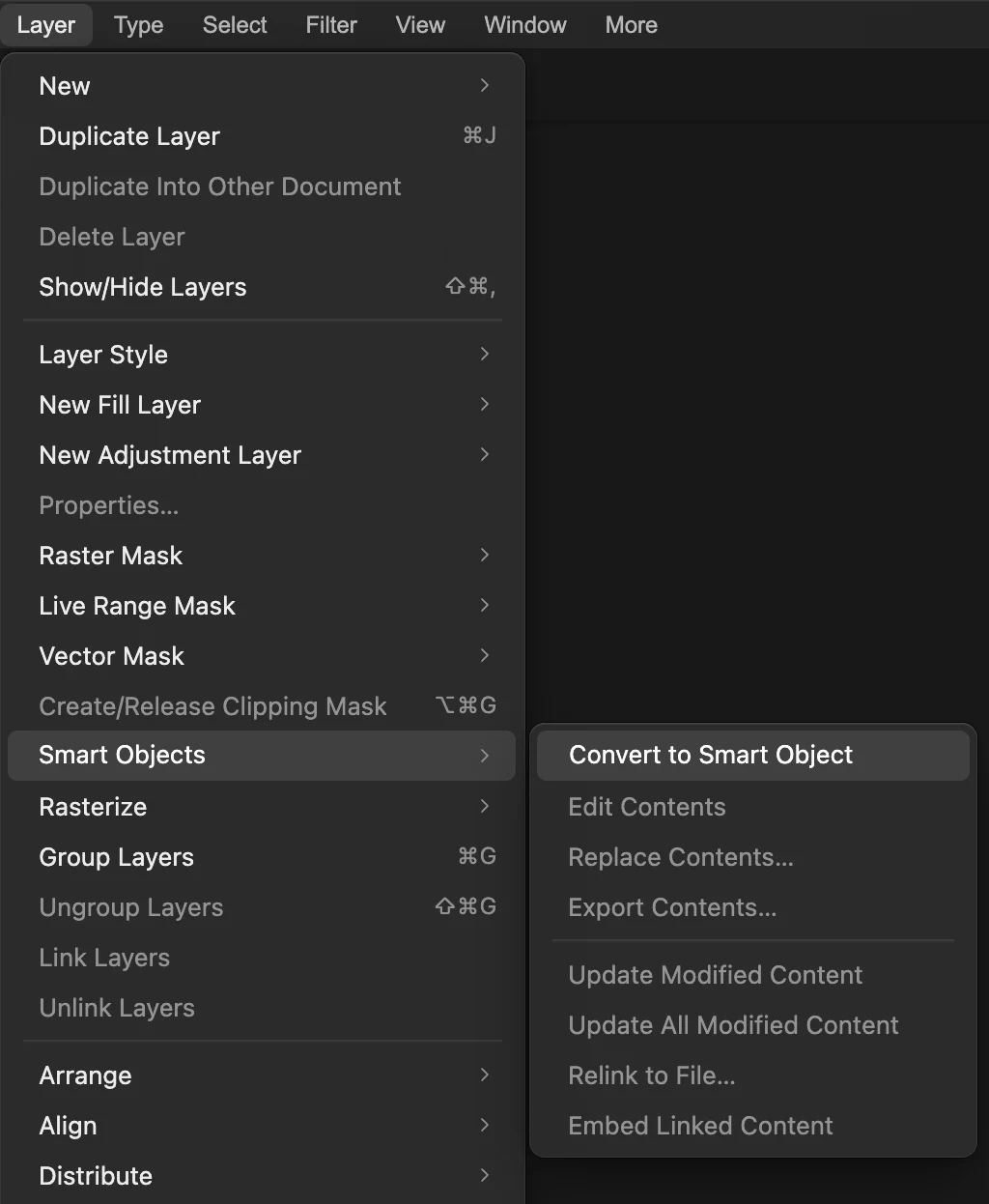
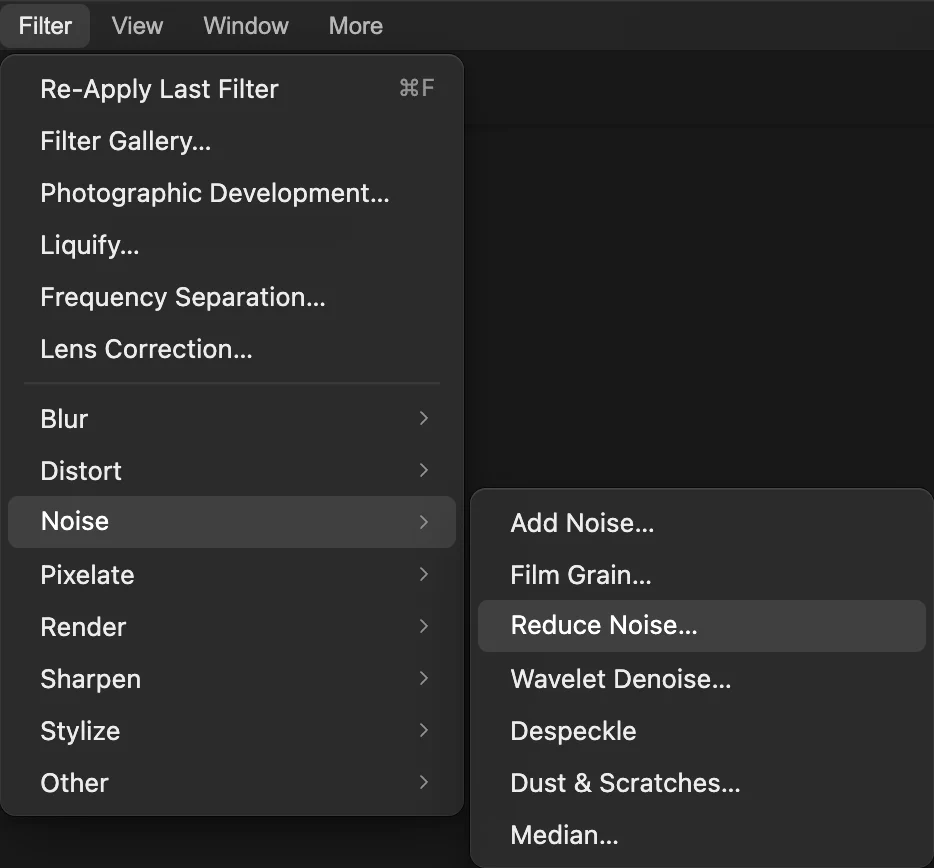
. Виберіть «Фільтр › Шум › Зменшити шум…»
У підменю Шум зібрано фільтри очищення: Зменшити шум… для звичайного зерна, Вейвлетне зменшення шуму… для точнішого керування, а Ретуш і Пил і подряпини… — для поодиноких цяток.
Спершу приберіть колірний шум
Підніміть Зменшити колірний шум (спочатку 0%) і стежте за темною стіною й небом: червоні, зелені й сині цятки розчиняються в навколишньому кольорі. Доведіть значення до 100%: на прикладі це залишає приблизно вдвічі менше дрібних кольорових цяток, ніж 80%, із тими самими сірими деталями. Кольори на краях не зсуваються, бо фільтр, згладжуючи колір, стежить за межами яскравості на фото.

Небо, збільшене: «Сила» 6 і «Зберігати деталі» 20% без зменшення колірного шуму (ліворуч) залишають кольорові цятки; із параметром «Зменшити колірний шум» на 100% (праворуч) їх майже немає. Зменште зерно, а потім захистіть деталі
Сила (0–10, стандартно 5) згладжує сіре зерно: вищі значення згладжують сильніше й на більшій площі. Збільшуйте її, доки однорідні ділянки не стануть спокійними (на прикладі — 6), і зупиніться, перш ніж такі текстури, як цегла, листя й камінь, перетворяться на пласкі плями.
Зберігати деталі (стандартно 0%) повертає частину початкового зерна, щоб дрібна текстура й краї не виглядали пластиковими. Добрий діапазон — 10–30%; на прикладі — 20%.
Вимкніть і ввімкніть Попередній перегляд, щоб порівняти, а потім натисніть кнопку Застосувати.
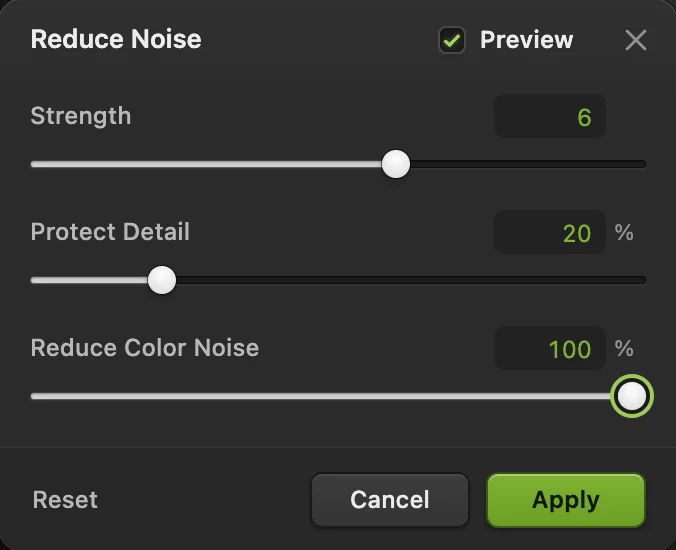
Параметри, використані для прикладу. - «Сила»: наскільки згладжується зерно
- «Зберігати деталі»: залишає трохи текстури
- «Зменшити колірний шум»: прибирає кольорові цятки

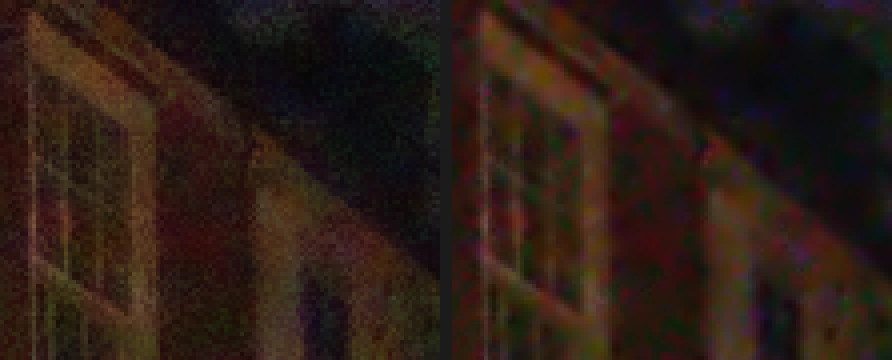
Стіна й віконна рама, збільшені: до (ліворуч) і після (праворуч). Перевірте, чи не замилились деталі, і експортуйте
Подивіться на дрібні деталі при 100%: листя, камінь, волосся. Якщо вони схожі на акварель, шум зменшено надто сильно. На правому зображенні нижче — «Сила» 10 без захисту деталей («Зменшити колірний шум» так само 100%): листя розмивається, а темне тло стає пласким. Зменште параметр Сила або збільште Зберігати деталі.
Потім експортуйте фото командою або збережіть фільтр редагованим командою (Ctrl+Shift+S або ⇧⌘S).

Ліхтар і листя, збільшені: параметри цього уроку (ліворуч) і надмірне зменшення (праворуч): «Сила» 10, «Зберігати деталі» 0%.
Вейвлетне зменшення шуму: більше контролю
розкладає фото на рівні деталей, від найдрібнішого зерна до великих плям, і дає змогу очищати їх окремо за яскравістю (luminance) і кольором (chroma).
- Сила за яскравістю і Сила кольоровості (обидва стандартно 0%): скільки зерна й скільки колірного шуму буде прибрано.
- Рівні яскравості (стандартно 1) і Рівні кольоровості (стандартно 3), від 1 до 6: скільки масштабів деталей очищати. Вищі рівні прибирають і грубіший, плямистий шум, але можуть сплощити ширшу текстуру.
- Збереження деталей (стандартно 25%): зберігає більше текстури ціною більшого залишкового шуму.
На прикладі яскравість 60% на 3 рівнях і кольоровість 100% на стандартних 3 рівнях згладжують сіре зерно набагато сильніше, ніж «Зменшити шум», але також пом’якшують дрібні краї, як-от віконні перемички, і залишають кольорові плями на стіні та в небі; навіть за кольоровості 100% колірного шуму лишається більше, ніж після «Зменшити шум». «Вейвлетне зменшення шуму» підходить для фото, де головна проблема — сіре зерно, а дрібні краї менш важливі. Більше рівнів обробляються довше й на прикладі не дали помітного виграшу.
Пил, цятки й гарячі пікселі
- Ретуш (без параметрів) зсуває кожен піксель значною мірою до медіани його найближчих сусідів, через що поодинокі цятки розміром з піксель бліднуть, а фото трохи пом’якшується.
- Пил і подряпини… замінює лише ті пікселі, які відрізняються від медіани свого оточення більше, ніж на значення Поріг (стандартно 26), у межах значення Радіус (стандартно 2 px). Беріть найменший радіус, що прибирає цятки, і збільшуйте Поріг, доки не повернеться текстура. Про скановані відбитки див. урок як відреставрувати старе фото.
- Гарячі пікселі на довгих витримках із файлу RAW найкраще прибирати під час відкриття: у діалоговому вікні Camera Raw увімкніть параметр Виправлення поодиноких гарячих пікселів, якщо він доступний для цього файлу.
За можливості починайте з RAW
JPEG із камери вже пройшов шумозаглушення й стиснення в самій камері, тому у файлі RAW більше матеріалу для роботи. Якщо у вас є файл RAW, насамперед скористайтеся параметрами Колірний шум і Шум яскравості в групі Деталі команди на 16-бітних даних.
Чому зменшення шуму може замилювати деталі
Фільтр шуму усереднює кожен піксель із сусідніми, тож випадкове зерно взаємно гаситься. Складність у тому, що дрібні деталі — волосинка, край листка, фактура цегли — теж виглядають як невеликі локальні коливання. Добрі фільтри усереднюють уздовж країв, а не поперек них, тому віконні рами залишаються чіткими. Але текстура, така ж дрібна й слабка, як саме зерно, усереднюється разом із ним. Саме цей компроміс регулюють параметри Сила і Зберігати деталі: сильніше згладжування завжди забирає частину текстури.
Що робити далі
- Поверніть чіткість: як підвищити різкість фото без ореолів.
- Освітліть темне фото: як виправити темне фото.
- Або проявіть файл RAW: як редагувати фото у форматі RAW.
- Скористайтеся шаром-маскою, щоб зменшити шум лише в небі чи в тінях.
Якщо ви переходите з іншого редактора
- Photoshop
- «Фільтр › Шум › Зменшити шум…» і «Пил і подряпини…» — ті самі шляхи меню, що й у Lil Cactus.
- GIMP
- Filters › Enhance › Noise Reduction… і Filters › Enhance › Wavelet-denoise… У Lil Cactus вони в меню «Фільтр › Шум».
Зменшення шуму: запитання та відповіді
Як застосувати таке саме зменшення шуму до іншого фото?
У Lil Cactus відкрийте інше фото в тому самому сеансі, до перезавантаження сторінки, і виберіть «Фільтр › Повторити останній фільтр»: команда запускає останній застосований фільтр із тими самими параметрами, не відкриваючи його діалогового вікна. Її сполучення клавіш Ctrl+F (Command+F на Mac) може натомість відкрити пошук браузера.
Чим колірний шум відрізняється від шуму яскравості?
Колірний шум — це червоні, зелені й сині цятки; шум яскравості — сіре зерно, схоже на плівкове. Колірний шум можна прибрати майже повністю без втрати деталей, шум яскравості — лише частково.
Зменшувати шум до чи після підвищення різкості?
До. Підвищення різкості посилює зерно, тому в Lil Cactus спершу застосуйте «Фільтр › Шум › Зменшити шум…», а різкість підвищуйте потім, і помірно, адже разом із зерном завжди йде трохи чіткості.
Чи можна в Lil Cactus прибрати шум лише з частини фото?
Так. У Lil Cactus спершу виділіть ділянку, наприклад небо командою «Виділити › Небо…» або тіні командою «Виділити › Колірний діапазон…», потім застосуйте «Фільтр › Шум › Зменшити шум…»: зміниться лише виділена ділянка. На смарт-об’єкті виділення стає маскою смарт-фільтра, тож параметри залишаються редагованими.
Чи завантажується моє фото на сервер, коли я зменшую шум у Lil Cactus?
Ні. Зменшення шуму виконується у вашому браузері на вашому пристрої, і фото ніколи не надсилається на сервер. Необов’язкова статистика ніколи не містить зображення; докладніше — у політиці конфіденційності.
Що далі
 Як підвищити різкість фото без ореолівІнтелектуальна різкість у масштабі 100%, без ореолів і «хрусткого» зерна.Середній · 6 хв
 Як виправити темне фото або фото проти світлаОсвітліть тіні й обличчя, не вибіливши вікно.Початковий · 5 хв
 Як обробити фото у форматі RAWБаланс білого, світлі тони, тіні й колір — прямо з даних сенсора.Середній · 10 хв