如何修复太暗或逆光的照片
简要回答
选择,然后选择。把阴影数量从 50% 提高到 70% 左右,提亮暗部;把阴影色调从 25% 提高到 45% 左右,让人脸这类较暗的中间调也包括进来;明亮的窗户变化要小得多。把颜色校正提高到 70 左右,让提亮后的皮肤不那么发灰;如果天空太亮,把高光数量和高光色调调到 20% 左右,把高光半径调到 30 px 左右。然后单击应用。如果照片整体均匀偏暗,用曝光度或曲线调整图层更合适。

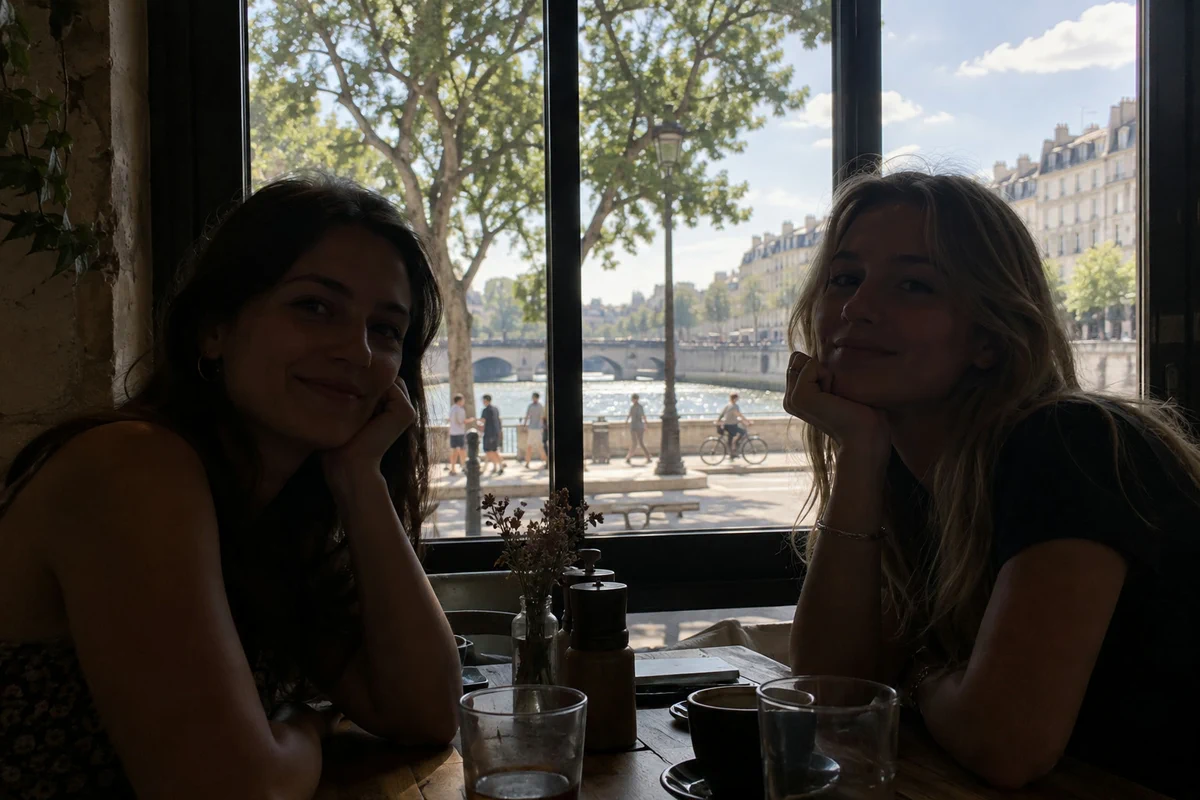
- 用时
- 5 分钟
- 难度
- 入门
- 准备工作
- 一张人脸或阴影偏暗的照片,通常是对着窗户、太阳或明亮天空拍的
- 适用格式
- JPEG、PNG、HEIC、WebP、TIFF 和 PSD;RAW 文件有自己的“阴影”滑块
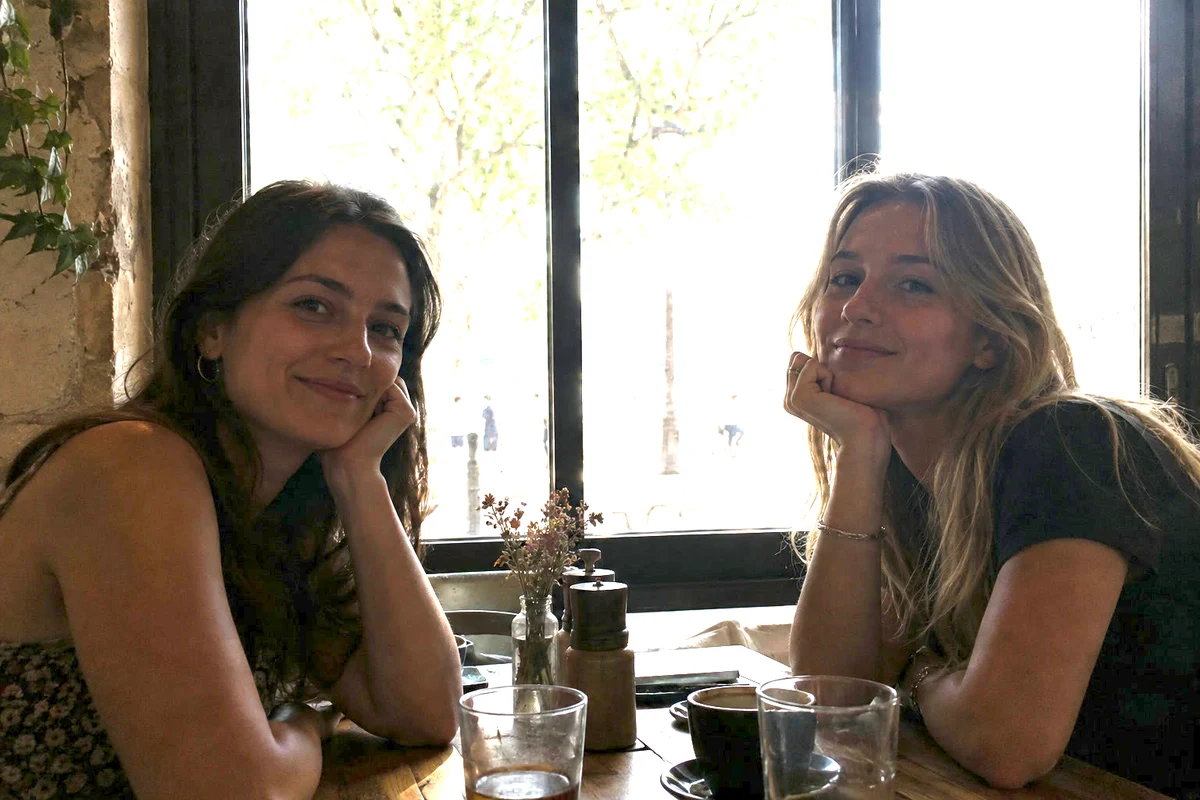
很多“太暗”的照片并不是处处都暗。画面中的明亮窗户、天空或阳光照耀的街道会把相机的曝光拉低,前面的人物就落进了阴影里。提亮整张照片虽然能救回人脸,却会把窗户烧成一片白。
阴影/高光解决的正是这个问题:它提亮暗的区域,而明亮的窗户变化要小得多。
五步修复暗照片
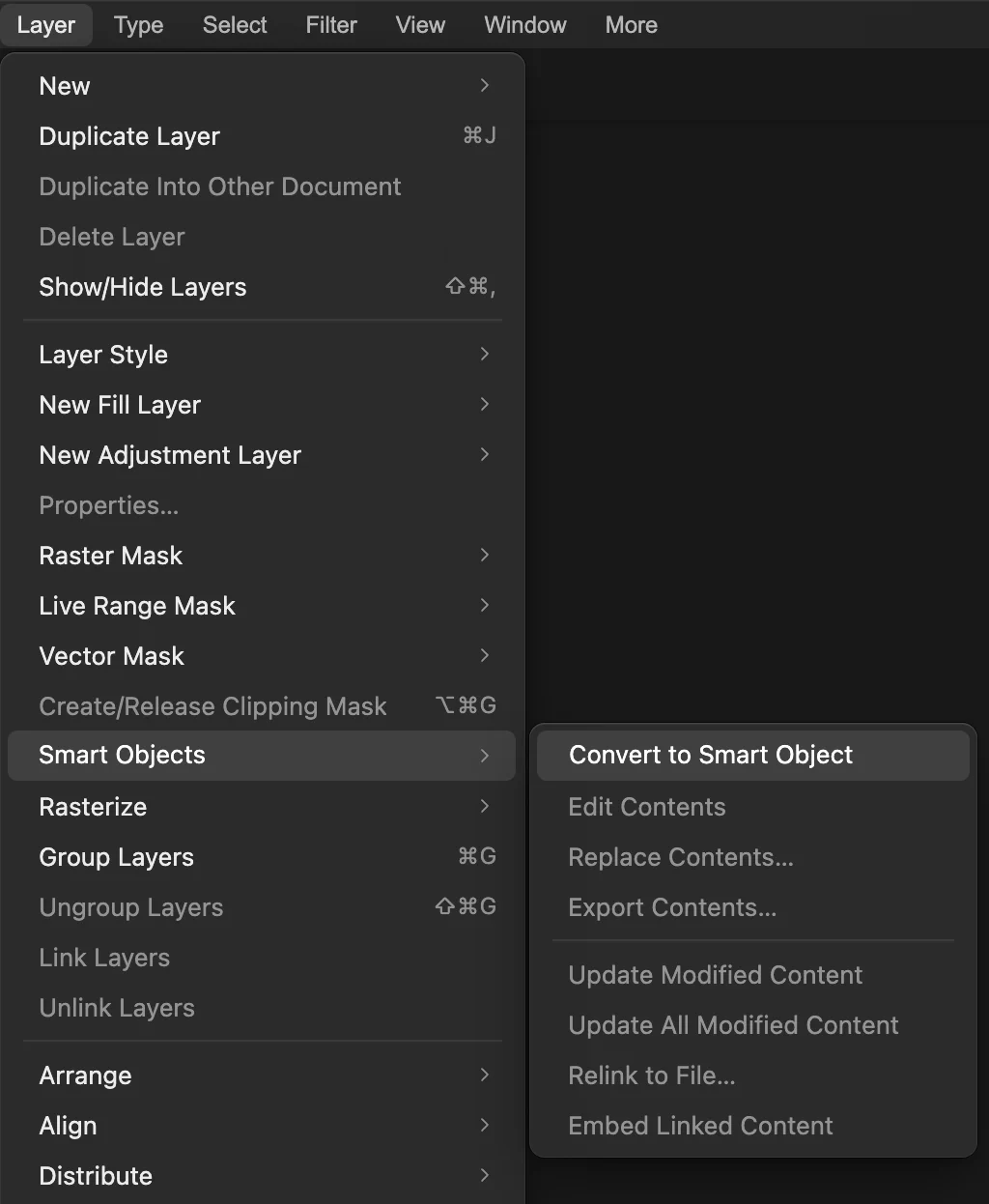
打开照片并转换为智能对象
用 (Ctrl+O 或 ⌘O) 打开照片;如果想跟着操作,请打开本页的示例。然后选择。
智能对象会把原始照片保存在图层内部。应用到它上面的滤镜会成为智能滤镜,可以随时重新打开修改,而不会固化到像素中。
。 选择 图像 › 调整 › 阴影/高光...
对话框打开时,阴影数量已经是 50%,所以照片会立即变亮。对于略微偏暗的照片,这个默认值往往就够了。取消勾选对话框顶部的预览进行对比。
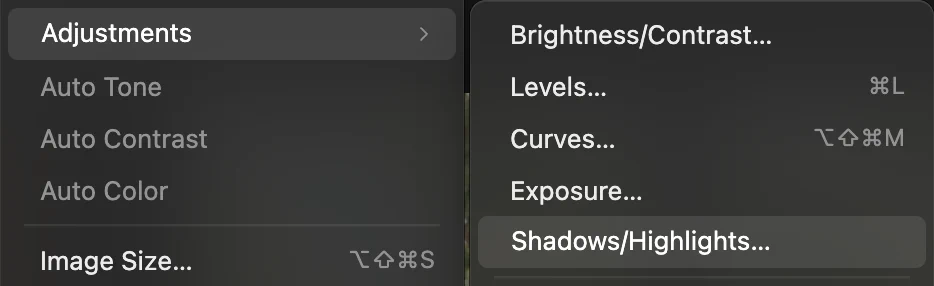
,位于影调命令组的末尾。 
预览,位于对话框右上角。 设置阴影
三个滑块决定提亮哪些部分以及如何提亮:
- 阴影数量(示例中为 70%):阴影提亮的程度。
- 阴影色调(45%):效果从黑色往上延伸多远。较低的值只影响最深的阴影;较高的值会把较暗的中间调也包括进来,在这里就是那些偏暗但不是黑色的人脸。
- 阴影半径(保持 12 px):判断哪里暗时参考的区域有多大。接近 0 的值会逐个像素单独判断,于是较暗的像素被拉到和较亮的相邻像素一样亮,皮肤和织物的纹理就显得更平;从 10 px 左右往上,脸部或衬衫内部的细节能保持对比度。
看人脸,而不是看数字:皮肤看起来像皮肤时就停下,别等到深色衣服变灰。如果照片显得发平,就把阴影色调稍微调低一点,少提亮一些中间调。
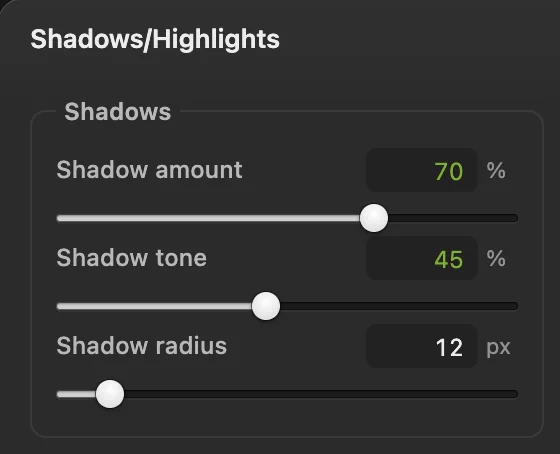
示例中使用的阴影设置。 - 阴影数量:提亮多少
- 阴影色调:深入中间调多远
- 阴影半径:参考区域的大小
压住高光并修正颜色
- 高光数量、高光色调和高光半径对亮部的作用方式相同,只是把亮部压暗。数量从 0 开始,色调为 25%,半径为 12 px,所以一提高数量就会立即生效。在示例中,20%、20% 和 30 px 会把天空最亮的部分稍微压暗,让云层更有层次。
- 颜色校正(70):提亮阴影会让它变亮,但颜色的多少保持原样,所以提亮后的皮肤显得发灰、褪色。正值提高整个图层的颜色饱和度,负值降低饱和度。在示例中,70 让人脸恢复了一些颜色,不过皮肤仍比原图略灰;还要检查阳光下的街道有没有变得过于艳丽,因为它也一起被增强了。
- 中间调对比度(10):提亮阴影会降低对比度。这里加一点就能把对比度找回来,又不会过多抵消阴影的修复效果。
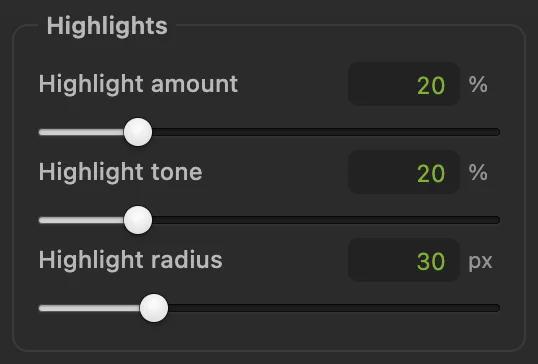
示例中使用的高光设置,位于“阴影”组旁边。 - 高光数量:亮部压暗多少
- 高光色调:从白色往下延伸多远
- 高光半径:参考区域的大小
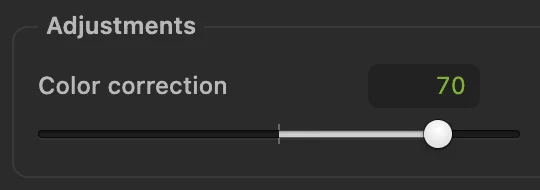
下方“调整”组中的颜色校正,设为 70;中间调对比度在它的右边。 - 颜色校正:整个图层的饱和度
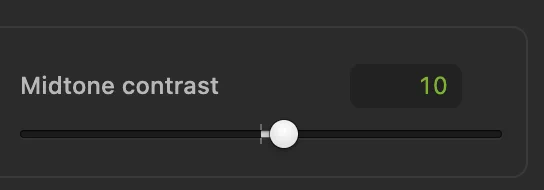
中间调对比度,设为 10,位于颜色校正右边。 - 中间调对比度:找回对比度
应用、在 100% 下检查并存储
单击应用。图层面板底部的按钮现在显示为智能滤镜 (1)...:滤镜保存在那里,而不是像素中。
按 Ctrl+1 或 ⌘1 缩放到 100%,观察人脸。提亮会暴露相机在暗处记录下的东西:颗粒,如果是 JPEG,还有块状的压缩痕迹。适中的设置能掩盖大部分。如果它们很显眼,就把阴影数量稍微调低一点,或者减少杂色。
要让智能滤镜保持可编辑,请用 (Ctrl+Shift+S 或 ⇧⌘S) 存储;之后用存储项目。对打开的照片使用 (Ctrl+S 或 ⌘S),会把拼合后的结果写回那个 JPEG;第一次存储时,“存储图像”对话框会询问图像品质。会另外写出一份成品副本。
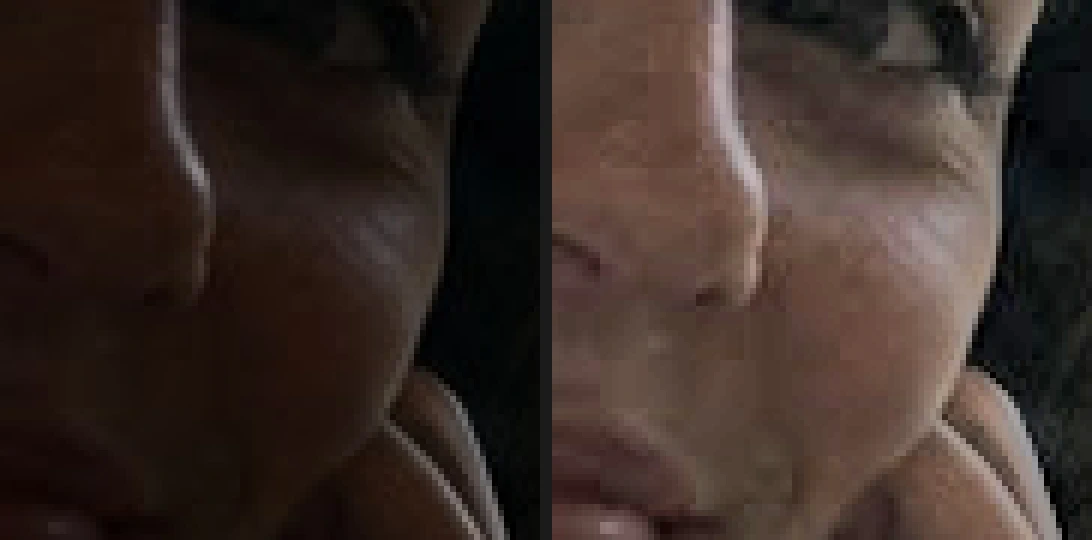
鼻子和脸颊放大图,处理前后:细节回来了,也带出了一些颗粒。 
滤镜保存为智能滤镜,所以仍然可以编辑。
哪种暗照片用哪种工具
- 逆光:明亮的窗户、天空或太阳前面的人物偏暗。如上所述,使用。
- 整体均匀偏暗,没有需要保护的亮部。使用,或者把白场向左移的色阶。
- 影调范围完整,只是中间调发闷。使用曲线:在中间抬高一个点。
- 相机 RAW 文件。使用照片显影:阴影和曝光度 (EV)直接作用于 16 位的传感器数据,它比 JPEG 保留了更多阴影细节,也没有压缩色块。
- 只有一部分偏暗,例如风景中的一张人脸。使用曝光度或曲线调整图层,并把其他地方的蒙版涂黑。
下图说明了第一种情况为什么重要。要让皮肤亮到上面“阴影/高光”设置的程度,曝光度图层需要 +3.3 挡,结果照片中 28% 的部分,也就是天空和阳光下的街道,会过曝成纯白;一旦导出照片,这些细节就没了。
为什么“阴影/高光”能放过窗户
对每个像素,滤镜先在阴影半径范围内算出它的周边区域有多亮,使用的平滑会在窗框这类强烈边缘处停下。只有周边区域偏暗的像素才会被提亮:周边越暗,提亮越强,到阴影色调的界限时逐渐减弱为零。阳光下的街道位于明亮的区域中,所以提亮得少得多。在示例中它仍然会稍微变亮,因为 45% 的阴影色调延伸到了它的中间调,而中间调对比度作用于整个图层。
之后修改设置
单击图层面板下方的智能滤镜 (1)...,在列表中选中阴影/高光并调整滑块,然后单击应用堆栈。滤镜旁边的复选框可以关闭它,对话框中的堆栈结果预览会显示前后差别。如果你把滤镜应用到了普通图层而不是智能对象上,它就已经成为像素的一部分:用 (Ctrl+Z 或 ⌘Z) 撤销后重新开始。
接下来做什么
- 精确地找回对比度:如何使用曲线。
- 设置真正的黑场和白场:如何使用色阶。
- 下次拍 RAW 并进行显影:如何编辑 RAW 照片。
- 使用图层蒙版,只提亮其中一个人。
从其他编辑器转过来
- Photoshop
- 图像 › 调整 › 阴影/高光...,与 Lil Cactus 中的菜单路径相同。在那里同样要先转换为智能对象,才能保持可编辑。
- GIMP
- Colors › Shadows-Highlights…。在 Lil Cactus 中是。
修复暗照片常见问题
在 Lil Cactus 中,应该用“阴影/高光”还是“曝光度”?
在 Lil Cactus 中,如果照片中有需要保护的亮部,例如人物身后的窗户或天空,就用“阴影/高光”。如果整张照片均匀偏暗,就用曝光度调整图层。
“阴影/高光”能修复太亮的照片吗?
部分可以。在 Lil Cactus 中,把“阴影数量”设为 0,提高“高光数量”和“高光色调”:仍保留一些影调的亮部会变暗。已经是纯白的区域没有细节可以找回。
为什么提亮后的照片满是颗粒?
相机在暗处捕捉到的光线很少,提亮会让其中的颗粒和压缩痕迹显现出来。如果有 RAW 文件,改用 Lil Cactus 的“滤镜 › 照片显影...”来显影,它自带降噪。否则就降低“阴影数量”,或者在提亮后使用“滤镜 › 杂色 › 减少杂色...”。
在 Lil Cactus 中修复照片时,照片会被上传吗?
不会。“阴影/高光”在你自己设备上的浏览器中运行,照片永远不会发送到服务器。


