如何给照片降噪
简要回答
用缩放到 100%,然后选择。先把减少颜色杂色提高到 100%,去除彩色噪点;再把强度(0–10,默认 5)设到刚好能压住颗粒的程度,夜景照片大约为 6,并把保留细节加到 20% 左右,保留一些纹理。单击应用。如果想让设置保持可编辑,先把图层转换为智能对象()。

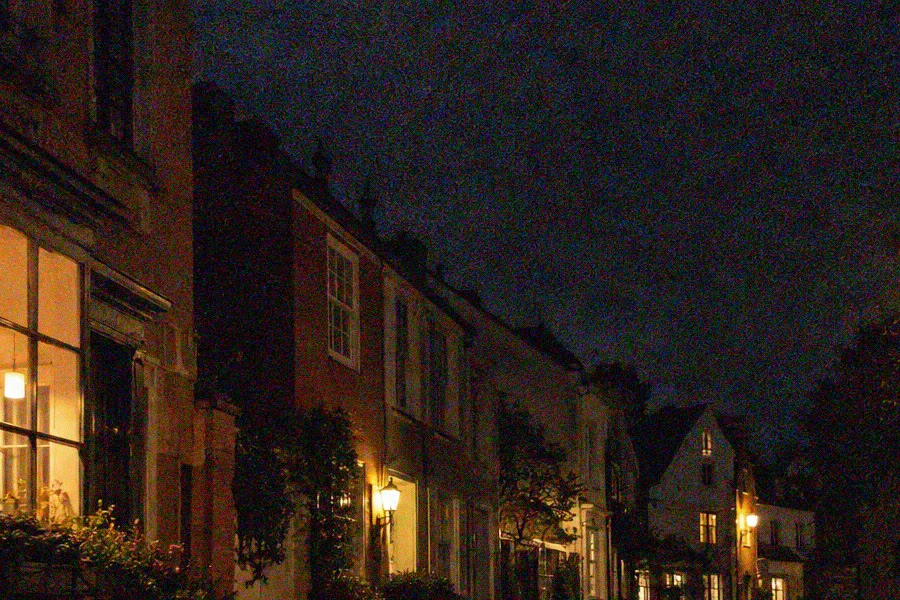
- 用时
- 6 分钟
- 难度
- 中级
- 准备工作
- 一张在夜间、室内或高 ISO 下拍摄的颗粒感明显的照片
- 适用格式
- JPEG、PNG、HEIC、WebP、TIFF、PSD 和 RAW 文件
噪点是相机在光线不足时产生的随机颗粒。手机的小尺寸传感器会让它更加明显。噪点分为两种,处理方法也不同:
- 颜色杂色:成片的红、绿、蓝色斑点,在暗部的平坦区域最严重。它从来都不好看,去除它几乎不损失细节。
- 明亮度杂色:灰色、类似胶片的颗粒。少量颗粒看起来很自然;把它全部去掉也会去掉细微的纹理,因为滤镜并不总能分清颗粒和细节。
所以顺序通常是一样的:先把颜色杂色彻底去掉,再根据照片的需要适度减少颗粒。
六步给照片降噪
打开照片并缩放到 100%
用 (Ctrl+O 或 ⌘O) 打开照片;如果想跟着操作,请打开本页的示例。按 Ctrl+1 或 ⌘1(),把画面平移到暗部的平坦区域(例如夜空或背阴的墙面),以及细节丰富的区域(例如窗框)。只有在 100% 下才能判断噪点和降噪效果。
把图层转换为智能对象
选择。这样滤镜会作为智能滤镜保持可编辑,如果照片打印出来或在大屏幕上显得过于平滑,之后还可以调低。
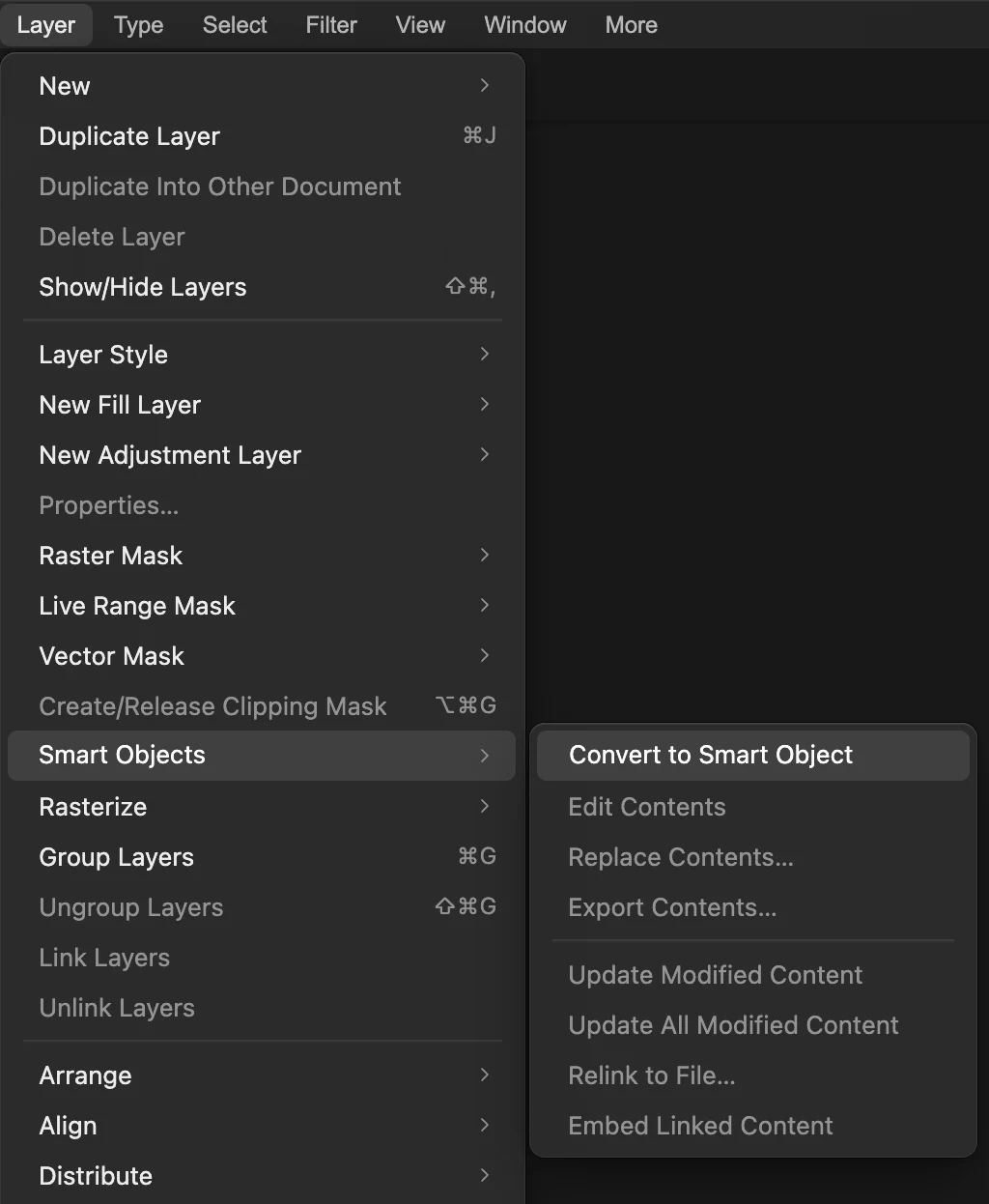
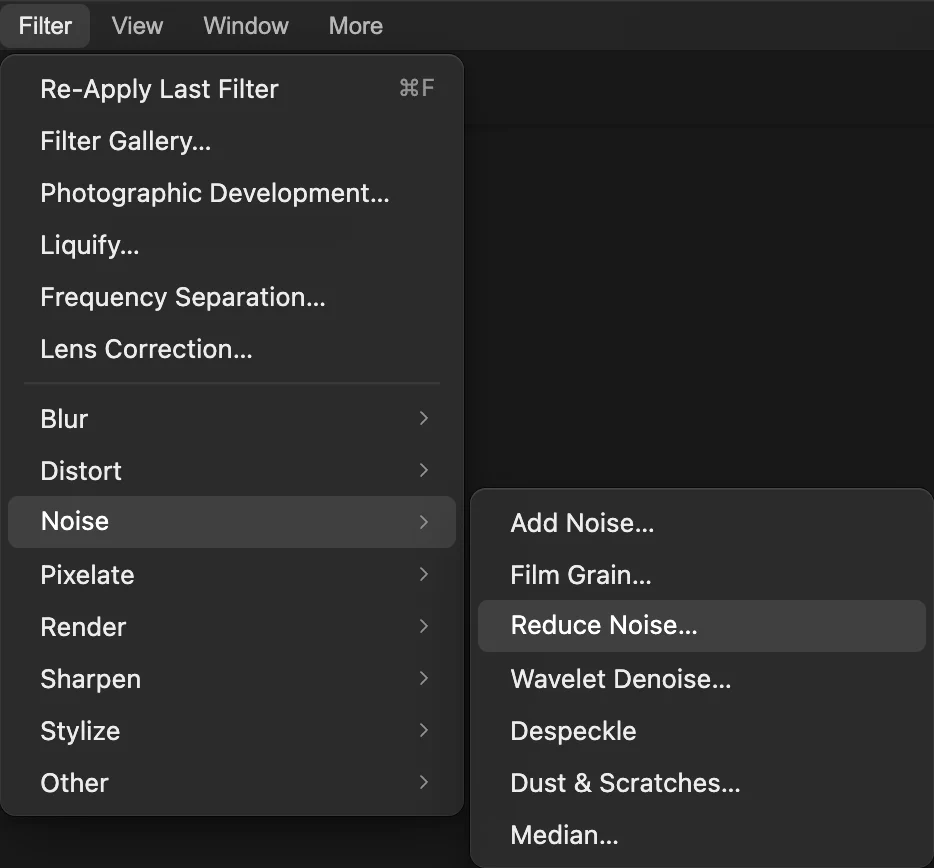
。 选择“滤镜 › 杂色 › 减少杂色...”
杂色子菜单中是各种清理滤镜:减少杂色...用于日常的颗粒,小波降噪...提供更精细的控制,去斑和蒙尘与划痕...用于孤立的斑点。
。 先去除颜色杂色
提高减少颜色杂色(初始值为 0%),同时观察暗处的墙面和天空:红、绿、蓝色的斑点会融入周围的颜色。一直加到 100%:在示例照片上,它留下的细小彩色斑点大约只有 80% 时的一半,而灰度细节相同。边缘处的颜色不会移位,因为滤镜在平滑颜色时会沿着照片的亮度边缘进行。
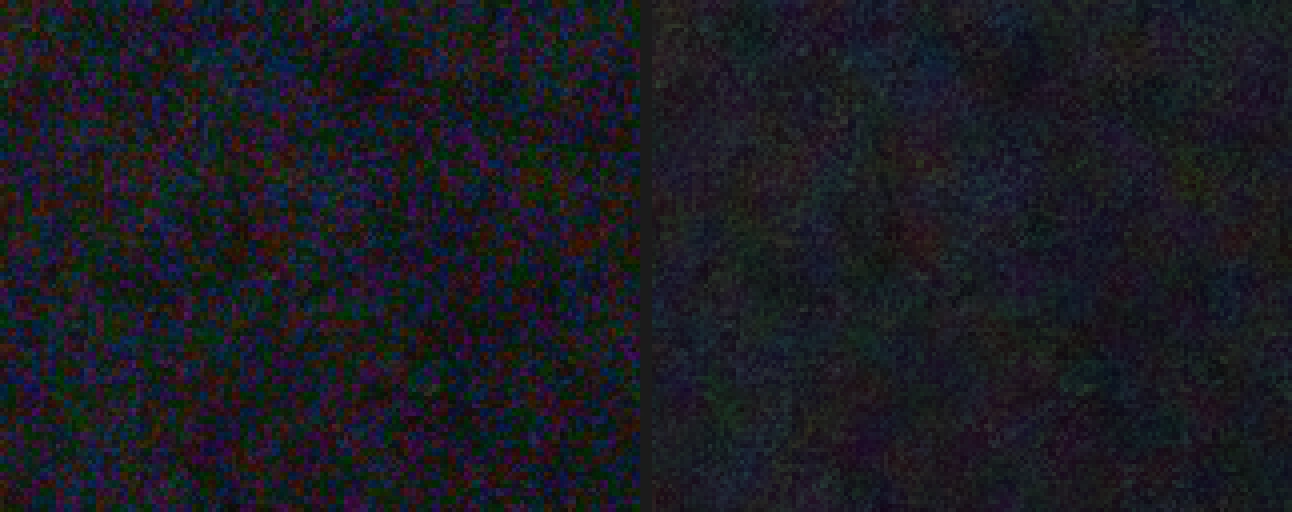
放大的天空:强度 6、保留细节 20%,不减少颜色杂色(左)时留有彩色斑点;“减少颜色杂色”为 100%(右)时,斑点基本消失。 减少颗粒,再保护细节
强度(0–10,默认 5)用于平滑灰色颗粒:数值越高,平滑得越多,作用范围也越大。把它提高到平坦区域看起来平静为止,示例照片为 6;在砖墙、树叶和石头等纹理变成一块块平板之前停下。
保留细节(默认 0%)会把一部分原有颗粒混合回来,让细微的纹理和边缘不至于看起来像塑料。10–30% 是比较合适的范围;示例照片用 20%。
关闭再打开预览进行对比,然后单击应用。
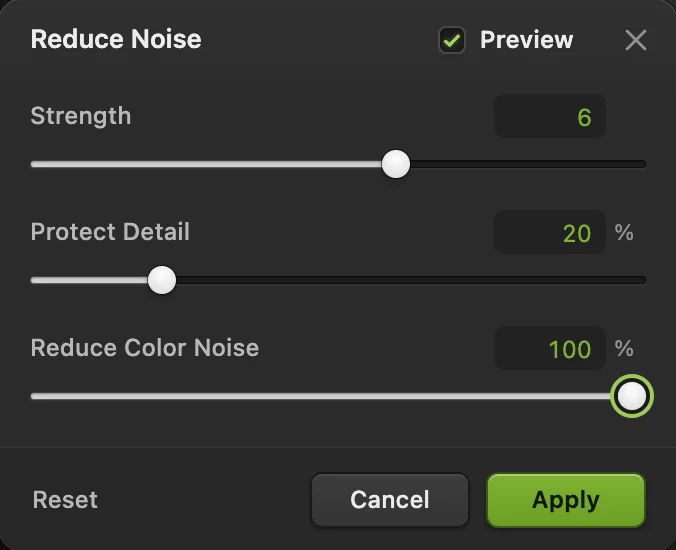
示例照片使用的设置。 - 强度:平滑多少颗粒
- 保留细节:保留一部分纹理
- 减少颜色杂色:去除彩色斑点
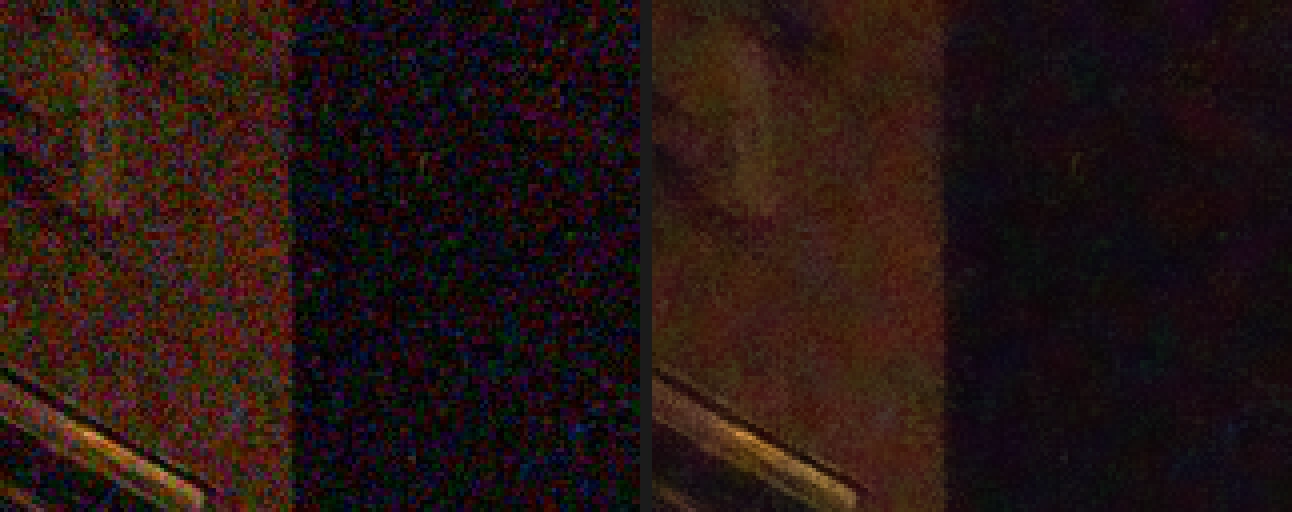
放大的墙面和窗框:处理前(左)和处理后(右)。 检查是否有涂抹感,然后导出
在 100% 下查看细节:树叶、石头、头发。如果它们看起来像水彩画,说明降噪太强了。下方右侧的图是强度 10、不保留细节(减少颜色杂色仍为 100%)的效果:树叶变软,深色背景变得平板。请降低强度或提高保留细节。
然后用导出,或用 (Ctrl+Shift+S 或 ⇧⌘S) 让滤镜保持可编辑。
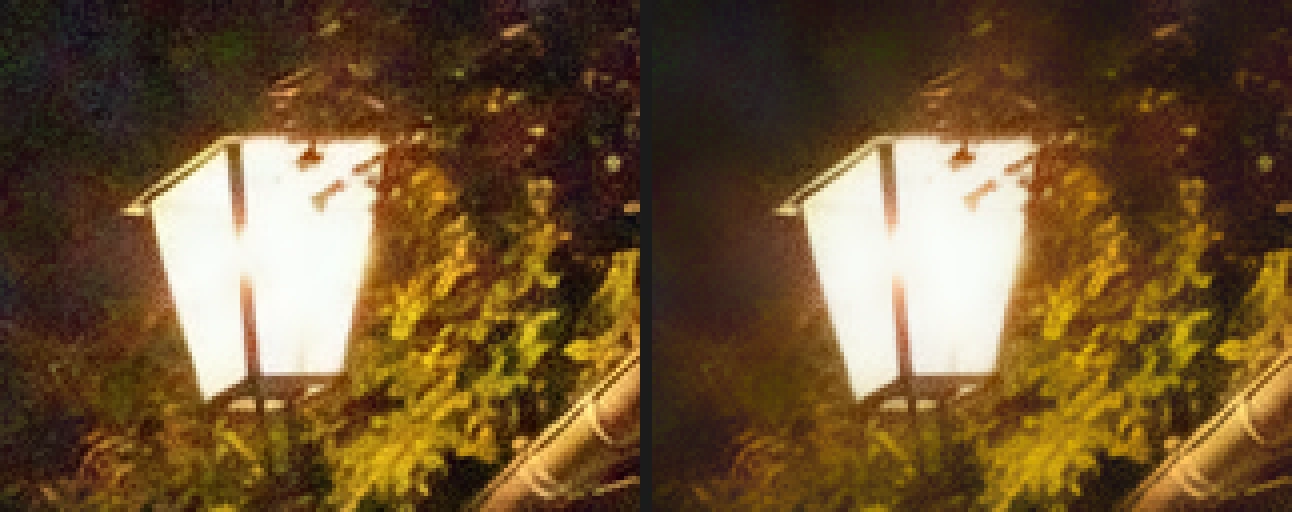
放大的路灯和树叶:本页的设置(左),以及过度降噪(右),即强度 10、保留细节 0%。
小波降噪:更多控制
把照片拆分成从最细的颗粒到大块色斑的多个细节层级,让你分别针对亮度(明亮度)和颜色(色度)进行清理。
- 明亮度强度和色度强度(默认都是 0%):分别去除多少颗粒和多少颜色杂色。
- 明亮度级别(默认 1)和色度级别(默认 3),范围 1 到 6:清理多少个细节尺度。级别越高,也会去除越粗、越成块的噪点,但有可能把较大的纹理抹平。
- 细节保留(默认 25%):保留更多纹理,代价是留下更多噪点。
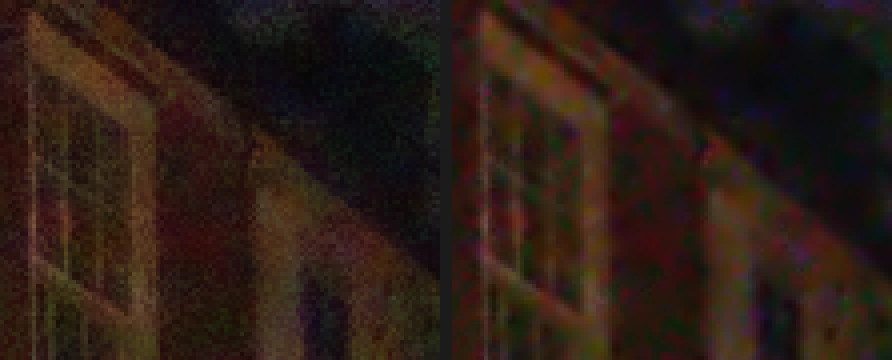
在示例照片上,明亮度 60%、3 个级别加上色度 100%、默认的 3 个级别,对灰色颗粒的平滑程度远超“减少杂色”,但也会让窗栅等细边缘变软,并在墙面和天空上留下彩色色斑;即使色度为 100%,残留的颜色杂色也比“减少杂色”多。小波降噪适合灰色颗粒是主要问题、细边缘不那么重要的照片。级别越多,处理越慢,而在示例照片上看不出明显改善。
灰尘、斑点和热像素
- 去斑(没有设置)会把每个像素大幅推向其紧邻像素的中间值,从而淡化单像素的斑点,同时让照片稍微变软。
- 蒙尘与划痕...只替换那些与邻域中间值相差超过阈值(默认 26)的像素,范围由半径(默认 2 px)决定。使用能去掉斑点的最小半径,再提高阈值,直到纹理恢复。扫描的照片请参阅如何修复老照片。
- RAW 文件长时间曝光产生的热像素,最好在打开文件时去除:在Camera Raw对话框中勾选修复孤立的热像素(仅当该文件提供此选项时)。
尽量从 RAW 开始
相机直出的 JPEG 已经在相机内降噪和压缩过,RAW 文件保留了更多可处理的数据。如果有 RAW 文件,请先在的细节组中,针对 16 位数据使用颜色杂色和明亮度杂色,再做其他处理。
为什么降噪会抹掉细节
降噪滤镜把每个像素与其相邻像素做平均,让随机颗粒相互抵消。难点在于,细微的细节(一缕头发、一片叶子的边缘、砖块的纹理)看起来也是细小的局部变化。好的滤镜会沿着边缘而不是跨越边缘做平均,所以窗框能保持清晰。但和颗粒一样细、一样淡的纹理,会跟着颗粒一起被平均掉。这正是强度和保留细节所控制的取舍:平滑得越多,总要损失一些纹理。
接下来做什么
- 找回清晰度:如何锐化照片而不产生光晕。
- 提亮偏暗的照片:如何修复偏暗的照片。
- 改为显影 RAW 文件:如何编辑 RAW 照片。
- 使用图层蒙版,只对天空或阴影降噪。
从其他编辑器转过来
- Photoshop
- 滤镜 › 杂色 › 减少杂色... 和 蒙尘与划痕...,菜单路径与 Lil Cactus 相同。
- GIMP
- Filters › Enhance › Noise Reduction... 和 Filters › Enhance › Wavelet-denoise...。在 Lil Cactus 中,它们位于“滤镜 › 杂色”下。
照片降噪常见问题
怎样对另一张照片应用同样的降噪?
在 Lil Cactus 中,在同一会话中(重新加载页面之前)打开另一张照片,选择“滤镜 › 再次应用上次滤镜”:它会用相同的设置运行你上次应用的滤镜,而不打开对话框。它的快捷键 Ctrl+F(Mac 上为 Command+F)可能会改为打开浏览器的查找栏。
颜色杂色和明亮度杂色有什么区别?
颜色杂色是红、绿、蓝色的斑点;明亮度杂色是灰色、类似胶片的颗粒。颜色杂色几乎可以完全去除而不损失细节;明亮度杂色只能部分去除。
应该在锐化之前还是之后降噪?
之前。锐化会让颗粒更明显,所以在 Lil Cactus 中先运行“滤镜 › 杂色 › 减少杂色...”,之后再轻度锐化,因为去除颗粒时总会损失一些清晰度。
在 Lil Cactus 中能只对照片的一部分降噪吗?
能。在 Lil Cactus 中,先选中这块区域,例如用“选择 › 天空...”选中天空,或用“选择 › 色彩范围...”选中阴影,然后运行“滤镜 › 杂色 › 减少杂色...”:它只会改变选中的区域。在智能对象上,选区会成为智能滤镜的蒙版,因此设置仍然可以编辑。
在 Lil Cactus 中降噪时,我的照片会被上传吗?
不会。降噪在你的浏览器中、在你自己的设备上运行,照片从不会发送到服务器。可选的统计数据从不包含图像;请参阅隐私政策。


