如何编辑 RAW 照片
简要回答
用打开 RAW 文件,会弹出Camera Raw对话框。选择白平衡;如果天空或灯光过曝,把高光设为恢复或混合,然后单击打开图像:照片以 16 位图像打开。接着选择,调整曝光、高光、阴影、颜色和细节,再单击应用显影。显影以智能滤镜的形式保留,之后仍可修改。

- 用时
- 10 分钟
- 难度
- 中级
- 准备工作
- 一个相机拍摄的 RAW 文件和一台电脑
- 适用格式
- DNG、CR2、CR3、NEF、ARW、RAF、ORF、RW2、PEF 及其他多种相机 RAW 格式
RAW 文件记录的是相机传感器拍下的原始数据,相机还没有替你做任何决定。同一台相机输出的 JPEG 已经被设定了白平衡,经过提亮、锐化,并压缩到每种颜色 256 级。RAW 文件通常每像素存储 12 或 14 位,即 4,096 到 16,384 级,所以明亮天空或暗处草地里那些 JPEG 会丢掉的细节,往往还能找回来。所谓显影,就是由你自己来做这些决定。
在 Lil Cactus 中,显影分两步进行。Camera Raw对话框处理必须用到传感器数据的部分:白平衡、过曝的高光和热像素。照片打开后,这些选择就固定了。随后,照片显影在 16 位图像上调整色调、颜色和细节,它的滑块之后仍可修改。
七步完成 RAW 照片显影
打开 RAW 文件
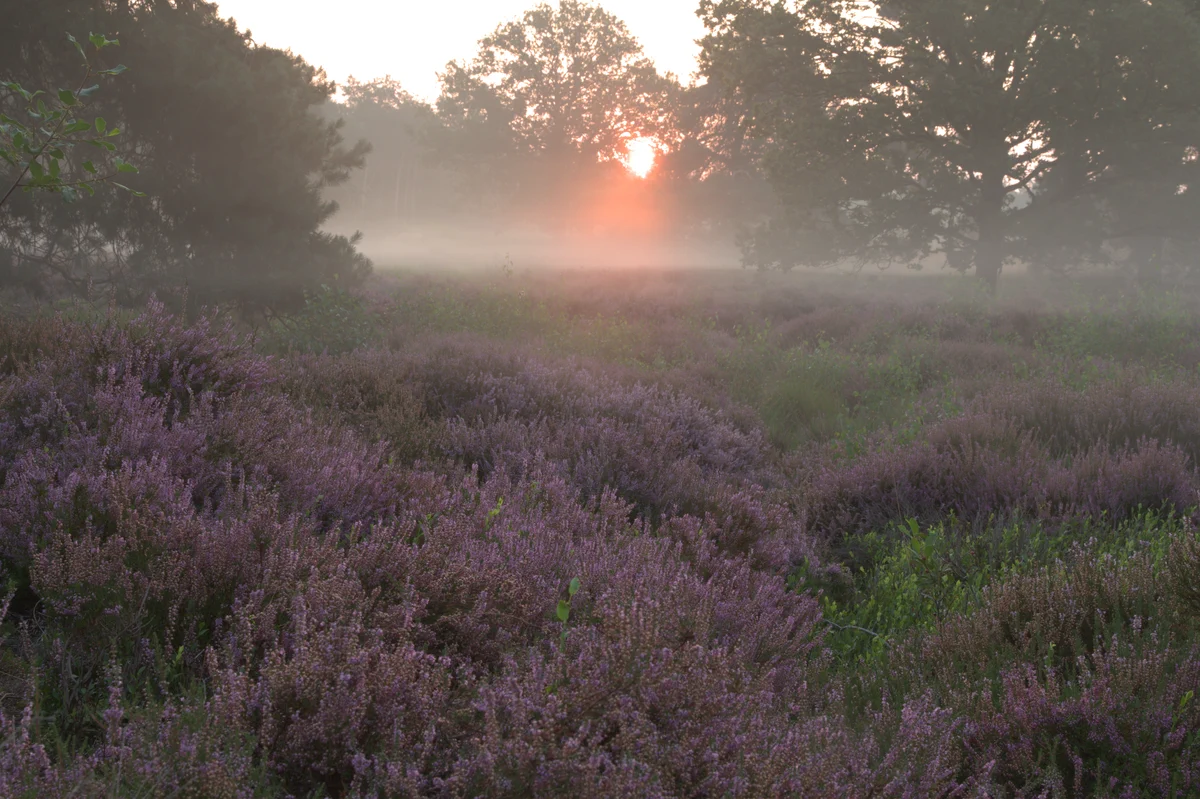
访问 lilcactus.app,选择(Ctrl+O 或 ⌘O),或把文件拖到窗口中。RAW 文件不会直接打开,而是先弹出Camera Raw对话框:左侧是预览,右侧是从文件读取的相机型号、尺寸、ISO、光圈、快门速度和焦距。想跟着操作,可以打开本页提供的示例 RAW。
预览是缩小的副本,所以更新很快。精细的细节要等照片打开后再判断。
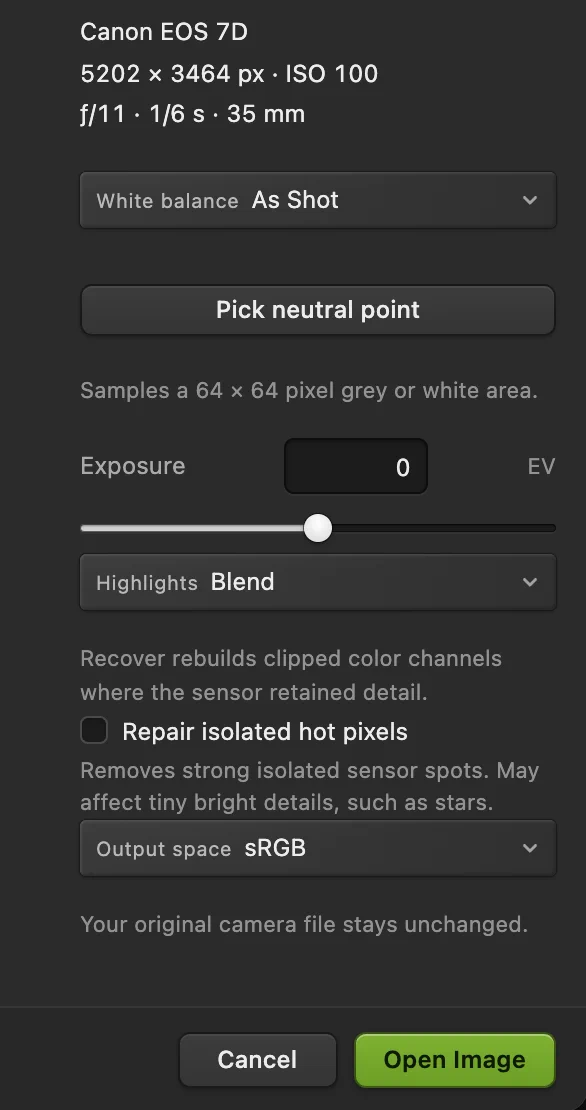
为示例设置好的 Camera Raw 控件。 - 白平衡:原照设置、自动或日光
- 拾取中性点:单击灰色或白色的物体
- 曝光度,以档 (EV) 为单位
- 高光:剪切、混合或恢复
- 修复孤立的热像素
- 输出色彩空间:sRGB 或 Adobe RGB (1998)
- 打开图像
选择白平衡
白平衡决定什么算作中性灰,从而决定整幅画面偏暖还是偏冷。由于这里的白平衡直接作用于传感器数据,在任何数据被截断之前完成,即使调整幅度很大,颜色也依然干净。
- 原照设置:相机记录的设置。从这里开始。
- 自动:通过计算让整幅画面平均下来呈中性灰。
- 日光:适合正午阳光的固定白平衡,对每张照片都一样。
- 拾取中性点:单击该按钮,再在预览中单击一处应该是灰色或白色的地方,例如墙面、云朵或灰卡。它会取 64 × 64 像素区域的平均值。
自动并不总是正确。日出本该显得温暖,而自动会把整幅画面拉向灰色,在示例中把温暖的雾气变成了冷冷的蓝灰色。请保留原照设置。
提示 有些相机格式无法取样。这时对话框会在拾取中性点下方给出提示;请改用自动或日光。
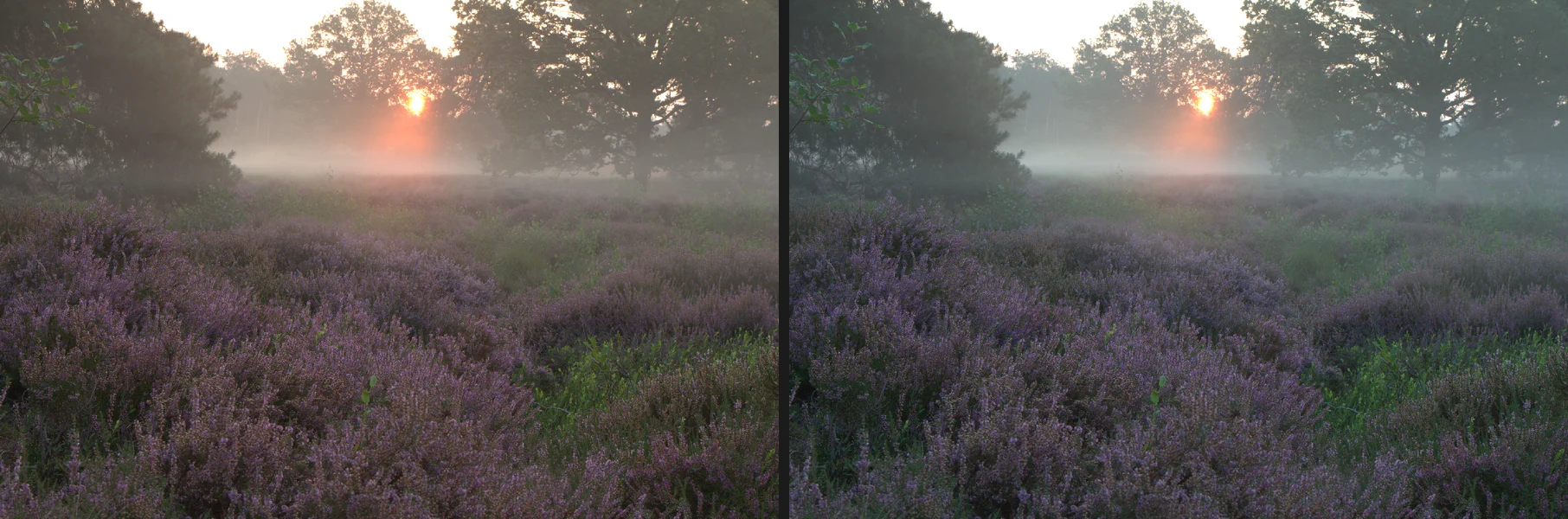
原照设置(左)保留了日出的暖调,自动(右)把它中和掉了。 挽救过曝的高光,然后单击“打开图像”
太阳、明亮的天空或灯光,常常会让传感器的红、绿、蓝通道中的一个或几个达到最大值。高光决定如何处理这些区域:
- 剪切(默认):直接截掉已满的通道。由于只有部分通道溢出,明亮区域常常变成不自然的黄色或青色。
- 混合:把被剪切的区域向白色过渡。干净、中性,但那里的颜色就没有了。
- 恢复:用传感器仍记录下来的通道重建缺失的通道。在天空这类大面积明亮区域可能保留更多颜色,但在很亮的光源周围可能留下彩色边缘。
在示例的太阳上,剪切会留下一圈很粗的黄边,混合得到干净的白色圆盘,恢复让黄边变细,但边缘出现洋红色斑块。对于这样的光源,混合最干净,本页后面也都用它;对于明亮的天空和云朵,可以试试恢复并比较效果。
除非照片明显过暗或过亮,否则将曝光度保持为 0:它以档为单位,+1 让光线加倍,−1 让光线减半。只有在长时间曝光、出现单个明亮的传感器亮点时,才勾选修复孤立的热像素;它也可能影响星星。除非你要打印并自行管理颜色,否则将输出色彩空间保持为sRGB。
然后单击打开图像。Lil Cactus 会对全分辨率照片进行显影,大文件可能需要半分钟,然后以 16 位图像打开:窗口底部的状态栏显示 16 位工作。此时这个对话框里的选择已经固定;要更改它们,请重新打开 RAW 文件,这会新建一个文档。
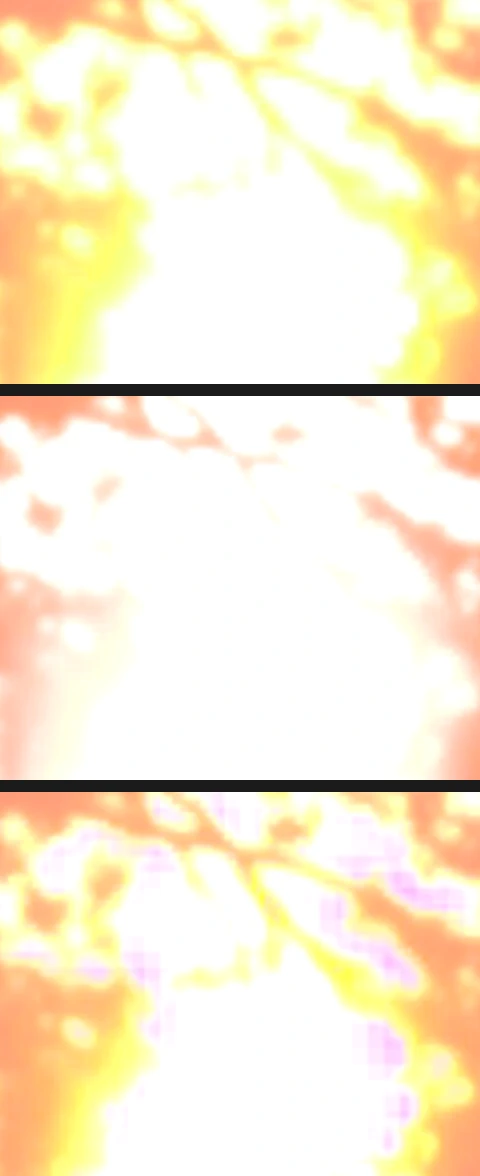
放大的太阳:从上到下依次为剪切、混合和恢复。 打开照片显影,调整光线
选择。会打开一个大的工作区,照片在左侧,控件按组排列在右侧:光、颜色、效果、细节、镜头、颜色分级、曲线和局部蒙版。
从上到下调整光组。每个滑块的范围是 −100 到 100(曝光度 (EV)为 −5 到 5),初始值为 0。下面是示例中使用的数值:
- 曝光度 +0.3:整体亮度,以档为单位。
- 对比度 +15:拉开色调,暗部更暗,亮部更亮。
- 高光 −45:根据周围环境判断并压暗明亮的区域,这样在曝光度和白色提亮画面时,发光的雾气比其他部分提亮得少。
- 阴影 +35:用同样的方式提亮暗部,让树下的石楠花显现出来。
- 白色 +20 和黑色 −25:调整最亮和最暗的色调。高光和阴影把色调往中间收拢之后,用它们恢复从纯黑到纯白的完整范围。
把顶部的直方图当作参考:它显示每个亮度上有多少像素,左边暗、右边亮。紧贴边缘的高耸尖峰说明那里的像素已经没有细节了。在示例中,尖峰来自树间那片相机拍摄时就已剪切的天空,以及红色通道达到最大值的太阳光晕。对于光源或文件中原本就已剪切的天空,出现尖峰没有问题;如果是你的滑块在云朵、白衬衫等需要保留的细节上造成了尖峰,就要注意了。勾选照片上方的之前,可以与刚打开时的照片对比;双击照片,或在照片上方的适合菜单中选择100% 细节,可以按实际大小检查精细细节。
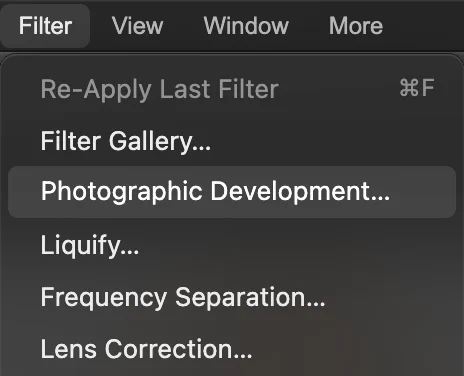
位于“滤镜”菜单靠上的位置。 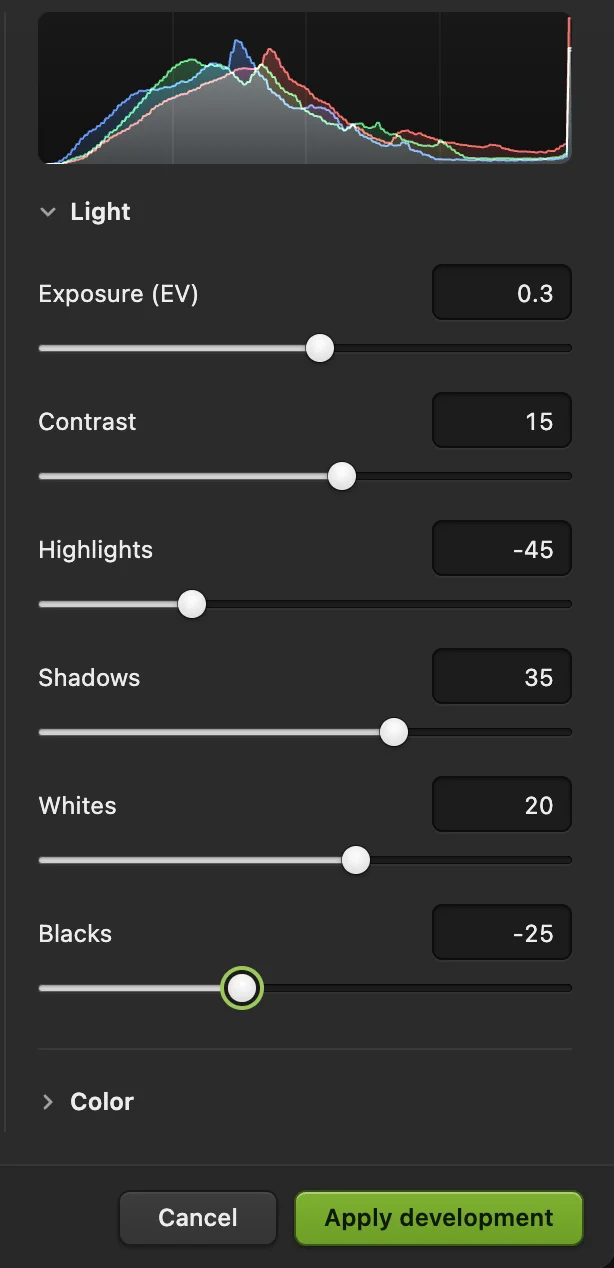
示例中使用的“光”设置。 - 预览的直方图
- 高光:压暗明亮区域
- 阴影:提亮暗部区域
- 白色:设定最亮的色调
- 黑色:设定最暗的色调
- 应用显影
增加颜色和细节
收起光,展开颜色和效果。
- 自然饱和度 +25:对柔和颜色的增强多于本已鲜艳的颜色,因此石楠花颜色加深,太阳却不会变得刺眼。饱和度对所有颜色同等增强,很容易过头。
- 色温和色调:微调白平衡,偏暖或偏冷,偏绿或偏洋红。
- 纹理 +15:让花穗等精细细节更清晰。
- 清晰度 +12:增加中等大小形状的对比度,带来层次感。数值过高会显得生硬、粗糙。
- 去除薄雾 +12:穿透雾霭。少量可以增加层次;过多则会去掉这张照片要表现的氛围。
其余功能在下方的各组中:细节(锐化和高 ISO 照片的降噪)、镜头(畸变、晕影和色边,需手动设置)、颜色分级(分别给阴影、中间调和高光着色)以及曲线图表。
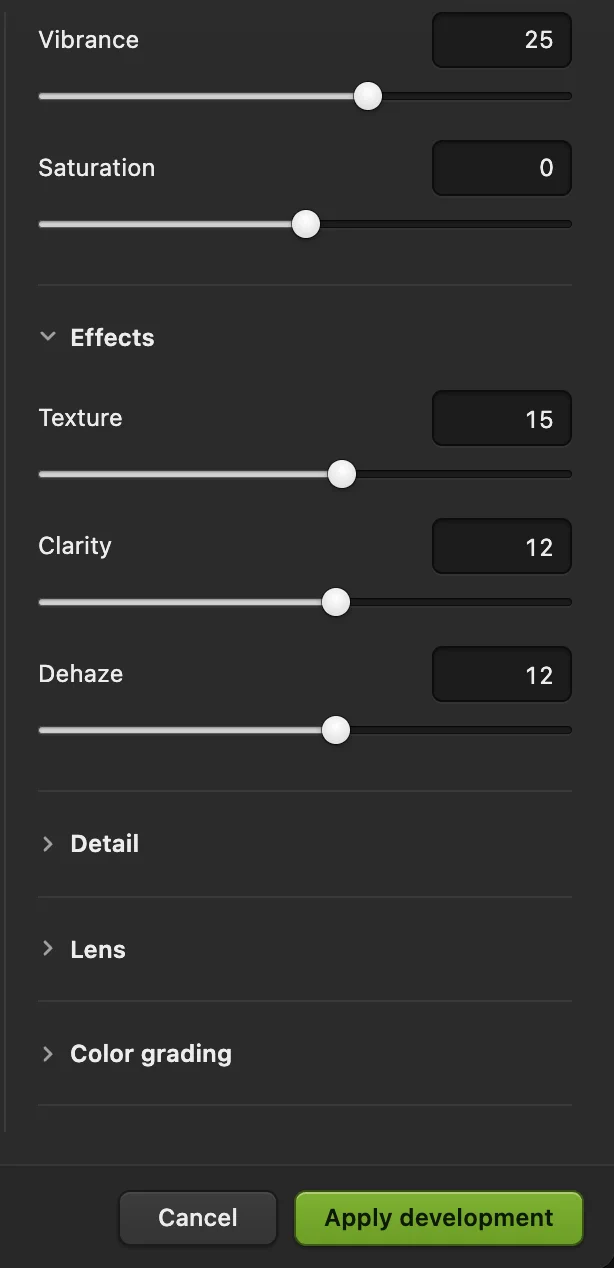
示例中的“颜色”和“效果”设置。 - 自然饱和度:优先增强柔和的颜色
- 纹理:精细细节
- 清晰度:中等尺度的对比度
- 去除薄雾:穿透雾霭
应用显影
单击应用显影。图层会变成智能对象:画面显示显影后的照片,刚打开时的照片保存在其中,你的设置以智能滤镜的形式附在上面。属性面板此时会把该图层称为智能对象。
对于大的 RAW 文件,画布可能在长达一分钟内仍显示未显影的照片,也没有进度条,之后才会出现结果。
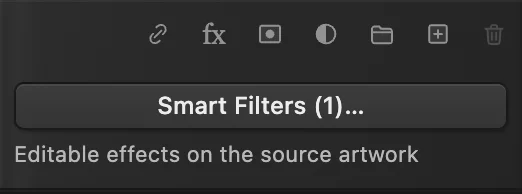
应用之后,“图层”面板底部的按钮显示为“智能滤镜 (1)...”。 存储或导出
- 适合分享、发送邮件和网页使用。JPEG 每通道 8 位,对于完成的照片绰绰有余。
- 或会保留完整的 16 位,适合打印或在其他应用中继续处理。
- (Ctrl+Shift+S 或 ⇧⌘S)会让显影保持可编辑。对于从 RAW 打开的照片,的效果相同:相机文件无法写回,因此会存储为项目。
之后修改显影
选中该图层,再次选择:工作区会重新打开,你的设置(包括所有蒙版)都保持原样。
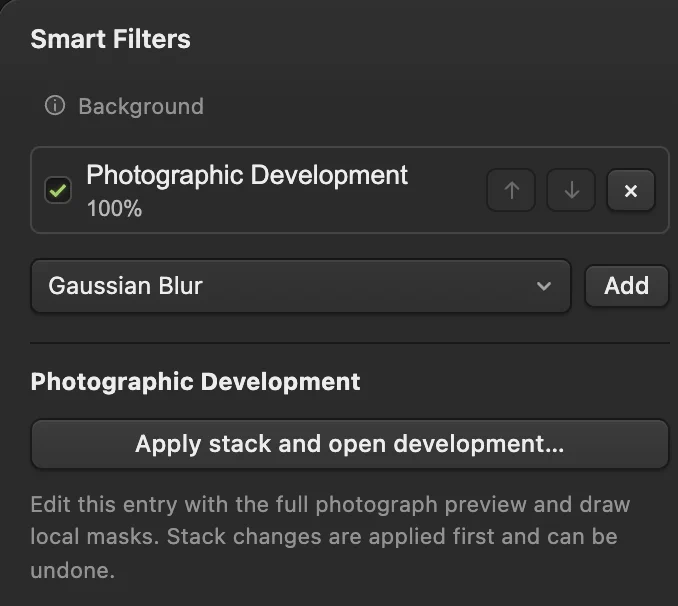
另一种方法是使用图层面板下方的按钮。单击智能滤镜 (1)...,在列表中选择照片显影,然后单击应用堆栈并打开显影...。在这个列表中,你还可以取消勾选显影的复选框将其暂时关闭以便对比,或单击 × 将其移除;单击应用堆栈保留这些更改。
只压暗或提亮一部分:局部蒙版
前面的滑块都会改变整张照片。如果只想改变其中一部分,请在显影工作区中展开局部蒙版并添加一个蒙版:
- 径向:椭圆形,适合人脸、主体或亮点。
- 渐变:柔和的过渡带,适合天空或前景。
- 画笔:在照片上拖动来涂抹区域。
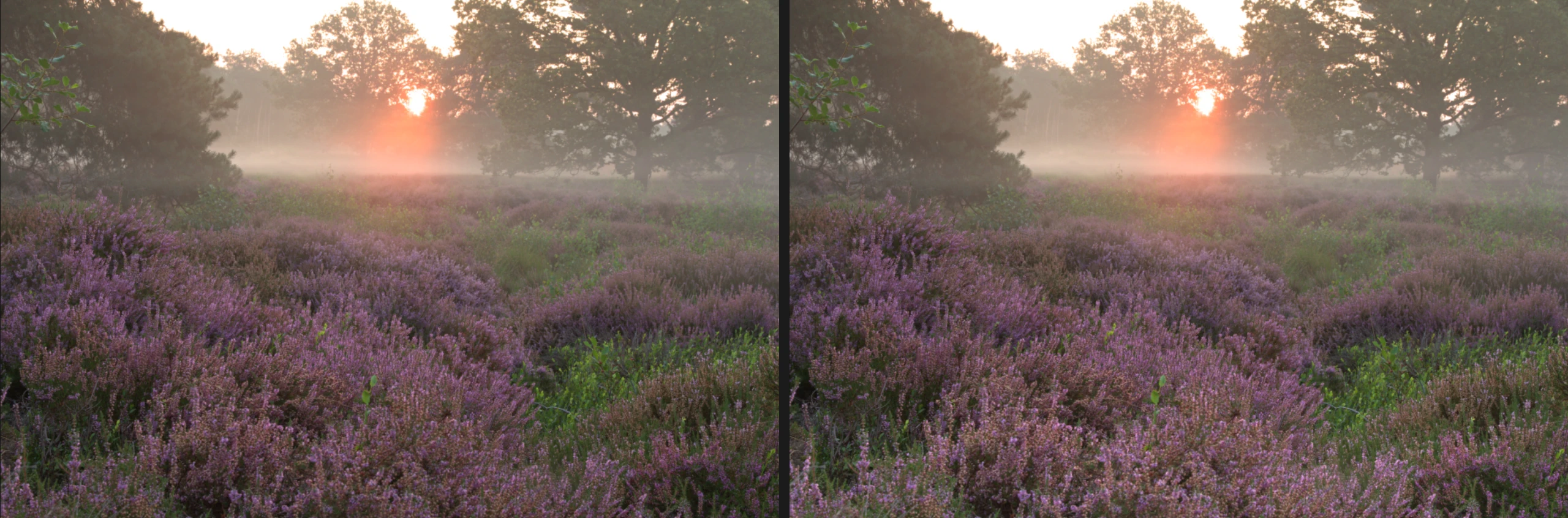
在照片上拖动放置径向或渐变蒙版(也可以输入起点和终点位置),然后调整局部曝光度 (EV)、局部色温、局部对比度和局部饱和度。蒙版羽化柔化蒙版边缘,反相将其反转,照片下方的显示蒙版会把蒙版区域显示为红色。在示例中,渐变蒙版的起点 Y (%)为 100(底边),终点 Y (%)为 55(位置从顶部算起),局部曝光度 (EV)为 +0.7,提亮了前景中暗淡的石楠花;过渡位于画面下三分之一,因此树木和天空不受影响。每次显影最多可容纳 16 个蒙版,它们和其他设置一样保持可编辑。
为什么 RAW 比 JPEG 包含更多信息
可以把传感器数据看作底片,把 JPEG 看作用它冲印出的一张照片。相机选定了白平衡、中间调的亮度和要增加的对比度,然后把 256 级容纳不下的部分统统丢掉。如果相机判断有误(偏色、阴影太暗、明亮的天空接近极限),JPEG 中已经没有多少信息可以找回。RAW 文件则往往还保留着这些信息。只有传感器本身就已剪切的部分,例如太阳和它旁边发白的天空,在两者中都无法恢复。
以 16 位进行显影可以保住这一优势。每个滑块都会拉开某些色调;有 65,536 级可供拉伸,雾气和天空这类平滑渐变就不太容易断裂成色带。
解决常见问题
太阳或天空变成了黄色或青色
部分通道被剪切了,而高光保留为剪切。重新打开 RAW 文件,对太阳这样的光源选择混合,对明亮的天空或云朵可以试试恢复。
打开后颜色显得很淡
这很正常:RAW 文件没有相机给 JPEG 添加的对比度和颜色。增加对比度,设置白色和黑色,再调整自然饱和度。
整张照片太蓝或太橙
可以在一开始用拾取中性点单击应该是灰色的物体来修正,也可以之后在颜色组中用色温和色调修正。
暗部出现颗粒和彩色斑点
高 ISO 照片噪点较多。在照片显影中展开细节,先提高颜色杂色,再按需要适度提高明亮度杂色,并在100% 细节下检查。
色调出现色带或色调分离
检查状态栏是否显示 16 位。RAW 文件总是以 16 位打开;如果你用转换过,请还原这一步,先完成显影。
接下来做什么
- 精确调整对比度和颜色:如何使用曲线。
- 为打印或网页锐化:如何锐化照片。
- 清理高 ISO 照片:如何减少杂色。
- 合并同一场景的多张不同曝光:如何合并 HDR 包围曝光。
- 为网页制作较小的副本:调整图像大小。
各相机厂商的 RAW 格式
| 厂商 | 扩展名 |
|---|---|
| Adobe DNG(徕卡、宾得、理光等) | .dng |
| 佳能 | .cr3, .cr2, .crw |
| 尼康 | .nef, .nrw |
| 索尼 | .arw, .srf, .sr2 |
| 富士 | .raf |
| 奥林巴斯和 OM System | .orf |
| 松下 | .rw2 |
| 宾得 | .pef |
| 三星 | .srw |
| 哈苏、飞思、Leaf | .3fr, .fff, .iiq, .mos |
| 柯达 | .kdc, .dcr |
| 美能达 | .mrw |
| 徕卡、松下(旧款) | .rwl, .raw |
从其他编辑器转过来
- Photoshop
- RAW 文件在 Camera Raw 对话框中打开,之后可以用“滤镜 › Camera Raw 滤镜...”编辑图层。在 Lil Cactus 中,打开时的对话框是Camera Raw,之后的编辑在中进行。
- GIMP
- GIMP 通过 darktable 或 RawTherapee 打开 RAW 文件,前提是安装了其中之一。在 Lil Cactus 中,对 RAW 文件使用会打开Camera Raw对话框。
- Mac Preview
- “预览”可以打开多种 RAW 文件,并提供“工具 › 调整颜色…”。在 Lil Cactus 中,对应的控件在中。
RAW 照片编辑常见问题
可以在线编辑 RAW 照片而不上传吗?
可以。Lil Cactus 在你的浏览器中、在你自己的设备上解码并显影 RAW 文件,照片绝不会发送到服务器。关于可选的统计数据,请参阅隐私政策。
Lil Cactus 能打开哪些 RAW 格式?
DNG、佳能 CR3、CR2 和 CRW、尼康 NEF、索尼 ARW、富士 RAF、奥林巴斯 ORF、松下 RW2、宾得 PEF、三星 SRW,以及多种中画幅和较旧的格式。
编辑 RAW 文件会改变原文件吗?
不会。Lil Cactus 只读取相机文件,从不写入。你的编辑会存储为新的 JPEG、TIFF 或 PNG,或者存储为保持显影可编辑的 Lil Cactus 项目。
RAW 照片应该导出为 JPEG 还是 TIFF?
分享和网页用 JPEG:文件小,到处都能打开。如果要打印照片或在其他应用中继续编辑,用 16 位 TIFF 或 PNG。在 Lil Cactus 中,两者都在“文件 › 导出”下。
可以在 Lil Cactus 中批量编辑 RAW 照片吗?
不可以。照片显影无法通过动作重放,因此不能自动对多个文件重复同一显影。请一次显影一张照片。


