كيف أستخدم القنوات والقناع السريع في Lil Cactus؟
إجابة سريعة
في Lil Cactus، افتح لعرض القنوات والتحديدات المحفوظة. أنشئ تحديدا، واختر ، واستخدم الفرشاة بقيمتي الحجم 40 px والصلابة 100% في هذا المثال. اضغط D، ثم X قبل رسم الساق، ثم X مرة أخرى لتشذيب ما تحتها. اضغط Q للعودة إلى التحديد، ثم اختر للاحتفاظ به.

- المدة
- 7 دقائق
- المستوى
- متوسط
- ما تحتاج إليه
- صورة مفتوحة في المحرر
- يعمل مع
- صور RGB بعمق 8 و16 بت، ومنها المشاريع متعددة الطبقات
للصورة بنظام RGB قنوات ألوان حمراء وخضراء وزرقاء. أما قناة ألفا فتخزن تحديدا.
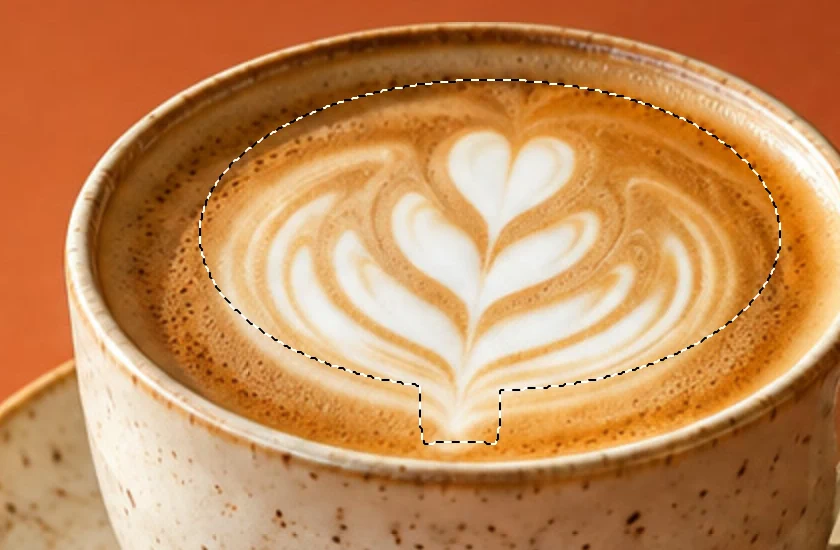
يتيح لك القناع السريع تغيير تلك التغطية بفرشاة فوق الصورة. في هذا التمرين توسع شكلا بيضاويا حول رسمة اللاتيه ليشمل ساقها السفلية، ثم تحفظ التحديد. وتبقى بكسلات الصورة دون تغيير، جاهزة لتعديل موضعي لاحق.
ارسم تحديدا واحفظه في سبع خطوات
افحص قناة لونية، ثم عد إلى RGB
افتح صورة التدريب. اختر . انقر الأزرق لترى تلك القناة بالتدرج الرمادي، ثم انقر RGB للعودة إلى الصورة بكامل ألوانها. هذا يغير المعاينة فقط.
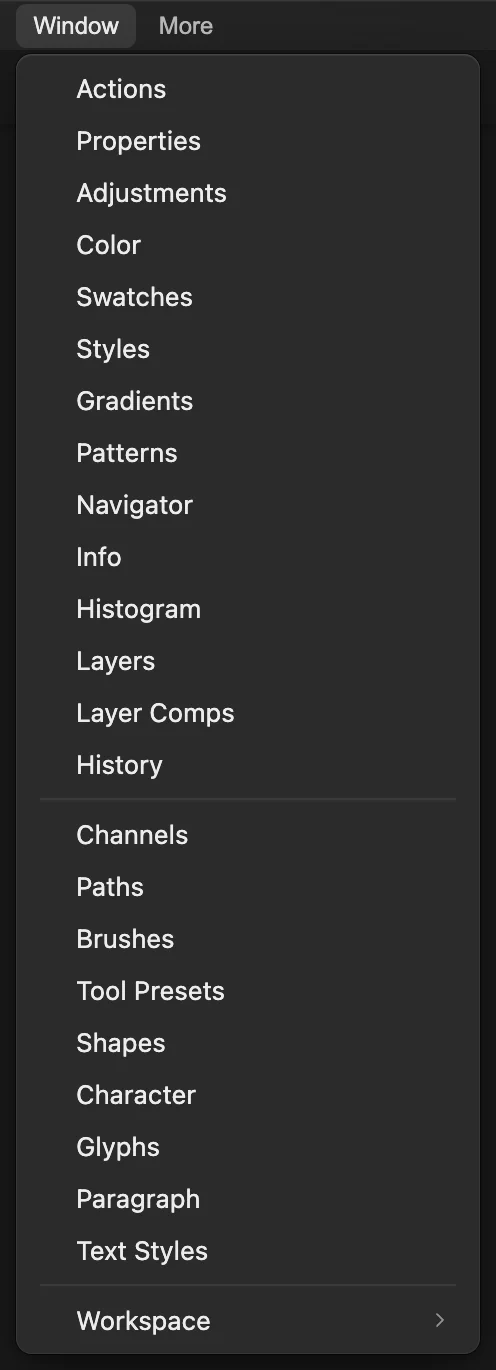
افتح لوحة «القنوات» من القائمة «نافذة». 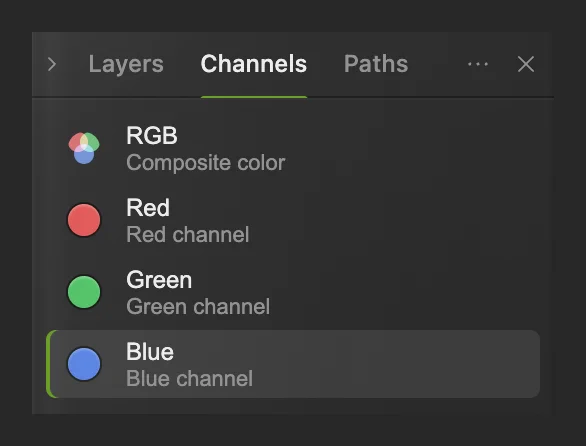
قناة «الأزرق» نشطة في قائمة القنوات اللونية. ارسم شكلا بيضاويا تقريبيا حول رسمة اللاتيه
اختر . اضغط Space مع الاستمرار واسحب إلى اليسار حتى يصبح أعلى الفنجان في وسط مساحة العمل. انقر بزر الماوس الأيمن (أو اضغط مطولا) على زر التحديد ذي المستطيل المنقط في شريط الأدوات الجانبي واختر التحديد المستطيل. ثم اختر بيضاوي في القائمة الشكل.
ارسم شكلا بيضاويا حول نقشة الورقة الرئيسية، واترك الطرف الأدنى للساق خارجه. اسحب مقبض المقارنة أعلى الصفحة إلى اليمين لترى الشكل البيضاوي في صورة «قبل» كاملا، واستعن به دليلا.
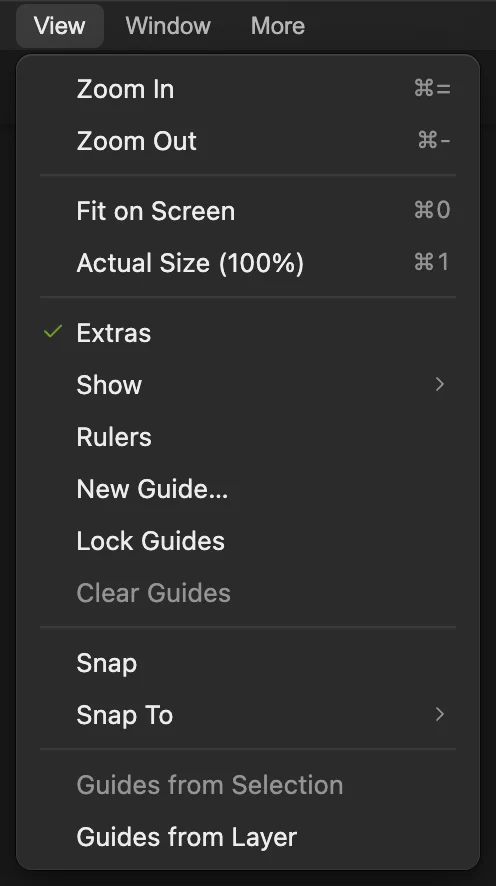
استخدم 100% لهذا التحديد الصغير. 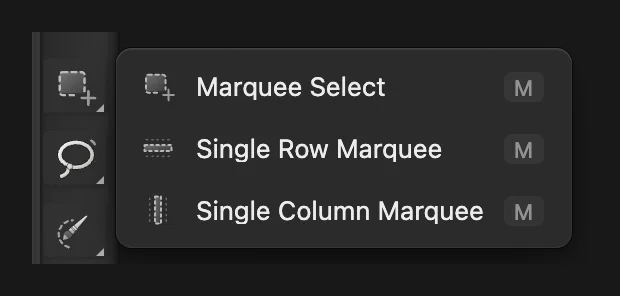
يرسم «التحديد المستطيل» مستطيلا أو شكلا بيضاويا. 
اختر «بيضاوي» في شريط الخيارات. اعرض التحديد كقناع سريع
اختر . تغطي طبقة حمراء شفافة المنطقة المحمية، ويبقى الشكل البيضاوي بألوانه العادية، فتستطيع مقارنة حافته بنقشة اللاتيه.
يحول القناع السريع التحديد إلى سطح مؤقت للرسم. 
الأحمر فوق طرف الساق يبين أين يحتاج التحديد إلى توسيع. أضف بالأبيض وشذّب بالأسود
انقر بزر الماوس الأيمن (أو اضغط مطولا) على زر الفرشاة في شريط الأدوات الجانبي واختر الفرشاة. اضبط الحجم على 40 px والصلابة على 100%، واضغط Enter بعد كل قيمة.
اضغط D لاختيار الأسود والأبيض، ثم X ليصبح الأبيض لون المقدمة. ارسم ضربة قصيرة نزولا على الساق حتى طرفها. يزول الأحمر حيث ترسم. ثم اضغط X مرة أخرى لاختيار الأسود، وارسم ضربة قصيرة تحت الطرف مباشرة، فوق الحافة الأمامية للفنجان، لتشذيب النهاية المستديرة.
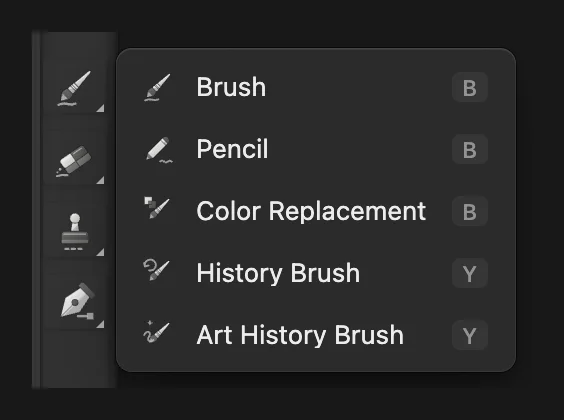
استخدم «الفرشاة» لرسم تغطية التحديد. 
الفرشاة الصغيرة الصلبة تجعل هذا الحد واضحا. 
الأبيض يوسع المنطقة المحددة نزولا على الساق. 
الأسود يشذب الزيادة تحت الطرف، فتبقى الحافة الأمامية محمية. اخرج من القناع السريع واحفظ التحديد
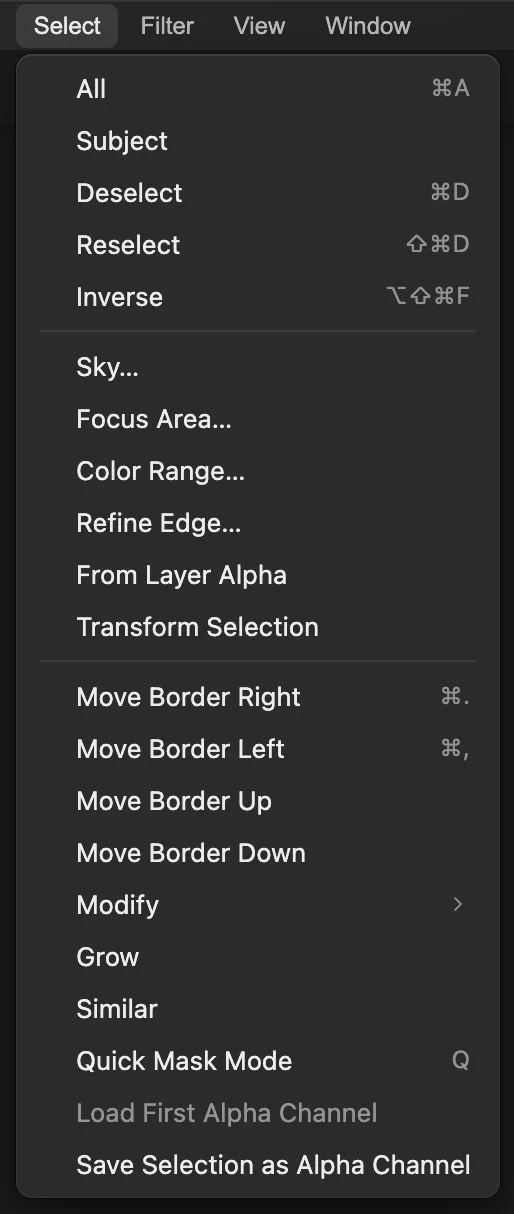
اضغط Q للخروج من القناع السريع. يعود التحديد المنقط، ومعه التصحيح الذي رسمته بالفرشاة. اختر . يخزن الصف الجديد ألفا 1 ذلك التحديد في لوحة «القنوات».
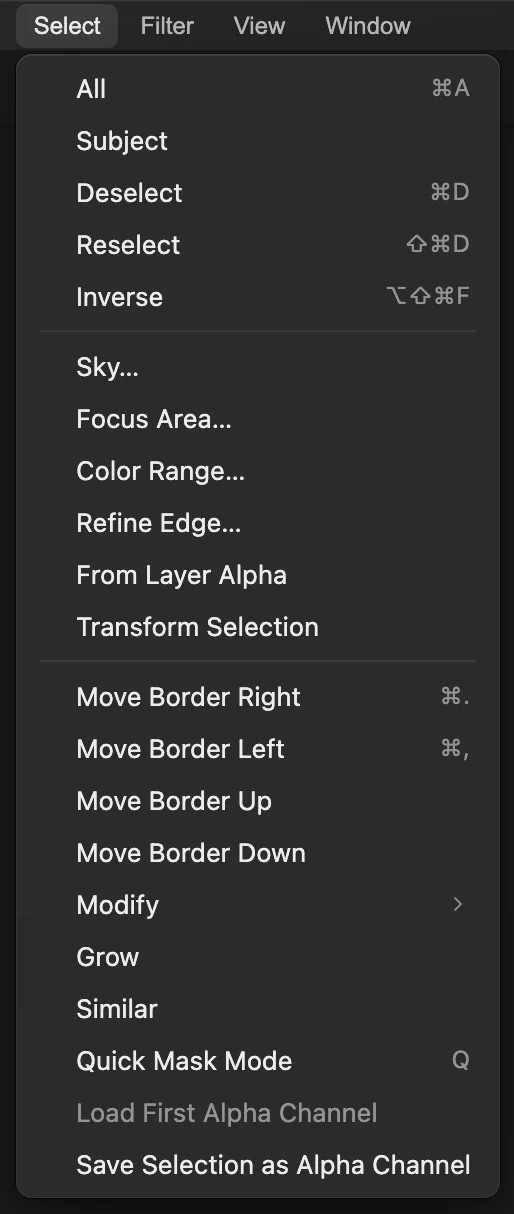
احفظ التحديد المصحح كقناة. افحص التحديد المحفوظ وأعد تحميله
انقر ألفا 1 لتفحص تغطيتها بالأبيض والأسود. ثم عد إلى العرض الملون كما في الخطوة 1. اختر ، ثم . يعود التحديد المصحح من القناة المحفوظة.
نصيحة إذا كانت لديك عدة قنوات ألفا محفوظة، فالقائمة تحمّل أولاها. ولكل قناة أيضا زر «تحميل كتحديد» خاص بها في لوحة «القنوات».
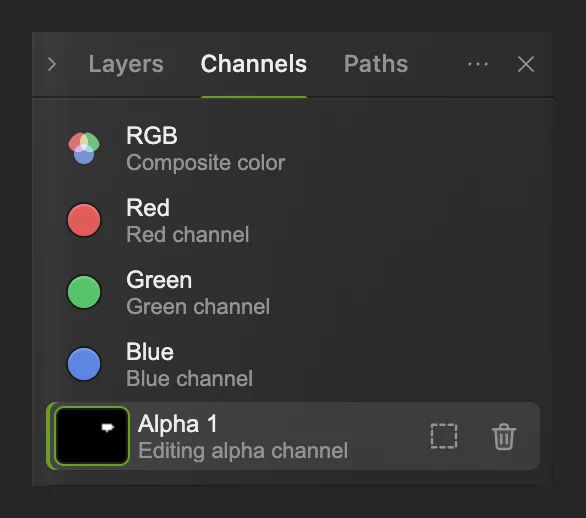
انقر اسم قناة لعرضها. والزر ذو المستطيل المنقط يحمّل تلك القناة كتحديد. 
«ألفا 1» معروضة بالتدرج الرمادي: الشكل البيضاوي الأبيض وامتداد الساق هما التحديد المحفوظ. 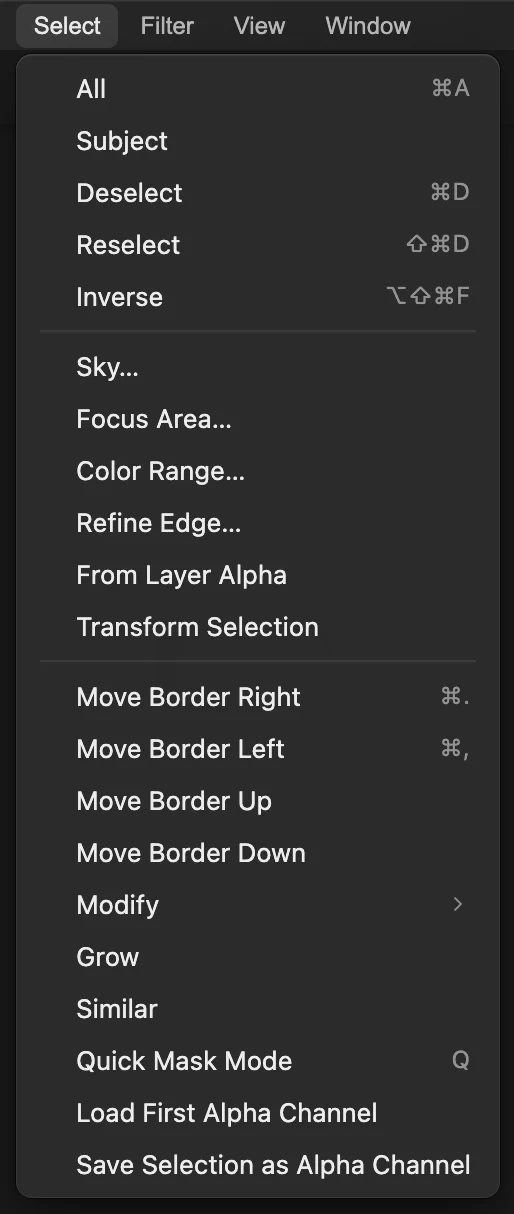
يزيل «إلغاء التحديد» الحد الحالي، وتبقى «ألفا 1» محفوظة. 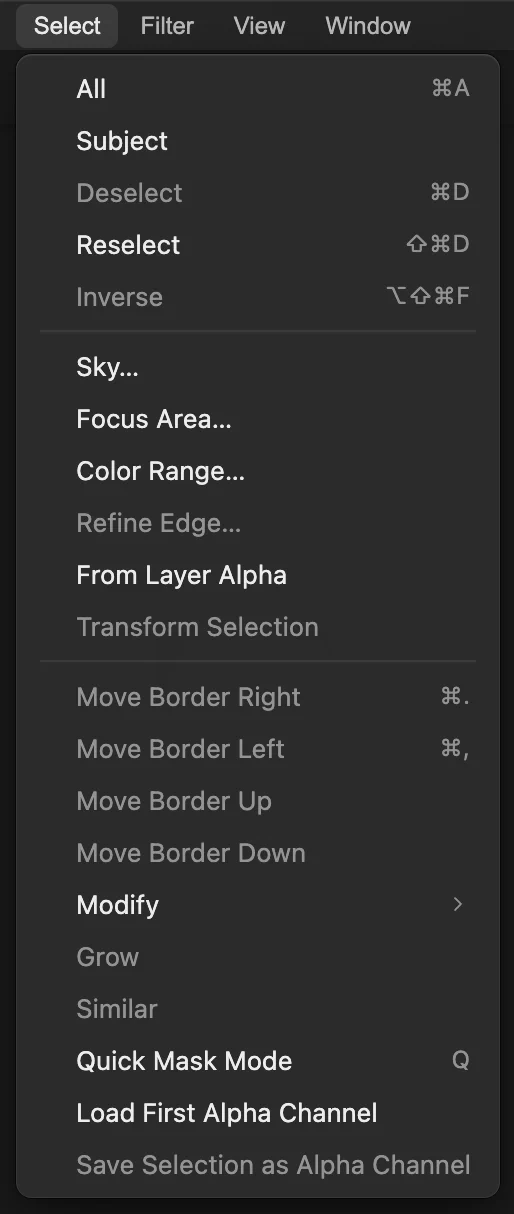
يستعيد «تحميل أول قناة ألفا» أول تحديد محفوظ في هذا المشروع. 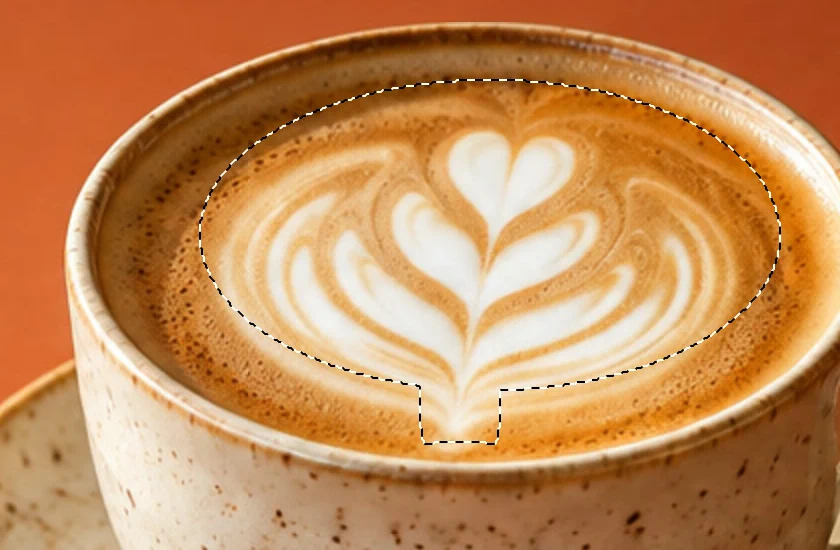
يشمل الحد المستعاد امتداد الساق الذي رسمته. احفظ مشروعا لجلسة التعديل التالية
اختر وأعد فتح ذلك المشروع حين تريد استخدام القناة المحفوظة مرة أخرى. أما تصدير الصورة مسطحة فيحتفظ بالصورة دون قناة ألفا القابلة للتعديل.
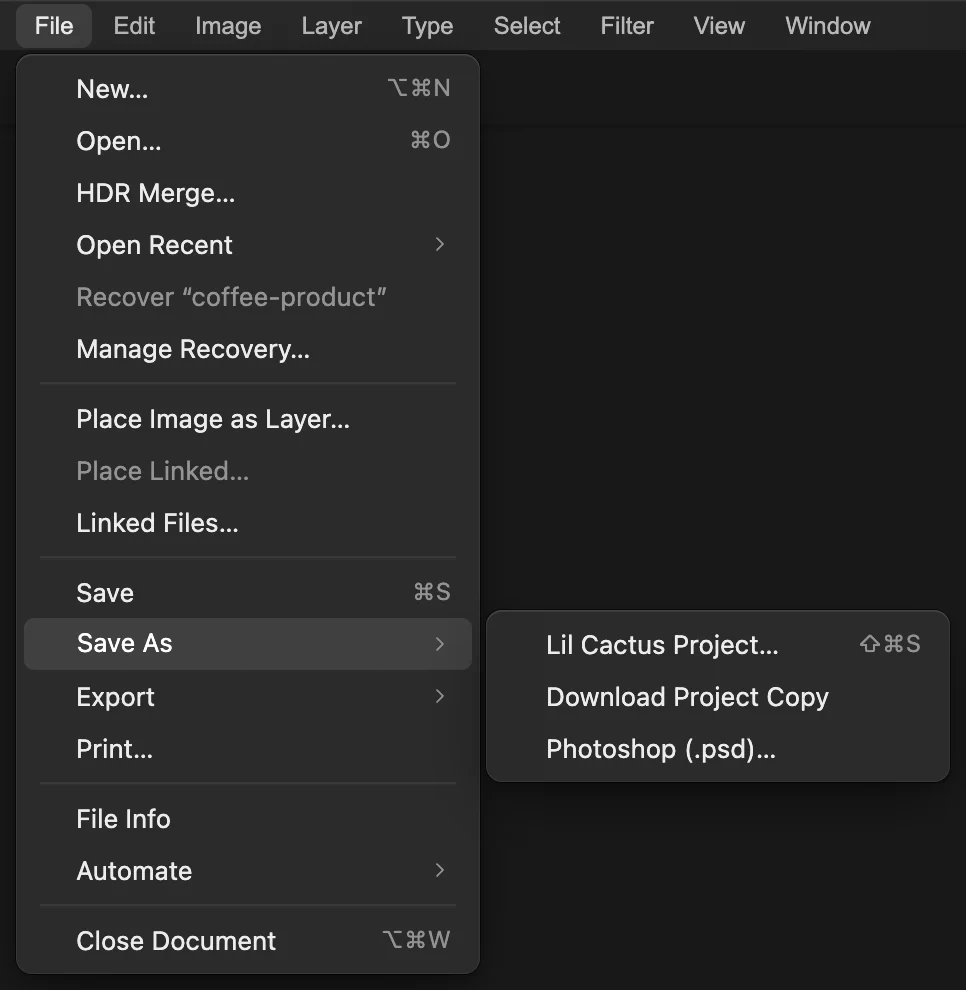
يحتفظ المشروع بالصورة وبـ«ألفا 1» للعمل لاحقا.
ماذا بعد؟
- أجر تعديلا موضعيا: مع تحميل التحديد وتنشيط RGB، أضف طبقة تعديل. فهي تحول التحديد إلى قناع لها، لتستطيع مراجعة التأثير لاحقا. راجع طبقات التعديل وأقنعة الطبقات.
- أنشئ الحد الأول بأداة أخرى: شرح التحديدات.
- اعمل على الشعر والفراء: تنقيح تحديد العنصر الرئيسي.
- اجعل مزيدا من خطوات التعديل قابلا للتراجع: السجل والتراجع.
القنوات والقناع السريع: أسئلة وأجوبة
هل يرسم القناع السريع اللون الأحمر على صورتي؟
لا. في Lil Cactus، يبين الأحمر في القناع السريع المناطق المحمية. والرسم في هذا الوضع يغير تغطية التحديد، بينما تبقى بكسلات الصورة دون تغيير.
ماذا يعني الأسود والأبيض والرمادي في قناة ألفا؟
في Lil Cactus، الأبيض محدد بالكامل، والأسود محمي، والرمادي محدد جزئيا. والتغطية الجزئية تعطي انتقالا أنعم حين يستخدم تعديل ما التحديد.
هل يمكنني إعادة تسمية قناة ألفا محفوظة أو حذفها؟
نعم. في Lil Cactus، انقر نقرا مزدوجا على اسم القناة في لوحة «القنوات»، واكتب الاسم الجديد واضغط Enter لإعادة تسميتها. واستخدم زر سلة المهملات بجانب تلك القناة لحذفها.
هل ينشئ النقر على «الأزرق» تحديدا من تلك القناة؟
لا. في Lil Cactus، يعرض النقر على «الأزرق» في صورة RGB ذلك المكون بالتدرج الرمادي. ولا يحدد البكسلات الفاتحة ولا ينشئ قناة ألفا محفوظة.
كيف أغير قناة ألفا محفوظة؟
في Lil Cactus، انقر اسم القناة المحفوظة أو صورتها المصغرة في لوحة «القنوات». ثم اختر «تحديد › إلغاء التحديد» لإزالة أي تحديد قد يقيد الفرشاة، وارسم بالأبيض أو الأسود.
هل يجعل حفظ قناة ألفا صورتي شفافة؟
لا. في Lil Cactus، تخزن قناة ألفا المحفوظة تحديدا منفصلا عن الصورة. أضف قناع طبقة حين تريد أن يتحكم ذلك التحديد في الأجزاء الظاهرة من طبقة ما.
تابع التعلم
 كيف أحدد جزءا من صورة في محرر الصور؟اختر الأداة المناسبة، وأضف واطرح، ودرج الحواف، واحفظ التحديد.مبتدئ · 6 د
 كيف أستخدم أقنعة الطبقات؟أخف جزءا من طبقة دون حذفه، واستعده متى شئت.مبتدئ · 5 د
 كيف أستخدم طبقات التعديل؟تعديلات للألوان والدرجات يمكنك إعادة ضبطها أو إخفاؤها أو قصرها على منطقة واحدة.مبتدئ · 5 د