Cómo usar los canales y la máscara rápida en Lil Cactus
Respuesta rápida
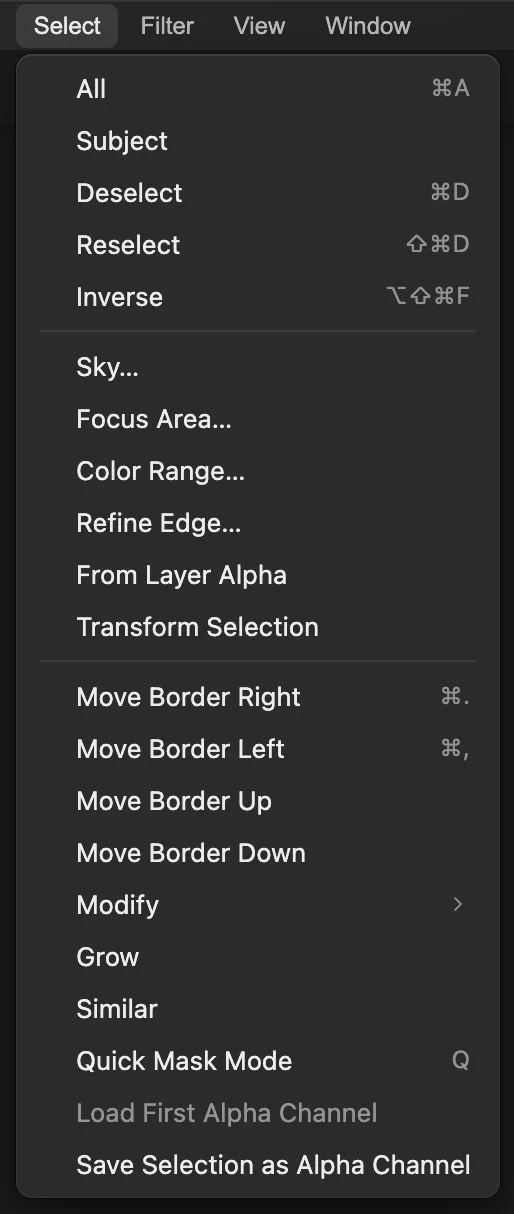
En Lil Cactus, abre para ver los canales y las selecciones guardadas. Haz una selección, elige y, para este ejemplo, usa el Pincel con Tamaño en 40 px y Dureza en 100%. Pulsa D y luego X antes de pintar el tallo, y otra vez X para recortar por debajo. Pulsa Q para volver a la selección y elige para conservarla.

- Tiempo
- 7 minutos
- Nivel
- Intermedio
- Necesitas
- Una foto abierta en el editor
- Funciona con
- Imágenes RGB de 8 y 16 bits, incluidos los proyectos con capas
Gratis y sin registro. Tu foto no sale de tu equipo.
Una imagen RGB tiene canales de color rojo, verde y azul. Un canal alfa guarda una selección.
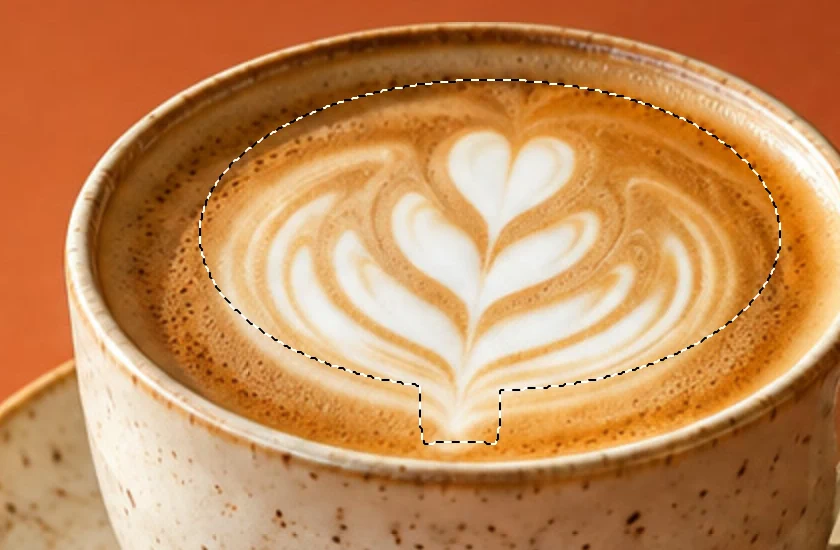
La máscara rápida te permite cambiar esa cobertura con un pincel sobre la foto. En este ejercicio amplías un óvalo alrededor del dibujo del café con leche para incluir su tallo inferior y luego guardas la selección. Los píxeles de la foto no cambian y quedan listos para una edición local posterior.
Pinta y guarda una selección en siete pasos
Inspecciona un canal de color y vuelve a RGB
Abre la foto de práctica. Elige . Haz clic en Azul para ver ese canal en escala de grises y luego en RGB para volver a la imagen a todo color. Esto solo cambia la vista previa.
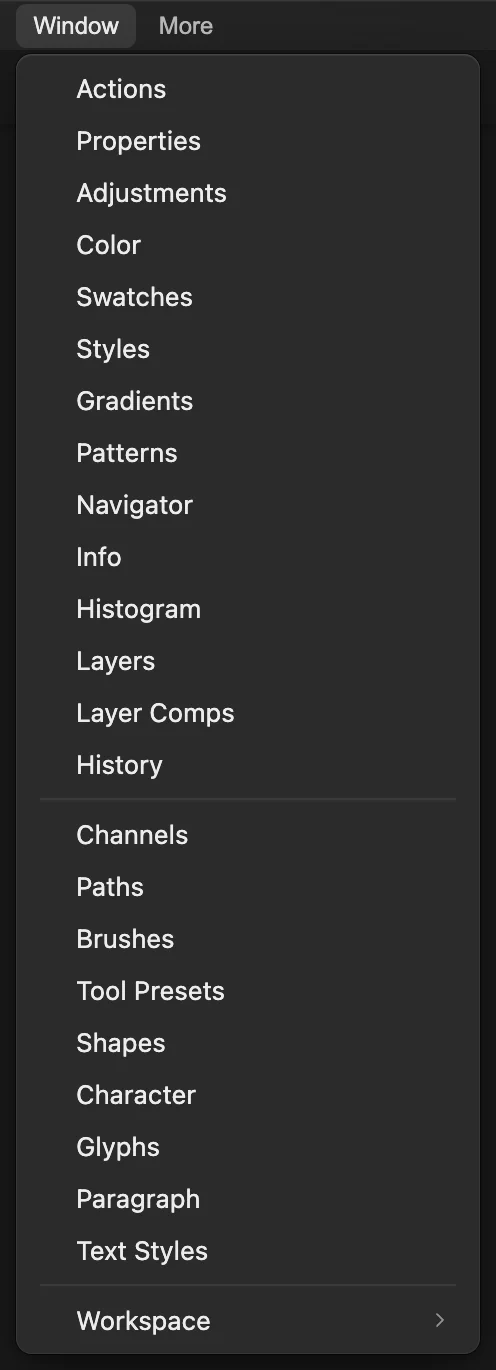
Abre el panel Canales desde Ventana. 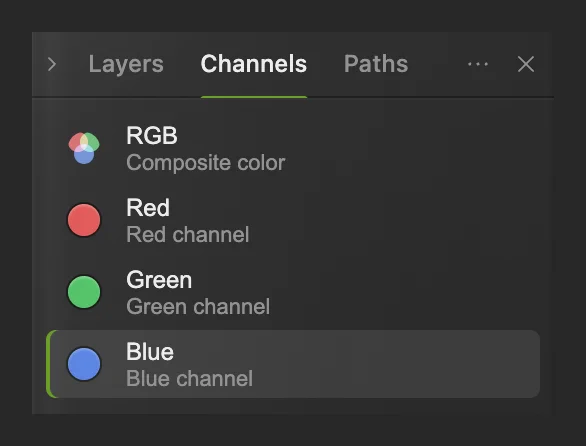
Azul está activo en la lista de canales de color. Dibuja un óvalo aproximado alrededor del dibujo del café
Elige . Mantén pulsada Space y arrastra hacia la izquierda hasta que la parte superior de la taza quede centrada en el área de trabajo. Haz clic con el botón derecho en el botón de selección con el rectángulo de puntos de la barra de herramientas de la izquierda (o mantenlo pulsado) y elige Marco. En la lista Forma, elige Elipse.
Dibuja un óvalo alrededor del dibujo principal de la hoja y deja fuera la punta más baja del tallo. Arrastra hacia la derecha el control de comparación de arriba para ver entero el óvalo del Antes y úsalo como guía.
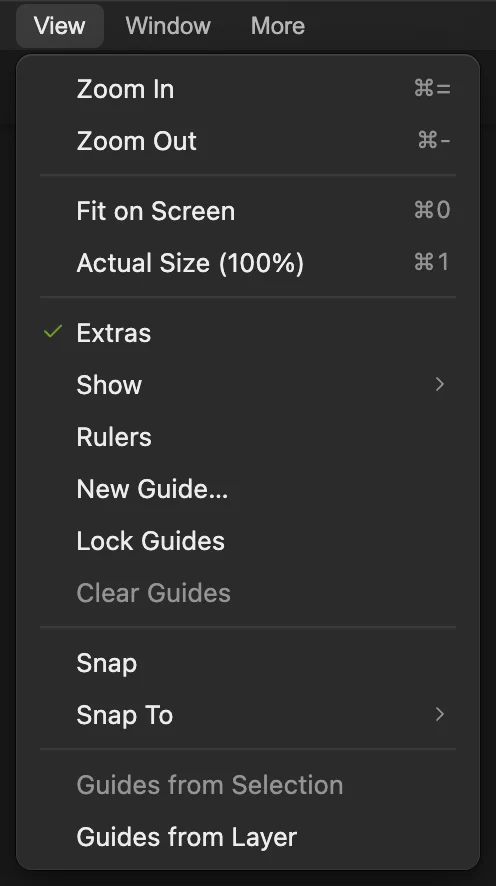
Usa el 100% para esta selección pequeña. 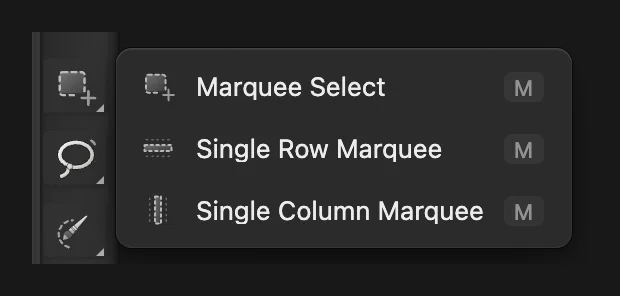
Marco puede dibujar un rectángulo o una elipse. 
Elige Elipse en la barra de opciones. Muestra la selección como máscara rápida
Elige . Una superposición roja cubre la zona protegida. El óvalo mantiene sus colores normales, así que puedes comparar su borde con el dibujo del café.
La máscara rápida convierte la selección en un destino de pintura temporal. 
El rojo sobre la punta del tallo muestra dónde hay que ampliar la selección. Añade con blanco y recorta con negro
Haz clic con el botón derecho en el botón del pincel de la barra de herramientas de la izquierda (o mantenlo pulsado) y elige Pincel. Pon Tamaño en 40 px y Dureza en 100%, y pulsa Enter después de cada valor.
Pulsa D para restablecer el negro y el blanco y luego X para poner el blanco como color frontal. Da un trazo corto a lo largo del tallo hasta la punta. La superposición roja desaparece donde pintas. Vuelve a pulsar X para el negro y da un trazo corto justo debajo de la punta, por encima del borde delantero de la taza, para recortar el extremo redondeado.
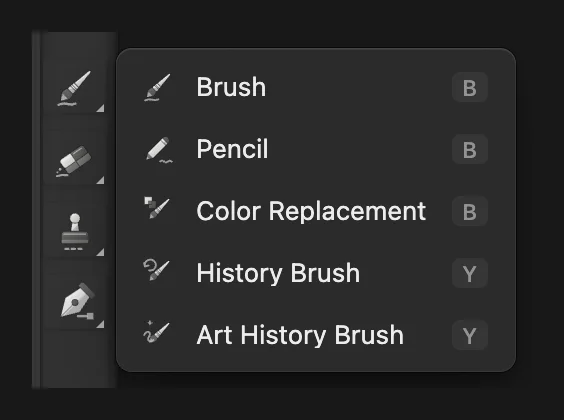
Usa el Pincel para pintar la cobertura de la selección. 
Un pincel pequeño y duro hace visible este límite. 
El blanco amplía la zona seleccionada a lo largo del tallo. 
El negro recorta lo que sobra por debajo de la punta y mantiene protegido el borde delantero. Sal de la máscara rápida y guarda la selección
Pulsa Q para salir de la máscara rápida. Vuelve la selección de línea discontinua, con la corrección del pincel incluida. Elige . La nueva fila Alfa 1 guarda esa selección en Canales.
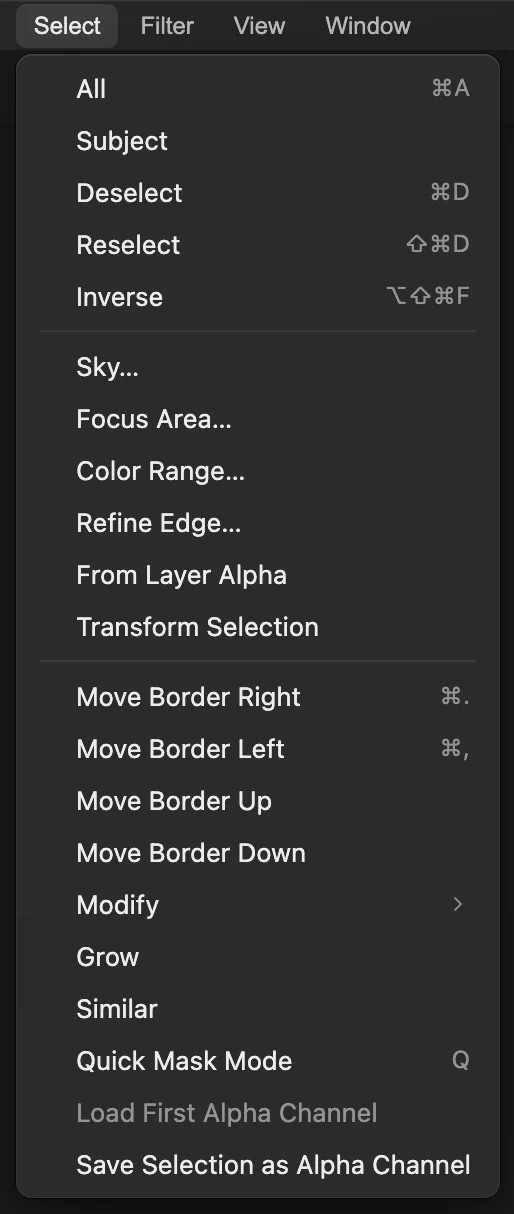
Guarda la selección corregida como canal. Inspecciona y vuelve a cargar la selección guardada
Haz clic en Alfa 1 para ver su cobertura en blanco y negro. Vuelve a la vista en color como en el paso 1. Elige y luego . La selección corregida vuelve desde el canal guardado.
Consejo Si tienes varios canales alfa guardados, el menú carga el primero. Cada canal tiene además su propio botón Cargar como selección en Canales.
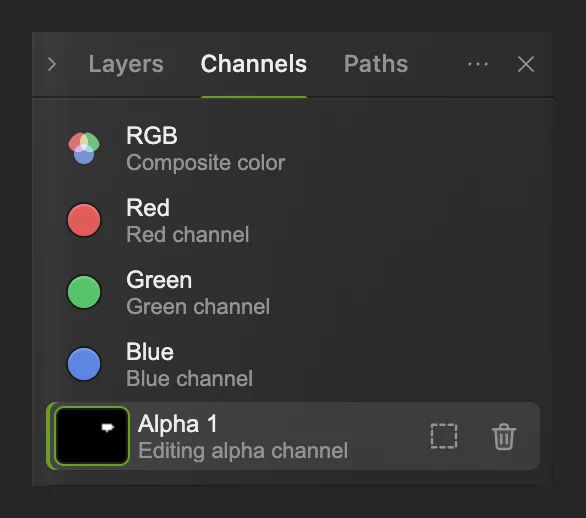
Haz clic en el nombre de un canal para verlo. El botón del rectángulo de puntos carga ese canal como selección. 
Alfa 1 en escala de grises: el óvalo blanco y la prolongación del tallo son la selección guardada. 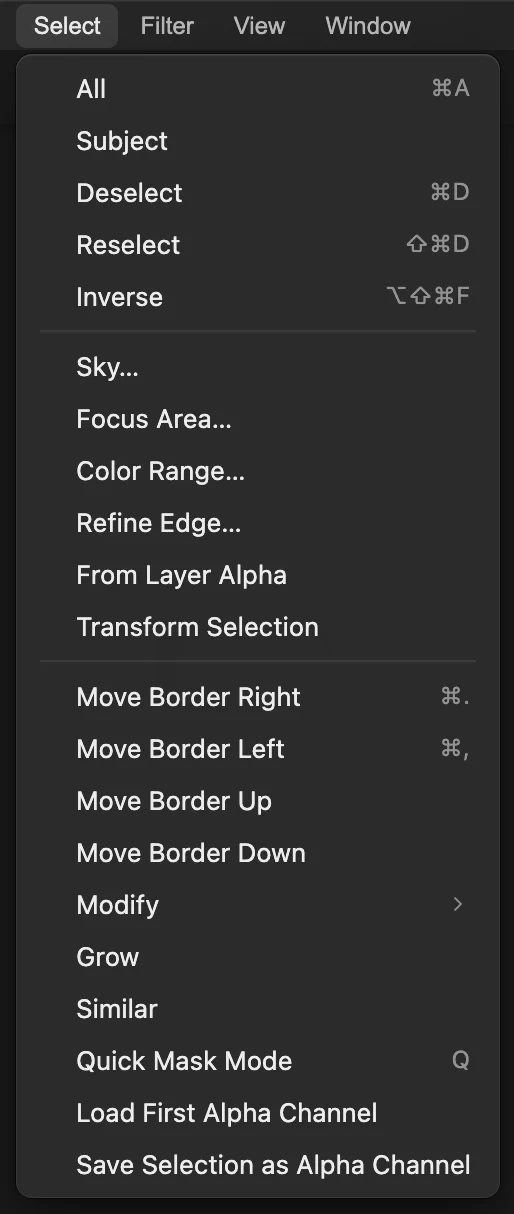
Deseleccionar quita el contorno actual; Alfa 1 sigue guardado. 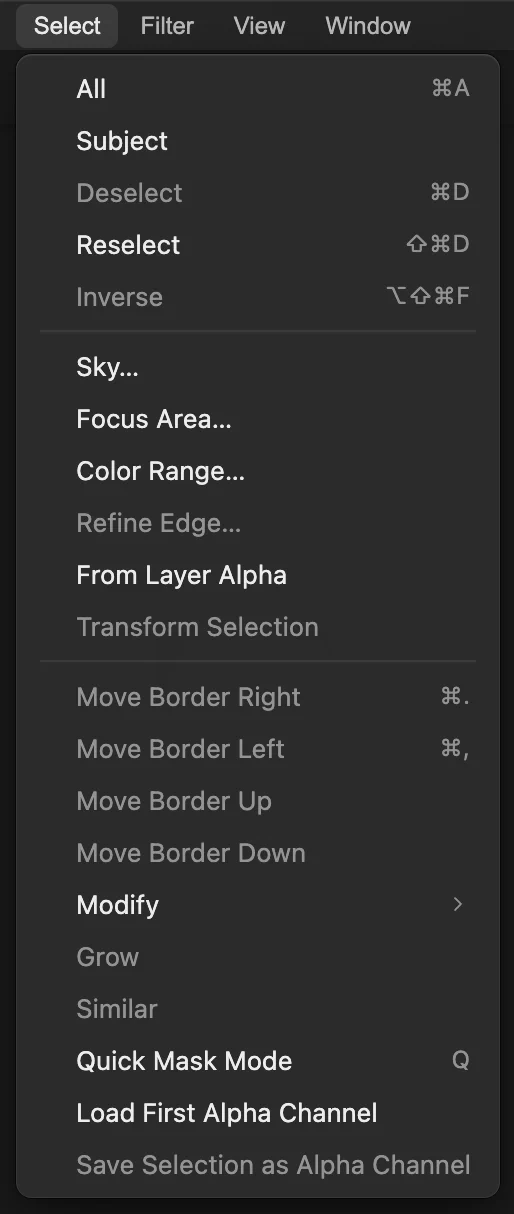
Cargar primer canal alfa recupera la primera selección guardada de este proyecto. 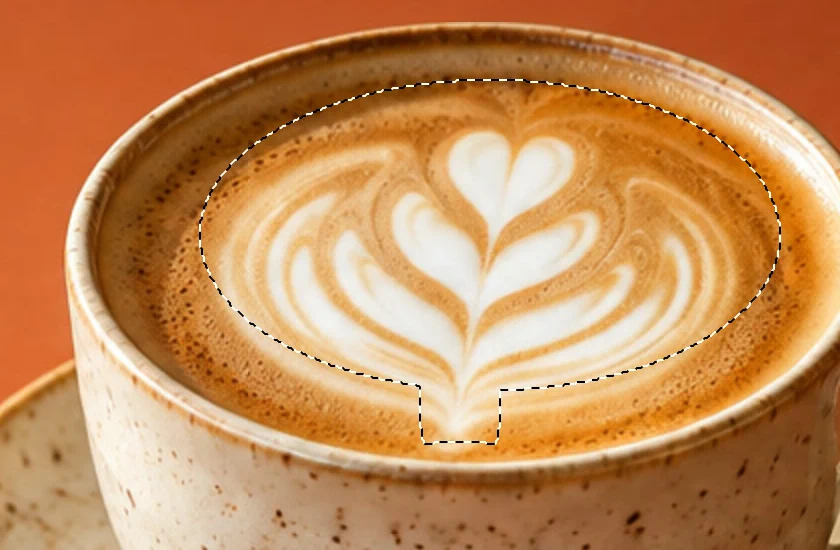
El contorno recuperado incluye la prolongación del tallo que pintaste. Guarda un proyecto para la próxima sesión de edición
Elige Vuelve a abrir ese proyecto cuando quieras usar de nuevo el canal guardado. Una imagen plana exportada conserva la imagen, pero no el canal alfa editable.
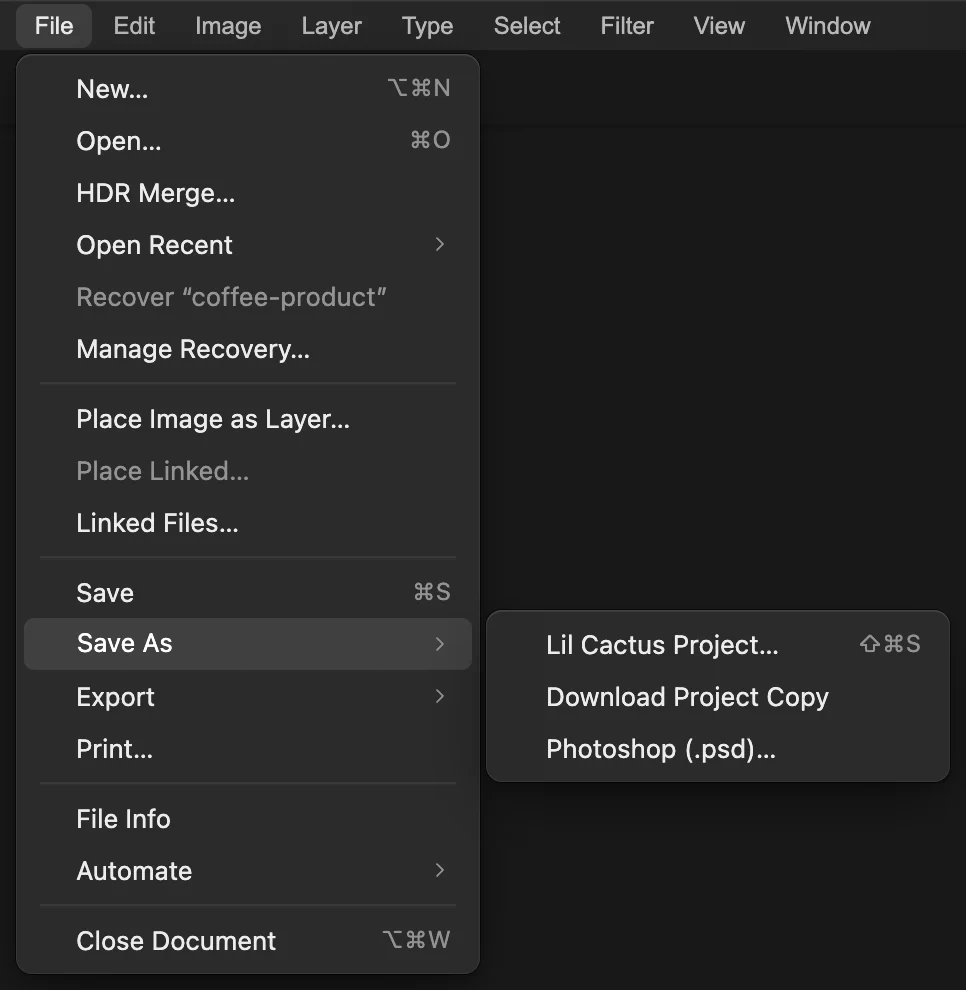
El proyecto conserva la foto y Alfa 1 para más adelante.
Qué hacer a continuación
- Haz una edición local: con la selección cargada y RGB activo, añade una capa de ajuste. La selección se convierte en su máscara, así que puedes revisar el efecto más adelante. Consulta capas de ajuste y máscaras de capa.
- Crea el primer contorno con otra herramienta: las selecciones, explicadas.
- Trabaja con pelo y pelaje: perfeccionar la selección de un sujeto.
- Haz que más pasos de la edición sean reversibles: Historia y Deshacer.
Canales y máscara rápida: preguntas y respuestas
¿La máscara rápida pinta de rojo mi foto?
No. En Lil Cactus, la superposición roja de la máscara rápida muestra las zonas protegidas. Al pintar en ese modo cambia la cobertura de la selección, y los píxeles de la imagen no cambian.
¿Qué significan el negro, el blanco y el gris en un canal alfa?
En Lil Cactus, el blanco está totalmente seleccionado, el negro está protegido y el gris está seleccionado en parte. La cobertura parcial da una transición más suave cuando una edición usa la selección.
¿Puedo cambiar el nombre de un canal alfa guardado o eliminarlo?
Sí. En Lil Cactus, para cambiarle el nombre, haz doble clic en el nombre del canal en Canales, escribe el nuevo y pulsa Intro. Para eliminarlo, usa el botón de la papelera junto a ese canal.
¿Al hacer clic en Azul se crea una selección a partir de ese canal?
No. En Lil Cactus, al hacer clic en Azul en una foto RGB se muestra ese componente en escala de grises. No selecciona los píxeles claros ni crea un canal alfa guardado.
¿Cómo puedo cambiar un canal alfa guardado?
En Lil Cactus, haz clic en el nombre o la miniatura del canal guardado en Canales. Elige Selección › Deseleccionar para quitar cualquier selección que limite el pincel y pinta de blanco o de negro.
¿Guardar un canal alfa hace transparente mi foto?
No. En Lil Cactus, un canal alfa guardado almacena una selección aparte de la foto. Añade una máscara de capa cuando quieras que esa selección controle qué partes de una capa siguen visibles.
Sigue aprendiendo
 Cómo hacer una selección en un editor de fotosElige la herramienta adecuada, añade y resta, cala y guarda una selección.Principiante · 6 min
 Cómo usar las máscaras de capaOculta parte de una capa sin borrarla y recupérala cuando quieras.Principiante · 5 min
 Cómo usar las capas de ajusteCambios de color y tono que puedes retocar, ocultar o limitar a una zona.Principiante · 5 min