Як користуватися каналами й швидкою маскою в Lil Cactus
Коротка відповідь
У Lil Cactus відкрийте , щоб переглядати канали й збережені виділення. Створіть виділення, виберіть і для цього прикладу візьміть Пензель з параметрами Розмір 40 px і Жорсткість 100%. Натисніть D, потім X, перш ніж малювати ніжку візерунка, і знову X, щоб підрізати під нею. Натисніть Q, щоб повернутися до виділення, а потім виберіть , щоб зберегти його.

- Час
- 7 хвилин
- Рівень
- Середній
- Що потрібно
- Фото, відкрите в редакторі
- Підходить для
- 8- і 16-бітні зображення RGB, зокрема багатошарові проєкти
Безкоштовно, без реєстрації. Ваше фото залишається на вашому комп’ютері.
Зображення RGB має червоний, зелений і синій колірні канали. Альфа-канал зберігає виділення.
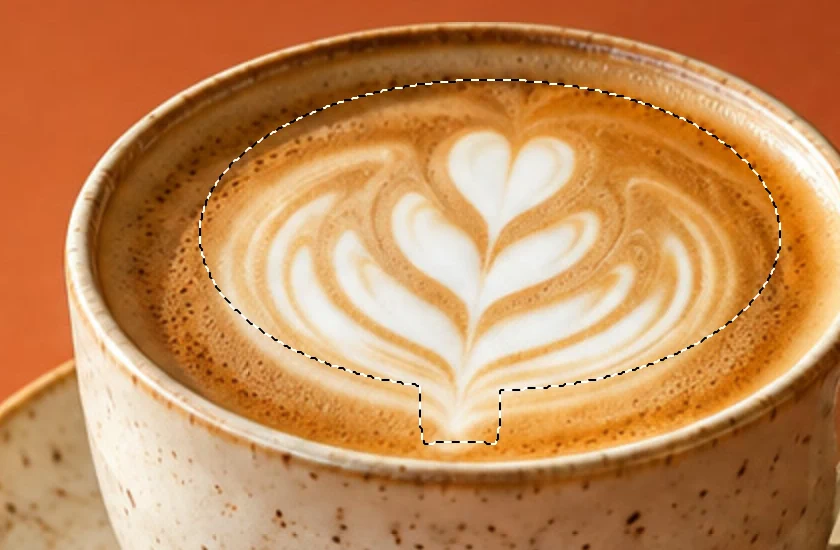
Швидка маска дає змогу змінювати це покриття пензлем просто поверх фото. У цій вправі ви розширите овал навколо латеарту, щоб охопити нижню ніжку візерунка, а потім збережете виділення. Пікселі фото залишаються без змін і готові до подальшого локального редагування.
Малювання й збереження виділення за сім кроків
Перегляньте колірний канал і поверніться до RGB
Відкрийте фото для практики. Виберіть . Клацніть Синій, щоб побачити цей канал у відтінках сірого, а потім клацніть RGB, щоб повернутися до повнокольорового зображення. Це змінює лише перегляд.
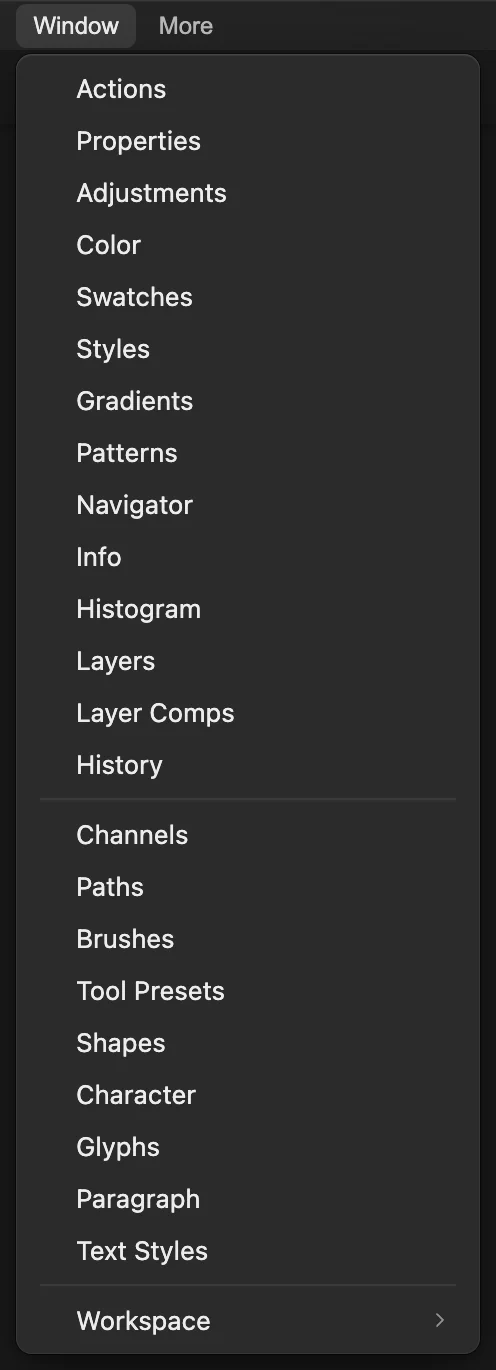
Відкрийте панель «Канали» з меню «Вікно». 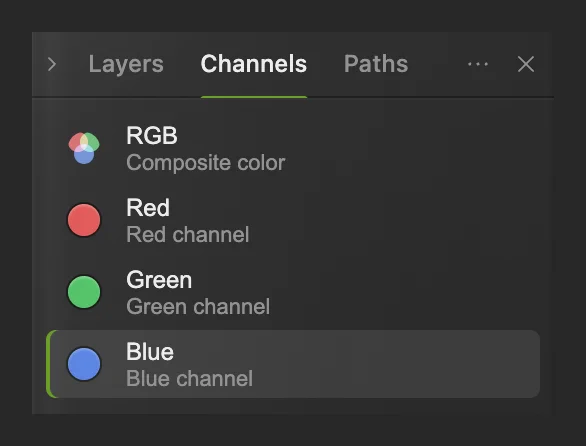
У списку колірних каналів активний «Синій». Намалюйте приблизний овал навколо латеарту
Виберіть . Утримуйте Space і перетягуйте ліворуч, доки верх чашки не опиниться в центрі робочої області. Клацніть правою кнопкою миші (або натисніть і втримуйте) кнопку виділення з пунктирним прямокутником на панелі інструментів ліворуч і виберіть Область. У списку Фігура виберіть Еліпс.
Намалюйте овал навколо основного візерунка-листка, залишивши найнижчий кінчик ніжки зовні. Перетягніть повзунок порівняння вище на сторінці вправо, щоб побачити весь овал «До», і орієнтуйтеся на нього.
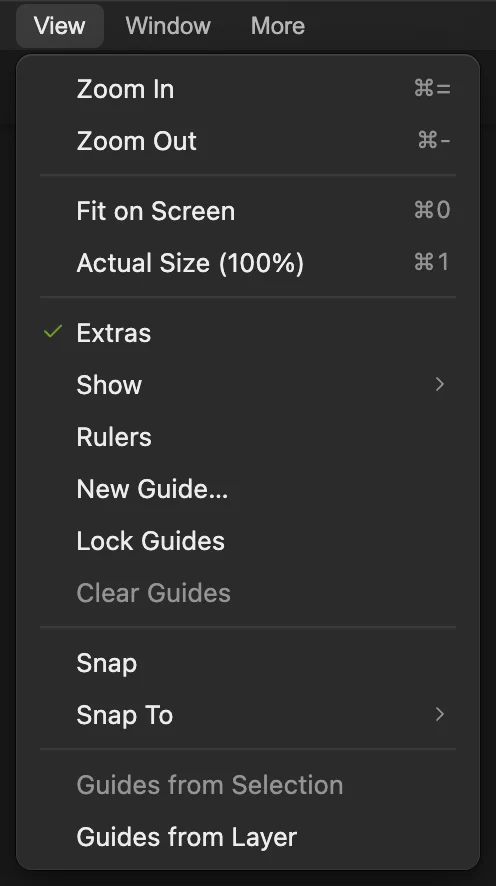
Для цього невеликого виділення використовуйте масштаб 100%. 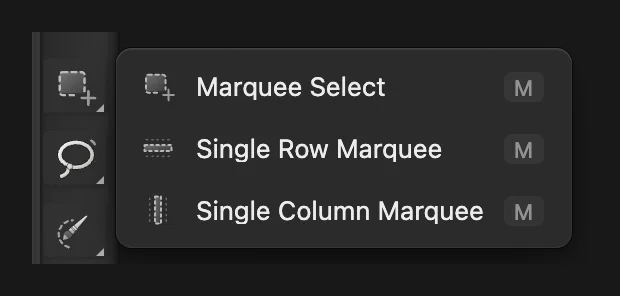
Інструмент «Область» малює прямокутник або еліпс. 
Виберіть «Еліпс» на панелі параметрів. Покажіть виділення як швидку маску
Виберіть . Захищену ділянку вкриває червоне накладання. Овал лишається у звичайних кольорах, тож його край можна порівняти з візерунком лате.
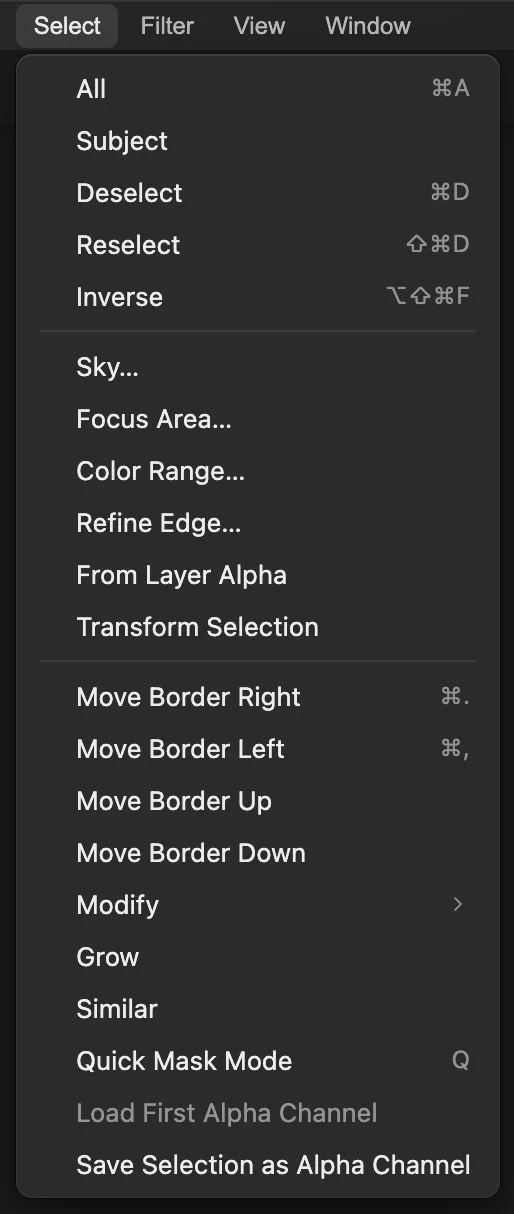
Швидка маска перетворює виділення на тимчасову ціль для малювання. 
Червоне на кінчику ніжки показує, де виділення треба розширити. Додавайте білим і підрізайте чорним
Клацніть правою кнопкою миші (або натисніть і втримуйте) кнопку пензля на панелі інструментів ліворуч і виберіть Пензель. Задайте Розмір 40 px і Жорсткість 100%, натискаючи Enter після кожного значення.
Натисніть D, щоб вибрати чорний і білий, потім X, щоб основним став білий. Проведіть короткий мазок униз по ніжці до її кінчика. Там, де ви малюєте, червоне накладання зникає. Знову натисніть X, щоб вибрати чорний, і проведіть короткий мазок відразу під кінчиком, над переднім краєм вінця чашки, щоб підрізати заокруглений кінець.
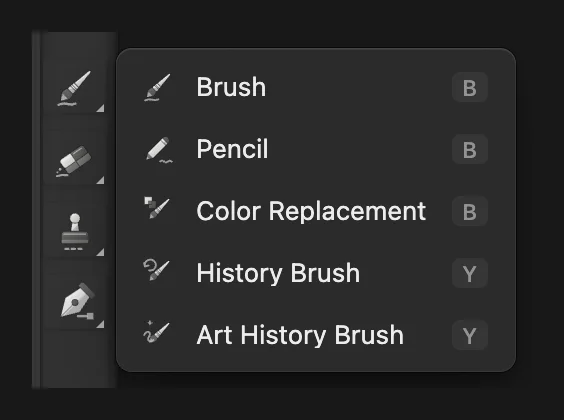
Покриття виділення малюйте інструментом «Пензель». 
Маленький жорсткий пензель робить цю межу помітною. 
Білий розширює виділену ділянку вниз по ніжці. 
Чорний прибирає зайве під кінчиком, і передній край вінця лишається захищеним. Вийдіть зі швидкої маски й збережіть виділення
Натисніть Q, щоб вийти зі швидкої маски. Повертається пунктирне виділення разом із вашим виправленням пензлем. Виберіть . Новий рядок Альфа 1 на панелі «Канали» зберігає це виділення.
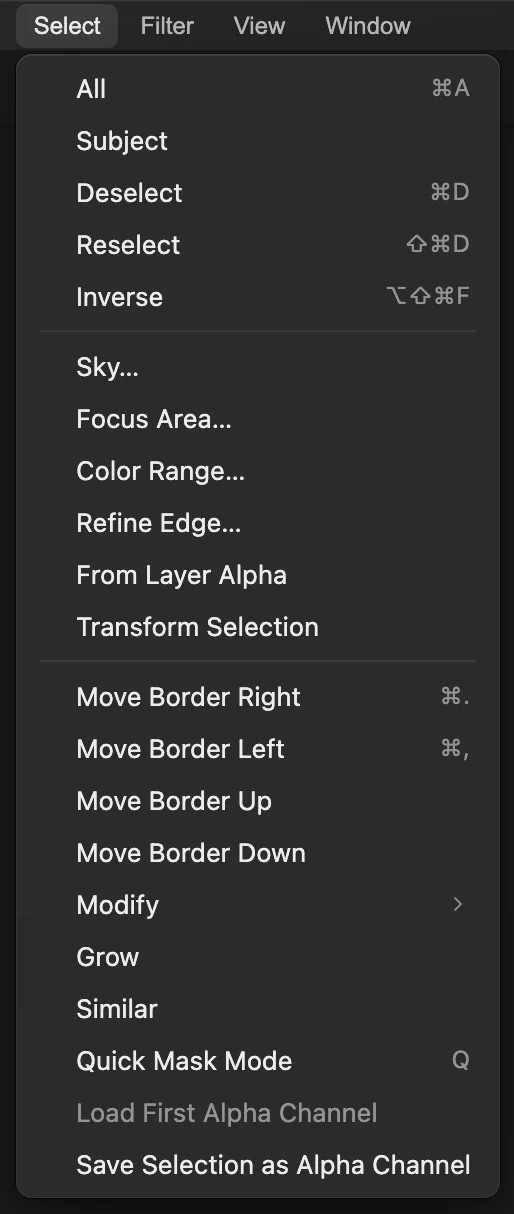
Збережіть виправлене виділення як канал. Перегляньте й знову завантажте збережене виділення
Клацніть Альфа 1, щоб переглянути його чорно-біле покриття. Поверніться до кольорового перегляду, як у кроці 1. Виберіть , а потім . Виправлене виділення повертається зі збереженого каналу.
Порада Якщо у вас кілька збережених альфа-каналів, команда меню завантажує перший. Крім того, кожен канал має власну кнопку «Завантажити як виділення» на панелі «Канали».
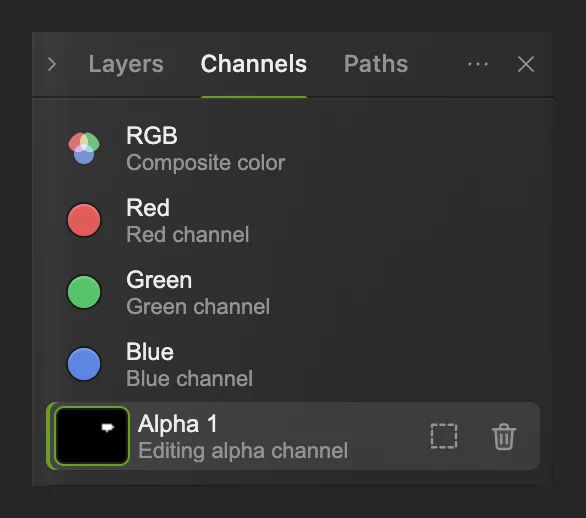
Клацніть назву каналу, щоб переглянути його. Кнопка з пунктирним прямокутником завантажує канал як виділення. 
«Альфа 1» у відтінках сірого: білий овал і продовження на ніжці — це збережене виділення. 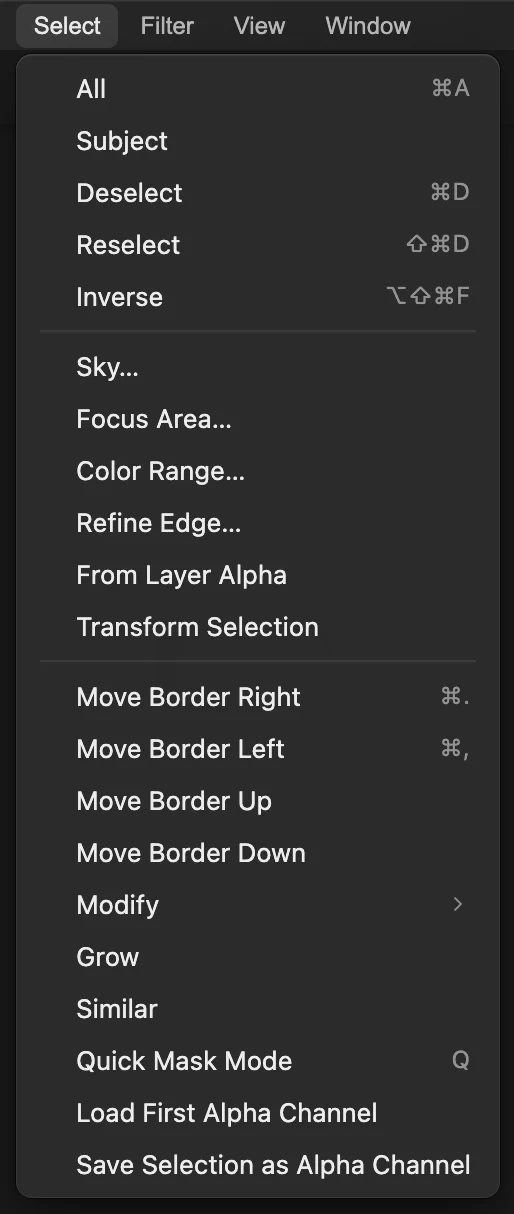
«Скасувати виділення» прибирає поточний контур, а «Альфа 1» лишається збереженим. 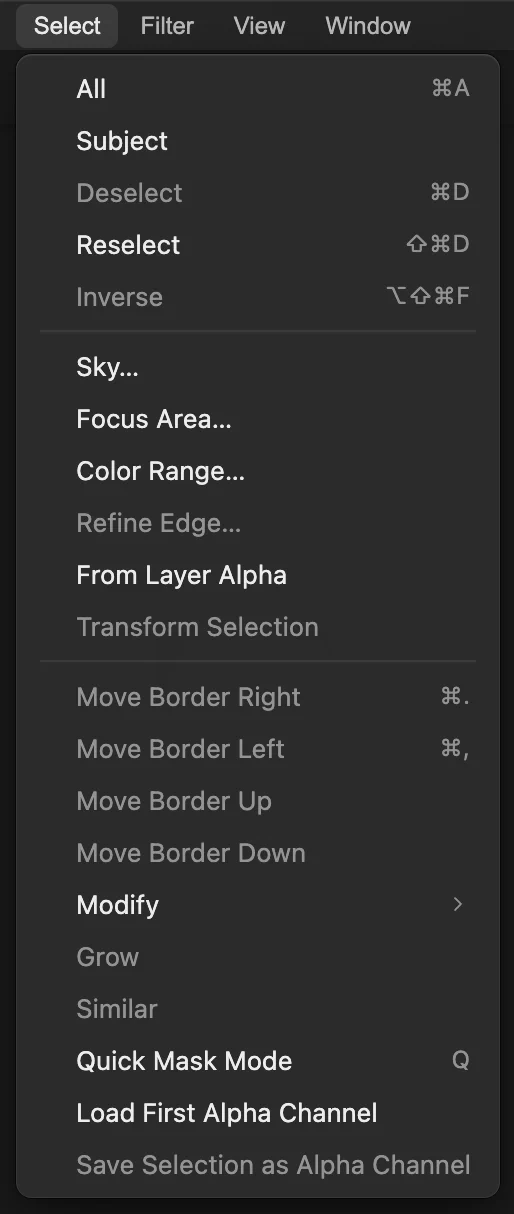
«Завантажити перший альфа-канал» відновлює перше збережене виділення цього проєкту. 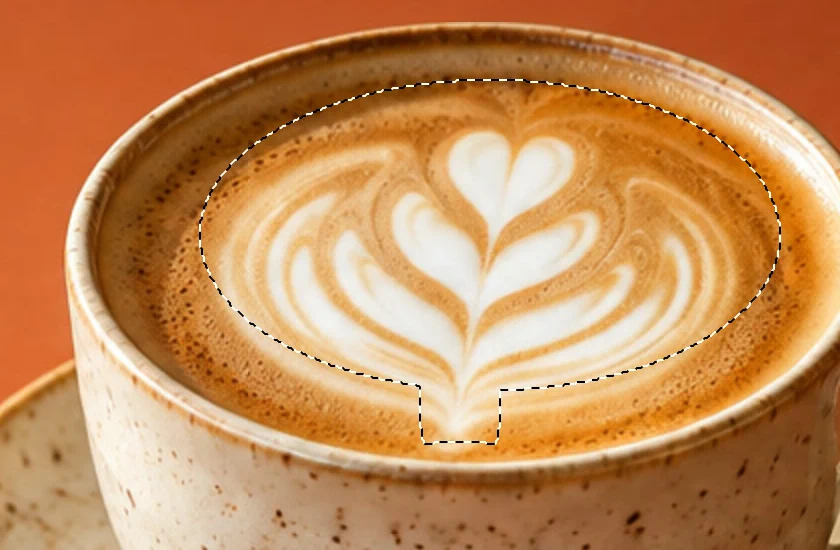
Відновлений контур містить намальоване продовження на ніжці. Збережіть проєкт для наступного сеансу редагування
Виберіть Відкрийте цей проєкт знову, коли захочете ще раз використати збережений канал. Під час експорту в пласке зображення зберігається лише картинка, без редагованого альфа-каналу.
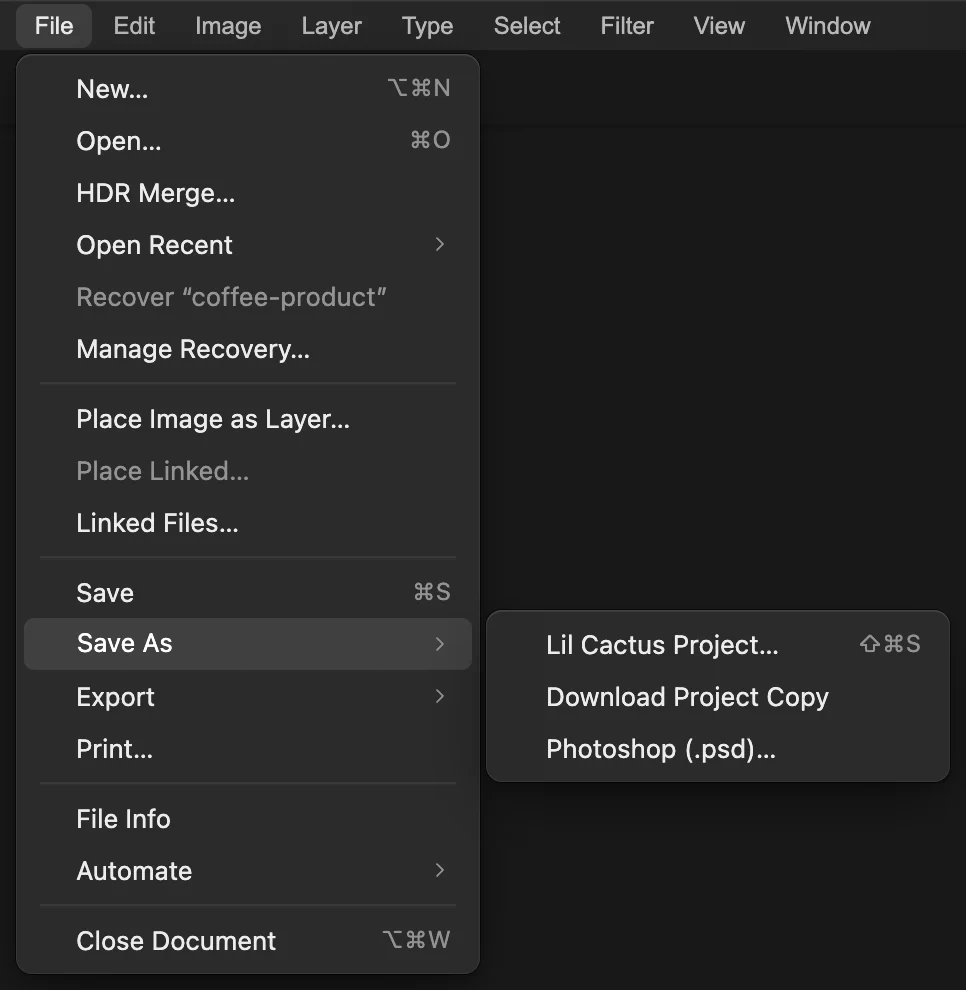
Проєкт зберігає фото й «Альфа 1» для подальшої роботи.
Що робити далі
- Зробіть локальну зміну: коли виділення завантажено й активний RGB, додайте коригувальний шар. Він перетворить виділення на свою маску, тож ефект можна буде змінити пізніше. Див. уроки про коригувальні шари і про шари-маски.
- Створіть початковий контур іншим інструментом: усе про виділення.
- Працюйте з волоссям і хутром: уточнення виділення об’єкта.
- Зробіть більше кроків редагування оборотними: історія й скасування дій.
Канали й швидка маска: запитання та відповіді
Чи малює швидка маска червоним по моєму фото?
Ні. У Lil Cactus червоне накладання швидкої маски показує захищені ділянки. Малювання в цьому режимі змінює покриття виділення, а пікселі зображення лишаються без змін.
Що означають чорний, білий і сірий в альфа-каналі?
У Lil Cactus білий означає повністю виділене, чорний — захищене, а сірий — частково виділене. Часткове покриття дає м’якший перехід, коли зміна використовує виділення.
Чи можна перейменувати або видалити збережений альфа-канал?
Так. У Lil Cactus двічі клацніть назву каналу на панелі «Канали», введіть нову назву й натисніть Enter, щоб перейменувати його. Щоб видалити канал, натисніть кнопку з кошиком поруч із ним.
Чи створює клацання на «Синій» виділення з цього каналу?
Ні. У Lil Cactus клацання на «Синій» для фото RGB показує цю складову у відтінках сірого. Воно не виділяє світлі пікселі й не створює збереженого альфа-каналу.
Як змінити збережений альфа-канал?
У Lil Cactus клацніть назву або мініатюру збереженого каналу на панелі «Канали». Виберіть «Виділити › Скасувати виділення», щоб прибрати виділення, яке обмежувало б пензель, а потім малюйте білим або чорним.
Чи робить збереження альфа-каналу моє фото прозорим?
Ні. У Lil Cactus збережений альфа-канал зберігає виділення окремо від фото. Додайте шар-маску, коли хочете, щоб це виділення визначало, які частини шару залишаються видимими.
Що далі
 Як виділити частину зображення у фоторедакторіВибір інструмента, додавання й віднімання, розтушування та збереження виділення.Початковий · 6 хв
 Як користуватися шарами-маскамиПриховайте частину шару, не видаляючи її, і поверніть будь-коли.Початковий · 5 хв
 Як користуватися коригувальними шарамиЗміни кольору й тону, які можна переналаштувати, приховати або обмежити однією ділянкою.Початковий · 5 хв