如何在 Lil Cactus 中使用通道和快速蒙版
简要回答
在 Lil Cactus 中,打开查看各个通道和已存储的选区。建立选区,选择,在本例中使用画笔工具,设置为大小 40 px、硬度 100%。按 D,再按 X,然后涂抹拉花的尾部;再按一次 X,修掉尾部下方多余的部分。按 Q 返回选区,然后选择将其保留。

- 用时
- 7 分钟
- 难度
- 中级
- 准备工作
- 一张在编辑器中打开的照片
- 适用格式
- 8 位和 16 位 RGB 图像,包括分层项目
RGB 图像有红、绿、蓝三个颜色通道。Alpha 通道用于存储选区。
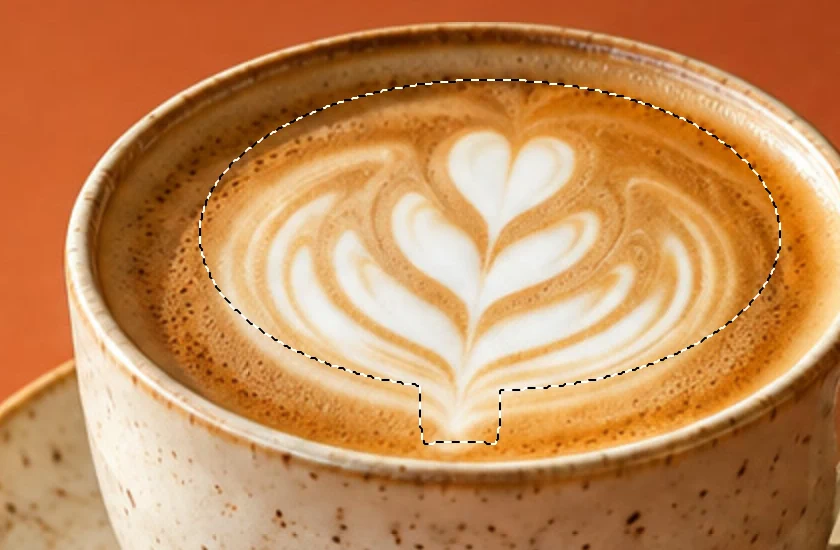
快速蒙版让你可以直接在照片上用画笔修改选区的覆盖范围。在这个练习中,你会扩展拿铁拉花周围的椭圆选区,把拉花下方的尾部也包含进来,然后存储选区。照片的像素保持不变,以便之后进行局部编辑。
七步绘制并存储选区
查看颜色通道,然后返回 RGB
打开练习照片。选择。单击蓝,以灰度方式查看该通道,然后单击RGB返回全彩图像。这只会改变预览。
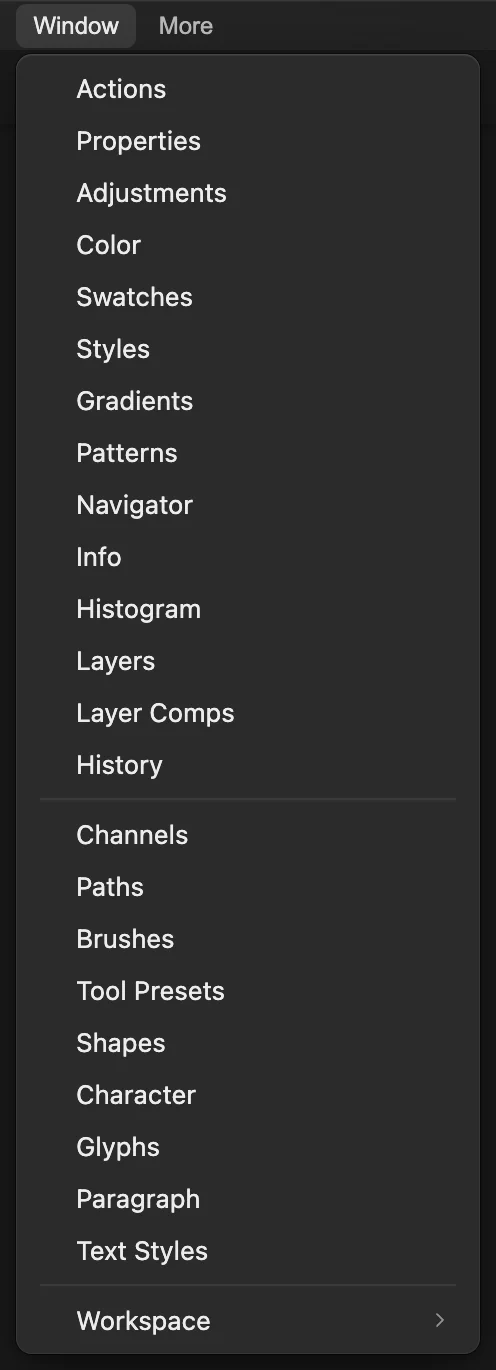
从“窗口”菜单打开“通道”面板。 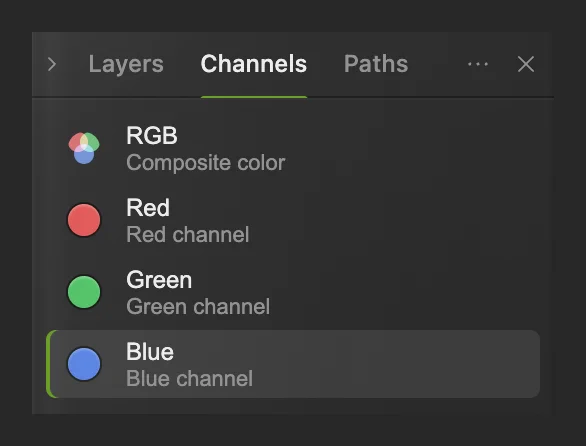
颜色通道列表中“蓝”处于活动状态。 在拿铁拉花周围画一个大致的椭圆
选择。按住 Space 并向左拖动,直到杯子顶部位于工作区中央。右键单击(或按住)左侧工具栏中的虚线矩形选区按钮,选择选框工具。把形状设为椭圆。
围绕主体的叶子图案画一个椭圆,把尾部最下端的尖部留在外面。把上方的对比滑块拖到右侧可以看到完整的“处理前”椭圆,并以它作为参考。
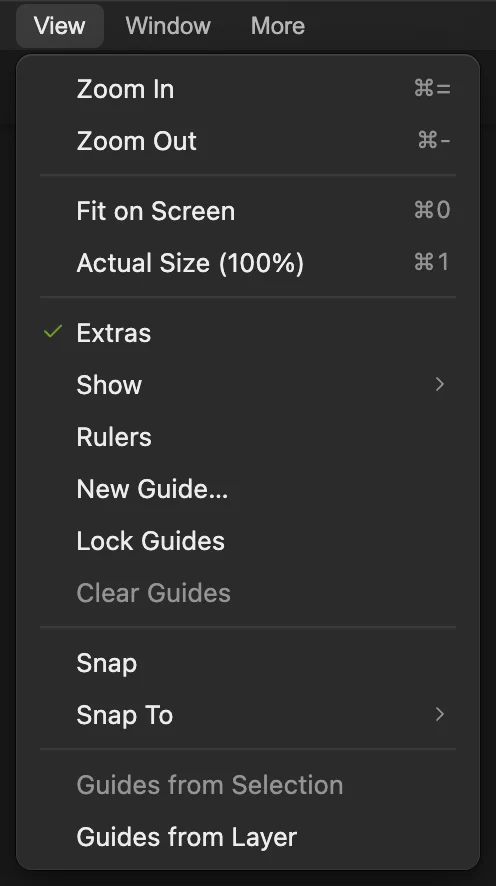
建立这个小选区时使用 100% 缩放。 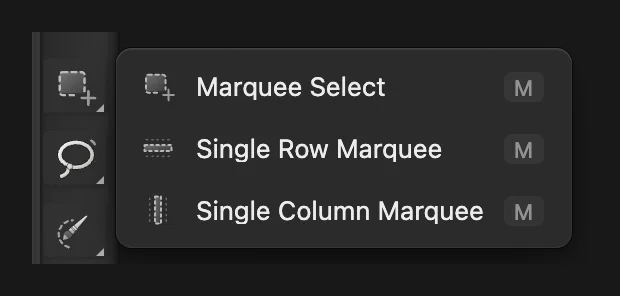
选框工具可以绘制矩形或椭圆。 
在选项栏中选择“椭圆”。 以快速蒙版显示选区
选择。红色叠加层会覆盖受保护的区域。椭圆内保持正常颜色,便于你把它的边缘与拉花图案进行比较。
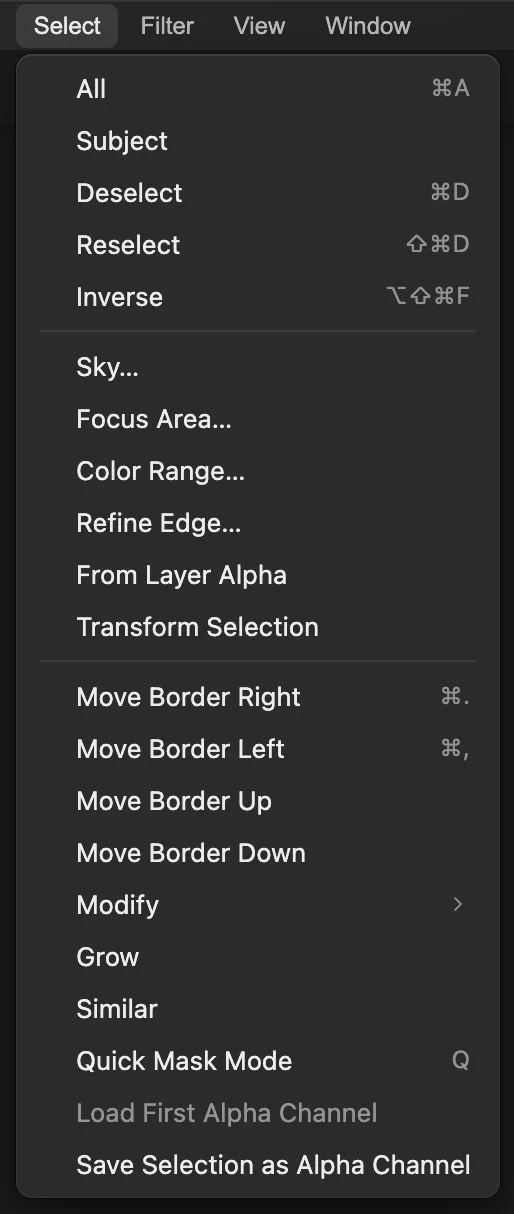
快速蒙版会把选区变成临时的绘画对象。 
尾部尖端上的红色表明选区需要在这里扩展。 用白色添加,用黑色修剪
右键单击(或按住)左侧工具栏中的画笔按钮,选择画笔工具。把大小设为40 px,硬度设为100%,每输入一个值后按 Enter。
按 D 设为黑白,再按 X 把白色设为前景色。沿着尾部向下短短涂一笔,一直涂到尖端。涂过的地方红色叠加层会消失。再按一次 X 切换为黑色,然后在尖端正下方、杯子前沿上方短短涂一笔,修掉圆形的末端。
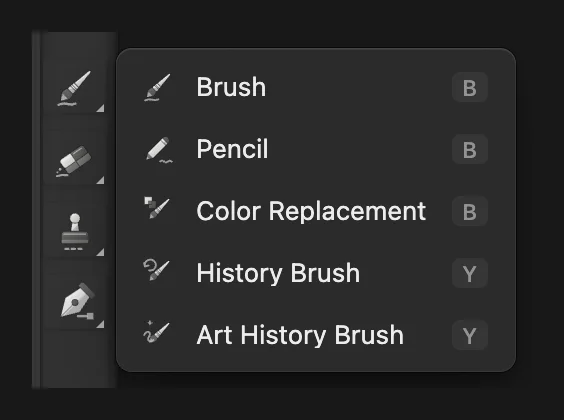
用画笔工具绘制选区的覆盖范围。 
小号硬边画笔能让这条边界清晰可见。 
白色让选中区域沿尾部向下延伸。 
黑色修掉了尖端下方多出的部分,杯子前沿仍受保护。 退出快速蒙版并存储选区
按 Q 退出快速蒙版。虚线选区会重新出现,其中包含你用画笔做的修正。选择。“通道”中新出现的Alpha 1一行存储了该选区。
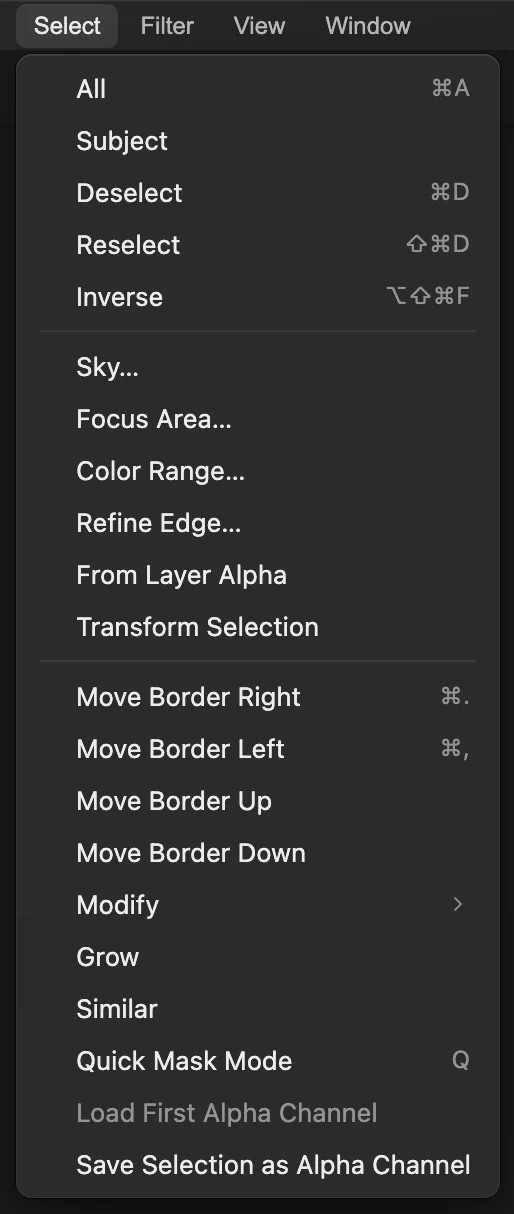
把修正后的选区存储为通道。 检查并重新载入存储的选区
单击Alpha 1,查看它黑白显示的覆盖范围。按第 1 步的方法返回彩色视图。选择,然后选择。修正后的选区会从存储的通道中恢复。
提示 如果存储了多个 Alpha 通道,该菜单命令会载入第一个。在“通道”面板中,每个通道也都有自己的“将通道作为选区载入”按钮。
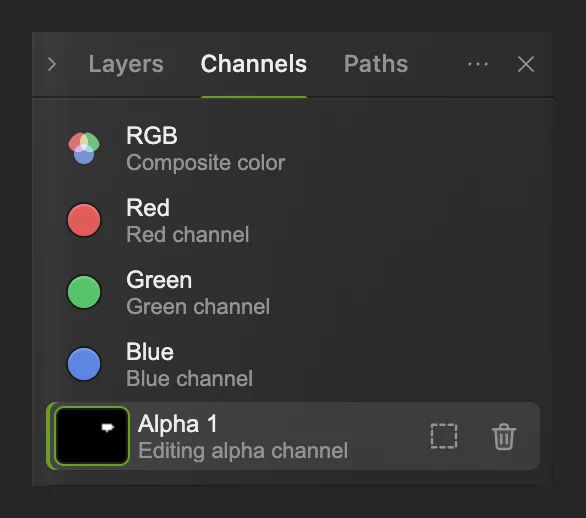
单击通道名称即可查看该通道。虚线矩形按钮会把该通道作为选区载入。 
以灰度方式查看 Alpha 1:白色椭圆及其尾部延伸就是存储的选区。 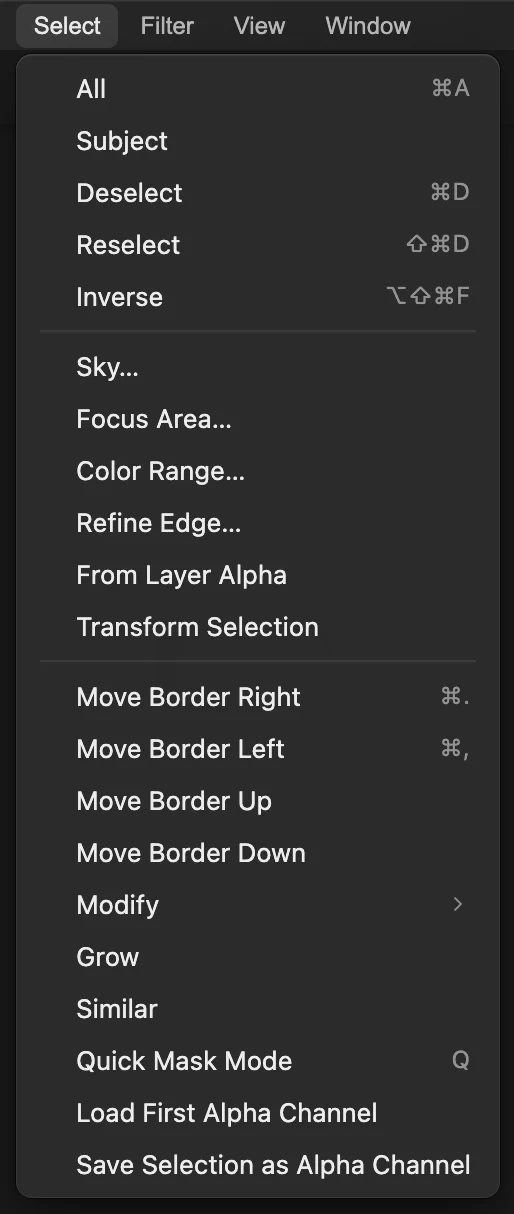
“取消选择”会去掉当前的选区轮廓,Alpha 1 仍然保存着。 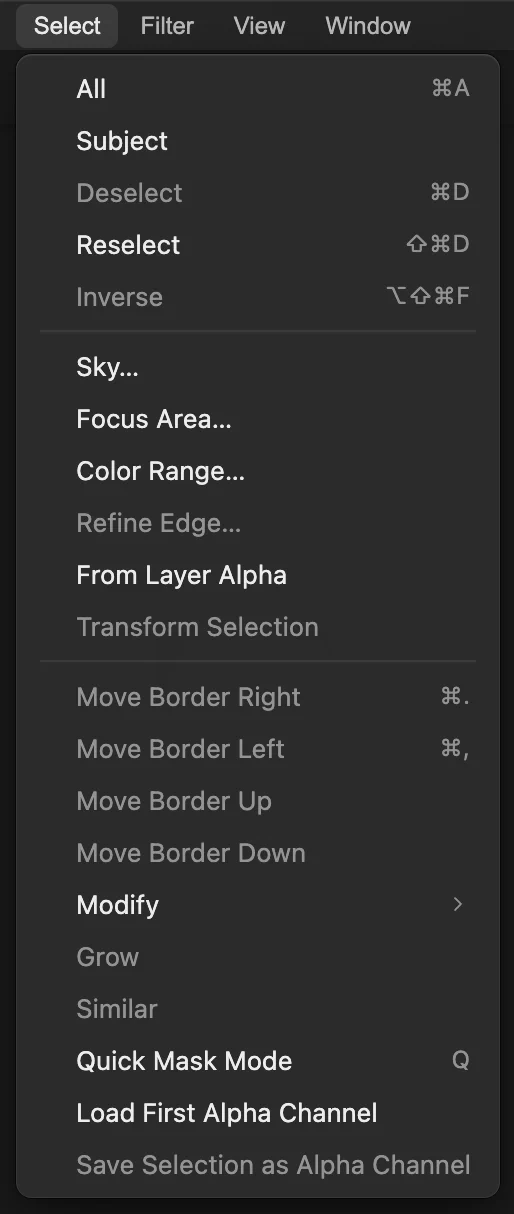
“载入第一个 Alpha 通道”会恢复此项目中第一个存储的选区。 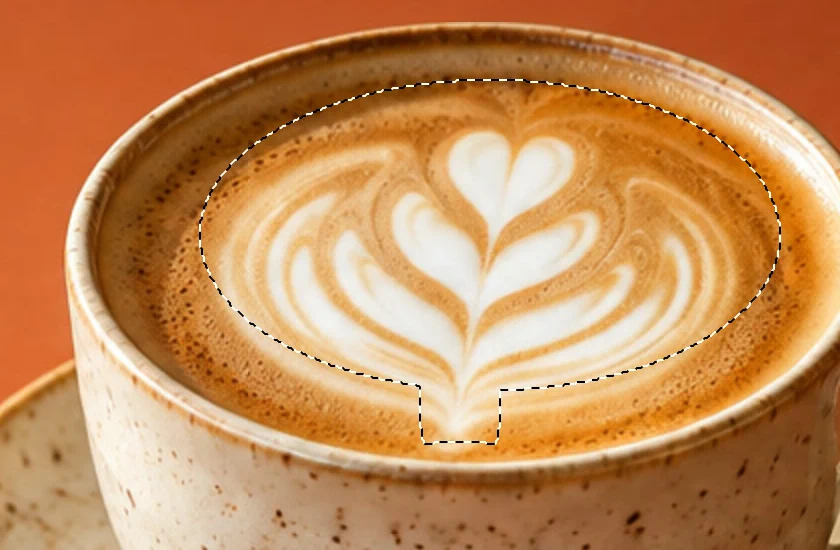
恢复的轮廓包含了用画笔涂出的尾部延伸。 存储项目,供下次编辑使用
选择。想再次使用存储的通道时,重新打开该项目即可。导出平面图像只会保留画面,不会保留可编辑的 Alpha 通道。
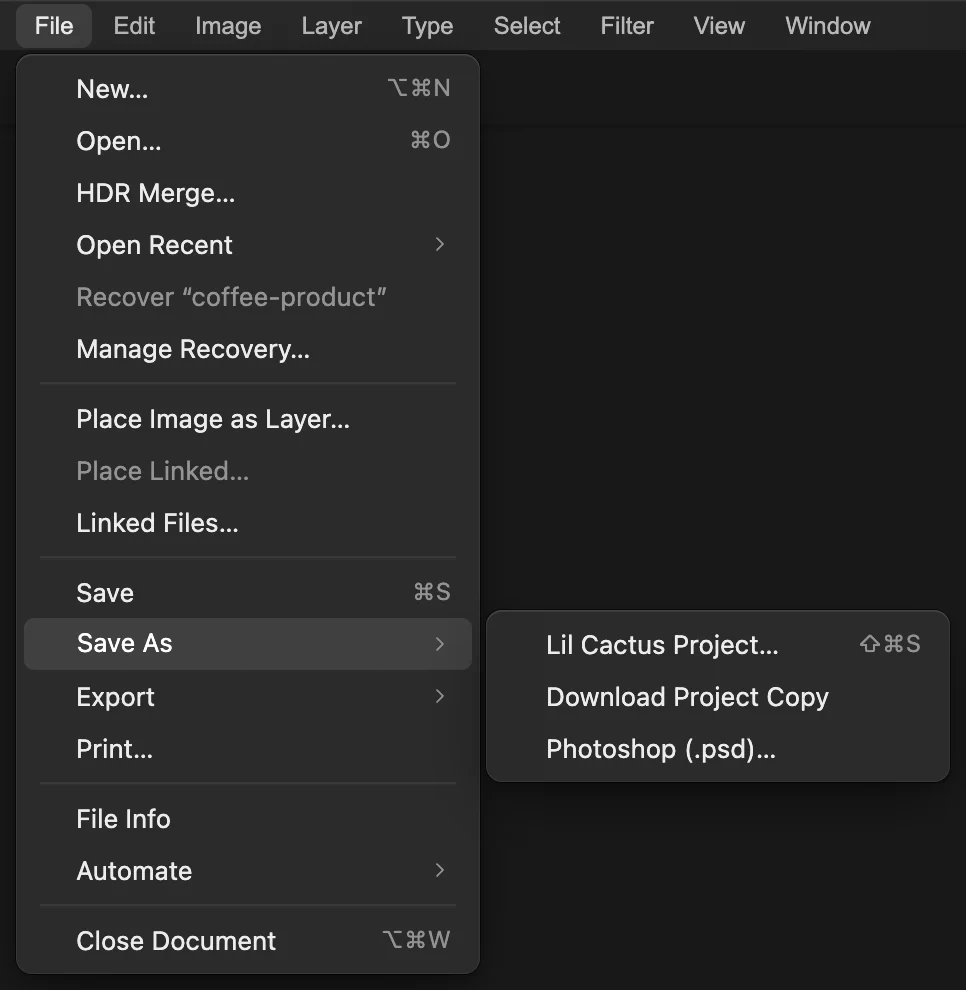
项目会保留照片和 Alpha 1,以便日后继续处理。
下一步
通道和快速蒙版常见问题
快速蒙版会把红色涂到我的照片里吗?
不会。在 Lil Cactus 中,快速蒙版的红色叠加层表示受保护的区域。在该模式下涂抹改变的是选区的覆盖范围,图像像素保持不变。
Alpha 通道中的黑色、白色和灰色分别代表什么?
在 Lil Cactus 中,白色表示完全选中,黑色表示受保护,灰色表示部分选中。编辑使用该选区时,部分覆盖会产生更柔和的过渡。
可以重命名或删除存储的 Alpha 通道吗?
可以。在 Lil Cactus 中,双击“通道”面板中的通道名称,输入新名称并按 Enter 即可重命名。单击该通道旁边的垃圾桶按钮即可删除它。
单击“蓝”会根据该通道建立选区吗?
不会。在 Lil Cactus 中,在 RGB 照片上单击“蓝”只会以灰度方式显示该分量。它不会选中亮的像素,也不会创建存储的 Alpha 通道。
如何修改存储的 Alpha 通道?
在 Lil Cactus 中,单击“通道”面板中该存储通道的名称或缩览图。选择“选择 › 取消选择”,去掉任何会限制画笔的选区,然后用白色或黑色涂抹。
存储 Alpha 通道会让照片变透明吗?
不会。在 Lil Cactus 中,存储的 Alpha 通道把选区与照片分开保存。如果想用该选区控制图层哪些部分可见,请添加图层蒙版。


