Come usare i canali e la maschera veloce in Lil Cactus
Risposta rapida
In Lil Cactus, apri per le viste dei canali e le selezioni salvate. Crea una selezione, scegli e, per questo esempio, usa il Pennello con Dimensione 40 px e Durezza 100%. Premi D, poi X prima di dipingere il gambo, e di nuovo X per rifilare sotto di esso. Premi Q per tornare alla selezione, poi scegli per conservarla.
- Tempo
- 7 minuti
- Livello
- Intermedio
- Ti serve
- Una foto aperta nell’editor
- Funziona con
- Immagini RGB a 8 e 16 bit, compresi i progetti a livelli
Gratis, senza registrazione. La tua foto resta sul tuo computer.
Un’immagine RGB ha tre canali di colore: rosso, verde e blu. Un canale alfa memorizza una selezione.
La maschera veloce ti permette di cambiare quella copertura con un pennello direttamente sulla foto. In questo esercizio allarghi un ovale intorno al latte art per includerne il gambo inferiore, poi salvi la selezione. I pixel della foto restano invariati, pronti per una successiva modifica locale.
Dipingi e salva una selezione in sette passaggi
Esamina un canale di colore, poi torna a RGB
Apri la foto per esercitarti. Scegli . Fai clic su Blu per vedere quel canale in scala di grigio, poi fai clic su RGB per tornare all’immagine a colori. Cambia solo l’anteprima.
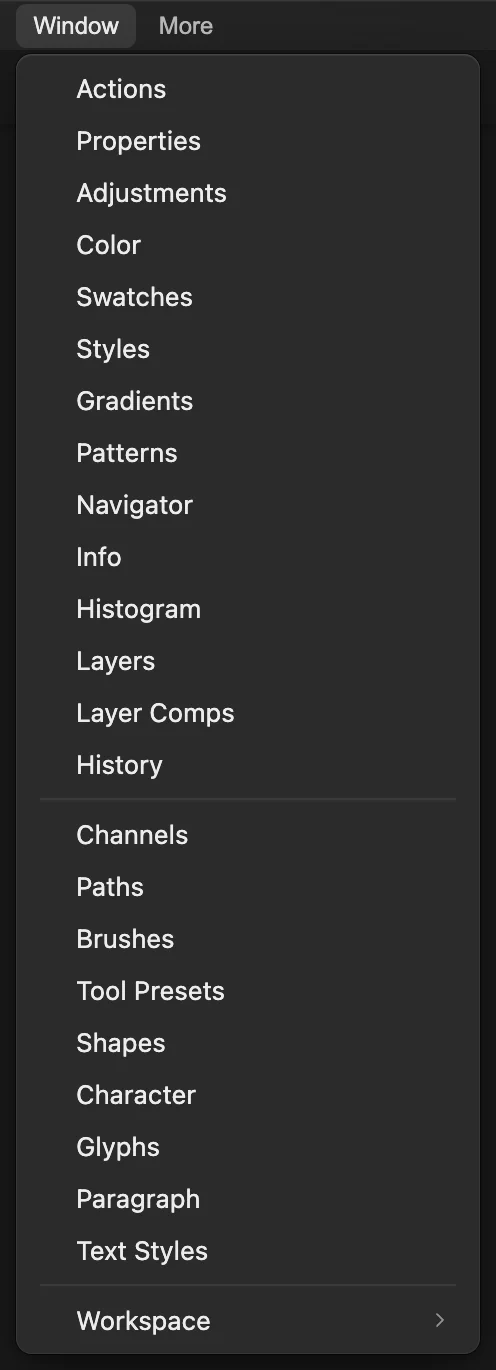
Apri il pannello Canali dal menu Finestra. 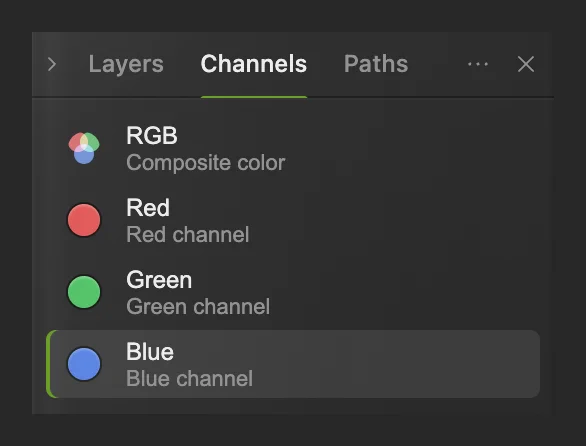
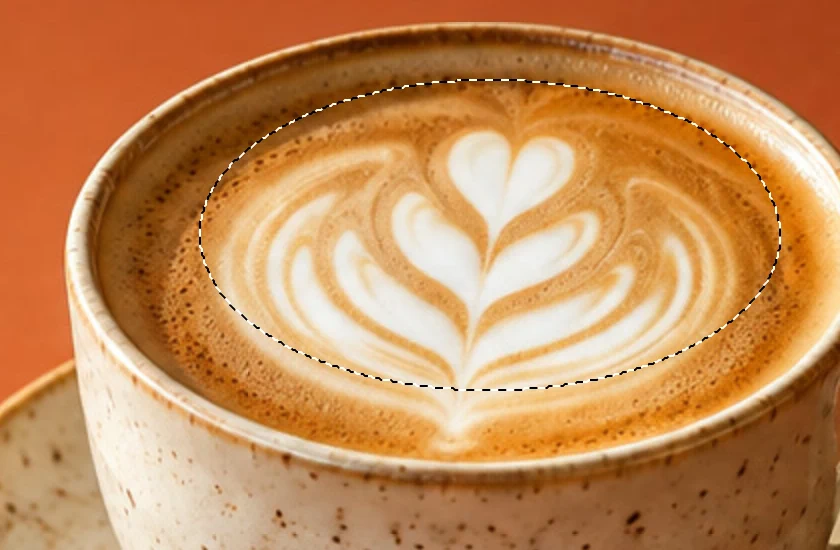
Blu è attivo nell’elenco dei canali di colore. Disegna un ovale approssimativo intorno al latte art
Scegli . Tieni premuto Space e trascina verso sinistra finché la parte alta della tazza non è al centro dell’area di lavoro. Fai clic con il pulsante destro del mouse (o tieni premuto) sul pulsante di selezione a rettangolo tratteggiato nella barra degli strumenti a sinistra e scegli Selezione rettangolare. Nell’elenco Forma scegli Ellisse.
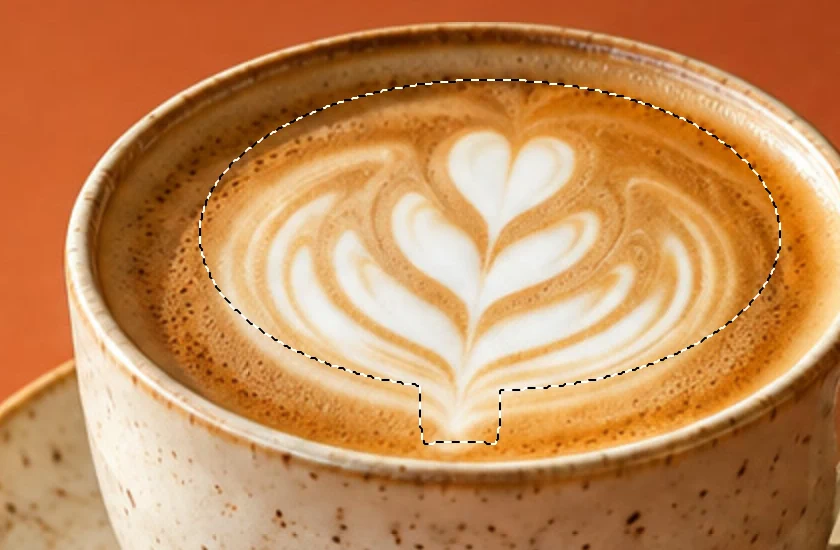
Disegna un ovale intorno al disegno principale a foglia, lasciando fuori la punta più bassa del gambo. Trascina verso destra la maniglia del confronto qui sopra per vedere l’intero ovale Prima e usalo come riferimento.
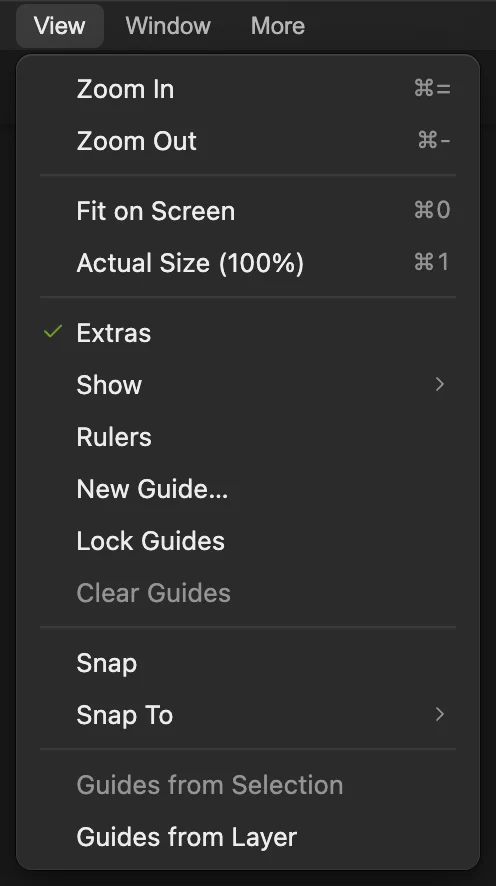
Usa il 100% per questa piccola selezione. 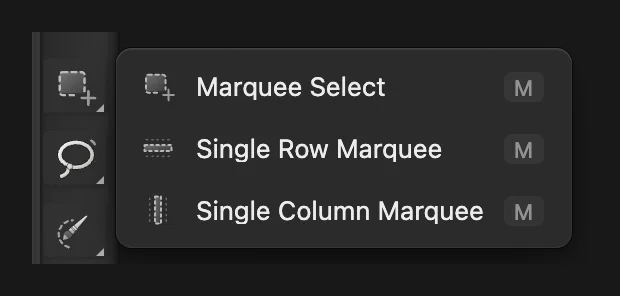
Selezione rettangolare può disegnare un rettangolo o un’ellisse. 
Scegli Ellisse nella barra delle opzioni. Mostra la selezione come maschera veloce
Scegli . Una sovrapposizione rossa copre l’area protetta. L’ovale resta nei suoi colori normali, così puoi confrontarne il bordo con il disegno nel latte.
La maschera veloce trasforma la selezione in una superficie temporanea su cui dipingere. 
Il rosso sulla punta del gambo mostra dove la selezione va estesa. Aggiungi con il bianco e rifila con il nero
Fai clic con il pulsante destro del mouse (o tieni premuto) sul pulsante del pennello nella barra degli strumenti a sinistra e scegli Pennello. Imposta Dimensione su 40 px e Durezza su 100%, premendo Enter dopo ogni valore.
Premi D per il nero e il bianco, poi X per mettere il bianco in primo piano. Dai una breve pennellata lungo il gambo fino alla punta. Dove dipingi, la sovrapposizione rossa sparisce. Premi di nuovo X per il nero, poi dai una breve pennellata appena sotto la punta, sopra il bordo anteriore della tazza, per rifilare l’estremità arrotondata.
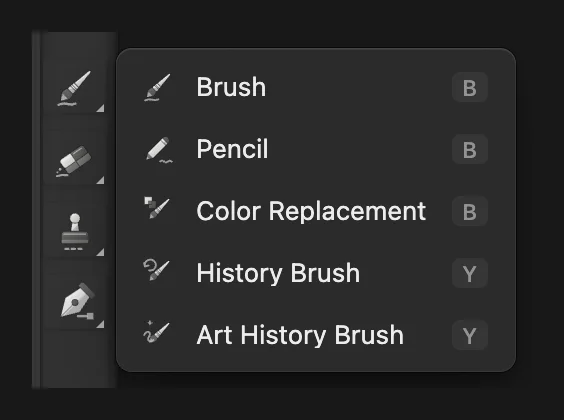
Usa Pennello per dipingere la copertura della selezione. 
Un pennello piccolo e duro rende visibile questo confine. 
Il bianco estende l’area selezionata lungo il gambo. 
Il nero rifila l’eccesso sotto la punta e mantiene protetto il bordo anteriore. Esci dalla maschera veloce e memorizza la selezione
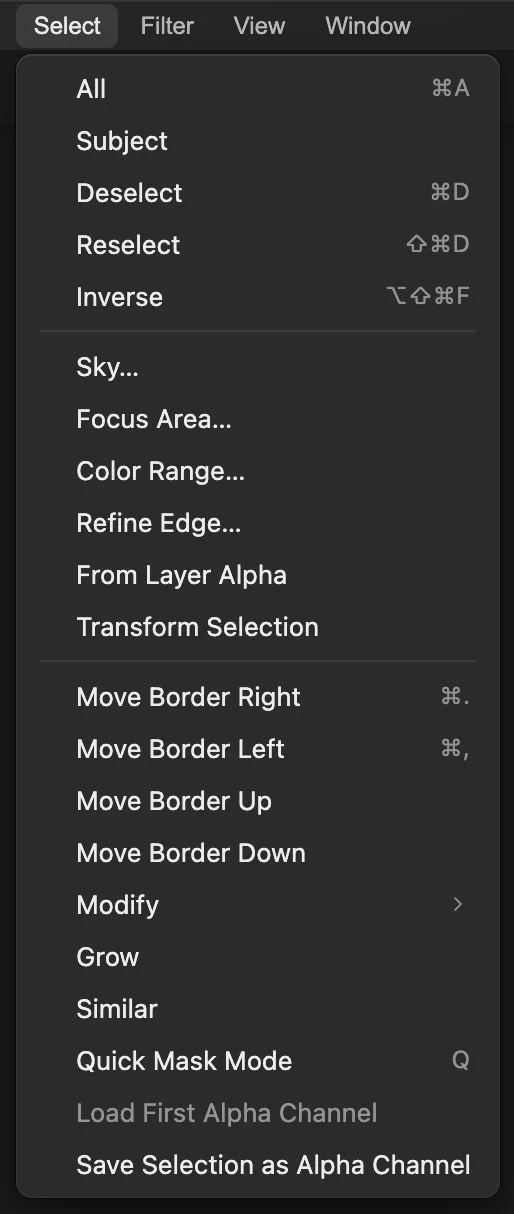
Premi Q per uscire dalla maschera veloce. Torna la selezione tratteggiata, compresa la correzione fatta con il pennello. Scegli . La nuova riga Alfa 1 memorizza quella selezione nel pannello Canali.
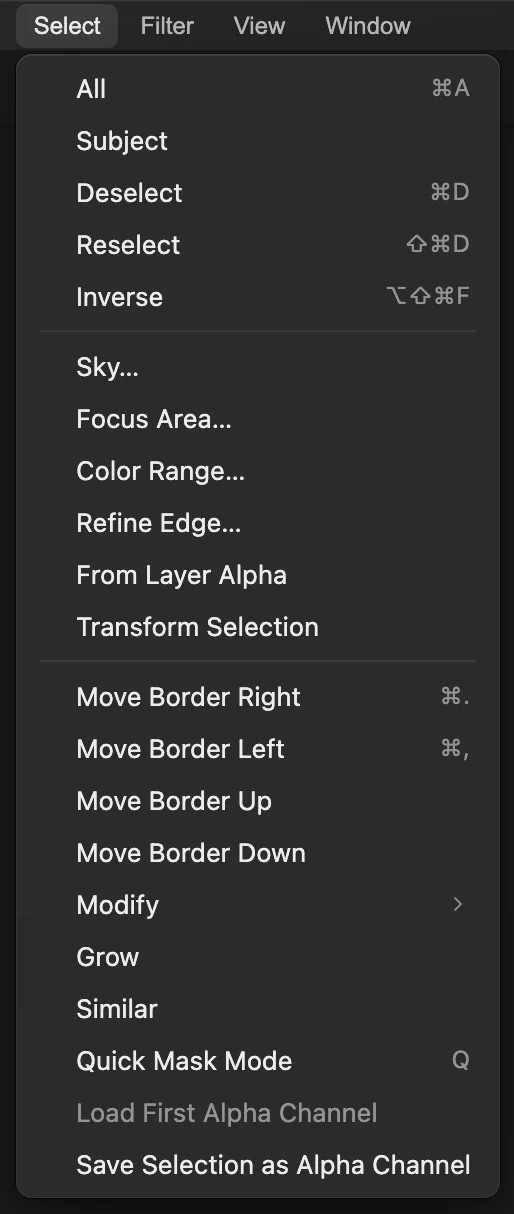
Salva la selezione corretta come canale. Esamina e ricarica la selezione salvata
Fai clic su Alfa 1 per esaminarne la copertura in bianco e nero. Torna alla vista a colori come nel passaggio 1. Scegli , poi . La selezione corretta torna dal canale salvato.
Suggerimento Se hai più canali alfa salvati, il menu carica il primo. Ogni canale ha anche il suo pulsante “Carica come selezione” nel pannello Canali.
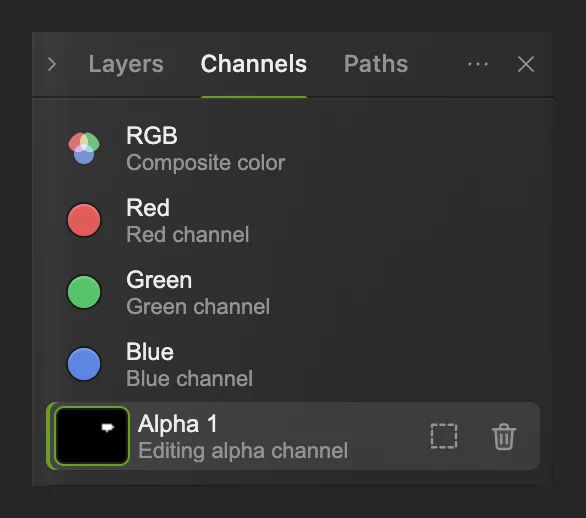
Fai clic sul nome di un canale per visualizzarlo. Il pulsante a rettangolo tratteggiato carica quel canale come selezione. 
Alfa 1 visto in scala di grigio: l’ovale bianco e l’estensione sul gambo sono la selezione salvata. 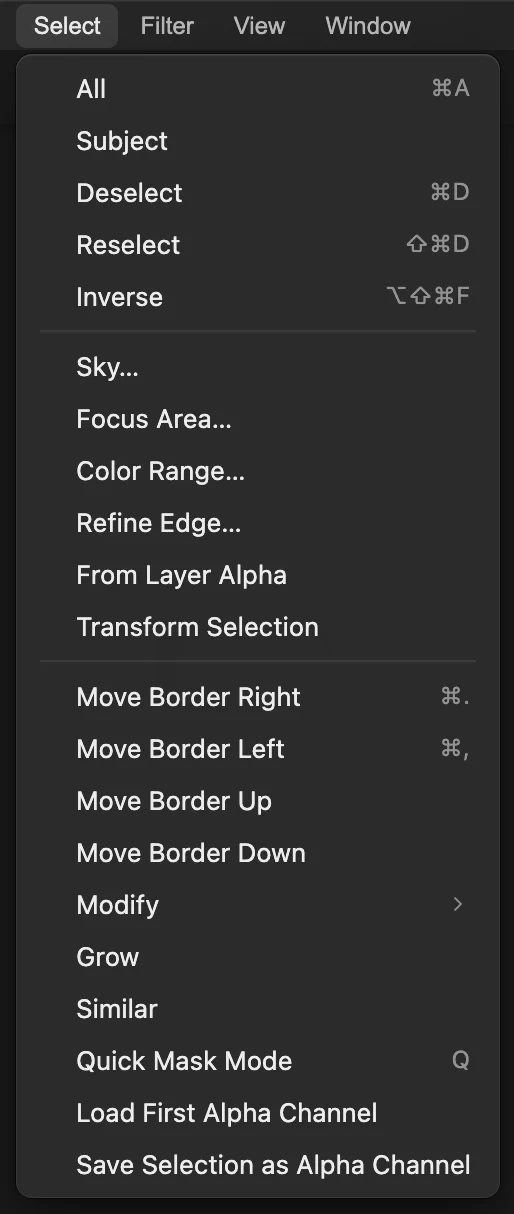
Deseleziona rimuove il contorno attuale e lascia memorizzato Alfa 1. 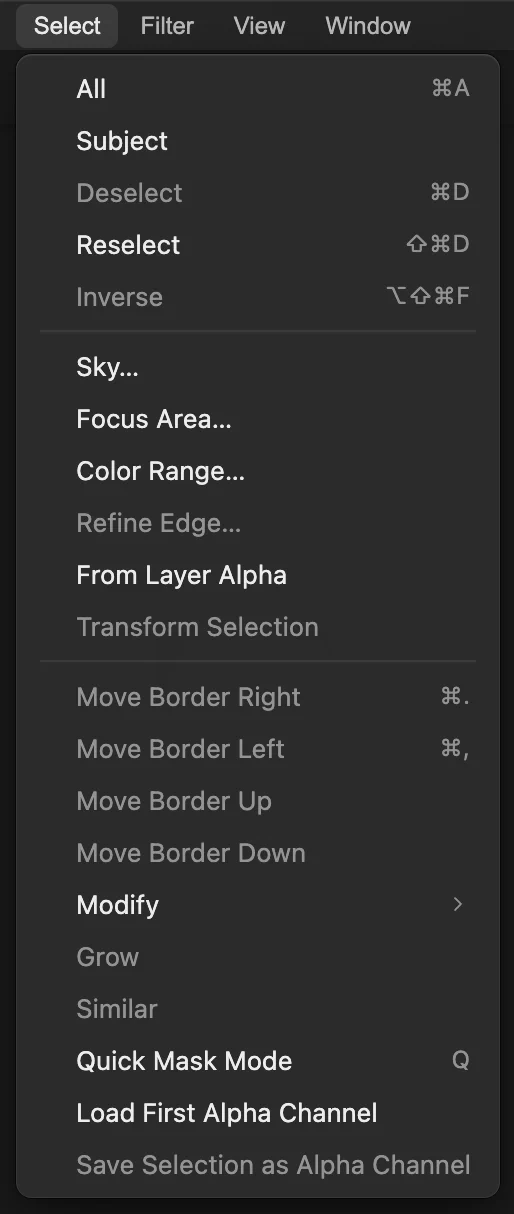
Carica il primo canale alfa ripristina la prima selezione salvata di questo progetto. 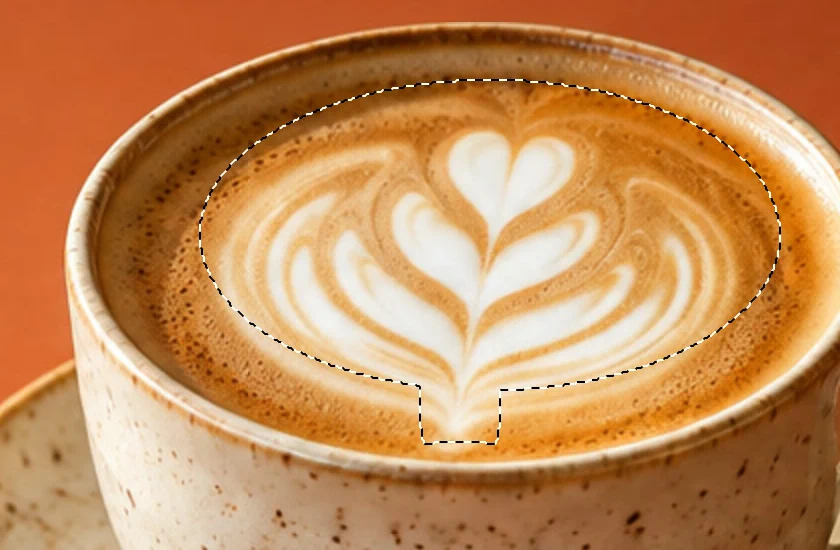
Il contorno ripristinato include l’estensione dipinta sul gambo. Salva un progetto per la prossima sessione di lavoro
Scegli Riapri quel progetto quando vuoi usare di nuovo il canale salvato. Un’esportazione come immagine piatta conserva l’immagine, ma senza il canale alfa modificabile.
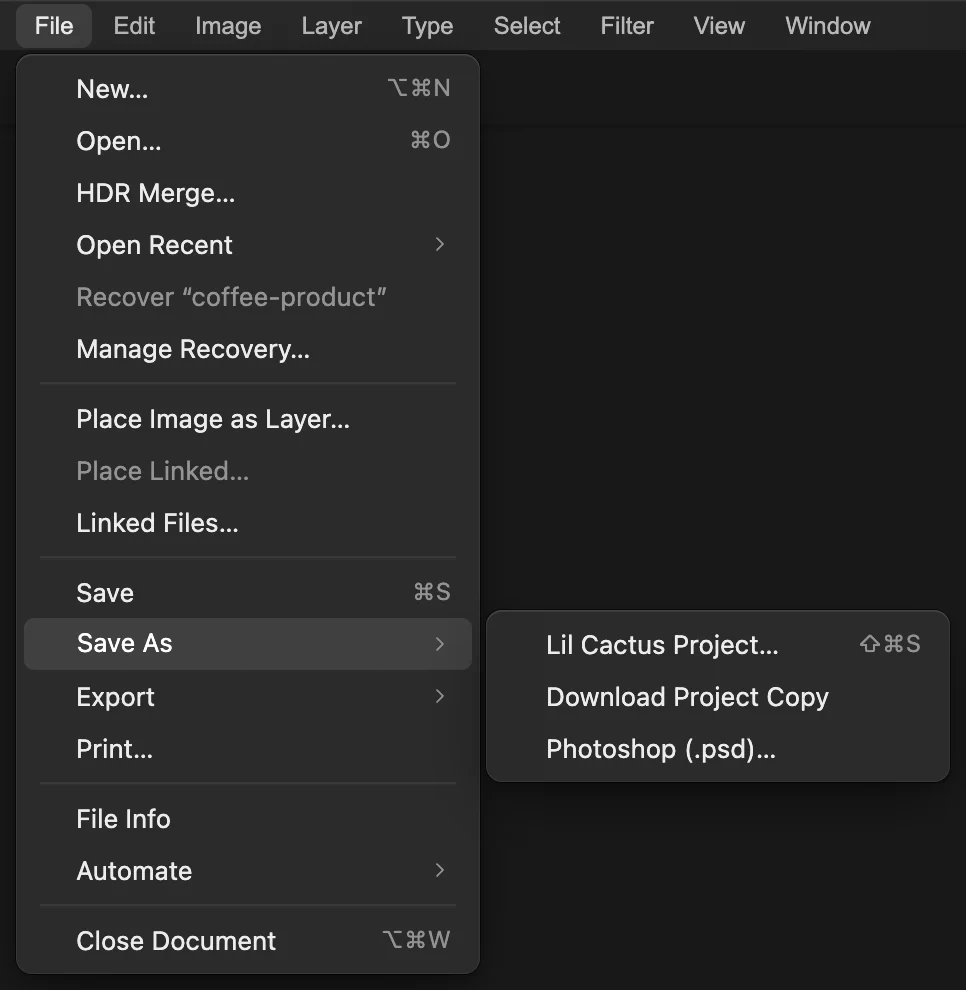
Il progetto conserva la foto e Alfa 1 per il lavoro successivo.
Cosa fare dopo
- Fai una modifica locale: con la selezione caricata e RGB attivo, aggiungi un livello di regolazione. La selezione diventa la sua maschera, così puoi rivedere l’effetto in seguito. Vedi livelli di regolazione e maschere di livello.
- Crea il primo contorno con un altro strumento: le selezioni spiegate.
- Lavora su capelli e pelo: migliorare la selezione di un soggetto.
- Rendi reversibile una parte maggiore del lavoro: Cronologia e Annulla.
Canali e maschera veloce: domande e risposte
La maschera veloce dipinge di rosso la mia foto?
No. In Lil Cactus, la sovrapposizione rossa della maschera veloce mostra le aree protette. Dipingere in quella modalità cambia la copertura della selezione, mentre i pixel dell’immagine restano invariati.
Che cosa significano nero, bianco e grigio in un canale alfa?
In Lil Cactus, il bianco è completamente selezionato, il nero è protetto e il grigio è selezionato in parte. Una copertura parziale dà una transizione più morbida quando una modifica usa la selezione.
Posso rinominare o eliminare un canale alfa salvato?
Sì. In Lil Cactus, per rinominarlo fai doppio clic sul nome del canale nel pannello Canali, digita il nuovo nome e premi Invio. Per eliminarlo usa il pulsante del cestino accanto al canale.
Facendo clic su Blu creo una selezione da quel canale?
No. In Lil Cactus, fare clic su Blu in una foto RGB mostra quella componente in scala di grigio. Non seleziona i pixel chiari e non crea un canale alfa salvato.
Come posso modificare un canale alfa salvato?
In Lil Cactus, fai clic sul nome o sulla miniatura del canale salvato nel pannello Canali. Scegli Selezione › Deseleziona per rimuovere qualsiasi selezione che limiterebbe il pennello, poi dipingi di bianco o di nero.
Salvare un canale alfa rende trasparente la mia foto?
No. In Lil Cactus, un canale alfa salvato memorizza una selezione separata dalla foto. Aggiungi una maschera di livello quando vuoi che quella selezione decida quali parti di un livello restano visibili.
Continua
 Come fare una selezione in un editor di fotoScegli lo strumento giusto, aggiungi e sottrai, sfuma e salva una selezione.Principiante · 6 min
 Come usare le maschere di livelloNascondi parte di un livello senza eliminarla e riportala in vista quando vuoi.Principiante · 5 min
 Come usare i livelli di regolazioneCorrezioni di colore e tono che puoi rivedere, nascondere o limitare a un’area.Principiante · 5 min