Wie verwendet man Kanäle und den Maskierungsmodus in Lil Cactus?
Kurze Antwort
Öffnen Sie in Lil Cactus für Kanalansichten und gespeicherte Auswahlen. Erstellen Sie eine Auswahl, wählen Sie und verwenden Sie für dieses Beispiel den Pinsel mit Größe 40 px und Härte 100%. Drücken Sie D und dann X, bevor Sie den Stiel malen, und erneut X, um unterhalb davon zu beschneiden. Drücken Sie Q, um zur Auswahl zurückzukehren, und wählen Sie dann , um sie zu behalten.

- Dauer
- 7 Minuten
- Niveau
- Fortgeschrittene
- Sie brauchen
- Ein im Editor geöffnetes Foto
- Funktioniert mit
- RGB-Bilder mit 8 und 16 Bit, auch Projekte mit Ebenen
Kostenlos, ohne Anmeldung. Ihr Foto bleibt auf Ihrem Computer.
Ein RGB-Bild hat einen roten, einen grünen und einen blauen Farbkanal. Ein Alphakanal speichert eine Auswahl.
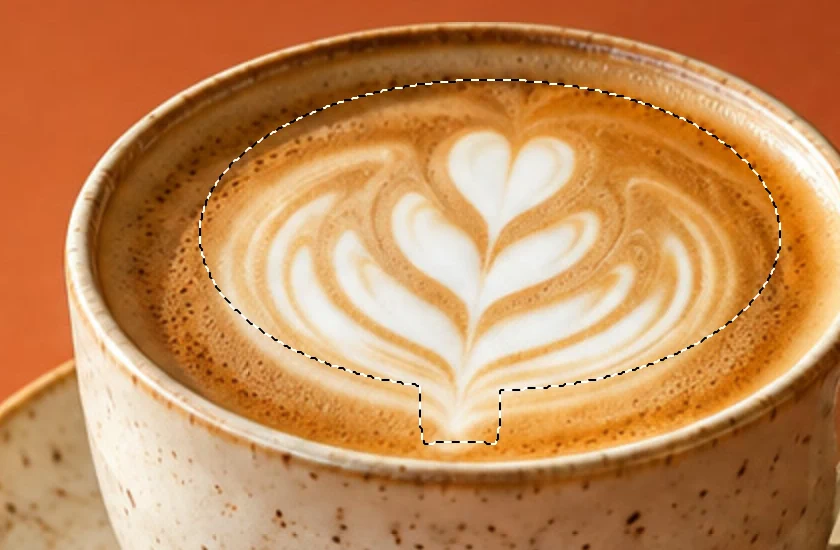
Im Maskierungsmodus ändern Sie diese Abdeckung mit einem Pinsel direkt über dem Foto. In dieser Übung erweitern Sie ein Oval um das Latte-Art-Muster so, dass es auch den unteren Stiel einschließt, und speichern dann die Auswahl. Die Pixel des Fotos bleiben unverändert und stehen für eine spätere örtliche Bearbeitung bereit.
Eine Auswahl in sieben Schritten malen und speichern
Einen Farbkanal ansehen und zu RGB zurückkehren
Öffnen Sie das Übungsfoto. Wählen Sie . Klicken Sie auf Blau, um diesen Kanal in Graustufen zu sehen, und dann auf RGB, um zum vollfarbigen Bild zurückzukehren. Das ändert nur die Vorschau.
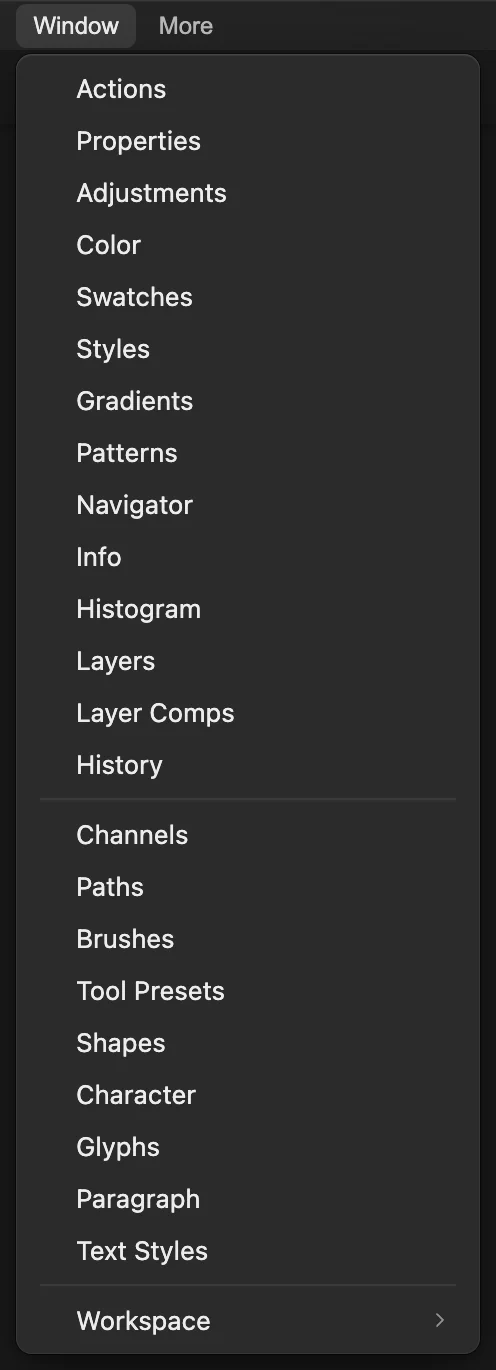
Das Bedienfeld „Kanäle“ über „Fenster“ öffnen. 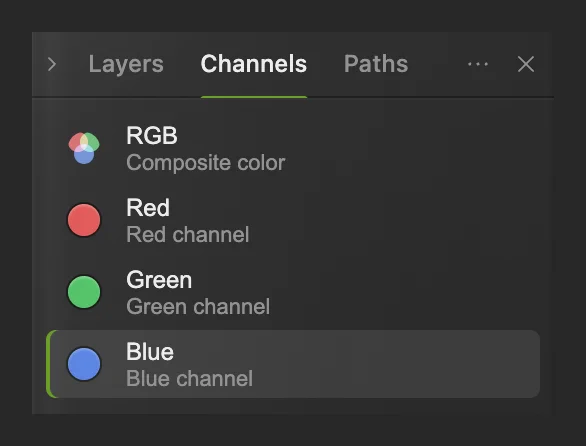
In der Liste der Farbkanäle ist Blau aktiv. Ein grobes Oval um das Latte-Art-Muster ziehen
Wählen Sie . Halten Sie Space gedrückt und ziehen Sie nach links, bis der obere Teil der Tasse im Arbeitsbereich zentriert ist. Klicken Sie mit der rechten Maustaste auf die Auswahlschaltfläche mit dem gestrichelten Rechteck in der linken Werkzeugleiste (oder halten Sie sie gedrückt) und wählen Sie Auswahlrechteck. Stellen Sie Form auf Ellipse.
Ziehen Sie ein Oval um das Hauptmuster aus Blättern und lassen Sie die unterste Spitze des Stiels draußen. Ziehen Sie den Vergleichsregler oben nach rechts, um das ganze Oval im Vorher-Bild zu sehen, und nehmen Sie es als Vorlage.
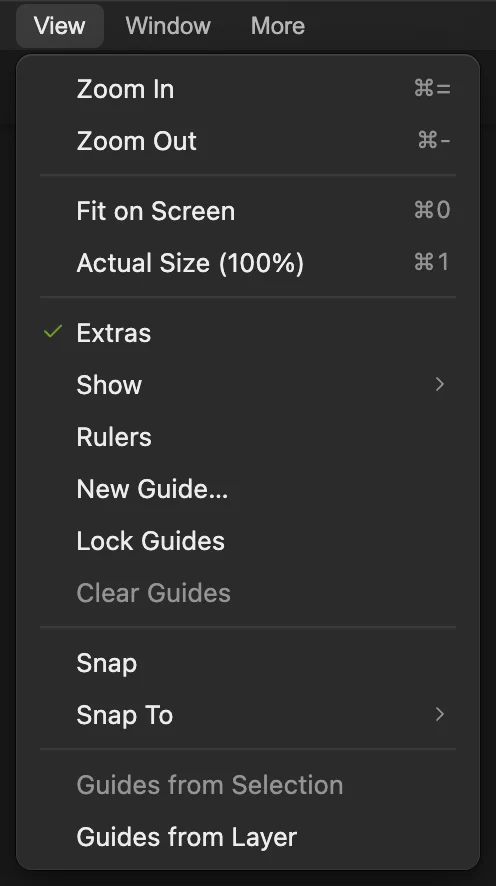
Für diese kleine Auswahl 100 % verwenden. 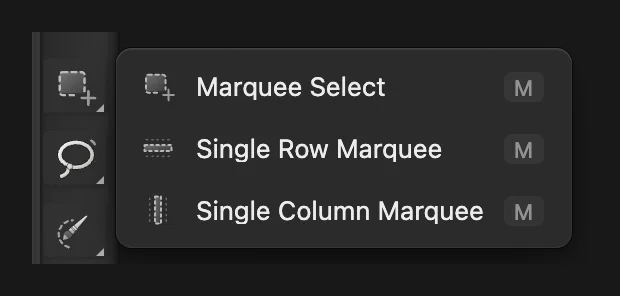
„Auswahlrechteck“ kann ein Rechteck oder eine Ellipse aufziehen. 
In der Optionsleiste „Ellipse“ wählen. Die Auswahl im Maskierungsmodus anzeigen
Wählen Sie . Eine rote Überlagerung bedeckt den geschützten Bereich. Das Oval behält seine normalen Farben, sodass Sie seine Kante mit dem Latte-Art-Muster vergleichen können.
Der Maskierungsmodus macht die Auswahl vorübergehend zu einer Fläche, auf der Sie malen können. 
Das Rot über der Stielspitze zeigt, wo die Auswahl erweitert werden muss. Mit Weiß hinzufügen und mit Schwarz beschneiden
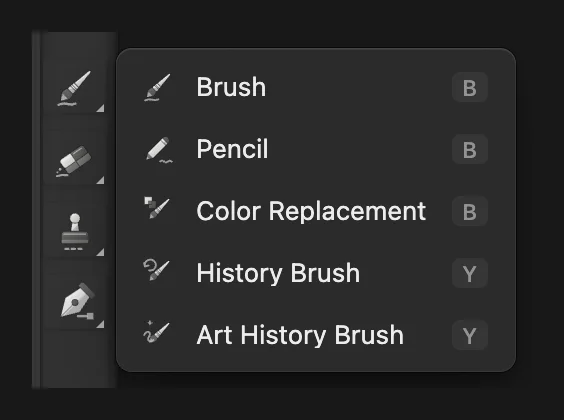
Klicken Sie mit der rechten Maustaste auf die Pinselschaltfläche in der linken Werkzeugleiste (oder halten Sie sie gedrückt) und wählen Sie Pinsel. Stellen Sie Größe auf 40 px und Härte auf 100% und drücken Sie nach jedem Wert Enter.
Drücken Sie D für Schwarz und Weiß und dann X, damit Weiß die Vordergrundfarbe ist. Malen Sie einen kurzen Strich den Stiel hinunter bis zu seiner Spitze. Wo Sie malen, verschwindet die rote Überlagerung. Drücken Sie erneut X für Schwarz und malen Sie dann einen kurzen Strich knapp unter der Spitze, oberhalb des vorderen Tassenrands, um das abgerundete Ende zu beschneiden.
Mit dem Pinsel die Abdeckung der Auswahl malen. 
Mit einem kleinen, harten Pinsel wird diese Grenze gut sichtbar. 
Weiß erweitert den ausgewählten Bereich den Stiel hinunter. 
Schwarz beschneidet den Überstand unter der Spitze, der vordere Rand bleibt geschützt. Den Maskierungsmodus verlassen und die Auswahl speichern
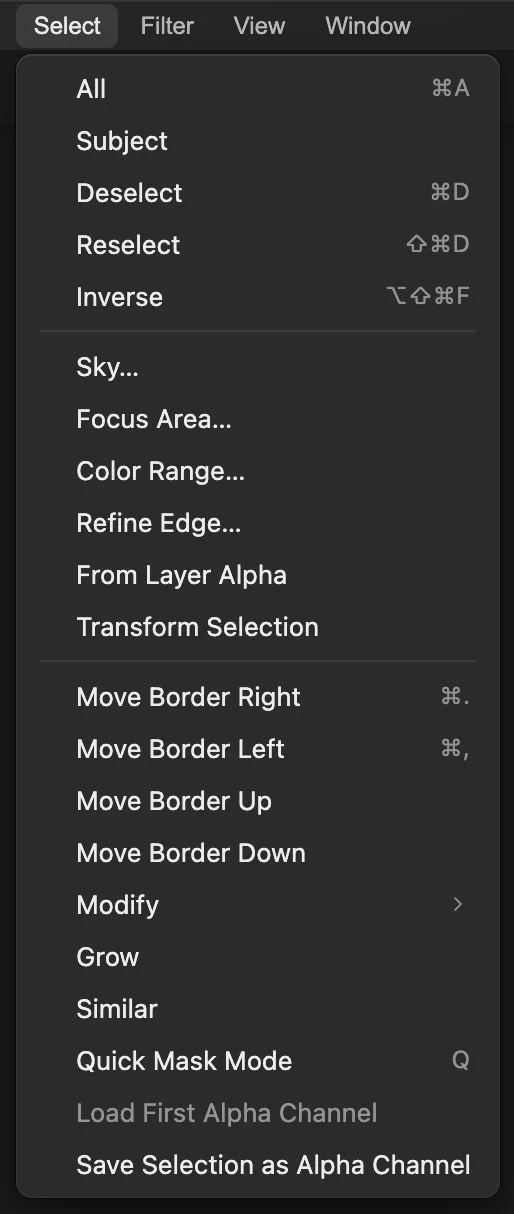
Drücken Sie Q, um den Maskierungsmodus zu verlassen. Die gestrichelte Auswahl kehrt zurück, einschließlich Ihrer Pinselkorrektur. Wählen Sie . Die neue Zeile Alpha 1 speichert diese Auswahl im Bedienfeld „Kanäle“.
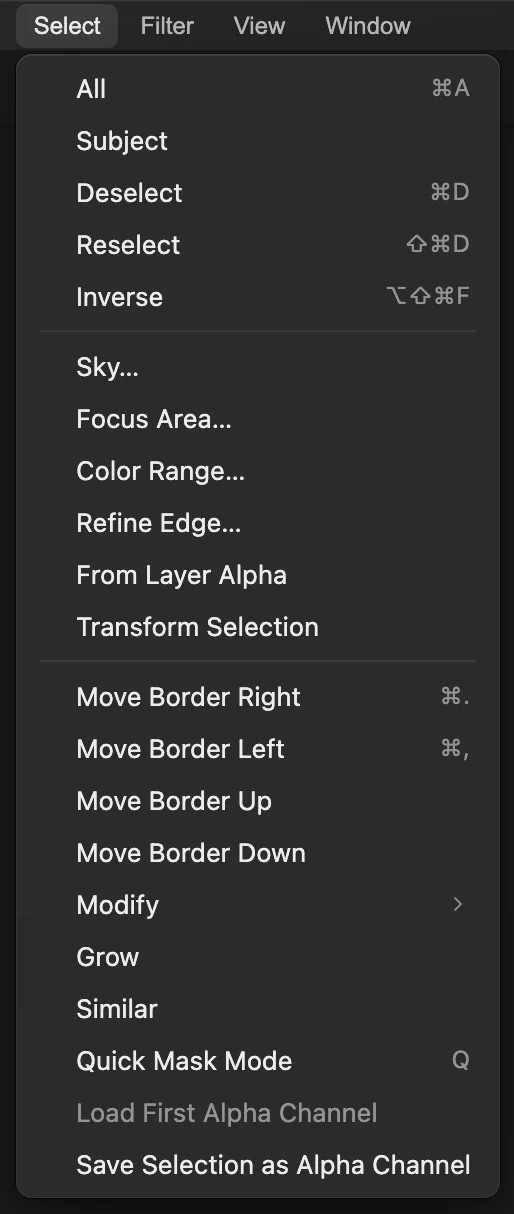
Die korrigierte Auswahl als Kanal speichern. Die gespeicherte Auswahl ansehen und erneut laden
Klicken Sie auf Alpha 1, um seine Schwarzweißabdeckung anzusehen. Kehren Sie wie in Schritt 1 zur Farbansicht zurück. Wählen Sie und dann . Die korrigierte Auswahl kehrt aus dem gespeicherten Kanal zurück.
Tipp Haben Sie mehrere Alphakanäle gespeichert, lädt der Menübefehl den ersten. Jeder Kanal hat im Bedienfeld „Kanäle“ außerdem eine eigene Schaltfläche „Als Auswahl laden“.
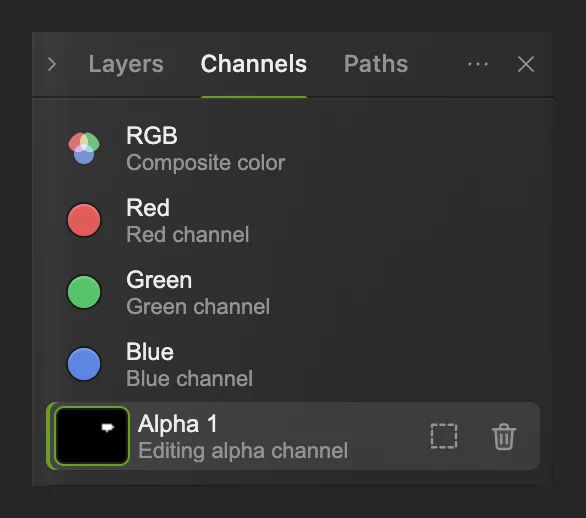
Ein Klick auf einen Kanalnamen zeigt den Kanal an. Die Schaltfläche mit dem gestrichelten Rechteck lädt ihn als Auswahl. 
Alpha 1 in Graustufen: Das weiße Oval und seine Erweiterung über den Stiel sind die gespeicherte Auswahl. 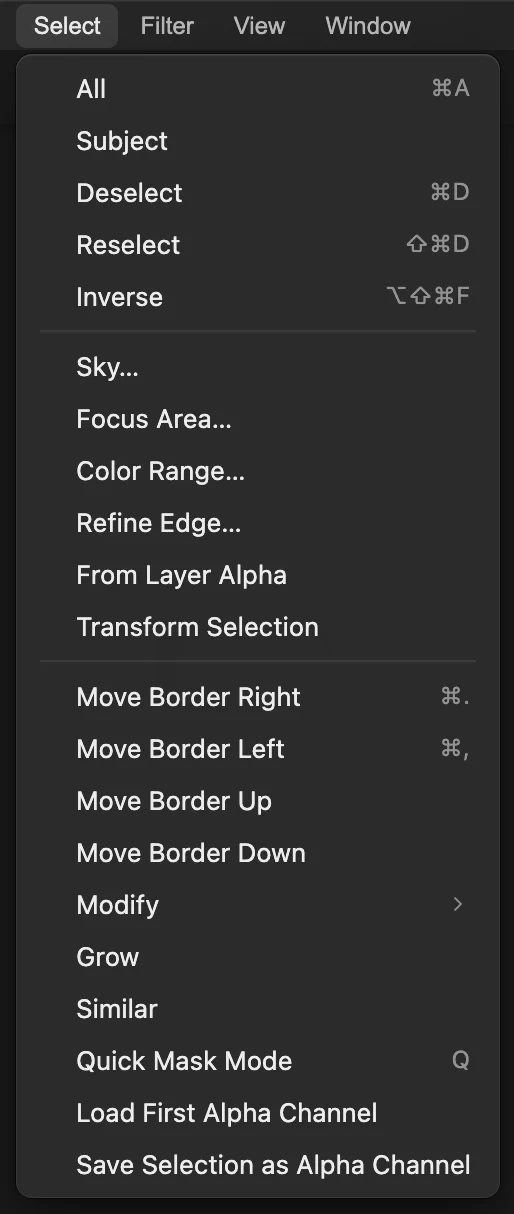
„Auswahl aufheben“ entfernt den aktuellen Umriss, Alpha 1 bleibt gespeichert. 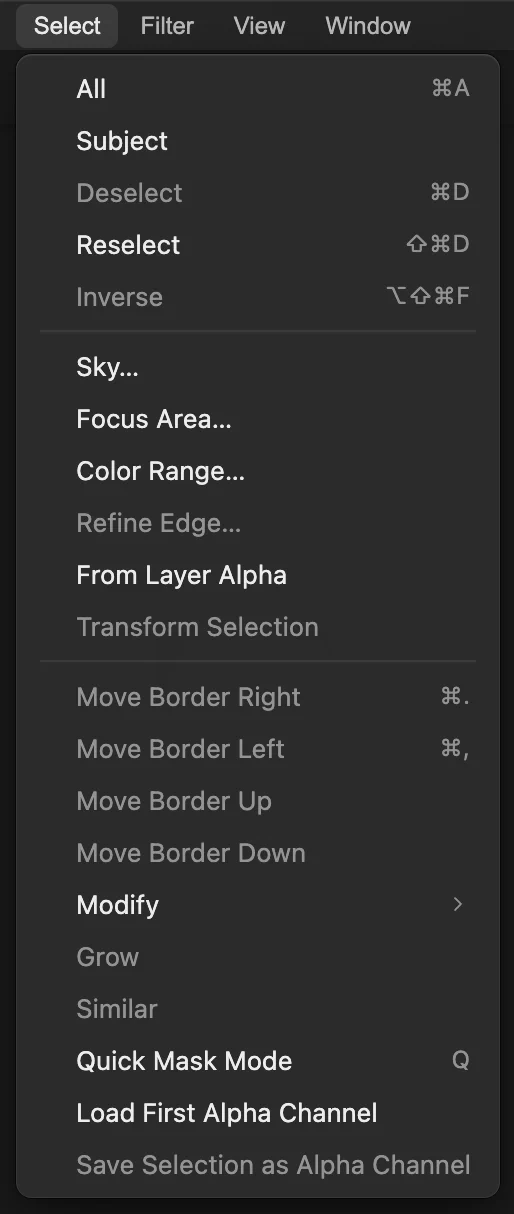
„Ersten Alphakanal laden“ stellt die erste gespeicherte Auswahl dieses Projekts wieder her. 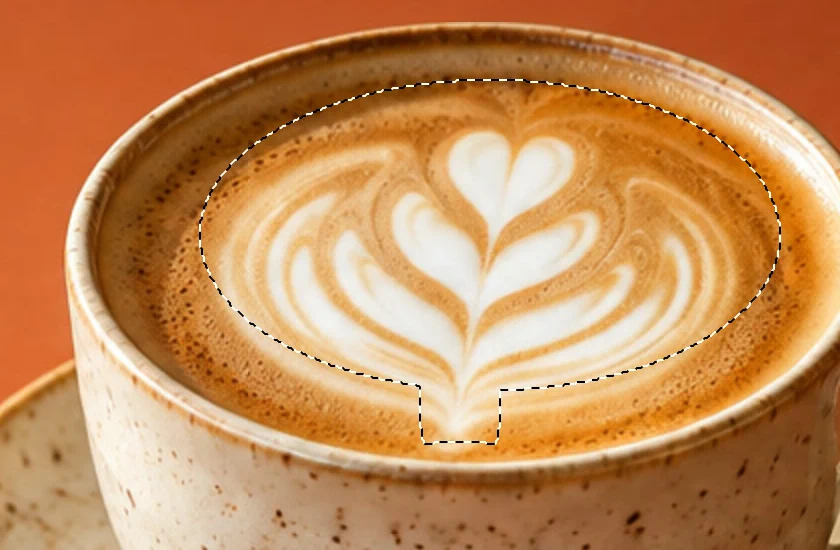
Der wiederhergestellte Umriss enthält die gemalte Erweiterung über den Stiel. Ein Projekt für die nächste Bearbeitungssitzung speichern
Wählen Sie Öffnen Sie dieses Projekt erneut, wenn Sie den gespeicherten Kanal wieder verwenden möchten. Ein Export als flaches Bild behält das Bild, aber nicht den bearbeitbaren Alphakanal.
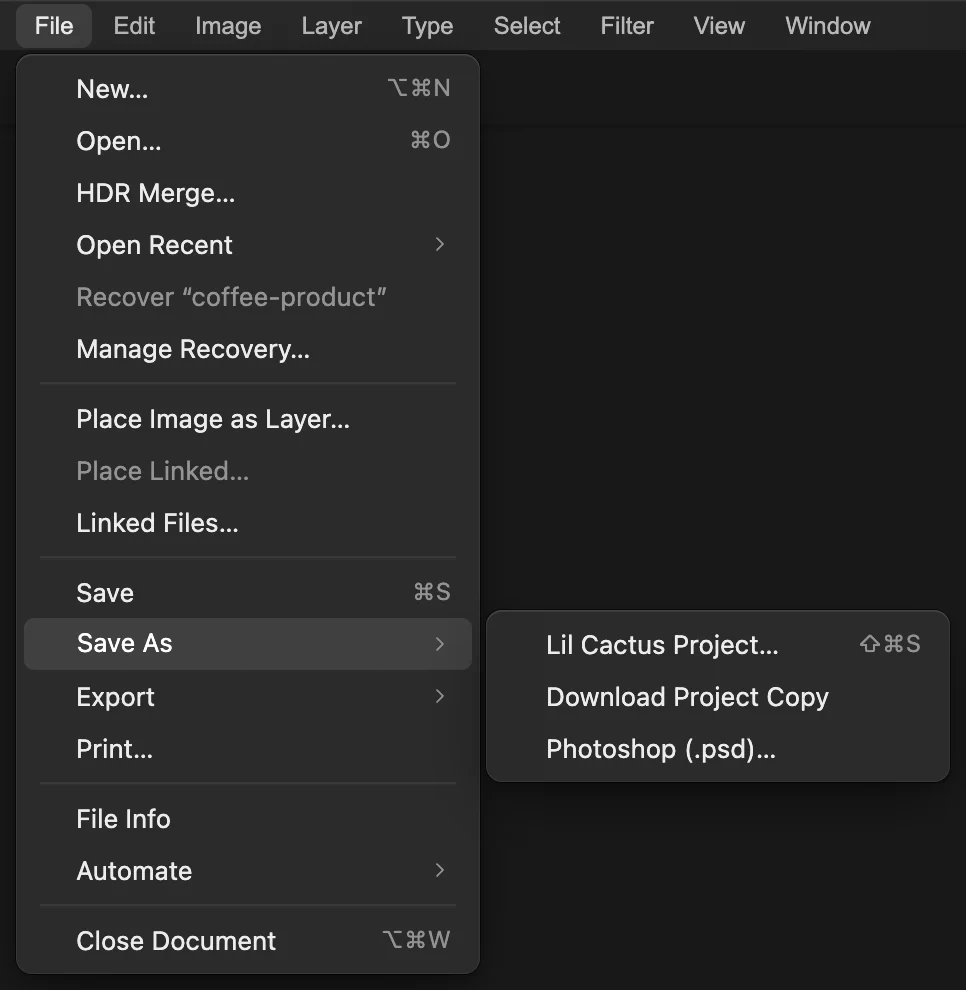
Das Projekt bewahrt das Foto und Alpha 1 für die spätere Arbeit.
Wie es weitergeht
- Eine örtliche Bearbeitung vornehmen: Fügen Sie bei geladener Auswahl und aktivem RGB-Kanal eine Einstellungsebene hinzu. Sie macht die Auswahl zu ihrer Maske, sodass Sie den Effekt später überarbeiten können. Siehe Einstellungsebenen und Ebenenmasken.
- Den ersten Umriss mit einem anderen Werkzeug erstellen: Auswahlen erklärt.
- Haare und Fell bearbeiten: eine Motivauswahl verfeinern.
- Mehr vom Bearbeitungsablauf umkehrbar halten: Protokoll und Rückgängig.
Kanäle und Maskierungsmodus: Fragen und Antworten
Malt der Maskierungsmodus Rot in mein Foto?
Nein. In Lil Cactus zeigt die rote Überlagerung des Maskierungsmodus geschützte Bereiche an. Malen in diesem Modus ändert die Abdeckung der Auswahl, die Bildpixel bleiben unverändert.
Was bedeuten Schwarz, Weiß und Grau in einem Alphakanal?
In Lil Cactus ist Weiß vollständig ausgewählt, Schwarz geschützt und Grau teilweise ausgewählt. Teilweise Abdeckung ergibt einen weicheren Übergang, wenn eine Bearbeitung die Auswahl verwendet.
Kann ich einen gespeicherten Alphakanal umbenennen oder löschen?
Ja. Doppelklicken Sie in Lil Cactus im Bedienfeld „Kanäle“ auf den Kanalnamen, geben Sie den neuen Namen ein und drücken Sie die Eingabetaste, um ihn umzubenennen. Mit dem Papierkorb neben dem Kanal löschen Sie ihn.
Erstellt ein Klick auf Blau eine Auswahl aus diesem Kanal?
Nein. In Lil Cactus zeigt ein Klick auf „Blau“ bei einem RGB-Foto diesen Farbanteil in Graustufen an. Er wählt weder die hellen Pixel aus noch erstellt er einen gespeicherten Alphakanal.
Wie kann ich einen gespeicherten Alphakanal ändern?
Klicken Sie in Lil Cactus im Bedienfeld „Kanäle“ auf den Namen oder die Miniatur des gespeicherten Kanals. Wählen Sie „Auswahl › Auswahl aufheben“, um jede Auswahl zu entfernen, die Ihren Pinsel einschränken würde, und malen Sie dann mit Weiß oder Schwarz.
Macht das Speichern eines Alphakanals mein Foto transparent?
Nein. In Lil Cactus speichert ein Alphakanal eine Auswahl getrennt vom Foto. Fügen Sie eine Ebenenmaske hinzu, wenn diese Auswahl bestimmen soll, welche Teile einer Ebene sichtbar bleiben.
Weiter geht’s
 Wie wählt man in einem Bildbearbeitungsprogramm einen Bildbereich aus?Das passende Werkzeug wählen, hinzufügen und abziehen, die Kante weich machen und die Auswahl speichern.Einsteiger · 6 Min.
 Wie verwendet man Ebenenmasken?Einen Teil einer Ebene ausblenden, ohne ihn zu löschen, und jederzeit zurückholen.Einsteiger · 5 Min.
 Wie verwendet man Einstellungsebenen?Farb- und Tonwertänderungen, die sich nachjustieren, ausblenden oder auf einen Bereich begrenzen lassen.Einsteiger · 5 Min.