Jak używać kanałów i szybkiej maski w Lil Cactus
Krótka odpowiedź
W Lil Cactus otwórz , aby oglądać kanały i zapisane zaznaczenia. Utwórz zaznaczenie, wybierz i wybierz narzędzie Pędzel; w tym przykładzie w polu Rozmiar ustaw 40 px, a w polu Twardość 100%. Naciśnij D, a przed malowaniem łodyżki wzoru X, i ponownie X, aby przyciąć obszar poniżej. Naciśnij Q, aby wrócić do zaznaczenia, a potem wybierz , aby je zachować.

- Czas
- 7 minut
- Poziom
- Średnio zaawansowany
- Potrzebujesz
- Zdjęcie otwarte w edytorze
- Obsługiwane formaty
- Obrazy RGB 8- i 16-bitowe, także projekty z warstwami
Za darmo, bez rejestracji. Twoje zdjęcie zostaje na Twoim komputerze.
Obraz RGB ma trzy kanały kolorów: czerwony, zielony i niebieski. Kanał alfa przechowuje zaznaczenie.
Szybka maska pozwala zmieniać zasięg zaznaczenia pędzlem bezpośrednio na zdjęciu. W tym ćwiczeniu poszerzysz owal wokół wzoru latte tak, aby objął jego dolną łodyżkę, a potem zapiszesz zaznaczenie. Piksele zdjęcia pozostają bez zmian, gotowe do późniejszej edycji lokalnej.
Malowanie i zapisywanie zaznaczenia w siedmiu krokach
Obejrzyj kanał koloru i wróć do RGB
Otwórz zdjęcie do ćwiczeń. Wybierz . Kliknij kanał Niebieski, aby zobaczyć go w skali szarości, a potem kliknij RGB, aby wrócić do pełnokolorowego obrazu. Zmienia to tylko podgląd.
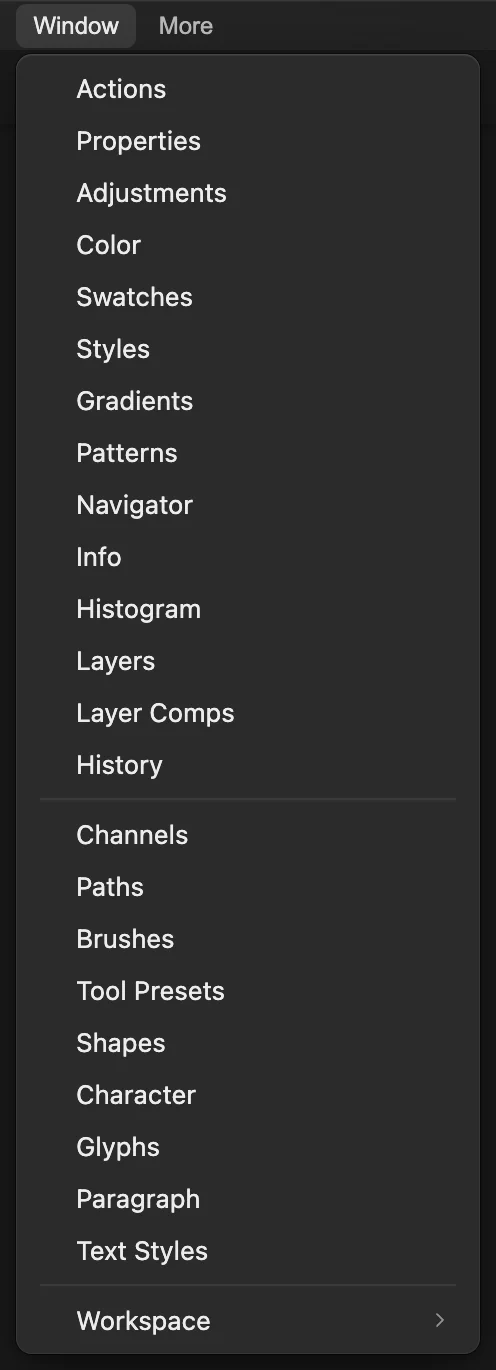
Otwórz panel Kanały z menu Okno. 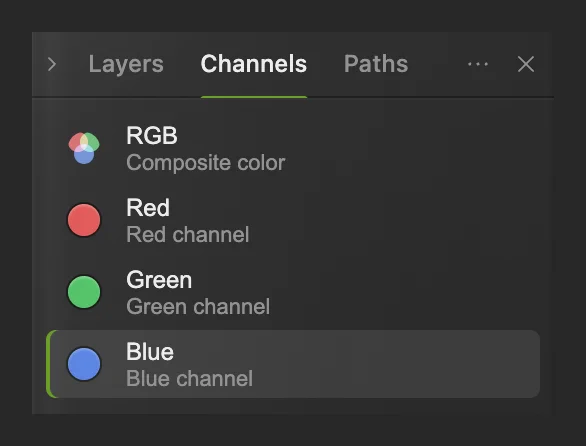
Na liście kanałów kolorów aktywny jest Niebieski. Narysuj przybliżony owal wokół wzoru latte
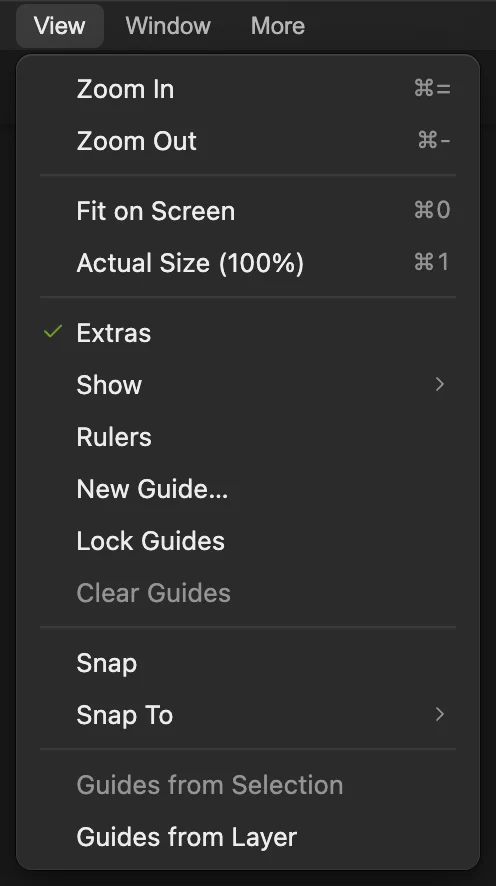
Wybierz . Przytrzymaj Space i przeciągnij w lewo, aż górna część filiżanki znajdzie się na środku obszaru roboczego. Kliknij prawym przyciskiem (lub naciśnij i przytrzymaj) przycisk zaznaczania z kropkowanym prostokątem na lewym pasku narzędzi i wybierz narzędzie Ramka zaznaczania. Na liście Kształt wybierz Elipsa.
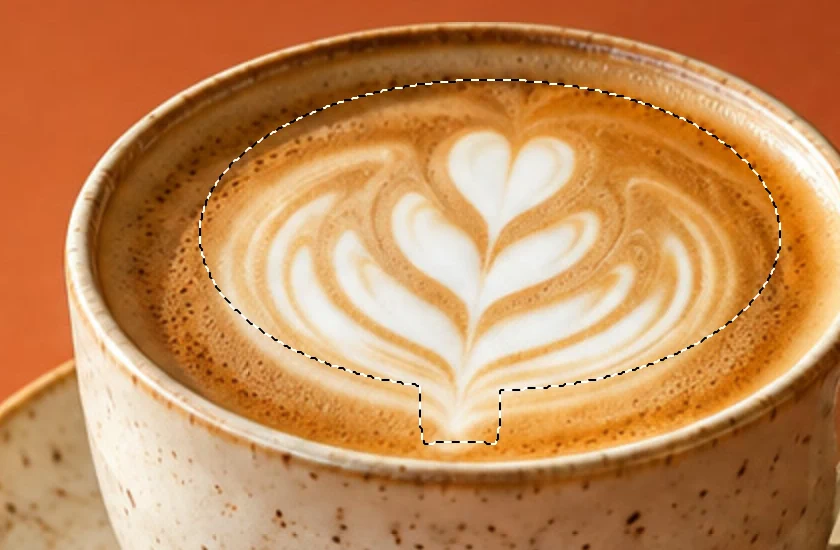
Narysuj owal wokół głównego wzoru liścia, pozostawiając najniższy koniec łodyżki na zewnątrz. Przeciągnij w prawo uchwyt porównania powyżej, aby zobaczyć cały owal z wersji Przed, i potraktuj go jako wzór.
Przy tak małym zaznaczeniu pracuj w powiększeniu 100%. 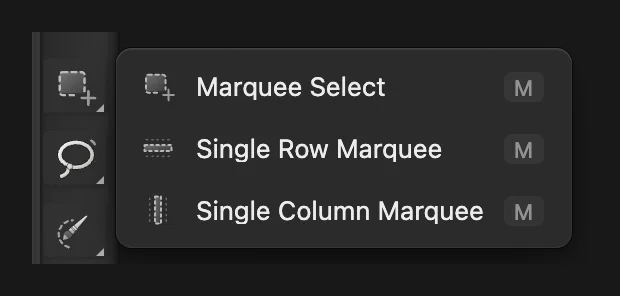
Ramka zaznaczania rysuje prostokąt lub elipsę. 
Na pasku opcji wybierz Elipsa. Pokaż zaznaczenie jako szybką maskę
Wybierz . Chroniony obszar pokrywa czerwona nakładka. Owal zachowuje zwykłe kolory, więc możesz porównać jego krawędź ze wzorem latte.
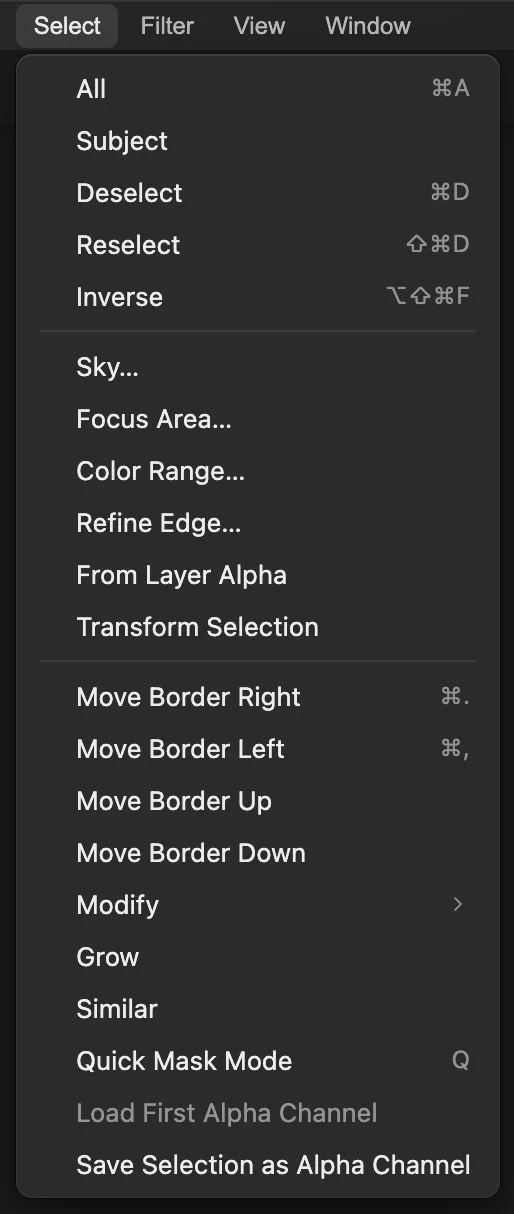
Szybka maska zamienia zaznaczenie w tymczasowy obszar do malowania. 
Czerwień na końcu łodyżki pokazuje, gdzie trzeba poszerzyć zaznaczenie. Dodawaj bielą, przycinaj czernią
Kliknij prawym przyciskiem (lub naciśnij i przytrzymaj) przycisk pędzla na lewym pasku narzędzi i wybierz narzędzie Pędzel. W polu Rozmiar ustaw 40 px, a w polu Twardość 100%, naciskając Enter po każdej wartości.
Naciśnij D, aby ustawić czerń i biel, a potem X, aby biały znalazł się na pierwszym planie. Wykonaj krótkie pociągnięcie wzdłuż łodyżki aż do jej końca. Czerwona nakładka znika tam, gdzie malujesz. Naciśnij ponownie X, aby przejść do czerni, i wykonaj krótkie pociągnięcie tuż pod końcem łodyżki, nad przednim brzegiem filiżanki, aby przyciąć zaokrąglone zakończenie.
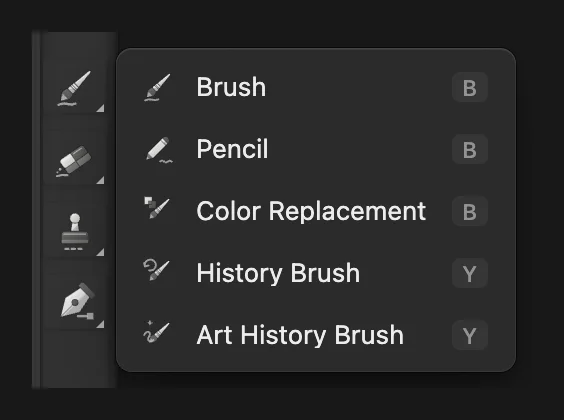
Pędzlem malujesz zasięg zaznaczenia. 
Mały, twardy pędzel sprawia, że granica jest dobrze widoczna. 
Biel poszerza zaznaczony obszar w dół wzdłuż łodyżki. 
Czerń przycina nadmiar poniżej końca łodyżki, a przedni brzeg filiżanki pozostaje chroniony. Wyjdź z szybkiej maski i zapisz zaznaczenie
Naciśnij Q, aby wyjść z szybkiej maski. Wraca przerywana linia zaznaczenia, łącznie z poprawką pędzlem. Wybierz . Nowy wiersz Alfa 1 przechowuje to zaznaczenie w panelu Kanały.
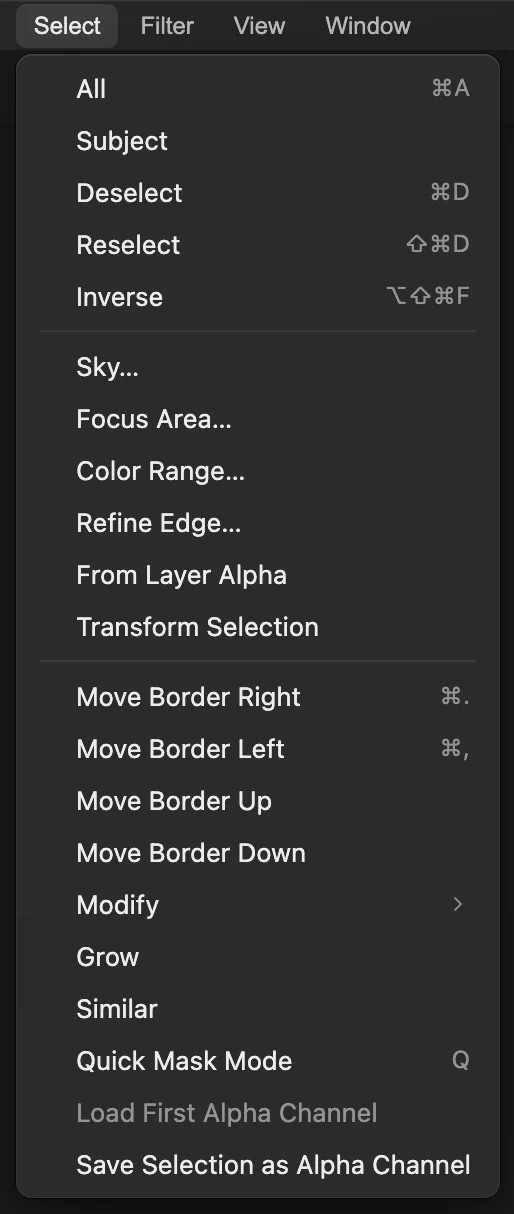
Zapisz poprawione zaznaczenie jako kanał. Obejrzyj i ponownie wczytaj zapisane zaznaczenie
Kliknij kanał Alfa 1, aby obejrzeć jego czarno-biały zasięg. Wróć do widoku kolorowego jak w kroku 1. Wybierz , a potem . Poprawione zaznaczenie wraca z zapisanego kanału.
Wskazówka Jeśli masz kilka zapisanych kanałów alfa, polecenie z menu wczytuje pierwszy z nich. Każdy kanał ma też w panelu Kanały własny przycisk „Wczytaj jako zaznaczenie”.
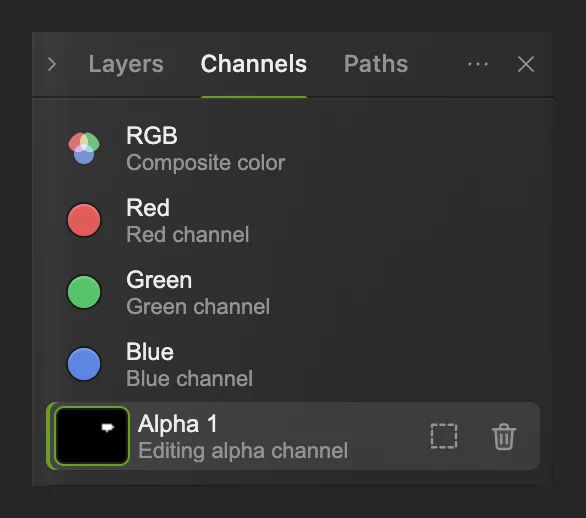
Kliknij nazwę kanału, aby go obejrzeć. Przycisk z kropkowanym prostokątem wczytuje ten kanał jako zaznaczenie. 
Alfa 1 w skali szarości: biały owal i przedłużenie wzdłuż łodyżki to zapisane zaznaczenie. 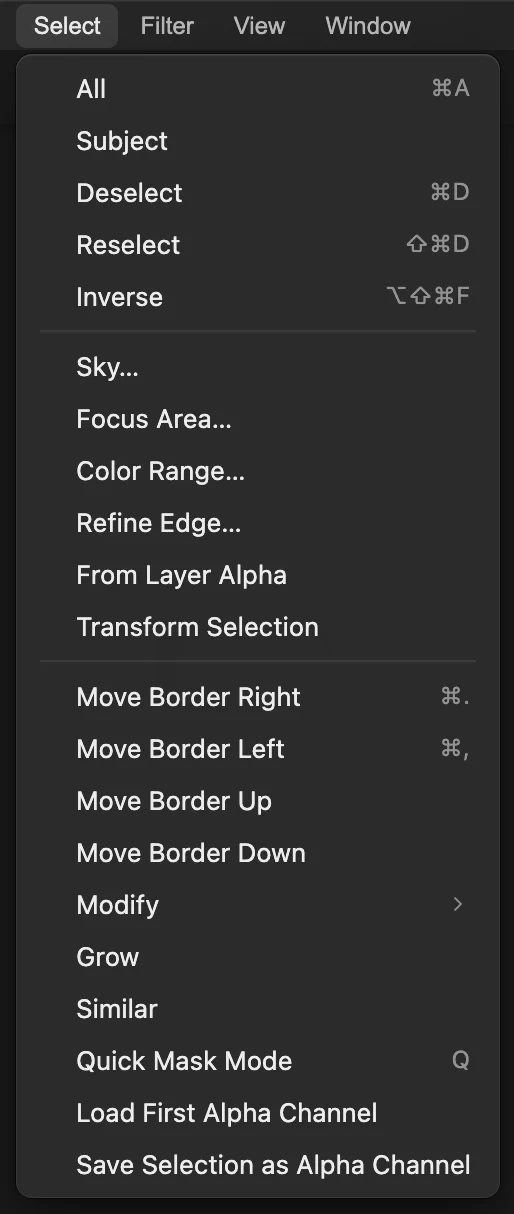
Usuń zaznaczenie usuwa bieżący obrys, ale kanał Alfa 1 pozostaje zapisany. 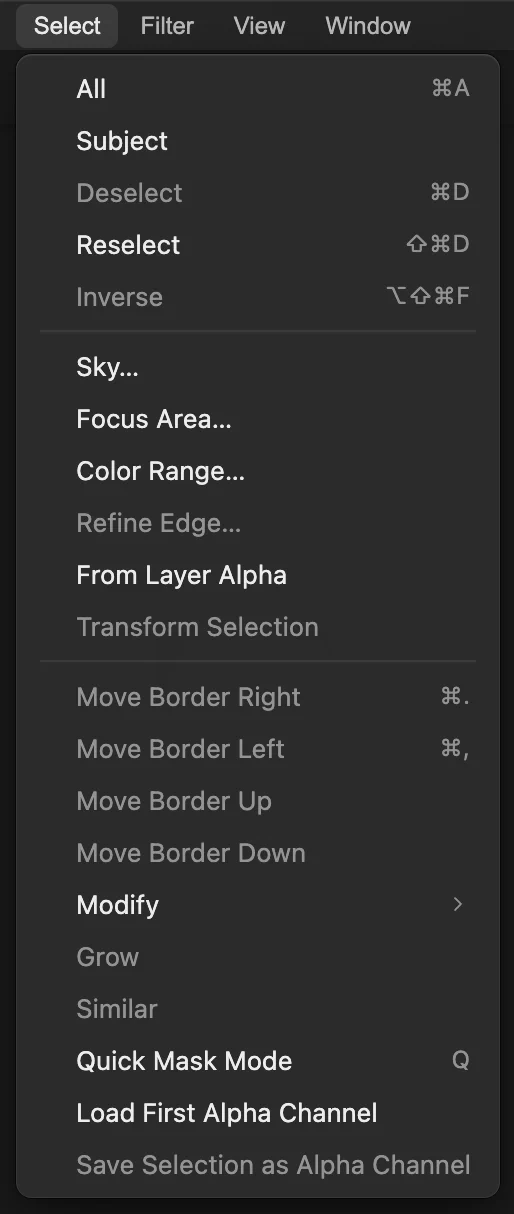
Wczytaj pierwszy kanał alfa przywraca pierwsze zapisane zaznaczenie tego projektu. 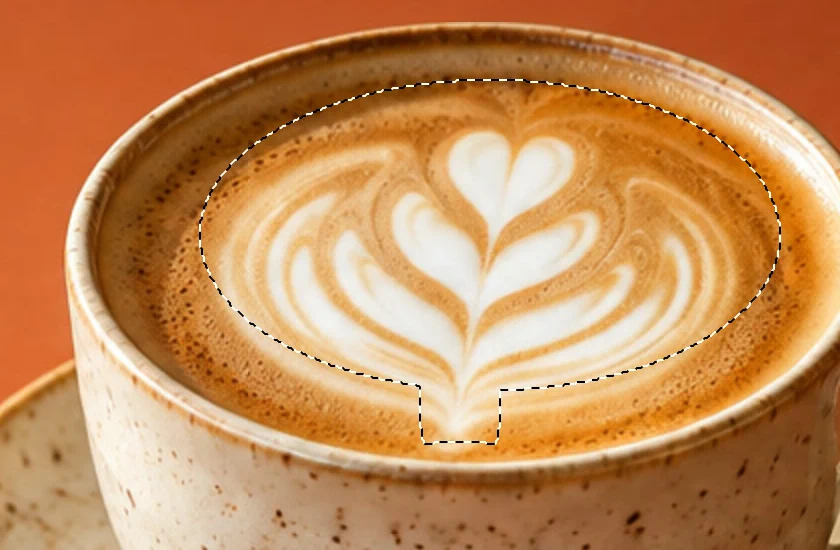
Przywrócony obrys obejmuje namalowane przedłużenie wzdłuż łodyżki. Zapisz projekt na kolejną sesję edycji
Wybierz Otwórz ten projekt ponownie, gdy zechcesz znów użyć zapisanego kanału. Eksport do spłaszczonego obrazu zachowuje sam obraz, bez edytowalnego kanału alfa.
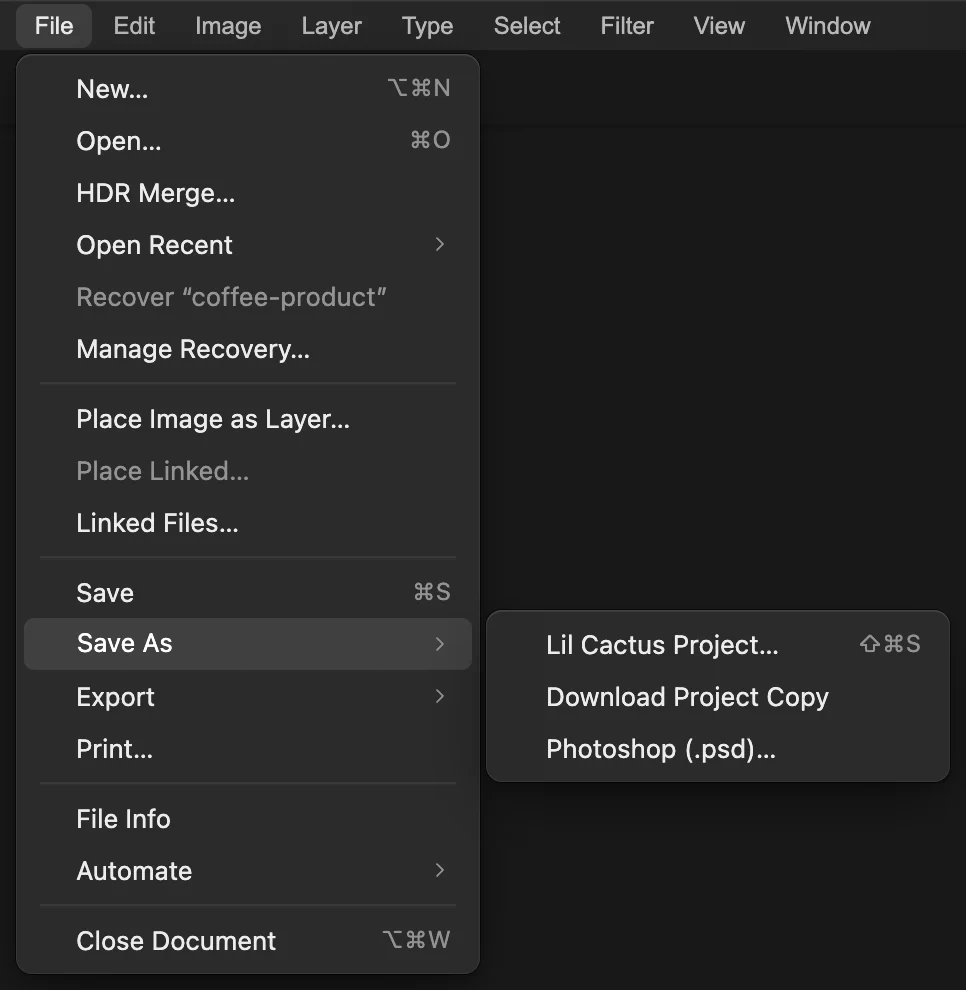
Projekt zachowuje zdjęcie i kanał Alfa 1 do dalszej pracy.
Co dalej
- Wykonaj edycję lokalną: przy wczytanym zaznaczeniu i aktywnym kanale RGB dodaj warstwę dopasowania. Zaznaczenie stanie się jej maską, więc efekt można będzie później poprawić. Zobacz warstwy dopasowania i maski warstw.
- Utwórz pierwszy obrys innym narzędziem: zaznaczenia od podstaw.
- Pracuj nad włosami i sierścią: dopracowanie zaznaczenia obiektu.
- Zachowaj możliwość cofania większej części pracy: historia i cofanie.
Kanały i szybka maska: pytania i odpowiedzi
Czy szybka maska maluje na zdjęciu na czerwono?
Nie. W Lil Cactus czerwona nakładka szybkiej maski pokazuje chronione obszary. Malowanie w tym trybie zmienia zasięg zaznaczenia, a piksele obrazu pozostają bez zmian.
Co oznaczają czerń, biel i szarość w kanale alfa?
W Lil Cactus biel oznacza obszar w pełni zaznaczony, czerń obszar chroniony, a szarość obszar zaznaczony częściowo. Częściowy zasięg daje łagodniejsze przejście, gdy edycja korzysta z zaznaczenia.
Czy mogę zmienić nazwę zapisanego kanału alfa albo go usunąć?
Tak. Aby zmienić nazwę w Lil Cactus, kliknij dwukrotnie nazwę kanału w panelu „Kanały”, wpisz nową i naciśnij Enter. Aby usunąć kanał, użyj przycisku kosza obok niego.
Czy kliknięcie kanału Niebieski tworzy z niego zaznaczenie?
Nie. W Lil Cactus kliknięcie kanału „Niebieski” w zdjęciu RGB wyświetla tę składową w skali szarości. Nie zaznacza jasnych pikseli ani nie tworzy zapisanego kanału alfa.
Jak zmienić zapisany kanał alfa?
W Lil Cactus kliknij nazwę lub miniaturę zapisanego kanału w panelu „Kanały”. Wybierz „Zaznacz › Usuń zaznaczenie”, aby usunąć zaznaczenie, które mogłoby ograniczać pędzel, a potem maluj bielą lub czernią.
Czy zapisanie kanału alfa sprawia, że zdjęcie staje się przezroczyste?
Nie. W Lil Cactus zapisany kanał alfa przechowuje zaznaczenie oddzielnie od zdjęcia. Dodaj maskę warstwy, jeśli chcesz, aby to zaznaczenie decydowało, które części warstwy pozostają widoczne.
Co dalej
 Jak zaznaczyć fragment zdjęcia w edytorzeDobierz narzędzie, dodawaj i odejmuj, wtapiaj i zapisuj zaznaczenie.Początkujący · 6 min
 Jak używać masek warstwUkryj część warstwy bez usuwania jej i przywróć ją w dowolnej chwili.Początkujący · 5 min
 Jak używać warstw dopasowaniaZmiany koloru i tonacji, które możesz poprawić, ukryć lub ograniczyć do jednego obszaru.Początkujący · 5 min