Hoe gebruik je Kanalen en Snelmasker in Lil Cactus?
Kort antwoord
Open in Lil Cactus voor kanaalweergaven en opgeslagen selecties. Maak een selectie, kies en gebruik voor dit voorbeeld Penseel met Grootte 40 px en Hardheid 100%. Druk op D en daarna op X voordat je het steeltje schildert, en nogmaals op X om eronder bij te knippen. Druk op Q om terug te gaan naar de selectie en kies daarna om haar te bewaren.

- Tijd
- 7 minuten
- Niveau
- Gemiddeld
- Wat je nodig hebt
- Een foto die in de editor geopend is
- Werkt met
- RGB-afbeeldingen van 8 en 16 bits, ook projecten met lagen
Gratis, zonder account. Je foto blijft op je eigen computer.
Een RGB-afbeelding heeft een rood, een groen en een blauw kleurkanaal. Een alfakanaal bewaart een selectie.
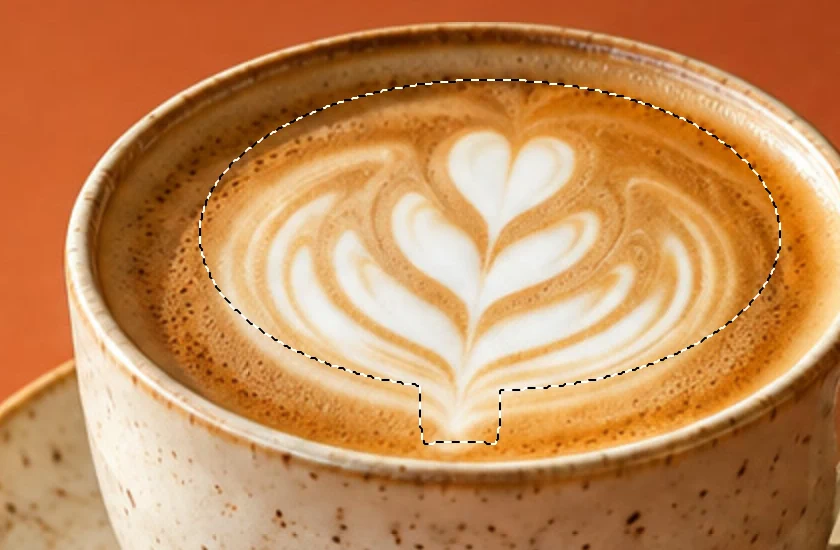
Met Snelmasker pas je met een penseel over de foto aan wat er in de selectie valt. In deze oefening breid je een ovaal rond de latte-art uit met het onderste steeltje en sla je de selectie op. De pixels van de foto blijven ongewijzigd, klaar voor een latere plaatselijke bewerking.
Een selectie schilderen en opslaan in zeven stappen
Bekijk een kleurkanaal en ga terug naar RGB
Open de oefenfoto. Kies . Klik op Blauw om dat kanaal in grijstinten te zien en daarna op RGB om terug te gaan naar de afbeelding in kleur. Dit verandert alleen de weergave.
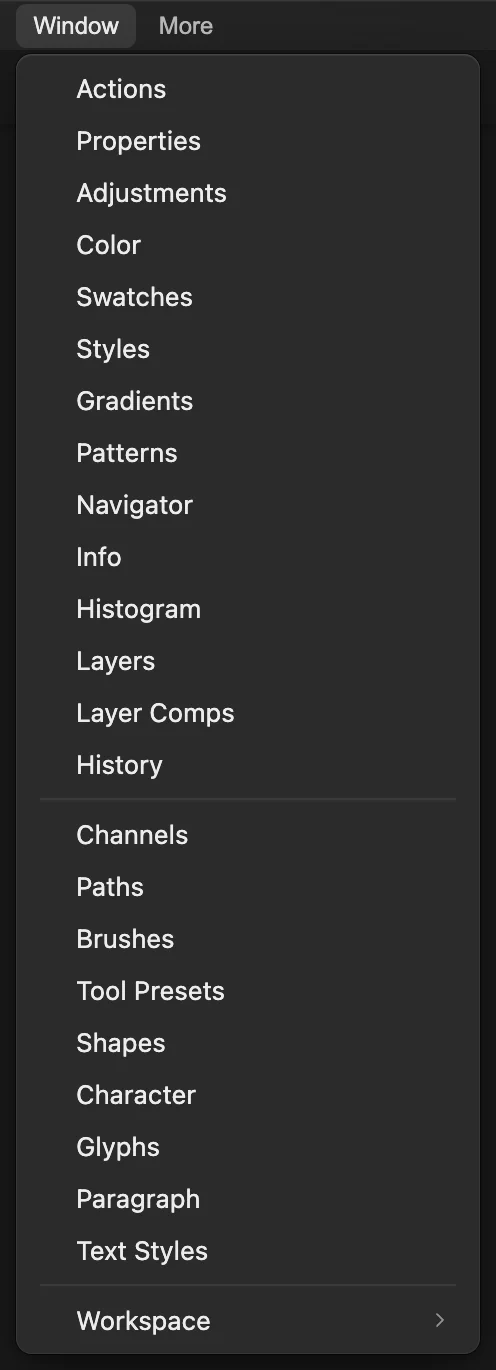
Open het deelvenster Kanalen via Venster. 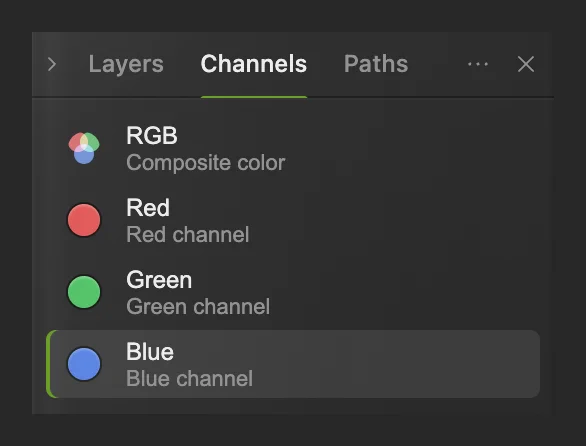
Blauw is actief in de lijst met kleurkanalen. Teken een ruw ovaal rond de latte-art
Kies . Houd Space ingedrukt en sleep naar links tot de bovenkant van het kopje in het midden van de werkruimte staat. Klik met de rechtermuisknop (of houd ingedrukt) op de selectieknop met de gestippelde rechthoek in de gereedschapsbalk links en kies Selectiekader. Zet Vorm op Ovaal.
Teken een ovaal rond het hoofdpatroon van het blad en laat de onderste punt van het steeltje erbuiten. Sleep de vergelijkingsschuif hierboven naar rechts om het hele ovaal van Voor te zien, en gebruik dat als leidraad.
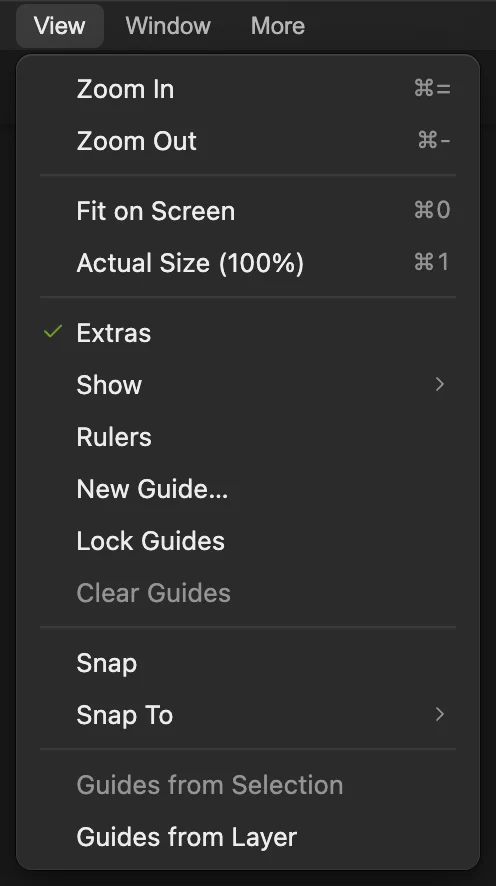
Gebruik 100% voor deze kleine selectie. 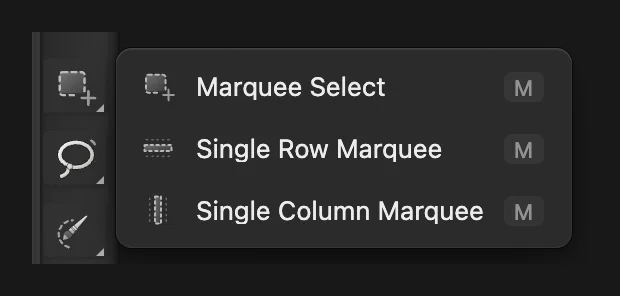
Selectiekader kan een rechthoek of een ovaal tekenen. 
Kies Ovaal in de optiebalk. Toon de selectie als snelmasker
Kies . Een rode laag bedekt het beschermde gebied. Het ovaal behoudt zijn gewone kleuren, zodat je de rand kunt vergelijken met het lattepatroon.
Snelmasker maakt van de selectie tijdelijk iets waarop je kunt schilderen. 
Het rood over de punt van het steeltje laat zien waar de selectie moet worden uitgebreid. Voeg toe met wit en knip bij met zwart
Klik met de rechtermuisknop (of houd ingedrukt) op de penseelknop in de gereedschapsbalk links en kies Penseel. Zet Grootte op 40 px en Hardheid op 100%, en druk na elke waarde op Enter.
Druk op D voor zwart en wit en daarna op X om wit als voorgrondkleur te zetten. Zet een korte streek langs het steeltje omlaag tot aan de punt. Waar je schildert, verdwijnt de rode laag. Druk nogmaals op X voor zwart en zet een korte streek net onder de punt, boven de voorrand van het kopje, om het afgeronde uiteinde bij te knippen.
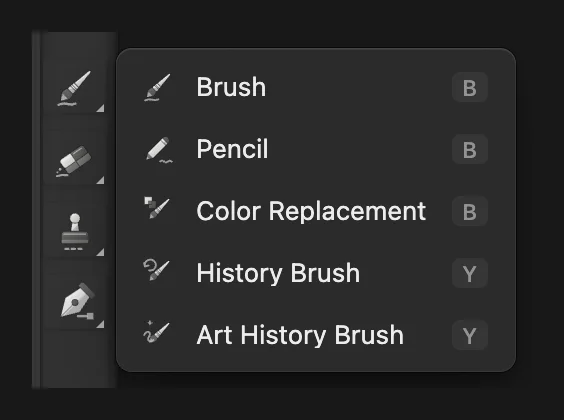
Schilder met Penseel wat in de selectie valt. 
Met een klein, hard penseel wordt deze grens goed zichtbaar. 
Wit breidt het geselecteerde gebied langs het steeltje uit. 
Zwart knipt het stuk onder de punt weg, zodat de voorrand beschermd blijft. Verlaat Snelmasker en bewaar de selectie
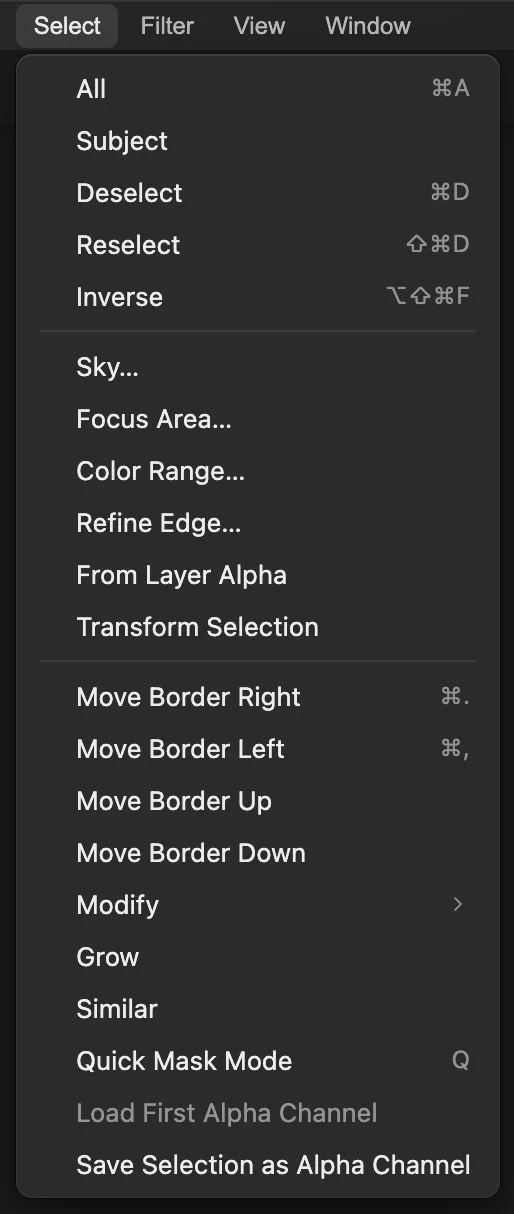
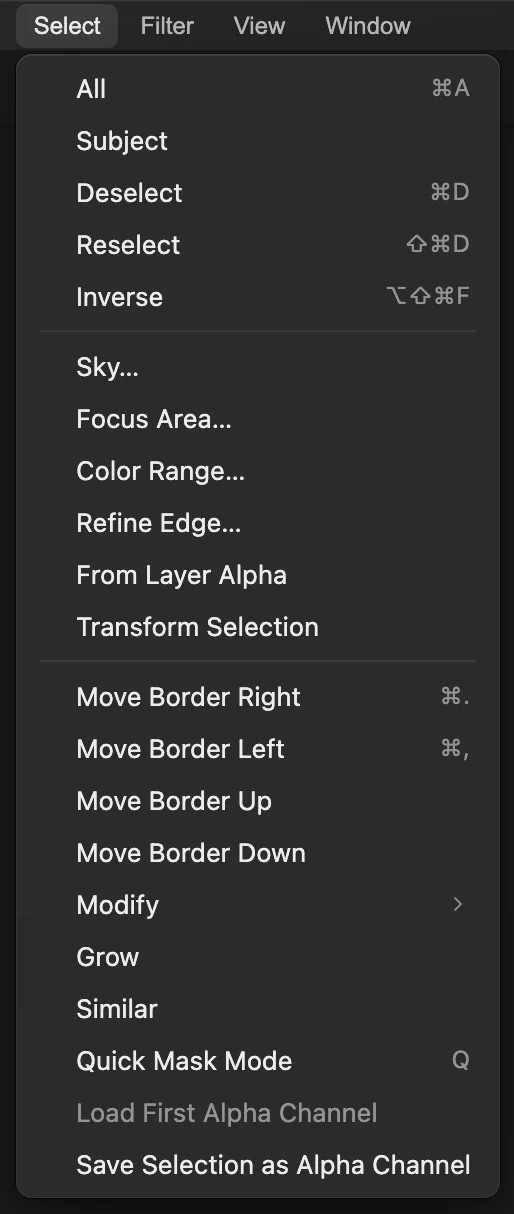
Druk op Q om Snelmasker te verlaten. De gestippelde selectie komt terug, inclusief je correctie met het penseel. Kies . De nieuwe rij Alfa 1 bewaart die selectie in Kanalen.
Sla de verbeterde selectie op als kanaal. Bekijk de opgeslagen selectie en laad haar opnieuw
Klik op Alfa 1 om in zwart-wit te zien wat de selectie bevat. Ga terug naar de kleurweergave zoals in stap 1. Kies en daarna . De verbeterde selectie komt terug uit het opgeslagen kanaal.
Tip Heb je meerdere alfakanalen opgeslagen, dan laadt het menu het eerste. Elk kanaal heeft in Kanalen ook een eigen knop “Laden als selectie”.
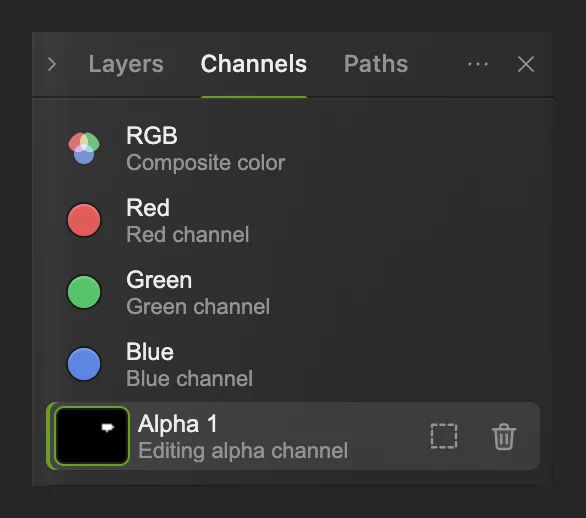
Klik op de naam van een kanaal om het te bekijken. De knop met de gestippelde rechthoek laadt dat kanaal als selectie. 
Alfa 1 in grijstinten: het witte ovaal en de uitbreiding over het steeltje vormen de opgeslagen selectie. 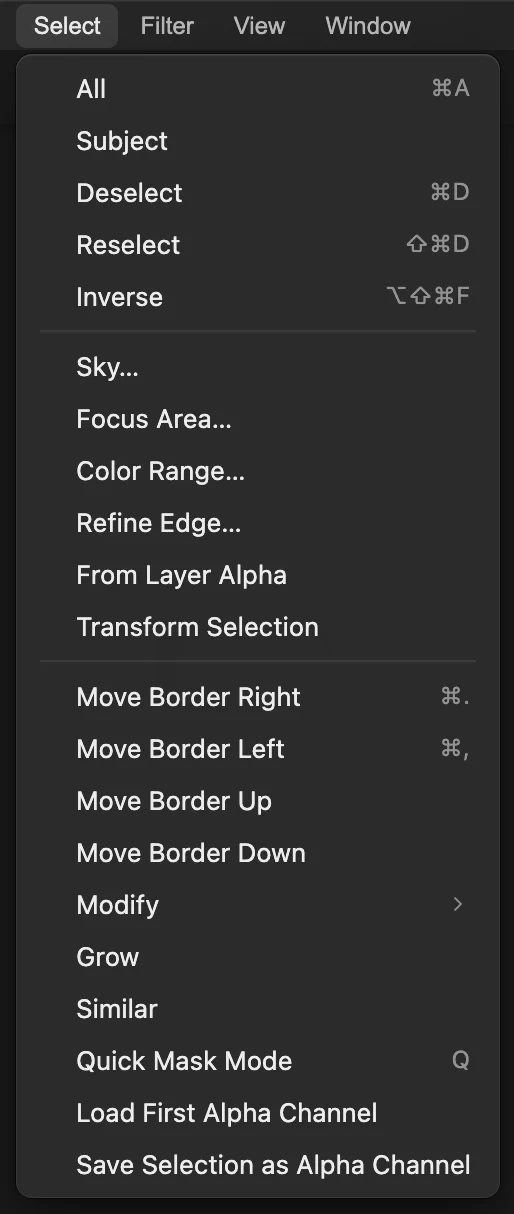
Deselecteren haalt de huidige omtrek weg; Alfa 1 blijft bewaard. 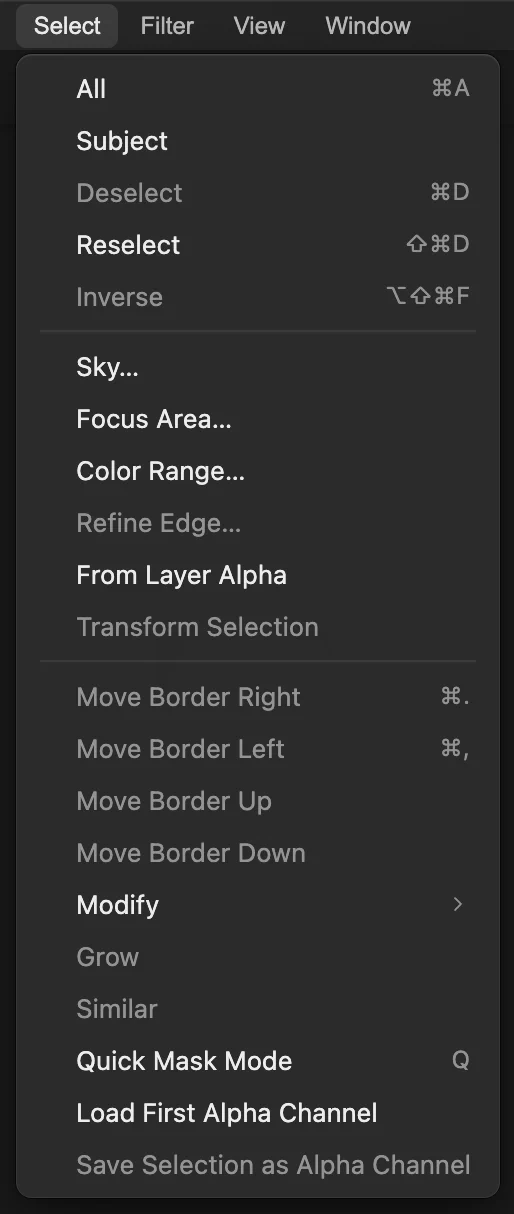
Eerste alfakanaal laden zet de eerste opgeslagen selectie van dit project terug. 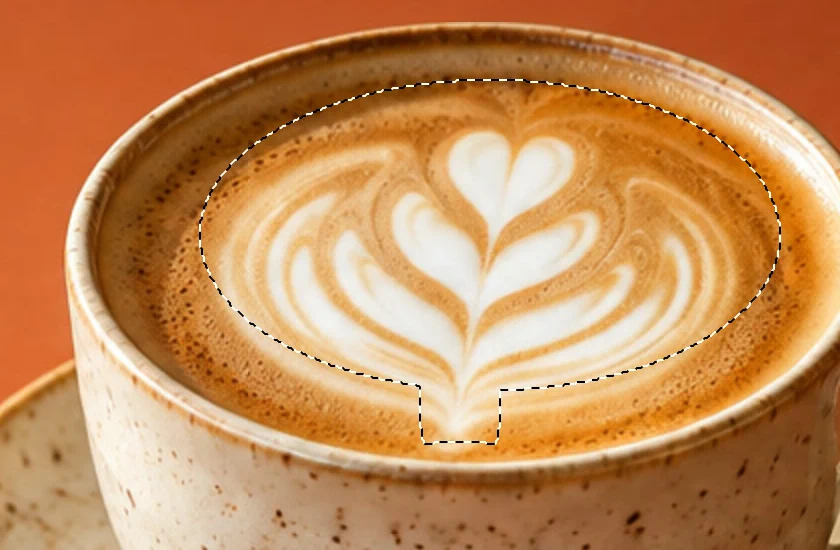
De teruggezette omtrek bevat de geschilderde uitbreiding over het steeltje. Sla een project op voor de volgende bewerkingssessie
Kies Open dat project opnieuw wanneer je het opgeslagen kanaal weer wilt gebruiken. Een export als platte afbeelding bewaart de afbeelding zelf, zonder het bewerkbare alfakanaal.
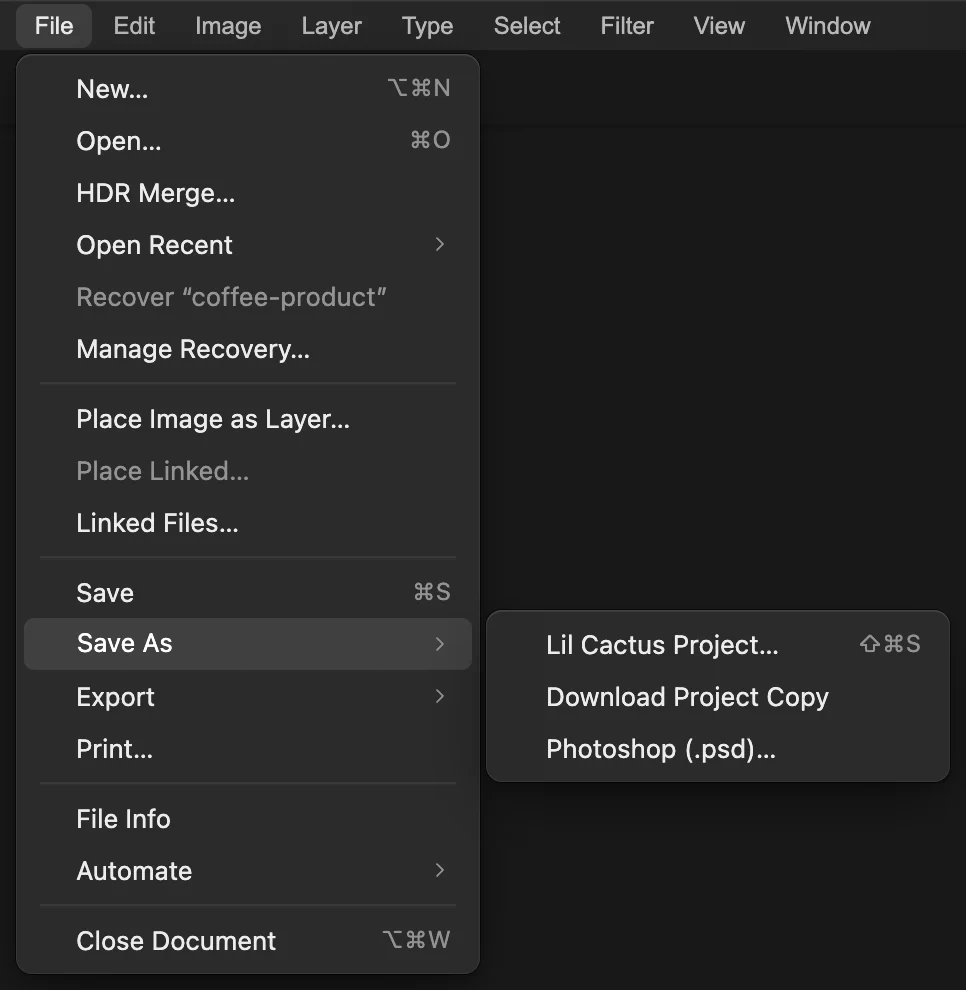
Het project bewaart de foto en Alfa 1 voor later.
Hoe verder
- Een plaatselijke bewerking maken: voeg met de selectie geladen en RGB actief een aanpassingslaag toe. Die maakt van de selectie haar masker, zodat je het effect later kunt bijstellen. Zie aanpassingslagen en laagmaskers.
- De eerste omtrek met een ander gereedschap maken: selecties uitgelegd.
- Werken aan haar en vacht: een onderwerpselectie verfijnen.
- Meer van het bewerkingsproces omkeerbaar houden: Historie en ongedaan maken.
Kanalen en Snelmasker: vragen en antwoorden
Schildert Snelmasker rood in mijn foto?
Nee. In Lil Cactus toont de rode laag van Snelmasker de beschermde gebieden. Schilderen in die modus verandert wat er in de selectie valt; de pixels van de afbeelding blijven ongewijzigd.
Wat betekenen zwart, wit en grijs in een alfakanaal?
In Lil Cactus is wit volledig geselecteerd, zwart beschermd en grijs gedeeltelijk geselecteerd. Gedeeltelijke selectie geeft een zachtere overgang wanneer een bewerking de selectie gebruikt.
Kan ik een opgeslagen alfakanaal hernoemen of verwijderen?
Ja. Dubbelklik in Lil Cactus op de naam van het kanaal in Kanalen, typ de nieuwe naam en druk op Enter om het te hernoemen. Met de prullenbakknop naast dat kanaal verwijder je het.
Maakt klikken op Blauw een selectie van dat kanaal?
Nee. Als je in Lil Cactus op een RGB-foto op Blauw klikt, wordt die component in grijstinten getoond. Daarmee selecteer je niet de lichte pixels en maak je geen opgeslagen alfakanaal.
Hoe wijzig ik een opgeslagen alfakanaal?
Klik in Lil Cactus in Kanalen op de naam of miniatuur van het opgeslagen kanaal. Kies Selecteren › Deselecteren om een selectie weg te halen die je penseel zou beperken, en schilder daarna wit of zwart.
Wordt mijn foto transparant als ik een alfakanaal opsla?
Nee. In Lil Cactus bewaart een opgeslagen alfakanaal een selectie los van de foto. Voeg een laagmasker toe als je met die selectie wilt bepalen welke delen van een laag zichtbaar blijven.
Verder leren
 Hoe maak je een selectie in een fotobewerkingsprogramma?Kies het juiste gereedschap, voeg toe en trek af, doezel de rand en sla een selectie op.Beginner · 6 min
 Hoe gebruik je een laagmasker?Verberg een deel van een laag zonder iets te wissen, en haal het terug wanneer je wilt.Beginner · 5 min
 Hoe gebruik je aanpassingslagen?Kleur- en toonwijzigingen die je kunt bijstellen, verbergen of tot één gebied kunt beperken.Beginner · 5 min