Comment utiliser les couches et le mode Masque dans Lil Cactus
En bref
Dans Lil Cactus, ouvrez pour afficher les couches et les sélections mémorisées. Faites une sélection, choisissez et, pour cet exemple, utilisez l’outil Pinceau avec Taille 40 px et Dureté 100%. Appuyez sur D, puis sur X avant de peindre la tige, et de nouveau sur X pour rogner sous celle-ci. Appuyez sur Q pour revenir à la sélection, puis choisissez pour la conserver.

- Durée
- 7 minutes
- Niveau
- Intermédiaire
- Il vous faut
- Une photo ouverte dans l’éditeur
- Formats pris en charge
- Images RVB 8 et 16 bits, y compris les projets à calques
Gratuit, sans inscription. Votre photo reste sur votre ordinateur.
Une image RVB possède trois couches de couleur : rouge, vert et bleu. Une couche alpha mémorise une sélection.
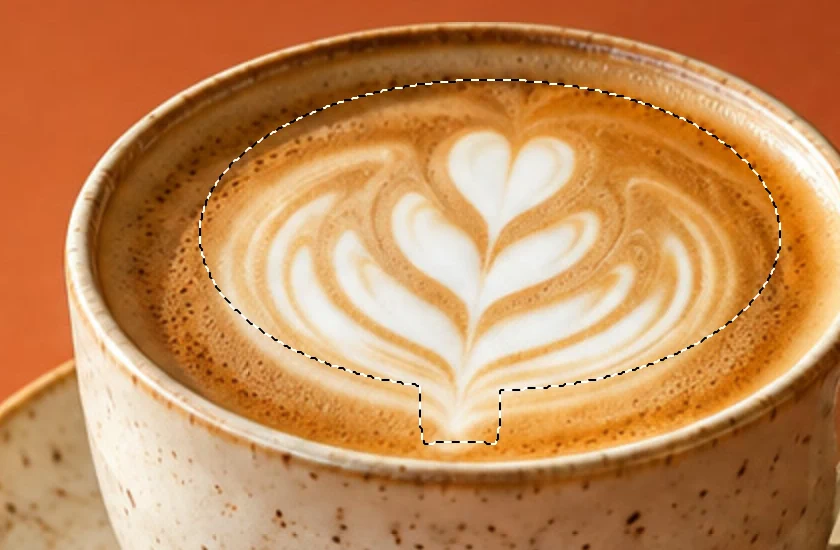
Le mode Masque vous permet de modifier ce que couvre la sélection avec un pinceau, directement sur la photo. Dans cet exercice, vous étendez un ovale tracé autour du dessin du latte pour y inclure le bas de sa tige, puis vous mémorisez la sélection. Les pixels de la photo restent inchangés, prêts pour une retouche locale ultérieure.
Peindre et mémoriser une sélection en sept étapes
Examiner une couche de couleur, puis revenir à RVB
Ouvrez la photo d’entraînement. Choisissez . Cliquez sur Bleu pour voir cette couche en niveaux de gris, puis sur RVB pour revenir à l’image en couleur. Seul l’aperçu change.
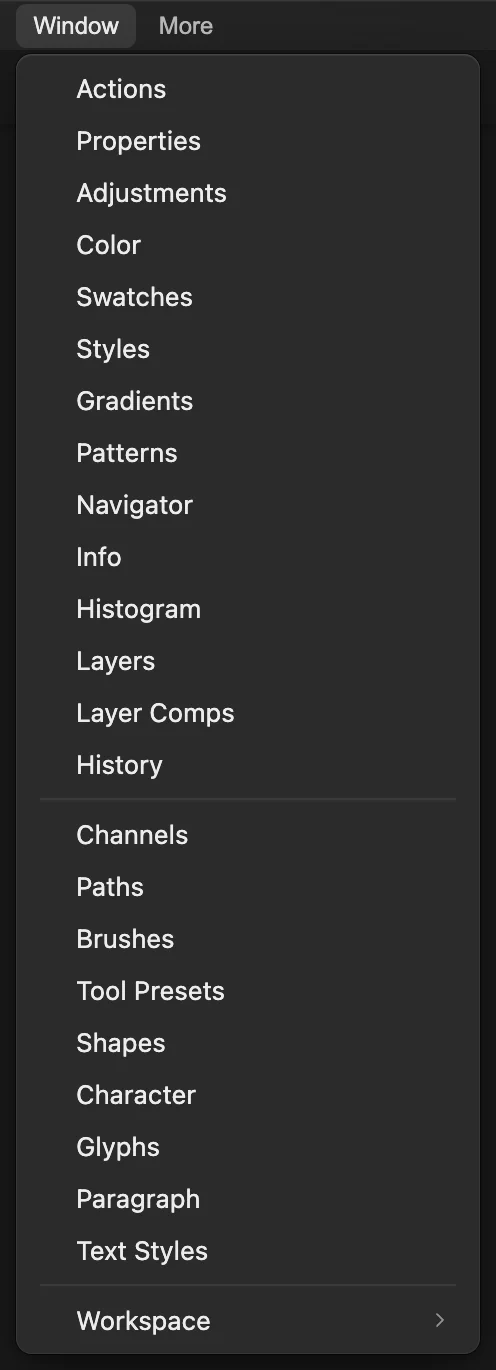
Ouvrez le panneau Couches depuis le menu Fenêtre. 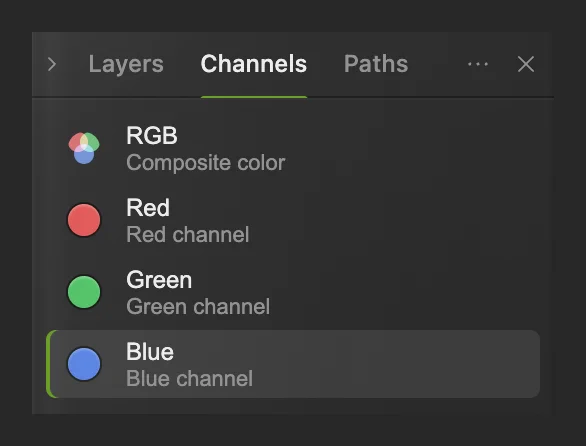
La couche Bleu est active dans la liste des couches de couleur. Tracer un ovale approximatif autour du dessin du latte
Choisissez . Maintenez Space enfoncée et faites glisser vers la gauche jusqu’à ce que le haut de la tasse soit centré dans l’espace de travail. Cliquez avec le bouton droit (ou maintenez appuyé) sur le bouton de sélection en rectangle pointillé de la barre d’outils de gauche et choisissez Rectangle de sélection. Dans la liste Forme, choisissez Ellipse.
Tracez un ovale autour du motif de feuille principal, en laissant à l’extérieur la pointe la plus basse de la tige. Faites glisser la poignée de comparaison ci-dessus vers la droite pour voir en entier l’ovale de l’image Avant, et servez-vous-en comme guide.
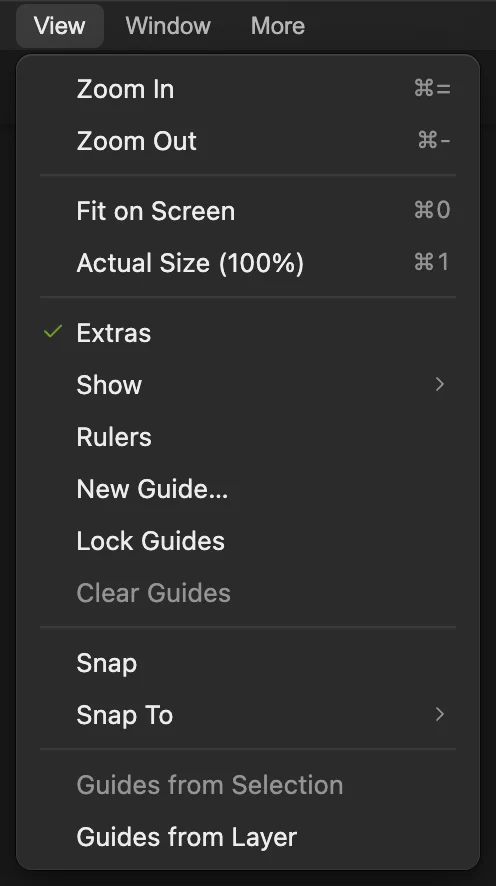
Travaillez à 100 % pour cette petite sélection. 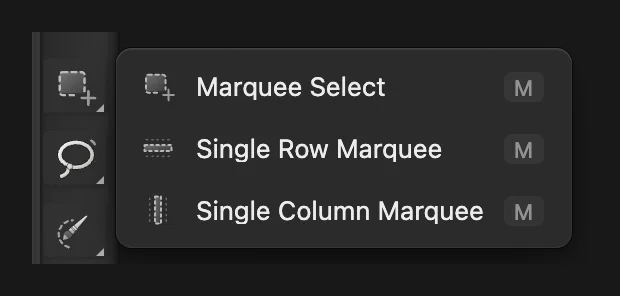
Rectangle de sélection peut tracer un rectangle ou une ellipse. 
Choisissez Ellipse dans la barre d’options. Afficher la sélection en mode Masque
Choisissez . Un voile rouge recouvre la zone protégée. L’ovale garde ses couleurs normales : vous pouvez ainsi comparer son contour avec le dessin du latte.
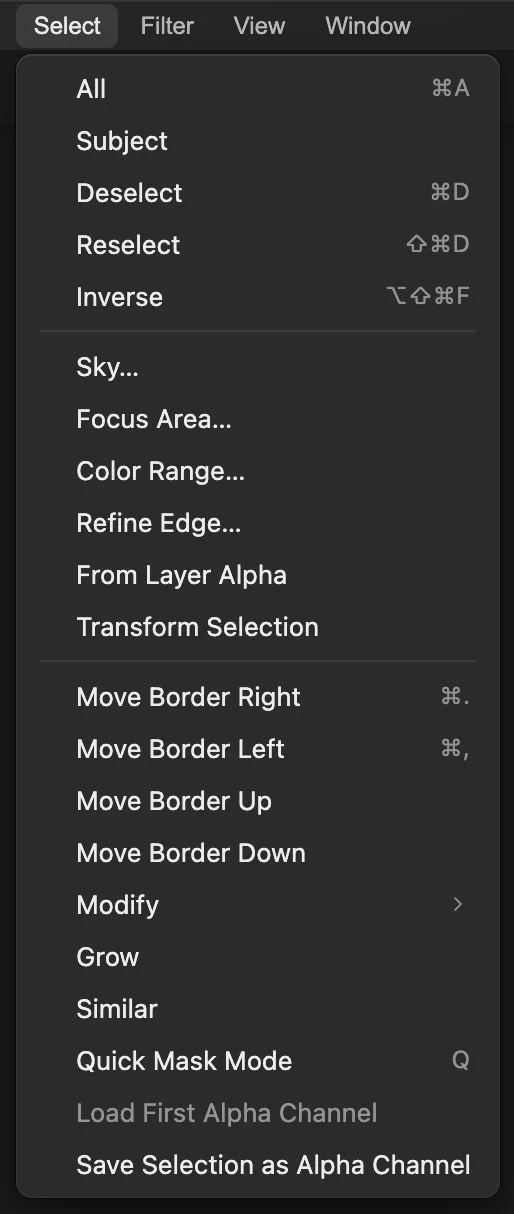
Le mode Masque transforme la sélection en une surface temporaire sur laquelle peindre. 
Le rouge sur la pointe de la tige montre où la sélection doit être étendue. Ajouter avec du blanc et rogner avec du noir
Cliquez avec le bouton droit (ou maintenez appuyé) sur le bouton de pinceau de la barre d’outils de gauche et choisissez Pinceau. Réglez Taille sur 40 px et Dureté sur 100%, en appuyant sur Enter après chaque valeur.
Appuyez sur D pour le noir et blanc, puis sur X pour placer le blanc au premier plan. Tracez un petit trait le long de la tige jusqu’à sa pointe. Le voile rouge disparaît là où vous peignez. Appuyez de nouveau sur X pour le noir, puis tracez un petit trait juste sous la pointe, au-dessus du bord avant de la tasse, pour rogner l’extrémité arrondie.
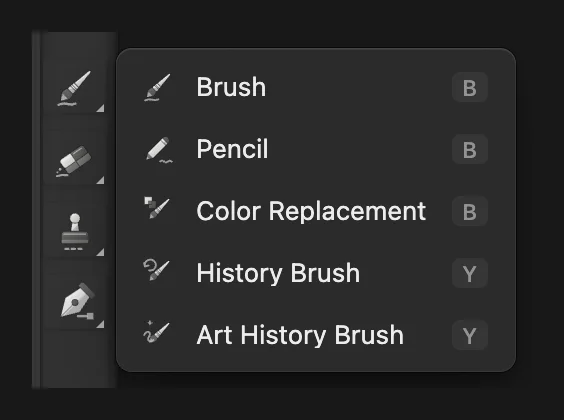
Utilisez le Pinceau pour peindre ce que couvre la sélection. 
Un petit pinceau dur rend cette limite bien visible. 
Le blanc étend la zone sélectionnée le long de la tige. 
Le noir rogne le dépassement sous la pointe et garde le bord avant protégé. Quitter le mode Masque et mémoriser la sélection
Appuyez sur Q pour quitter le mode Masque. La sélection en pointillés réapparaît, avec votre correction au pinceau. Choisissez . La nouvelle ligne Alpha 1 conserve cette sélection dans le panneau Couches.
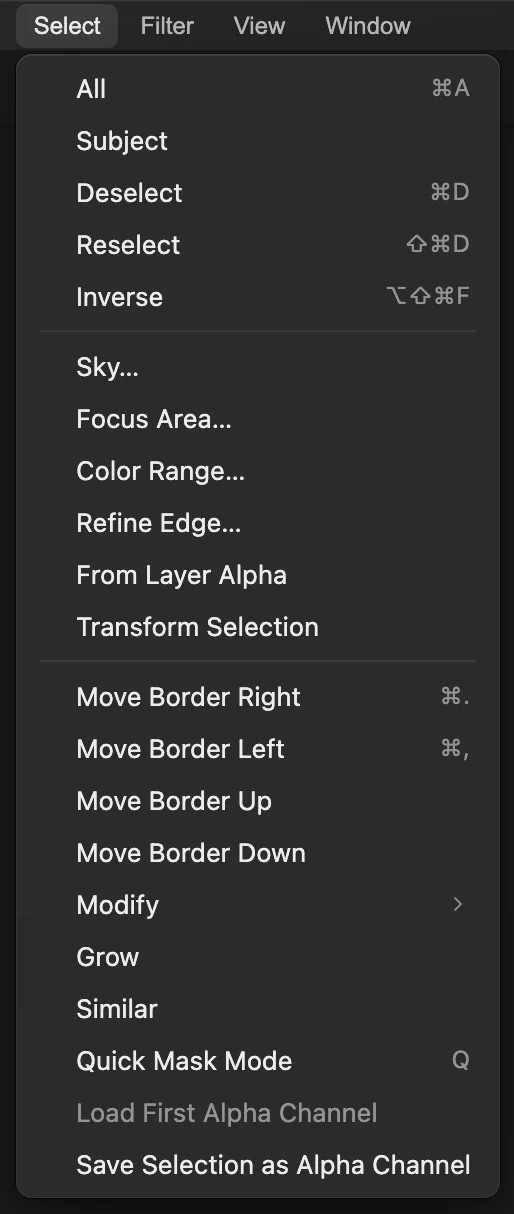
Mémorisez la sélection corrigée dans une couche. Examiner et recharger la sélection mémorisée
Cliquez sur Alpha 1 pour voir sa couverture en noir et blanc. Revenez à l’affichage en couleur comme à l’étape 1. Choisissez , puis . La sélection corrigée est récupérée depuis la couche mémorisée.
Astuce Si vous avez mémorisé plusieurs couches alpha, le menu charge la première. Chaque couche possède aussi son propre bouton « Récupérer la sélection » dans le panneau Couches.
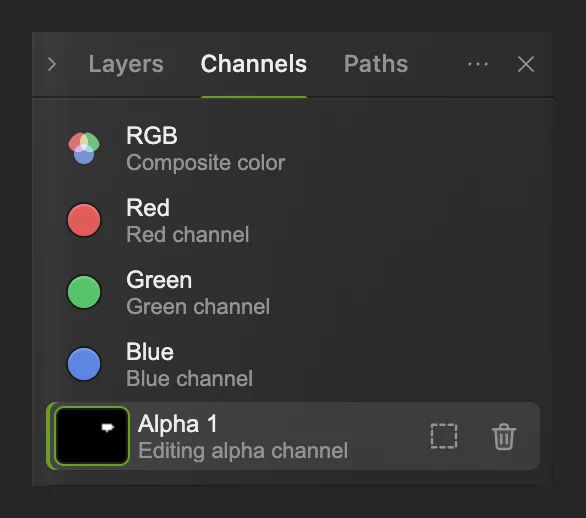
Cliquez sur le nom d’une couche pour l’afficher. Le bouton en rectangle pointillé charge cette couche comme sélection. 
Alpha 1 en niveaux de gris : l’ovale blanc et le prolongement de la tige forment la sélection mémorisée. 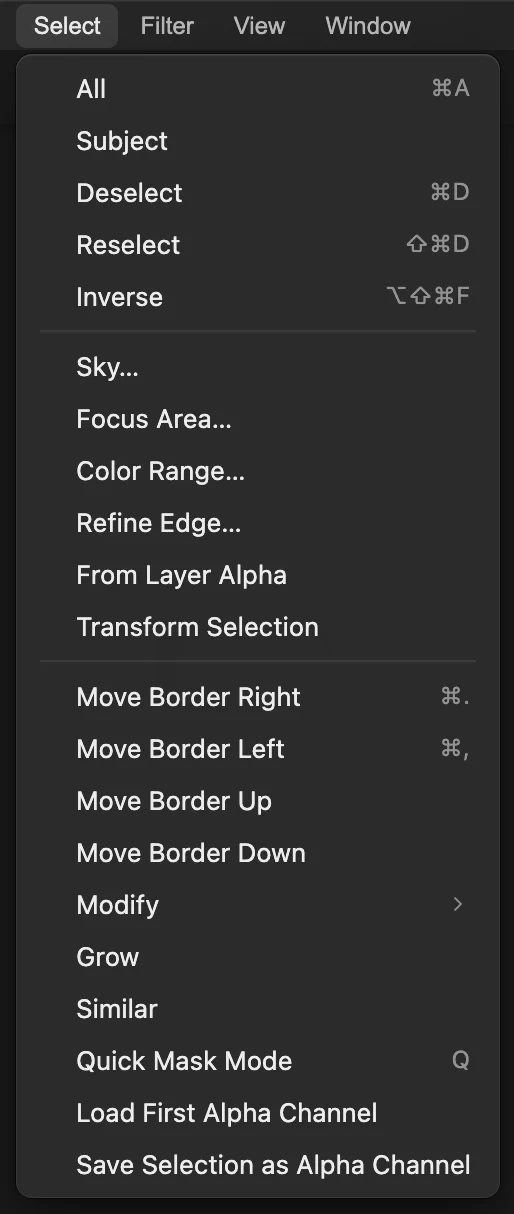
Désélectionner supprime le contour actuel ; Alpha 1 reste mémorisée. 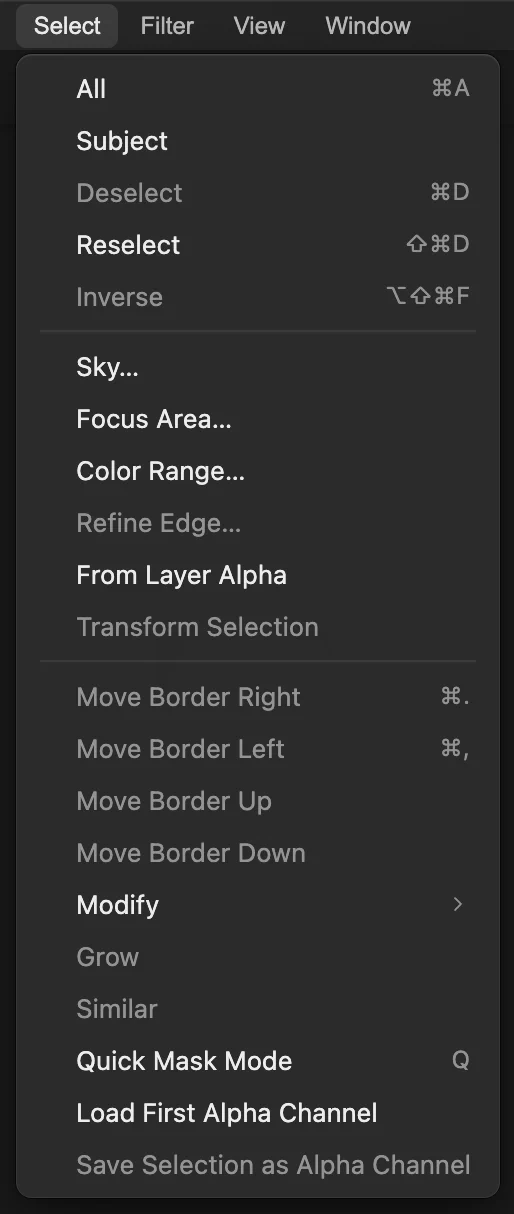
« Charger la première couche alpha » récupère la première sélection mémorisée du projet. 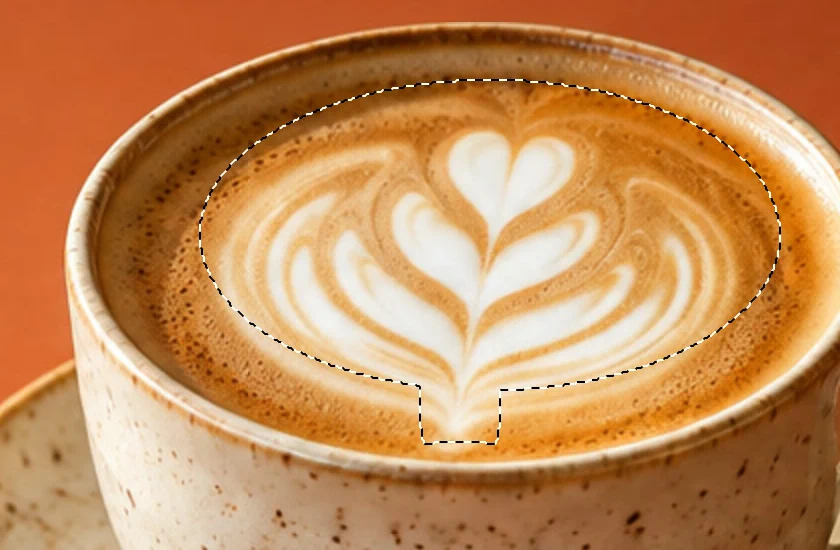
Le contour récupéré inclut le prolongement peint sur la tige. Enregistrer un projet pour la prochaine séance de retouche
Choisissez Rouvrez ce projet quand vous voulez réutiliser la couche mémorisée. Une image exportée à plat conserve l’image, mais pas la couche alpha modifiable.
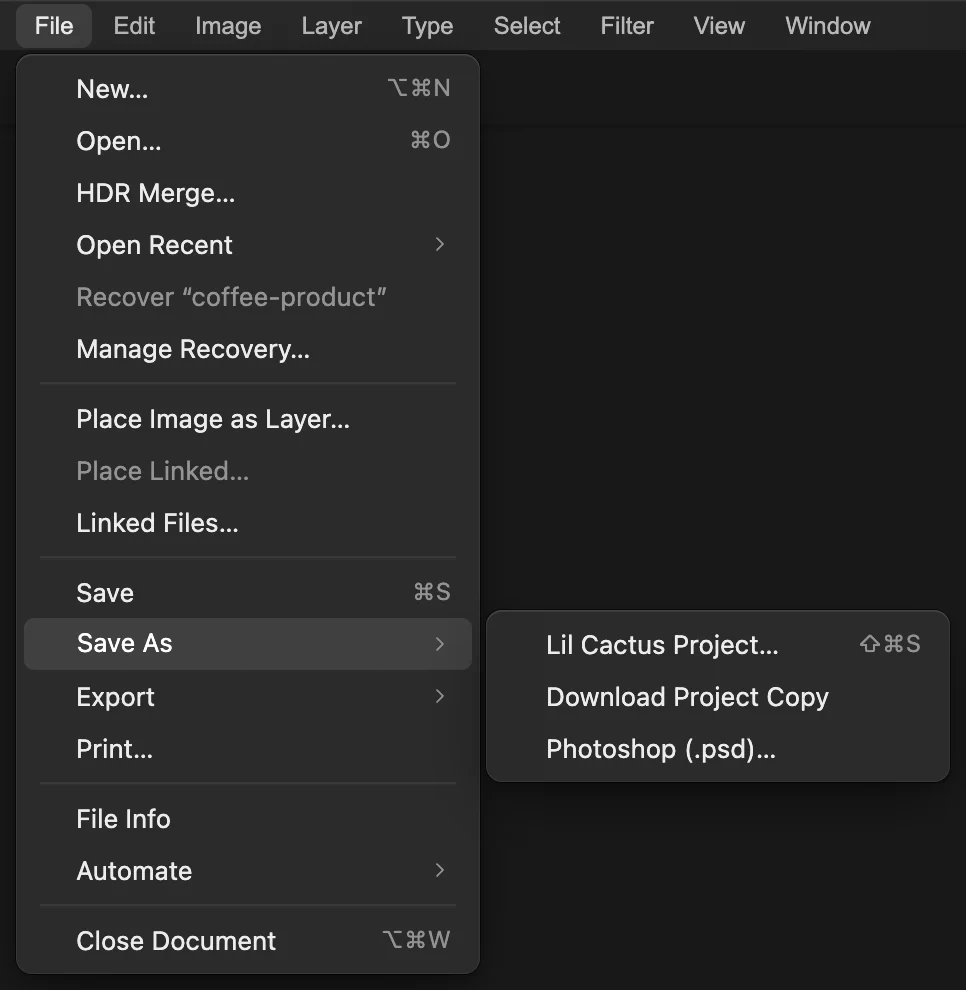
Le projet conserve la photo et Alpha 1 pour la suite du travail.
Pour aller plus loin
- Faire une retouche locale : la sélection chargée et la couche RVB active, ajoutez un calque de réglage. Il transforme la sélection en masque, ce qui permet de revoir l’effet plus tard. Voir les calques de réglage et les masques de fusion.
- Tracer le premier contour avec un autre outil : comprendre les sélections.
- Travailler les cheveux et la fourrure : affiner la sélection d’un sujet.
- Garder une plus grande partie du travail réversible : historique et annulation.
Couches et mode Masque : questions et réponses
Le mode Masque peint-il du rouge sur ma photo ?
Non. Dans Lil Cactus, le voile rouge du mode Masque indique les zones protégées. Peindre dans ce mode modifie ce que couvre la sélection, tandis que les pixels de l’image restent inchangés.
Que signifient le noir, le blanc et le gris dans une couche alpha ?
Dans Lil Cactus, le blanc est entièrement sélectionné, le noir est protégé et le gris est partiellement sélectionné. Une couverture partielle donne une transition plus douce quand une retouche utilise la sélection.
Puis-je renommer ou supprimer une couche alpha mémorisée ?
Oui. Dans Lil Cactus, pour la renommer, double-cliquez sur le nom de la couche dans le panneau Couches, tapez le nouveau nom et appuyez sur Entrée. Pour la supprimer, utilisez le bouton corbeille à côté de cette couche.
Cliquer sur Bleu crée-t-il une sélection à partir de cette couche ?
Non. Dans Lil Cactus, cliquer sur Bleu sur une photo RVB affiche cette composante en niveaux de gris. Cela ne sélectionne pas les pixels clairs et ne crée pas de couche alpha mémorisée.
Comment modifier une couche alpha mémorisée ?
Dans Lil Cactus, cliquez sur le nom ou la vignette de la couche mémorisée dans le panneau Couches. Choisissez Sélection › Désélectionner pour supprimer toute sélection qui limiterait votre pinceau, puis peignez en blanc ou en noir.
Mémoriser une couche alpha rend-il ma photo transparente ?
Non. Dans Lil Cactus, une couche alpha mémorisée conserve une sélection séparément de la photo. Ajoutez un masque de fusion si vous voulez que cette sélection détermine les parties visibles d’un calque.
Pour aller plus loin
 Comment faire une sélection dans un éditeur photoChoisissez le bon outil, ajoutez et soustrayez, adoucissez le contour et mémorisez une sélection.Débutant · 6 min
 Comment utiliser les masques de fusionMasquez une partie d’un calque sans la supprimer, et faites-la réapparaître à tout moment.Débutant · 5 min
 Comment utiliser les calques de réglageDes corrections de couleur et de tons que vous pouvez ajuster, masquer ou limiter à une zone.Débutant · 5 min