Como usar Canais e a máscara rápida no Lil Cactus
Resposta rápida
No Lil Cactus, abra para ver os canais e as seleções salvas. Faça uma seleção, escolha e, neste exemplo, use o Pincel com Tamanho 40 px e Dureza de 100%. Pressione D e depois X antes de pintar o caule e X de novo para aparar abaixo dele. Pressione Q para voltar à seleção e escolha para guardá-la.

- Tempo
- 7 minutos
- Nível
- Intermediário
- Você precisa de
- Uma foto aberta no editor
- Funciona com
- Imagens RGB de 8 e 16 bits, incluindo projetos com camadas
Grátis, sem cadastro. Sua foto fica no seu computador.
Uma imagem RGB tem os canais de cor vermelho, verde e azul. Um canal alfa guarda uma seleção.
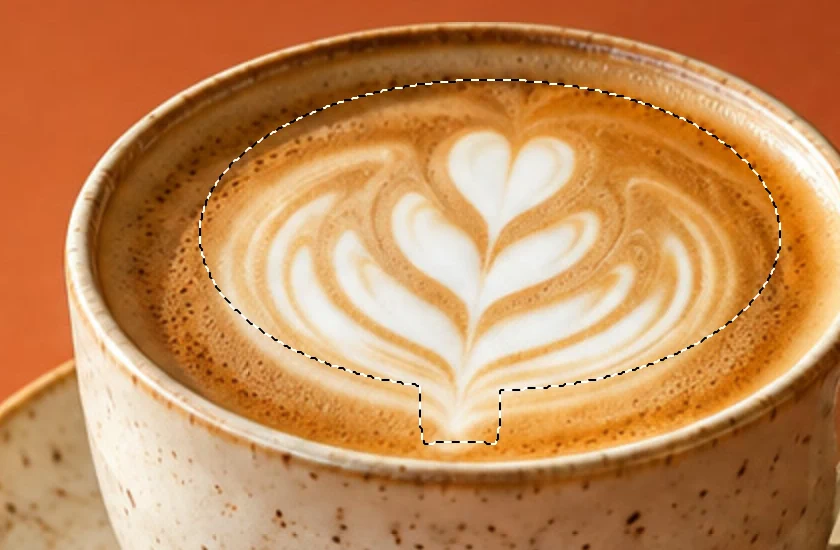
A máscara rápida permite mudar essa cobertura com um pincel sobre a foto. Neste exercício, você amplia um oval em volta do desenho do latte para incluir o caule de baixo e depois salva a seleção. Os pixels da foto não mudam e ficam prontos para uma edição local depois.
Pinte e salve uma seleção em sete passos
Veja um canal de cor e volte para RGB
Abra a foto para praticar. Escolha . Clique em Azul para ver esse canal em tons de cinza e depois em RGB para voltar à imagem colorida. Isso muda só a visualização.
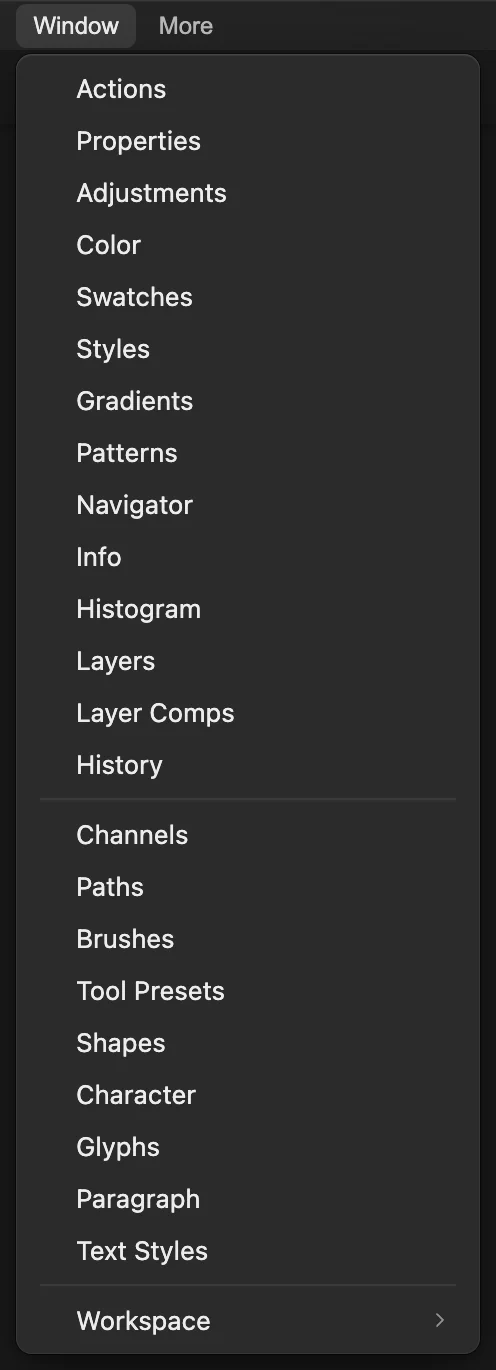
Abra o painel Canais pelo menu Janela. 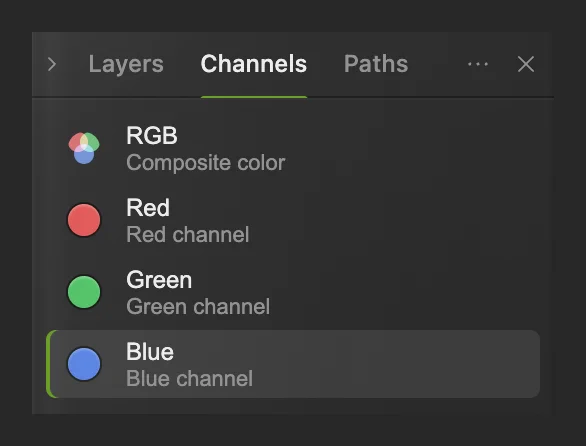
Azul está ativo na lista de canais de cor. Desenhe um oval aproximado em volta do desenho do latte
Escolha . Mantenha Space pressionada e arraste para a esquerda até o topo da xícara ficar no centro da área de trabalho. Clique com o botão direito no botão de seleção de retângulo pontilhado na barra de ferramentas à esquerda (ou mantenha-o pressionado) e escolha Letreiro. Na lista Forma, escolha Elipse.
Desenhe um oval em volta do desenho principal da folha, deixando de fora a ponta mais baixa do caule. Arraste para a direita a alça de comparação acima para ver o oval inteiro do Antes e use-o como guia.
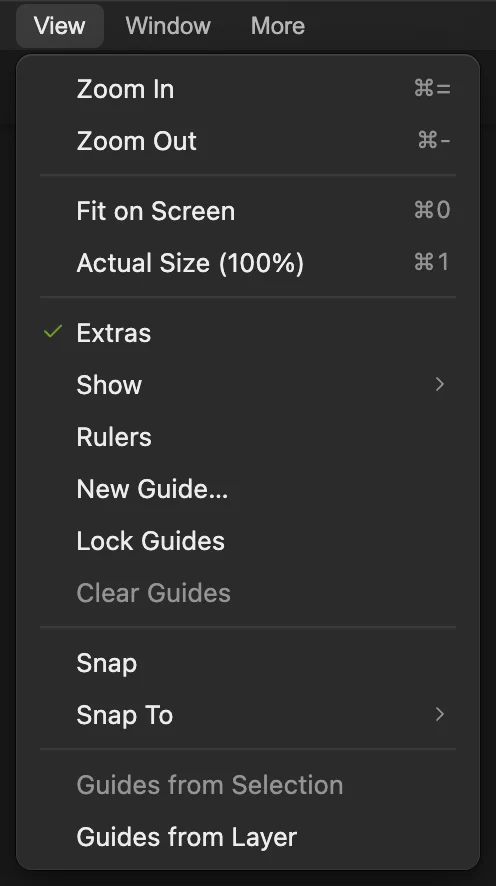
Use 100% para esta seleção pequena. 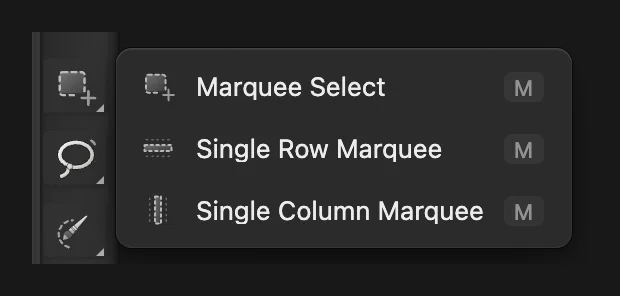
Letreiro desenha um retângulo ou uma elipse. 
Escolha Elipse na barra de opções. Mostre a seleção como máscara rápida
Escolha . Uma sobreposição vermelha cobre a área protegida. O oval continua com as cores normais, então você pode comparar a borda dele com o desenho do latte.
A máscara rápida transforma a seleção em uma área temporária para pintar. 
O vermelho sobre a ponta do caule mostra onde a seleção precisa ser ampliada. Adicione com branco e apare com preto
Clique com o botão direito no botão de pincel na barra de ferramentas à esquerda (ou mantenha-o pressionado) e escolha Pincel. Defina Tamanho como 40 px e Dureza como 100%, pressionando Enter depois de cada valor.
Pressione D para preto e branco e depois X para deixar o branco como cor de primeiro plano. Faça uma pincelada curta descendo pelo caule até a ponta. A sobreposição vermelha some onde você pinta. Pressione X de novo para o preto e faça uma pincelada curta logo abaixo da ponta, acima da borda da frente da xícara, para aparar a ponta arredondada.
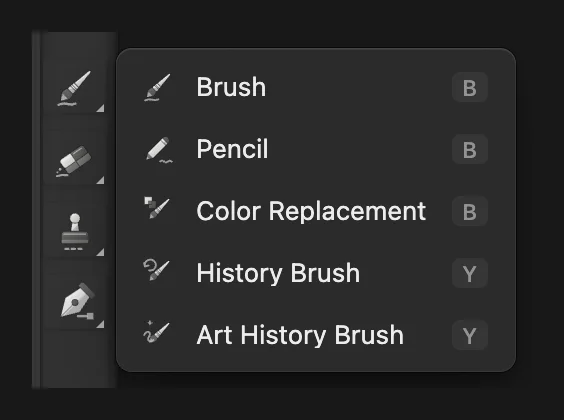
Use o Pincel para pintar a cobertura da seleção. 
Um pincel pequeno e duro deixa esse limite visível. 
O branco amplia a área selecionada caule abaixo. 
O preto apara o excesso abaixo da ponta e mantém protegida a borda da frente. Saia da máscara rápida e guarde a seleção
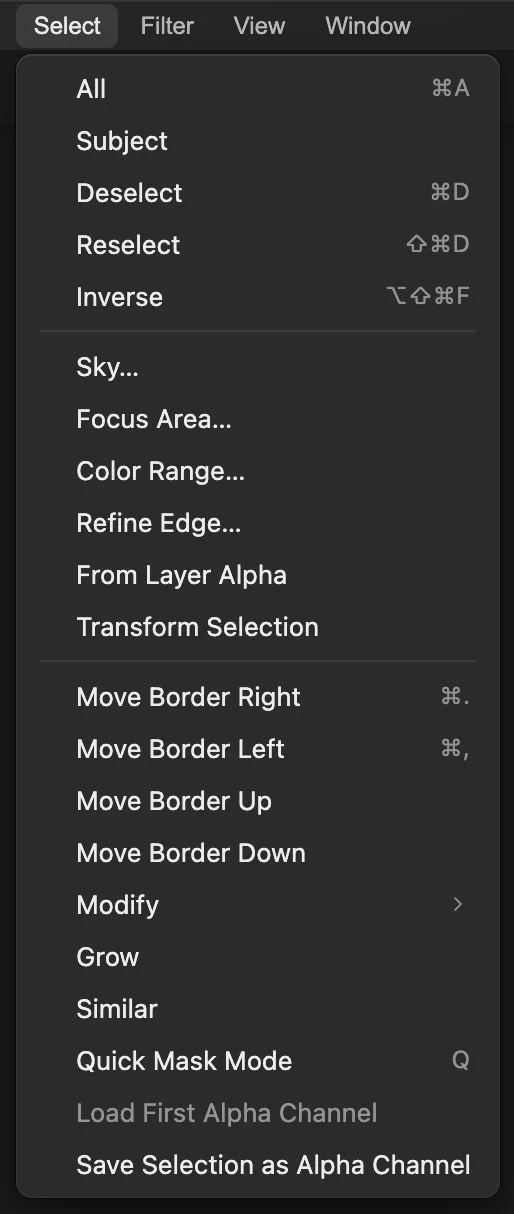
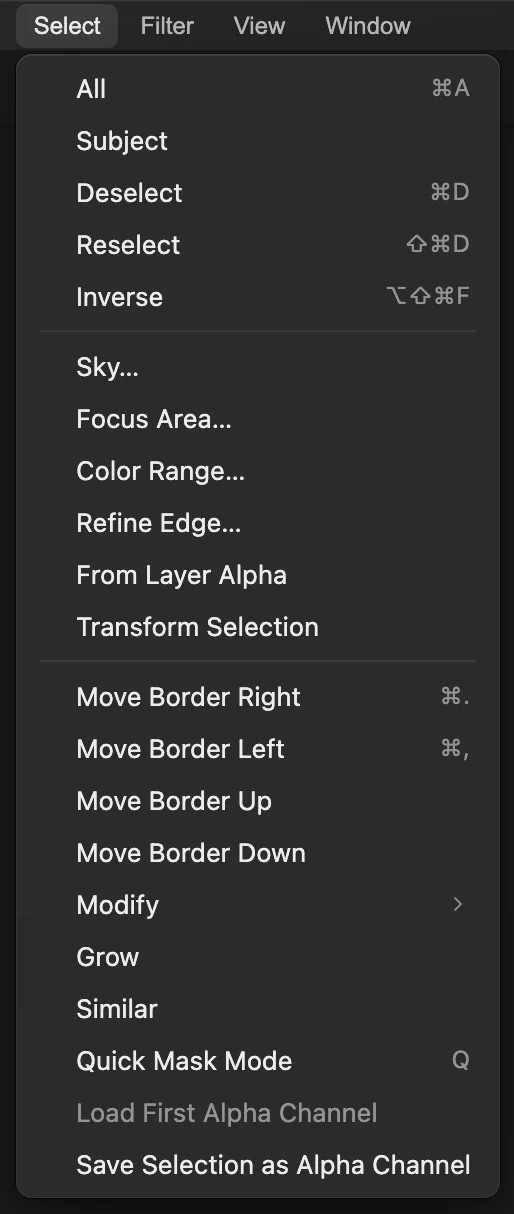
Pressione Q para sair da máscara rápida. A seleção pontilhada volta, incluindo a sua correção com o pincel. Escolha . A nova linha Alfa 1 guarda essa seleção no painel Canais.
Salve a seleção corrigida como um canal. Confira e recarregue a seleção salva
Clique em Alfa 1 para ver a cobertura em preto e branco. Volte para a visualização colorida como no passo 1. Escolha e depois . A seleção corrigida volta a partir do canal salvo.
Dica Se você tiver vários canais alfa salvos, o menu carrega o primeiro. Cada canal também tem o próprio botão “Carregar como seleção” no painel Canais.
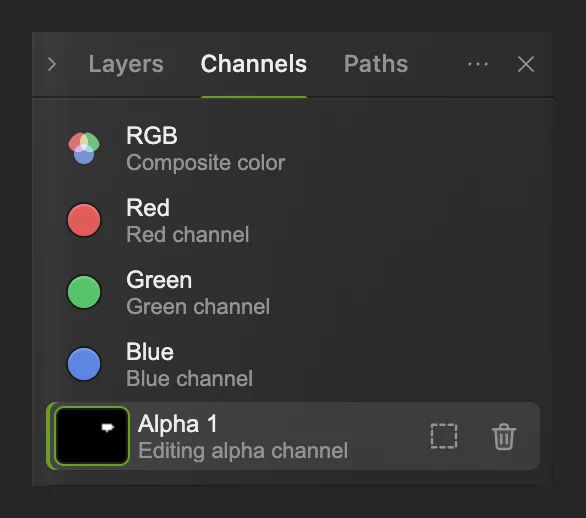
Clique no nome de um canal para vê-lo. O botão de retângulo pontilhado carrega esse canal como seleção. 
Alfa 1 em tons de cinza: o oval branco e a extensão do caule são a seleção salva. 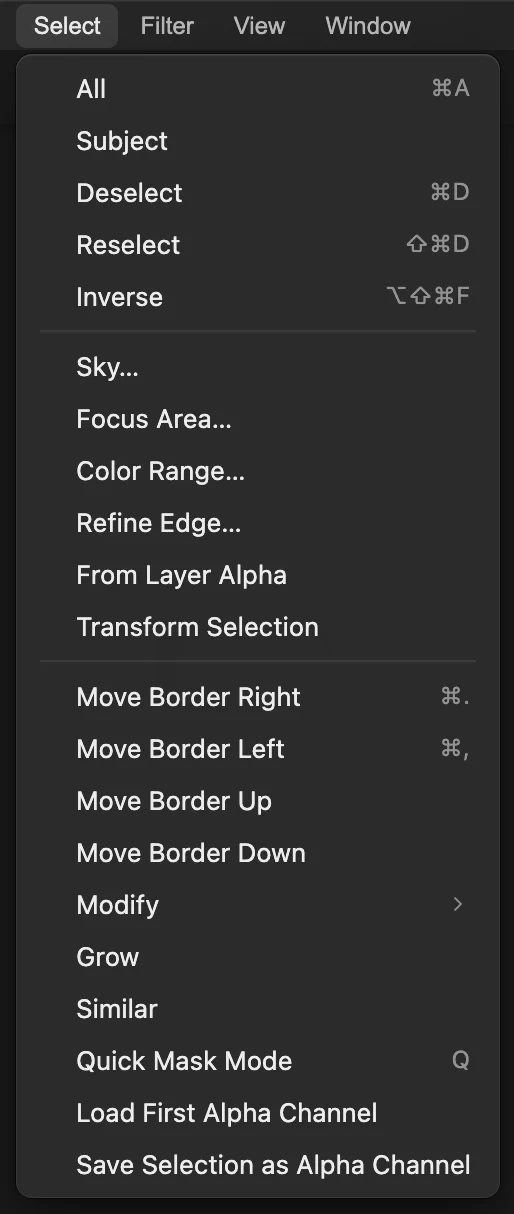
Cancelar seleção remove o contorno atual e deixa Alfa 1 guardado. 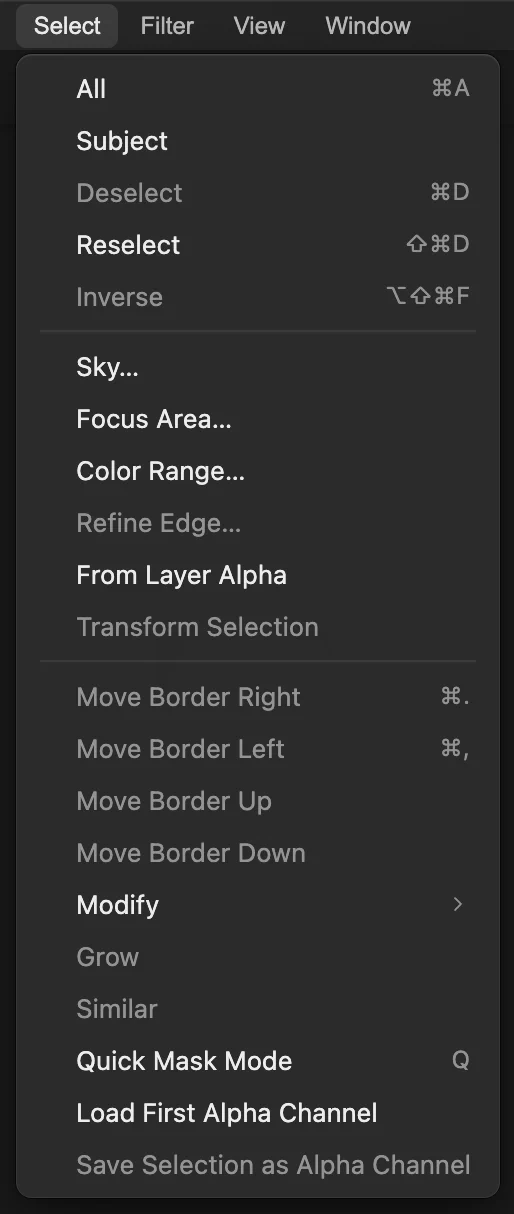
Carregar primeiro canal alfa restaura a primeira seleção salva deste projeto. 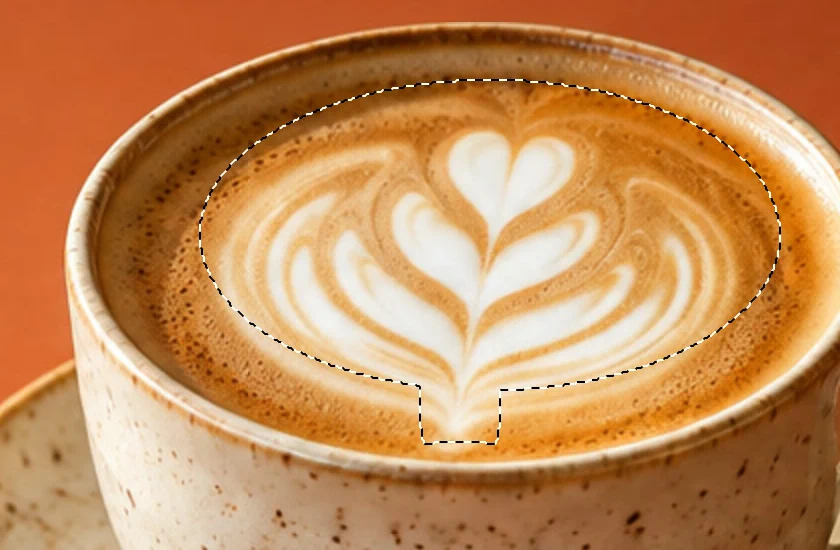
O contorno restaurado inclui a extensão do caule pintada. Salve um projeto para a próxima sessão de edição
Escolha Abra esse projeto de novo quando quiser usar o canal salvo. Uma exportação como imagem achatada mantém a imagem, mas não o canal alfa editável.
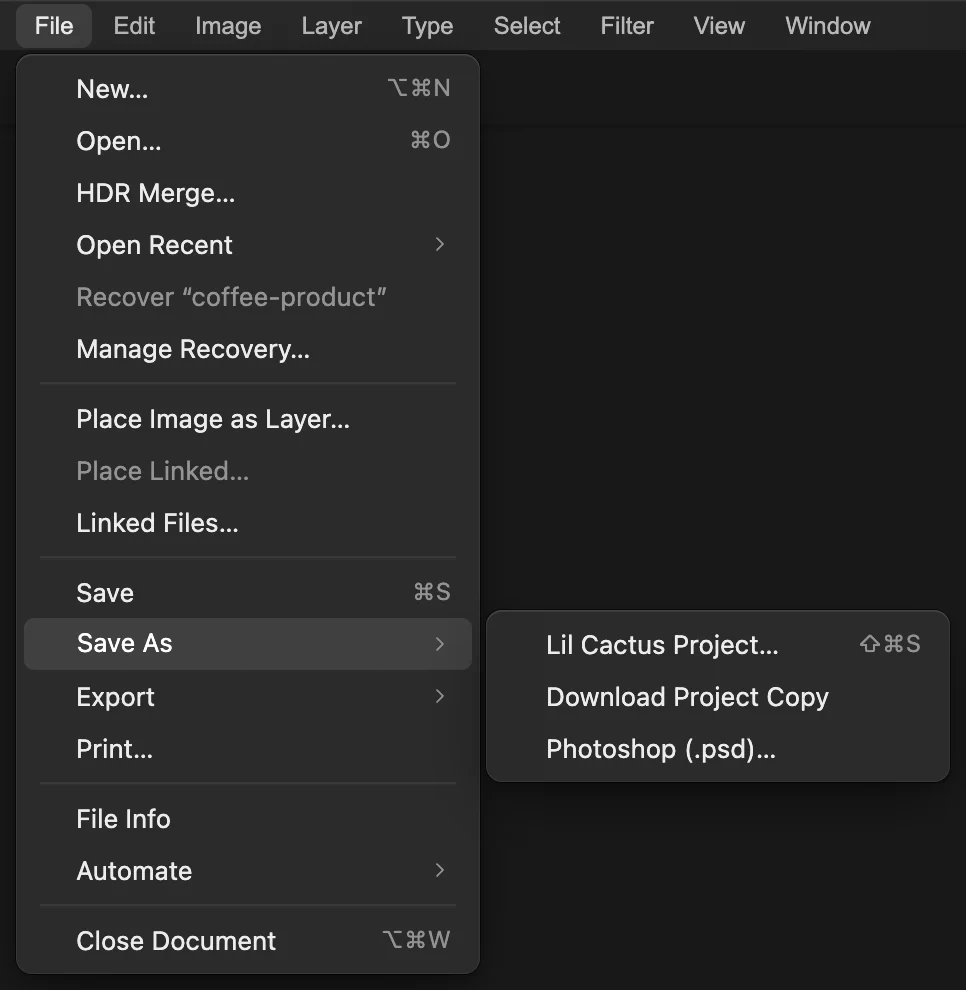
O projeto preserva a foto e o Alfa 1 para depois.
Próximos passos
- Faça uma edição local: com a seleção carregada e o RGB ativo, adicione uma camada de ajuste. Ela transforma a seleção na própria máscara, para você poder rever o efeito depois. Veja camadas de ajuste e máscaras de camada.
- Crie o primeiro contorno com outra ferramenta: seleções explicadas.
- Trabalhe com cabelo e pelos: refinar a seleção de um objeto.
- Mantenha mais etapas da edição reversíveis: Histórico e Desfazer.
Canais e máscara rápida: perguntas e respostas
A máscara rápida pinta vermelho na minha foto?
Não. No Lil Cactus, a sobreposição vermelha da máscara rápida mostra as áreas protegidas. Pintar nesse modo muda a cobertura da seleção, e os pixels da imagem não mudam.
O que significam o preto, o branco e o cinza em um canal alfa?
No Lil Cactus, o branco está totalmente selecionado, o preto está protegido e o cinza está parcialmente selecionado. A cobertura parcial dá uma transição mais suave quando uma edição usa a seleção.
Posso renomear ou excluir um canal alfa salvo?
Sim. No Lil Cactus, para renomear, clique duas vezes no nome do canal no painel Canais, digite o novo nome e pressione Enter. Para excluir, use o botão de lixeira ao lado do canal.
Clicar em Azul cria uma seleção a partir desse canal?
Não. No Lil Cactus, clicar em “Azul” em uma foto RGB mostra esse componente em tons de cinza. Isso não seleciona os pixels claros nem cria um canal alfa salvo.
Como mudar um canal alfa salvo?
No Lil Cactus, clique no nome ou na miniatura do canal salvo no painel Canais. Escolha “Selecionar › Cancelar seleção” para remover qualquer seleção que limitaria o pincel e pinte de branco ou de preto.
Salvar um canal alfa deixa a minha foto transparente?
Não. No Lil Cactus, um canal alfa salvo guarda uma seleção separada da foto. Adicione uma máscara de camada quando quiser que essa seleção controle quais partes de uma camada continuam visíveis.
Continue aprendendo
 Como fazer uma seleção em um editor de fotosEscolha a ferramenta certa, some e subtraia, difunda e salve uma seleção.Iniciante · 6 min
 Como usar máscaras de camadaOculte parte de uma camada sem apagá-la e traga-a de volta quando quiser.Iniciante · 5 min
 Como usar camadas de ajusteMudanças de cor e tom que você pode reajustar, ocultar ou limitar a uma área.Iniciante · 5 min