كيف أستبدل السماء في صورة؟
إجابة سريعة
في Lil Cactus، افتح صورة المشهد واختر ؛ وللصورة النموذجية أبق درجة ثقة السماء على 50%، واضبط استرداد الحافة على 4 px، واترك تنعيم الحافة مفعلا، ثم انقر تطبيق. اختر ، ثم ليبقى المشهد ظاهرا وتختفي سماؤه. اختر ، واستخدم لإضافة صورة السماء، ثم اختر . اضبط موضع السماء، وأصلح على القناع أي جزء ناقص من المقدمة، واحفظ مشروع Lil Cactus للاحتفاظ بالطبقتين.
- المدة
- 8 دقائق
- المستوى
- متوسط
- ما تحتاج إليه
- صورة مشهد وصورة سماء بإضاءة متوافقة
- يعمل مع
- صور RGB، ومنها JPEG وPNG وWebP
استبدال السماء يجمع بين صورتين. قناع الطبقة، وهو صورة بالأبيض والأسود مرفقة بطبقة المشهد، يخفي سماءها الأصلية: الأبيض يظهر المشهد، والأسود يسمح للسماء الجديدة التي تحته بالظهور.
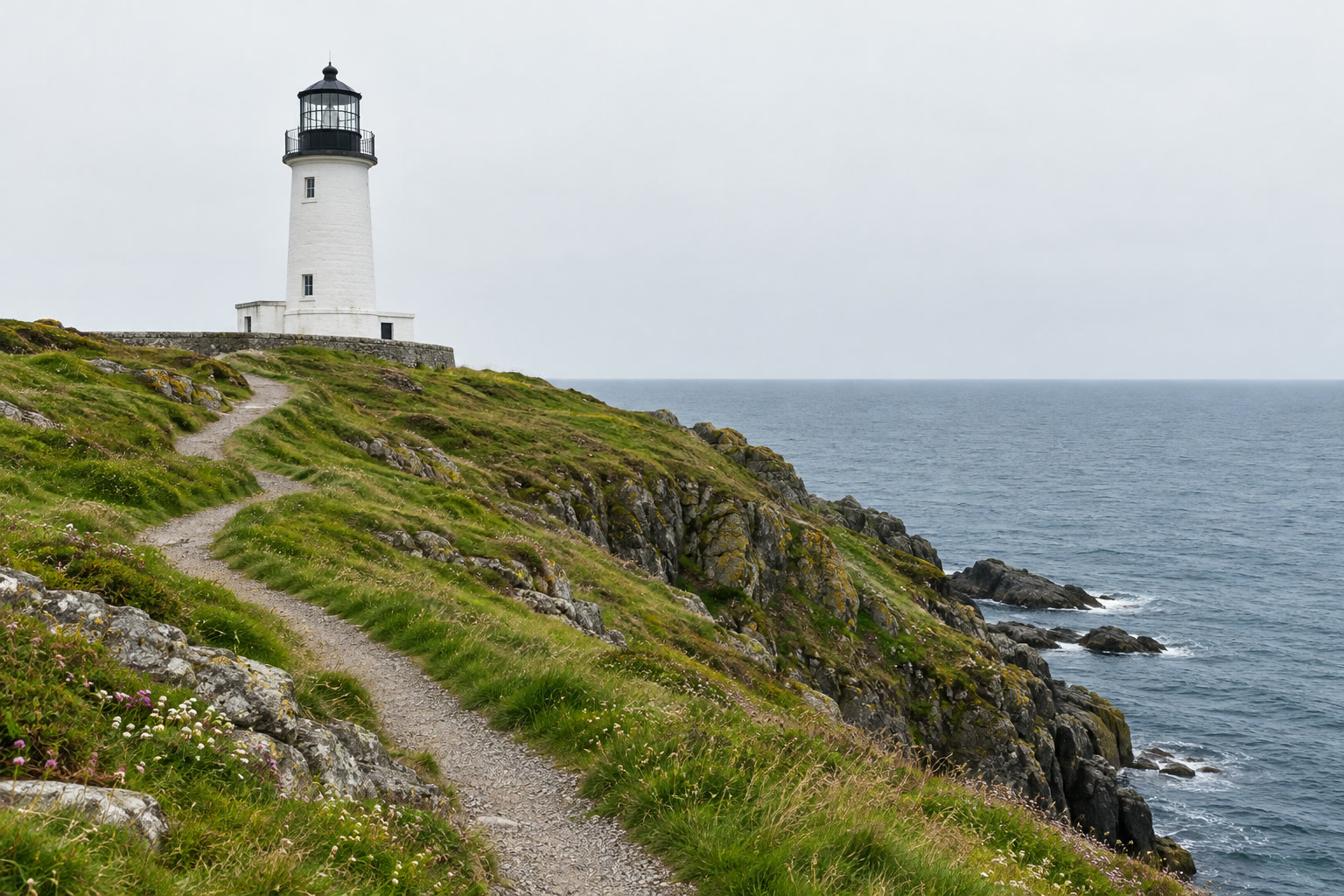
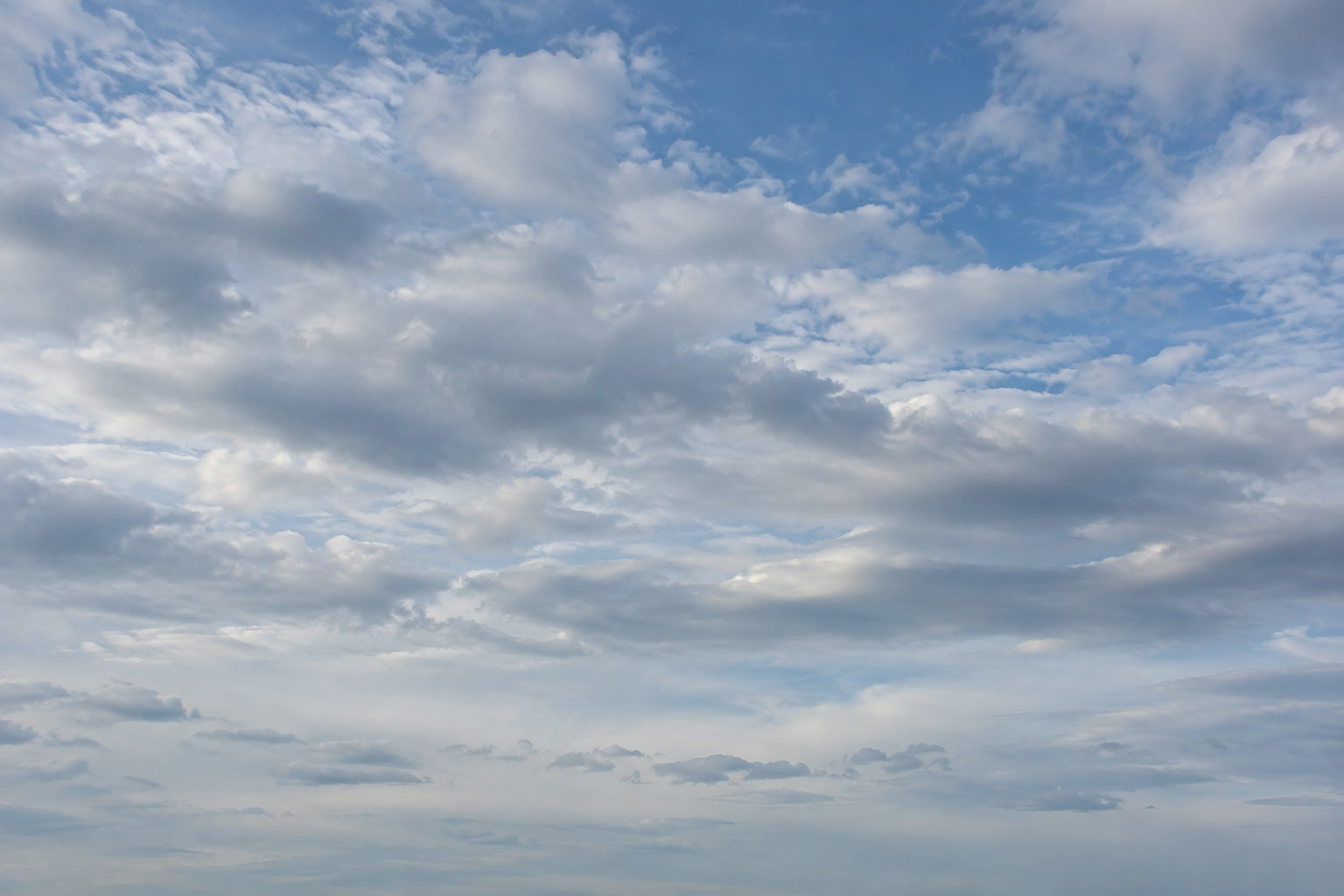
اختر سماء تناسب المشهد. في هذه الصورة الساحلية ضوء نهار ناعم وبحر رمادي مزرق، لذلك تستخدم السماء البديلة في المثال غيوما باردة الألوان مضاءة بلطف. أما غروب ذهبي فيتطلب أيضا تغيير إضاءة المقدمة وألوانها.
استبدال السماء في سبع خطوات
افتح المشهد وحدد سماءه
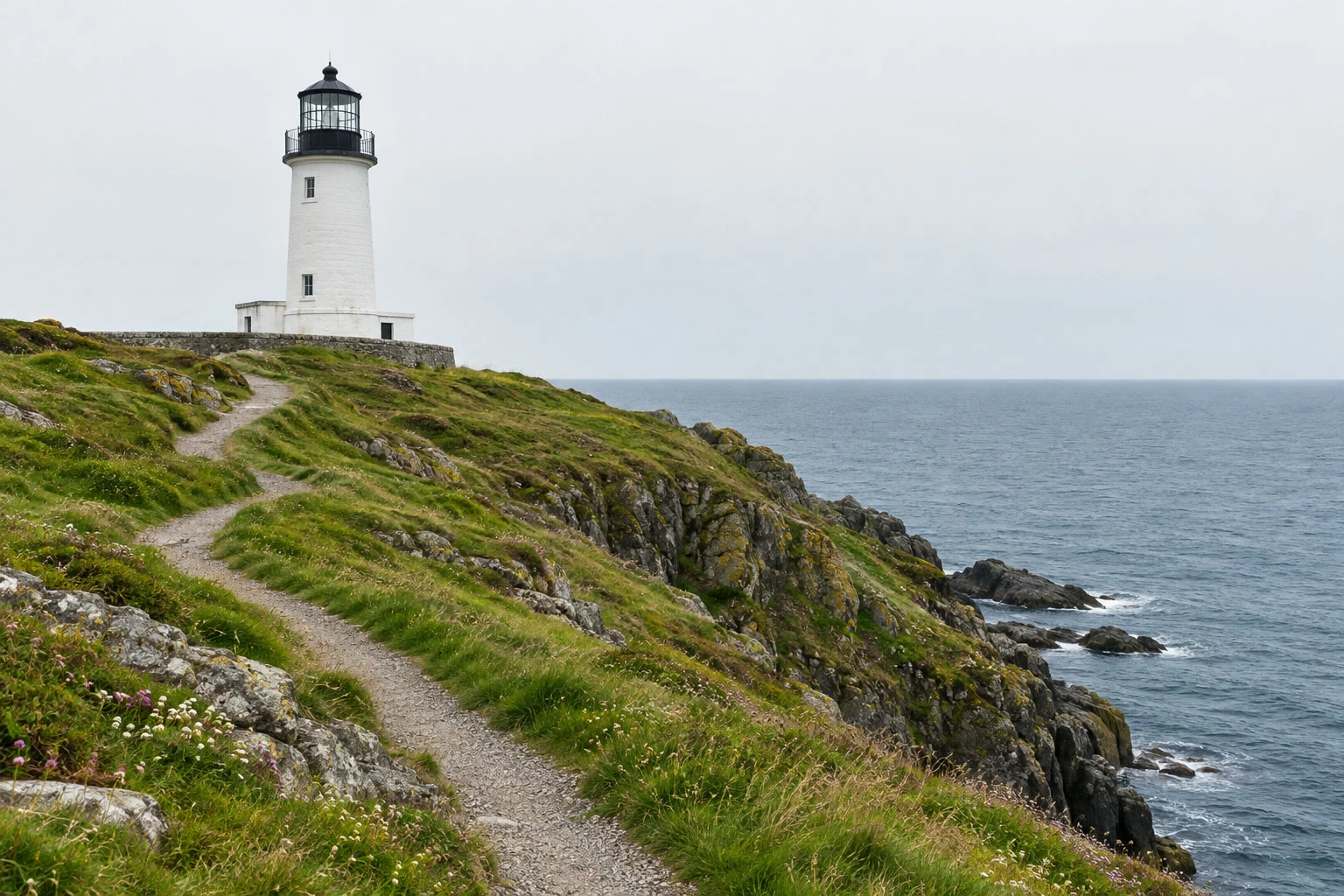
نزّل الملفين النموذجيين أعلاه، ثم اختر وافتح lighthouse-dull-sky.jpg. احتفظ بالملف sky-soft-daylight.jpg للخطوة 4.
اختر انتظر حتى تكتمل المعاينة. قد يحتاج الاستخدام الأول إلى تنزيل نموذج التحديد؛ أما معالجة الصورة فتجري على جهازك.
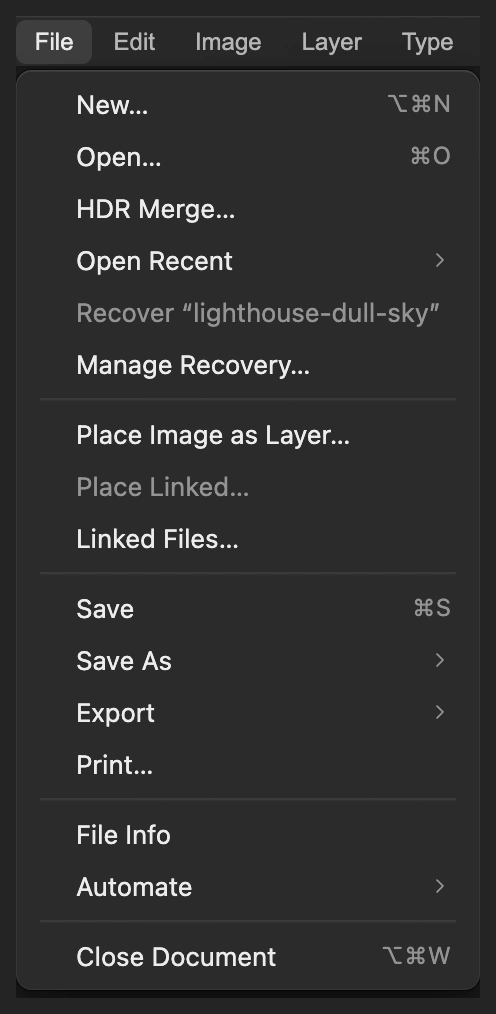
افتح المشهد كمستند. يضيف «وضع صورة كطبقة» الصورة الثانية لاحقا. 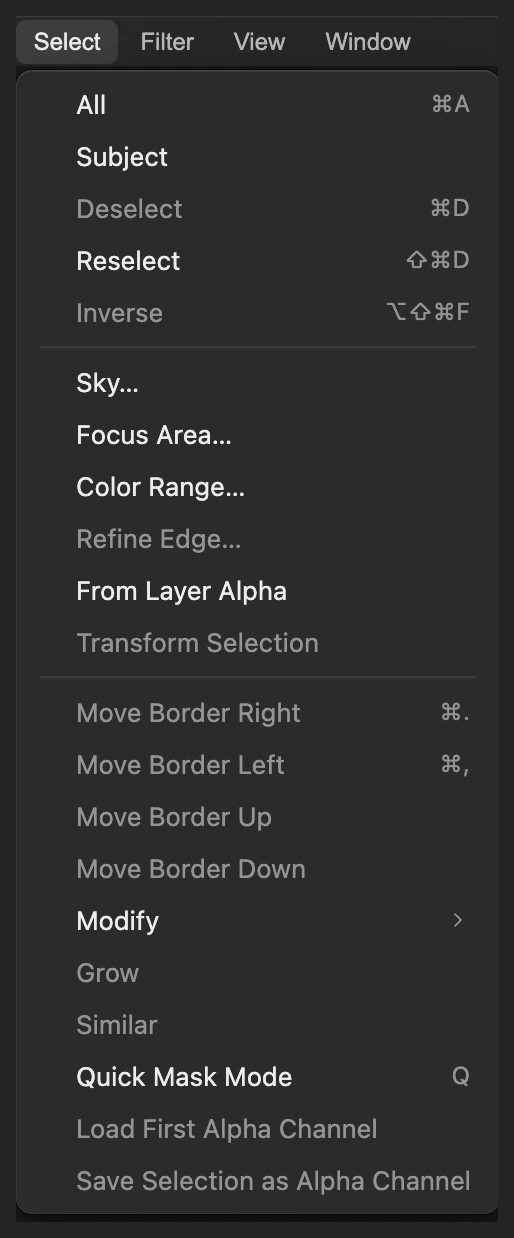
يعثر «تحديد السماء» على السماء في الصورة الظاهرة. تحقق من معاينة التحديد
للصورة النموذجية، اترك درجة ثقة السماء على 50%، واضبط استرداد الحافة على 4 px، واترك خانة تنعيم الحافة محددة. نصف قطر الاسترداد الأصغر يناسب الحدود الحادة للمنارة. انقر تطبيق.
تعرض المعاينة السماء المحددة فوق رقعة شطرنج. وهي مجرد نقطة بداية: فقد تحسب المباني الفاتحة من السماء. ستستعيد الزاوية الناقصة من المنارة بعد إضافة السماء البديلة.
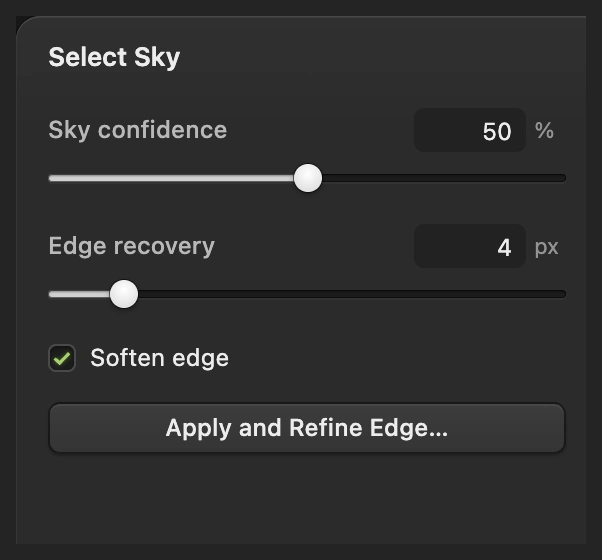
استخدم هذه القيم للصورة النموذجية؛ وقد يحتاج أفق آخر إلى درجة ثقة أو نصف قطر حافة مختلفين. 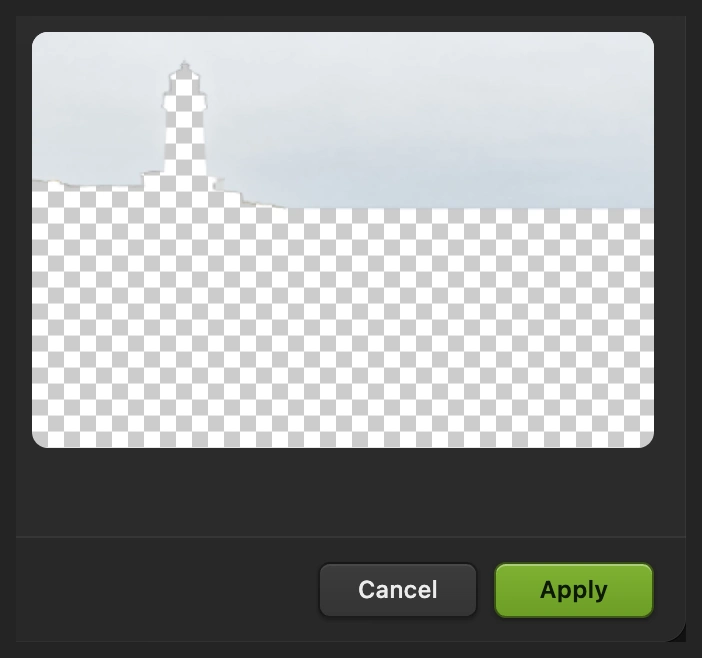
السماء محددة؛ وتشير رقعة الشطرنج إلى المنطقة المستبعدة. أنشئ قناعا يبقي المشهد
اختر ، فتصبح الأرض والبحر والمنارة محددة بدلا من السماء. ثم اختر .
تختفي السماء الأصلية وتظهر مكانها رقعة شطرنج. وتظهر صورة مصغرة ثانية بجانب الخلفية في لوحة الطبقات: هذا هو القناع. اختر قبل إضافة الصورة الأخرى.
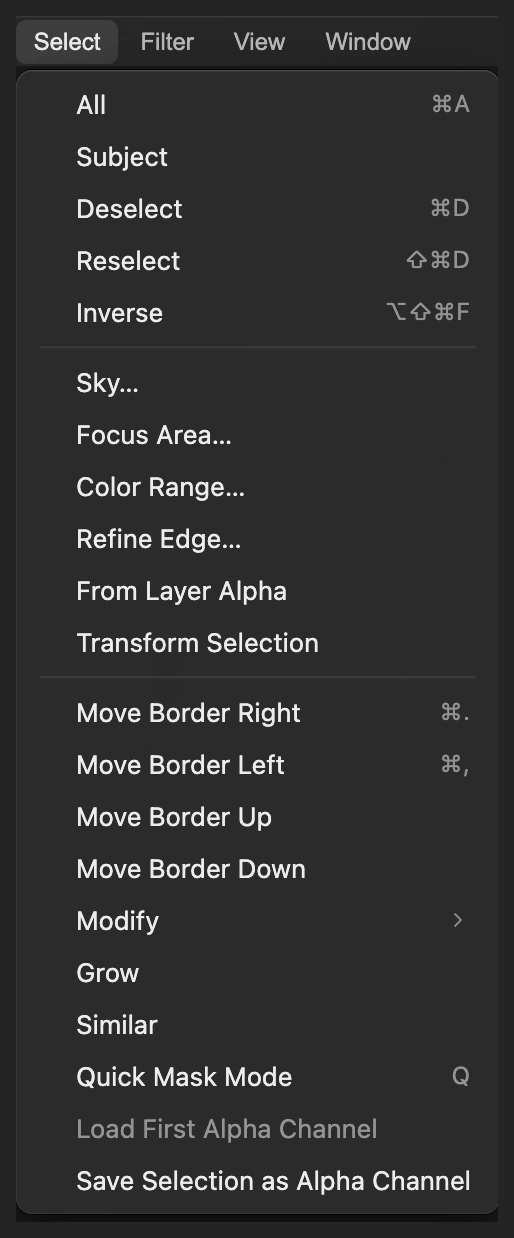
يبدل «عكس» السماء بالمقدمة. ويزيل «إلغاء التحديد» التحديد بعد إنشاء القناع. 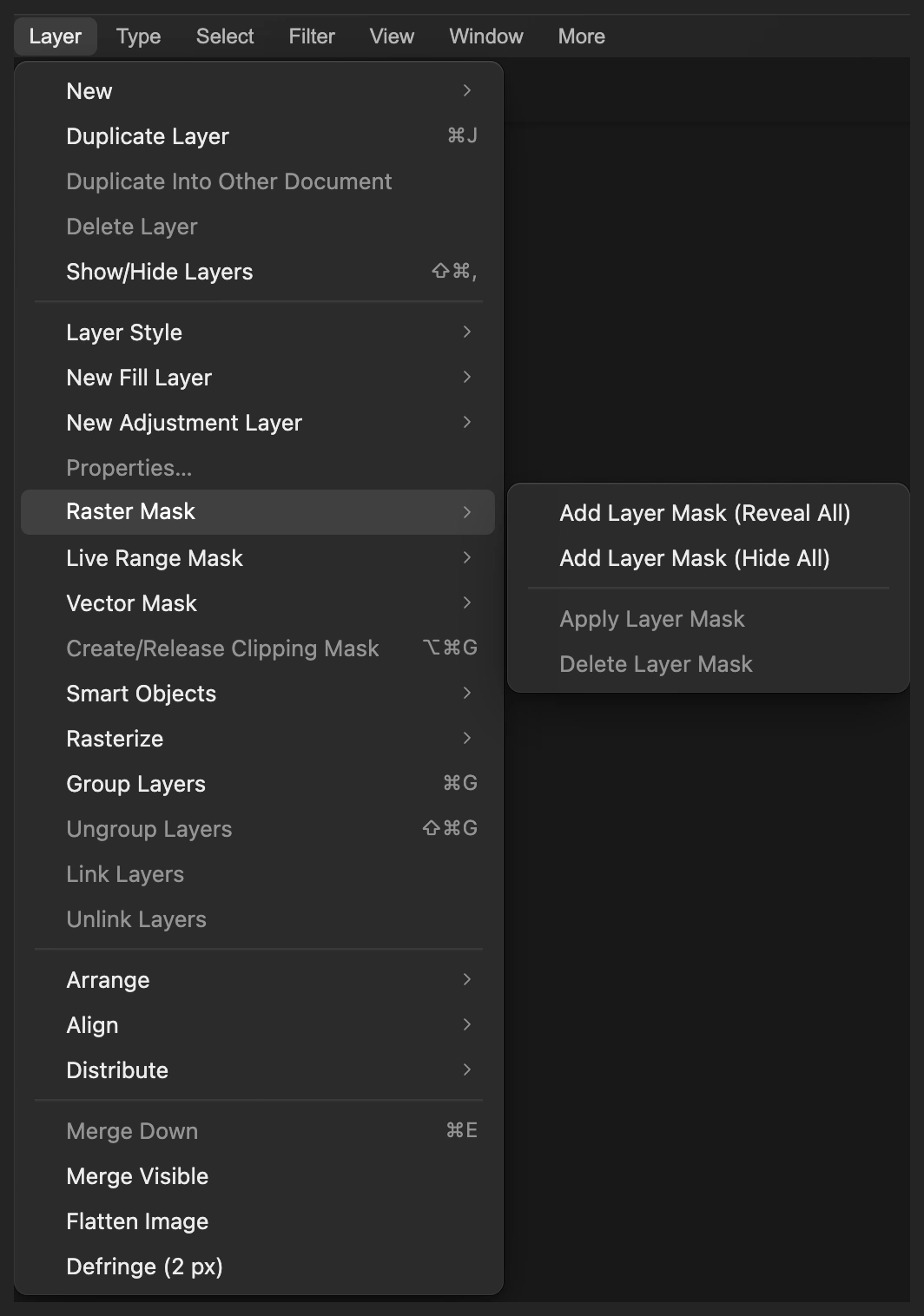
رغم اسمه، يستخدم «إظهار الكل» التحديد النشط إن وجد. ضع السماء الجديدة تحت المشهد
اختر وحدد sky-soft-daylight.jpg. تظهر كطبقة جديدة فوق «الخلفية» وتغطي الصورة في البداية.
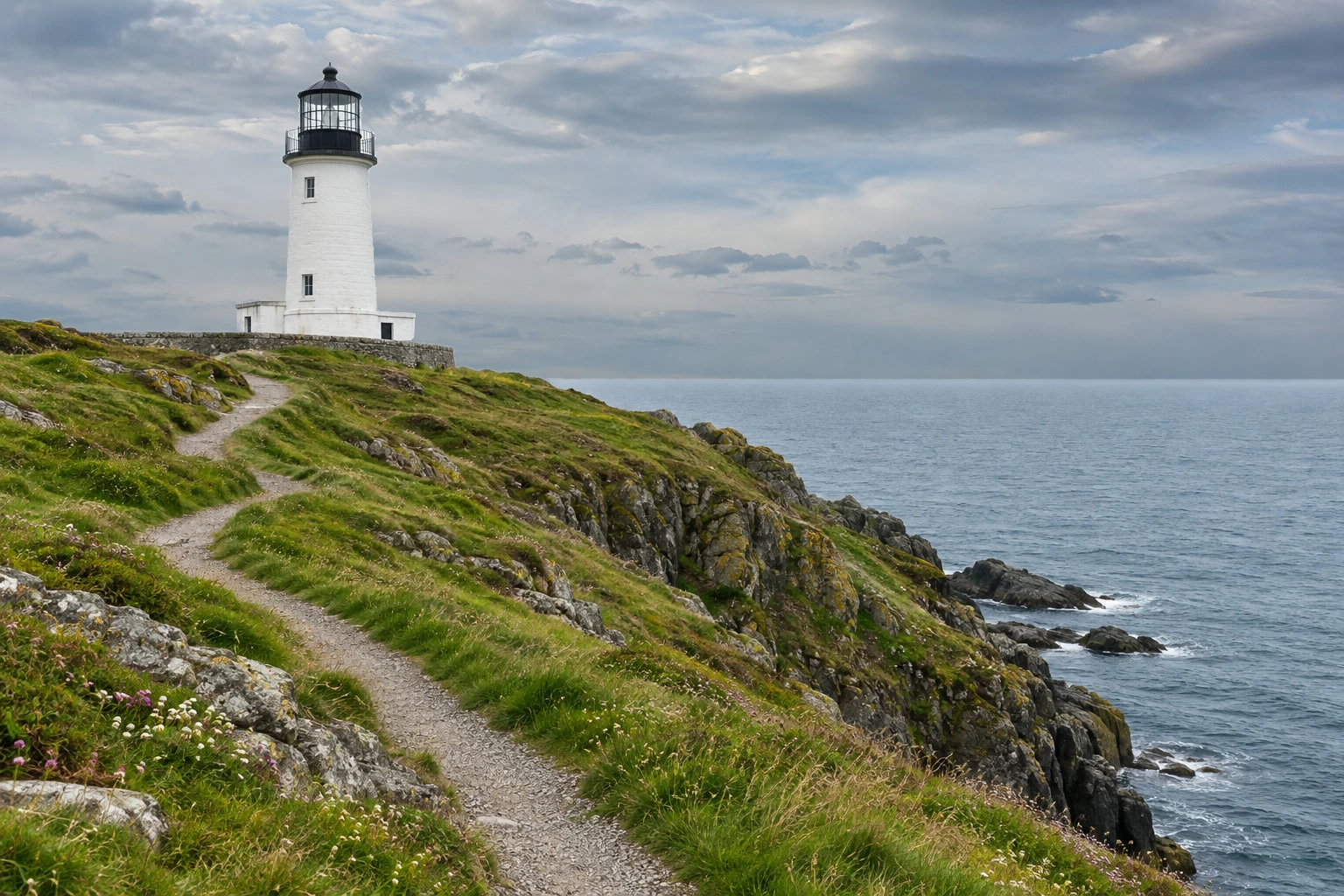
والطبقة sky-soft-daylight ما زالت محددة، اختر . صارت «الخلفية» ذات القناع فوق السماء الجديدة. تعود المنارة والجرف إلى الظهور، وتظهر الغيوم في منطقة السماء المخفية.
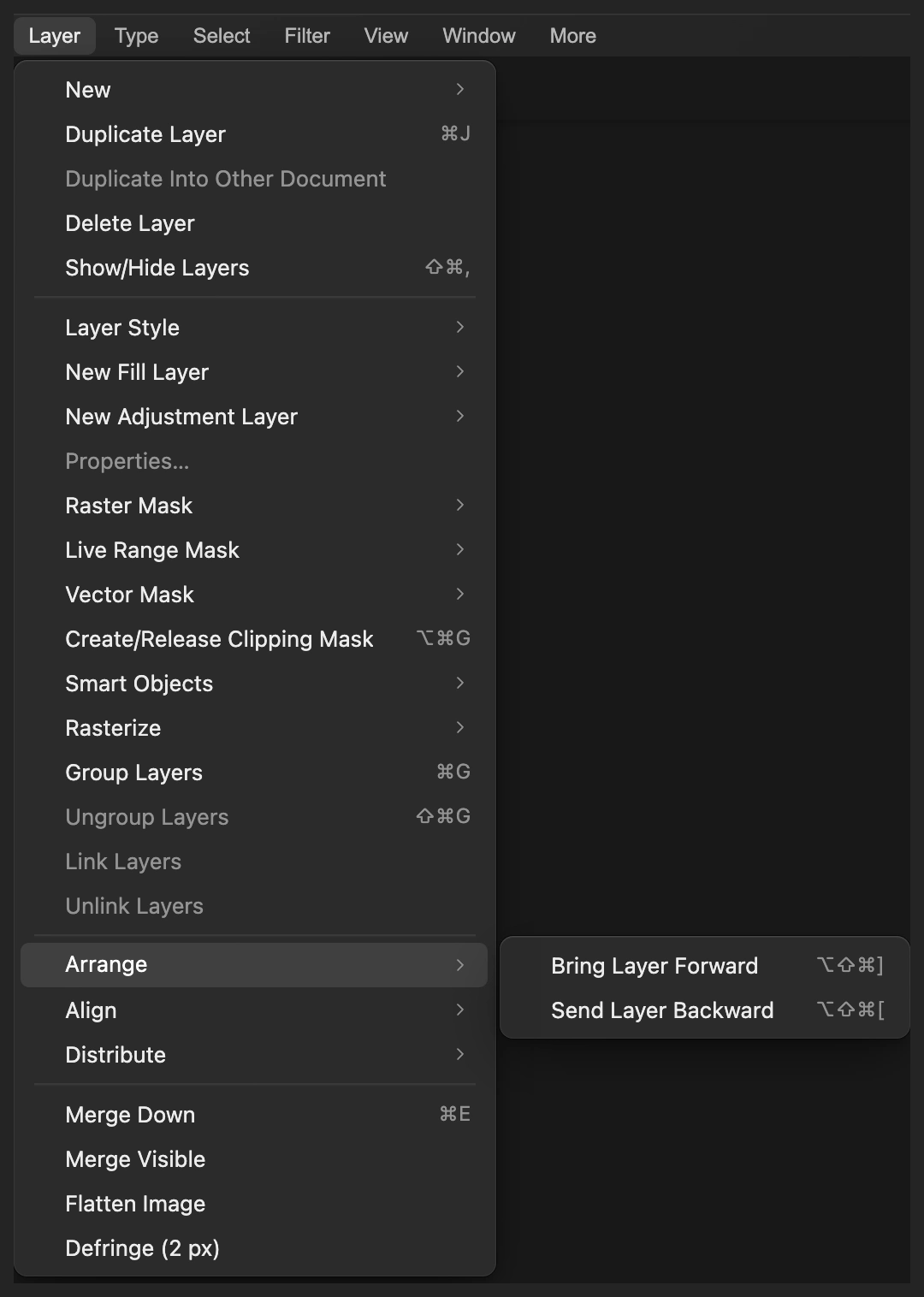
أنزل السماء طبقة واحدة، خلف المشهد ذي القناع. 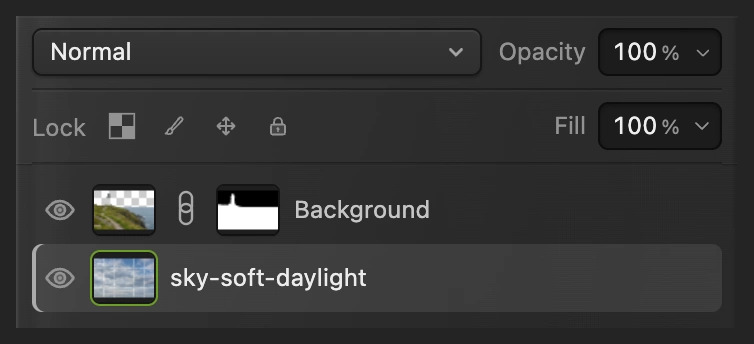
مكان «الخلفية» ذات القناع (وقناعها محاط بدائرة) في الأعلى، ومكان السماء تحتها. اضبط موضع الغيوم عند الأفق
أبق طبقة السماء محددة واختر . في شريط الخيارات، اختر النقطة الوسطى في شبكة النقطة المرجعية. للصورة النموذجية، اضبط الحقل Y على −68 واترك القيم الأخرى كما هي: X على 768، وW وH على 100%، والزاوية على 0°. انقر علامة الاختيار تثبيت التحويل.
ترفع هذه القيمة السماء 580 px إلى الأعلى، فتقع غيومها السفلية الأفتح عند أفق البحر. ومع سماء أخرى، اسحب داخل مربع التحويل حتى يبدو حجم الغيوم والأفق مقنعين، مع إبقاء منطقة السماء المخفية كلها مغطاة.
حوّل طبقة السماء المحددة فقط. 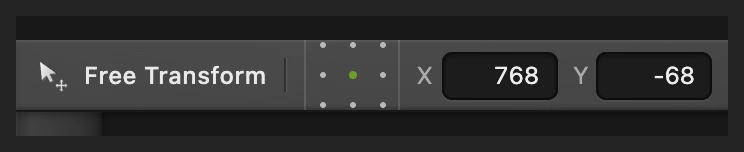
Y هو الموضع العمودي للنقطة المرجعية المختارة، وهي هنا مركز السماء. 
تثبت علامة الاختيار الموضع الجديد. استعد الجدار الفاتح على القناع
اختر حتى تتضح قاعدة المنارة، إلى نحو 300%. وإذا احتجت إلى تحريك العرض، فانقر الصورة مرة أولا، ثم اضغط مفتاح المسافة مطولا واسحب. انقر الصورة المصغرة لقناع الخلفية، أي الصورة المصغرة بالأبيض والأسود بجانب المشهد.
انقر بزر الفأرة الأيمن على أيقونة الفرشاة في شريط الأدوات واختر الفرشاة. اضغط D، ثم X، لترسم بالأبيض. اضبط الحجم على 6 px وتأكد أن الصلابة والعتامة والتدفق على 100%، وهي قيمها الافتراضية.
ارسم ضربات قصيرة داخل الجدار الفاتح حول الباب الأسود في الجهة اليمنى من المنارة. اتبع حافة السقف فوقه وتوقف عند الحافة الخارجية للجدار. صغّر الحجم إلى 2 px للحافة اليمنى الضيقة ورأس السقف. الأبيض على القناع يعيد بكسلات المبنى الأصلية هذه. أبق الضربات بعيدة عن السماء.
نصيحة إذا أعادت ضربة جزءا من السماء القديمة، فاضغط Ctrl+Z أو ⌘Z للتراجع عنها، ثم استخدم فرشاة أصغر.
كبّر قاعدة المنارة قبل إصلاح القناع. 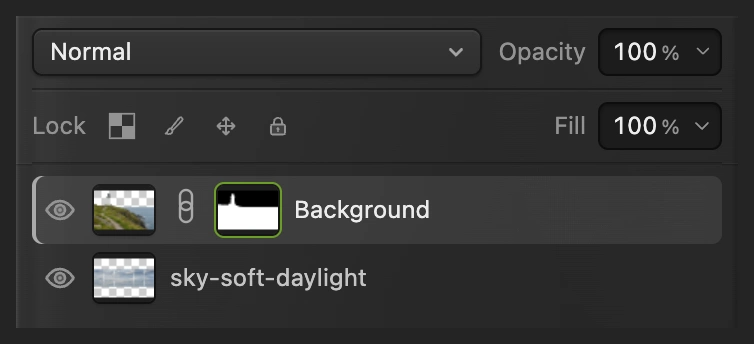
حدد القناع لكي تغير الفرشاة ما يظهر بدلا من أن ترسم بالأبيض على الصورة. 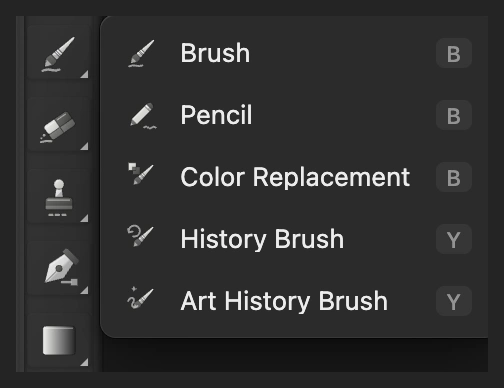
اختر «الفرشاة» من مجموعة الأدوات. 
استخدم فرشاة صغيرة صلبة داخل حواف المبنى المستقيمة. 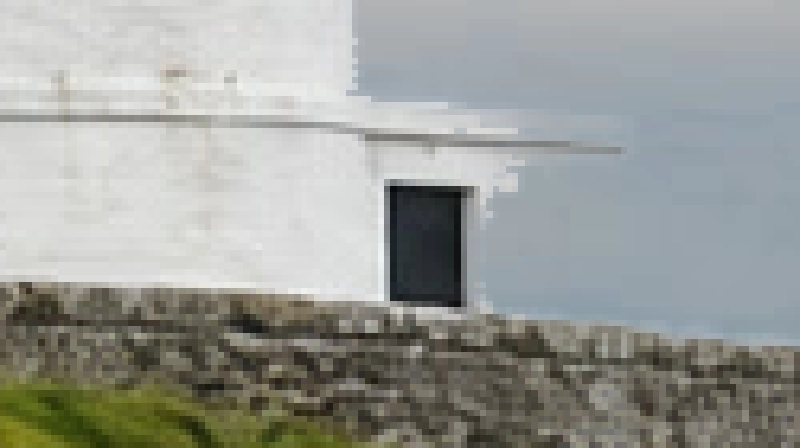
قبل الإصلاح: جزء من الجدار الفاتح بجانب الباب الأسود ناقص. 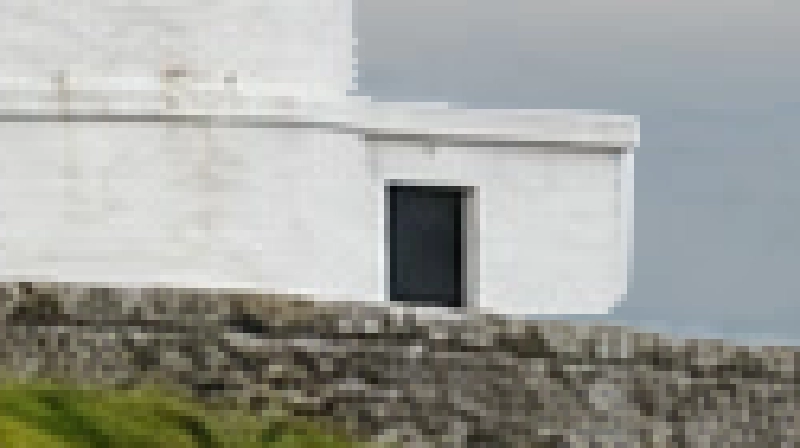
بعد الإصلاح: الجدار وحافة السقف ظاهران من جديد. اتبع حدودهما، لا مستطيلا حول المبنى كله. احفظ الطبقات وصدّر نسخة نهائية
اختر للاحتفاظ بالمشهد وقناعه والسماء كأجزاء منفصلة قابلة للتعديل. بعد ذلك يحفظ الأمر المشروع. واختر وانقر تصدير لتحصل على صورة نهائية جديدة.
وإذا بقيت على ملف JPEG الذي فتحته، يكتب الأمر صورة مسطحة بتلك الصيغة؛ وأول حفظ له يفتح نافذة حفظ الصورة.
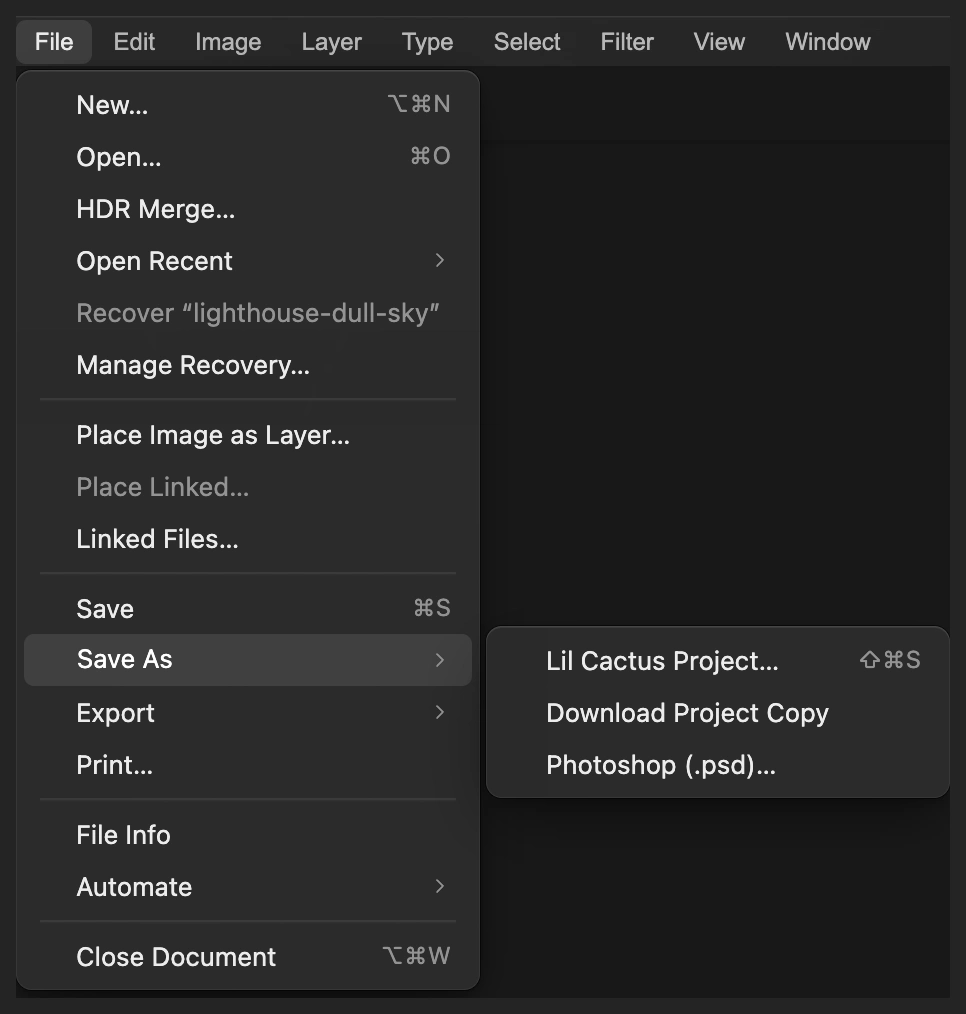
احتفظ بمشروع لتعديل القناع والسماء لاحقا. 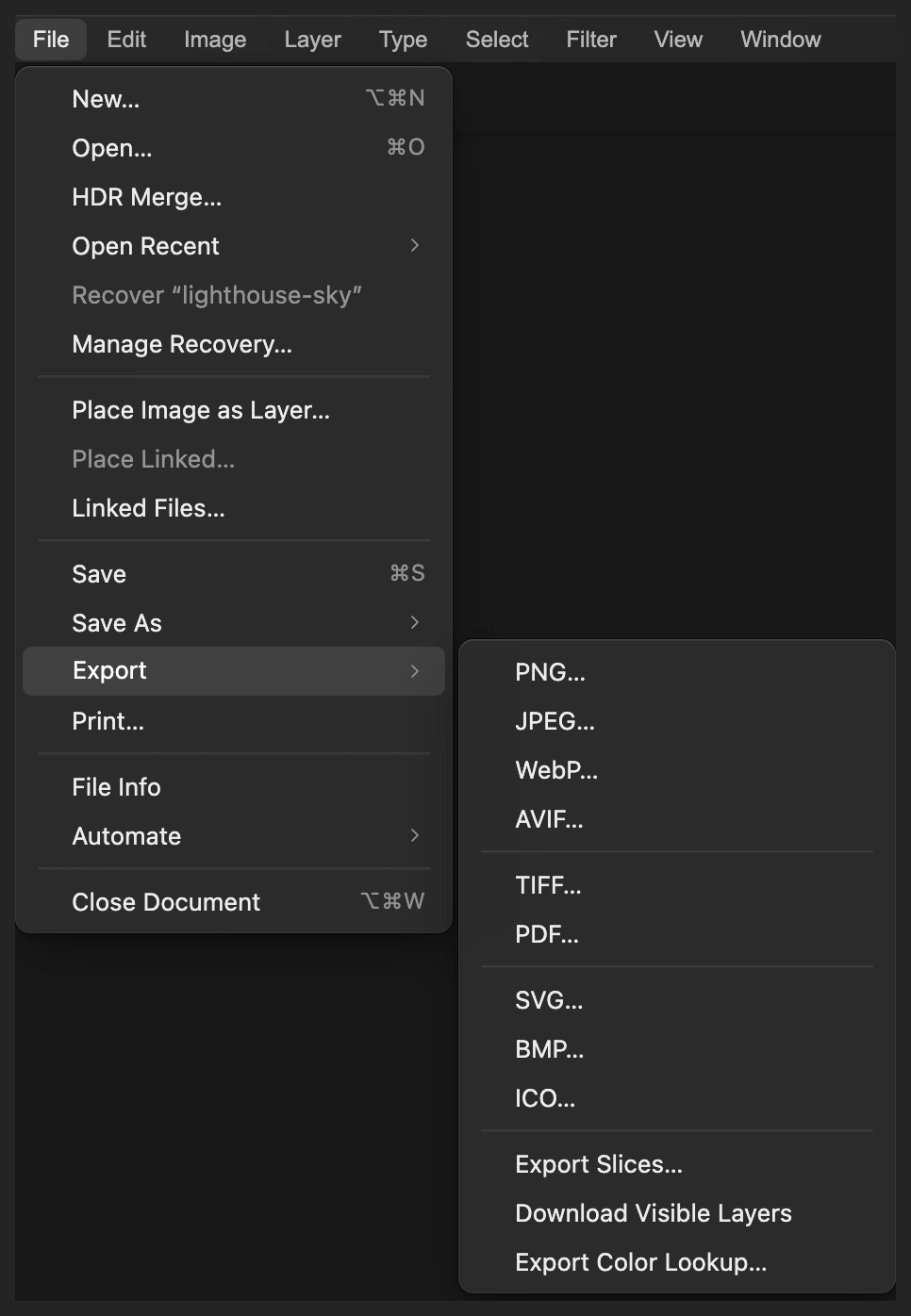
يصدّر JPEG صورة نهائية إلى ملف جديد. 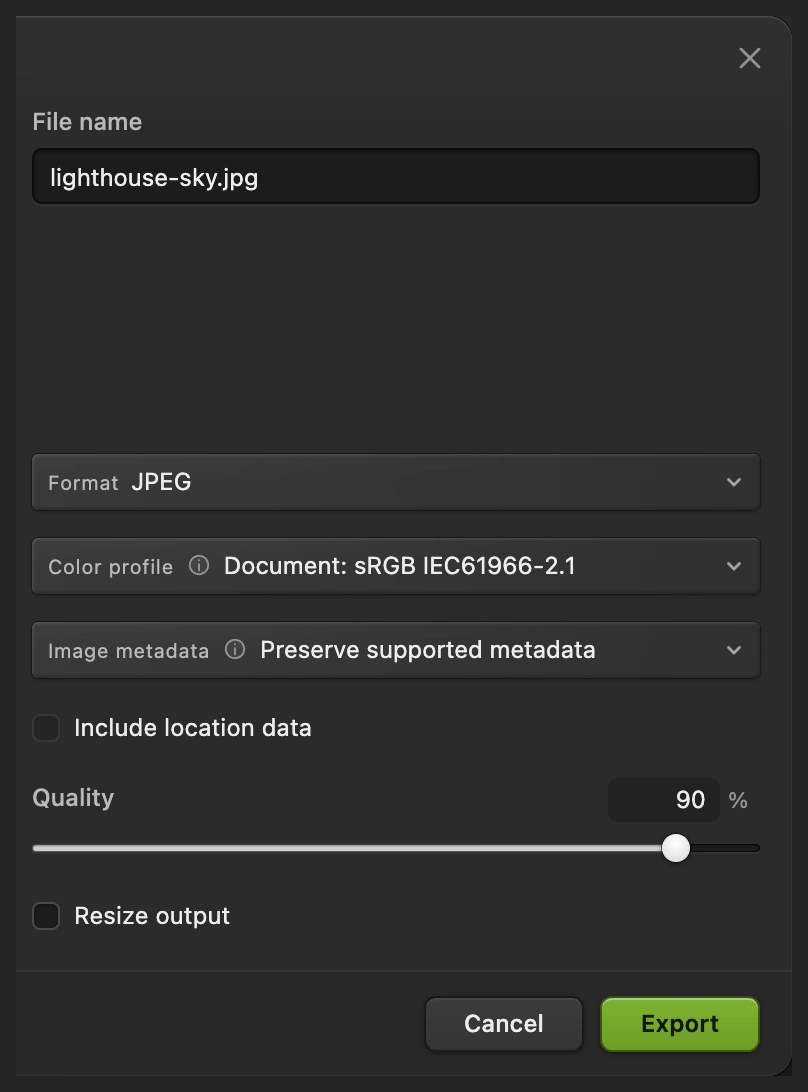
صدّر نسخة مدمجة للمشاركة.
ملاءمة سماء مختلفة
صورة السماء الخالية من الأرض والماء أسهل في ضبط موضعها. ابدأ بعدد كاف من البكسلات لتغطية الفتحة كلها. في «تحويل حر»، أبق العرض والارتفاع مرتبطين عند تغيير الحجم حتى تحافظ الغيوم على تناسبها. واستخدم الجزء البعيد الأفتح من السماء عند أفق البحر، بدلا من أن يقطع الأفق غيمة كبيرة قريبة.
افحص الفانوس والسقف وحافة الجرف إلى جانب الصورة كلها. قد يخفي القناع زاوية مبنى أو يترك هالة فاتحة. الأبيض على قناع المشهد يستعيد المقدمة، والأسود يخفي ما بقي من السماء الأصلية. استخدم فرشاة صغيرة قرب الحواف الحادة. أما الأشجار والأسلاك والأغصان شبه الشفافة فتحتاج إلى قناع أدق مما في هذا المثال.
حل المشكلات الشائعة
السماء الجديدة تغطي المنارة
طبقة السماء فوق المشهد. حددها في لوحة «الطبقات» واختر حتى تصبح تحت «الخلفية» ذات القناع.
يختفي المشهد بدلا من السماء
أنشئ القناع من تحديد السماء. حدد الصورة المصغرة لقناع «الخلفية» واختر لتبديل مناطقه الفاتحة والداكنة. يطبق «عكس» فورا.
يظهر شريط من رقعة الشطرنج قرب الأفق
حركت السماء إلى الأعلى أكثر من اللازم، أو هي أصغر من أن تملأ الفتحة. حدد طبقة السماء في لوحة «الطبقات» واستخدم لتغطية المنطقة المخفية بالقناع كلها.
تبدو الغيوم ملصقة
تحقق من حجم الغيوم واتجاه الضوء والسطوع عند الأفق. سماء حادة مشمسة فوق مقدمة بلا ظلال تحتاج إلى أكثر من تغيير موضعها. اختر سماء أقرب في إضاءتها قبل محاولة تصحيح الألوان.
ماذا بعد
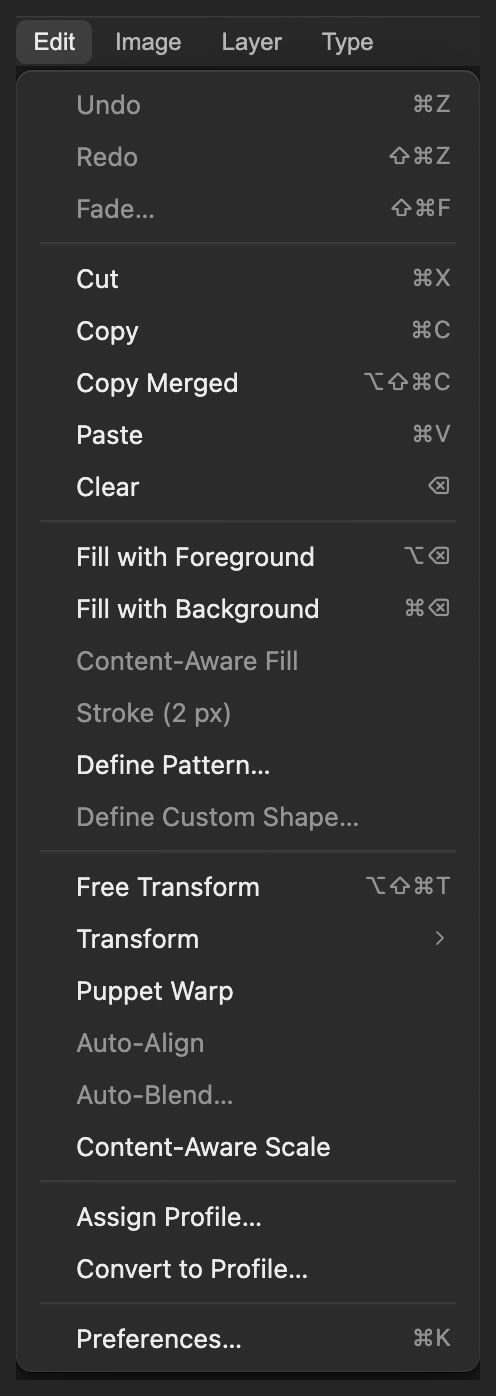
للقادمين من محررات أخرى
- Photoshop
- Edit › Sky Replacement…
استبدال السماء: أسئلة وأجوبة
هل يستبدل «تحديد السماء» السماء تلقائيا؟
لا. ينشئ «تحديد السماء» في Lil Cactus تحديدا قابلا للتعديل. تستخدمه لإنشاء قناع، ثم تضع صورة سماء منفصلة خلف المشهد وتضبط موضعها.
هل يمكنني استبدال سماء بيضاء تماما؟
نعم. في Lil Cactus يمكنك إخفاء السماء البيضاء بقناع طبقة وإظهار صورة أخرى تحتها. هذا يضيف تفاصيل غيوم جديدة، ولا يستعيد تفاصيل من البكسلات البيضاء.
هل يمكنني تحريك السماء الجديدة دون تحريك المشهد؟
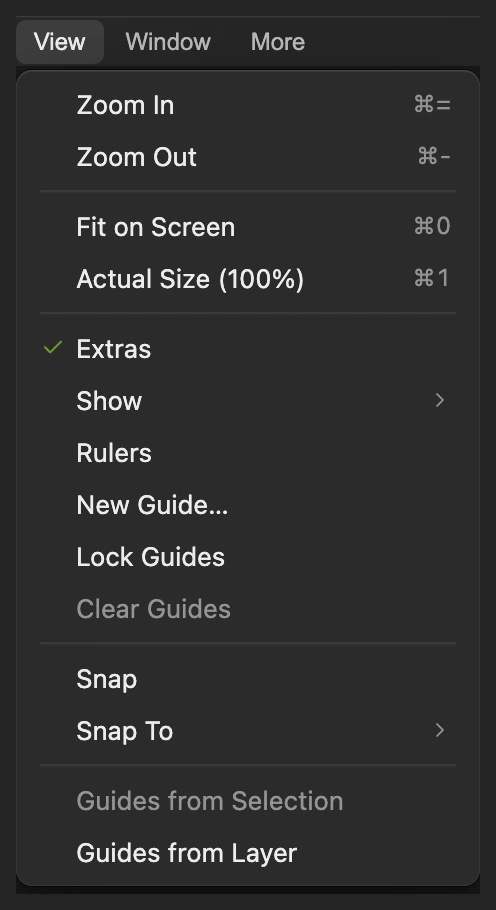
نعم. في Lil Cactus، حدد طبقة صورة السماء قبل اختيار «تحرير › تحويل حر». يبقى المشهد في مكانه على طبقته الخاصة فوقها.
هل يمكنني تغيير السماء البديلة بعد الحفظ؟
نعم، إذا حفظت مشروع Lil Cactus. تبقى طبقاته وقناعه قابلة للتعديل؛ أما ملف JPEG المصدّر فيحتوي على مظهرها المدمج.
هل يغير استبدال السماء الانعكاسات على الماء أيضا؟
لا. هذه الطريقة في Lil Cactus تستبدل فقط المنطقة التي يخفيها قناع المشهد. وإذا كان هناك انعكاس واضح لغيوم مميزة، فإنه يحتاج إلى تعديل منفصل ليتوافق مع السماء الجديدة.
هل ترفع صورتي أثناء استبدال السماء؟
لا. يعالج Lil Cactus «تحديد السماء» وتركيب الطبقات على جهازك. وقد ينزّل نموذج التحديد عند الاستخدام الأول.