Jak wymienić niebo na zdjęciu
Krótka odpowiedź
W Lil Cactus otwórz krajobraz i wybierz ; dla przykładu w polu Pewność wykrycia nieba zostaw 50%, w polu Odzyskiwanie krawędzi ustaw 4 px, nie wyłączaj opcji Zmiękcz krawędź i kliknij przycisk Zastosuj. Wybierz , a potem , aby krajobraz pozostał widoczny, a jego niebo zostało ukryte. Wybierz , poleceniem dodaj zdjęcie nieba i wybierz . Ustaw niebo na miejscu, uzupełnij na masce brakujące fragmenty pierwszego planu i zapisz projekt Lil Cactus, aby zachować obie warstwy.
- Czas
- 8 minut
- Poziom
- Średnio zaawansowany
- Potrzebujesz
- Krajobraz i zdjęcie nieba o pasującym oświetleniu
- Obsługiwane formaty
- Zdjęcia RGB, w tym JPEG, PNG i WebP
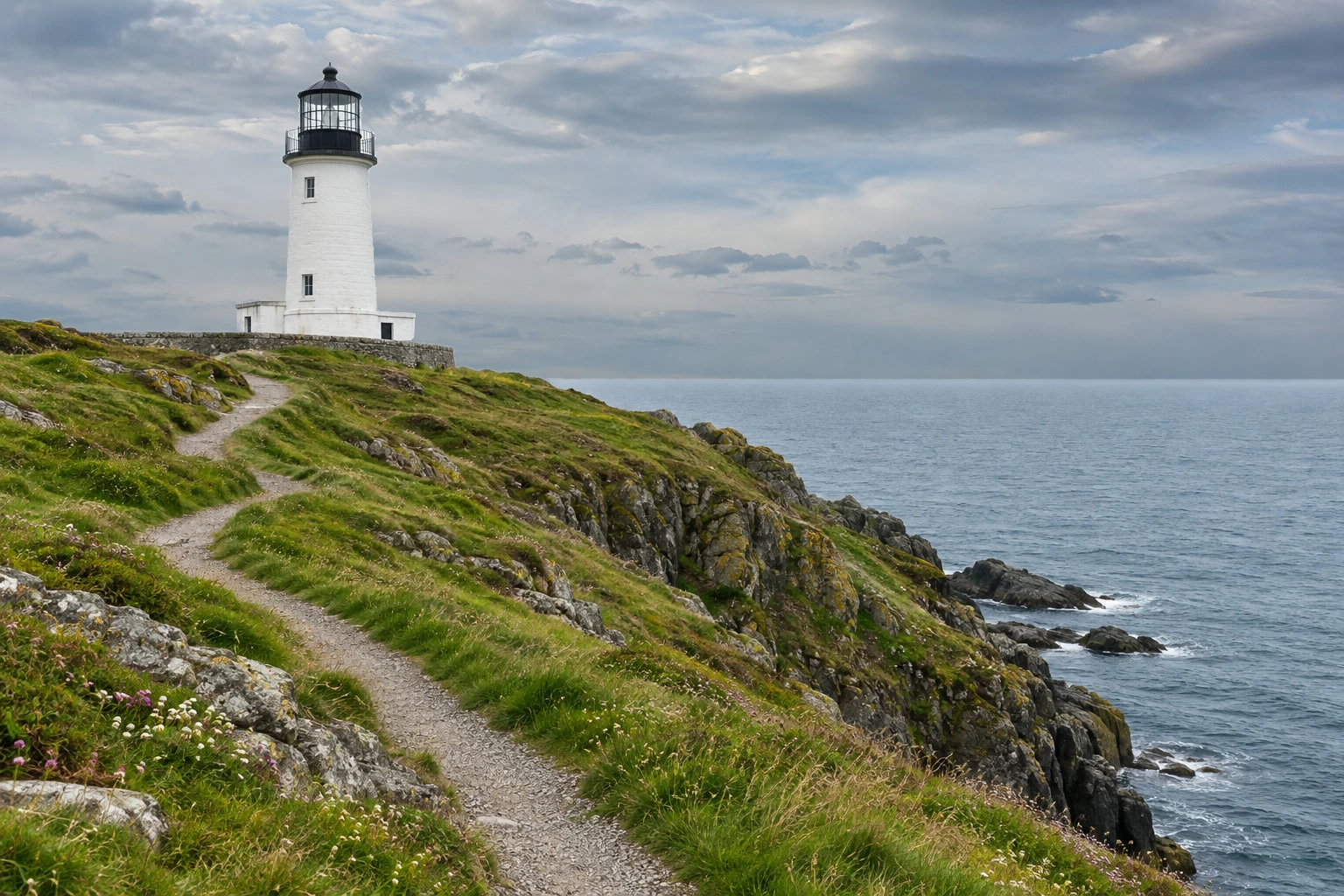
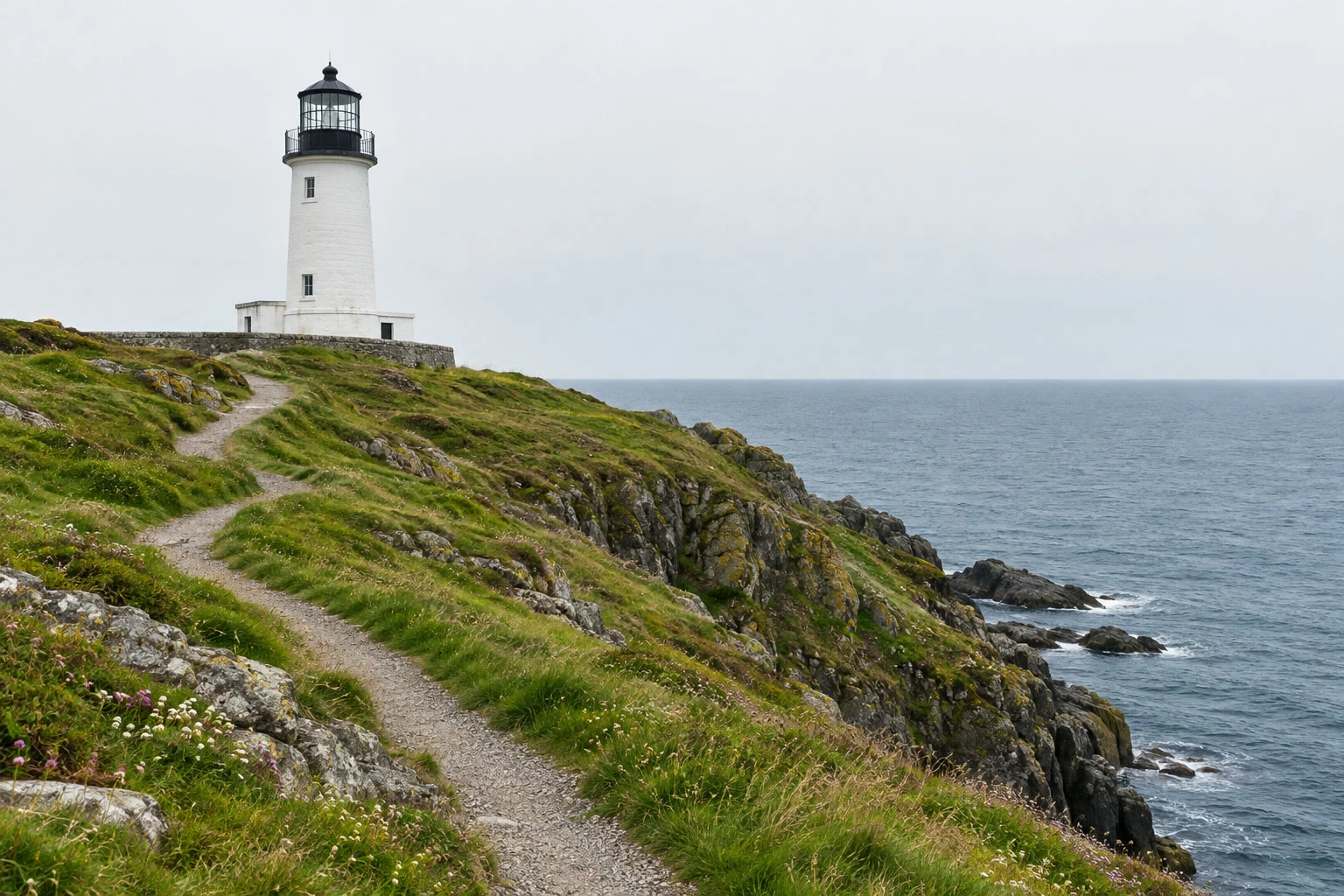
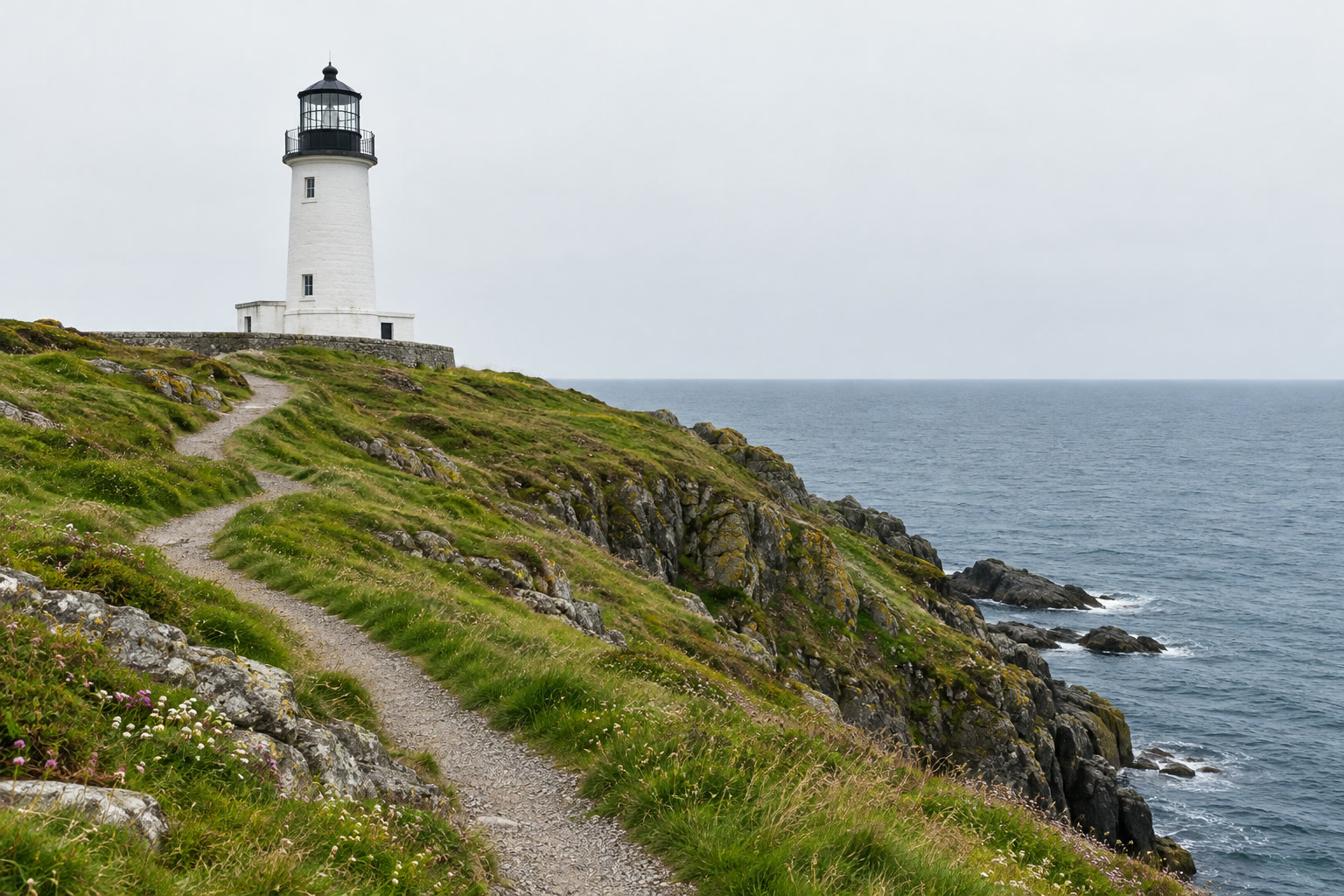
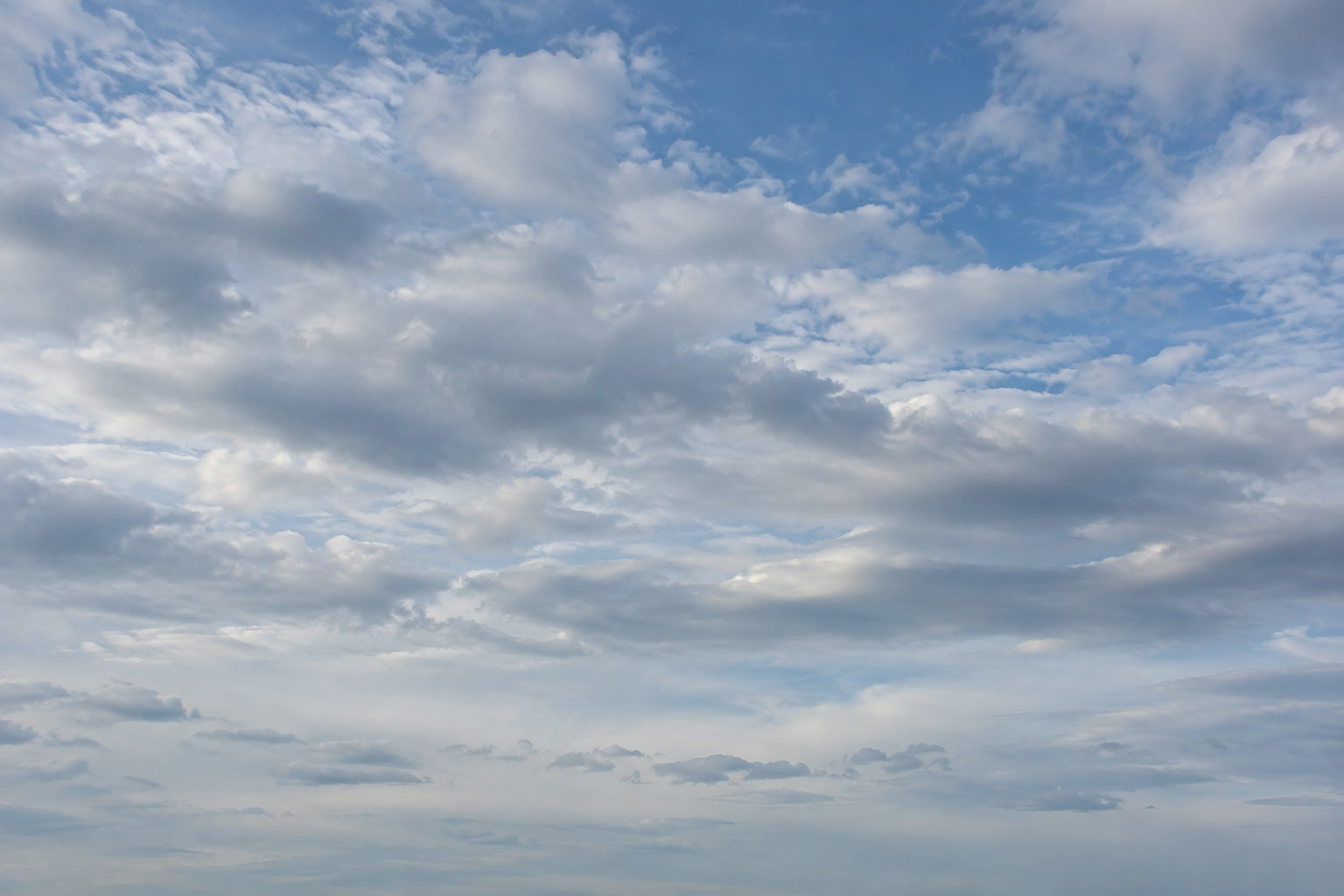
Pliki przykładowe:Zdjęcie latarni morskiejNiebo w świetle dziennym
Za darmo, bez rejestracji. Twoje zdjęcia zostają na Twoim komputerze.
Wymiana nieba łączy dwa zdjęcia. Maska warstwy, czarno-biały obraz dołączony do warstwy krajobrazu, ukrywa jego pierwotne niebo: biel pokazuje krajobraz, a czerń przepuszcza nowe niebo leżące pod spodem.
Wybierz niebo, które pasuje do sceny. To nadmorskie zdjęcie ma miękkie światło dzienne i szaroniebieskie morze, dlatego przykładowa wymiana używa chłodnych, łagodnie oświetlonych chmur. Złoty zachód słońca wymagałby też zmiany oświetlenia i kolorów pierwszego planu.
Wymiana nieba w siedmiu krokach
Otwórz krajobraz i zaznacz niebo
Pobierz oba pliki przykładowe z góry strony, a potem wybierz i otwórz plik lighthouse-dull-sky.jpg. Plik sky-soft-daylight.jpg zostaw na krok 4.
Wybierz Zaczekaj, aż podgląd się wczyta. Przy pierwszym użyciu może być potrzebne pobranie modelu zaznaczania; samo przetwarzanie obrazu odbywa się na Twoim urządzeniu.
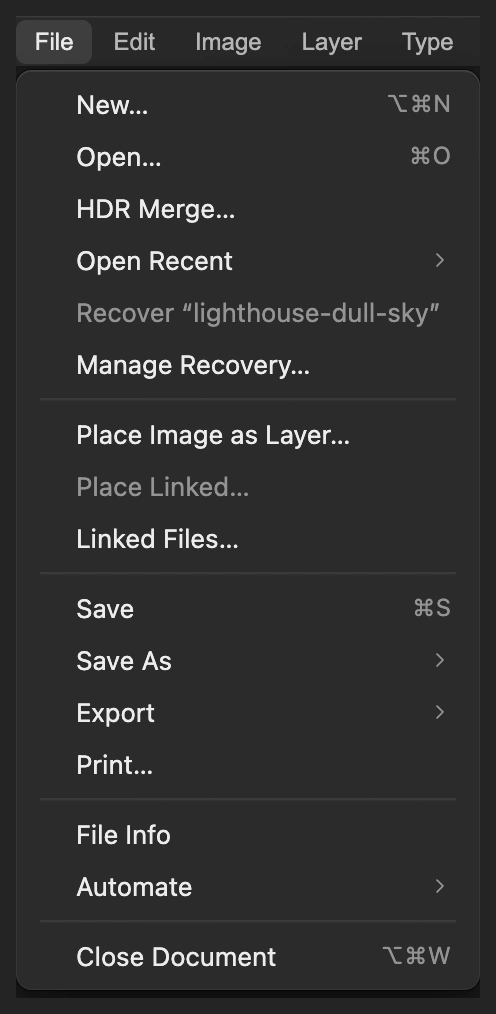
Otwórz krajobraz jako dokument. Polecenie Umieść obraz jako warstwę doda później drugie zdjęcie. 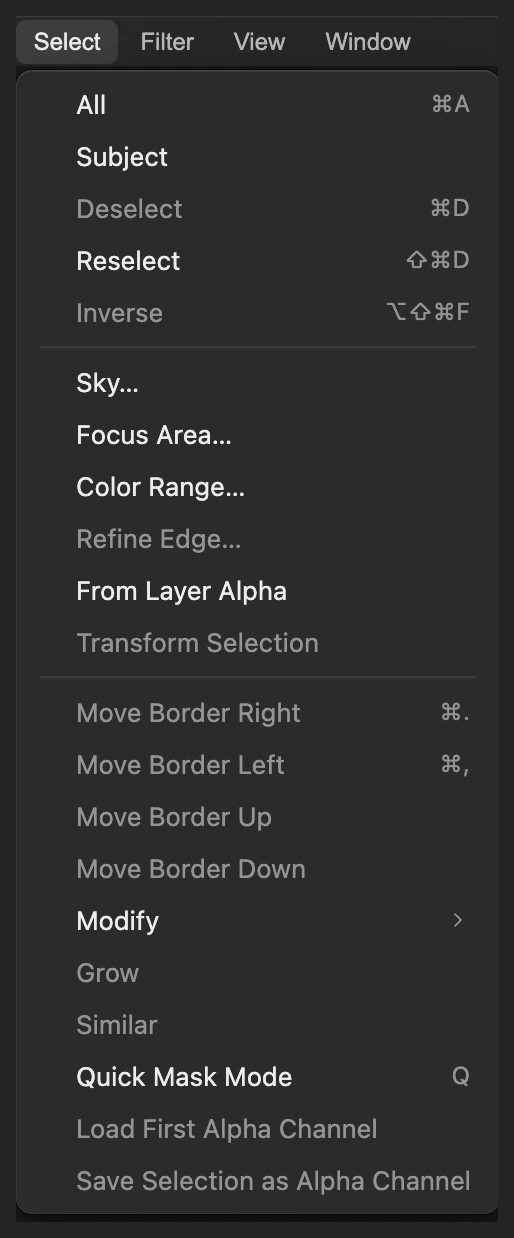
Polecenie Zaznacz niebo wyszukuje niebo na widocznym obrazie. Sprawdź podgląd zaznaczenia
Dla przykładu w polu Pewność wykrycia nieba zostaw 50%, w polu Odzyskiwanie krawędzi ustaw 4 px i nie odznaczaj opcji Zmiękcz krawędź. Mniejszy promień odzyskiwania pasuje do twardego konturu latarni. Kliknij przycisk Zastosuj.
Podgląd pokazuje zaznaczone niebo na tle szachownicy. To tylko punkt wyjścia: jasne budynki mogą zostać wzięte za niebo. Brakujący narożnik latarni przywrócisz po dodaniu nowego nieba.
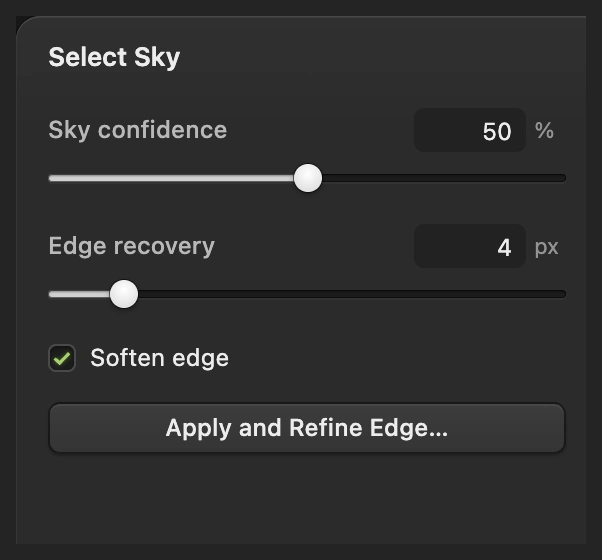
Użyj tych wartości dla przykładu; inna linia horyzontu może wymagać innej pewności lub promienia krawędzi. 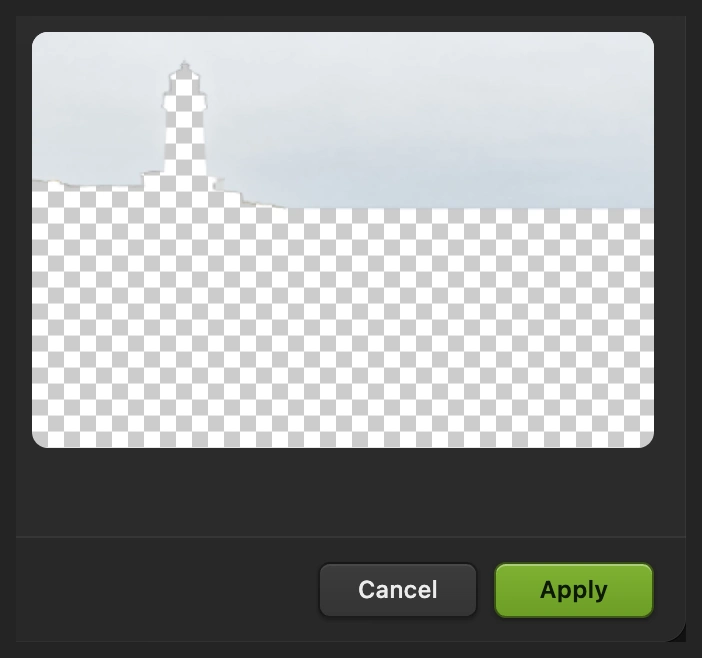
Niebo jest zaznaczone; szachownica pokazuje obszar pominięty. Utwórz maskę, która zachowa krajobraz
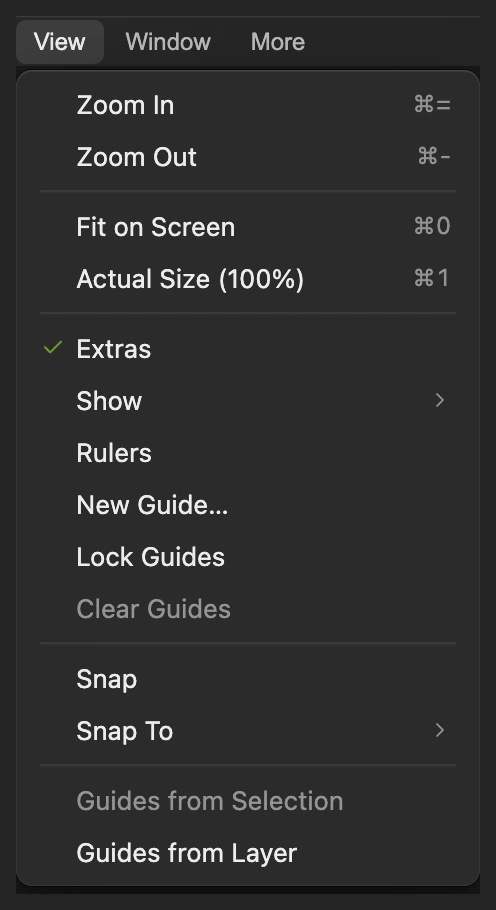
Wybierz , aby zamiast nieba zaznaczone były ląd, morze i latarnia. Następnie wybierz .
Pierwotne niebo znika, a w jego miejscu pojawia się szachownica. W panelu Warstwy obok warstwy Tło pojawia się druga miniatura: to maska. Przed dodaniem drugiego zdjęcia wybierz .
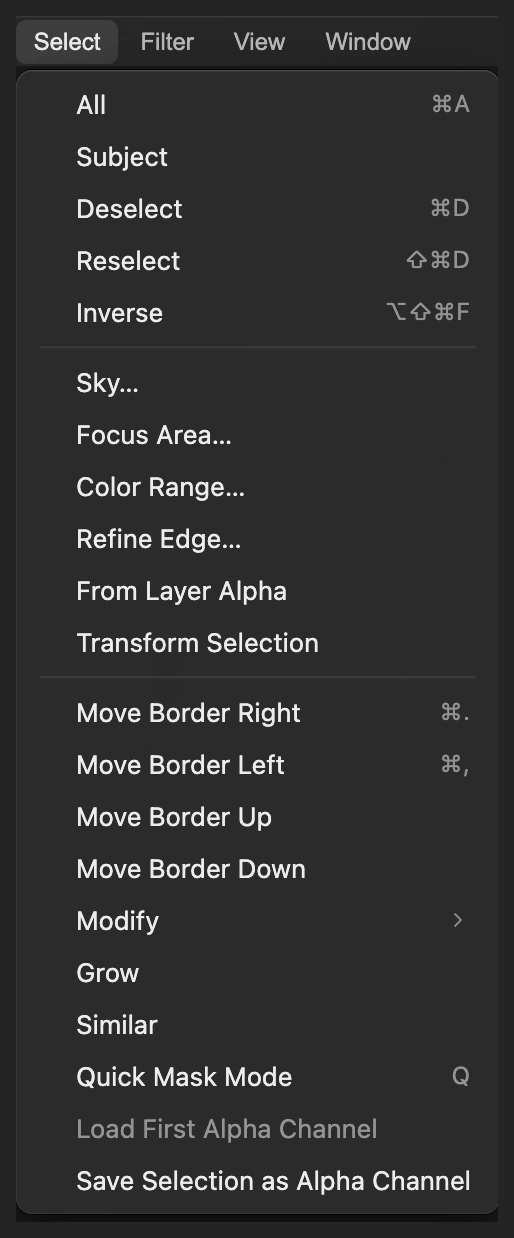
Odwrotność zamienia niebo na pierwszy plan. Usuń zaznaczenie czyści zaznaczenie po utworzeniu maski. 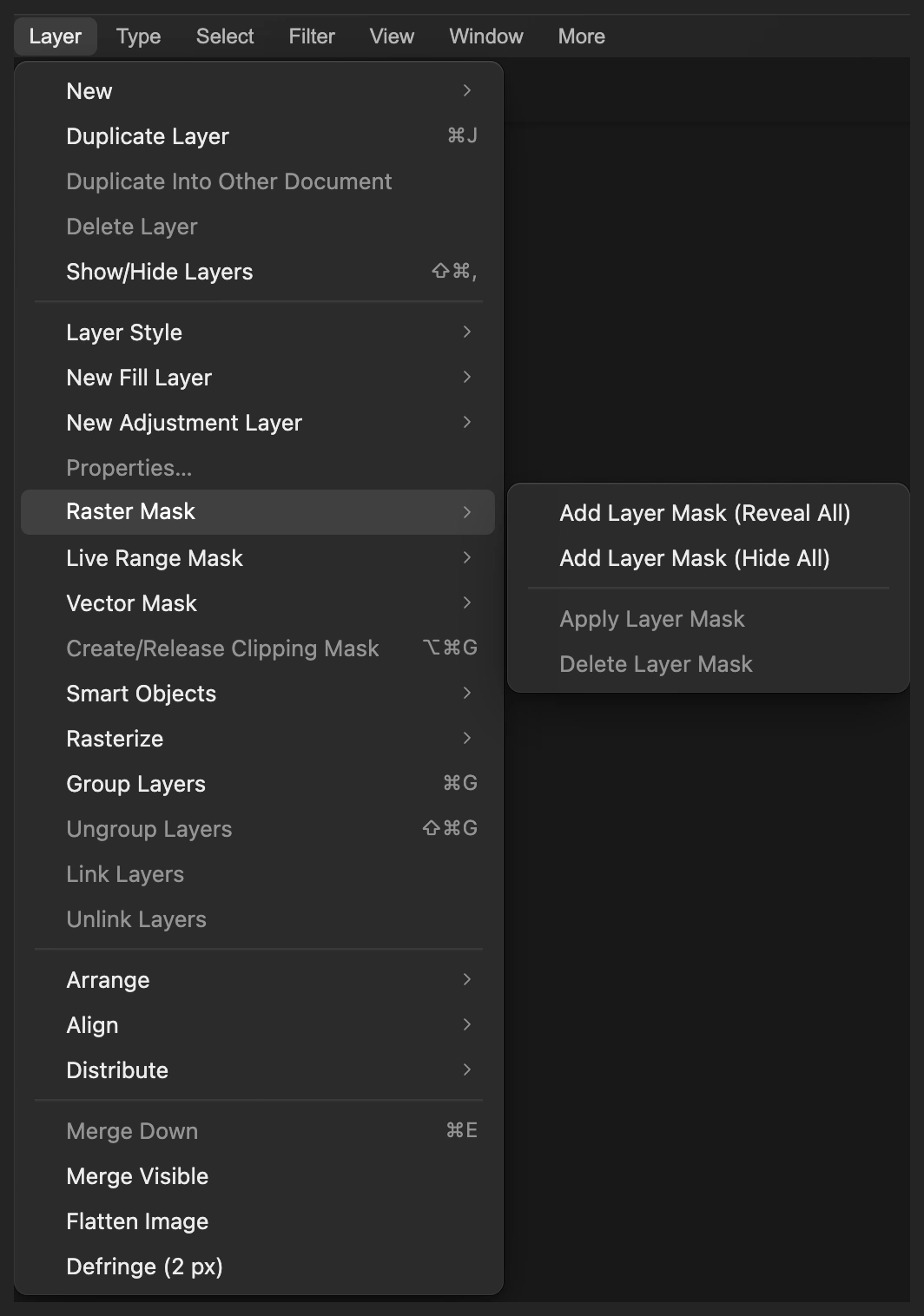
Wbrew nazwie wariant „pokaż wszystko” używa aktywnego zaznaczenia, jeśli jakieś istnieje. Umieść nowe niebo pod krajobrazem
Wybierz i wskaż plik sky-soft-daylight.jpg. Pojawi się jako nowa warstwa nad warstwą Tło i początkowo zakryje obraz.
Gdy warstwa sky-soft-daylight jest nadal zaznaczona, wybierz . Zamaskowana warstwa Tło jest teraz nad nowym niebem. Latarnia i klif wracają na swoje miejsce, a w ukrytym obszarze nieba widać chmury.
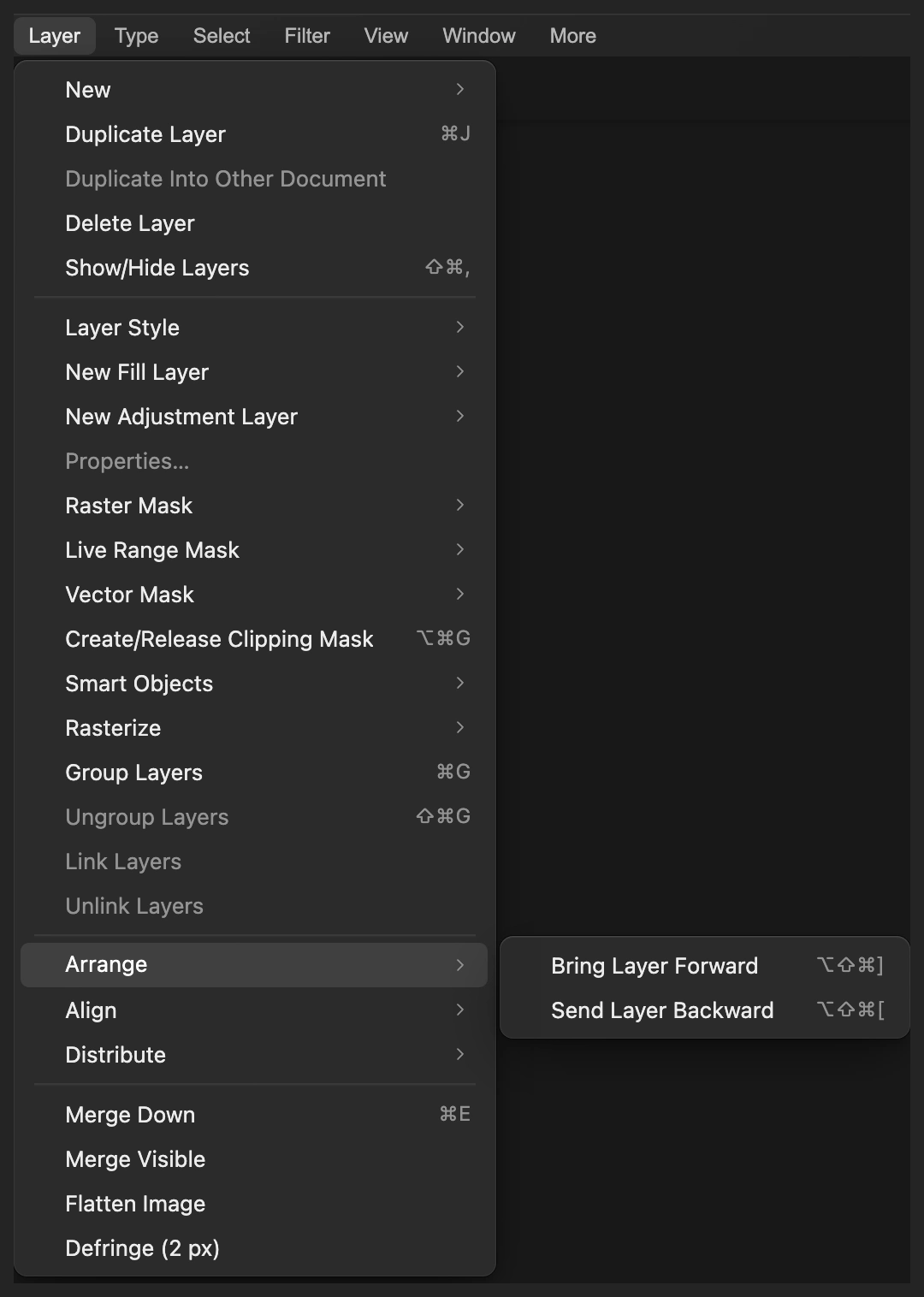
Przesuń niebo o jedną warstwę w dół, za zamaskowany krajobraz. 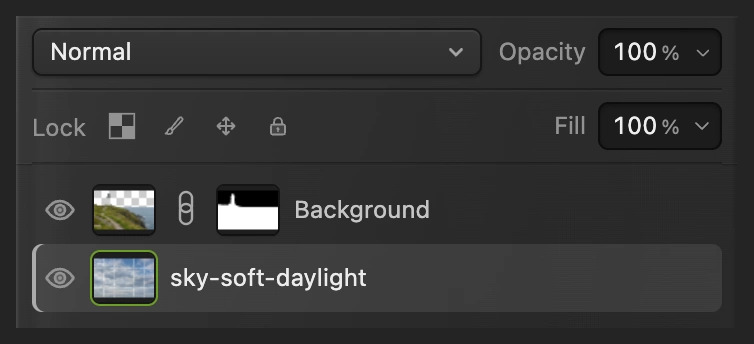
Zamaskowana warstwa Tło (z zakreśloną maską) powinna być na górze, a niebo pod nią. Ustaw chmury na linii horyzontu
Pozostaw zaznaczoną warstwę nieba i wybierz . Na pasku opcji wybierz środkowy punkt siatki punktu odniesienia. Dla przykładu w polu Y wpisz −68, a pozostałe wartości zostaw bez zmian: X 768, Sz. i Wys. 100%, Kąt 0°. Kliknij znacznik wyboru, czyli przycisk Zatwierdź przekształcenie.
Niebo przesunie się w górę o 580 px, a jego jaśniejsze dolne chmury znajdą się na linii horyzontu nad morzem. Przy innym niebie przeciągaj wewnątrz ramki przekształcenia, aż skala chmur i horyzont będą wyglądać wiarygodnie, pilnując, by cały ukryty obszar nieba był zakryty.
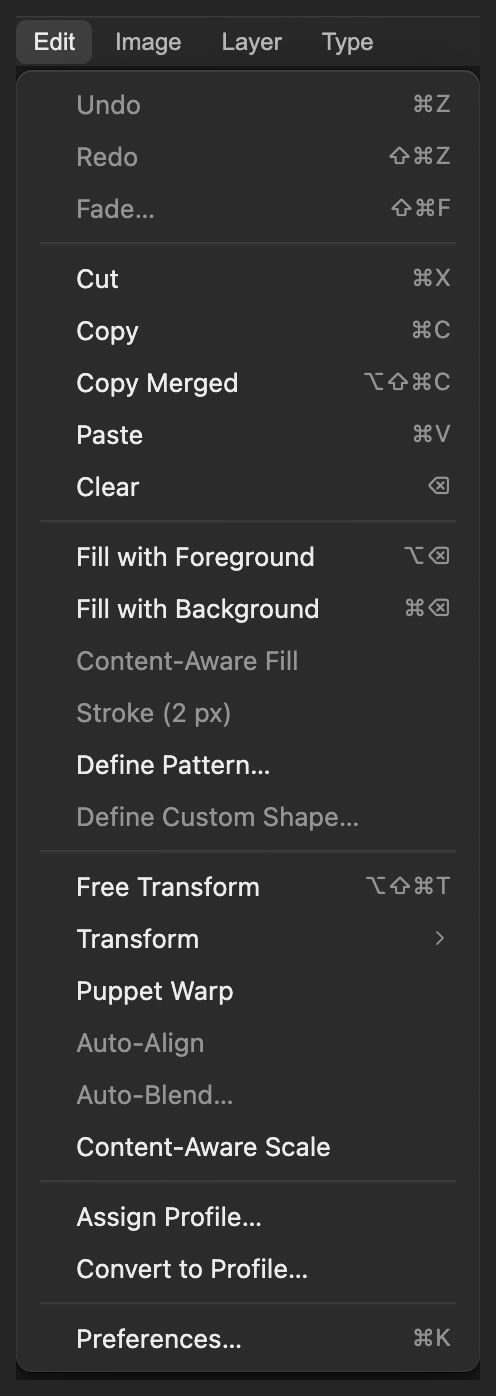
Przekształcaj tylko zaznaczoną warstwę nieba. 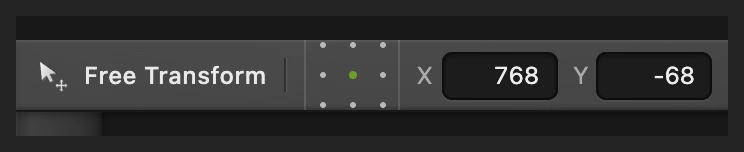
Y to pionowe położenie wybranego punktu odniesienia, tutaj środka nieba. 
Znacznik wyboru zatwierdza nowe położenie. Przywróć na masce jasną ścianę
Wybieraj , aż podstawa latarni będzie dobrze widoczna, mniej więcej przy 300%. Jeśli musisz przesunąć widok, najpierw raz kliknij obraz, a potem przytrzymaj spację i przeciągnij. Kliknij miniaturę maski warstwy Tło, czyli czarno-białą miniaturę obok krajobrazu.
Kliknij prawym przyciskiem myszy ikonę pędzla na lewym pasku narzędzi i wybierz narzędzie Pędzel. Naciśnij D, a potem X, aby malować bielą. W polu Rozmiar ustaw 6 px i sprawdź, czy Twardość, Krycie i Przepływ mają domyślne 100%.
Maluj krótkimi pociągnięciami wewnątrz jasnej ściany wokół czarnych drzwi po prawej stronie latarni. Prowadź pędzel wzdłuż krawędzi dachu nad nimi i zatrzymaj się na zewnętrznej krawędzi ściany. Przy wąskiej prawej krawędzi i szczycie dachu zmniejsz rozmiar do 2 px. Biel na masce przywraca te pierwotne piksele budynku. Nie zahaczaj o niebo.
Wskazówka Jeśli pociągnięcie przywróci stare niebo, naciśnij Ctrl+Z lub ⌘Z, aby je cofnąć, i użyj mniejszego pędzla.
Przed poprawianiem maski powiększ podstawę latarni. 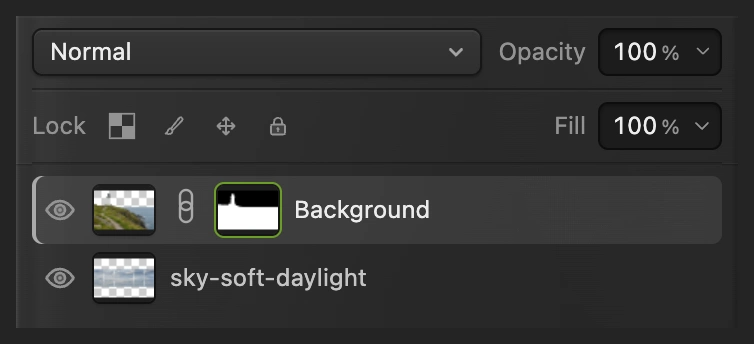
Zaznacz maskę, aby pędzel zmieniał widoczność, zamiast malować bielą po zdjęciu. 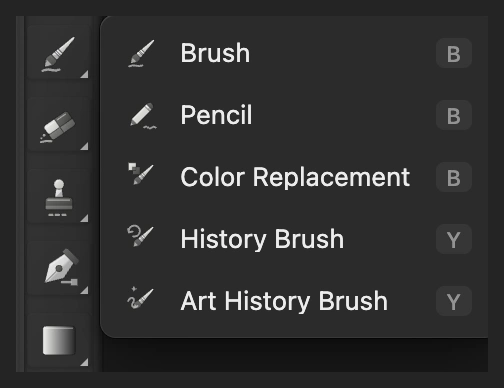
Wybierz Pędzel z grupy narzędzi. 
Wewnątrz prostych krawędzi budynku używaj małego, twardego pędzla. 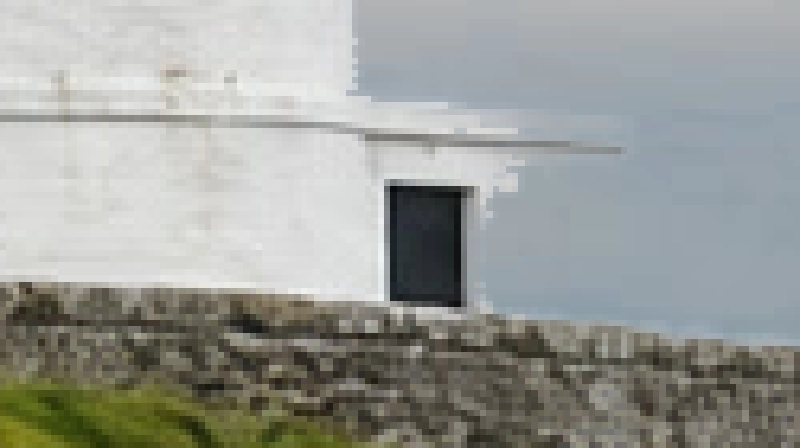
Przed poprawką: brakuje części jasnej ściany obok czarnych drzwi. 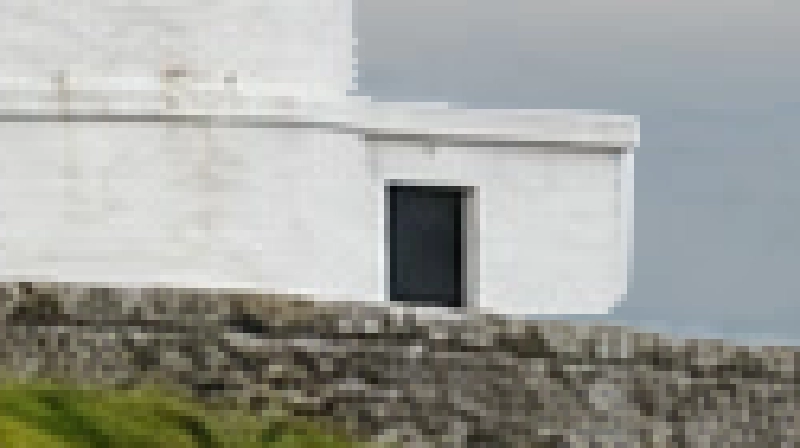
Po poprawce: ściana i krawędź dachu znów są widoczne. Prowadź pędzel wzdłuż ich konturu, a nie prostokąta wokół całego budynku. Zapisz warstwy i wyeksportuj gotową kopię
Wybierz , aby zachować krajobraz, jego maskę i niebo jako osobne, edytowalne elementy. Potem polecenie zapisuje projekt. Aby uzyskać nowe, gotowe zdjęcie, wybierz i kliknij przycisk Eksportuj.
Jeśli pozostaniesz przy otwartym pliku JPEG, polecenie zapisze spłaszczony obraz w tym formacie; pierwsze zapisanie otwiera okno Zapisz obraz.
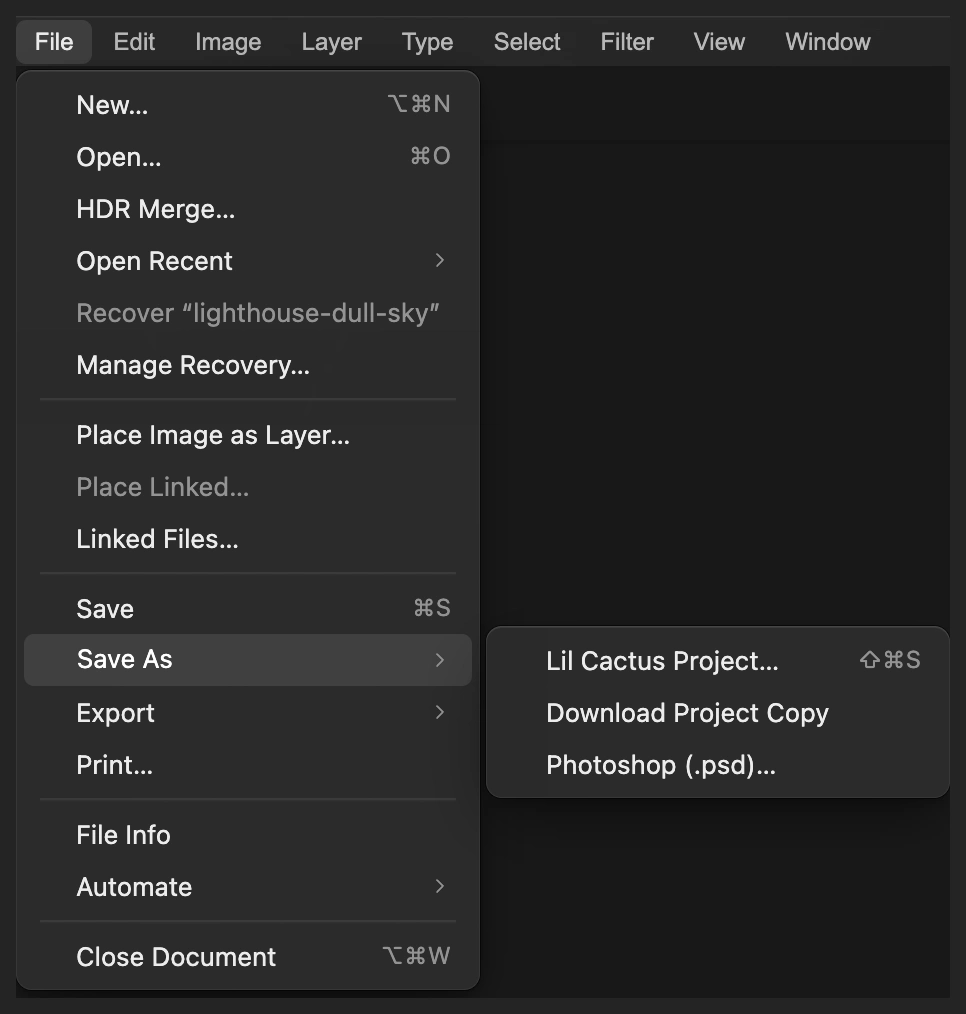
Zachowaj projekt na wypadek późniejszych zmian maski i nieba. 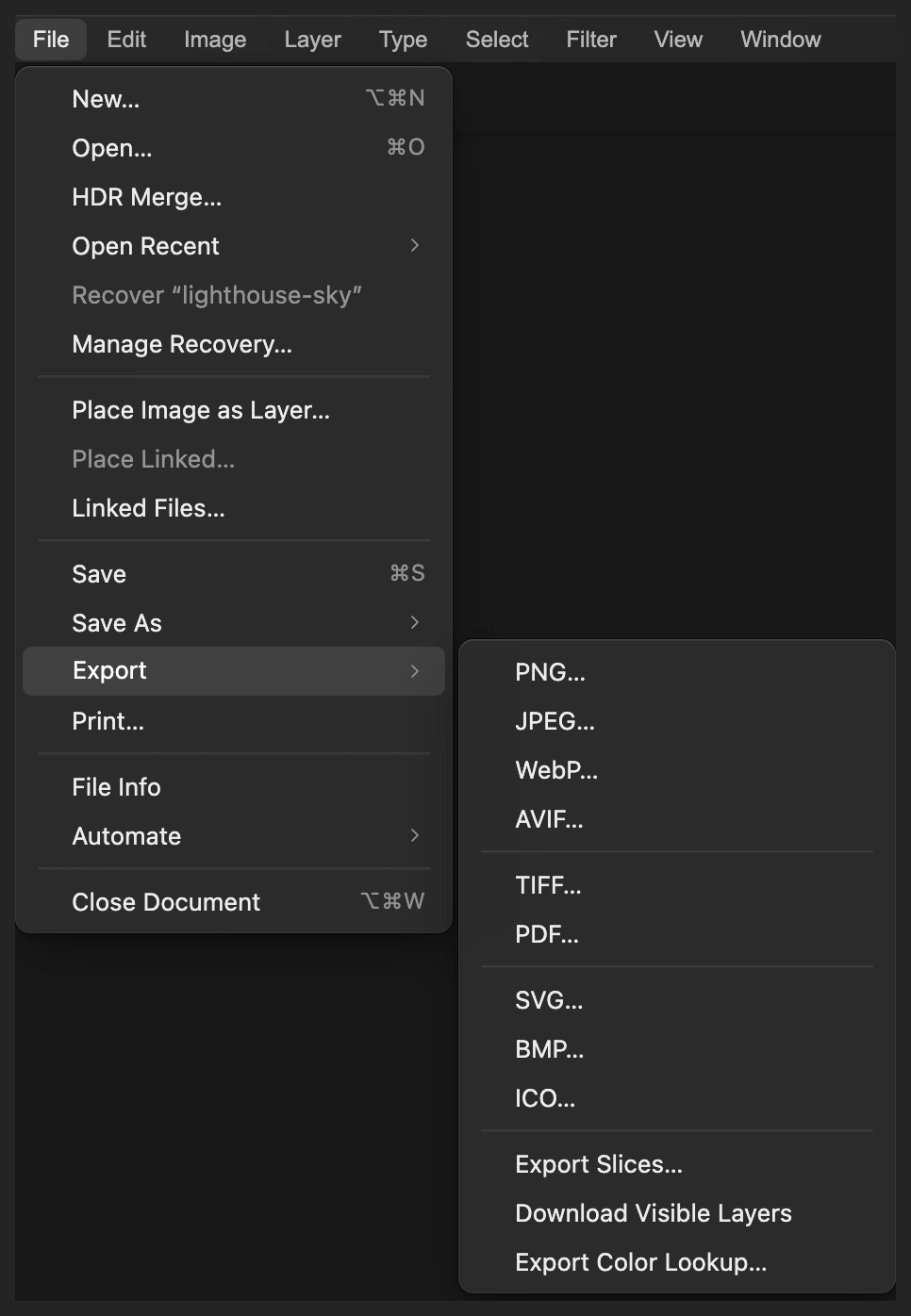
JPEG eksportuje gotowe zdjęcie do nowego pliku. 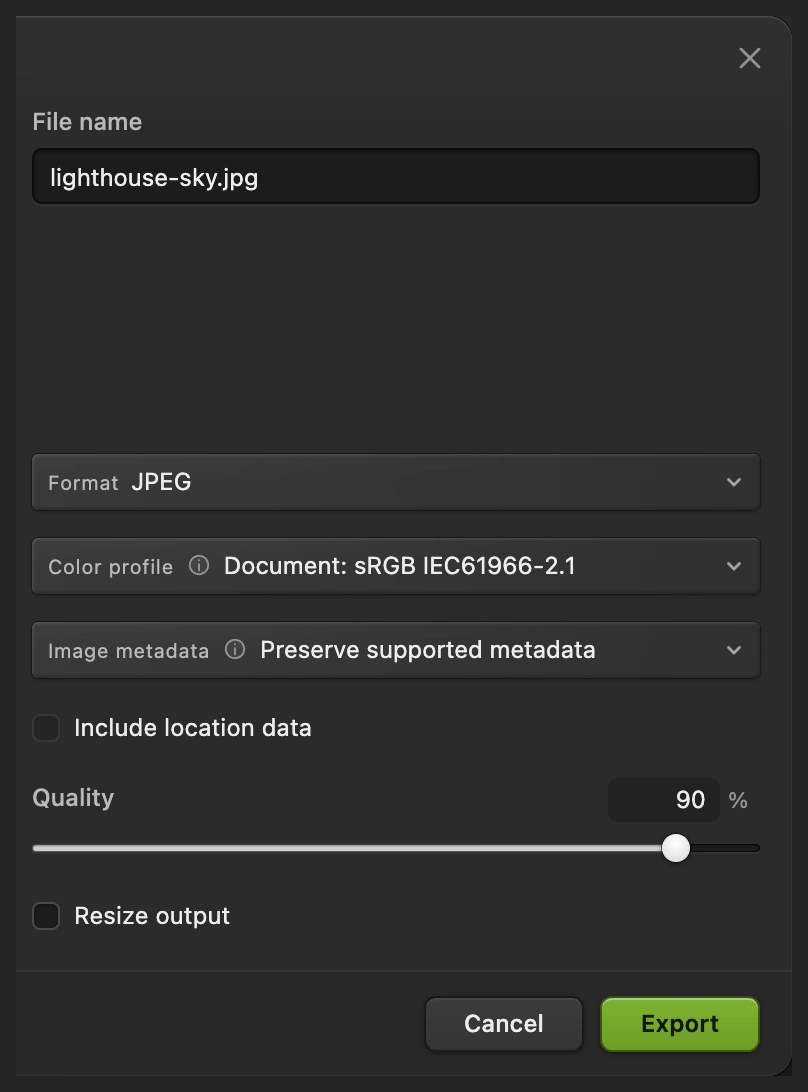
Wyeksportuj połączoną kopię do udostępnienia.
Dopasowanie innego nieba
Zdjęcie samego nieba, bez lądu i wody, łatwiej ustawić. Zacznij od obrazu z taką liczbą pikseli, która pokryje cały odsłonięty obszar. Podczas zmiany rozmiaru w przekształcaniu swobodnym trzymaj szerokość i wysokość połączone, aby chmury zachowały proporcje. Przy horyzoncie nad morzem wykorzystaj odległą, jaśniejszą część nieba, zamiast przecinać dużą, bliską chmurę.
Sprawdzaj latarnię, dach i krawędź klifu, a nie tylko cały obraz. Maska może ukryć narożnik budynku albo zostawić jasną otoczkę. Biel na masce krajobrazu przywraca pierwszy plan, a czerń ukrywa resztki pierwotnego nieba. Przy twardych krawędziach używaj małego pędzla. Drzewa, przewody i prześwitujące gałęzie wymagają staranniejszego maskowania niż ten przykład.
Typowe problemy
Nowe niebo zakrywa latarnię
Warstwa nieba jest nad krajobrazem. Zaznacz ją w panelu Warstwy i wybieraj , aż znajdzie się pod zamaskowaną warstwą Tło.
Zamiast nieba znika krajobraz
Maska powstała z zaznaczenia nieba. Zaznacz miniaturę maski warstwy Tło i wybierz , aby zamienić jej jasne i ciemne obszary. Odwracanie działa od razu.
Przy horyzoncie widać pas szachownicy
Niebo jest przesunięte za wysoko albo jest za małe, by wypełnić odsłonięty obszar. Zaznacz warstwę nieba w panelu Warstwy i poleceniem pokryj cały zamaskowany obszar.
Chmury wyglądają na doklejone
Sprawdź skalę chmur, kierunek światła i jasność przy horyzoncie. Ostre, słoneczne niebo nad pierwszym planem bez cieni wymaga więcej pracy niż zmiana położenia. Zanim zaczniesz poprawiać kolory, wybierz niebo o bliższym oświetleniu.
Co dalej
Jeśli znasz inny edytor
- Photoshop
- Edycja › Zastąpienie nieba…
Wymiana nieba: pytania i odpowiedzi
Czy polecenie Zaznacz niebo automatycznie wymienia niebo?
Nie. Polecenie „Zaznacz niebo” w Lil Cactus tworzy edytowalne zaznaczenie. Na jego podstawie robisz maskę, a potem umieszczasz osobne zdjęcie nieba za krajobrazem i ustawiasz je na miejscu.
Czy mogę wymienić całkowicie białe niebo?
Tak. W Lil Cactus możesz ukryć białe niebo maską warstwy i pokazać pod nim inne zdjęcie. Dodaje to nowe szczegóły chmur; nie odzyskuje szczegółów z białych pikseli.
Czy mogę przesunąć nowe niebo, nie przesuwając krajobrazu?
Tak. W Lil Cactus zaznacz warstwę ze zdjęciem nieba, zanim wybierzesz Edycja › Przekształcanie swobodne. Krajobraz zostaje na miejscu na własnej warstwie nad nią.
Czy mogę zmienić wstawione niebo po zapisaniu?
Tak, jeśli zapiszesz projekt Lil Cactus. Jego warstwy i maska pozostają edytowalne; eksport do JPEG zawiera tylko ich połączony wygląd.
Czy wymiana nieba zmienia też odbicia w wodzie?
Nie. Ta metoda w Lil Cactus zastępuje tylko obszar ukryty maską krajobrazu. Widoczne odbicie charakterystycznych chmur wymaga osobnej edycji, aby pasowało do nowego nieba.
Czy moje zdjęcie jest wysyłane podczas wymiany nieba?
Nie. Lil Cactus wykonuje zaznaczanie nieba i składanie warstw na Twoim urządzeniu. Przy pierwszym użyciu może zostać pobrany model zaznaczania.
Co dalej
 Jak używać masek warstwUkryj część warstwy bez usuwania jej i przywróć ją w dowolnej chwili.Początkujący · 5 min
 Jak zaznaczyć fragment zdjęcia w edytorzeDobierz narzędzie, dodawaj i odejmuj, wtapiaj i zapisuj zaznaczenie.Początkujący · 6 min
 Jak zmienić tło zdjęciaUmieść wyciętą postać na nowym tle i dopasuj światło oraz kolor.Początkujący · 8 min