Cómo cambiar el cielo de una foto
Respuesta rápida
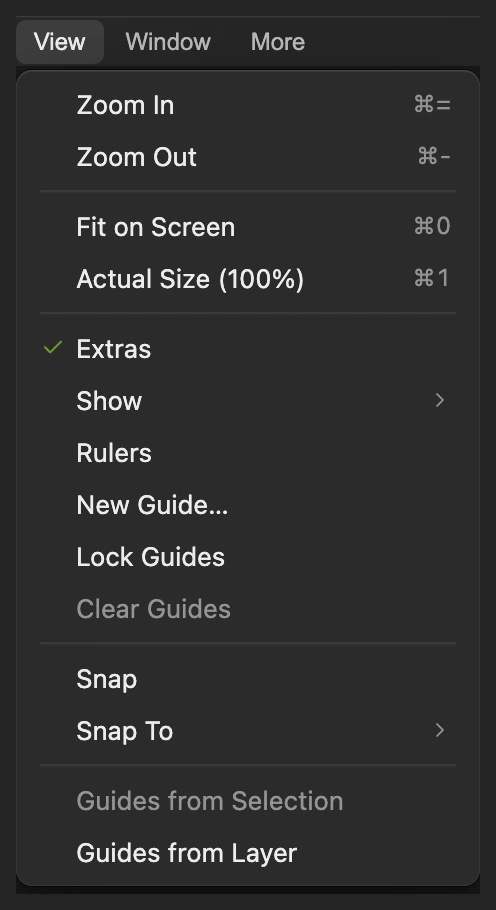
En Lil Cactus, abre el paisaje y elige ; para el ejemplo, deja Confianza del cielo en el 50%, pon Recuperación de bordes en 4 px, deja activada la opción Suavizar borde y haz clic en Aplicar. Elige y luego para mantener visible el paisaje y ocultar su cielo. Elige , usa para añadir una foto de cielo y elige . Coloca el cielo, repara en la máscara las partes del primer plano que falten y guarda un proyecto de Lil Cactus para conservar las dos capas.
- Tiempo
- 8 minutos
- Nivel
- Intermedio
- Necesitas
- Un paisaje y una foto de cielo con una iluminación compatible
- Funciona con
- Fotos RGB, como JPEG, PNG y WebP
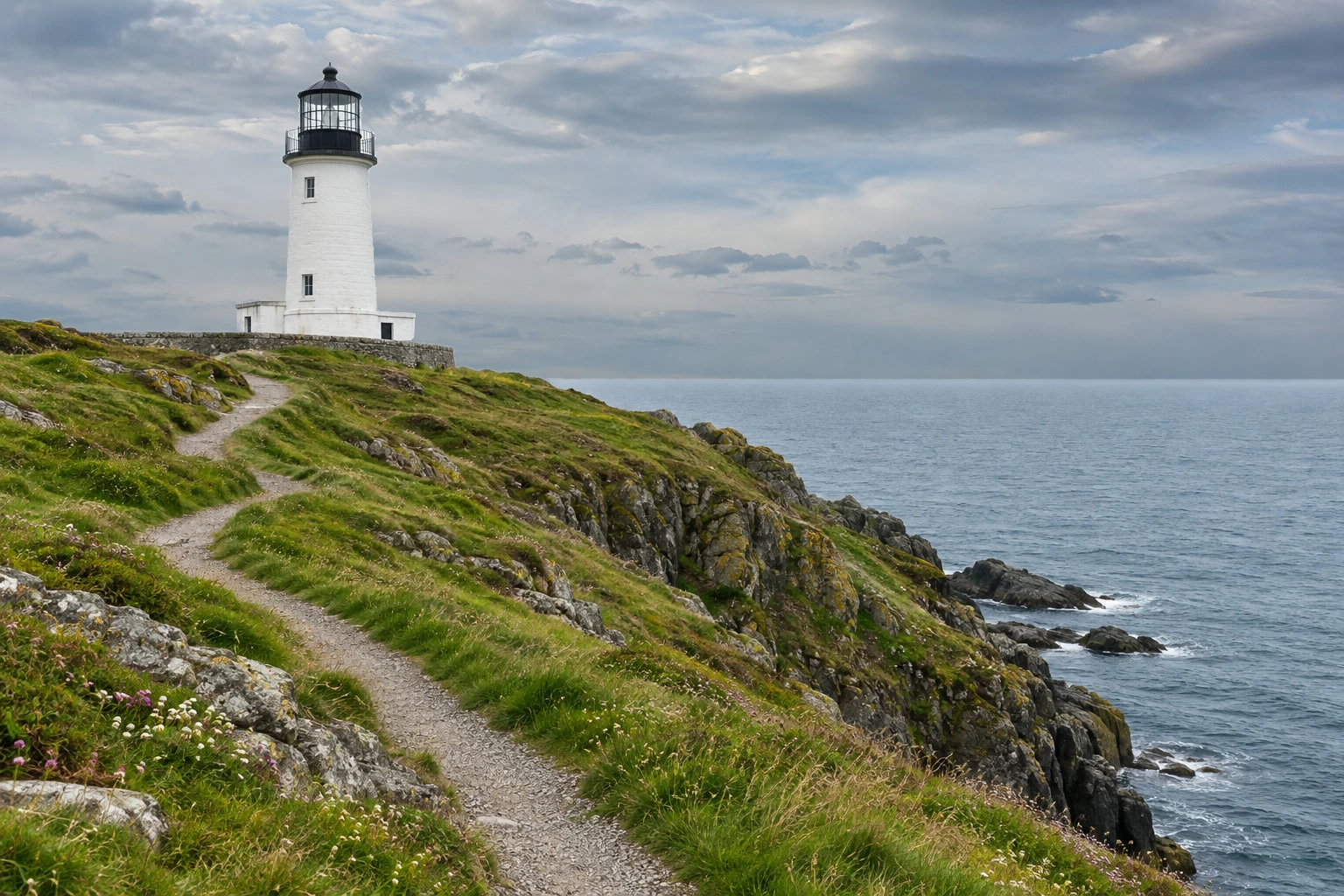
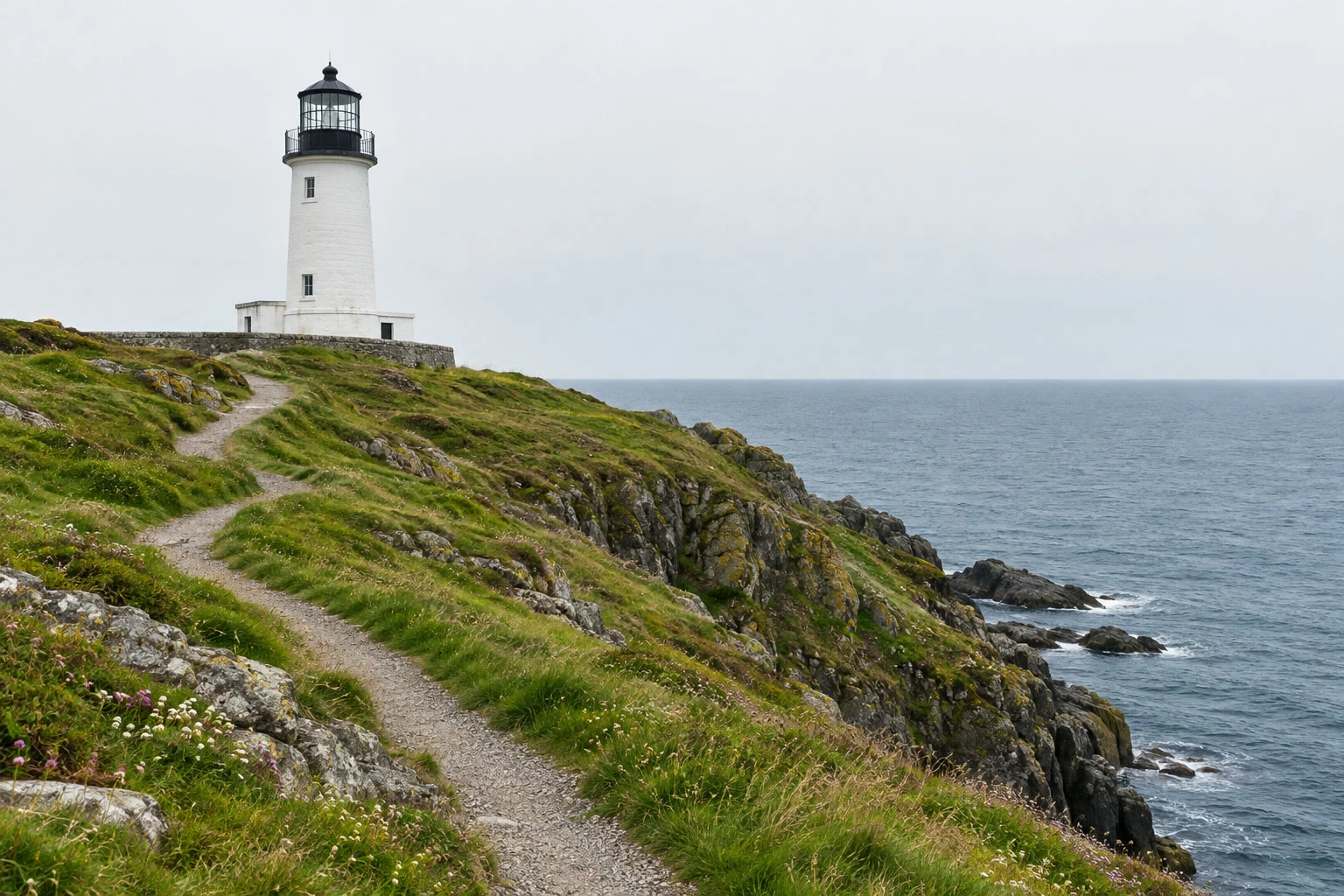
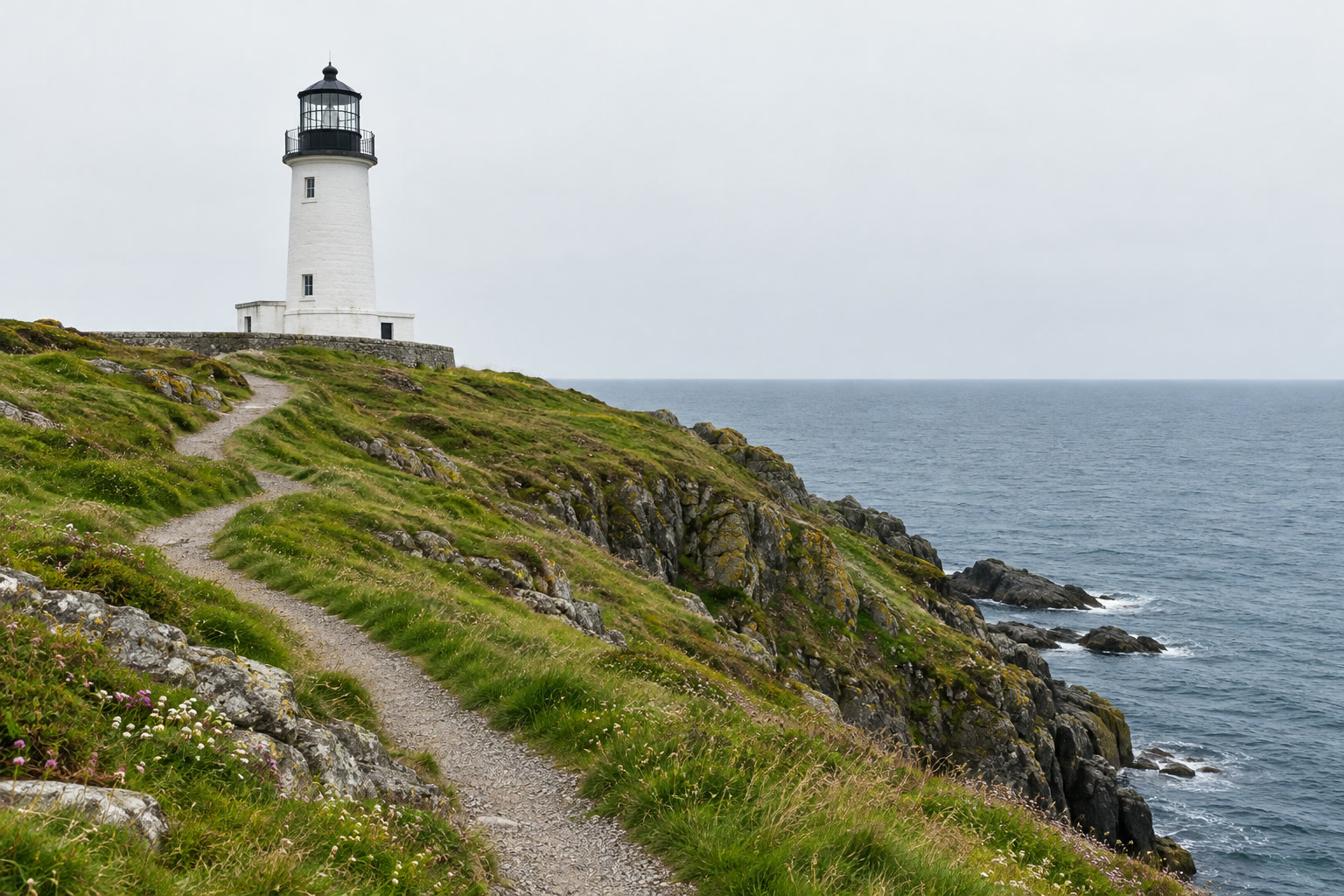
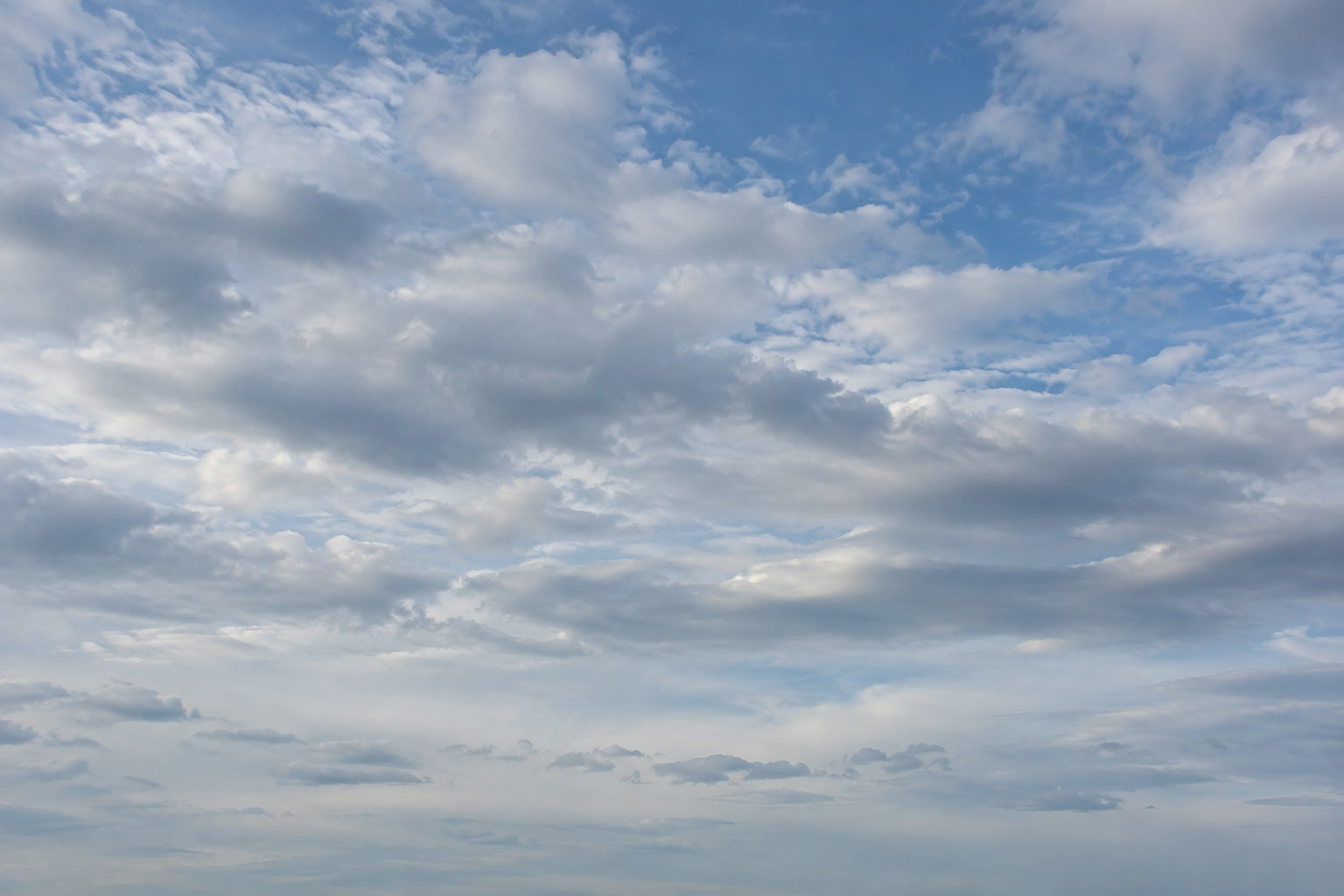
Archivos de ejemplo:Foto del faroCielo de día
Gratis y sin registro. Tus fotos no salen de tu equipo.
Para cambiar el cielo se combinan dos fotos. Una máscara de capa, una imagen en blanco y negro unida a la capa del paisaje, oculta su cielo original: el blanco muestra el paisaje y el negro deja ver el cielo nuevo que hay debajo.
Elige un cielo que encaje en la escena. Esta foto de costa tiene una luz de día suave y un mar gris azulado, así que el cielo de ejemplo tiene nubes frías y con luz suave. Una puesta de sol dorada obligaría también a cambiar la luz y el color del primer plano.
Cambiar el cielo en siete pasos
Abre el paisaje y selecciona su cielo
Descarga los dos archivos de ejemplo de arriba, elige y abre lighthouse-dull-sky.jpg. Guarda sky-soft-daylight.jpg para el paso 4.
Elige Espera a que termine la vista previa. La primera vez puede que haya que descargar el modelo de selección; el procesamiento de la imagen se hace en tu dispositivo.
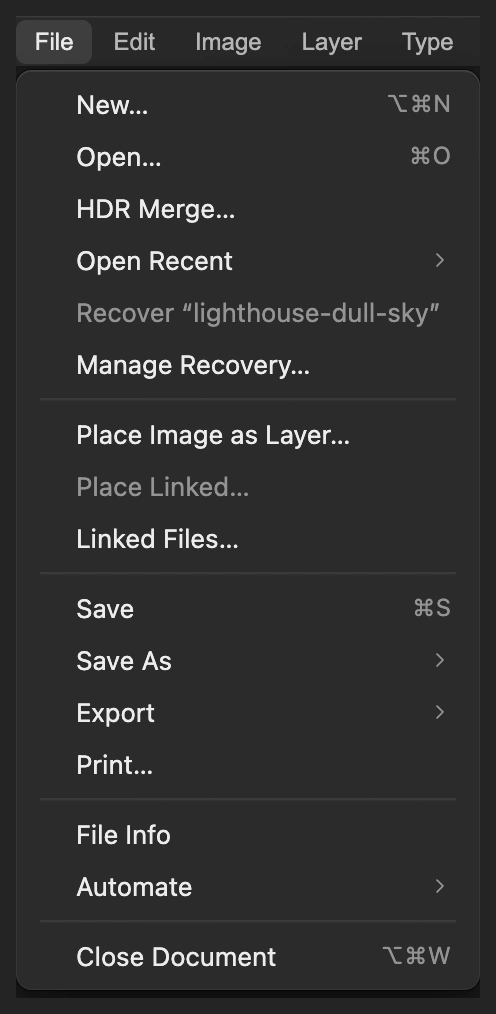
Abre el paisaje como documento. Colocar imagen como capa añade la segunda foto más adelante. 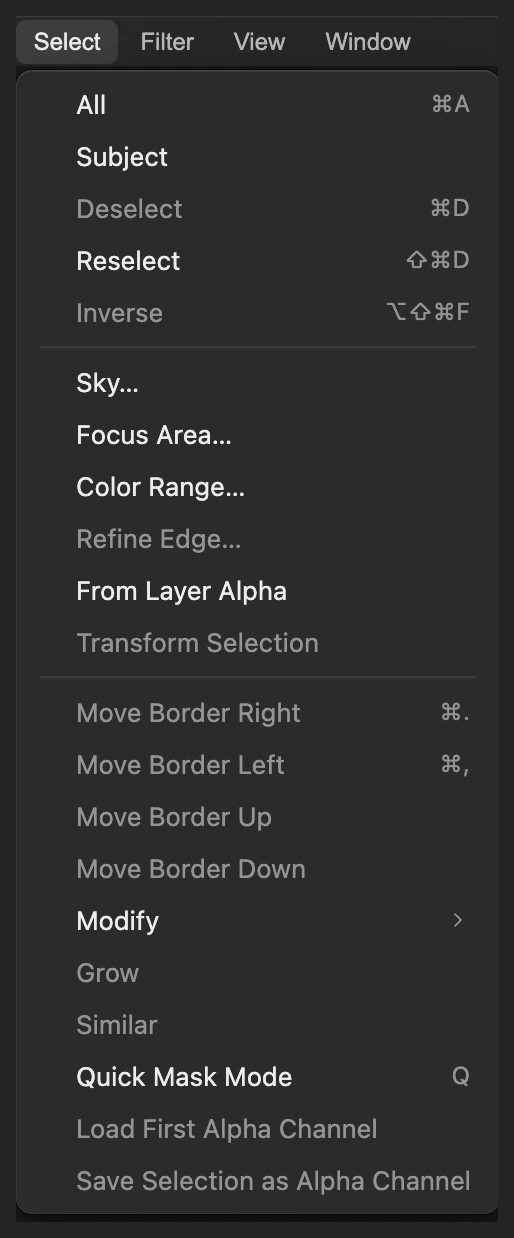
Seleccionar cielo encuentra el cielo en la imagen visible. Revisa la vista previa de la selección
Para el ejemplo, deja Confianza del cielo en el 50%, pon Recuperación de bordes en 4 px y deja marcada la opción Suavizar borde. Un radio de recuperación pequeño va bien con el contorno nítido del faro. Haz clic en Aplicar.
La vista previa muestra el cielo seleccionado sobre un damero. Es un punto de partida: los edificios claros pueden confundirse con el cielo. Recuperarás la esquina que le falta al faro después de añadir el cielo nuevo.
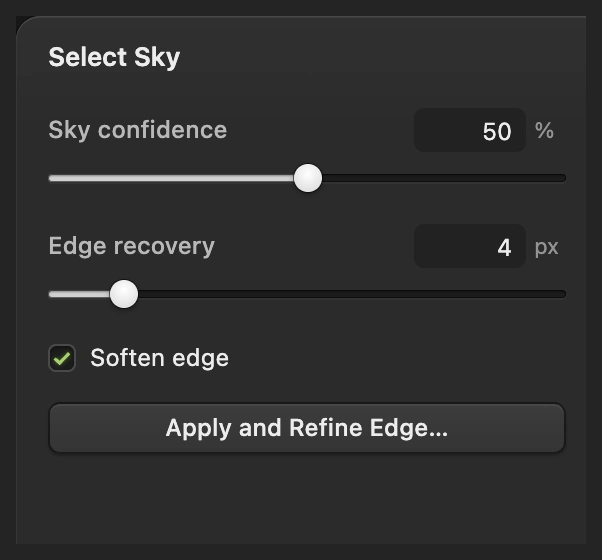
Usa estos valores para el ejemplo; otro horizonte puede necesitar otra confianza u otro radio de borde. 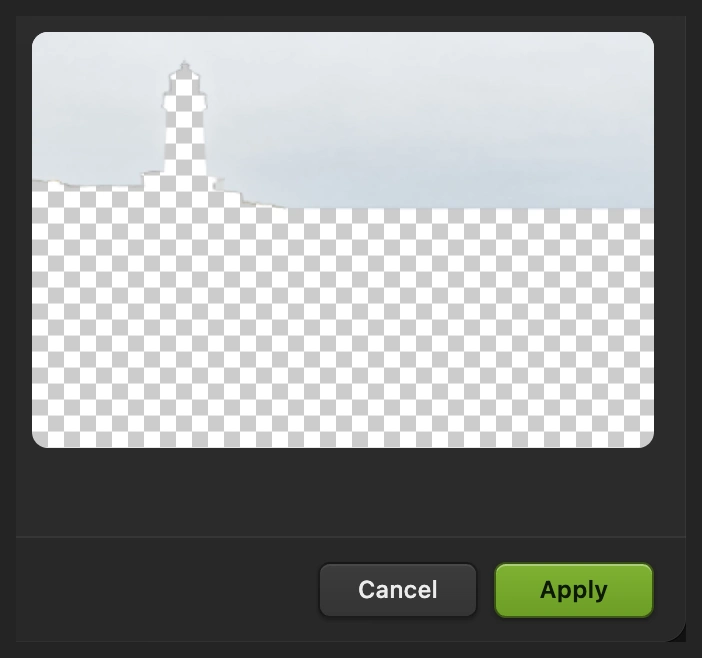
El cielo está seleccionado; el damero marca la zona que queda fuera. Crea una máscara que conserve el paisaje
Elige para que queden seleccionados la tierra, el mar y el faro en lugar del cielo. Después elige .
El cielo original desaparece y en su lugar se ve un damero. En el panel Capas aparece una segunda miniatura junto a Fondo: es la máscara. Elige antes de añadir la otra foto.
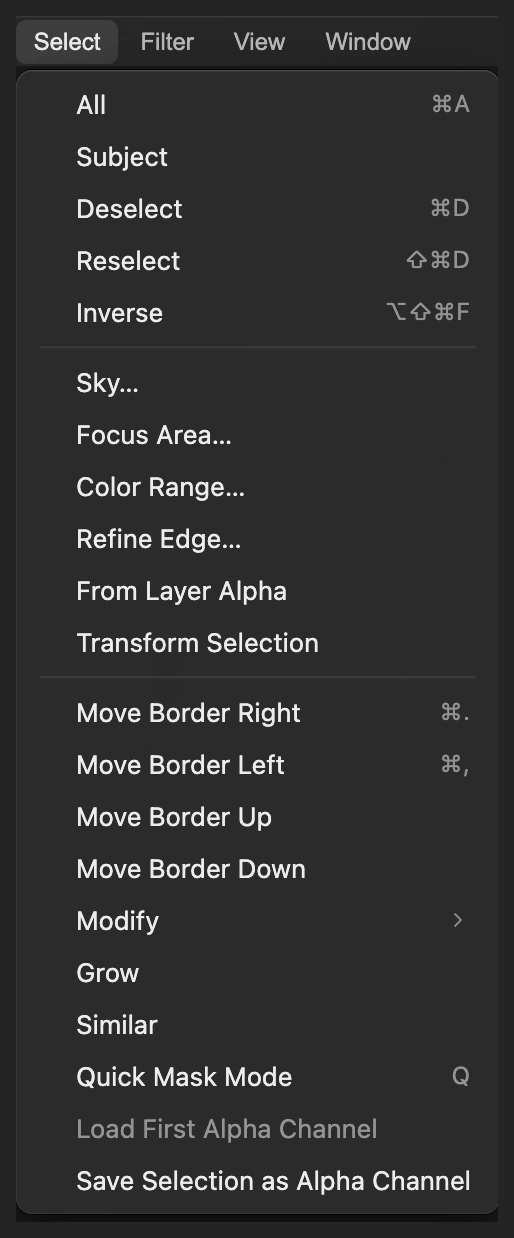
Invertir cambia el cielo por el primer plano. Deseleccionar quita la selección una vez creada la máscara. 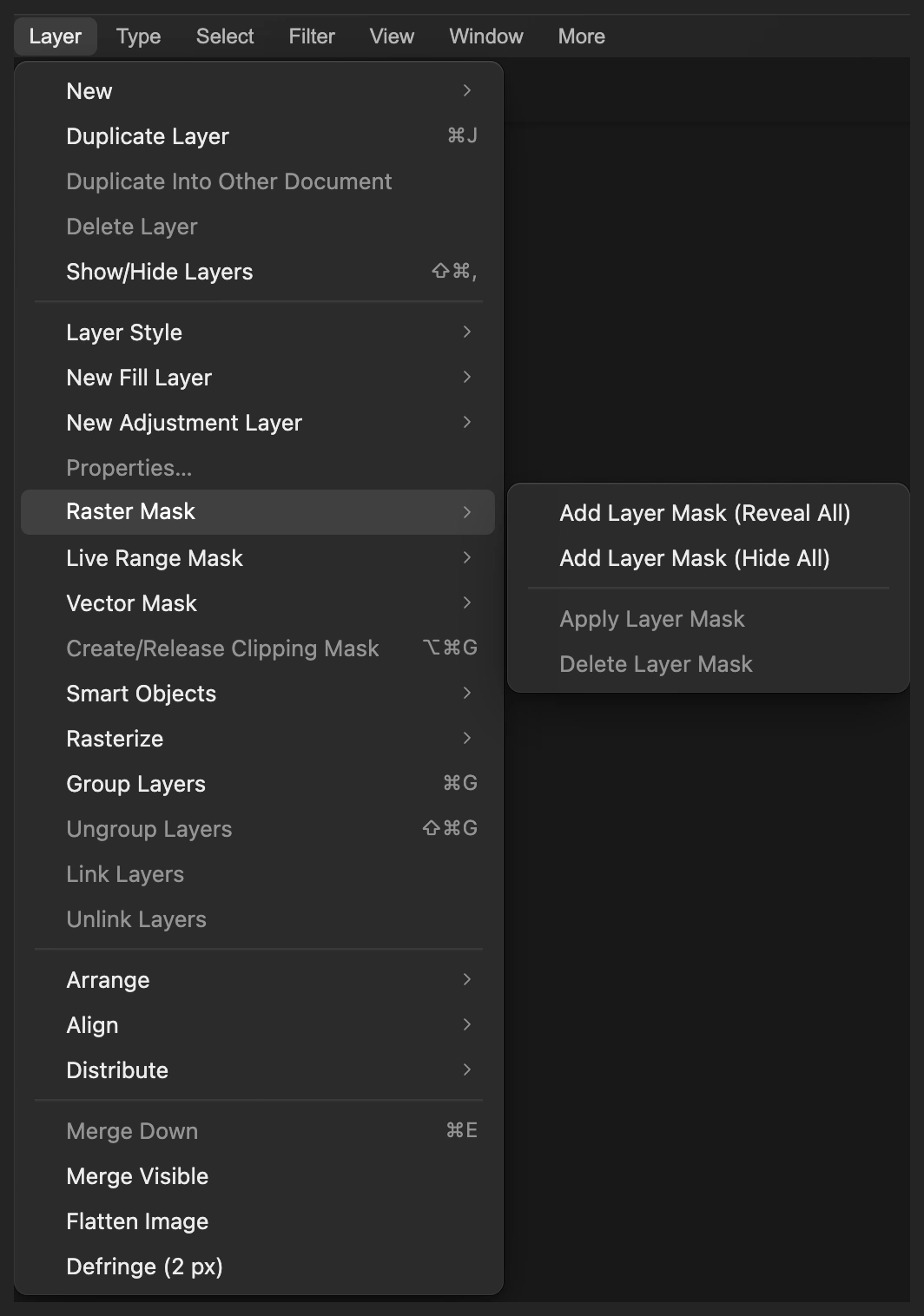
A pesar de su nombre, Mostrar todo usa la selección activa si la hay. Coloca el cielo nuevo debajo del paisaje
Elige y selecciona sky-soft-daylight.jpg. Aparece como una capa nueva encima de Fondo y, al principio, tapa la imagen.
Con sky-soft-daylight aún seleccionada, elige . Ahora el Fondo con máscara queda encima del cielo nuevo. El faro y el acantilado vuelven a verse, y las nubes asoman por la zona del cielo oculto.
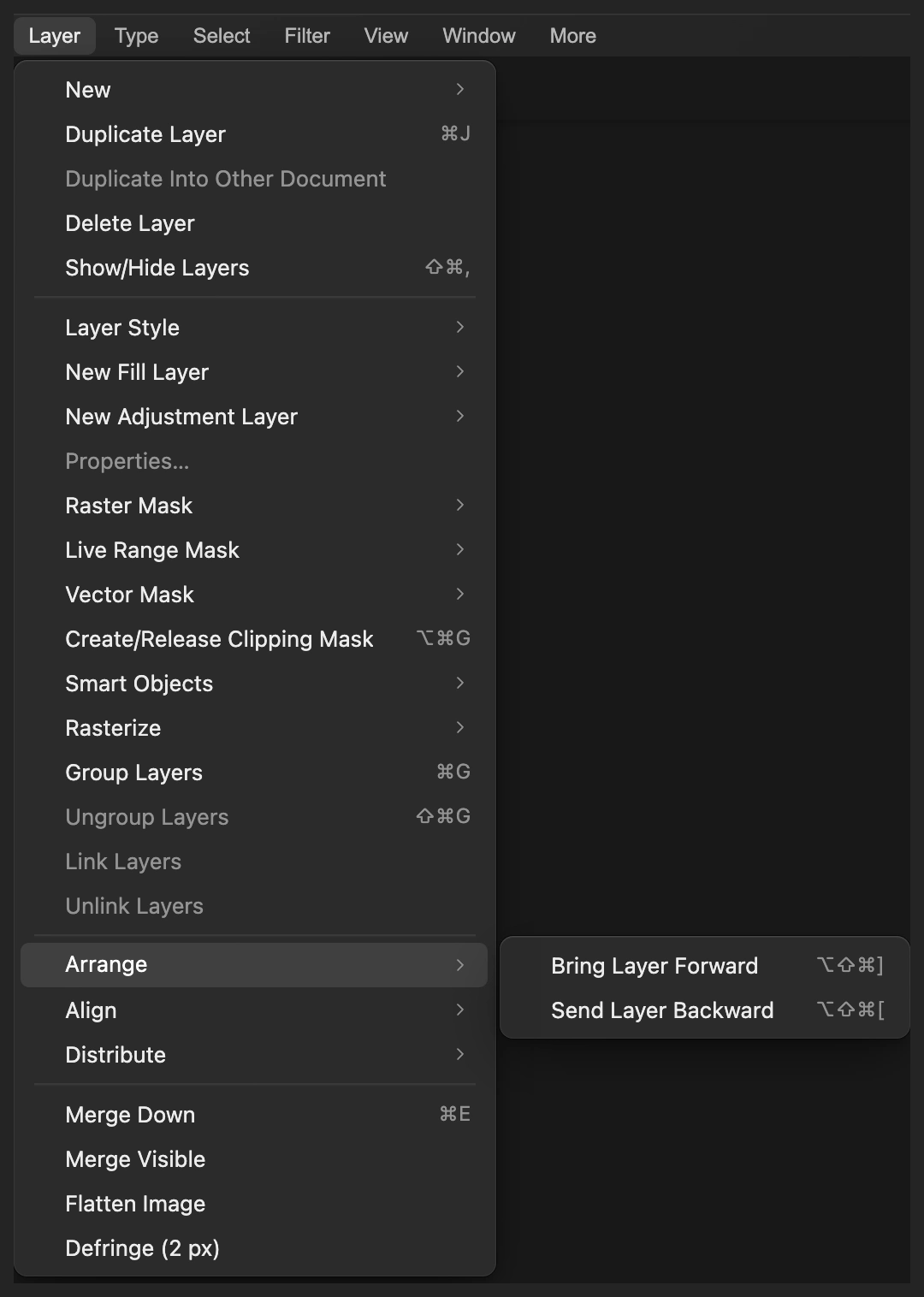
Baja el cielo una capa, detrás del paisaje con máscara. 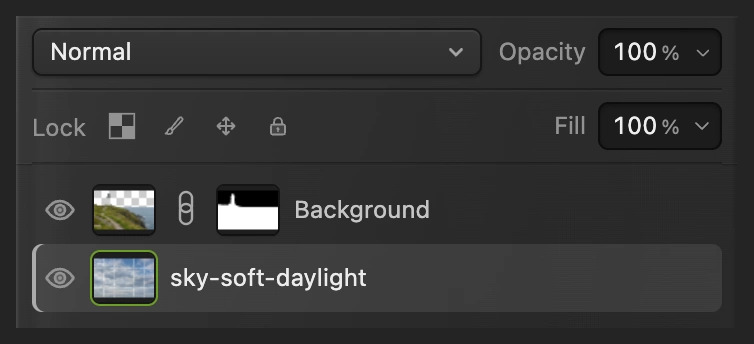
El Fondo con máscara (la máscara, marcada con un círculo) va arriba; el cielo, debajo. Coloca las nubes a la altura del horizonte
Con la capa del cielo seleccionada, elige . En la barra de opciones, elige el punto central de la cuadrícula del punto de referencia. Para el ejemplo, en el campo Y escribe −68 y deja el resto de valores como están: X 768, An y Al 100%, Ángulo 0°. Haz clic en la marca de verificación, Confirmar transformación.
Así el cielo sube 580 px y sus nubes inferiores, más claras, quedan en el horizonte del mar. Con otro cielo, arrastra dentro del cuadro de transformación hasta que el tamaño de las nubes y el horizonte resulten creíbles, sin dejar de cubrir toda la zona del cielo oculto.
Transforma solo la capa del cielo seleccionada. 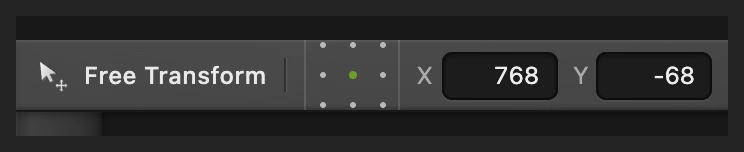
Y es la posición vertical del punto de referencia elegido, aquí el centro del cielo. 
La marca de verificación confirma la nueva posición. Recupera la pared clara en la máscara
Elige hasta que la base del faro se vea bien, más o menos al 300%. Si necesitas desplazarte, haz clic una vez en la imagen, mantén pulsada la barra espaciadora y arrastra. Haz clic en la miniatura de la máscara de Fondo, la miniatura en blanco y negro que hay junto al paisaje.
Haz clic con el botón derecho en el icono del pincel de la barra de herramientas de la izquierda y elige Pincel. Pulsa D y luego X para pintar de blanco. En Tamaño pon 6 px y comprueba que Dureza, Opacidad y Flujo están al 100%, sus valores predeterminados.
Pinta trazos cortos dentro de la pared clara que rodea la puerta negra, a la derecha del faro. Sigue el alero del tejado que hay encima y detente en el borde exterior de la pared. Baja el tamaño a 2 px para el estrecho borde derecho y la punta del tejado. El blanco en la máscara devuelve estos píxeles originales del edificio. No pintes sobre el cielo.
Consejo Si un trazo devuelve parte del cielo antiguo, pulsa Ctrl+Z o ⌘Z para deshacerlo y usa un pincel más pequeño.
Amplía la base del faro antes de reparar la máscara. 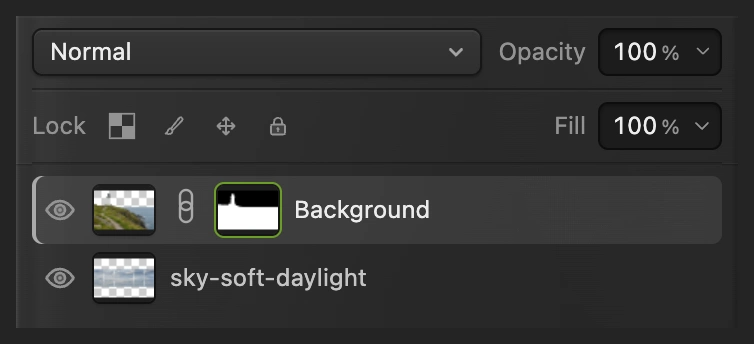
Selecciona la máscara para que el pincel cambie la visibilidad en lugar de pintar de blanco sobre la foto. 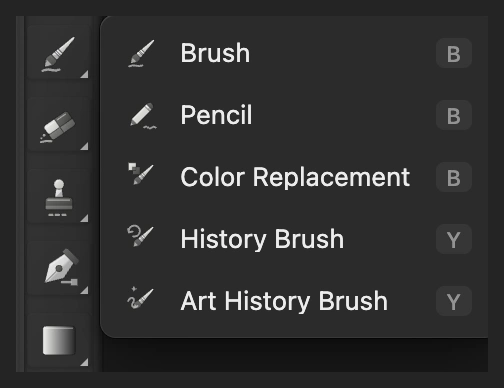
Elige Pincel en el grupo de la barra de herramientas. 
Usa un pincel pequeño y duro dentro de los bordes rectos del edificio. 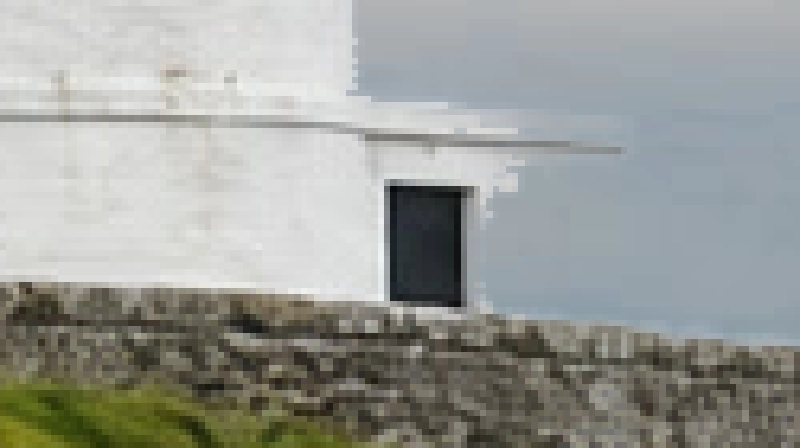
Antes de la reparación: falta parte de la pared clara junto a la puerta negra. 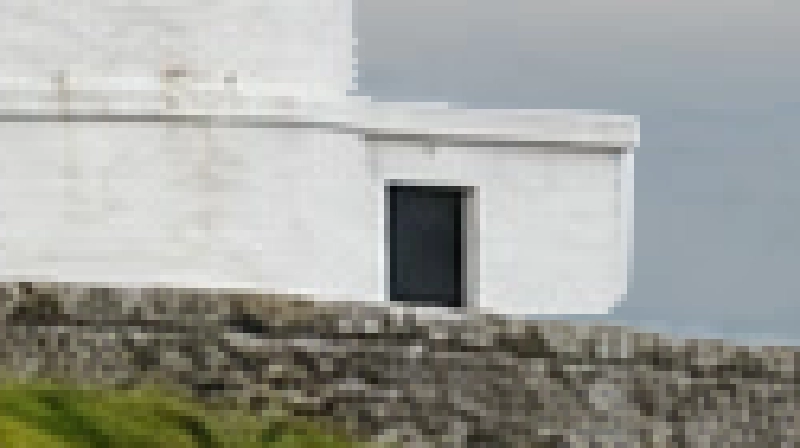
Después de la reparación: la pared y el alero vuelven a verse. Sigue su contorno, no un rectángulo alrededor de todo el edificio. Guarda las capas y exporta una copia terminada
Elige para conservar el paisaje, su máscara y el cielo como partes independientes y editables. A partir de entonces, guarda el proyecto. Elige y haz clic en Exportar para obtener una foto terminada nueva.
Si sigues con el JPEG que abriste, escribe una imagen acoplada en ese formato; la primera vez se abre el cuadro de diálogo Guardar imagen.
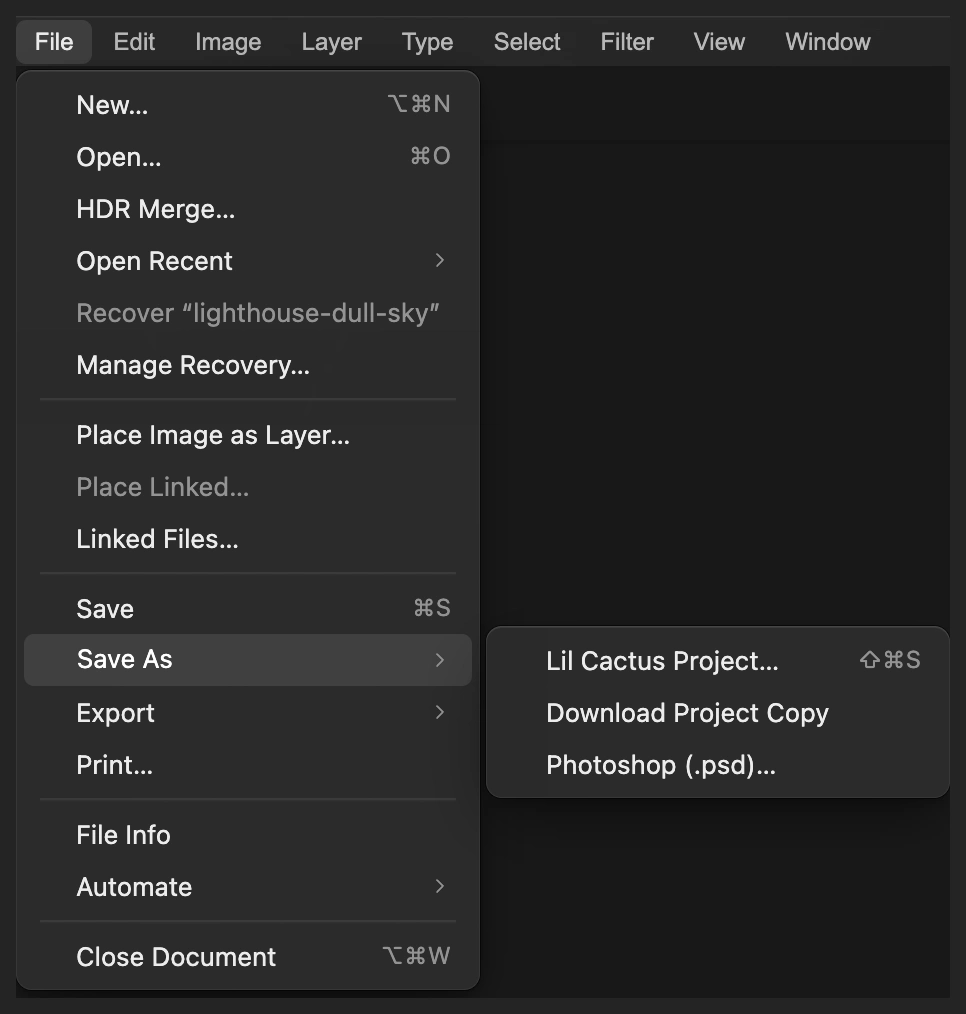
Guarda un proyecto para poder cambiar más tarde la máscara y el cielo. 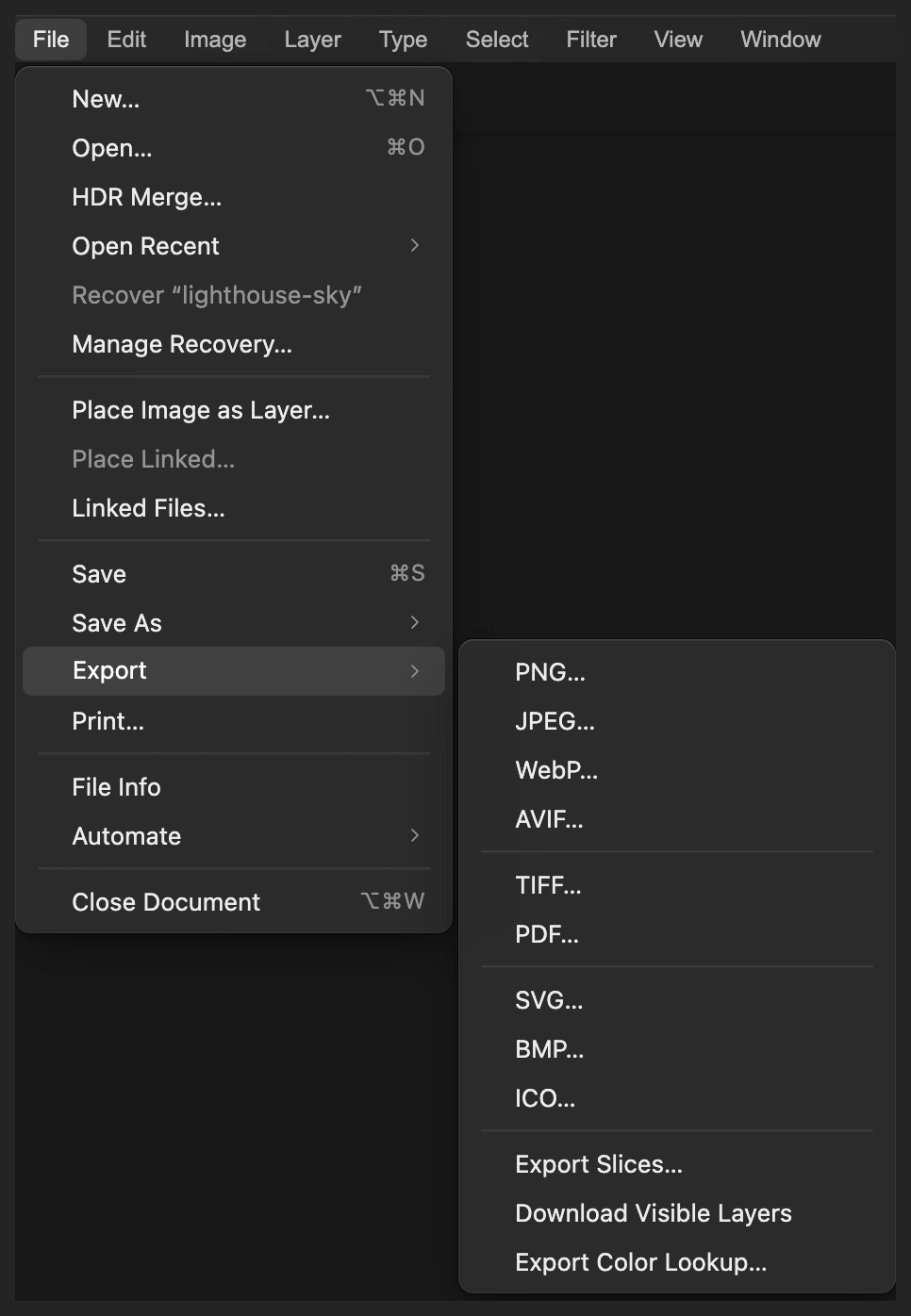
JPEG exporta una foto terminada a un archivo nuevo. 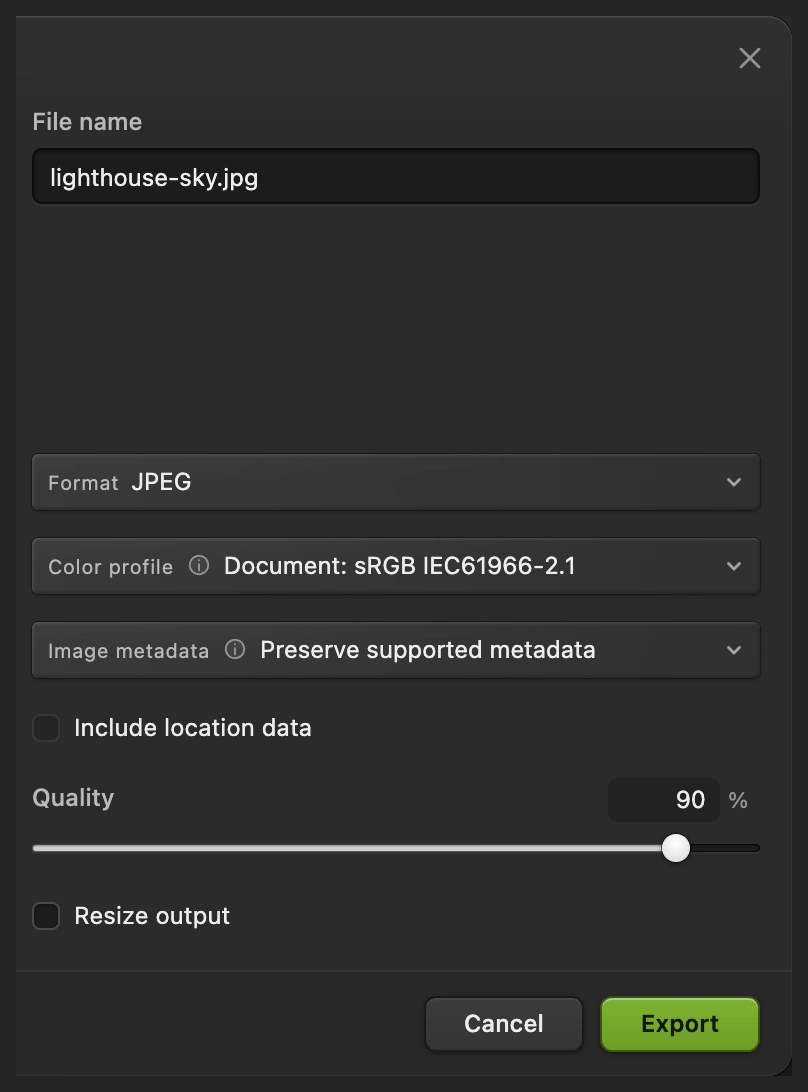
Exporta una copia combinada para compartirla.
Ajustar otro cielo
Una foto de cielo sin tierra ni agua es más fácil de colocar. Parte de una imagen con píxeles suficientes para cubrir todo el hueco. En Transformación libre, mantén enlazadas la anchura y la altura al cambiar el tamaño para que las nubes conserven sus proporciones. En un horizonte marino, usa la zona lejana y más clara del cielo en lugar de cortar una nube grande y cercana.
Revisa la linterna, el tejado y el borde del acantilado, además de la imagen completa. Una máscara puede ocultar una esquina de un edificio o dejar un halo claro. El blanco en la máscara del paisaje recupera el primer plano; el negro oculta lo que quede del cielo original. Usa un pincel pequeño cerca de los bordes nítidos. Los árboles, los cables y las ramas translúcidas necesitan un enmascarado más cuidadoso que este ejemplo.
Solucionar problemas habituales
El cielo nuevo tapa el faro
La capa del cielo está encima del paisaje. Selecciónala en el panel Capas y elige hasta que quede debajo del Fondo con máscara.
Desaparece el paisaje en lugar del cielo
La máscara se creó a partir de la selección del cielo. Selecciona la miniatura de la máscara de Fondo y elige para intercambiar sus zonas claras y oscuras. Invertir se aplica al instante.
Aparece una franja de damero cerca del horizonte
El cielo se ha subido demasiado o es demasiado pequeño para llenar el hueco. Selecciona la capa del cielo en el panel Capas y usa para cubrir toda la zona enmascarada.
Las nubes parecen pegadas
Comprueba el tamaño de las nubes, la dirección de la luz y el brillo en el horizonte. Un cielo nítido y soleado sobre un primer plano sin sombras necesita algo más que cambiarlo de posición. Elige un cielo con una luz más parecida antes de intentar corregir los colores.
Qué hacer a continuación
Si vienes de otro editor
- Photoshop
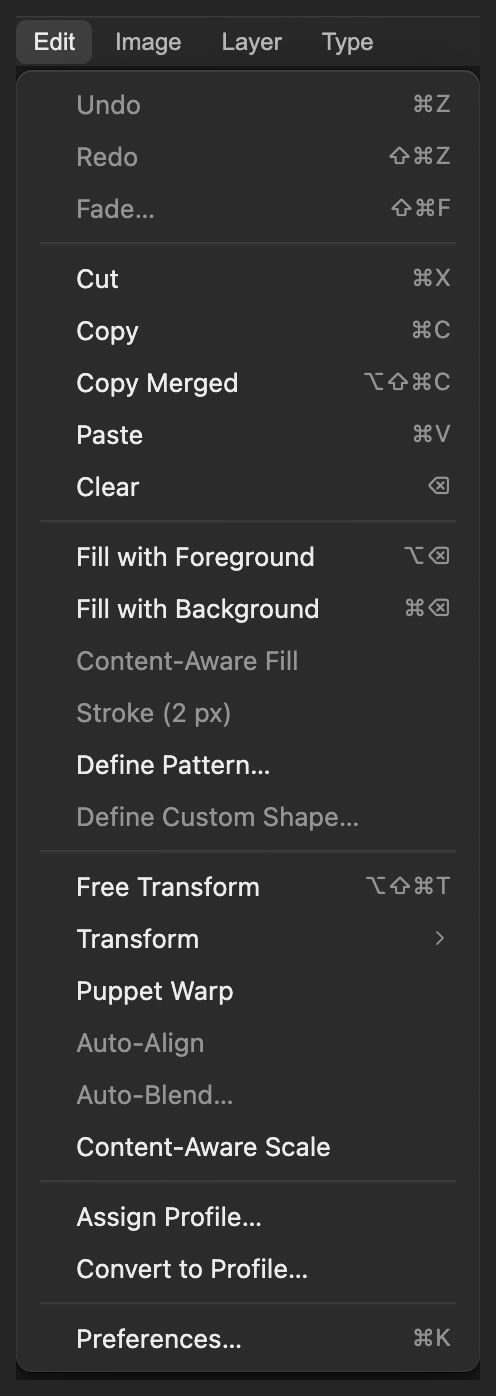
- Edición › Reemplazo de cielo…
Cambiar el cielo: preguntas y respuestas
¿Seleccionar cielo cambia el cielo automáticamente?
No. “Seleccionar cielo” de Lil Cactus crea una selección editable. Con ella creas una máscara y después colocas y sitúas una foto de cielo aparte detrás del paisaje.
¿Puedo cambiar un cielo completamente blanco?
Sí. En Lil Cactus puedes ocultar un cielo blanco con una máscara de capa y mostrar otra foto debajo. Así se añade detalle de nubes nuevo; no se recupera detalle de los píxeles blancos.
¿Puedo mover el cielo nuevo sin mover el paisaje?
Sí. En Lil Cactus, selecciona la capa de la foto del cielo antes de elegir Edición › Transformación libre. El paisaje se queda en su sitio, en su propia capa encima.
¿Puedo cambiar el cielo nuevo después de guardar?
Sí, si guardas un proyecto de Lil Cactus. Sus capas y su máscara siguen siendo editables; una exportación a JPEG contiene solo el aspecto combinado.
¿Cambiar el cielo cambia también los reflejos en el agua?
No. Este método de Lil Cactus solo sustituye la zona oculta por la máscara del paisaje. Si en el agua se reflejan nubes reconocibles, hace falta una edición aparte para que concuerden con el cielo nuevo.
¿Se sube mi foto al cambiar el cielo?
No. Lil Cactus procesa Seleccionar cielo y la composición por capas en tu dispositivo. La primera vez puede descargar el modelo de selección.
Sigue aprendiendo
 Cómo usar las máscaras de capaOculta parte de una capa sin borrarla y recupérala cuando quieras.Principiante · 5 min
 Cómo hacer una selección en un editor de fotosElige la herramienta adecuada, añade y resta, cala y guarda una selección.Principiante · 6 min
 Cómo cambiar el fondo de una fotoColoca un recorte sobre un fondo nuevo e iguala la luz y el color.Principiante · 8 min