Hoe vervang je de lucht in een foto?
Kort antwoord
Open in Lil Cactus het landschap en kies ; laat voor het voorbeeld Betrouwbaarheid van lucht op 50% staan, zet Randherstel op 4 px, laat Rand verzachten aan en klik op Toepassen. Kies en daarna , zodat het landschap zichtbaar blijft en de lucht verborgen wordt. Kies , voeg met een luchtfoto toe en kies . Zet de lucht op zijn plaats, herstel ontbrekende delen van de voorgrond op het masker en sla een Lil Cactus-project op om beide lagen te bewaren.
- Tijd
- 8 minuten
- Niveau
- Gemiddeld
- Wat je nodig hebt
- Een landschapsfoto en een luchtfoto met bij elkaar passend licht
- Werkt met
- RGB-foto’s, waaronder JPEG, PNG en WebP
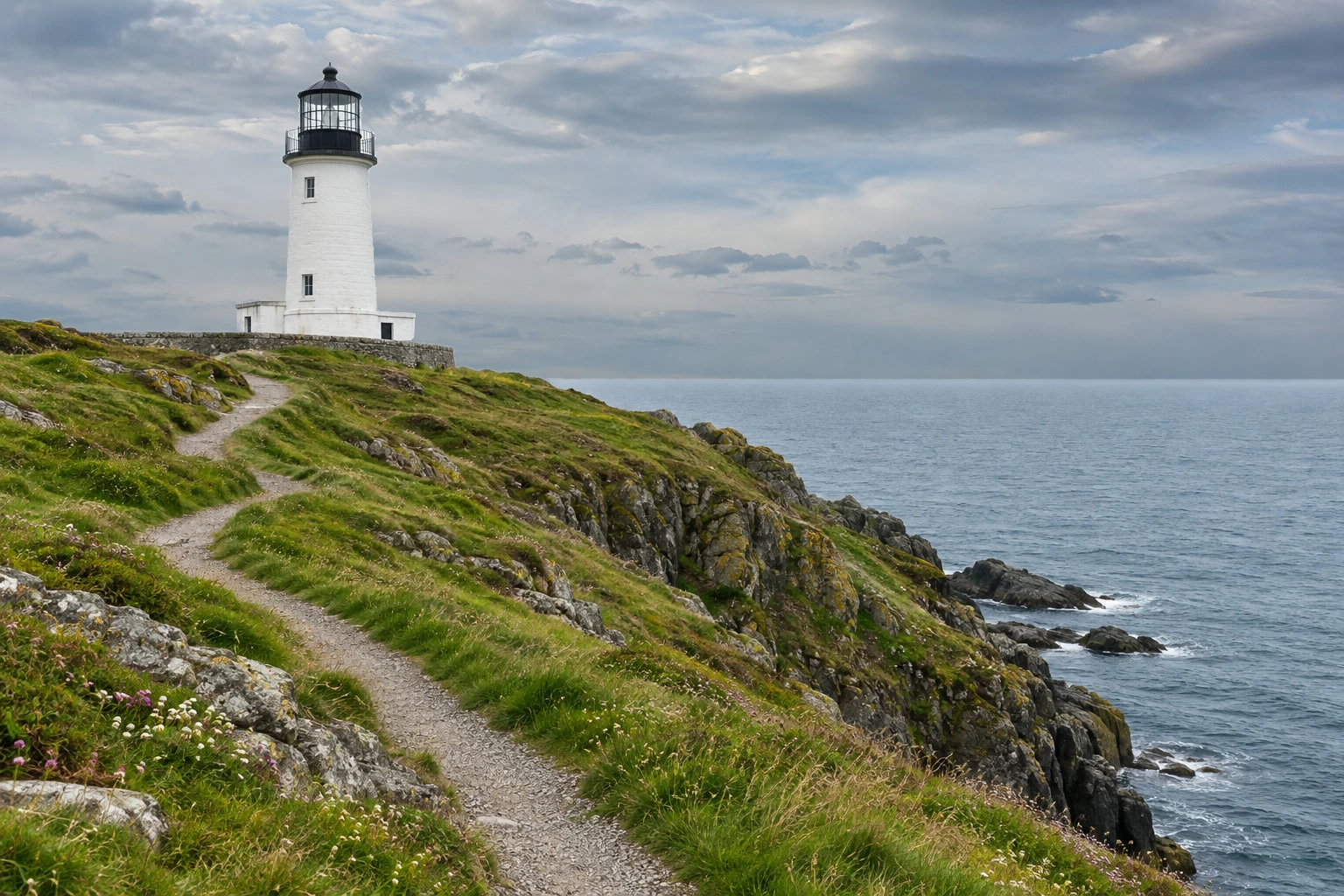
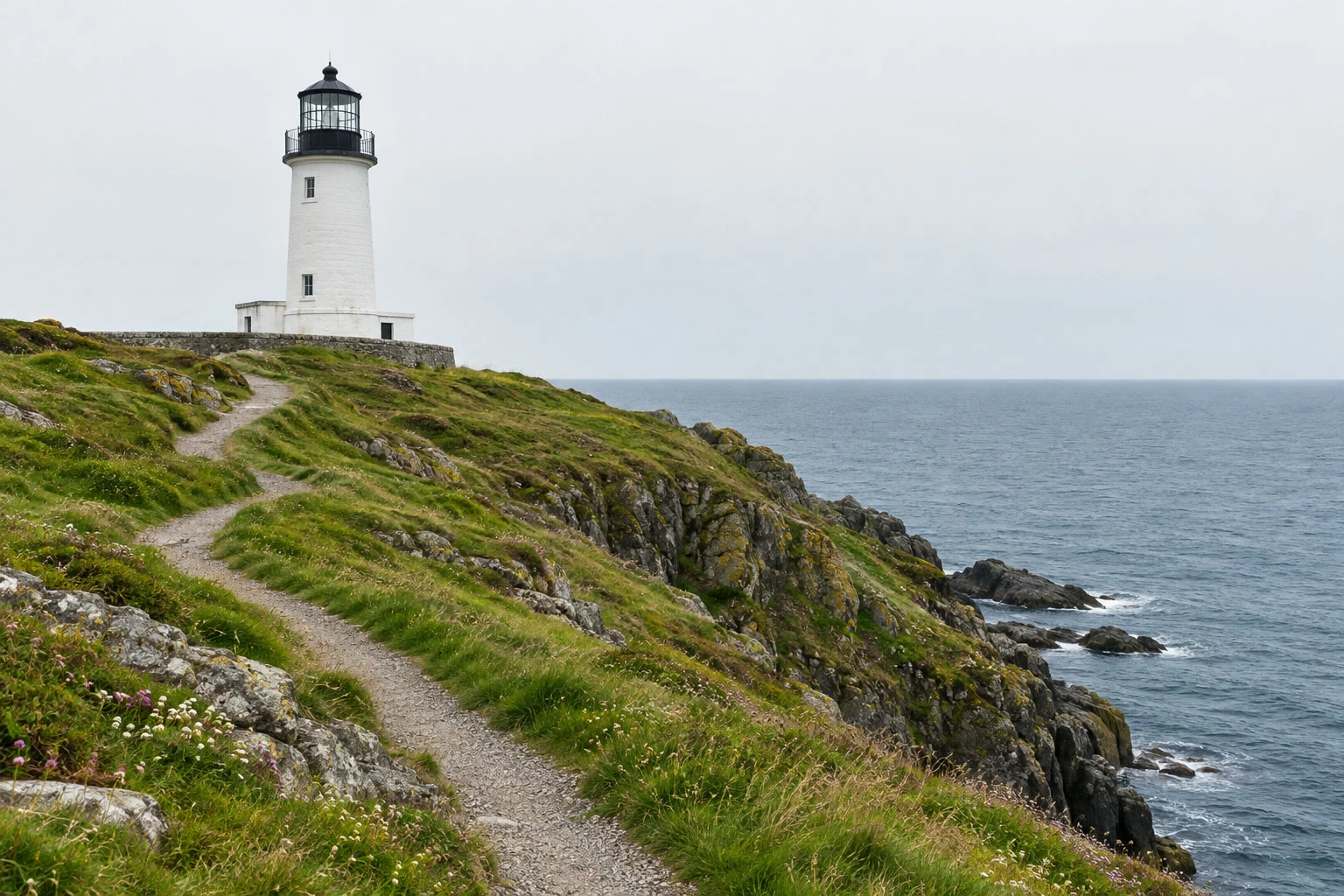
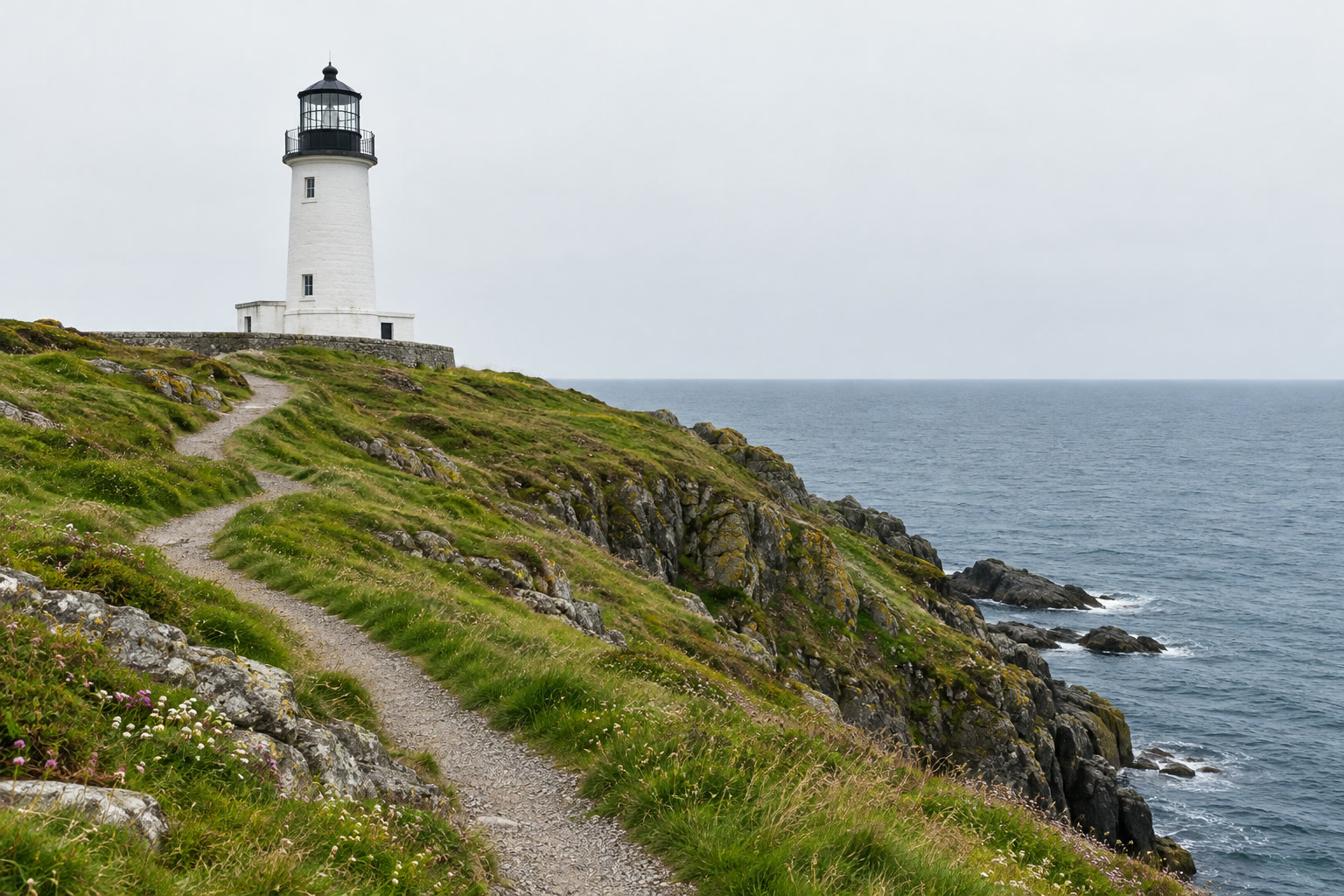
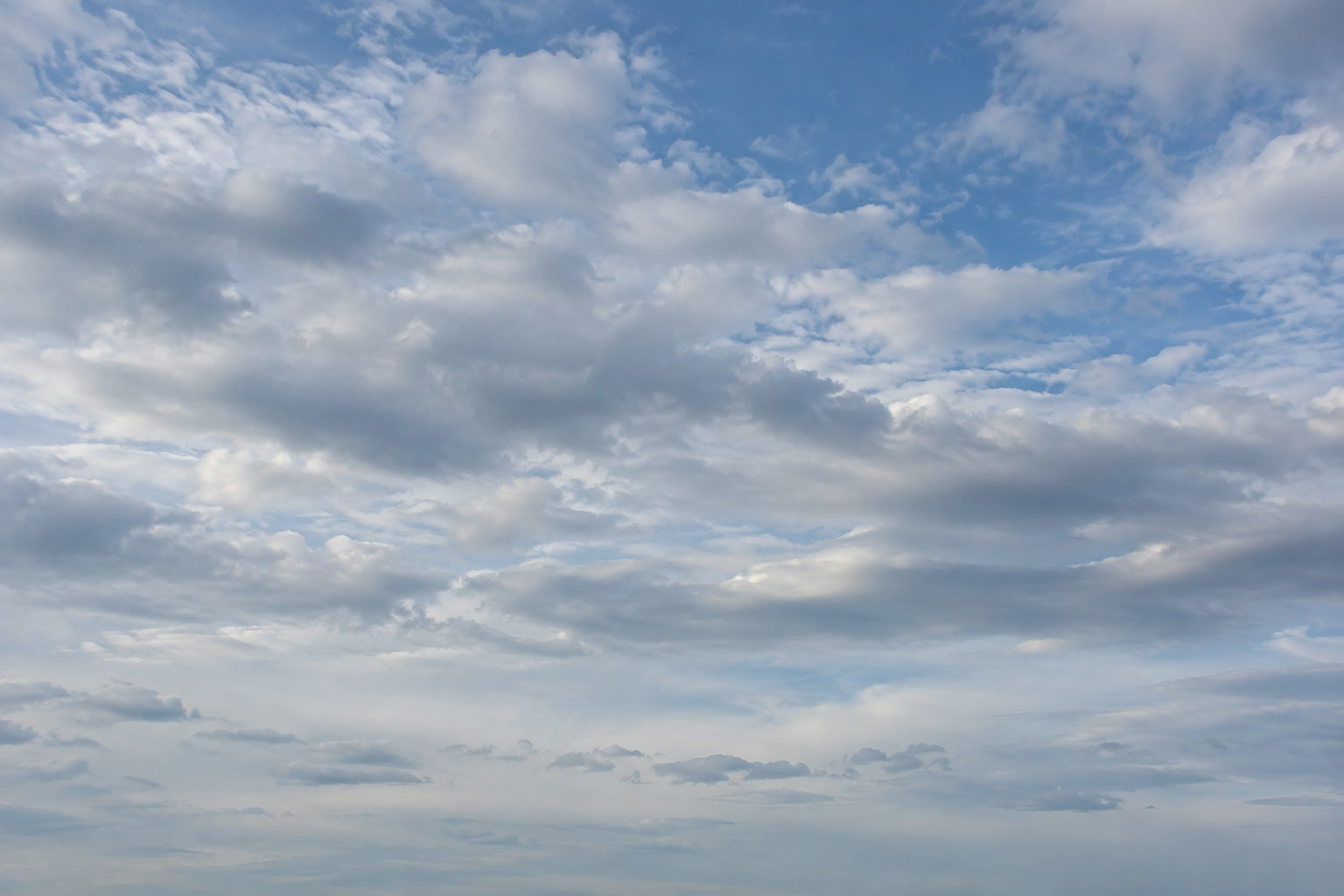
Voorbeeldbestanden:Foto van de vuurtorenDaglichtlucht
Gratis, zonder account. Je foto’s blijven op je eigen computer.
Bij het vervangen van een lucht combineer je twee foto’s. Een laagmasker, een zwart-witafbeelding die aan de landschapslaag vastzit, verbergt de oorspronkelijke lucht: wit toont het landschap, zwart laat de nieuwe lucht eronder doorschijnen.
Kies een lucht die bij de scène past. Deze kustfoto heeft zacht daglicht en een grijsblauwe zee, dus de vervangende lucht in het voorbeeld heeft koele, zacht verlichte wolken. Een gouden zonsondergang zou ook aanpassingen aan het licht en de kleur van de voorgrond vragen.
Een lucht vervangen in zeven stappen
Open het landschap en selecteer de lucht
Download beide voorbeeldbestanden hierboven, kies daarna en open lighthouse-dull-sky.jpg. Houd sky-soft-daylight.jpg klaar voor stap 4.
Kies Wacht tot de voorvertoning klaar is. Bij het eerste gebruik moet het selectiemodel mogelijk worden gedownload; de beeldverwerking gebeurt op je eigen apparaat.
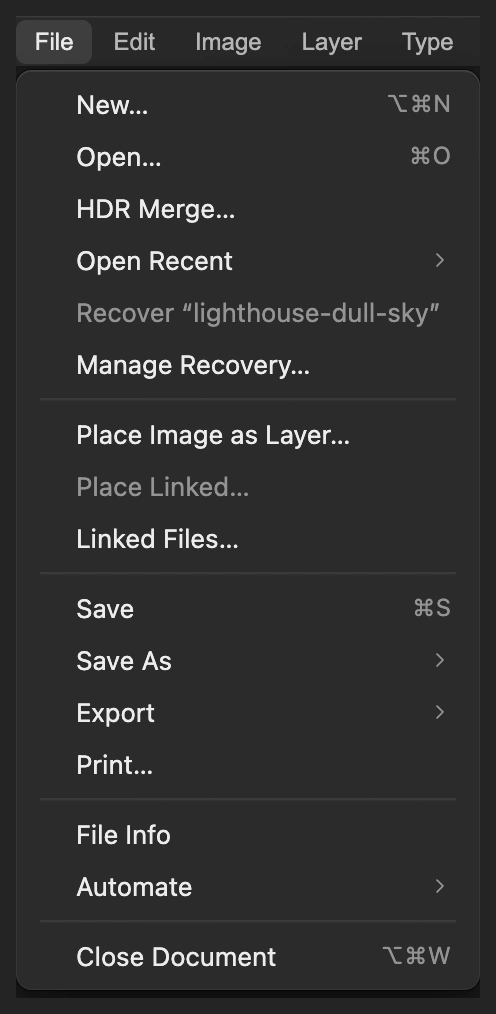
Open het landschap als document. Met Afbeelding plaatsen als laag voeg je later de tweede foto toe. 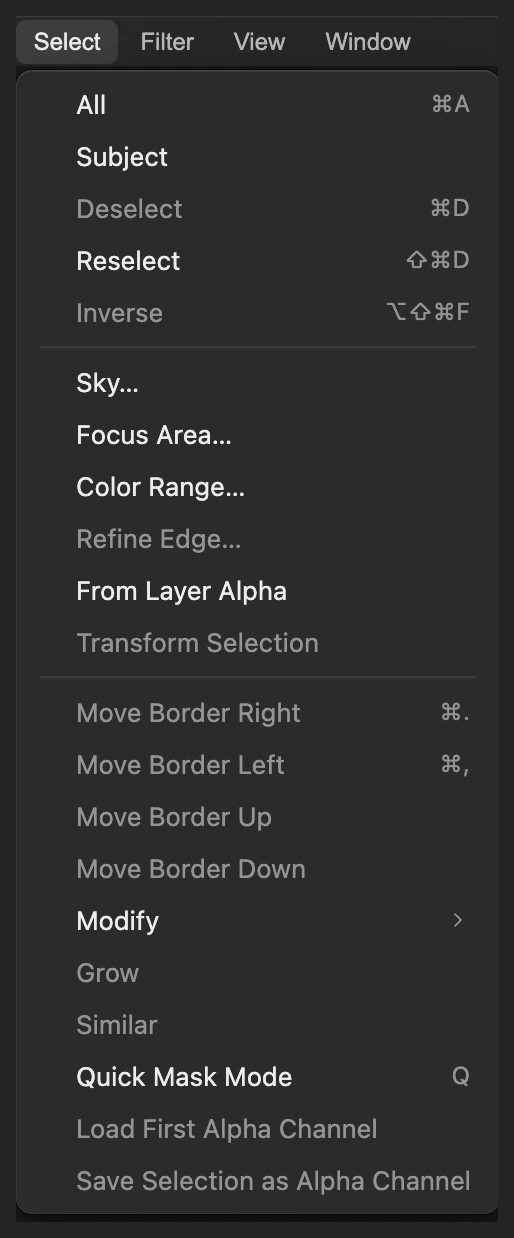
Lucht selecteren zoekt de lucht in het zichtbare beeld. Controleer de voorvertoning van de selectie
Laat voor het voorbeeld Betrouwbaarheid van lucht op 50% staan, zet Randherstel op 4 px en laat Rand verzachten aangevinkt. De kleinere herstelstraal past bij de harde omtrek van de vuurtoren. Klik op Toepassen.
De voorvertoning toont de geselecteerde lucht boven een dambordpatroon. Dat is een beginpunt: lichte gebouwen kunnen voor lucht worden aangezien. Je herstelt de ontbrekende hoek van de vuurtoren nadat je de nieuwe lucht hebt toegevoegd.
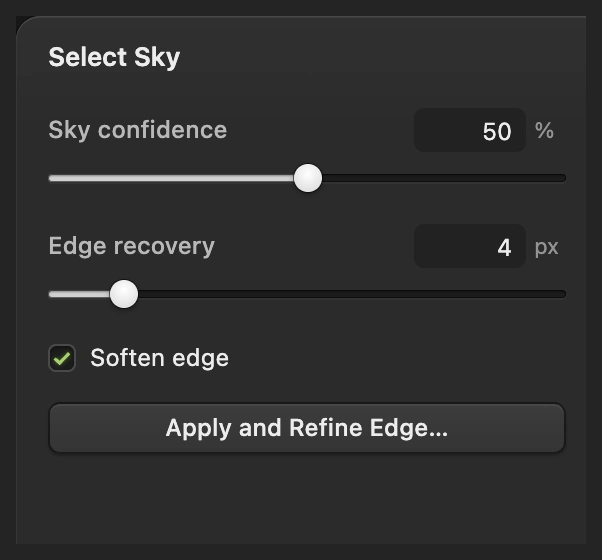
Gebruik deze waarden voor het voorbeeld; een andere skyline kan een andere betrouwbaarheid of randstraal nodig hebben. 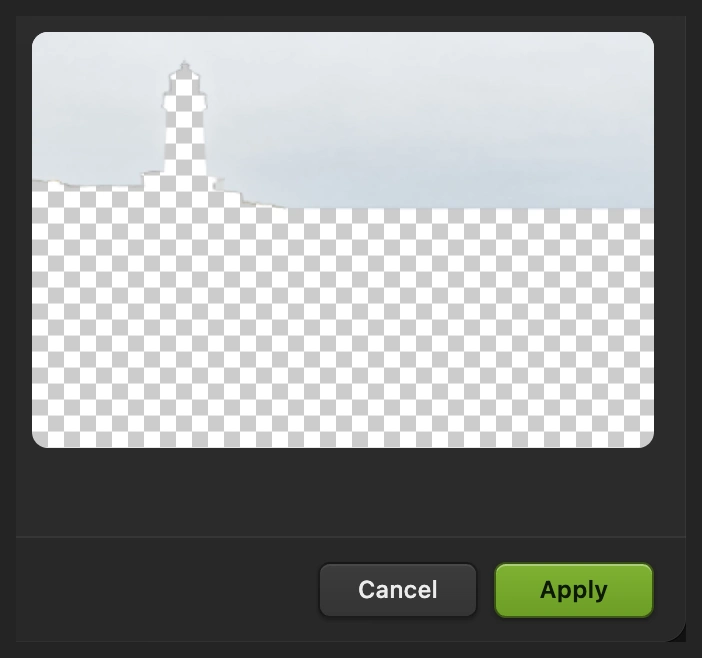
De lucht is geselecteerd; het dambord markeert het gebied dat erbuiten valt. Maak een masker dat het landschap behoudt
Kies , zodat land, zee en vuurtoren geselecteerd zijn in plaats van de lucht. Kies daarna .
De oorspronkelijke lucht verdwijnt in een dambordpatroon. Naast Achtergrond verschijnt in het deelvenster Lagen een tweede miniatuur: dat is het masker. Kies voordat je de andere foto toevoegt.
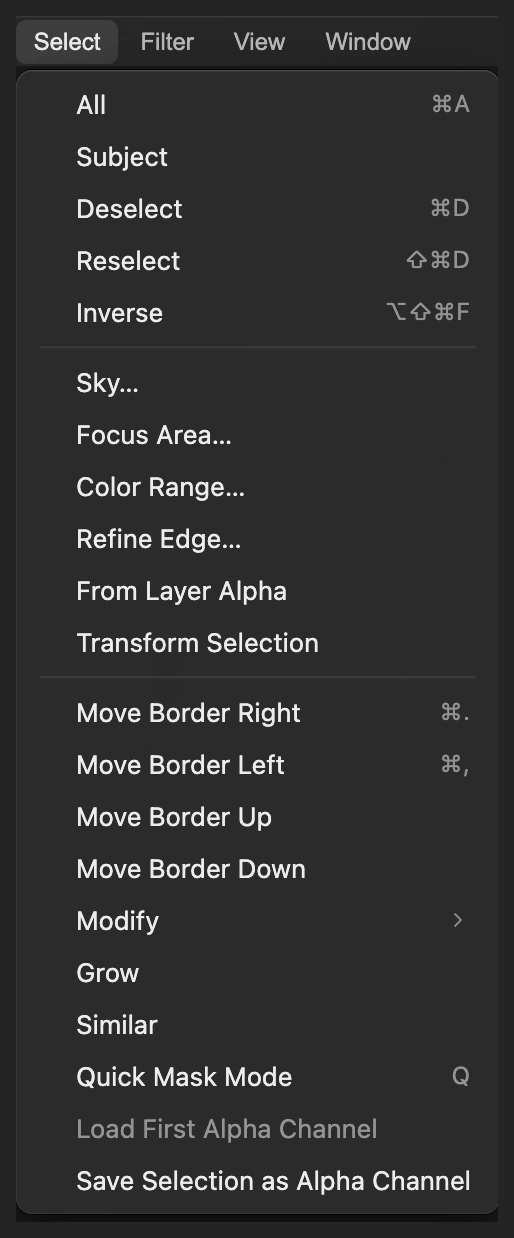
Selectie omkeren wisselt lucht en voorgrond om. Deselecteren heft de selectie op nadat het masker is gemaakt. 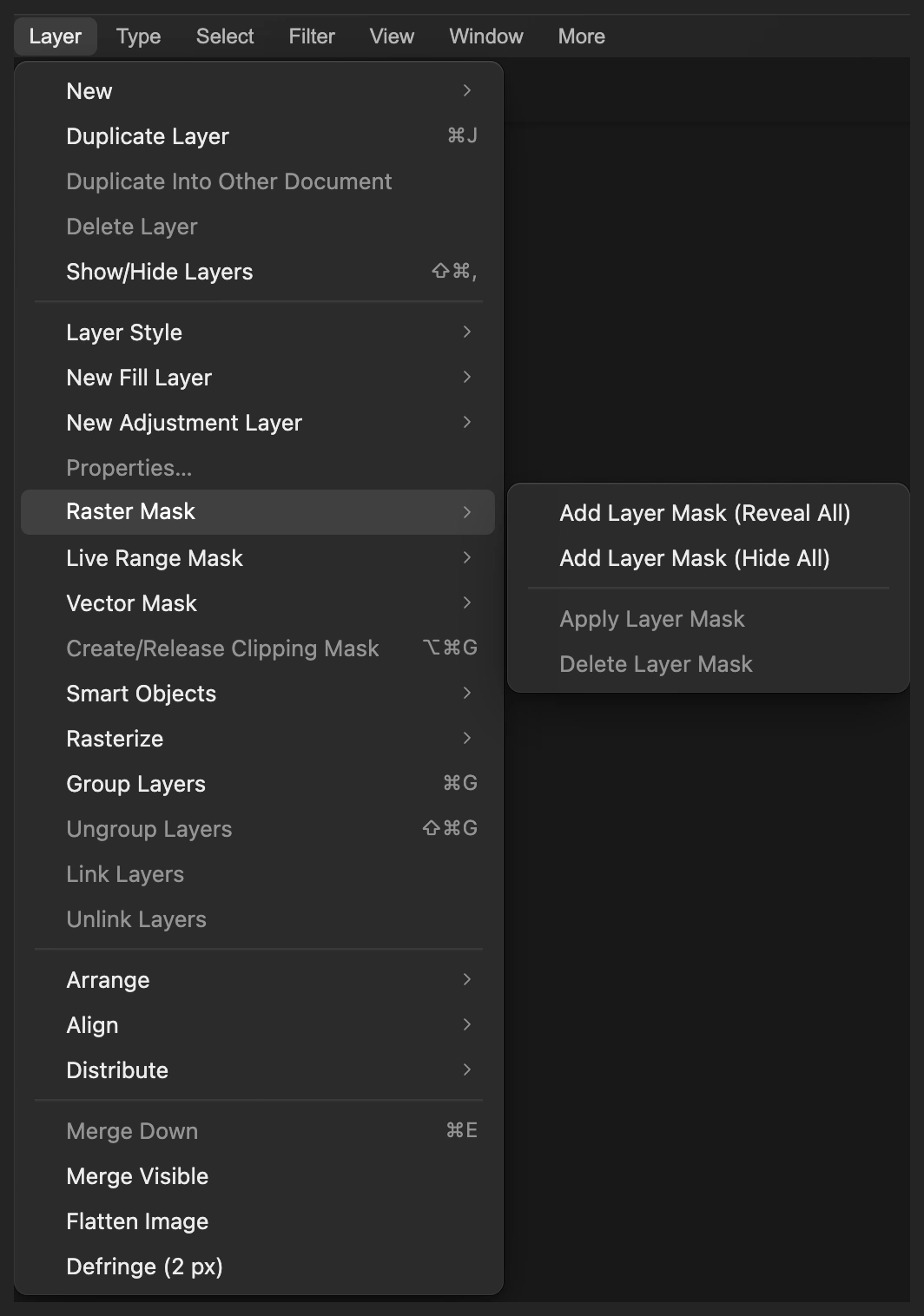
Ondanks de naam gebruikt “alles onthullen” de actieve selectie als die er is. Zet de nieuwe lucht onder het landschap
Kies en selecteer sky-soft-daylight.jpg. Die verschijnt als nieuwe laag boven Achtergrond en bedekt eerst het hele beeld.
Kies, met sky-soft-daylight nog geselecteerd, . De gemaskeerde laag Achtergrond ligt nu boven de nieuwe lucht. De vuurtoren en de klif komen terug, met wolken zichtbaar waar de lucht verborgen is.
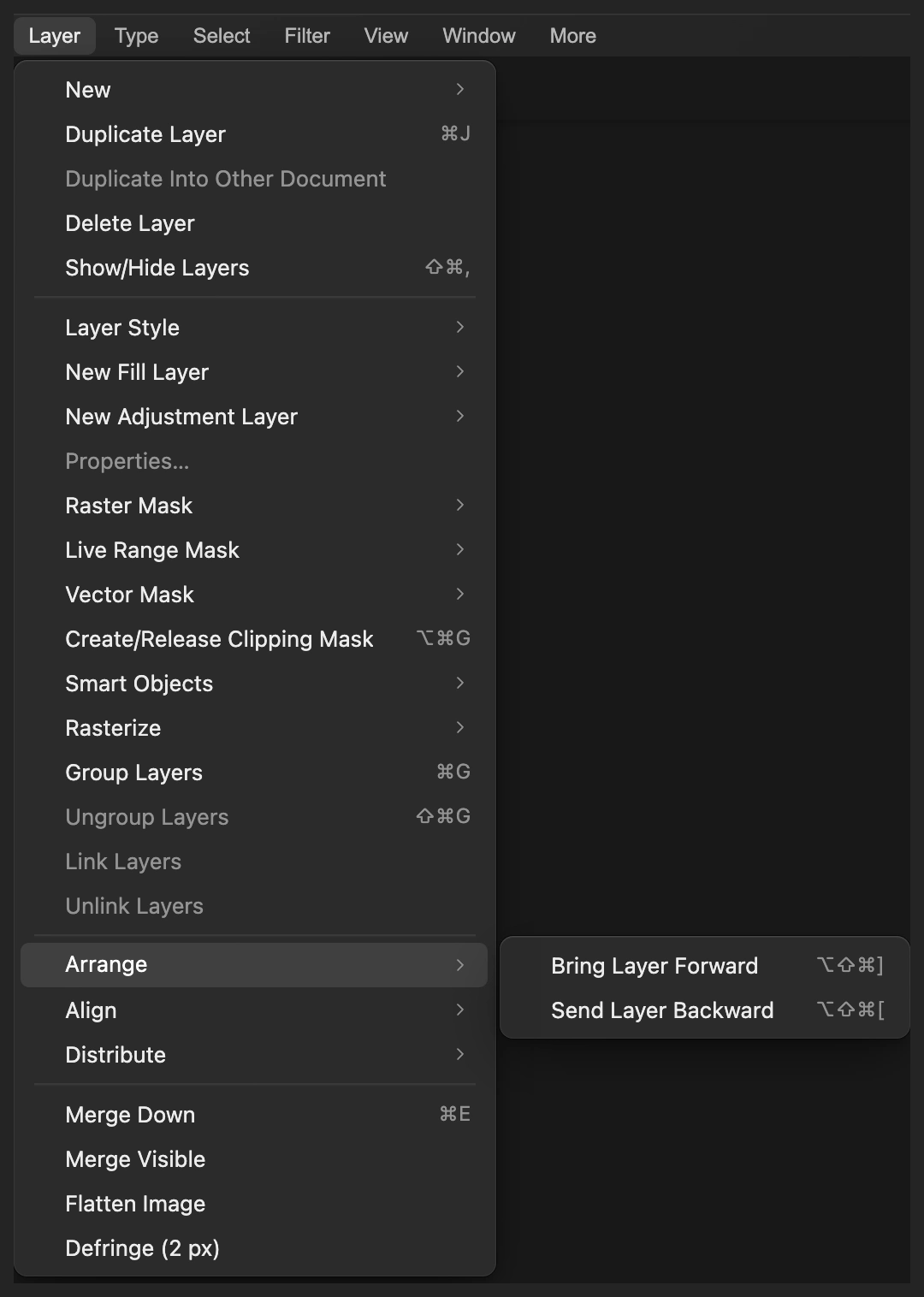
Zet de lucht één laag lager, achter het gemaskeerde landschap. 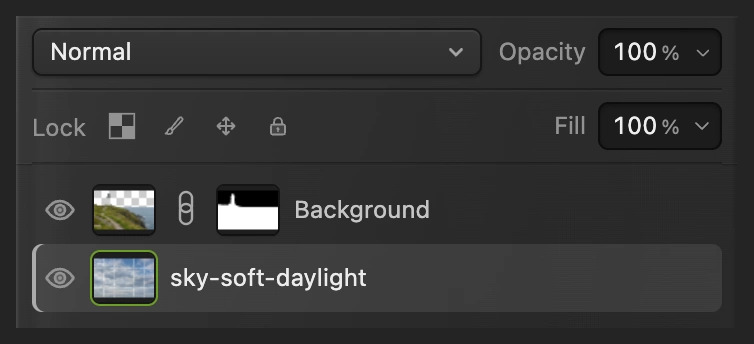
De gemaskeerde Achtergrond (het masker omcirkeld) hoort bovenaan; de lucht hoort eronder. Zet de wolken goed bij de horizon
Houd de luchtlaag geselecteerd en kies . Kies op de optiebalk de middelste stip van het referentiepuntraster. Zet voor het voorbeeld Y op −68 en laat de andere waarden ongewijzigd: X 768, B en H 100%, Hoek 0°. Klik op het vinkje, Transformatie bevestigen.
Hiermee schuift de lucht 580 px omhoog, zodat de lichtere wolken onderaan bij de horizon van de zee komen. Sleep bij een andere lucht binnen het transformatiekader tot de grootte van de wolken en de horizon geloofwaardig ogen, en zorg dat het hele verborgen luchtgebied bedekt blijft.
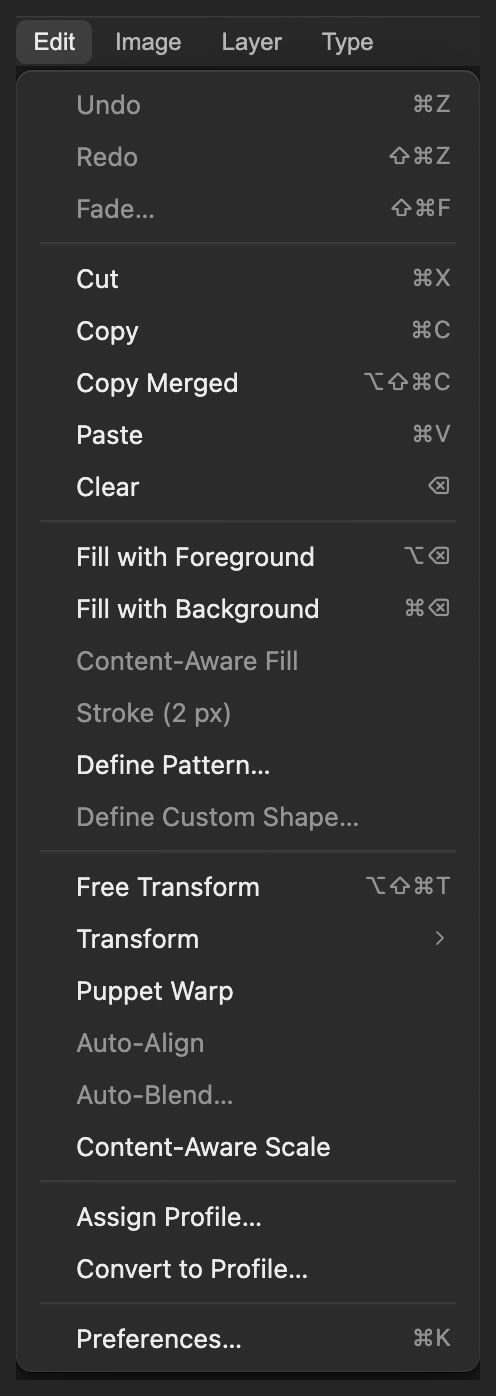
Transformeer alleen de geselecteerde luchtlaag. 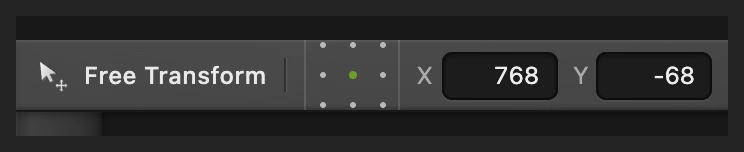
Y is de verticale positie van het gekozen referentiepunt, hier het midden van de lucht. 
Met het vinkje bevestig je de nieuwe positie. Herstel de lichte muur op het masker
Kies tot de voet van de vuurtoren goed te zien is, ongeveer 300%. Moet je het beeld verschuiven, klik dan eerst één keer op de afbeelding, houd de spatiebalk ingedrukt en sleep. Klik op de maskerminiatuur van Achtergrond, de zwart-witminiatuur naast het landschap.
Klik met de rechtermuisknop op het penseelpictogram in de gereedschapsbalk links en kies Penseel. Druk op D en daarna op X om met wit te schilderen. Zet Grootte op 6 px en controleer dat Hardheid, Dekking en Stroom op 100% staan, hun standaardwaarden.
Schilder korte streken binnen de lichte muur rond de zwarte deur rechts op de vuurtoren. Volg de dakrand erboven en stop bij de buitenrand van de muur. Verklein de grootte tot 2 px voor de smalle rechterrand en de punt van het dak. Wit op het masker haalt deze oorspronkelijke pixels van het gebouw terug. Blijf met de streken van de lucht af.
Tip Haalt een streek oude lucht terug, druk dan op Ctrl+Z of ⌘Z om die ongedaan te maken en gebruik een kleiner penseel.
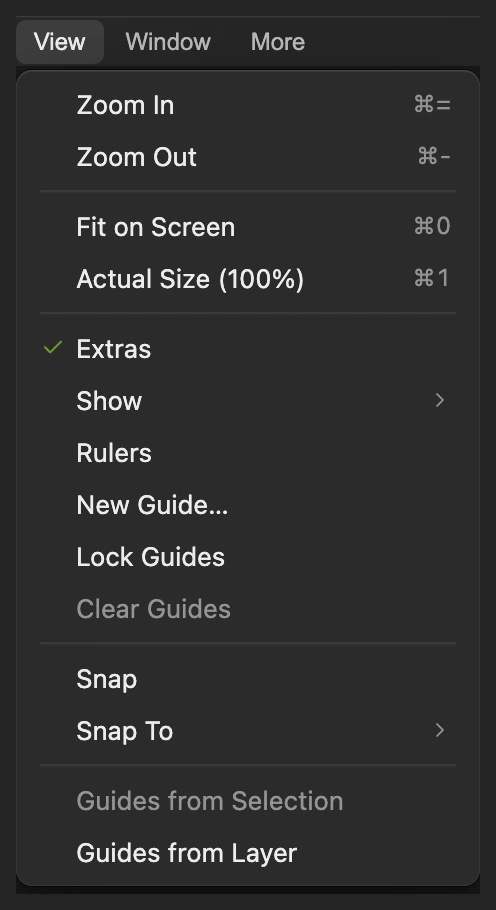
Vergroot de voet van de vuurtoren voordat je het masker herstelt. 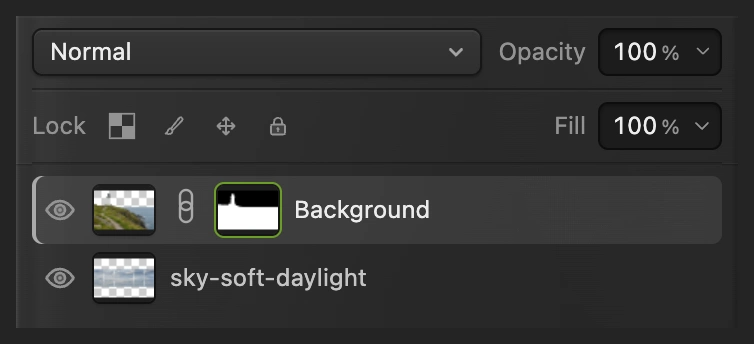
Selecteer het masker, zodat het penseel de zichtbaarheid verandert in plaats van wit op de foto te schilderen. 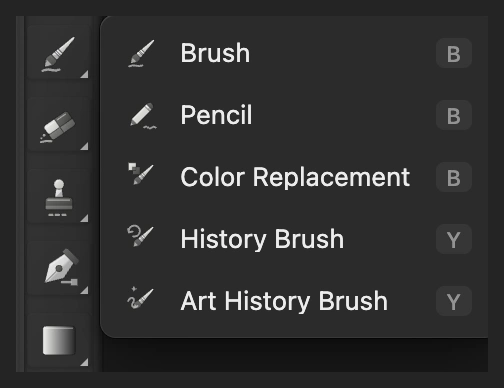
Kies Penseel uit de groep in de gereedschapsbalk. 
Gebruik een klein, hard penseel binnen de rechte randen van het gebouw. 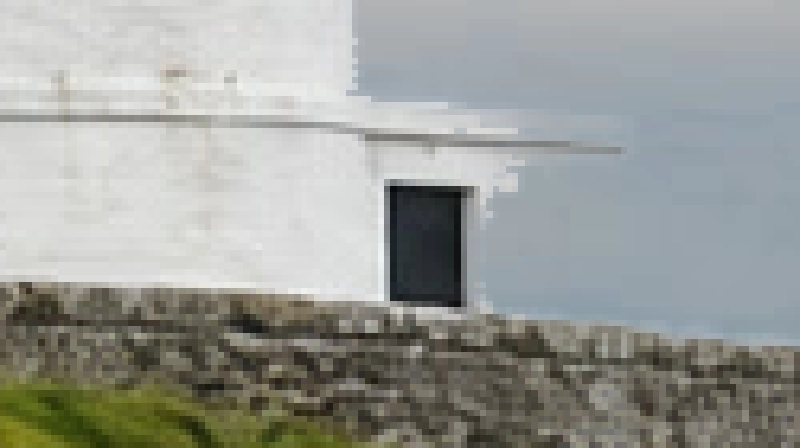
Vóór het herstel: een deel van de lichte muur naast de zwarte deur ontbreekt. 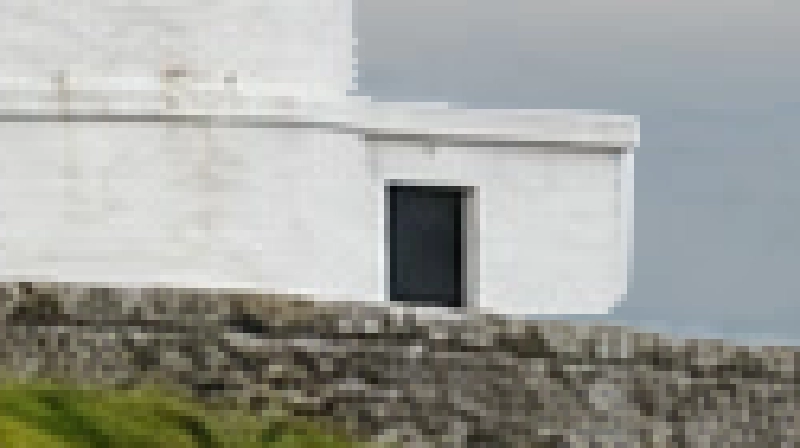
Na het herstel: de muur en de dakrand zijn weer zichtbaar. Volg hun omtrek, niet een rechthoek rond het hele gebouw. Bewaar de lagen en exporteer een afgewerkte kopie
Kies om het landschap, het masker en de lucht als afzonderlijke, bewerkbare delen te bewaren. Daarna slaat het project op. Kies en klik op Exporteren voor een nieuwe, afgewerkte foto.
Blijf je in de geopende JPEG werken, dan schrijft een platte afbeelding in dat formaat; de eerste keer opslaan opent Afbeelding opslaan.
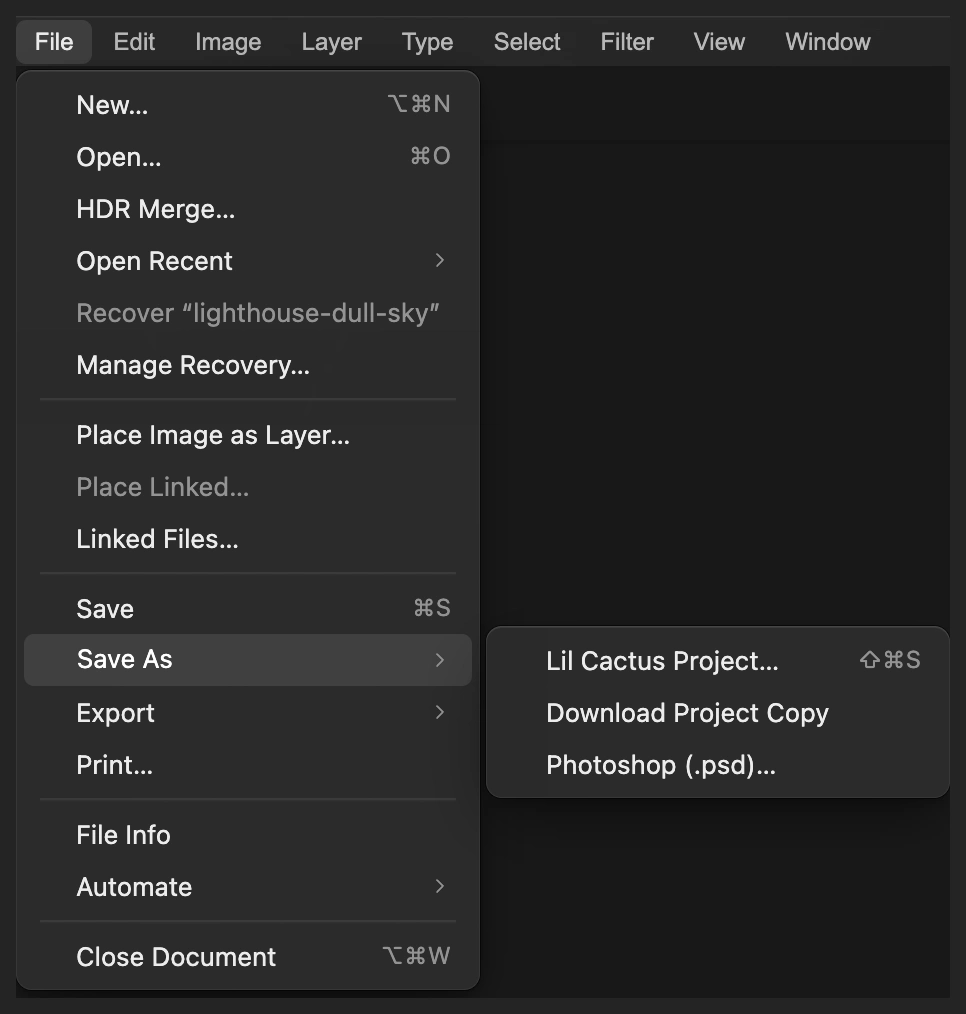
Bewaar een project voor latere wijzigingen aan masker en lucht. 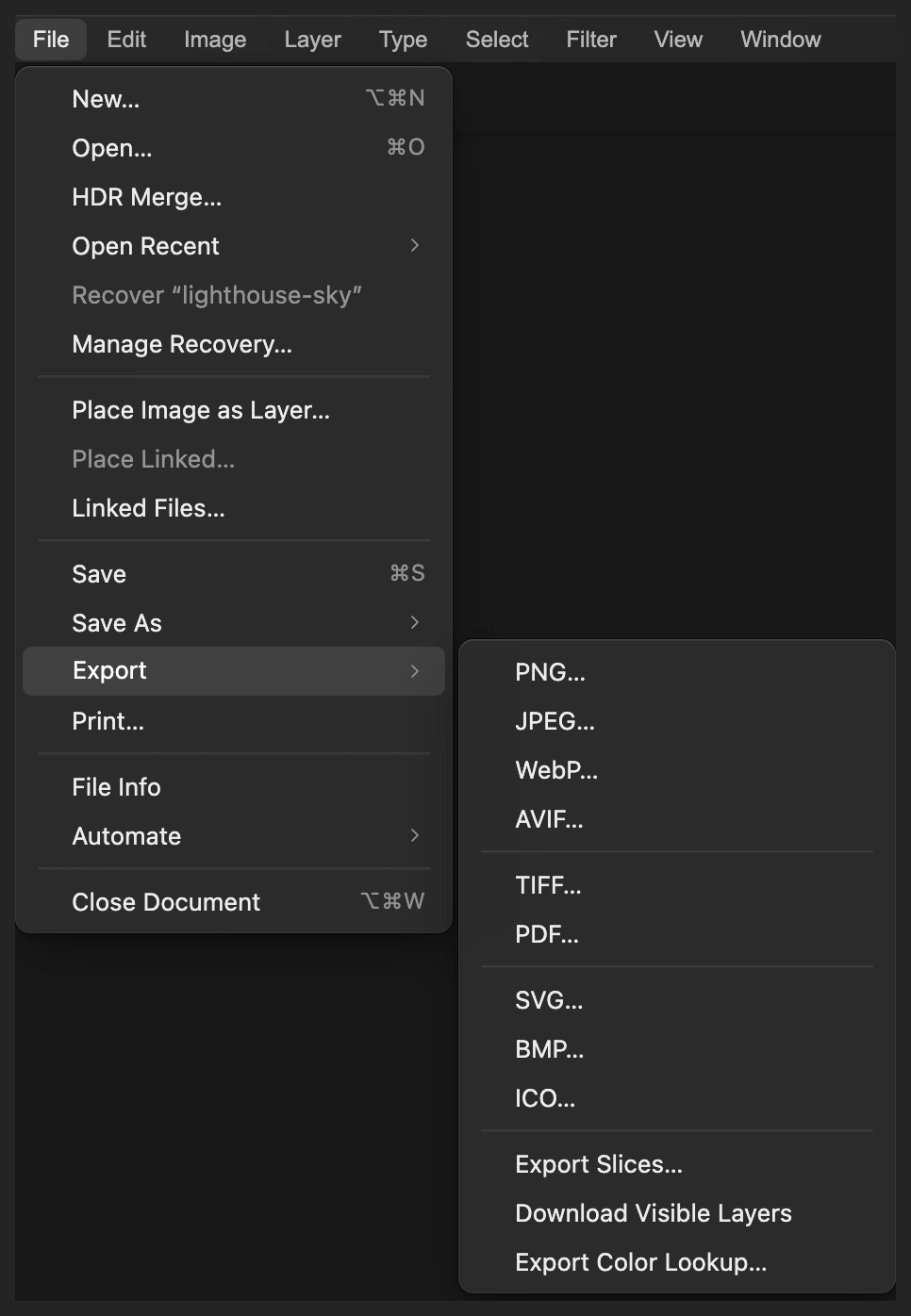
JPEG exporteert een afgewerkte foto naar een nieuw bestand. 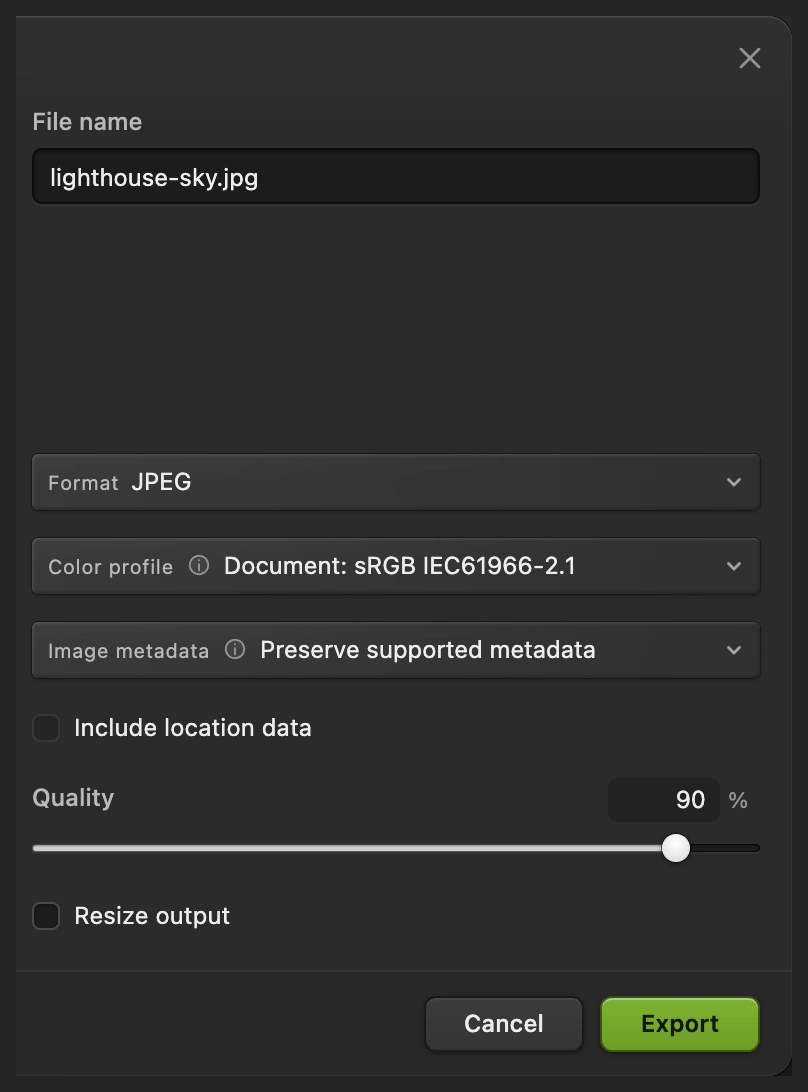
Exporteer een samengevoegde kopie om te delen.
Een andere lucht inpassen
Een luchtfoto zonder land of water is makkelijker te positioneren. Begin met genoeg pixels om de hele opening te bedekken. Houd bij het schalen in Vrije transformatie breedte en hoogte gekoppeld, zodat de wolken hun verhoudingen houden. Gebruik bij een zeehorizon het verre, lichtere deel van de lucht in plaats van door een grote wolk dichtbij te snijden.
Bekijk zowel de lantaarn, het dak en de rand van de klif als het hele beeld. Een masker kan een hoek van een gebouw verbergen of een lichte rand laten staan. Wit op het landschapsmasker herstelt de voorgrond; zwart verbergt resterende oorspronkelijke lucht. Gebruik een klein penseel bij harde randen. Bomen, draden en doorschijnende takken vragen zorgvuldiger maskeren dan dit voorbeeld.
Veelvoorkomende problemen oplossen
De nieuwe lucht bedekt de vuurtoren
De luchtlaag ligt boven het landschap. Selecteer die in Lagen en kies tot die onder de gemaskeerde Achtergrond ligt.
Het landschap verdwijnt in plaats van de lucht
Het masker is gemaakt van de luchtselectie. Selecteer de maskerminiatuur van Achtergrond en kies om lichte en donkere delen om te wisselen. Omkeren wordt meteen toegepast.
Bij de horizon verschijnt een strook dambord
De lucht is te ver omhoog geschoven of is te klein om de opening te vullen. Selecteer de luchtlaag in Lagen en bedek met het hele gemaskeerde gebied.
De wolken zien er opgeplakt uit
Controleer de grootte van de wolken, de lichtrichting en de helderheid bij de horizon. Een scherpe, zonverlichte lucht boven een voorgrond zonder schaduwen vraagt meer dan alleen een andere positie. Kies een lucht met beter passend licht voordat je de kleuren probeert te corrigeren.
Wat kun je hierna doen?
Overstappen van een andere editor
- Photoshop
- Bewerken › Lucht vervangen…
Lucht vervangen: vragen en antwoorden
Vervangt Lucht selecteren de lucht automatisch?
Nee. “Lucht selecteren” in Lil Cactus maakt een bewerkbare selectie. Daarmee maak je een masker, waarna je een aparte luchtfoto achter het landschap plaatst en positioneert.
Kan ik een volledig witte lucht vervangen?
Ja. In Lil Cactus kun je een witte lucht met een laagmasker verbergen en eronder een andere foto tonen. Dat voegt nieuw wolkendetail toe; het haalt geen detail terug uit de witte pixels.
Kan ik de nieuwe lucht verplaatsen zonder het landschap te verplaatsen?
Ja. Selecteer in Lil Cactus de laag met de luchtfoto voordat je Bewerken › Vrije transformatie kiest. Het landschap blijft op zijn plaats op een eigen laag erboven.
Kan ik een vervangende lucht na het opslaan nog veranderen?
Ja, als je een Lil Cactus-project opslaat. De lagen en het masker blijven bewerkbaar; een JPEG-export bevat alleen het samengevoegde resultaat.
Verandert het vervangen van de lucht ook weerspiegelingen in water?
Nee. Deze methode in Lil Cactus vervangt alleen het gebied dat het landschapsmasker verbergt. Een zichtbare weerspiegeling van opvallende wolken vraagt een aparte bewerking om bij de nieuwe lucht te passen.
Wordt mijn foto geüpload als ik de lucht vervang?
Nee. Lil Cactus verwerkt Lucht selecteren en de gelaagde compositie op je eigen apparaat. Bij het eerste gebruik kan het selectiemodel worden gedownload.
Verder leren
 Hoe gebruik je een laagmasker?Verberg een deel van een laag zonder iets te wissen, en haal het terug wanneer je wilt.Beginner · 5 min
 Hoe maak je een selectie in een fotobewerkingsprogramma?Kies het juiste gereedschap, voeg toe en trek af, doezel de rand en sla een selectie op.Beginner · 6 min
 Hoe verander je de achtergrond van een foto?Zet een uitsnede op een nieuwe achtergrond en stem licht en kleur af.Beginner · 8 min