Як замінити небо на фото
Коротка відповідь
У Lil Cactus відкрийте пейзаж і виберіть ; для прикладу залиште Достовірність неба на 50%, у полі Відновлення країв введіть 4 px, залиште ввімкненим параметр М’який край і натисніть кнопку Застосувати. Виберіть , а потім , щоб пейзаж залишився видимим, а його небо сховалося. Виберіть , додайте фото неба командою і виберіть . Розташуйте небо, відновіть на масці відсутні частини переднього плану й збережіть проєкт Lil Cactus, щоб зберегти обидва шари.
- Час
- 8 хвилин
- Рівень
- Середній
- Що потрібно
- Пейзаж і фото неба зі схожим освітленням
- Підходить для
- Фото RGB, зокрема JPEG, PNG і WebP
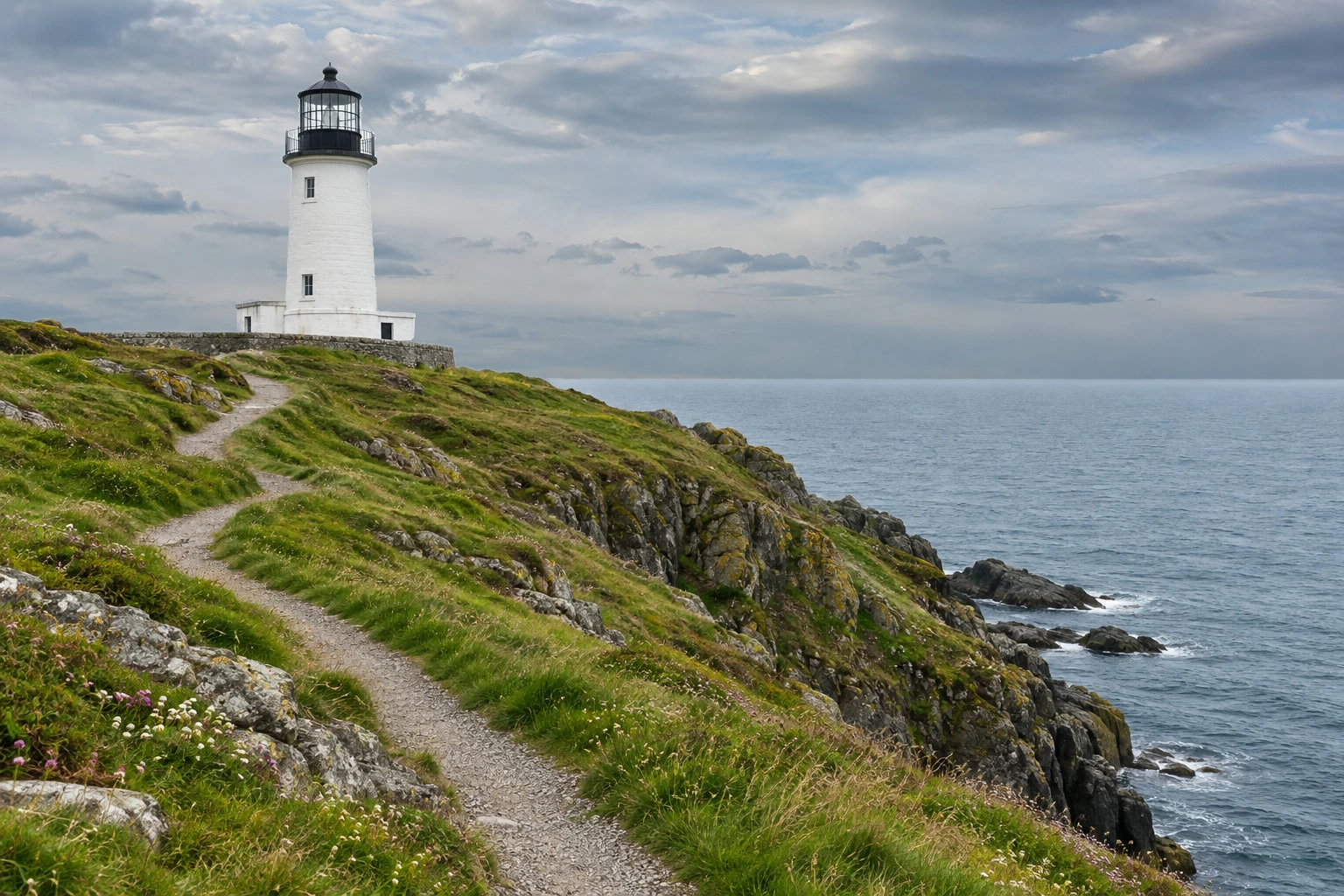
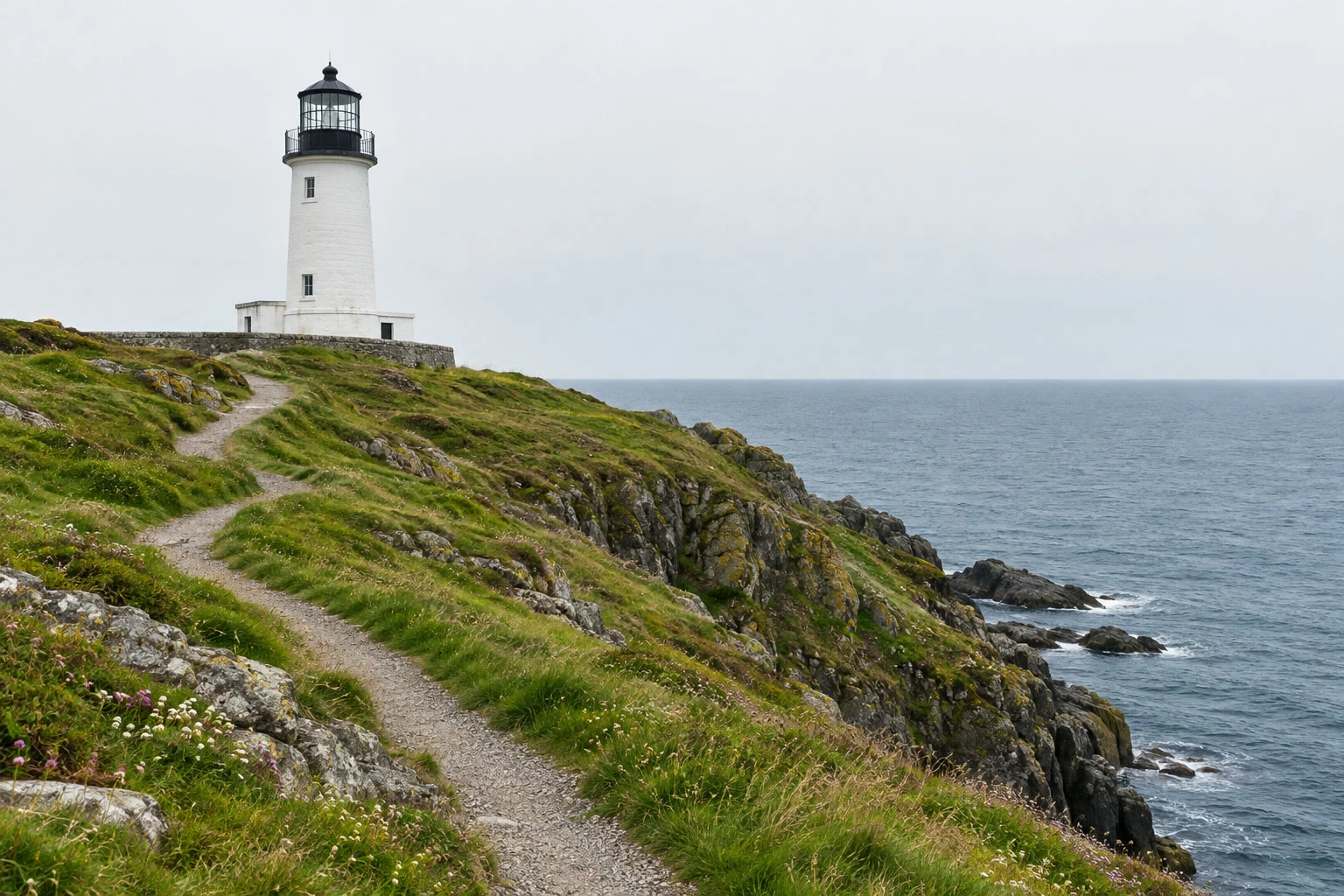
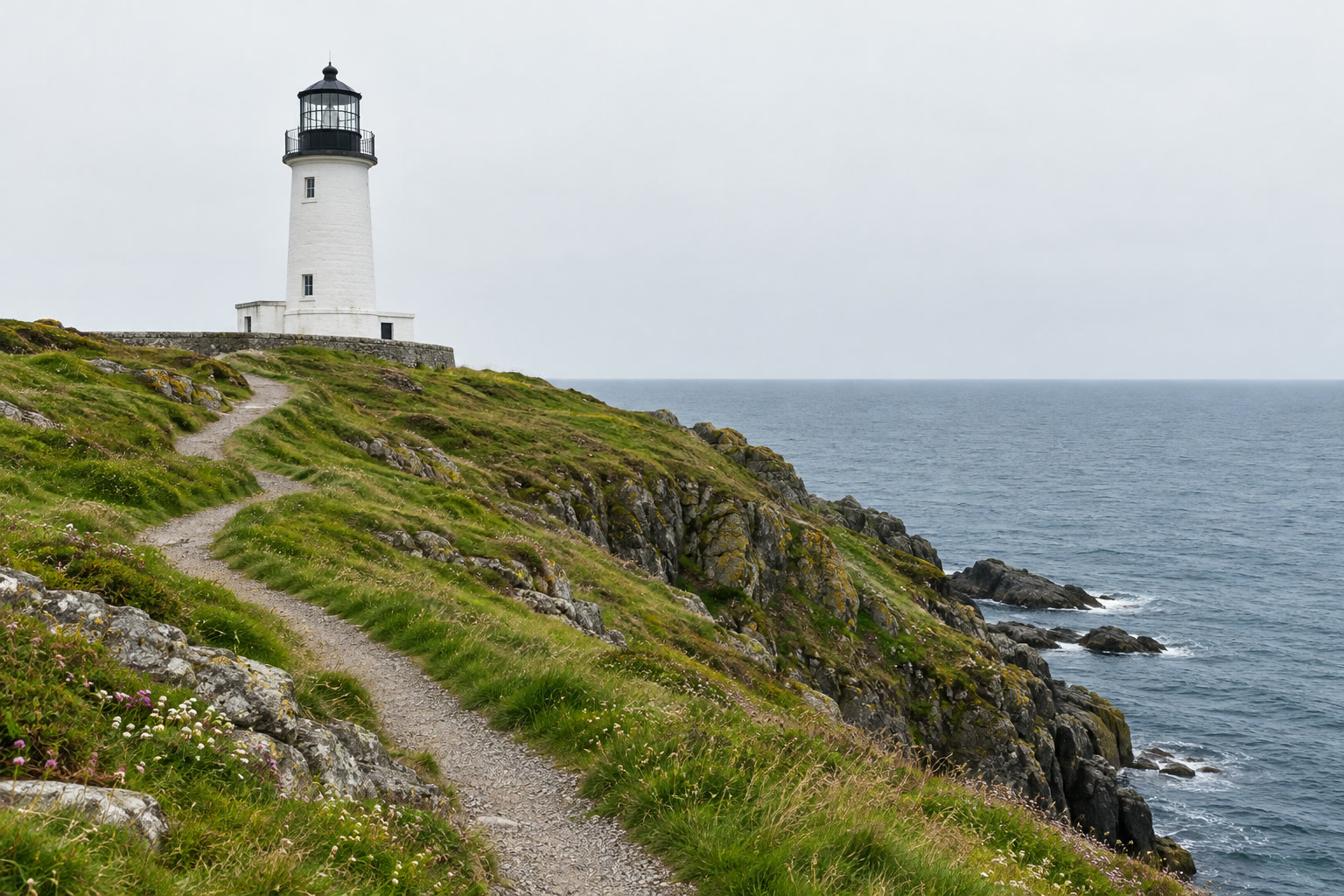
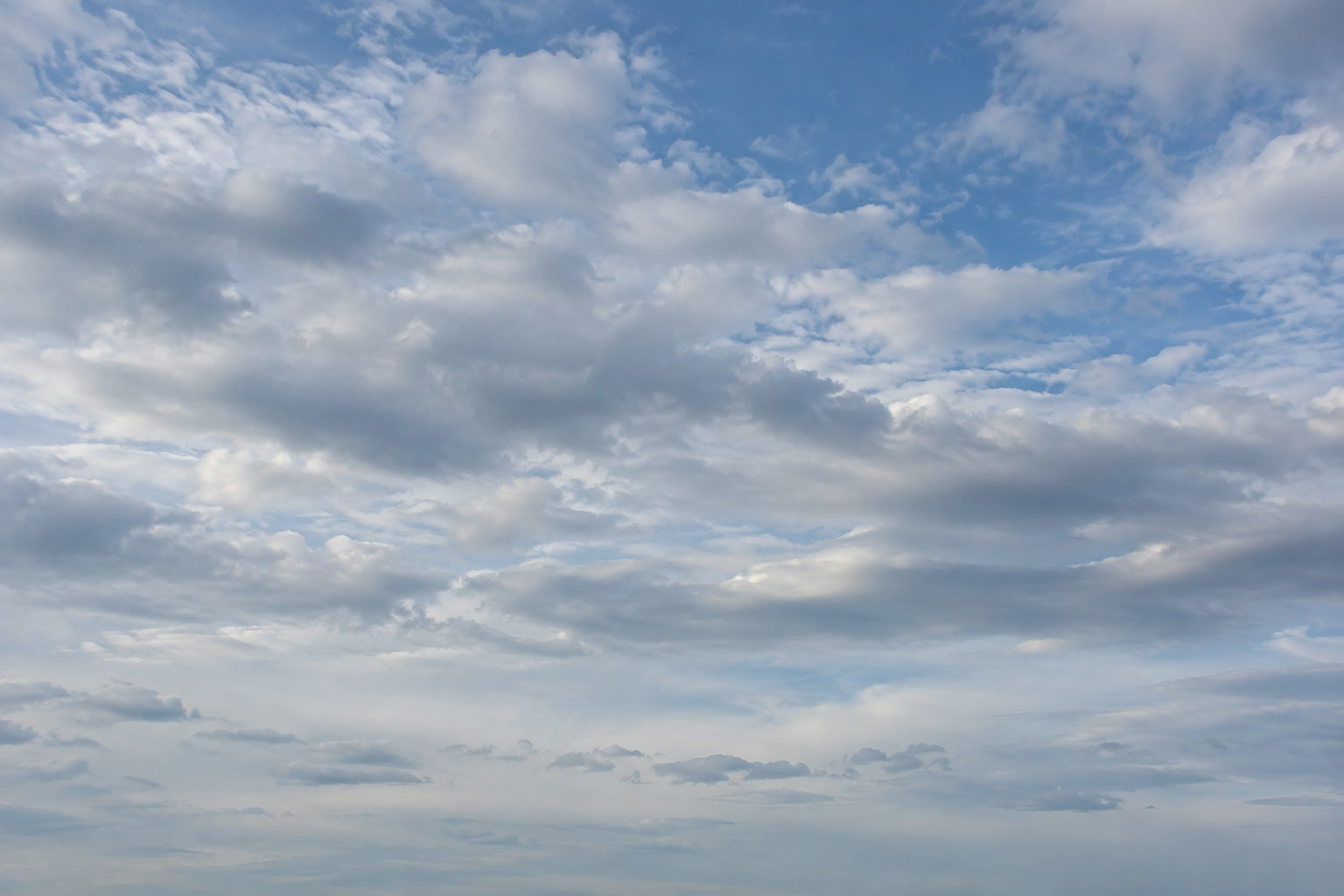
Файли для практики:Фото маякаДенне небо
Безкоштовно, без реєстрації. Ваші фото залишаються на вашому комп’ютері.
Заміна неба поєднує два фото. Шар-маска — чорно-біле зображення, прикріплене до шару з пейзажем, — приховує його початкове небо: біле показує пейзаж, а крізь чорне видно нове небо під ним.
Вибирайте небо, яке пасує до сцени. На цьому прибережному фото м’яке денне світло й сіро-блакитне море, тому в прикладі використано прохолодні, м’яко освітлені хмари. Для золотавого заходу сонця довелося б змінювати й освітлення та колір переднього плану.
Заміна неба за сім кроків
Відкрийте пейзаж і виділіть небо
Завантажте обидва файли для практики вище, потім виберіть і відкрийте lighthouse-dull-sky.jpg. Файл sky-soft-daylight.jpg знадобиться на кроці 4.
Виберіть Дочекайтеся, поки сформується попередній перегляд. Під час першого використання може знадобитися завантажити модель виділення; саме зображення обробляється на вашому пристрої.
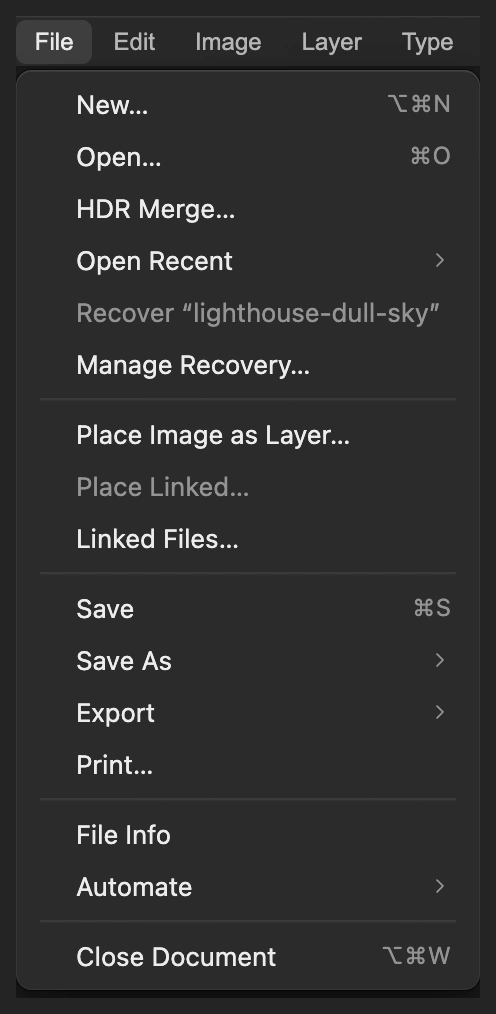
Відкрийте пейзаж як документ. Команда «Помістити зображення як шар» згодом додасть друге фото. 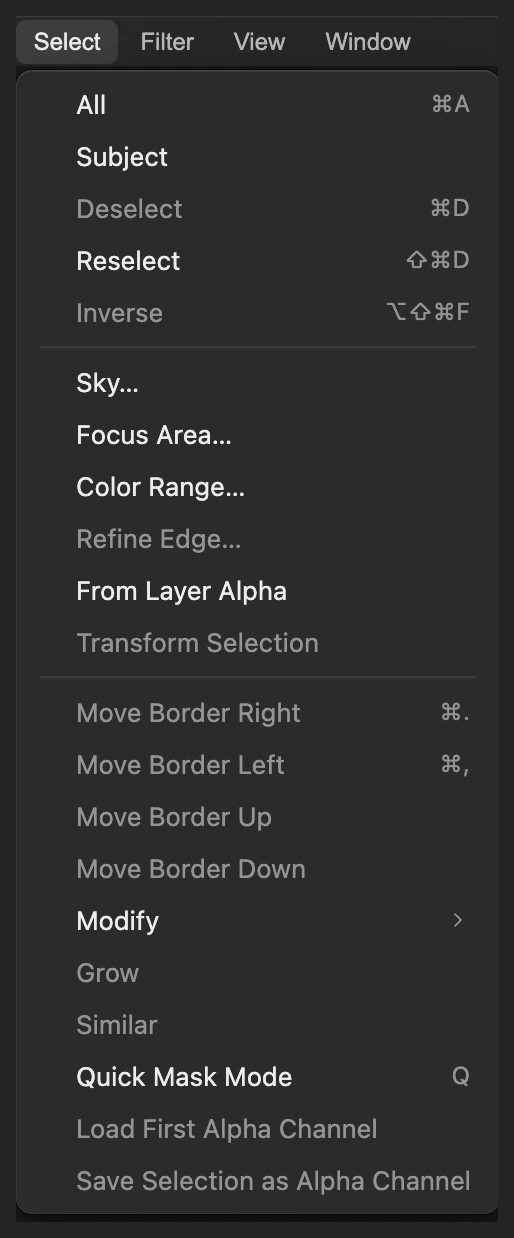
Команда «Виділити небо» знаходить небо на видимому зображенні. Перевірте попередній перегляд виділення
Для прикладу залиште Достовірність неба на 50%, у полі Відновлення країв введіть 4 px і залиште ввімкненим параметр М’який край. Менший радіус відновлення пасує до чіткого силуету маяка. Натисніть кнопку Застосувати.
Попередній перегляд показує виділене небо на шаховій сітці. Це лише відправна точка: світлі будівлі можуть сприйматися як небо. Відсутній кут маяка ви відновите після того, як додасте нове небо.
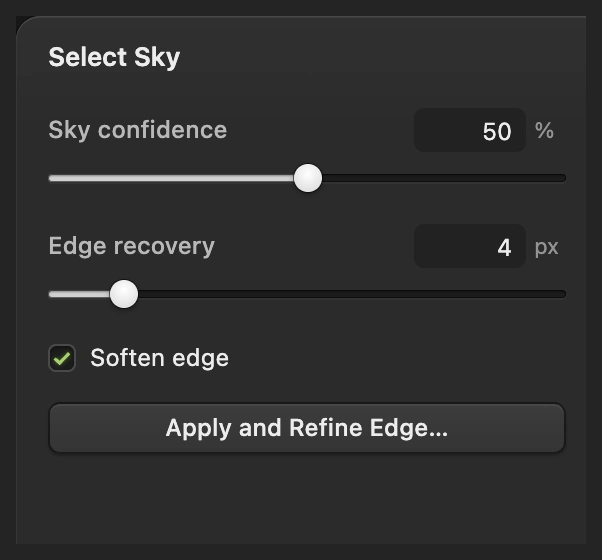
Для прикладу використайте ці значення; для іншої лінії горизонту може знадобитися інша достовірність або радіус краю. 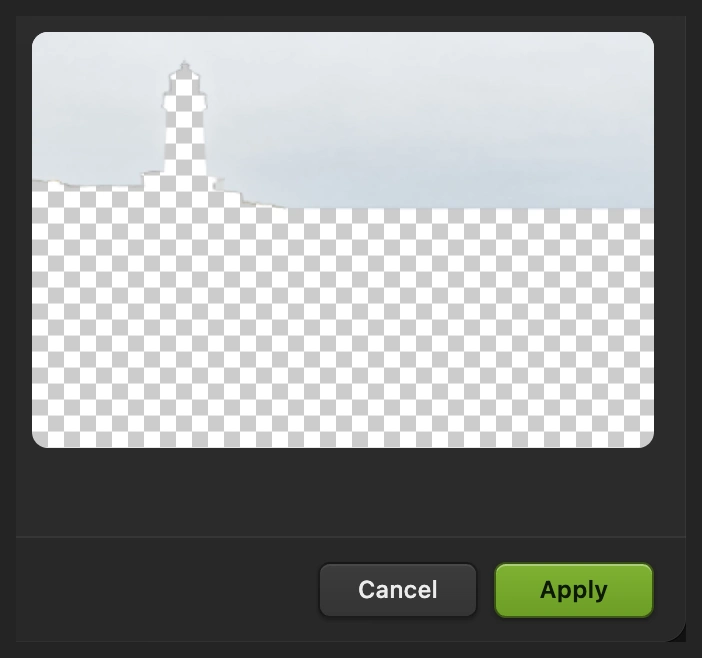
Небо виділено; шахова сітка позначає ділянку, що лишилася поза виділенням. Створіть маску, що зберігає пейзаж
Виберіть , щоб замість неба були виділені суходіл, море й маяк. Потім виберіть .
Початкове небо зникне, на його місці з’явиться шахова сітка. На панелі Шари біля шару Фон з’явиться друга мініатюра: це маска. Перш ніж додавати інше фото, виберіть .
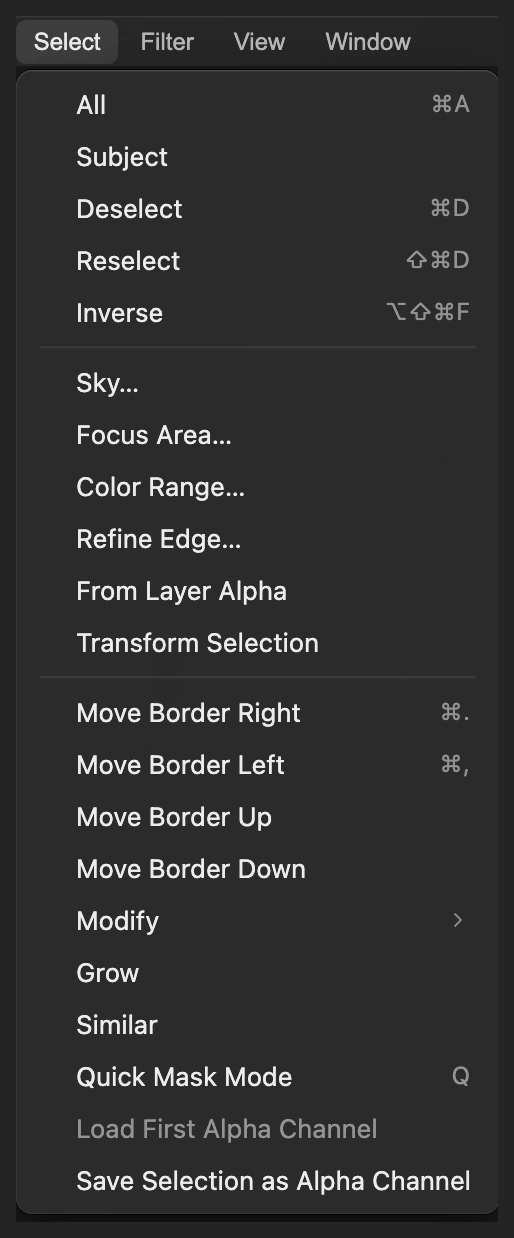
«Інверсія» міняє небо на передній план. «Скасувати виділення» знімає виділення після створення маски. 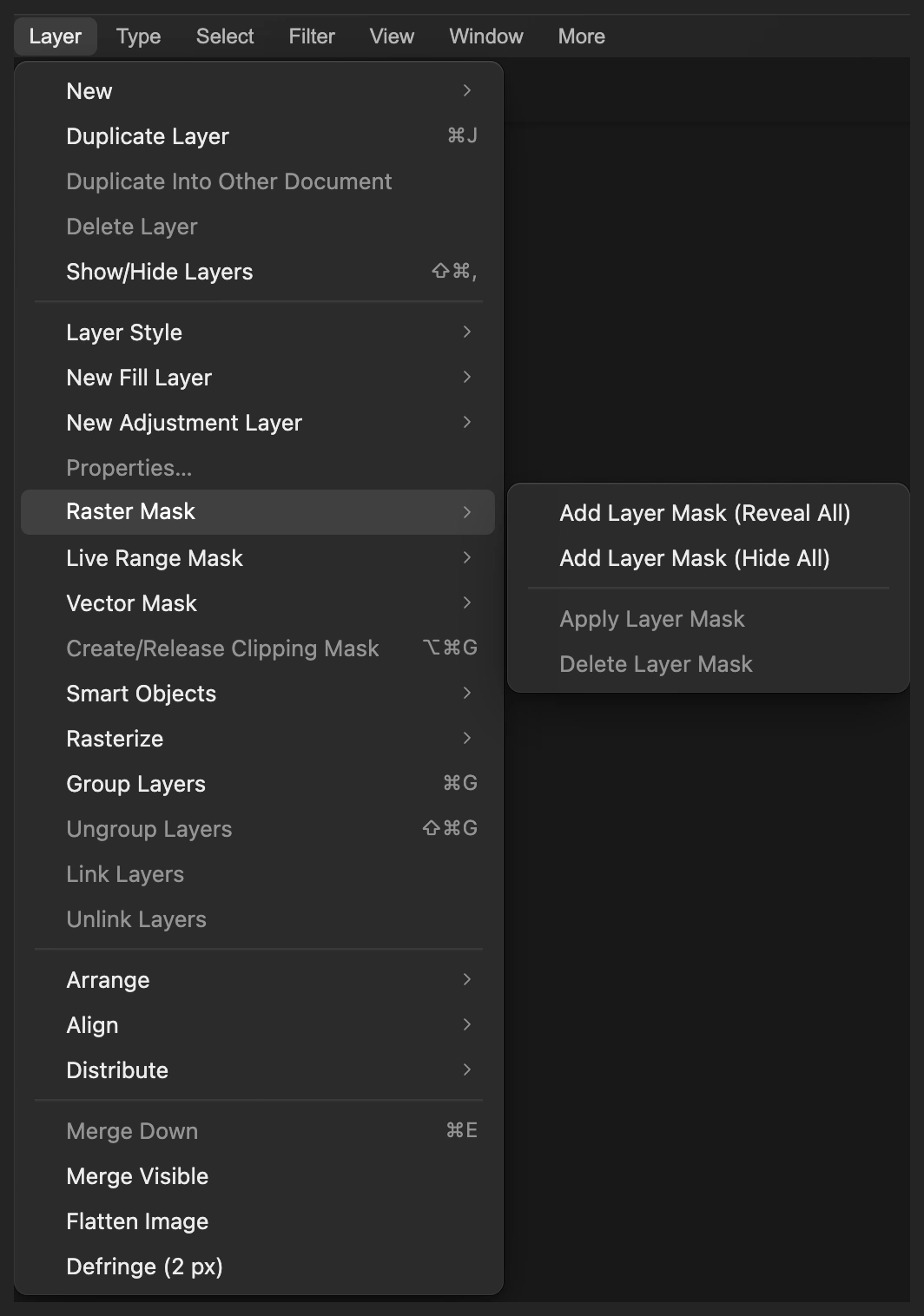
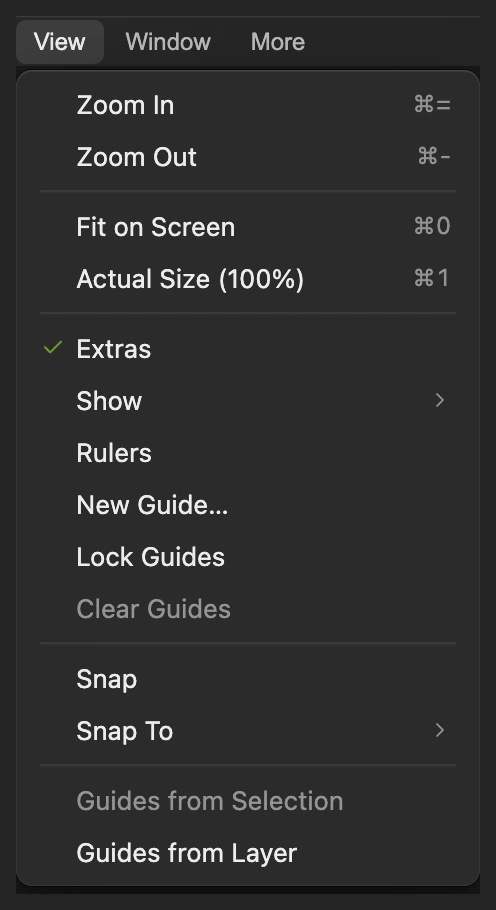
Попри назву, команда «Показати все» використовує активне виділення, якщо воно є. Помістіть нове небо під пейзаж
Виберіть і виберіть sky-soft-daylight.jpg. Небо з’явиться як новий шар над шаром «Фон» і спочатку закриє зображення.
Не знімаючи вибору з шару sky-soft-daylight, виберіть . Тепер замаскований шар «Фон» розташований над новим небом. Маяк і скеля знову видно, а на місці прихованого неба проступають хмари.
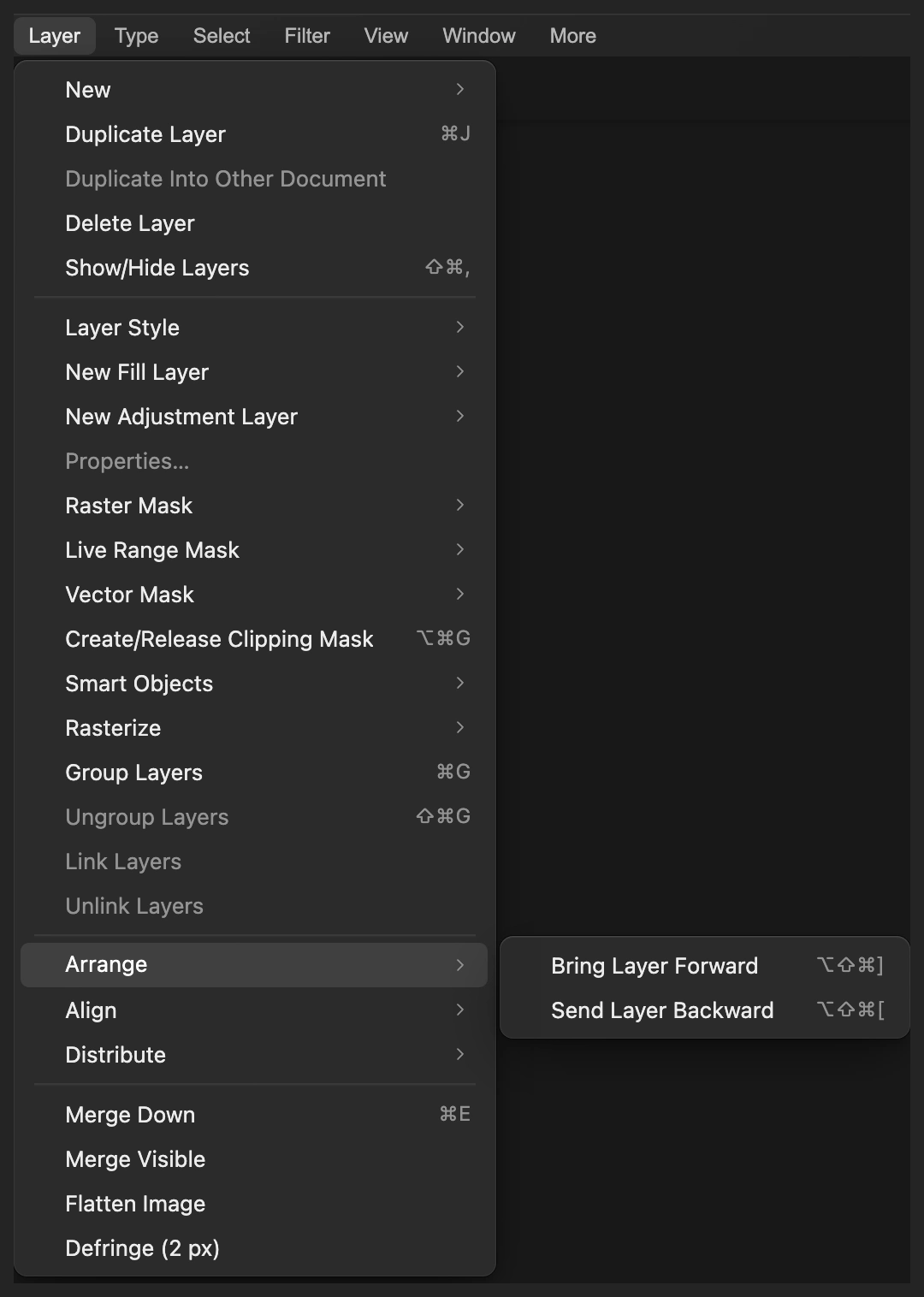
Перемістіть небо на один шар нижче, під замаскований пейзаж. 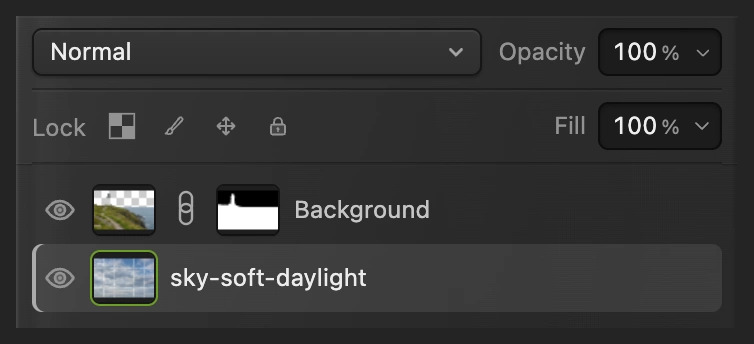
Замаскований шар «Фон» (його маску обведено) має бути вгорі, а небо — під ним. Розташуйте хмари біля горизонту
Не знімаючи вибору з шару неба, виберіть . На панелі параметрів виберіть центральну точку сітки опорних точок. Для прикладу в полі Y введіть −68, а решту значень залиште: X 768, Ш і В 100%, Кут 0°. Натисніть галочку — кнопку Підтвердити трансформування.
Так небо зсунеться вгору на 580 px, і його світліші нижні хмари опиняться на лінії морського горизонту. Для іншого неба перетягуйте всередині рамки трансформування, доки масштаб хмар і горизонт не виглядатимуть правдоподібно, і стежте, щоб уся прихована ділянка неба залишалася закритою.
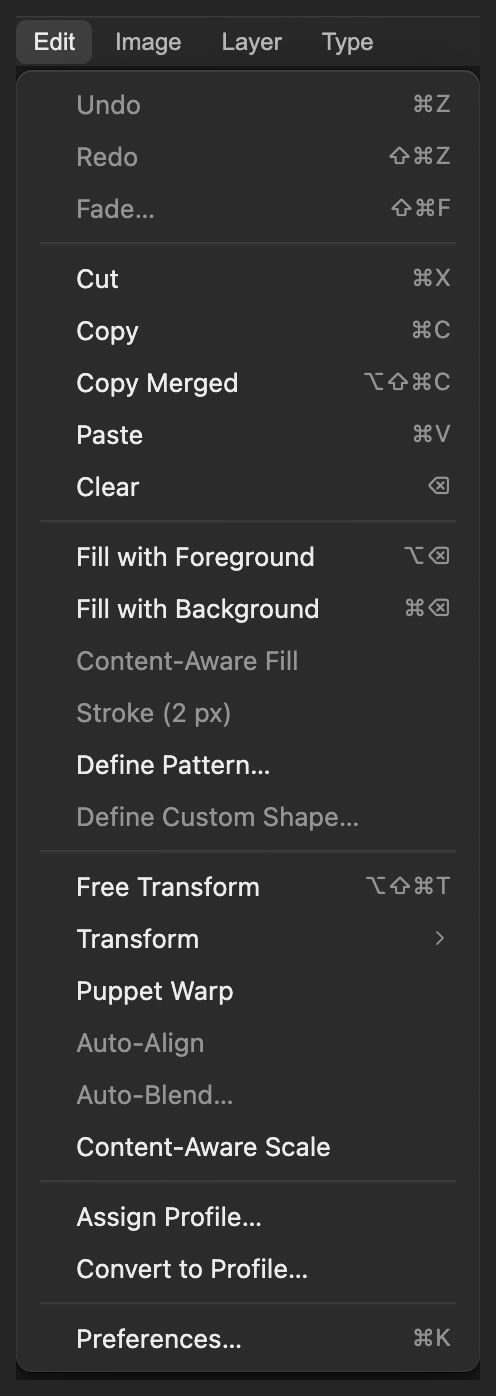
Трансформуйте лише вибраний шар неба. 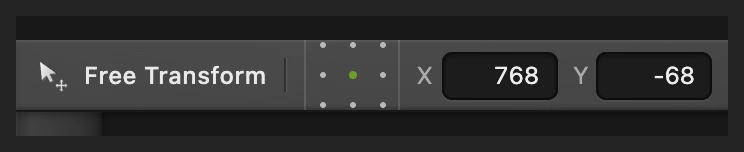
Y — вертикальне положення вибраної опорної точки, тут — центру неба. 
Галочка підтверджує нове положення. Відновіть на масці світлу стіну
Вибирайте , доки основу маяка не буде добре видно, приблизно до 300%. Якщо потрібно прокрутити зображення, спершу один раз клацніть його, а потім утримуйте пробіл і перетягуйте. Клацніть мініатюру маски шару «Фон» — чорно-білу мініатюру поруч із пейзажем.
Клацніть правою кнопкою миші значок пензля на панелі інструментів ліворуч і виберіть Пензель. Натисніть D, потім X, щоб малювати білим. У полі Розмір введіть 6 px і перевірте, що Жорсткість, Непрозорість і Натиск мають стандартні значення 100%.
Короткими мазками малюйте всередині світлої стіни навколо чорних дверей праворуч на маяку. Ведіть уздовж виступу даху над ними й зупиняйтеся на зовнішньому краю стіни. Для вузького правого краю й кінчика даху зменште розмір до 2 px. Біле на масці повертає ці початкові пікселі будівлі. Не заходьте мазками на небо.
Порада Якщо мазок повернув старе небо, натисніть Ctrl+Z або ⌘Z, щоб скасувати його, і візьміть менший пензель.
Перш ніж виправляти маску, збільште основу маяка. 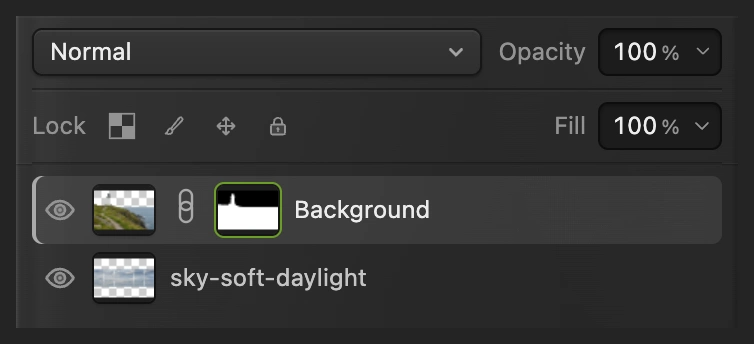
Виберіть маску, щоб пензель змінював видимість, а не малював білим по фото. 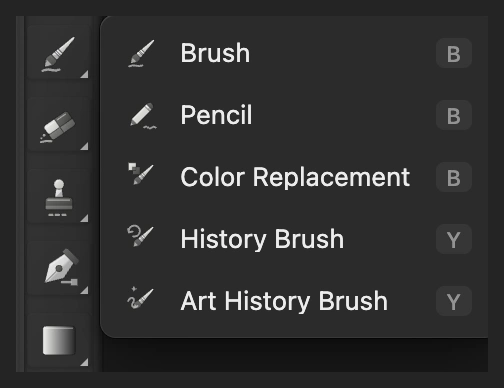
Виберіть «Пензель» у групі на панелі інструментів. 
Біля прямих країв будівлі малюйте маленьким жорстким пензлем. 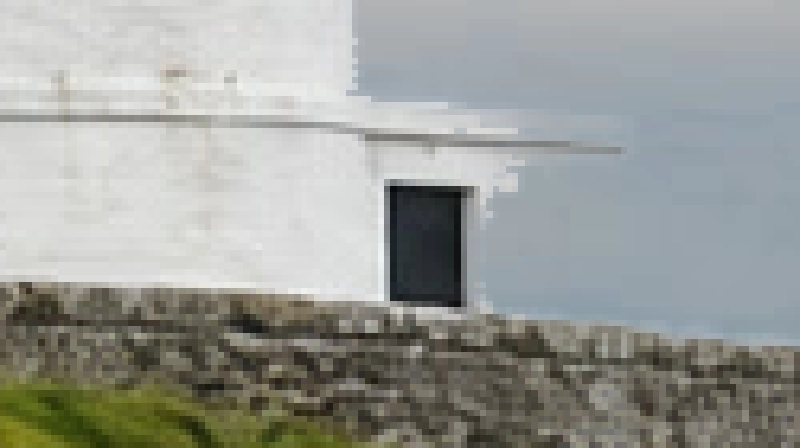
До виправлення: частини світлої стіни біля чорних дверей бракує. 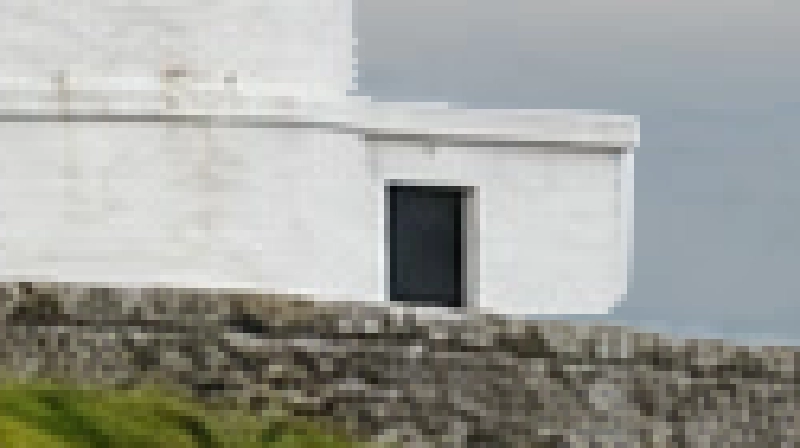
Після виправлення: стіну й виступ даху знову видно. Ведіть по їхньому контуру, а не прямокутником навколо всієї будівлі. Збережіть шари й експортуйте готову копію
Виберіть , щоб зберегти пейзаж, його маску й небо як окремі редаговані частини. Після цього зберігає проєкт. Щоб отримати нове готове фото, виберіть і натисніть кнопку Експортувати.
Якщо ви залишитеся у відкритому JPEG, запише в цьому форматі зведене зображення; перше збереження відкриває діалогове вікно Зберегти зображення.
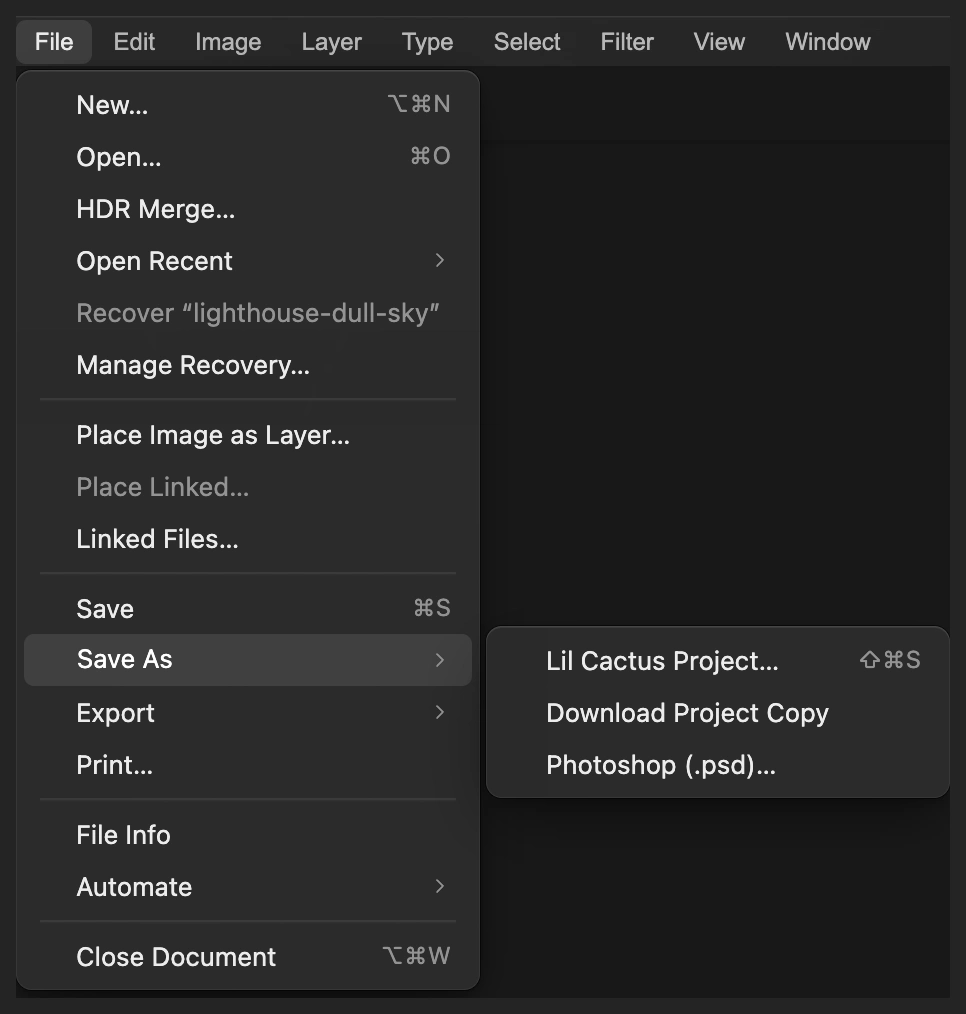
Збережіть проєкт, щоб згодом змінювати маску й небо. 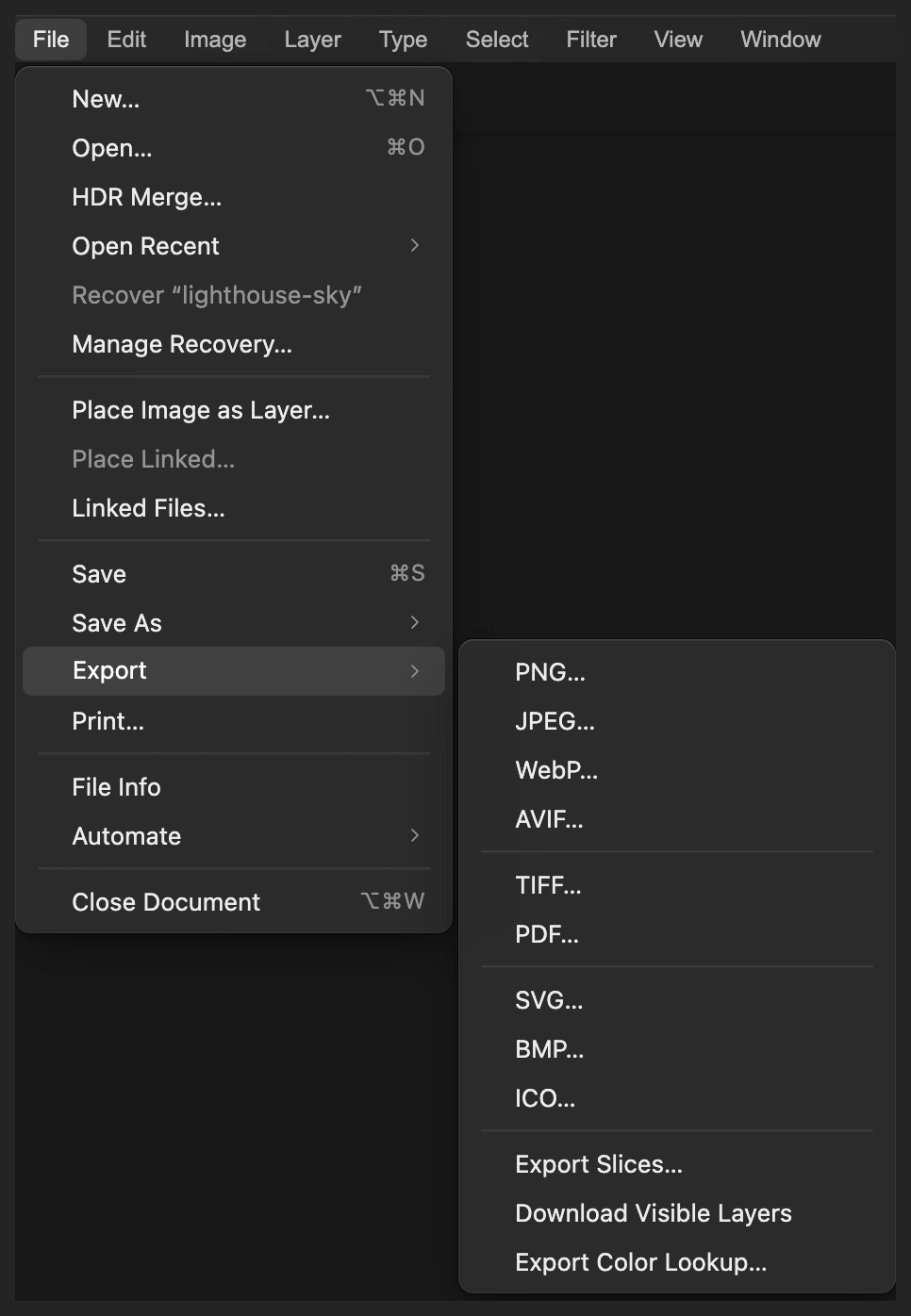
«JPEG» експортує готове фото в новий файл. 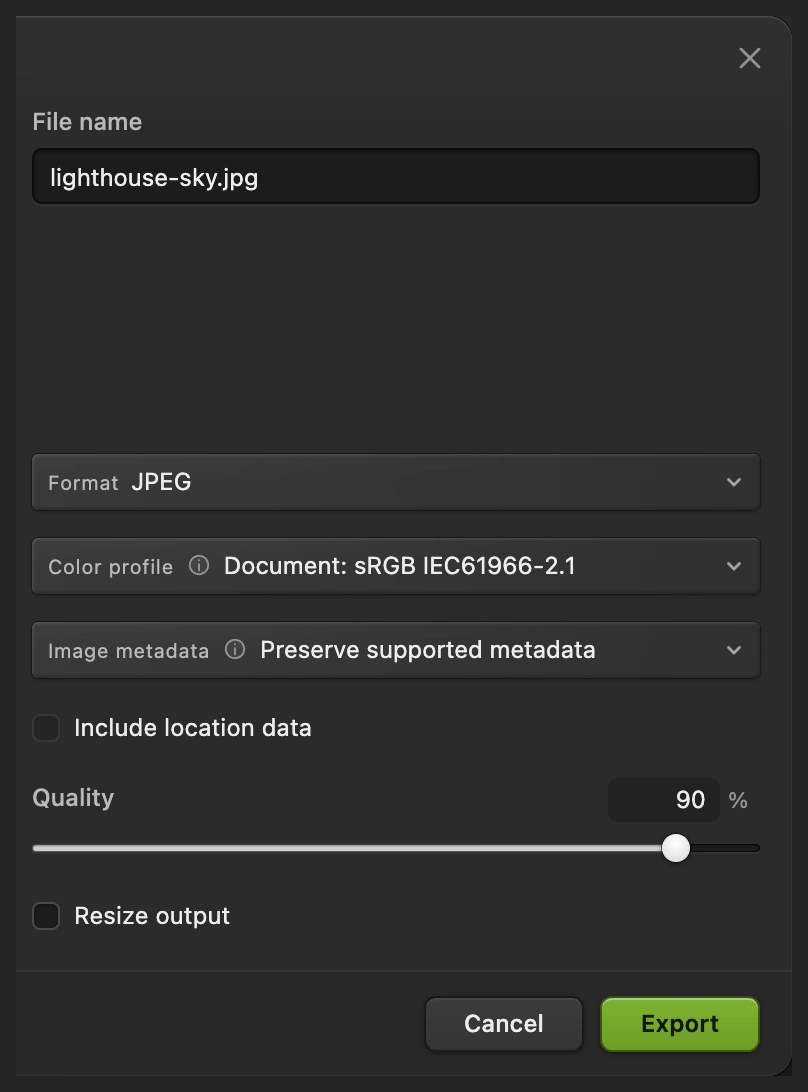
Експортуйте зведену копію, щоб поділитися нею.
Як підігнати інше небо
Фото неба без суходолу й води легше розташувати. Почніть із зображення, у якому достатньо пікселів, щоб закрити весь проріз. Змінюючи розмір у режимі вільного трансформування, тримайте ширину й висоту зв’язаними, щоб хмари зберігали пропорції. Біля морського горизонту використовуйте далеку, світлішу частину неба, а не розрізайте велику близьку хмару.
Огляньте ліхтар, дах і край скелі, а також усе зображення загалом. Маска може сховати кут будівлі або залишити світлу облямівку. Біле на масці пейзажу відновлює передній план; чорне приховує рештки початкового неба. Біля чітких країв користуйтеся маленьким пензлем. Дерева, дроти й напівпрозорі гілки потребують ретельнішого маскування, ніж цей приклад.
Розв’язання типових проблем
Нове небо закриває маяк
Шар неба розташований над пейзажем. Виберіть його на панелі «Шари» й вибирайте , доки він не опиниться під замаскованим шаром «Фон».
Зникає пейзаж, а не небо
Маску створено з виділення неба. Клацніть мініатюру маски шару «Фон» і виберіть , щоб поміняти місцями її світлі й темні ділянки. Інверсія застосовується одразу.
Біля горизонту видно смугу шахової сітки
Небо зсунуто надто високо або воно замале, щоб заповнити проріз. Виберіть шар неба на панелі «Шари» й командою закрийте всю замасковану ділянку.
Хмари виглядають вклеєними
Перевірте масштаб хмар, напрямок світла й яскравість біля горизонту. Різке сонячне небо над переднім планом без тіней потребує більшого, ніж зміна положення. Перш ніж виправляти кольори, підберіть небо з ближчим освітленням.
Що робити далі
Якщо ви переходите з іншого редактора
- Photoshop
- «Редагувати › Заміна неба…»
Заміна неба: запитання та відповіді
Чи замінює команда «Виділити небо» небо автоматично?
Ні. Команда «Виділити небо» в Lil Cactus створює редаговане виділення. З нього ви робите маску, а потім розміщуєте й підганяєте окреме фото неба під пейзажем.
Чи можна замінити зовсім біле небо?
Так. У Lil Cactus біле небо можна приховати шаром-маскою й показати під ним інше фото. Так з’являться нові деталі хмар; деталі з білих пікселів це не відновлює.
Чи можна перемістити нове небо, не зсуваючи пейзаж?
Так. У Lil Cactus виберіть шар із фото неба, перш ніж вибирати «Редагувати › Вільне трансформування». Пейзаж залишиться на місці на власному шарі над ним.
Чи можна змінити нове небо після збереження?
Так, якщо зберегти проєкт Lil Cactus. Його шари й маска залишаються редагованими; експортований JPEG містить лише їхній зведений вигляд.
Чи змінює заміна неба також відображення у воді?
Ні. Цей спосіб у Lil Cactus замінює лише ділянку, приховану маскою пейзажу. Помітне відображення характерних хмар потрібно виправити окремо, щоб воно відповідало новому небу.
Чи завантажується моє фото на сервер під час заміни неба?
Ні. Lil Cactus виконує «Виділити небо» й поєднання шарів на вашому пристрої. Під час першого використання може завантажитися модель виділення.
Що далі
 Як користуватися шарами-маскамиПриховайте частину шару, не видаляючи її, і поверніть будь-коли.Початковий · 5 хв
 Як виділити частину зображення у фоторедакторіВибір інструмента, додавання й віднімання, розтушування та збереження виділення.Початковий · 6 хв
 Як змінити фон на фотоПомістіть вирізаний об’єкт на новий фон і підберіть світло й колір.Початковий · 8 хв