Comment remplacer le ciel d’une photo
En bref
Dans Lil Cactus, ouvrez le paysage et choisissez ; pour l’exemple, laissez Confiance du ciel à 50 %, réglez Récupération du contour sur 4 px, laissez Adoucir le contour activé et cliquez sur Appliquer. Choisissez , puis pour garder le paysage visible et masquer son ciel. Choisissez , ajoutez une photo de ciel avec , puis choisissez . Positionnez le ciel, rétablissez sur le masque les parties manquantes du premier plan et enregistrez un projet Lil Cactus pour conserver les deux calques.
- Durée
- 8 minutes
- Niveau
- Intermédiaire
- Il vous faut
- Un paysage et une photo de ciel à l’éclairage compatible
- Formats pris en charge
- Les photos RVB, notamment JPEG, PNG et WebP
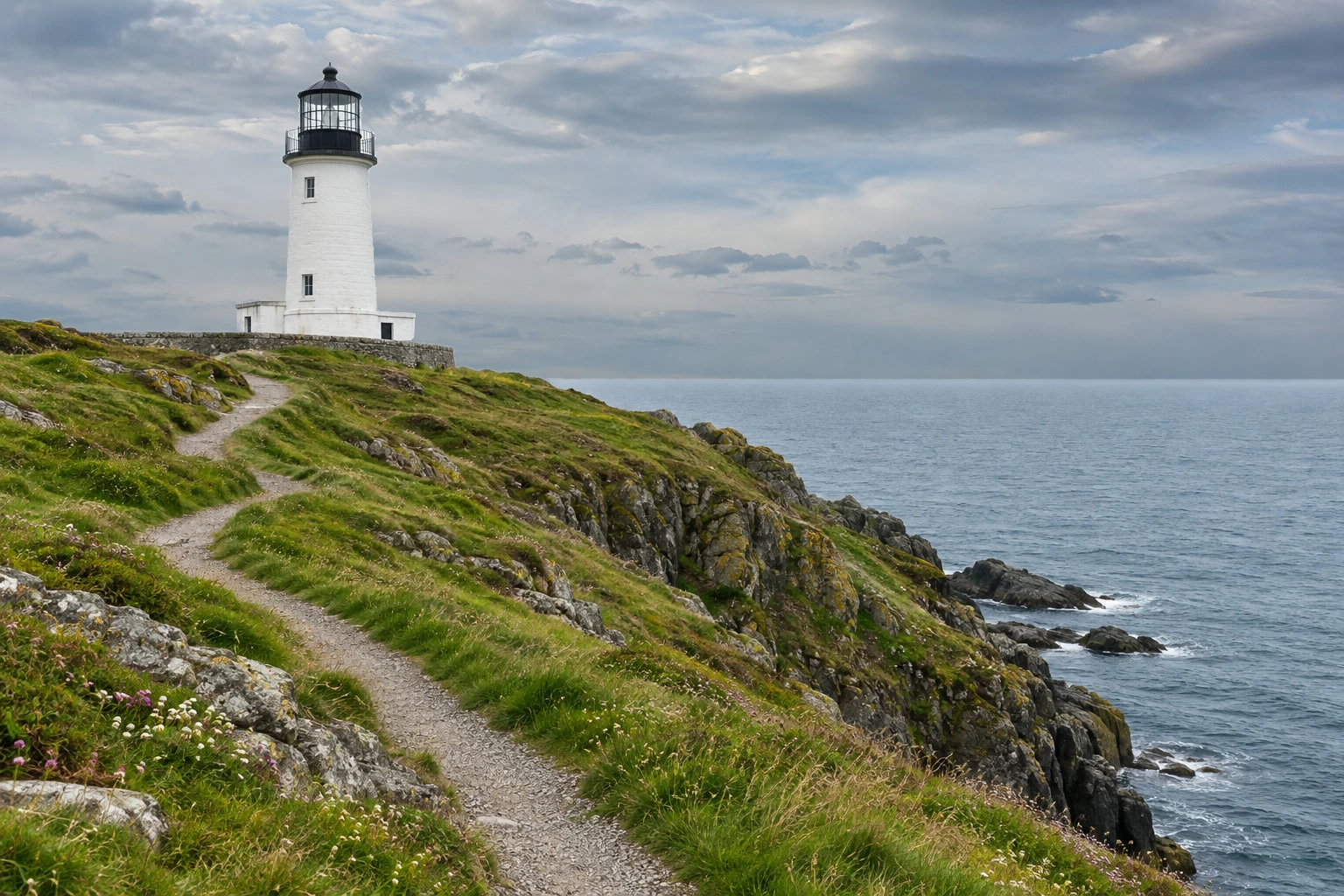
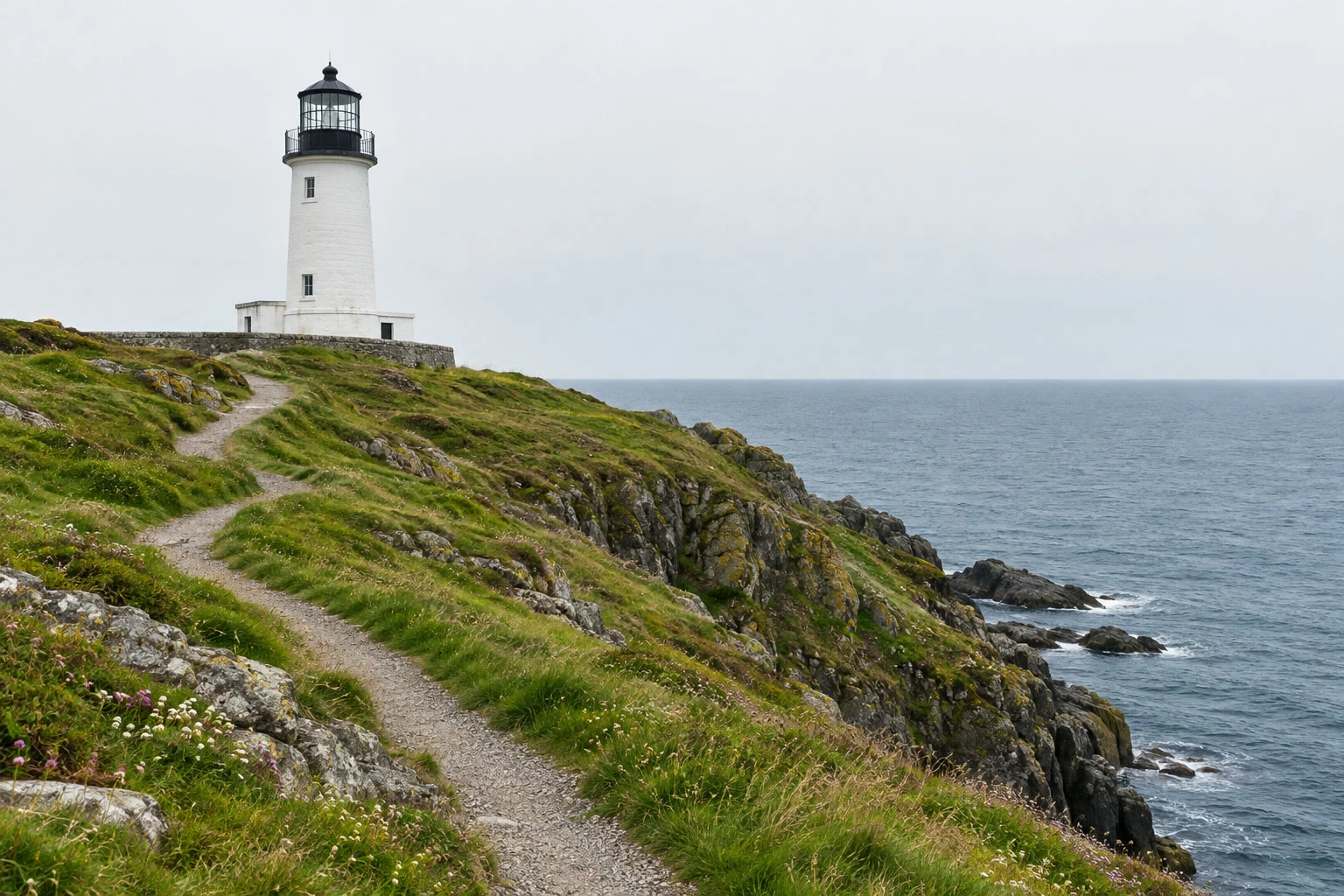
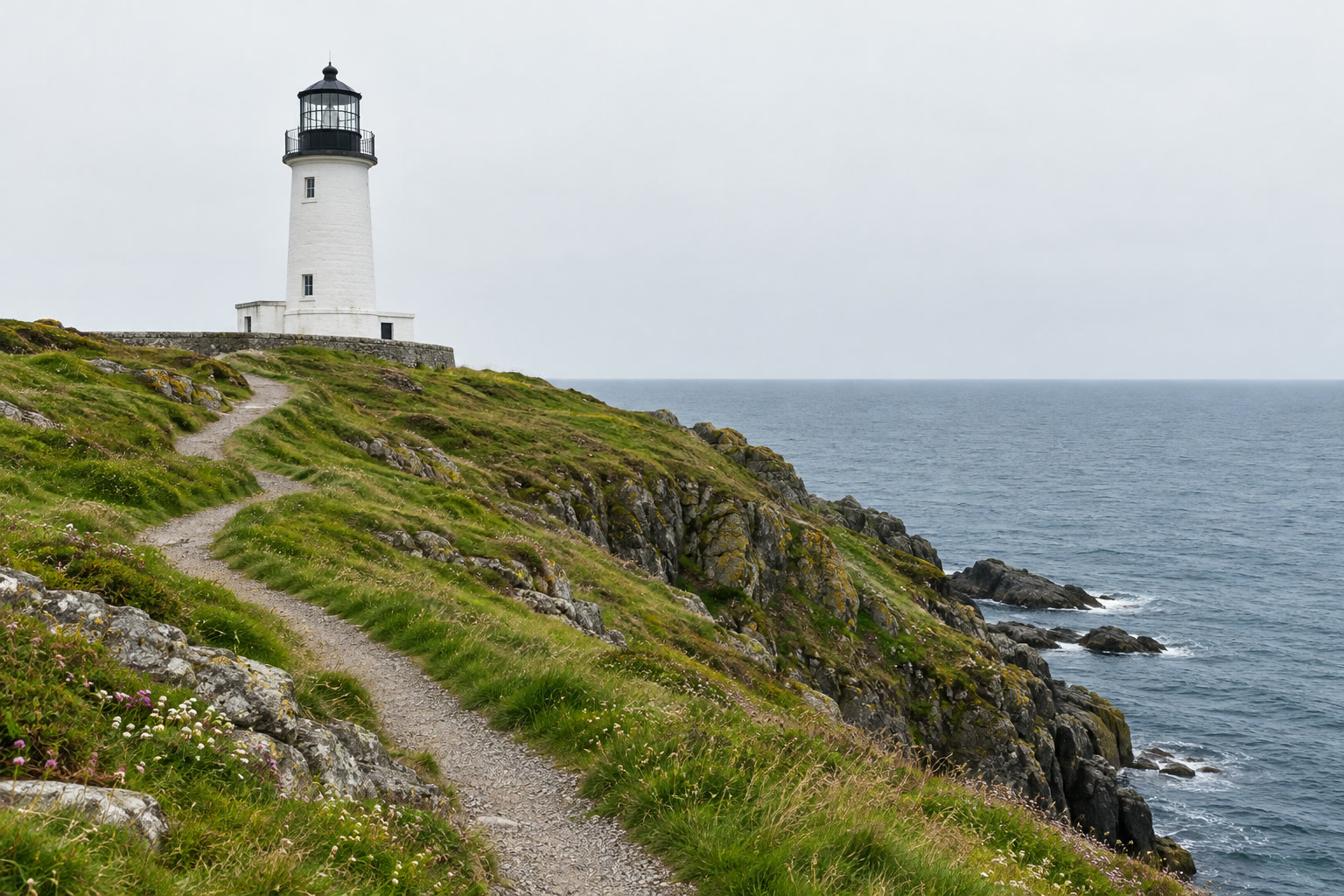
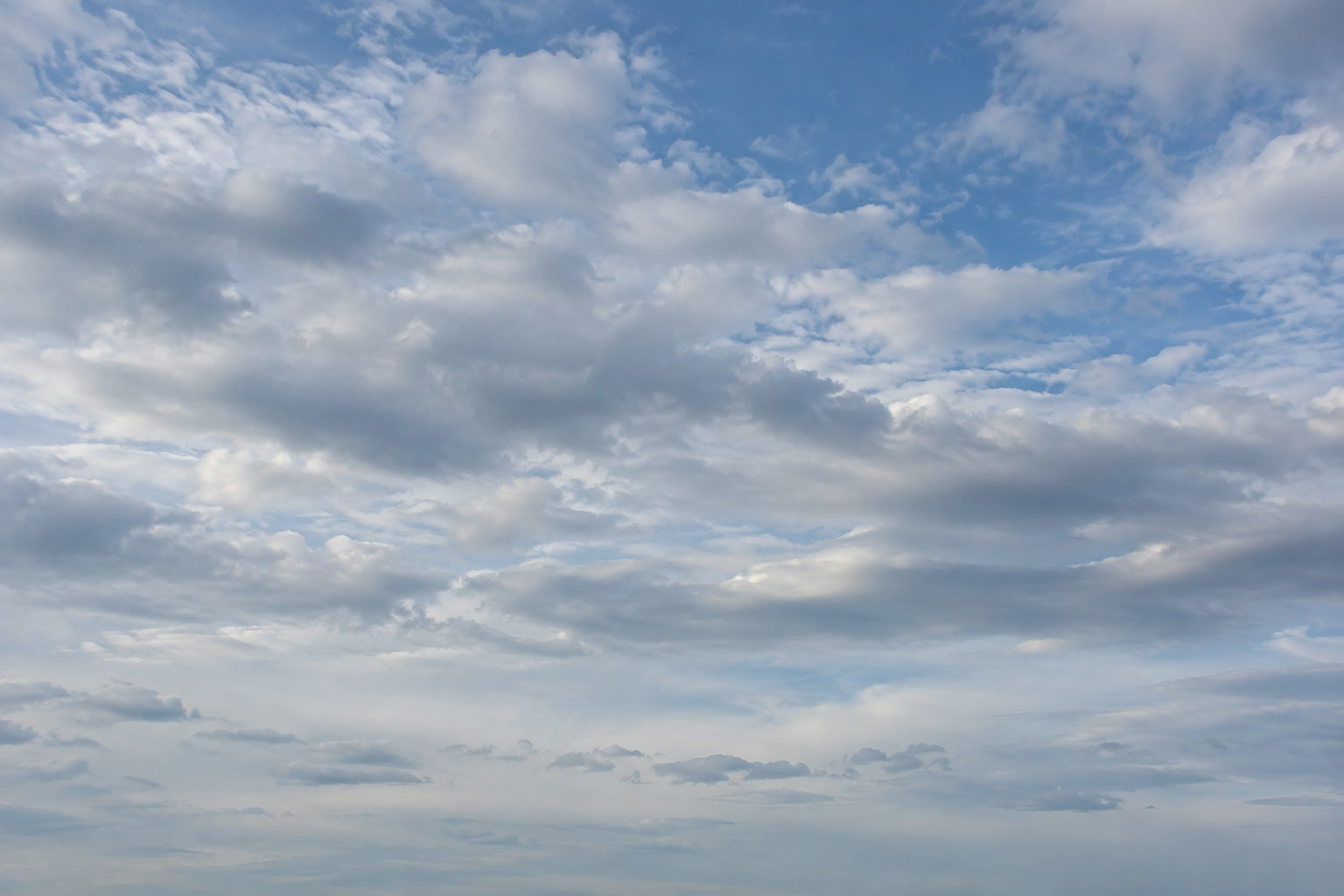
Fichiers d’exemple :Photo du phareCiel de jour
Gratuit, sans inscription. Vos photos restent sur votre ordinateur.
Remplacer un ciel consiste à combiner deux photos. Un masque de fusion, une image en noir et blanc associée au calque du paysage, masque le ciel d’origine : le blanc affiche le paysage, le noir laisse transparaître le nouveau ciel placé en dessous.
Choisissez un ciel qui a sa place dans la scène. Cette photo de côte baigne dans une lumière du jour douce, avec une mer gris-bleu : le ciel de remplacement de l’exemple est donc fait de nuages froids et doucement éclairés. Un coucher de soleil doré imposerait aussi de modifier l’éclairage et les couleurs du premier plan.
Remplacer un ciel en sept étapes
Ouvrir le paysage et sélectionner son ciel
Téléchargez les deux fichiers d’exemple ci-dessus, puis choisissez et ouvrez lighthouse-dull-sky.jpg. Gardez sky-soft-daylight.jpg pour l’étape 4.
Choisissez Attendez la fin de l’aperçu. À la première utilisation, le modèle de sélection doit parfois être téléchargé ; le traitement de l’image se fait sur votre appareil.
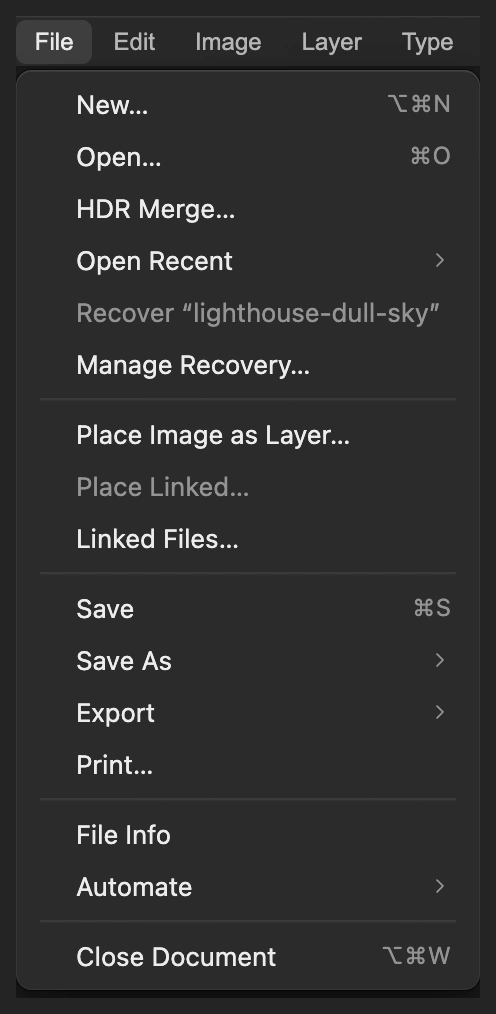
Ouvrez le paysage comme document. « Importer une image comme calque » ajoutera la seconde photo plus tard. 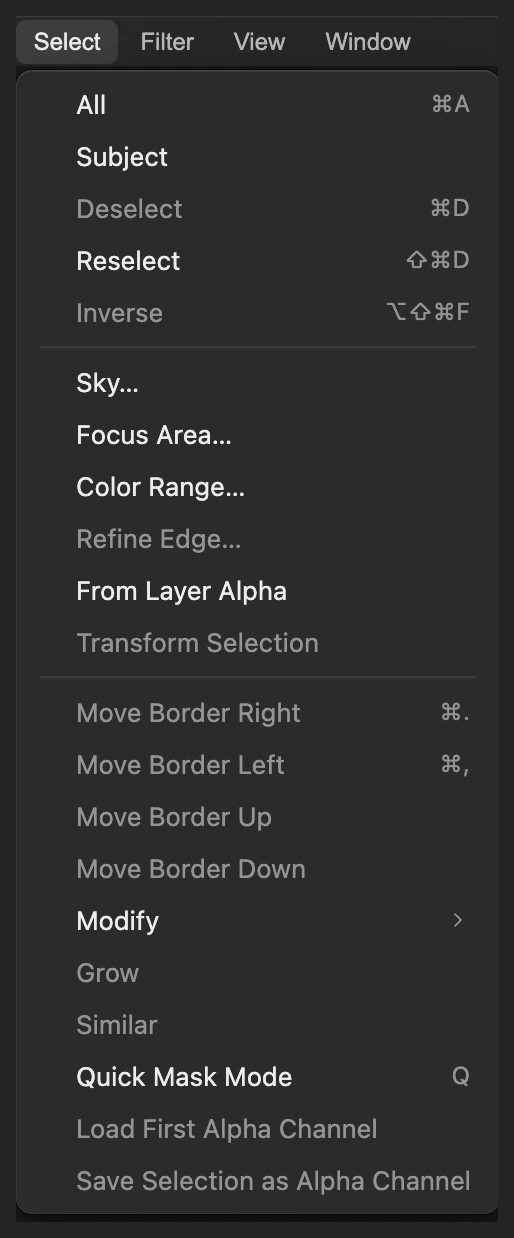
« Sélectionner le ciel » repère le ciel dans l’image visible. Vérifier l’aperçu de la sélection
Pour l’exemple, laissez Confiance du ciel à 50 %, réglez Récupération du contour sur 4 px et laissez la case Adoucir le contour cochée. Ce petit rayon de récupération convient au contour net du phare. Cliquez sur Appliquer.
L’aperçu montre le ciel sélectionné sur un damier. C’est un point de départ : des bâtiments clairs peuvent être pris pour du ciel. Vous rétablirez le coin manquant du phare après avoir ajouté le ciel de remplacement.
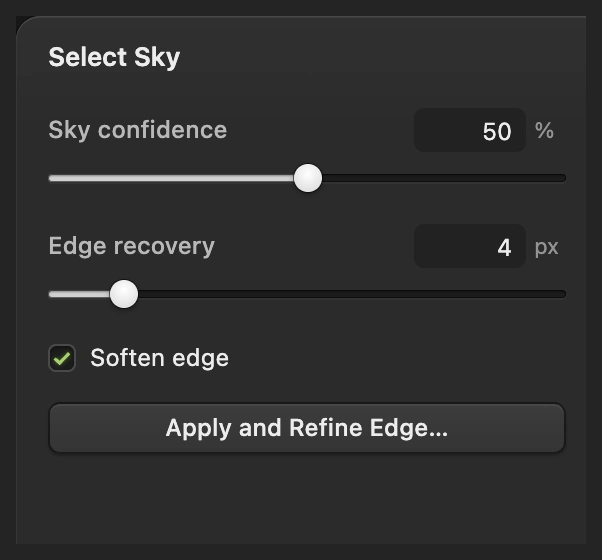
Utilisez ces valeurs pour l’exemple ; une autre ligne d’horizon peut demander une autre confiance ou un autre rayon de contour. 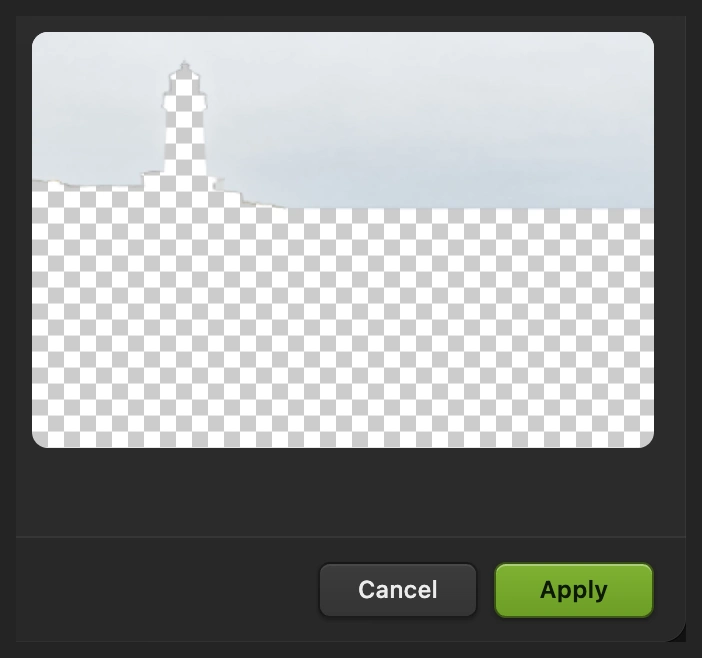
Le ciel est sélectionné ; le damier marque la zone laissée de côté. Créer un masque qui conserve le paysage
Choisissez : la terre, la mer et le phare sont alors sélectionnés au lieu du ciel. Choisissez ensuite .
Le ciel d’origine disparaît et laisse place à un damier. Une seconde vignette apparaît à côté d’Arrière-plan dans le panneau Calques : c’est le masque. Choisissez avant d’ajouter l’autre photo.
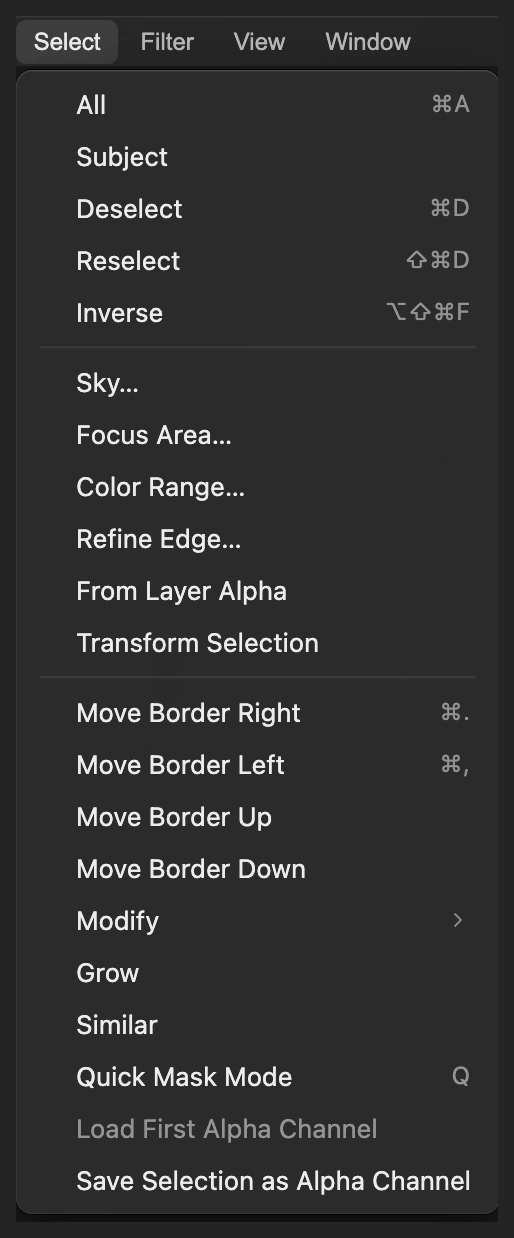
« Intervertir » échange le ciel et le premier plan. « Désélectionner » supprime la sélection une fois le masque créé. 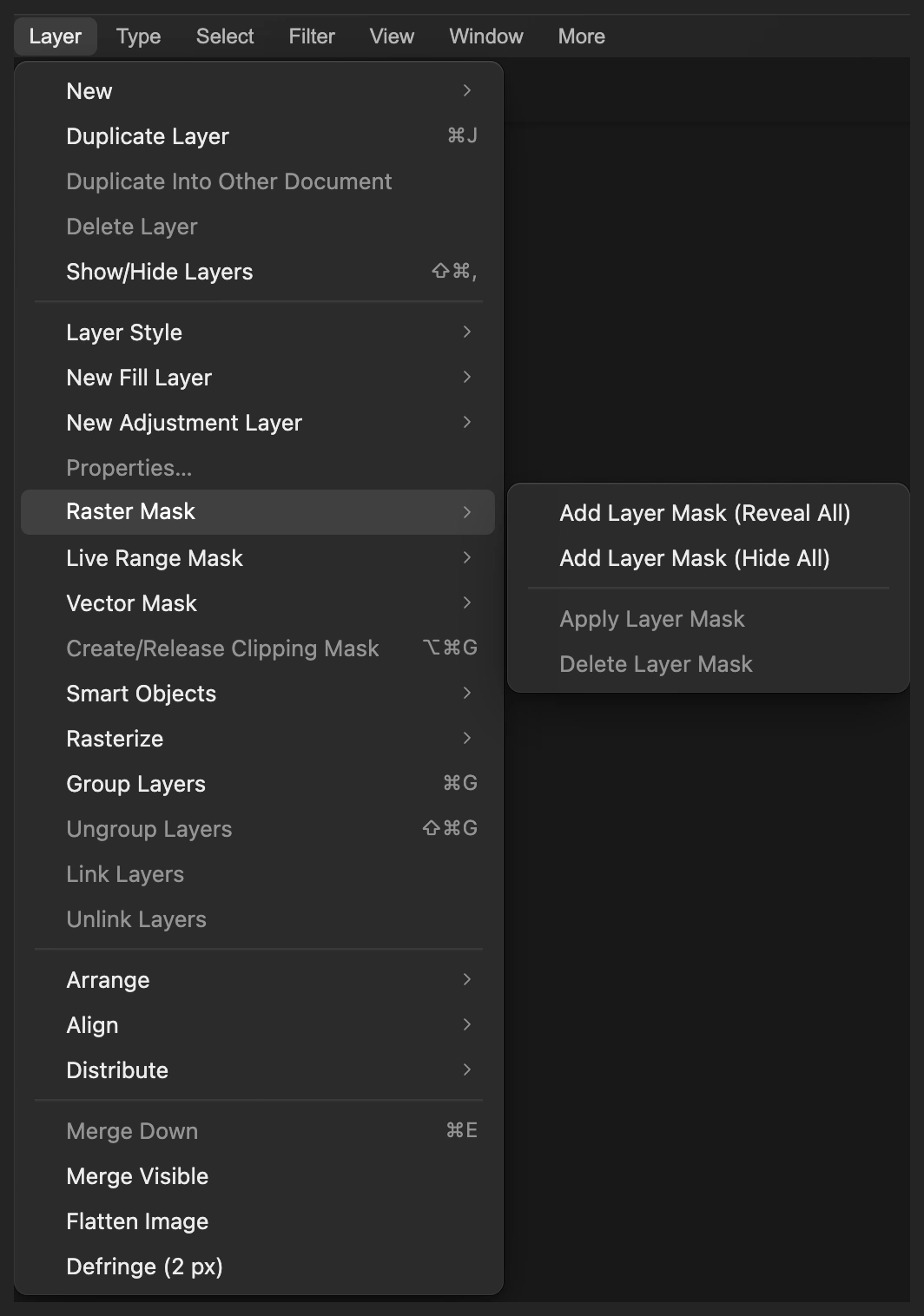
Malgré son nom, « Tout faire apparaître » utilise la sélection active s’il y en a une. Placer le nouveau ciel sous le paysage
Choisissez et sélectionnez sky-soft-daylight.jpg. Il apparaît comme nouveau calque au-dessus d’Arrière-plan et recouvre d’abord l’image.
Le calque sky-soft-daylight toujours sélectionné, choisissez . Le calque Arrière-plan masqué se trouve maintenant au-dessus du nouveau ciel. Le phare et la falaise réapparaissent, et les nuages se montrent à travers la zone de ciel masquée.
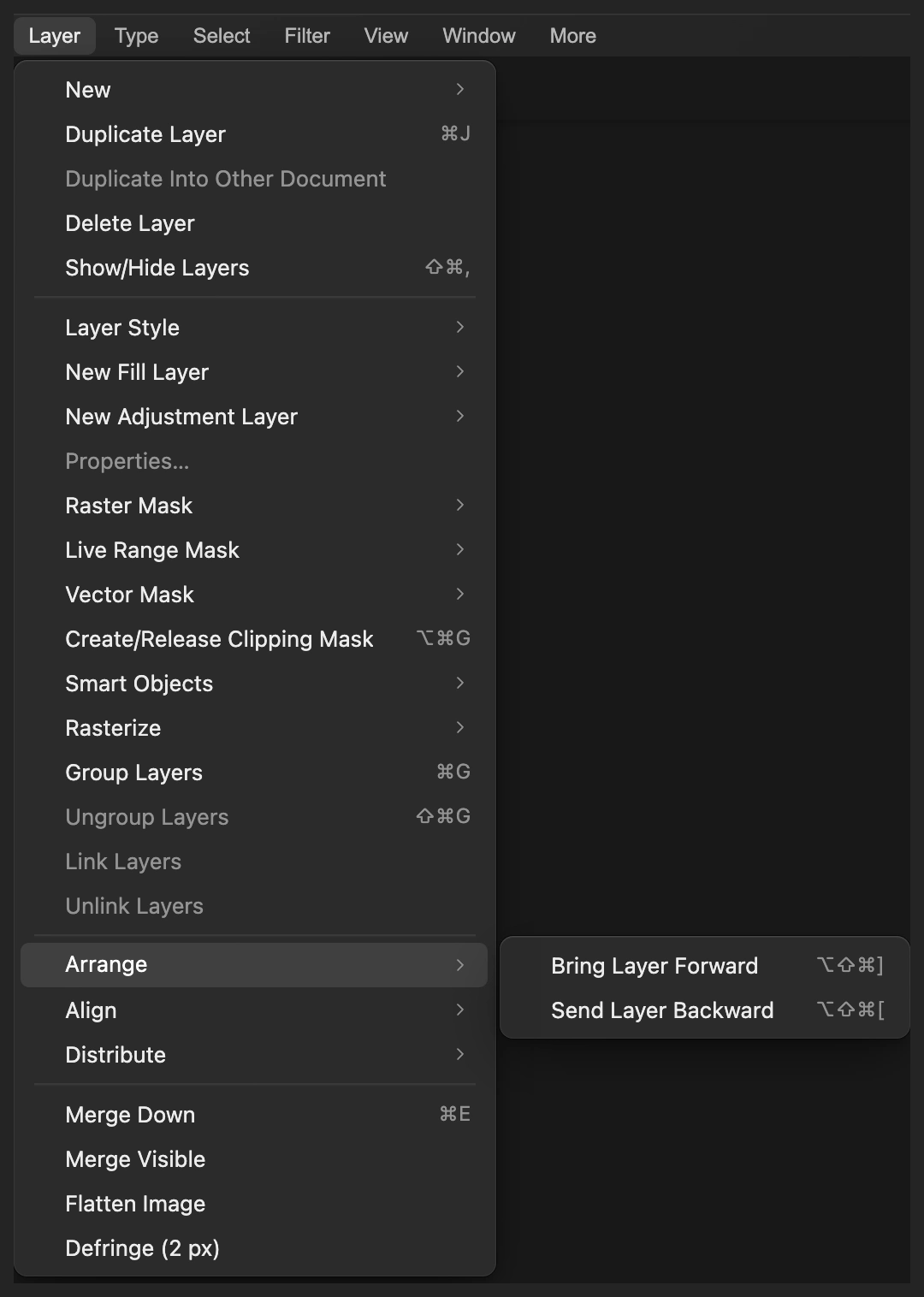
Descendez le ciel d’un calque, derrière le paysage masqué. 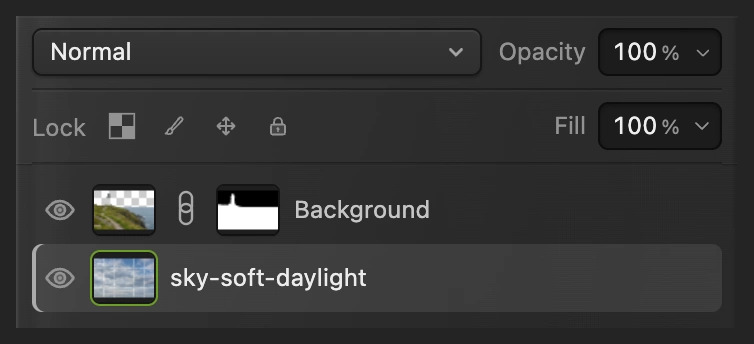
Le calque Arrière-plan masqué (son masque entouré) va au-dessus ; le ciel va en dessous. Placer les nuages à l’horizon
Gardez le calque du ciel sélectionné et choisissez . Dans la barre d’options, choisissez le point central de la grille de référence. Pour l’exemple, réglez Y sur −68 et laissez les autres valeurs telles quelles : X 768, L et T 100 %, Angle 0°. Cliquez sur la coche, Valider la transformation.
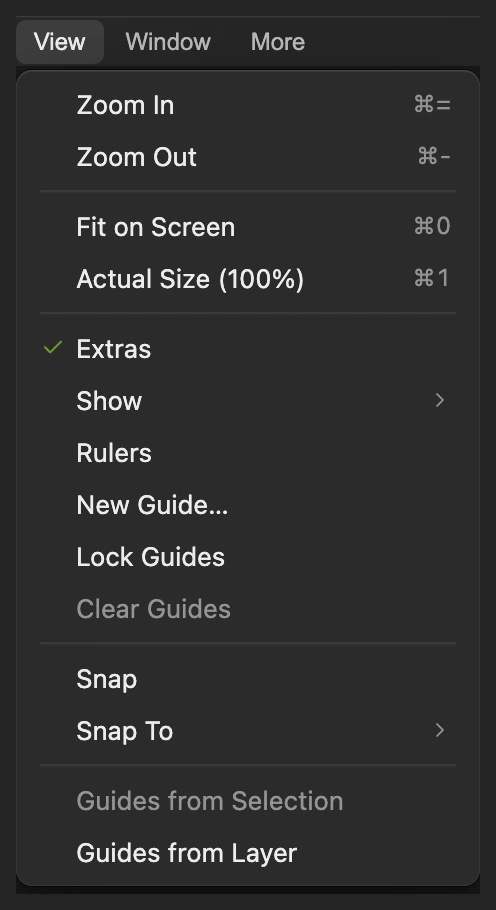
Le ciel remonte ainsi de 580 px, et ses nuages inférieurs plus clairs se placent à l’horizon de la mer. Pour un autre ciel, faites glisser à l’intérieur du cadre de transformation jusqu’à ce que la taille des nuages et l’horizon paraissent vraisemblables, en gardant toute la zone de ciel masquée couverte.
Ne transformez que le calque du ciel sélectionné. 
Y est la position verticale du point de référence choisi, ici le centre du ciel. 
La coche valide la nouvelle position. Rétablir le mur clair sur le masque
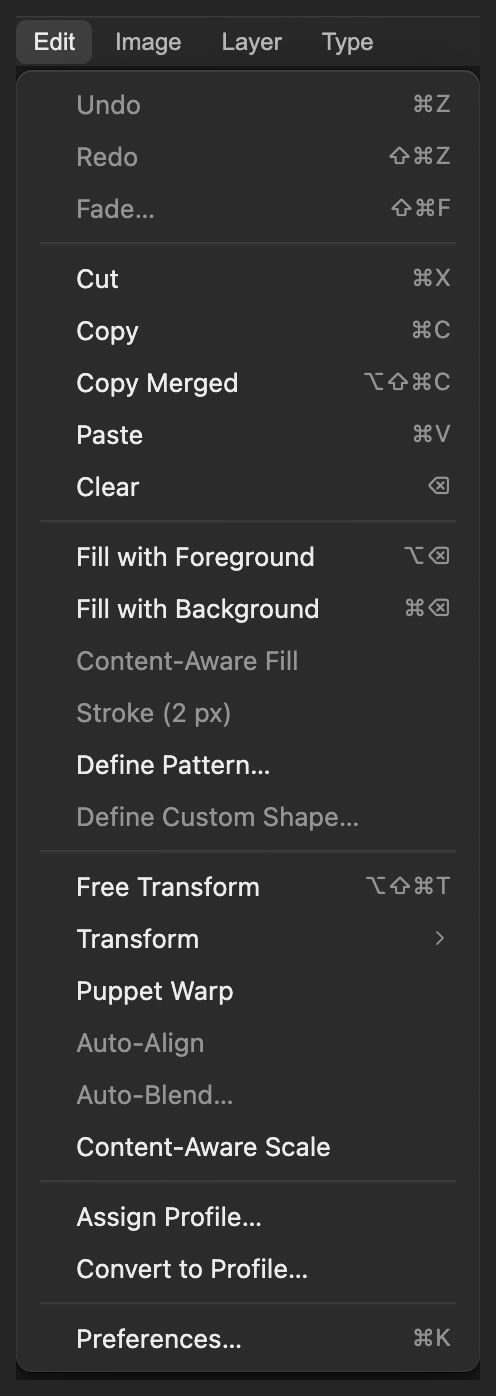
Choisissez jusqu’à bien voir la base du phare, vers 300 %. Pour vous déplacer dans l’image, cliquez d’abord une fois dessus, puis maintenez la barre d’espace enfoncée et faites glisser. Cliquez sur la vignette du masque d’Arrière-plan, la vignette en noir et blanc à côté du paysage.
Cliquez avec le bouton droit sur l’icône du pinceau dans la barre d’outils de gauche et choisissez Pinceau. Appuyez sur D, puis sur X, pour peindre en blanc. Réglez Taille sur 6 px et vérifiez que Dureté, Opacité et Flux sont à 100 %, leur valeur par défaut.
Peignez par petits coups à l’intérieur du mur clair, autour de la porte noire sur la droite du phare. Suivez le rebord du toit au-dessus et arrêtez-vous au bord extérieur du mur. Réduisez la taille à 2 px pour l’étroit bord droit et la pointe du toit. Le blanc sur le masque fait réapparaître ces pixels d’origine du bâtiment. Ne peignez pas sur le ciel.
Astuce Si un coup de pinceau fait réapparaître l’ancien ciel, appuyez sur Ctrl+Z ou ⌘Z pour l’annuler, puis prenez un pinceau plus petit.
Agrandissez la base du phare avant de retoucher le masque. 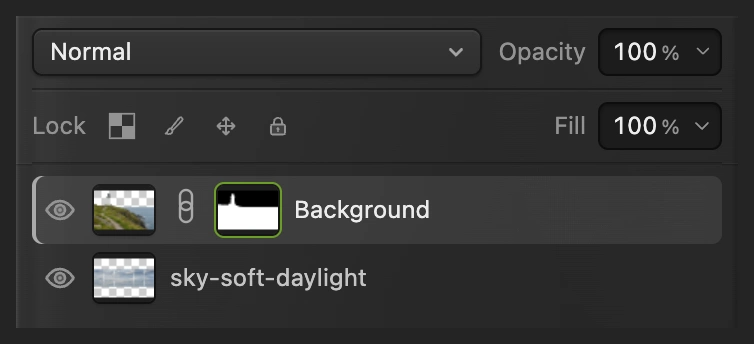
Sélectionnez le masque pour que le pinceau modifie la visibilité au lieu de peindre en blanc sur la photo. 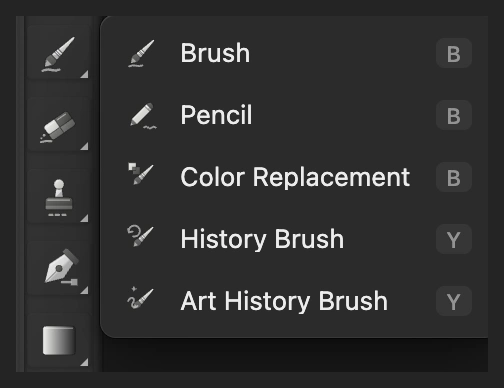
Choisissez Pinceau dans ce groupe de la barre d’outils. 
Utilisez un petit pinceau dur à l’intérieur des bords droits du bâtiment. 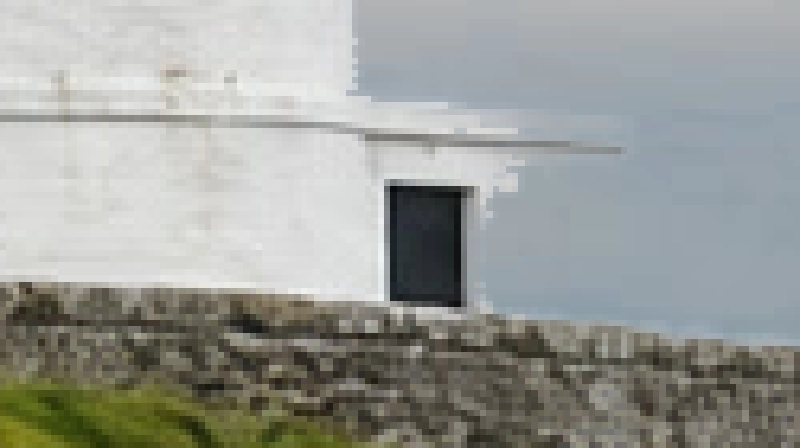
Avant la retouche : une partie du mur clair à côté de la porte noire manque. 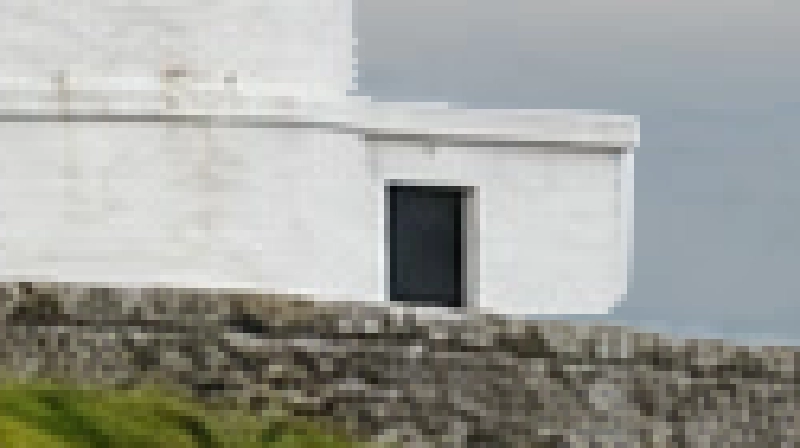
Après la retouche : le mur et le rebord du toit sont de nouveau visibles. Suivez leur contour, pas un rectangle autour de tout le bâtiment. Enregistrer les calques et exporter une copie finale
Choisissez pour conserver le paysage, son masque et le ciel comme éléments distincts et modifiables. Ensuite, enregistre le projet. Choisissez et cliquez sur Exporter pour obtenir une nouvelle photo finale.
Si vous restez dans le JPEG ouvert, écrit une image aplatie dans ce format ; son premier enregistrement ouvre la boîte de dialogue Enregistrer l’image.
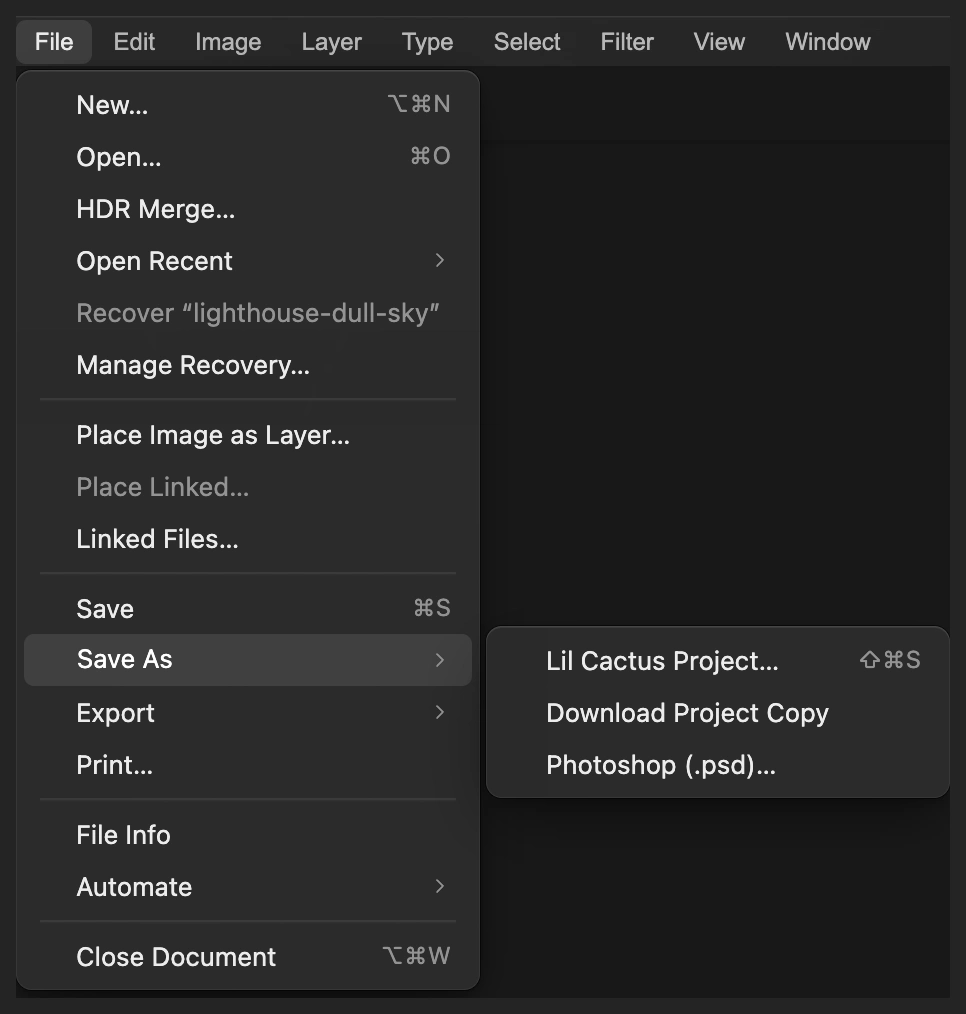
Gardez un projet pour modifier plus tard le masque et le ciel. 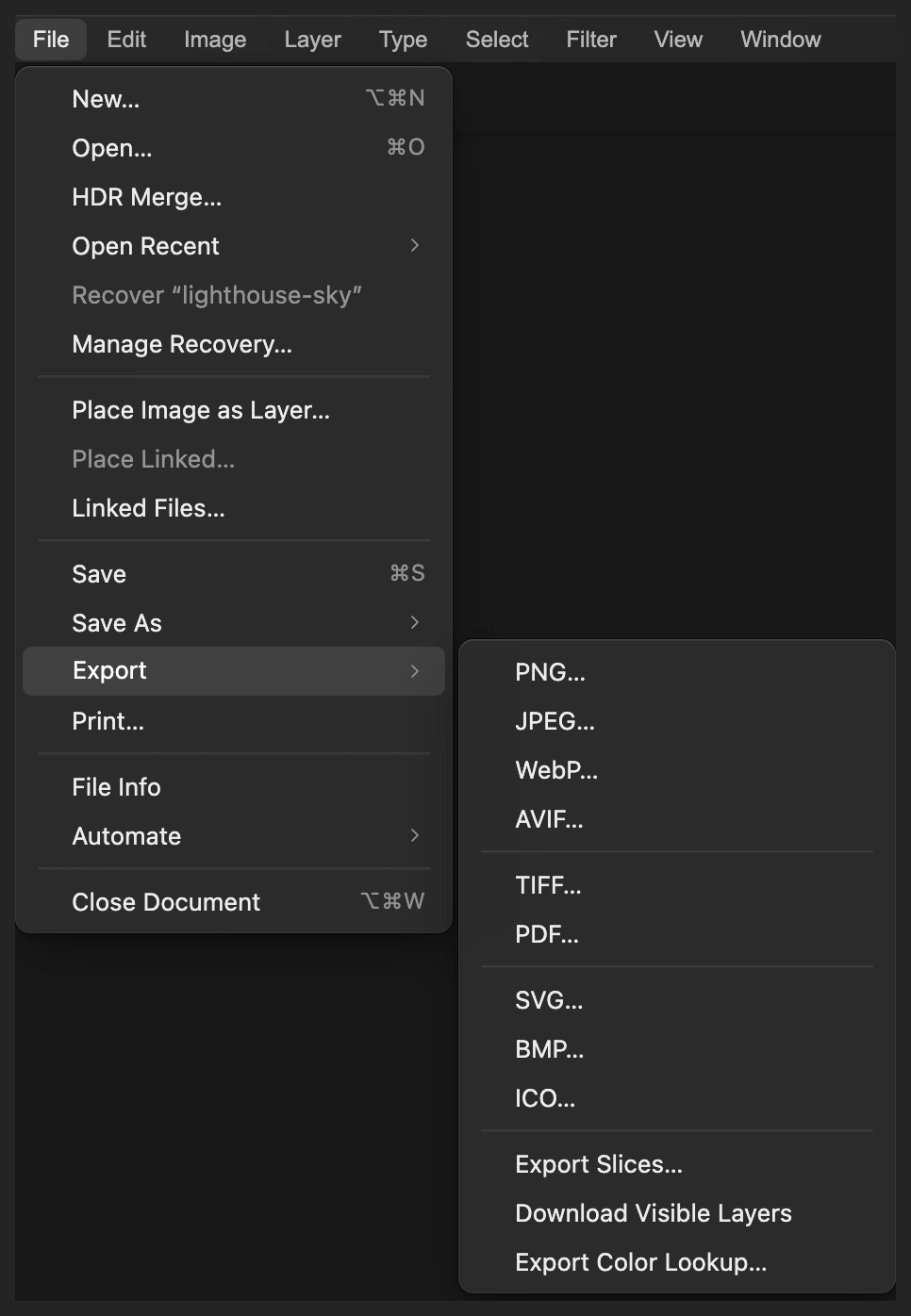
JPEG exporte la photo finale dans un nouveau fichier. 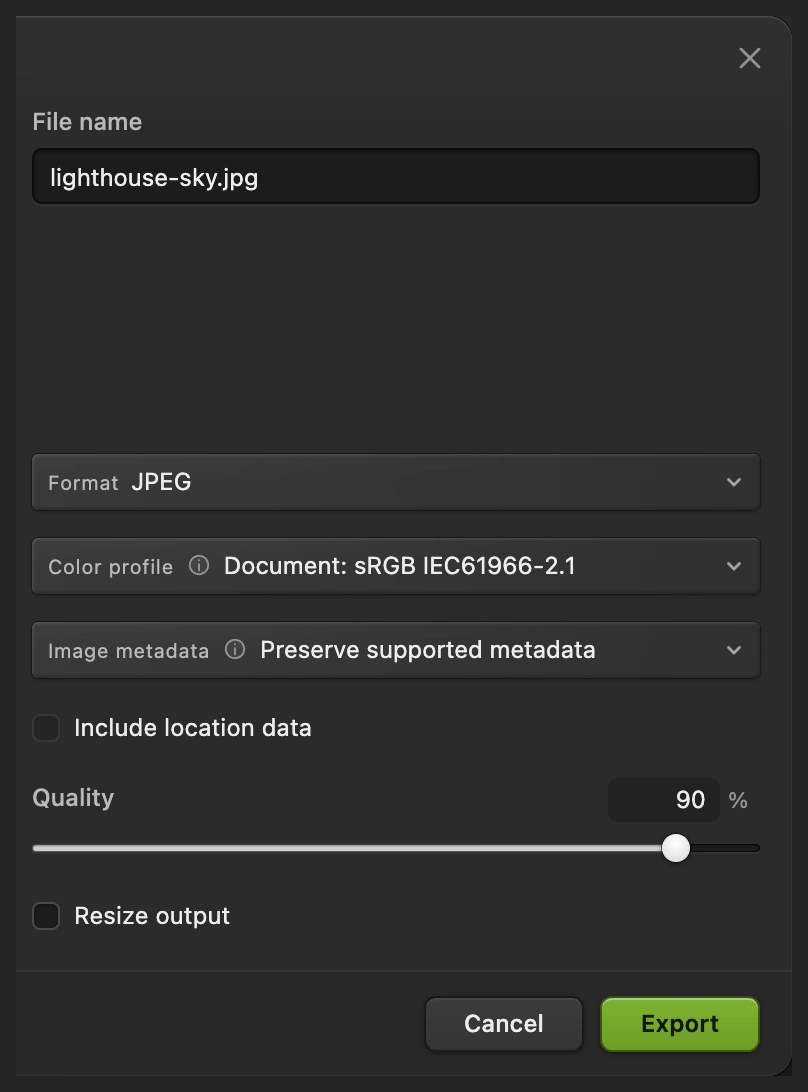
Exportez une copie fusionnée à partager.
Adapter un autre ciel
Une photo de ciel sans terre ni eau est plus facile à positionner. Partez d’une image assez grande pour couvrir toute l’ouverture. Dans Transformation manuelle, gardez la largeur et la hauteur liées quand vous redimensionnez, pour que les nuages gardent leurs proportions. À l’horizon de la mer, utilisez la partie lointaine et plus claire du ciel plutôt que de couper un gros nuage proche.
Examinez la lanterne, le toit et le bord de la falaise autant que l’image entière. Un masque peut cacher un coin de bâtiment ou laisser un liseré clair. Le blanc sur le masque du paysage rétablit le premier plan ; le noir masque ce qui reste du ciel d’origine. Utilisez un petit pinceau près des bords nets. Les arbres, les câbles et les branches translucides demandent un masquage plus soigné que cet exemple.
Résoudre les problèmes courants
Le nouveau ciel recouvre le phare
Le calque du ciel est au-dessus du paysage. Sélectionnez-le dans le panneau Calques et choisissez jusqu’à ce qu’il passe sous le calque Arrière-plan masqué.
Le paysage disparaît au lieu du ciel
Le masque a été créé à partir de la sélection du ciel. Sélectionnez la vignette du masque d’Arrière-plan et choisissez pour inverser ses zones claires et sombres. Négatif s’applique immédiatement.
Une bande de damier apparaît près de l’horizon
Le ciel a été trop remonté ou il est trop petit pour remplir l’ouverture. Sélectionnez le calque du ciel dans le panneau Calques et utilisez pour couvrir toute la zone masquée.
Les nuages ont l’air collés
Vérifiez la taille des nuages, la direction de la lumière et la luminosité à l’horizon. Un ciel net et ensoleillé au-dessus d’un premier plan sans ombres demande plus qu’un simple changement de position. Choisissez un ciel dont l’éclairage correspond mieux avant d’essayer de corriger les couleurs.
Pour aller plus loin
Si vous venez d’un autre logiciel
- Photoshop
- Édition › Remplacement du ciel…
Remplacement du ciel : questions et réponses
« Sélectionner le ciel » remplace-t-il le ciel automatiquement ?
Non. Dans Lil Cactus, « Sélectionner le ciel » crée une sélection modifiable. Vous vous en servez pour créer un masque, puis vous placez et positionnez une photo de ciel distincte derrière le paysage.
Puis-je remplacer un ciel complètement blanc ?
Oui. Dans Lil Cactus, vous pouvez masquer un ciel blanc avec un masque de fusion et afficher une autre photo en dessous. Vous ajoutez ainsi de nouveaux détails de nuages ; les détails des pixels blancs, eux, ne sont pas récupérés.
Puis-je déplacer le nouveau ciel sans déplacer le paysage ?
Oui. Dans Lil Cactus, sélectionnez le calque de la photo du ciel avant de choisir Édition › Transformation manuelle. Le paysage reste en place sur son propre calque, au-dessus.
Puis-je changer le ciel de remplacement après l’enregistrement ?
Oui, si vous enregistrez un projet Lil Cactus. Ses calques et son masque restent modifiables ; un export JPEG ne contient que leur rendu combiné.
Le remplacement du ciel modifie-t-il aussi les reflets dans l’eau ?
Non. Cette méthode de Lil Cactus ne remplace que la zone masquée par le masque du paysage. Un reflet visible de nuages reconnaissables demande une retouche séparée pour s’accorder au nouveau ciel.
Ma photo est-elle envoyée sur un serveur pendant le remplacement du ciel ?
Non. Lil Cactus exécute « Sélectionner le ciel » et la composition en calques sur votre appareil. La première utilisation peut télécharger le modèle de sélection.
Pour aller plus loin
 Comment utiliser les masques de fusionMasquez une partie d’un calque sans la supprimer, et faites-la réapparaître à tout moment.Débutant · 5 min
 Comment faire une sélection dans un éditeur photoChoisissez le bon outil, ajoutez et soustrayez, adoucissez le contour et mémorisez une sélection.Débutant · 6 min
 Comment changer l’arrière-plan d’une photoPlacez un détourage sur un nouveau fond et accordez la lumière et la couleur.Débutant · 8 min