Come sostituire il cielo in una foto
Risposta rapida
In Lil Cactus, apri il paesaggio e scegli ; per l’esempio, lascia Affidabilità del cielo al 50%, imposta Recupero dei bordi a 4 px, lascia attivo Ammorbidisci bordo e fai clic su Applica. Scegli , poi per lasciare visibile il paesaggio e nasconderne il cielo. Scegli , usa per aggiungere la foto di un cielo e scegli . Posiziona il cielo, ripristina sulla maschera le parti di primo piano mancanti e salva un progetto Lil Cactus per conservare entrambi i livelli.
- Tempo
- 8 minuti
- Livello
- Intermedio
- Ti serve
- Un paesaggio e la foto di un cielo con un’illuminazione compatibile
- Funziona con
- Foto RGB, anche JPEG, PNG e WebP
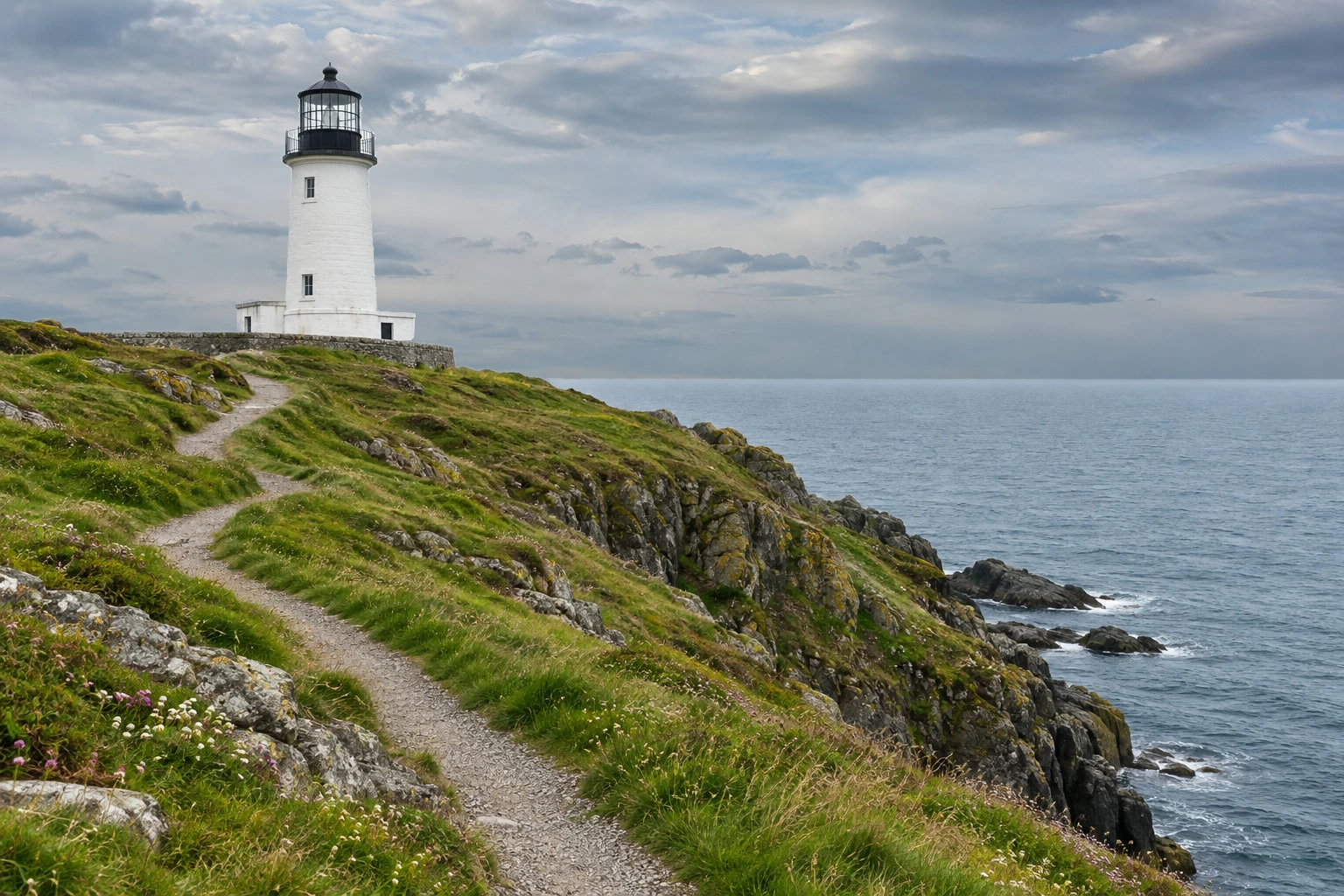
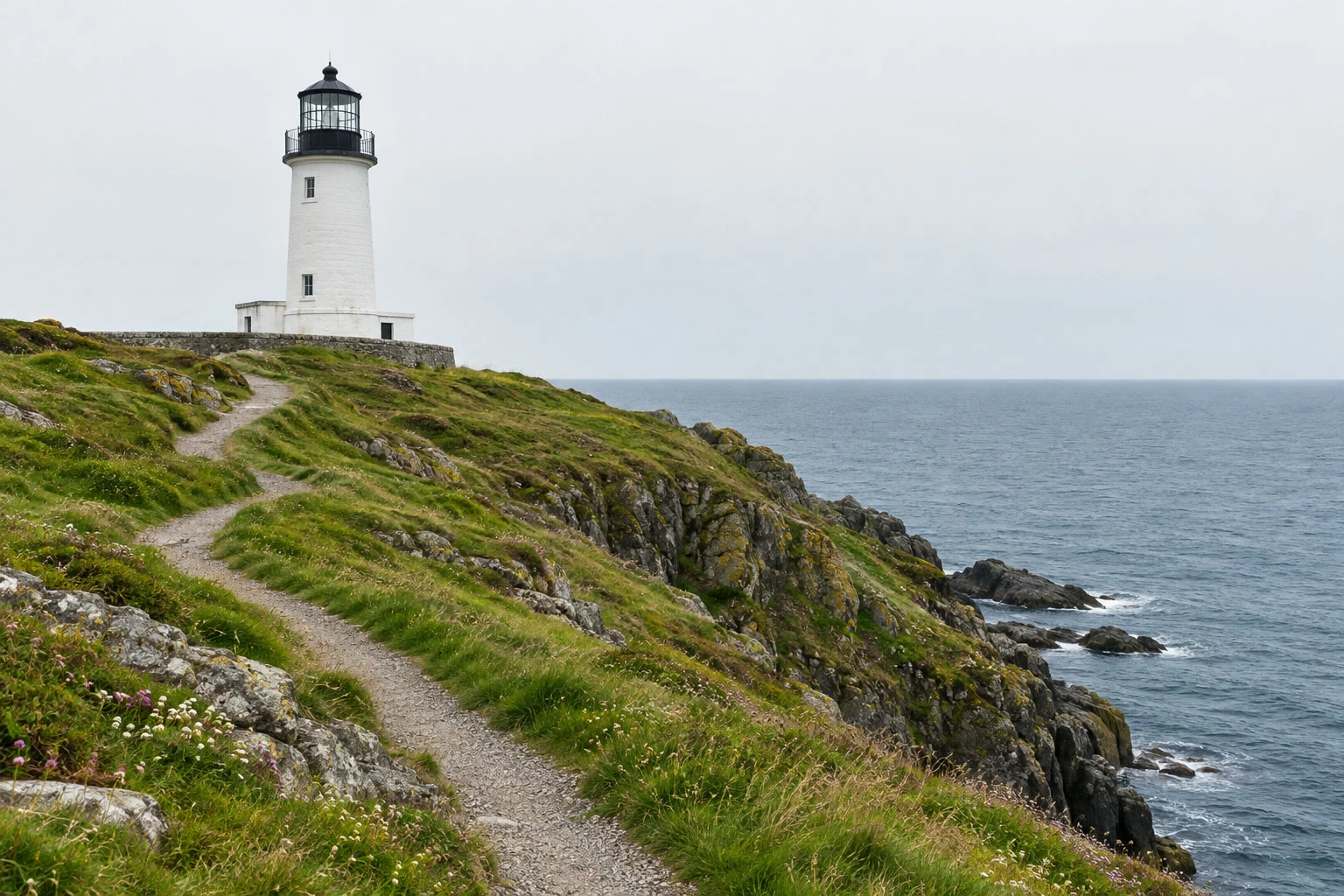
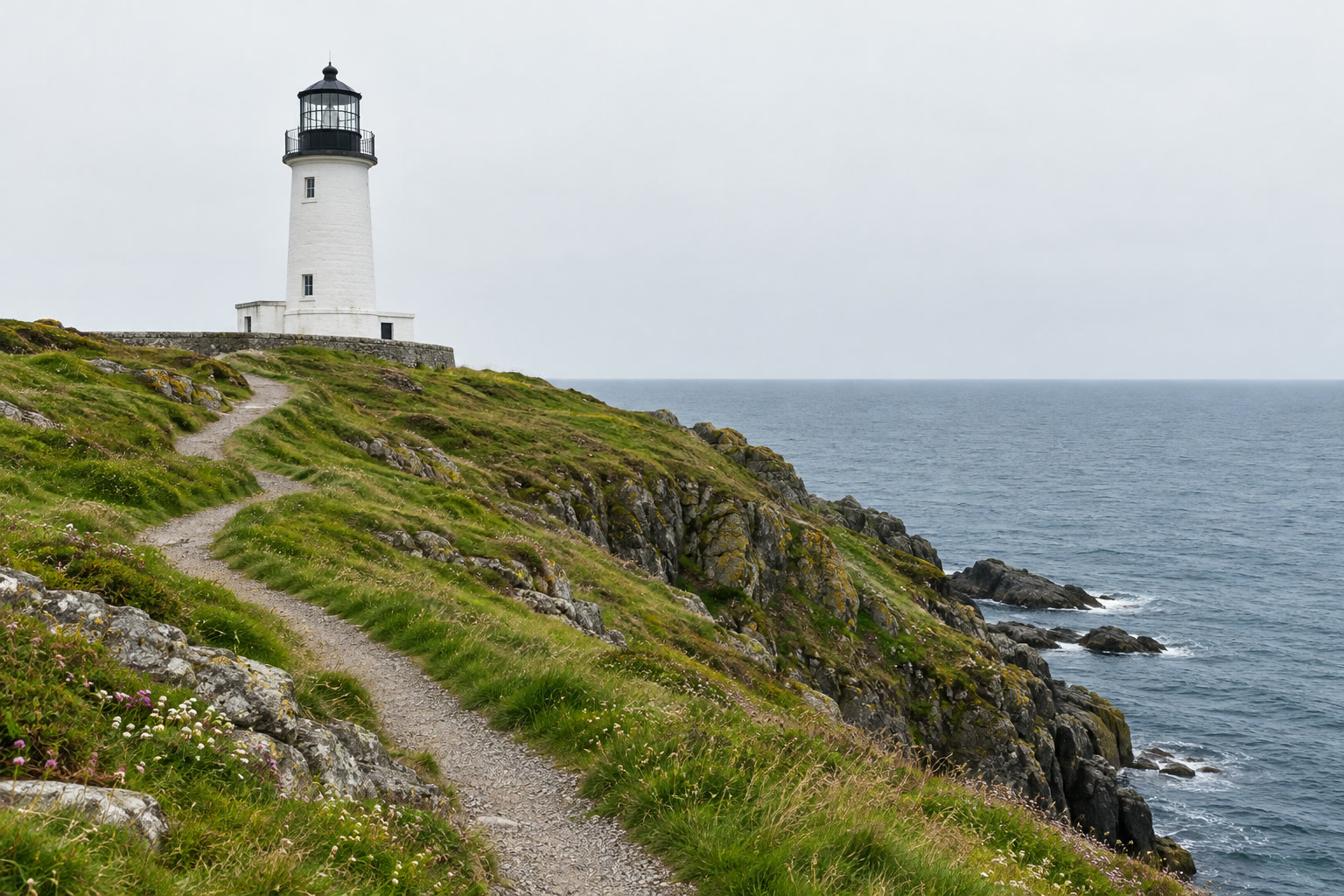
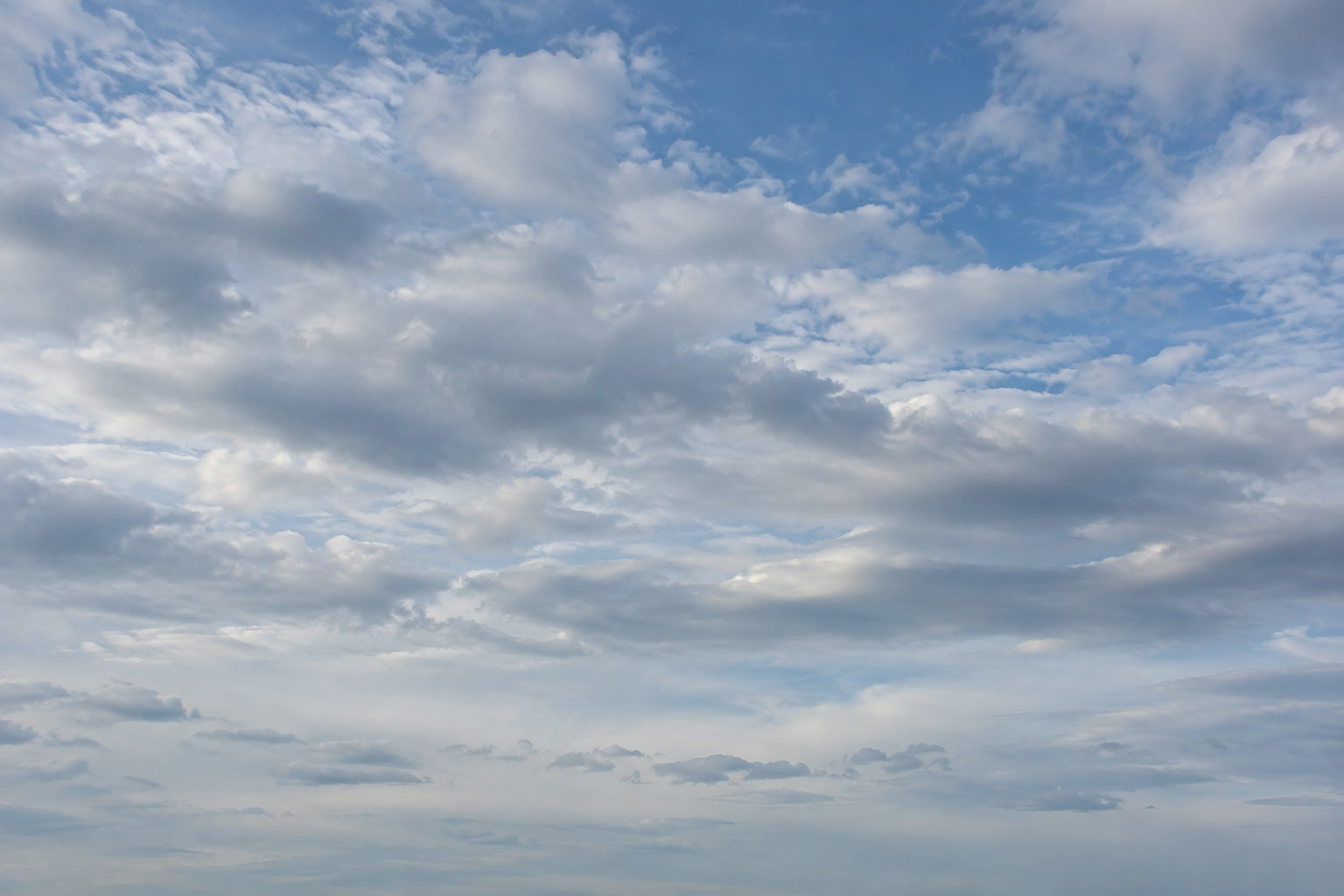
File di esempio:Foto del faroCielo diurno
Gratis, senza registrazione. Le tue foto restano sul tuo computer.
La sostituzione del cielo combina due foto. Una maschera di livello, un’immagine in bianco e nero collegata al livello del paesaggio, ne nasconde il cielo originale: il bianco mostra il paesaggio, il nero lascia vedere il nuovo cielo che sta sotto.
Scegli un cielo adatto alla scena. Questa foto costiera ha una luce diurna morbida e un mare grigio-azzurro, quindi la sostituzione di esempio usa nuvole fredde e illuminate in modo morbido. Un tramonto dorato richiederebbe di cambiare anche la luce e il colore del primo piano.
Sostituire il cielo in sette passaggi
Apri il paesaggio e selezionane il cielo
Scarica entrambi i file di esempio qui sopra, poi scegli e apri lighthouse-dull-sky.jpg. Tieni da parte sky-soft-daylight.jpg per il passaggio 4.
Scegli Attendi che l’anteprima sia pronta. Al primo utilizzo potrebbe essere necessario scaricare il modello di selezione; l’elaborazione dell’immagine avviene sul tuo dispositivo.
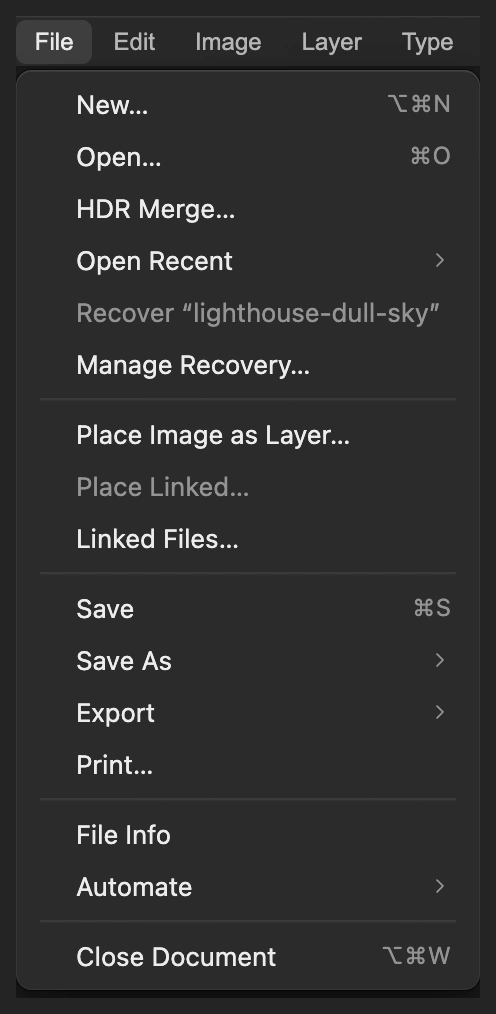
Apri il paesaggio come documento. Inserisci immagine come livello aggiunge la seconda foto più avanti. 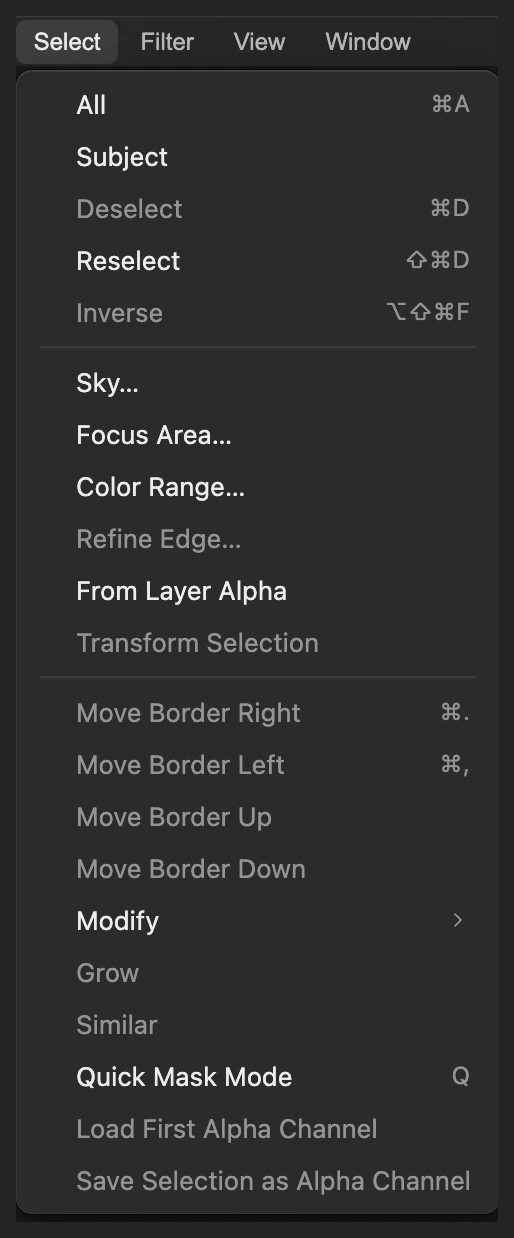
Seleziona cielo trova il cielo nell’immagine visibile. Controlla l’anteprima della selezione
Per l’esempio, lascia Affidabilità del cielo al 50%, imposta Recupero dei bordi a 4 px e lascia selezionata l’opzione Ammorbidisci bordo. Un raggio di recupero più piccolo si adatta al contorno netto del faro. Fai clic su Applica.
L’anteprima mostra il cielo selezionato su una scacchiera. È un punto di partenza: gli edifici chiari possono essere scambiati per cielo. L’angolo mancante del faro lo ripristinerai dopo aver aggiunto il nuovo cielo.
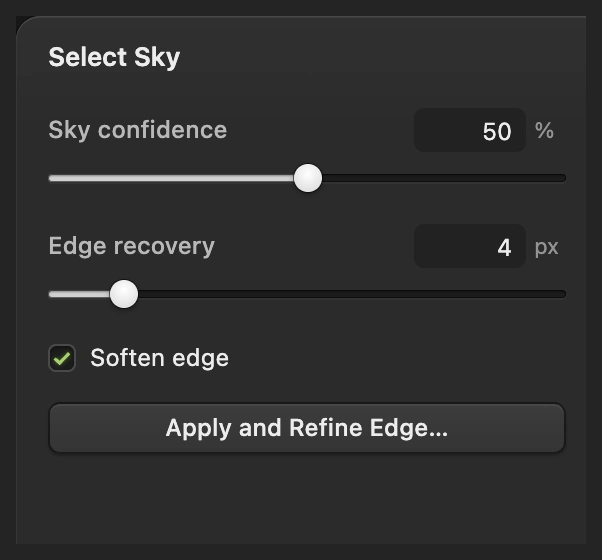
Usa questi valori per l’esempio; un altro profilo del cielo potrebbe richiedere un’affidabilità o un raggio del bordo diversi. 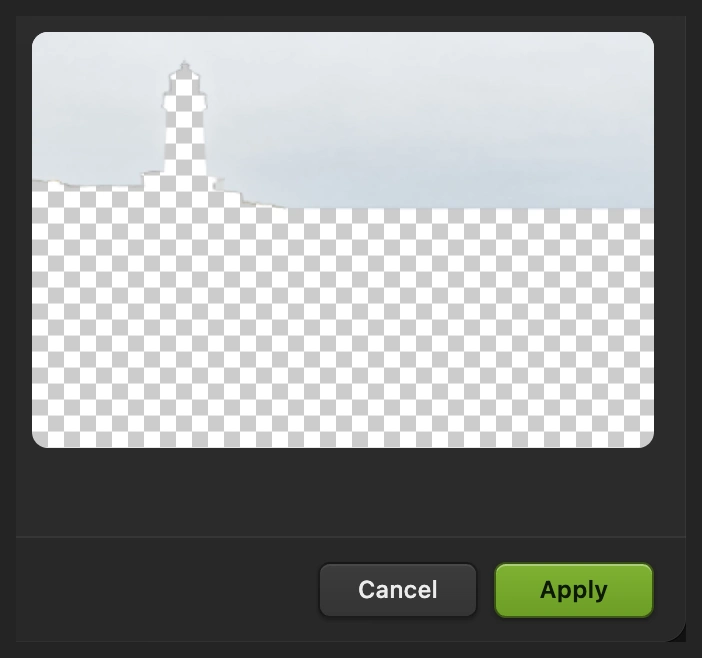
Il cielo è selezionato; la scacchiera indica l’area esclusa. Crea una maschera che conservi il paesaggio
Scegli , così risultano selezionati terra, mare e faro invece del cielo. Poi scegli .
Il cielo originale scompare e al suo posto compare una scacchiera. Nel pannello Livelli, accanto a Sfondo compare una seconda miniatura: è la maschera. Scegli prima di aggiungere l’altra foto.
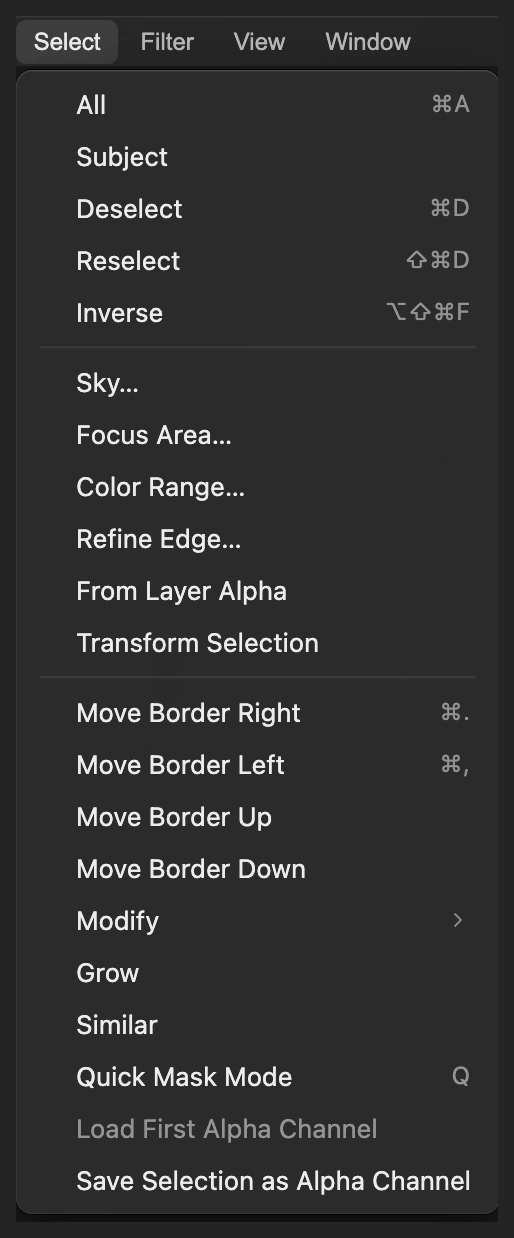
Inversa scambia il cielo con il primo piano. Deseleziona elimina la selezione dopo aver creato la maschera. 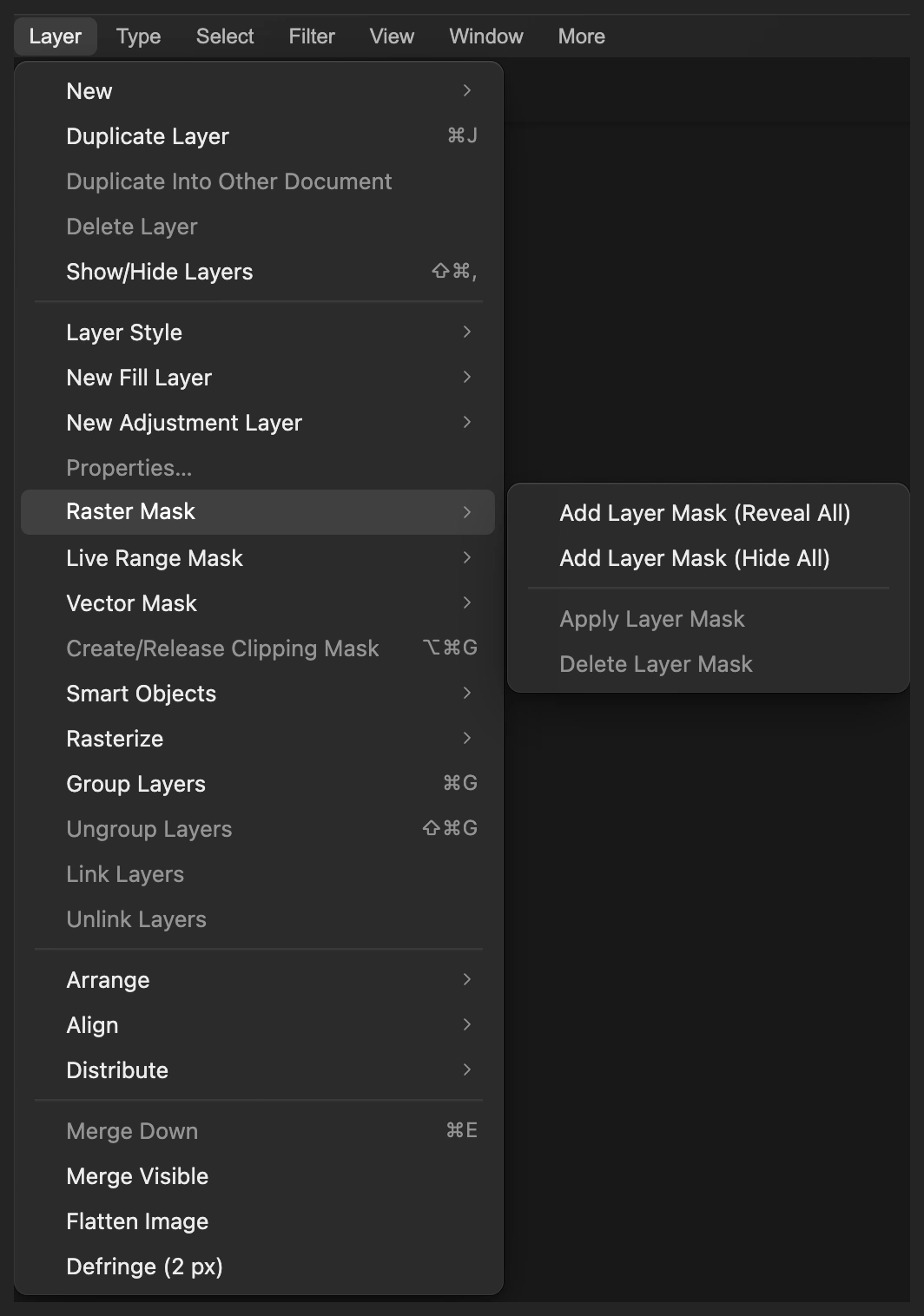
Nonostante il nome, Mostra tutto usa la selezione attiva, se ce n’è una. Metti il nuovo cielo sotto il paesaggio
Scegli e seleziona sky-soft-daylight.jpg. Compare come nuovo livello sopra Sfondo e all’inizio copre l’immagine.
Con sky-soft-daylight ancora selezionato, scegli . Ora lo Sfondo con la maschera sta sopra il nuovo cielo. Il faro e la scogliera riappaiono e le nuvole si vedono attraverso l’area del cielo nascosto.
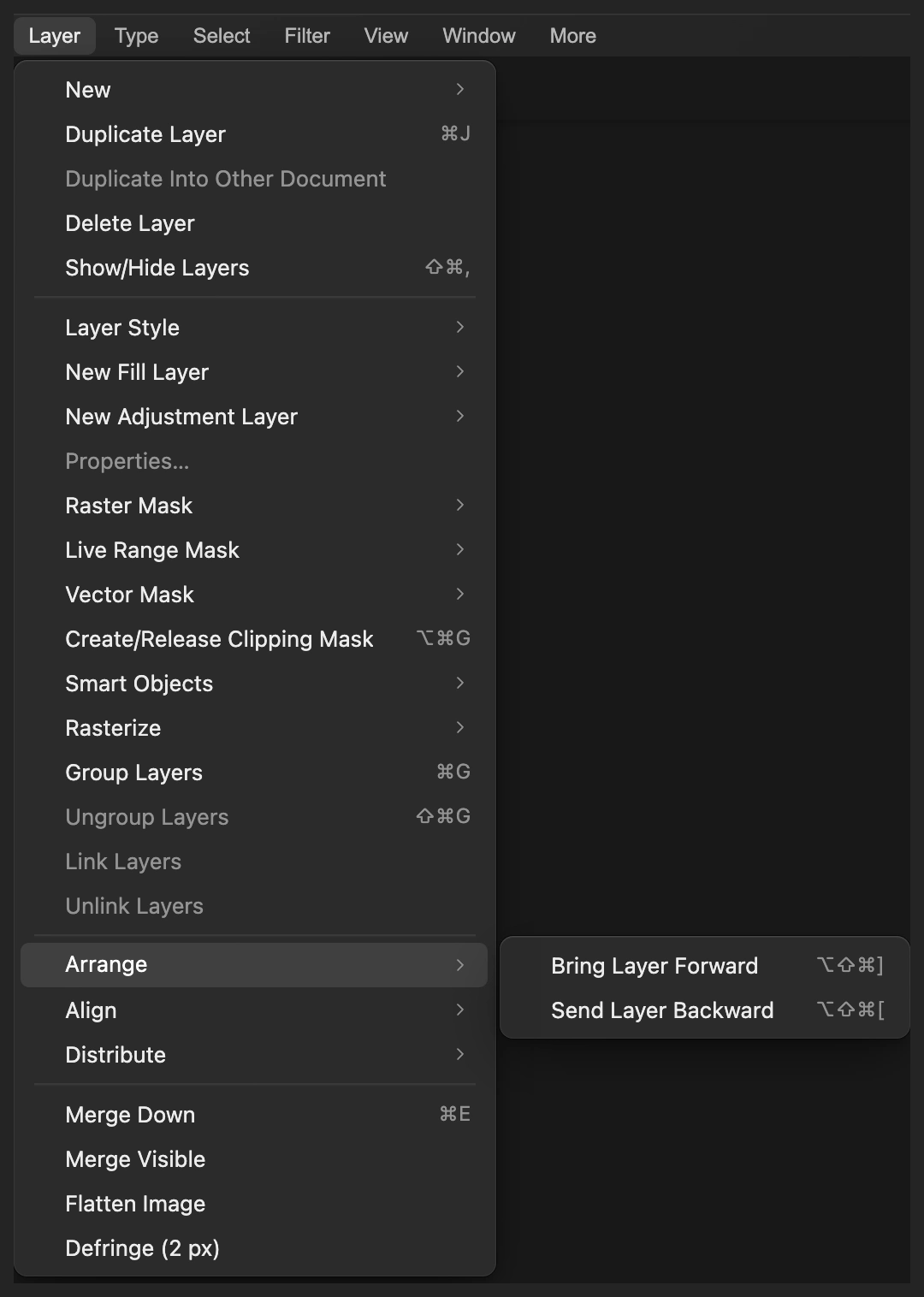
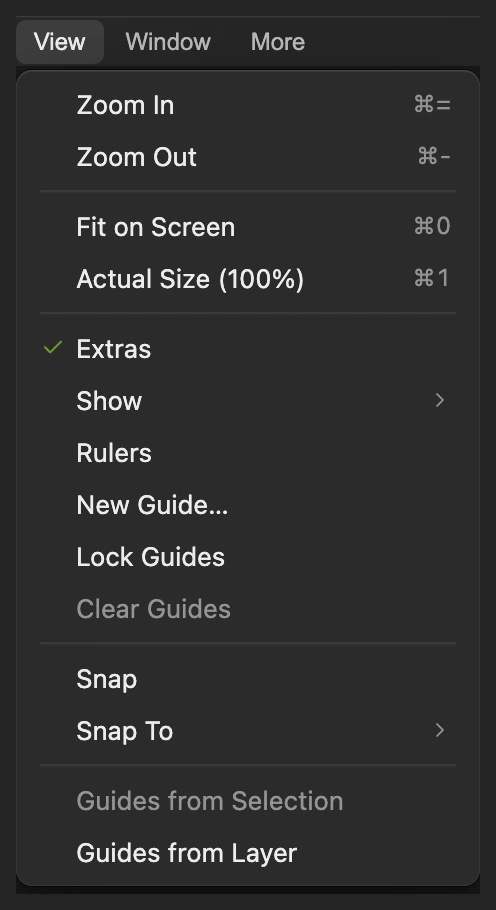
Sposta il cielo di un livello più in basso, dietro il paesaggio con la maschera. 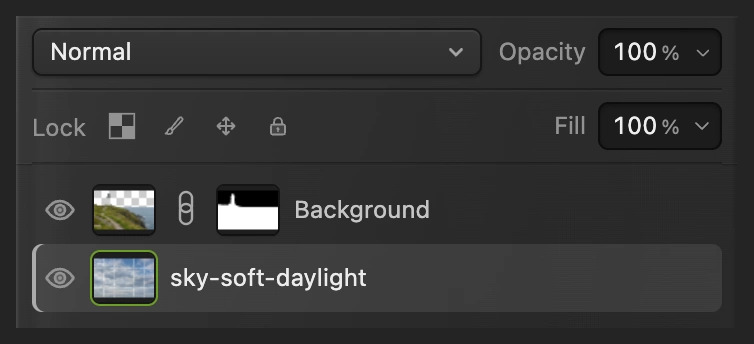
Lo Sfondo con la maschera (cerchiata) va in cima; il cielo va sotto. Posiziona le nuvole sull’orizzonte
Lascia selezionato il livello del cielo e scegli . Nella barra delle opzioni, scegli il punto centrale della griglia di riferimento. Per l’esempio, nel campo Y inserisci −68 e lascia invariati gli altri valori: X 768, L e A 100%, Angolo 0°. Fai clic sul segno di spunta, Conferma trasformazione.
Così il cielo sale di 580 px e le nuvole più chiare della parte bassa arrivano all’orizzonte del mare. Con un cielo diverso, trascina all’interno del riquadro di trasformazione finché la scala delle nuvole e l’orizzonte sembrano credibili, tenendo coperta tutta l’area del cielo nascosto.
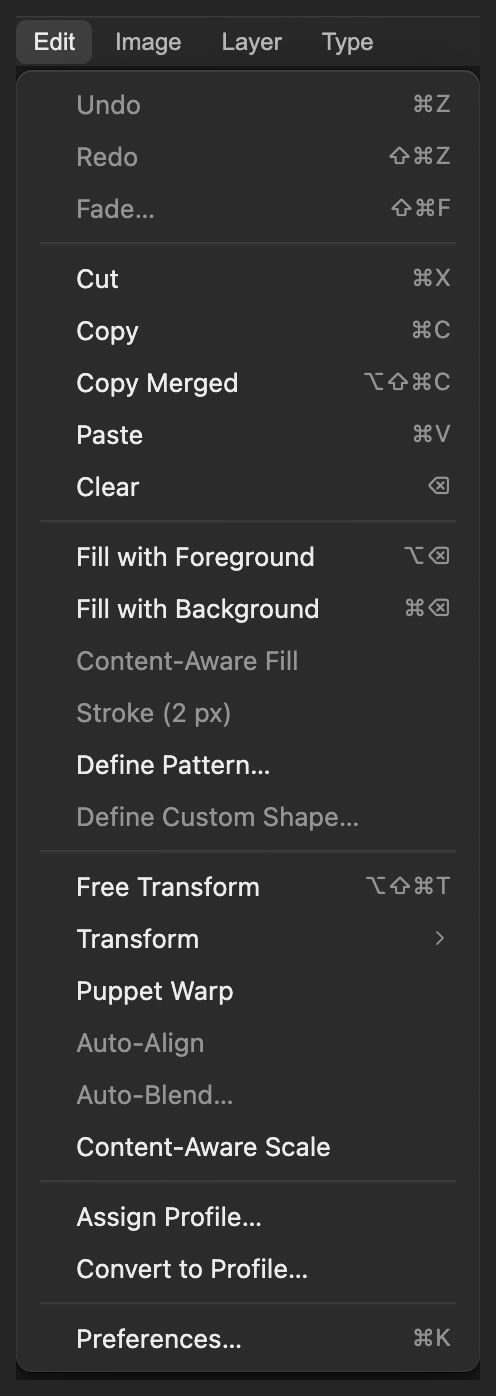
Trasforma solo il livello del cielo selezionato. 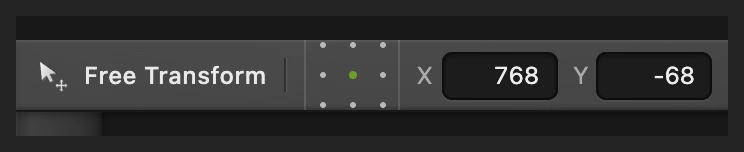
Y è la posizione verticale del punto di riferimento scelto, qui il centro del cielo. 
Il segno di spunta conferma la nuova posizione. Ripristina sulla maschera la parete chiara
Scegli finché la base del faro si vede bene, circa al 300%. Se devi spostare la vista, fai prima un clic sull’immagine, poi tieni premuta la barra spaziatrice e trascina. Fai clic sulla miniatura della maschera di Sfondo, la miniatura in bianco e nero accanto al paesaggio.
Fai clic con il pulsante destro del mouse sull’icona del pennello nella barra degli strumenti a sinistra e scegli Pennello. Premi D e poi X per dipingere in bianco. Nel campo Dimensione imposta 6 px e controlla che Durezza, Opacità e Flusso siano al 100%, i valori predefiniti.
Dipingi brevi pennellate all’interno della parete chiara intorno alla porta nera, sul lato destro del faro. Segui la sporgenza del tetto sopra la porta e fermati al bordo esterno della parete. Per il sottile bordo destro e la punta del tetto riduci la dimensione a 2 px. Il bianco sulla maschera riporta in vista questi pixel originali dell’edificio. Tieni le pennellate lontane dal cielo.
Suggerimento Se una pennellata riporta in vista il vecchio cielo, premi Ctrl+Z o ⌘Z per annullarla, poi usa un pennello più piccolo.
Ingrandisci la base del faro prima di riparare la maschera. 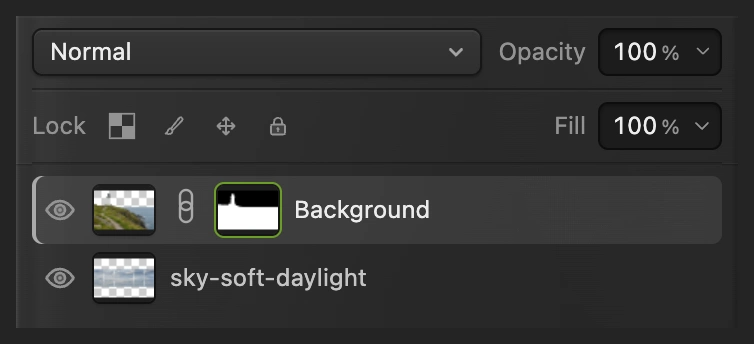
Seleziona la maschera, così il pennello cambia la visibilità invece di dipingere di bianco sulla foto. 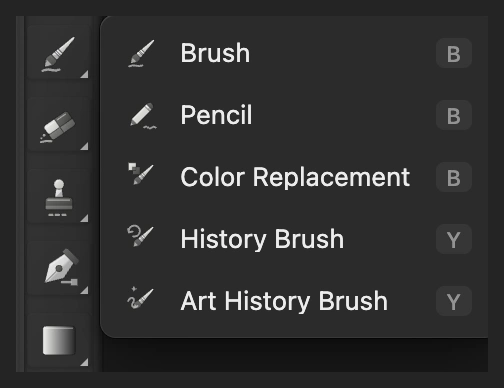
Scegli Pennello dal gruppo nella barra degli strumenti. 
Usa un pennello piccolo e duro all’interno dei bordi dritti dell’edificio. 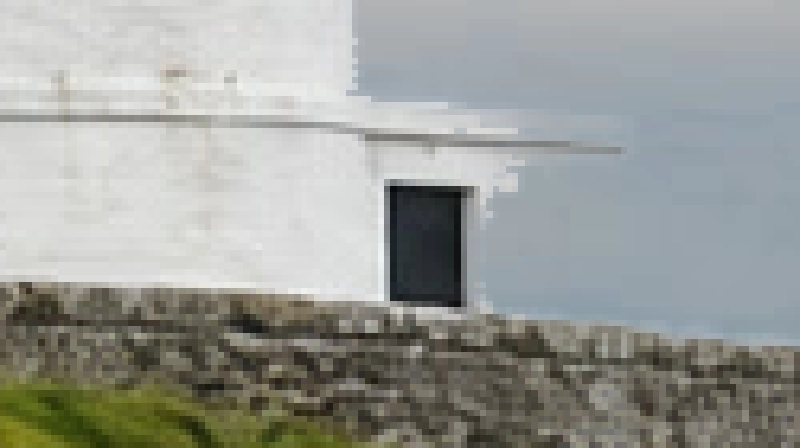
Prima della riparazione: manca una parte della parete chiara accanto alla porta nera. 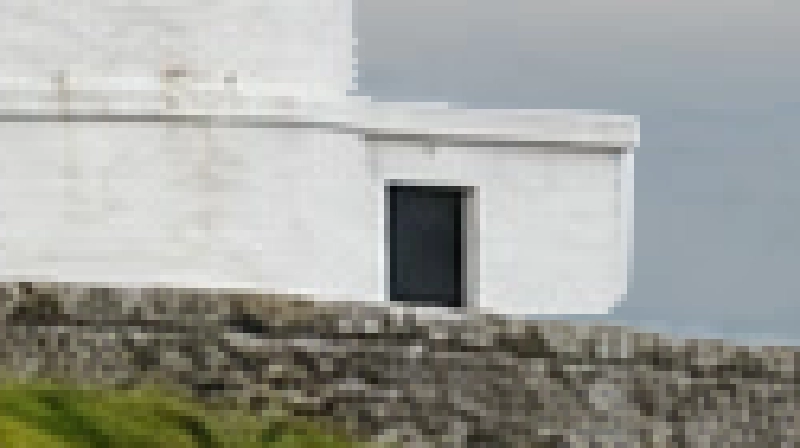
Dopo la riparazione: la parete e la sporgenza del tetto sono di nuovo visibili. Segui il loro contorno, non un rettangolo intorno all’intero edificio. Salva i livelli ed esporta una copia finita
Scegli per conservare il paesaggio, la sua maschera e il cielo come parti separate e modificabili. Da quel momento, salva il progetto. Per una nuova foto finita, scegli e fai clic su Esporta.
Se resti sul JPEG aperto, scrive un’immagine unita in quel formato; il primo salvataggio apre la finestra Salva immagine.
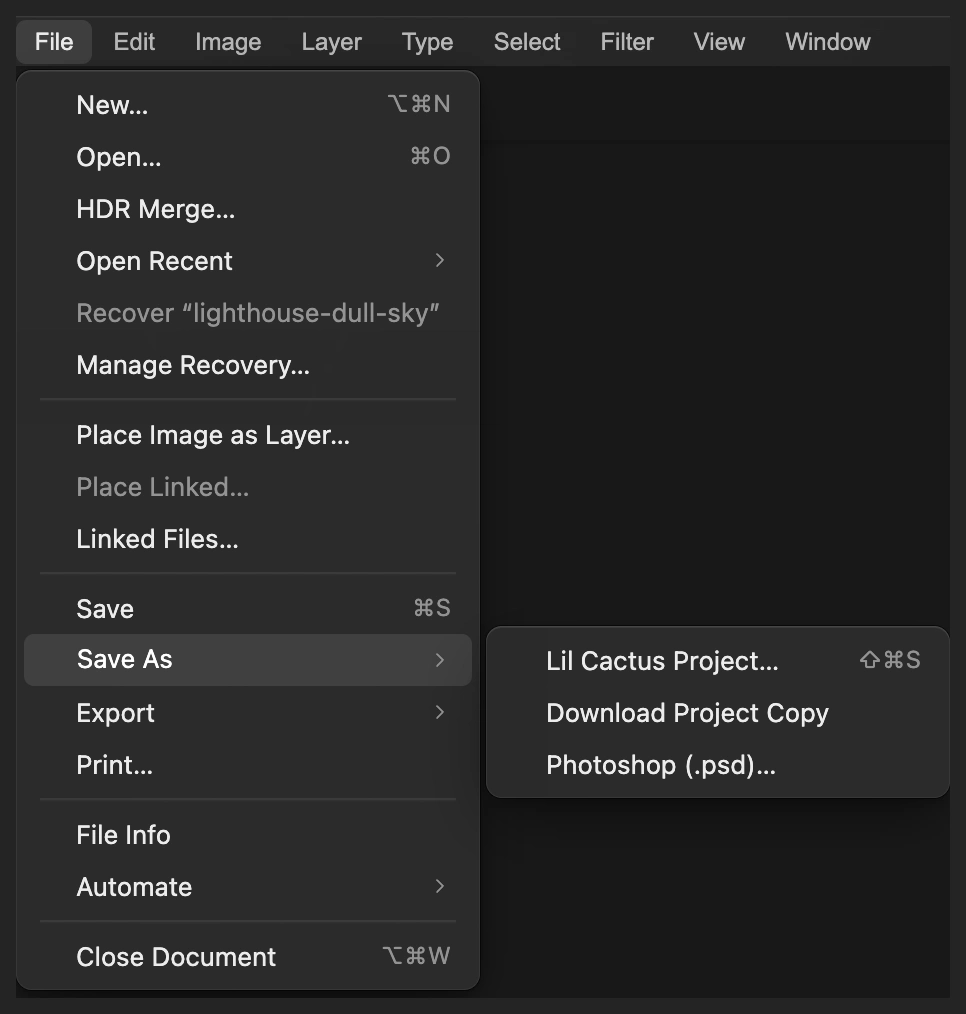
Conserva un progetto per modificare in seguito la maschera e il cielo. 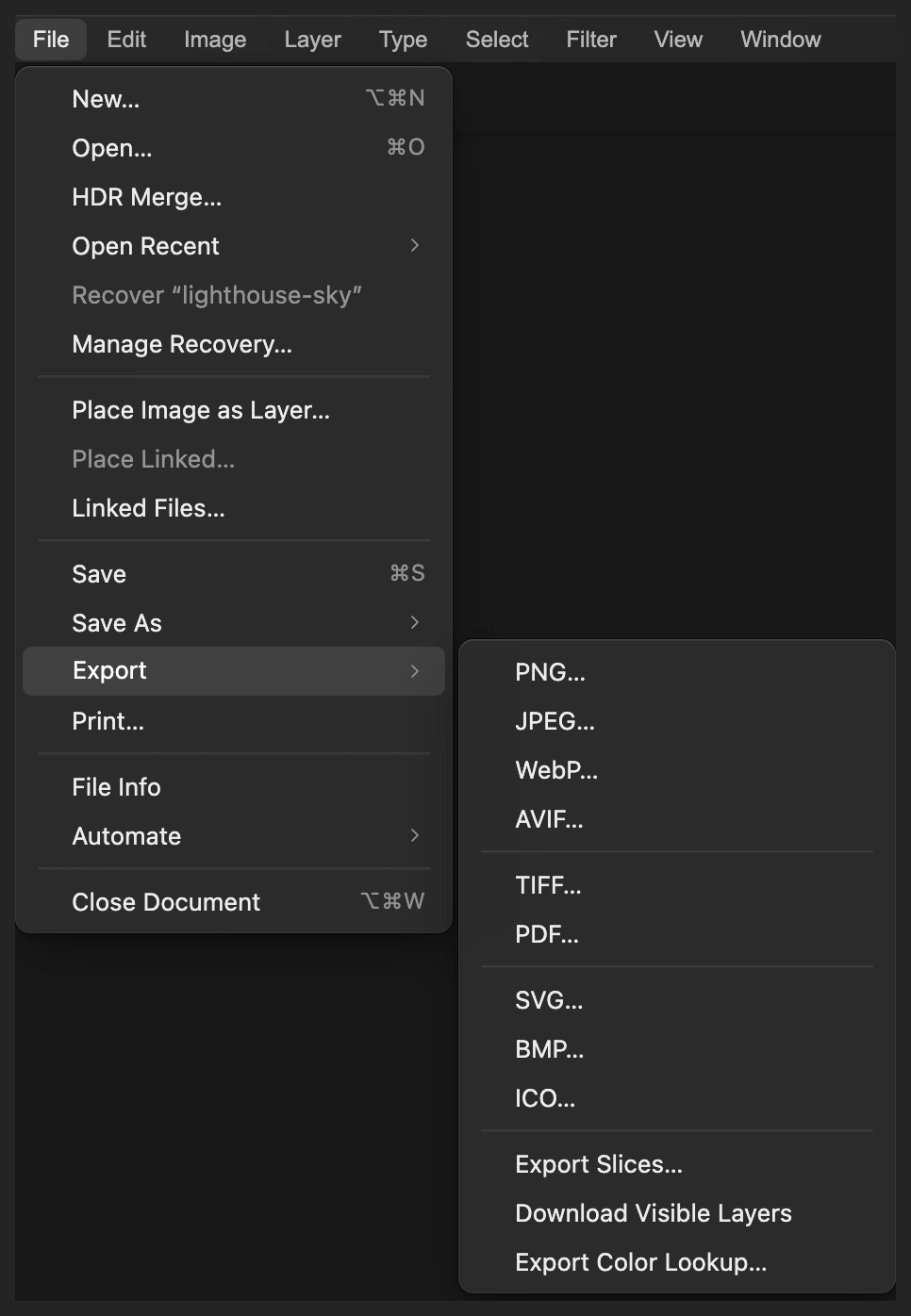
JPEG esporta una foto finita in un nuovo file. 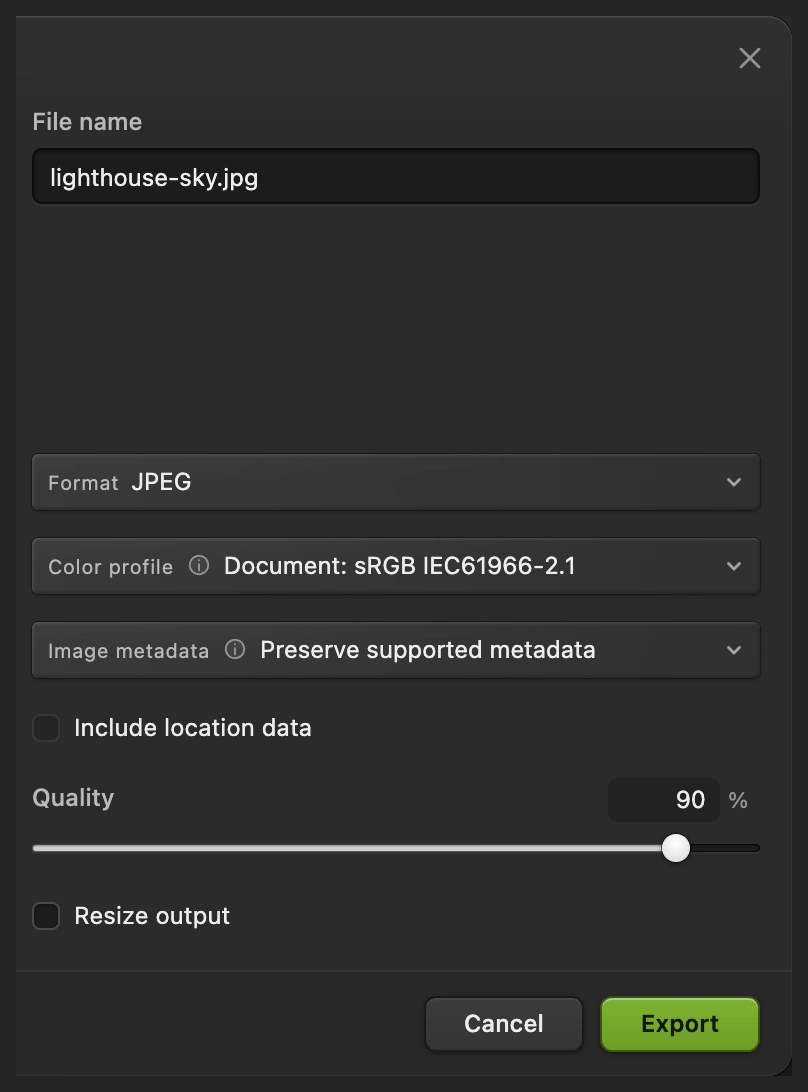
Esporta una copia unita da condividere.
Adattare un cielo diverso
La foto di un cielo senza terra né acqua è più facile da posizionare. Parti da un’immagine con abbastanza pixel da coprire tutta l’apertura. In Trasformazione libera, quando ridimensioni tieni collegate larghezza e altezza, così le nuvole mantengono le proporzioni. All’orizzonte del mare usa la parte lontana e più chiara del cielo, invece di tagliare a metà una grande nuvola vicina.
Controlla la lanterna, il tetto e il bordo della scogliera oltre all’immagine intera. Una maschera può nascondere l’angolo di un edificio o lasciare un alone chiaro. Il bianco sulla maschera del paesaggio ripristina il primo piano; il nero nasconde il cielo originale rimasto. Vicino ai bordi netti usa un pennello piccolo. Alberi, cavi e rami semitrasparenti richiedono una maschera più accurata di quella di questo esempio.
Risolvere i problemi più comuni
Il nuovo cielo copre il faro
Il livello del cielo sta sopra il paesaggio. Selezionalo nel pannello Livelli e scegli finché non si trova sotto lo Sfondo con la maschera.
Scompare il paesaggio invece del cielo
La maschera è stata creata dalla selezione del cielo. Seleziona la miniatura della maschera di Sfondo e scegli per scambiarne le zone chiare e scure. Inverti si applica subito.
Vicino all’orizzonte compare una striscia a scacchiera
Il cielo è stato spostato troppo in alto o è troppo piccolo per riempire l’apertura. Seleziona il livello del cielo nel pannello Livelli e usa per coprire tutta l’area mascherata.
Le nuvole sembrano incollate
Controlla la scala delle nuvole, la direzione della luce e la luminosità all’orizzonte. Un cielo nitido e assolato sopra un primo piano senza ombre richiede più lavoro di un semplice spostamento. Prima di provare a correggere i colori, scegli un cielo con una luce più simile.
Cosa fare dopo
Se vieni da un altro editor
- Photoshop
- Modifica › Sostituzione cielo…
Sostituire il cielo: domande e risposte
Seleziona cielo sostituisce il cielo in automatico?
No. In Lil Cactus, “Seleziona cielo” crea una selezione modificabile. La usi per creare una maschera, poi inserisci e posizioni la foto di un cielo separata dietro il paesaggio.
Posso sostituire un cielo completamente bianco?
Sì. In Lil Cactus puoi nascondere un cielo bianco con una maschera di livello e mostrare sotto un’altra foto. Così aggiungi nuovi dettagli di nuvole; i dettagli dei pixel bianchi non si recuperano.
Posso spostare il nuovo cielo senza spostare il paesaggio?
Sì. In Lil Cactus, seleziona il livello della foto del cielo prima di scegliere Modifica › Trasformazione libera. Il paesaggio resta al suo posto, sul proprio livello sopra il cielo.
Posso cambiare il cielo sostituito dopo aver salvato?
Sì, se salvi un progetto Lil Cactus. I livelli e la maschera restano modificabili; un’esportazione JPEG contiene solo il loro aspetto combinato.
La sostituzione del cielo cambia anche i riflessi nell’acqua?
No. Questo metodo di Lil Cactus sostituisce solo l’area nascosta dalla maschera del paesaggio. Se nell’acqua si vede il riflesso di nuvole riconoscibili, serve una modifica a parte perché concordi con il nuovo cielo.
La mia foto viene caricata online durante la sostituzione del cielo?
No. Lil Cactus elabora Seleziona cielo e la composizione a livelli sul tuo dispositivo. Al primo utilizzo potrebbe scaricare il modello di selezione.
Continua
 Come usare le maschere di livelloNascondi parte di un livello senza eliminarla e riportala in vista quando vuoi.Principiante · 5 min
 Come fare una selezione in un editor di fotoScegli lo strumento giusto, aggiungi e sottrai, sfuma e salva una selezione.Principiante · 6 min
 Come cambiare lo sfondo di una fotoMetti un soggetto scontornato su un nuovo sfondo e uniforma luce e colore.Principiante · 8 min