如何替换照片中的天空
简要回答
在 Lil Cactus 中打开风景照,选择;对于示例照片,天空置信度保持 50%,边缘恢复设为 4 px,保持勾选柔化边缘,然后单击应用。选择,再选择,让风景保持可见并隐藏原来的天空。选择,用添加一张天空照片,然后选择。调整天空的位置,在蒙版上修补缺失的前景,最后存储为 Lil Cactus 项目,保留两个图层。
- 用时
- 8 分钟
- 难度
- 中级
- 准备工作
- 一张风景照和一张光线相配的天空照片
- 适用格式
- RGB 照片,包括 JPEG、PNG 和 WebP
替换天空就是把两张照片合在一起。图层蒙版是附加在风景图层上的一张黑白图像,它隐藏原来的天空:白色的地方显示风景,黑色的地方让下方的新天空透出来。
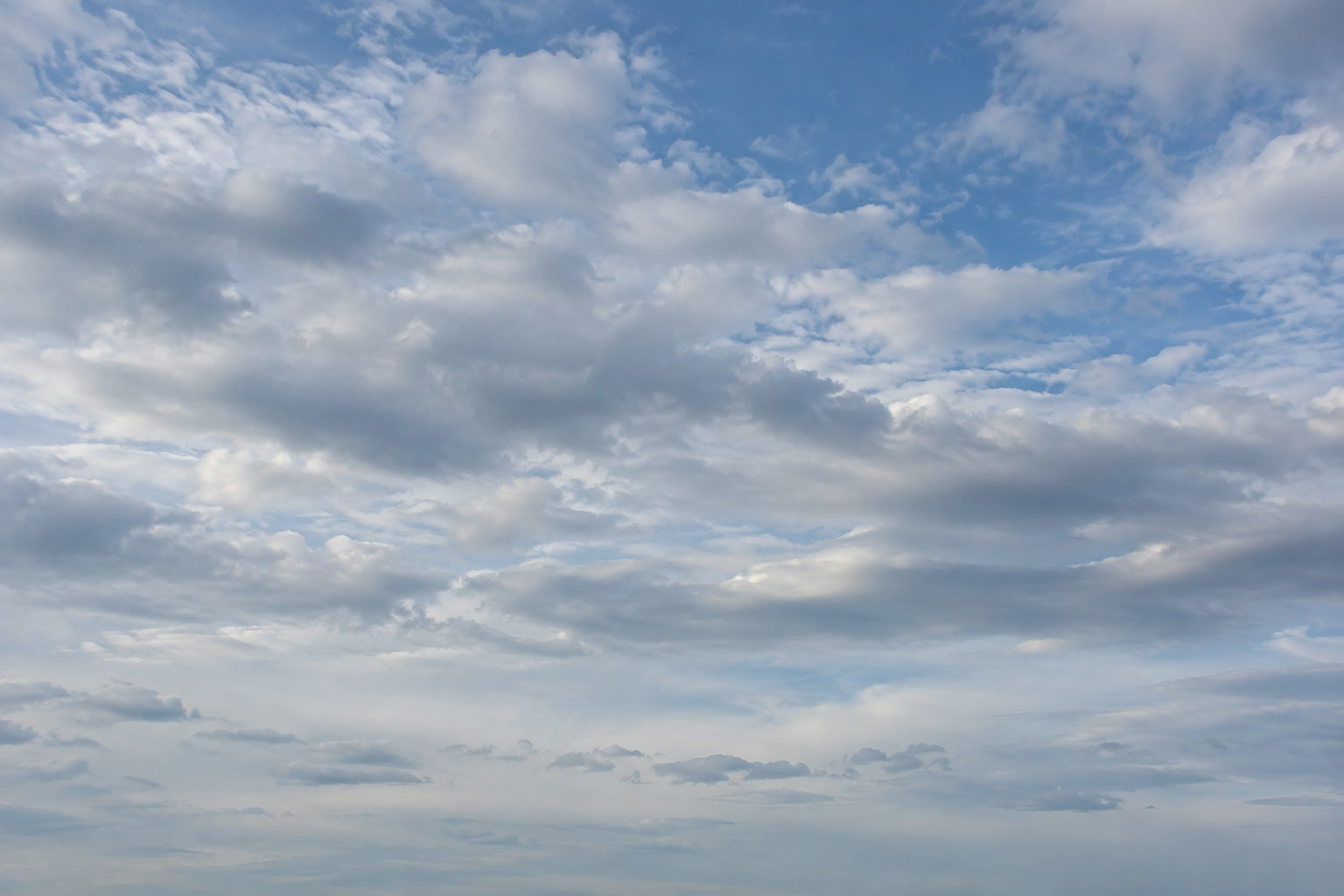
选择一片适合这个场景的天空。这张海岸照片的日光柔和,大海呈灰蓝色,所以示例中替换用的是冷色调、光线柔和的云层。如果换成金色的日落,前景的光线和颜色也得跟着修改。
七步替换天空
打开风景照并选中天空
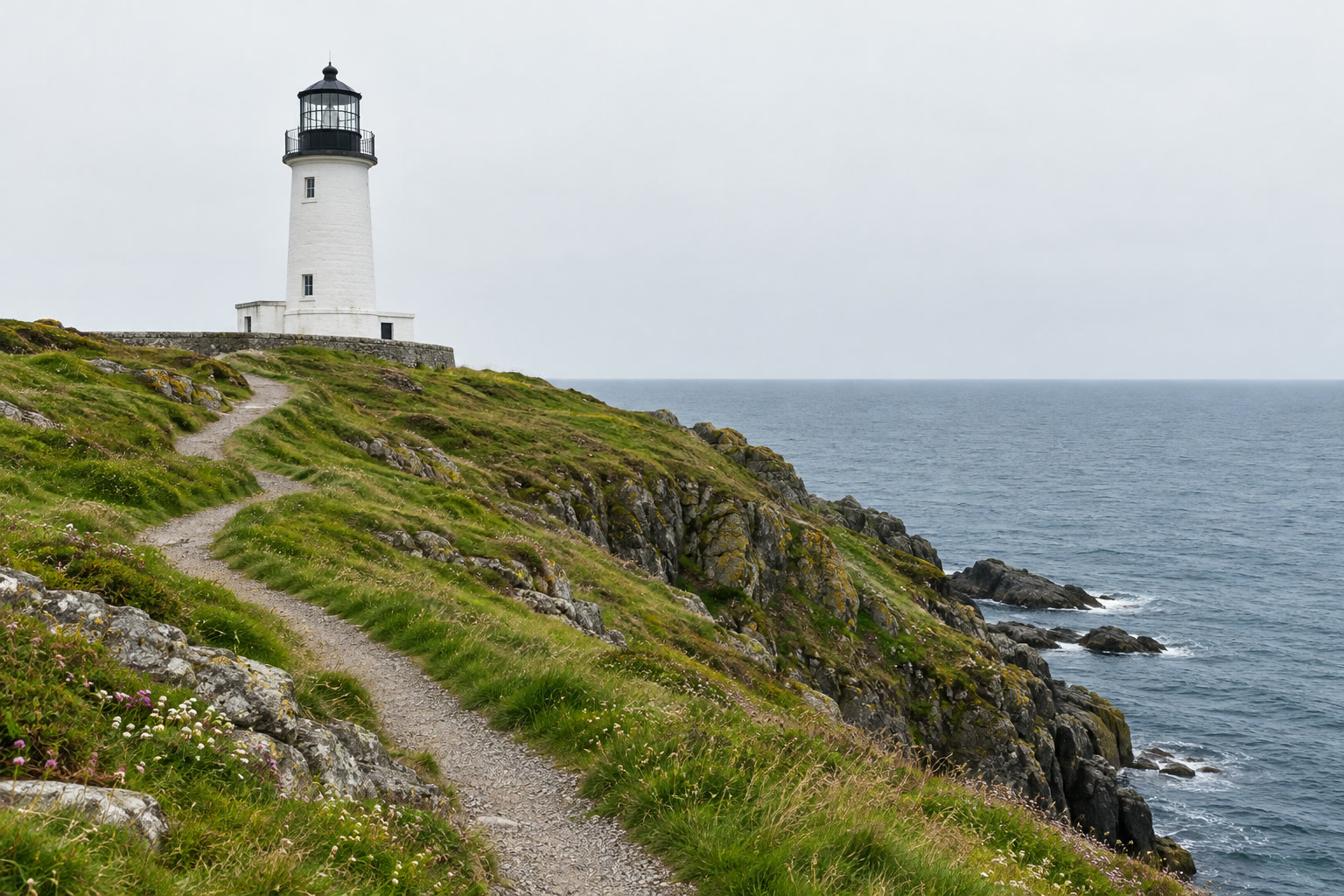
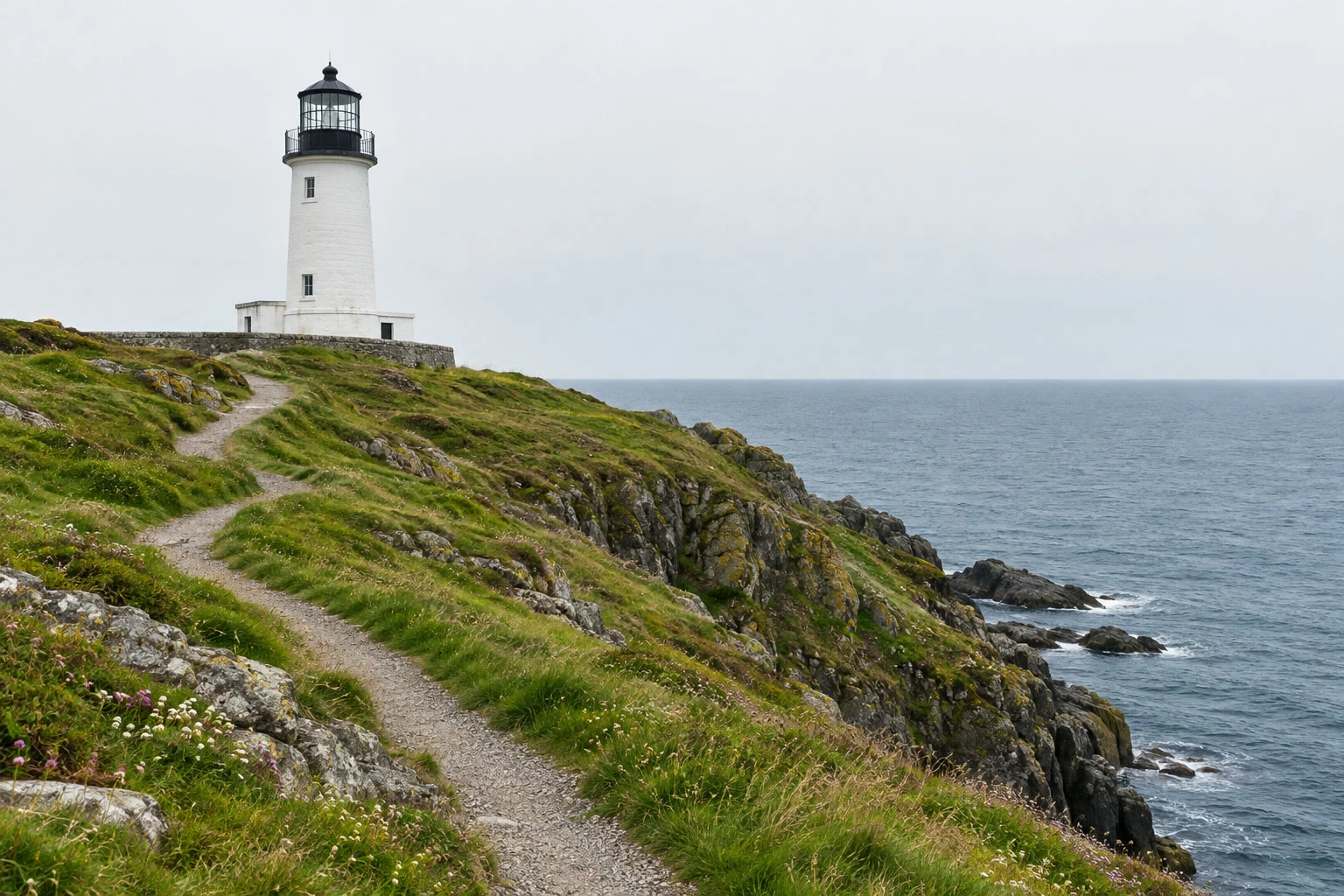
下载上方的两个示例文件,然后选择,打开 lighthouse-dull-sky.jpg。sky-soft-daylight.jpg 留到第 4 步再用。
选择,等待预览完成。第一次使用时可能需要下载选择模型;图像处理在你的设备上进行。
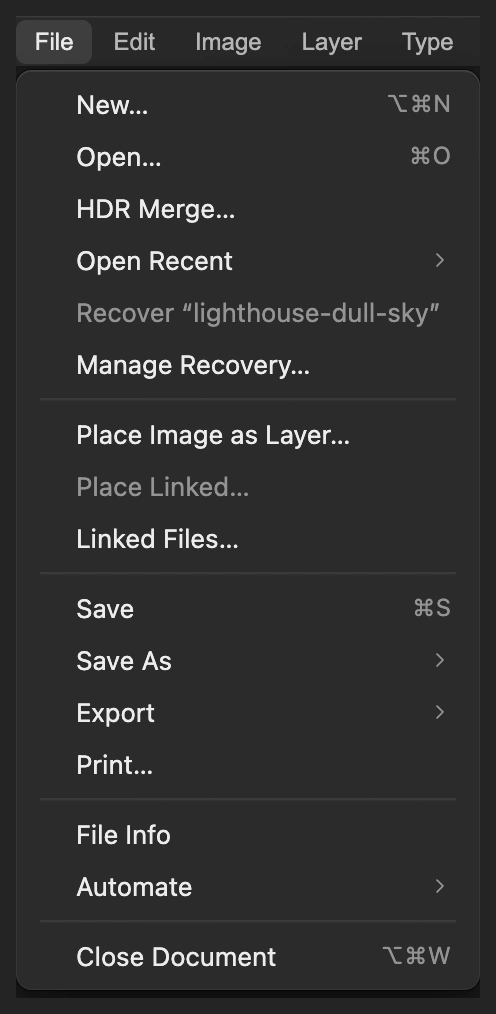
把风景照作为文档打开。之后用“将图像置入为图层...”添加第二张照片。 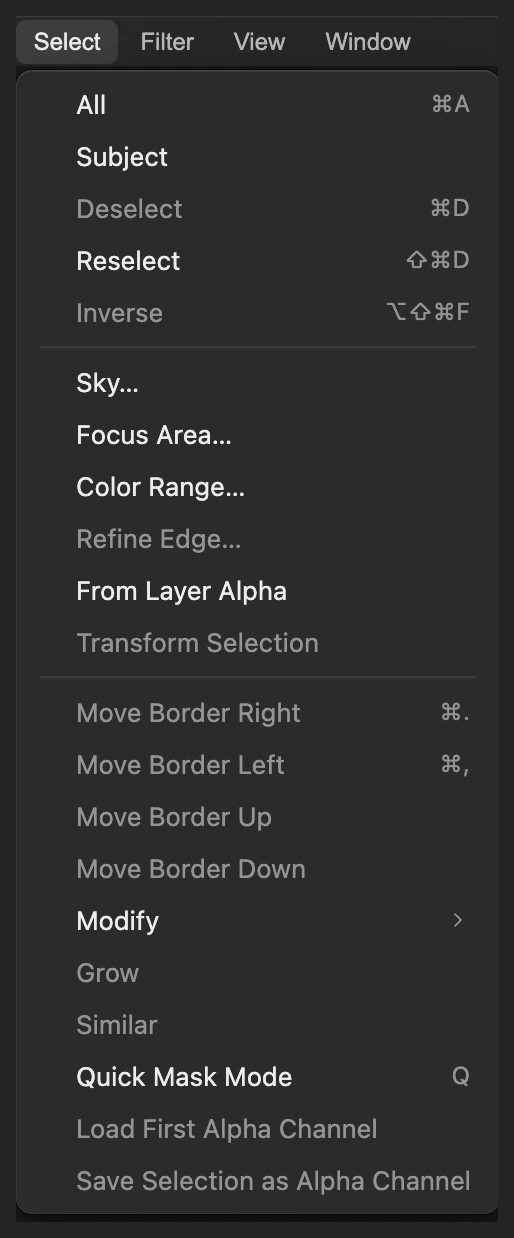
“选择天空”会在可见画面中找出天空。 检查选区预览
对于示例照片,天空置信度保持 50%,边缘恢复设为 4 px,并保持勾选柔化边缘。较小的恢复半径适合灯塔硬朗的轮廓。单击应用。
预览会在棋盘格上显示选中的天空。这只是一个起点:浅色的建筑可能被误认为天空。添加新天空之后,你会把灯塔缺失的一角修补回来。
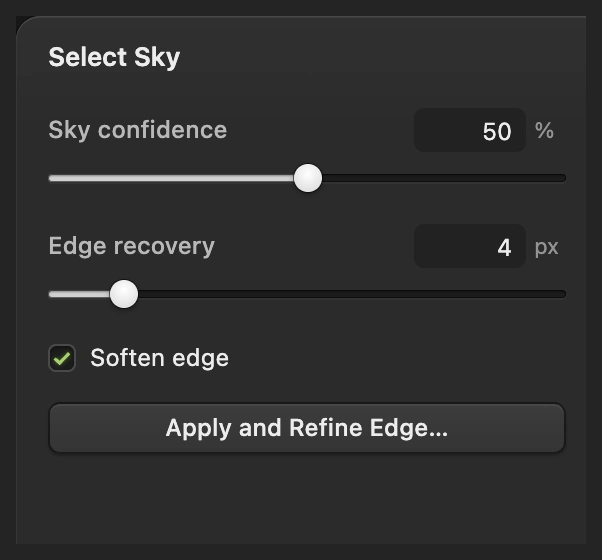
示例照片用这些数值;换一条天际线,可能需要不同的置信度或边缘半径。 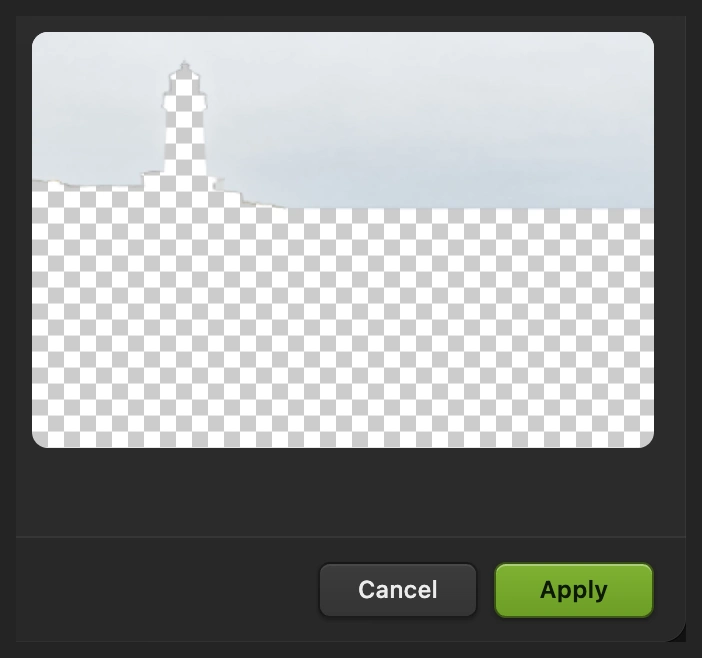
天空已被选中;棋盘格标出未选中的区域。 建立保留风景的蒙版
选择,让陆地、大海和灯塔被选中,而不是天空。然后选择。
原来的天空消失,变成棋盘格。图层面板中,背景旁边出现了第二个缩览图:这就是蒙版。添加另一张照片之前,先选择。
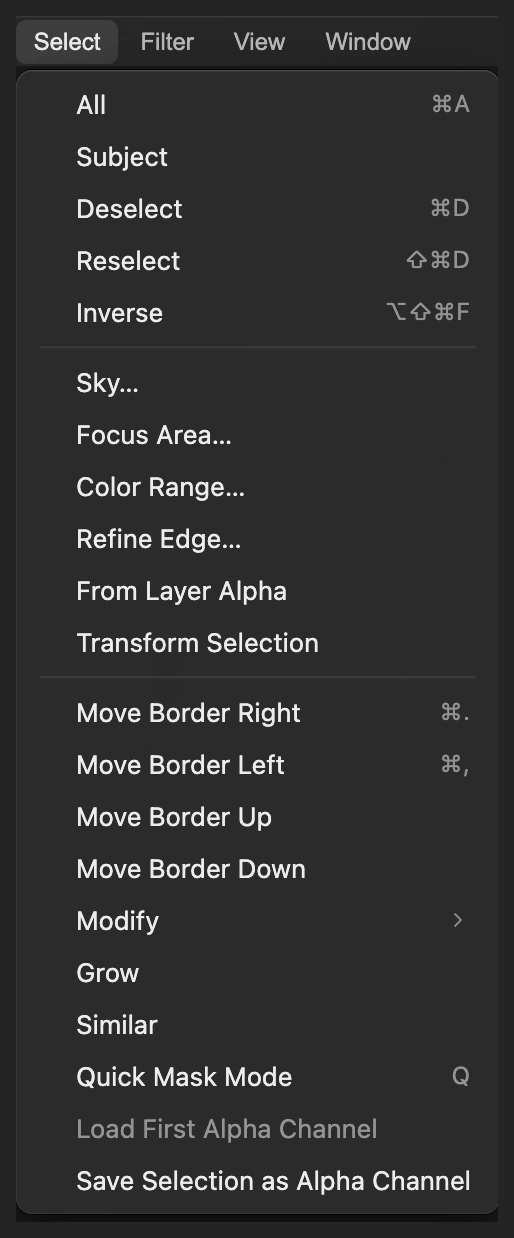
“反选”把选区从天空换成前景。建立蒙版后,“取消选择”会清除选区。 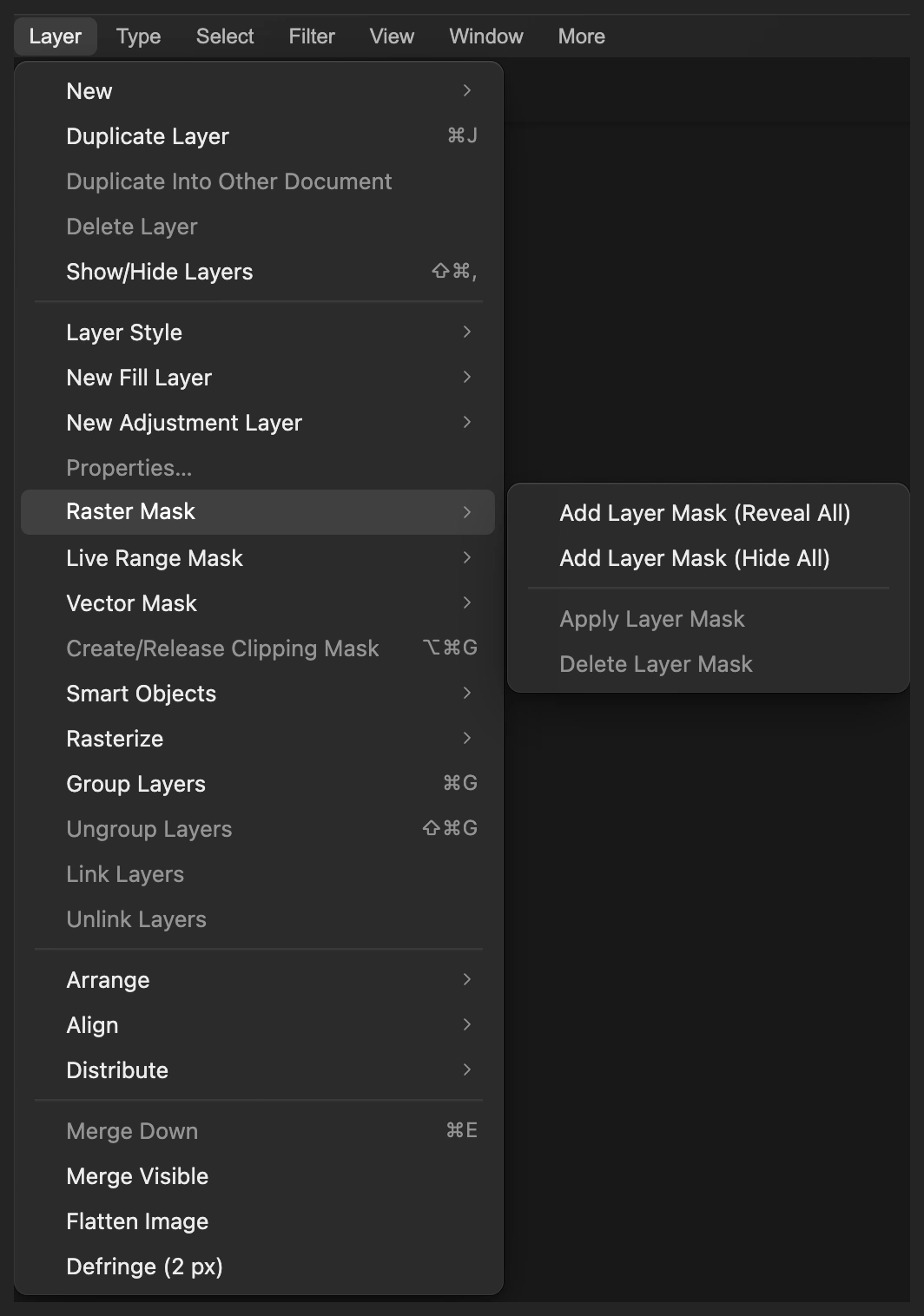
虽然名称如此,但只要有活动选区,“显示全部”就会使用这个选区。 把新天空放到风景下方
选择,然后选择 sky-soft-daylight.jpg。它会作为新图层出现在“背景”上方,一开始会盖住整个画面。
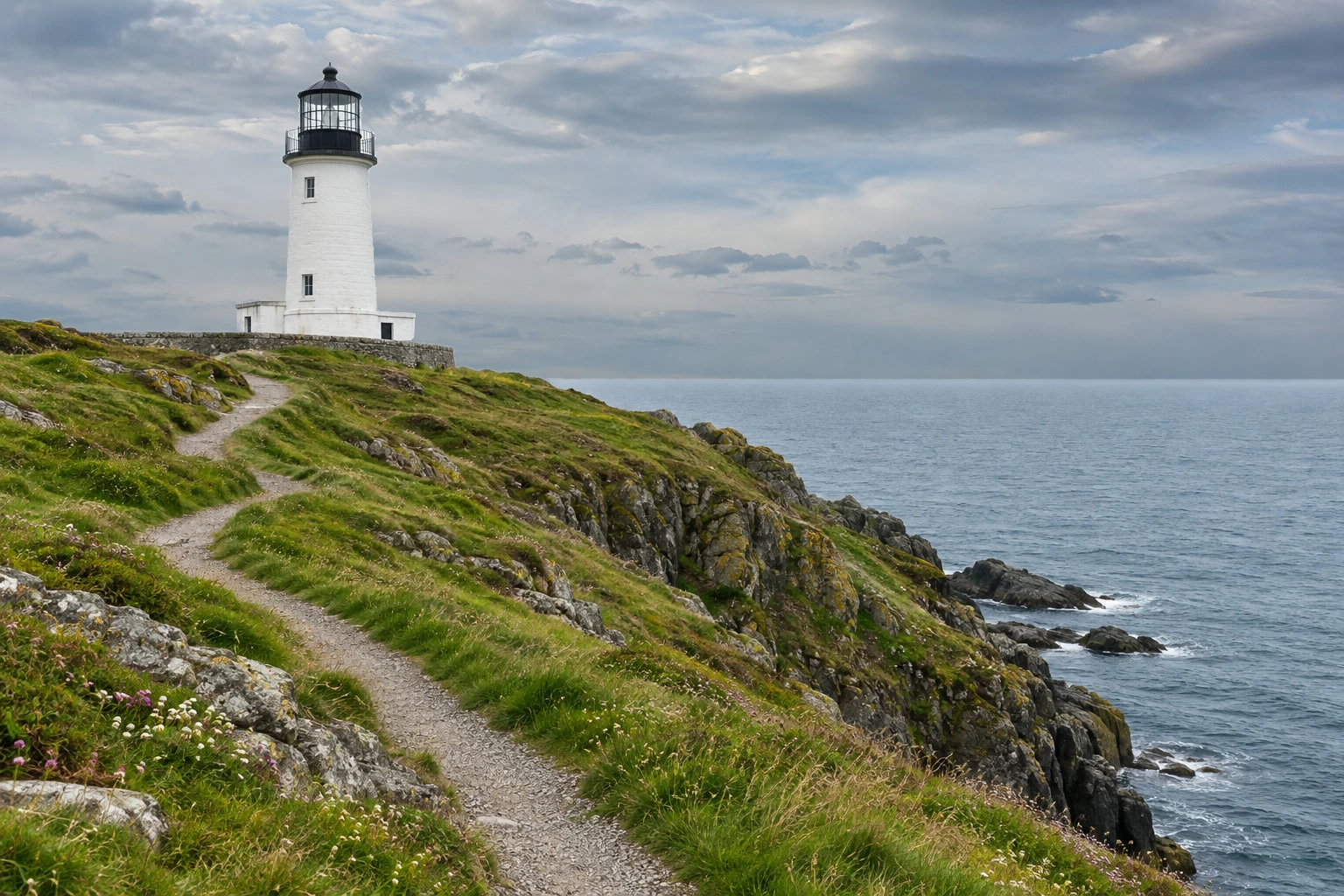
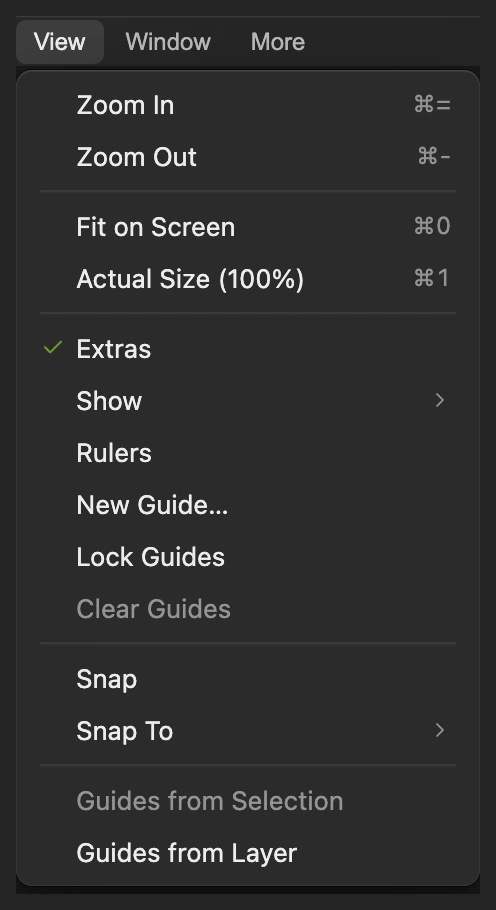
保持 sky-soft-daylight 图层处于选中状态,选择。现在带蒙版的“背景”位于新天空上方。灯塔和悬崖重新出现,被隐藏的天空区域透出了云层。
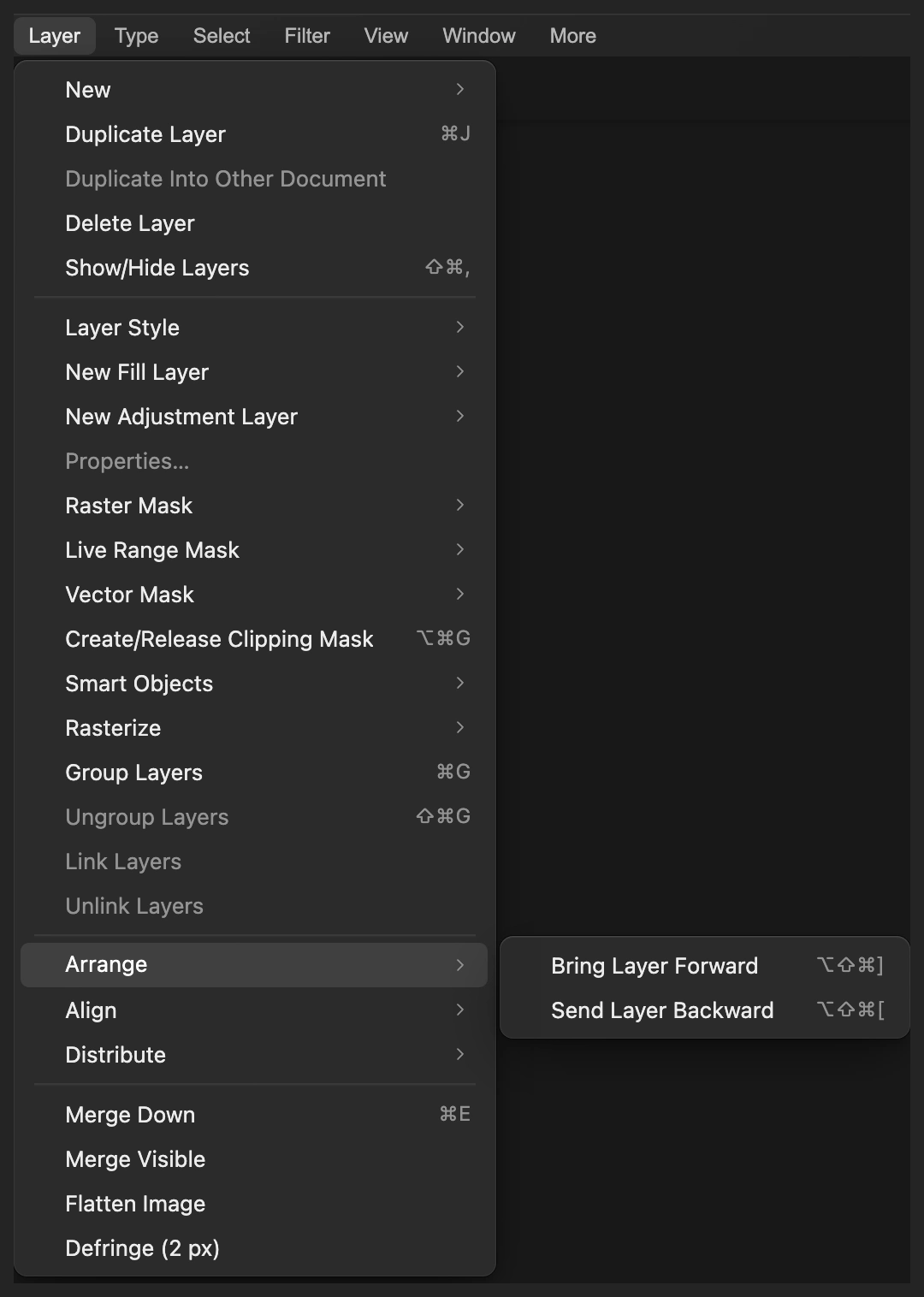
把天空下移一层,放到带蒙版的风景后面。 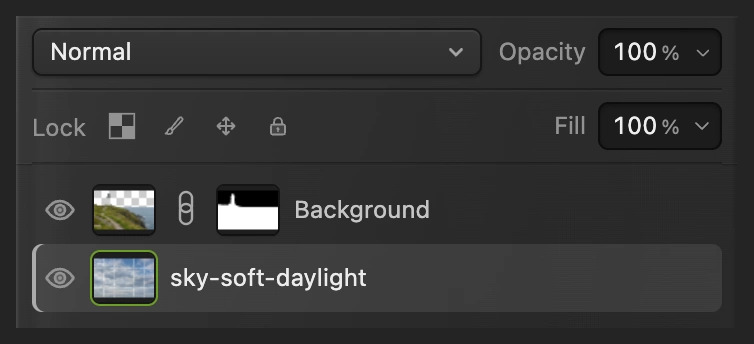
带蒙版的“背景”(蒙版已圈出)应在上方,天空应在下方。 让云层对齐地平线
保持天空图层处于选中状态,选择。在选项栏中,选择参考点网格中央的点。对于示例照片,把Y设为 −68,其他数值保持不变:X为 768,W和H为 100%,角度为 0°。单击对勾按钮提交变换。
这会把天空向上移动 580 px,让它下部较淡的云层落在海平线上。如果用的是别的天空,就在变换框内拖动,直到云层的比例和地平线看起来自然,同时保证整个被隐藏的天空区域都被覆盖。
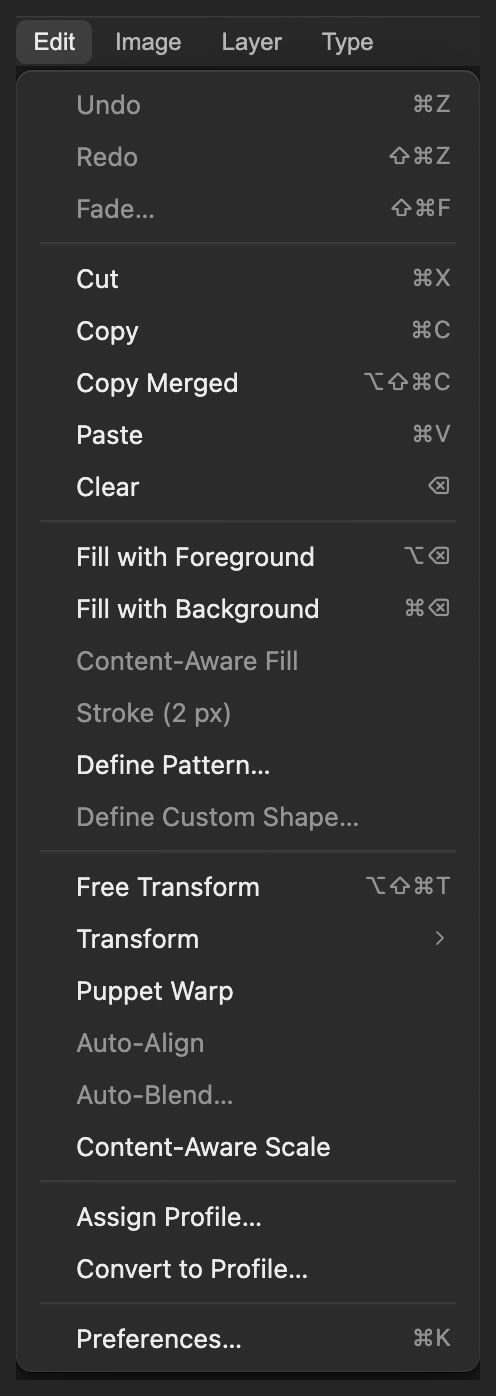
只变换选中的天空图层。 
Y 是所选参考点的垂直位置,这里是天空的中心。 
单击对勾按钮确认新位置。 在蒙版上修补浅色墙面
选择,直到能看清灯塔底部,大约 300%。如果需要平移画面,先在图像上单击一次,再按住空格键拖动。单击“背景”图层的蒙版缩览图,也就是风景旁边那个黑白缩览图。
右键单击左侧工具栏中的画笔图标,选择画笔工具。先按 D,再按 X,用白色绘画。把大小设为 6 px,并确认硬度、不透明度和流量都是默认的 100%。
在灯塔右侧黑色门洞周围的浅色墙面内,用短笔画涂抹。顺着门上方的屋檐边缘涂,到墙的外边缘为止。涂右侧窄边和屋顶尖端时,把大小减小到 2 px。蒙版上的白色会把这些原来的建筑像素找回来。不要涂到天空上。
提示 如果某一笔把旧天空也带回来了,按 Ctrl+Z 或 ⌘Z 还原这一步,然后换用更小的画笔。
修补蒙版前,先放大灯塔底部。 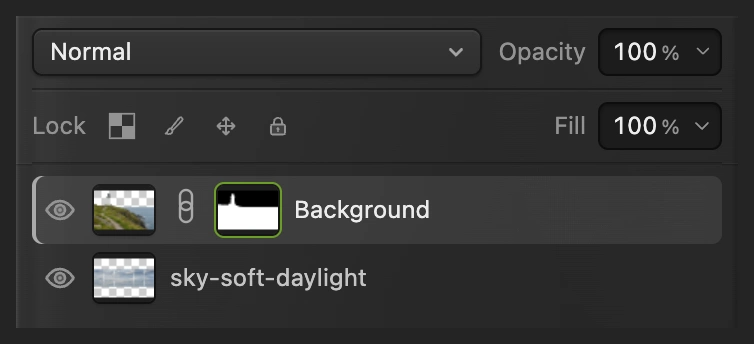
选中蒙版,这样画笔改变的是可见范围,而不是在照片上涂白色。 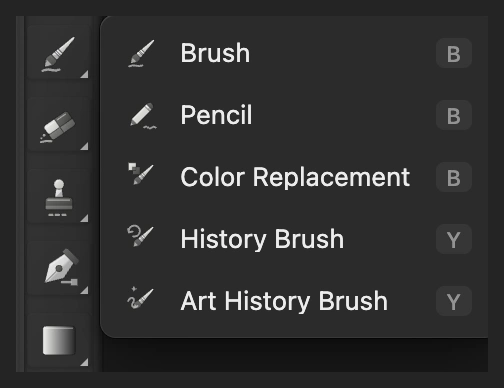
从工具栏的工具组中选择画笔工具。 
在笔直的建筑边缘内侧使用小号硬画笔。 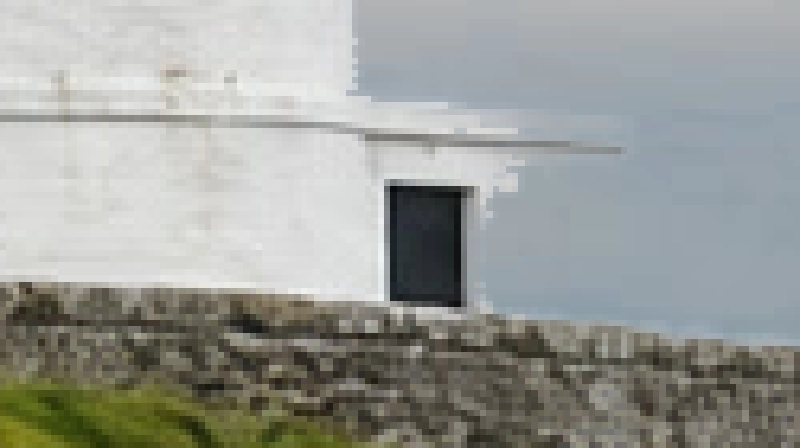
修补前:黑色门洞旁边的浅色墙面缺了一块。 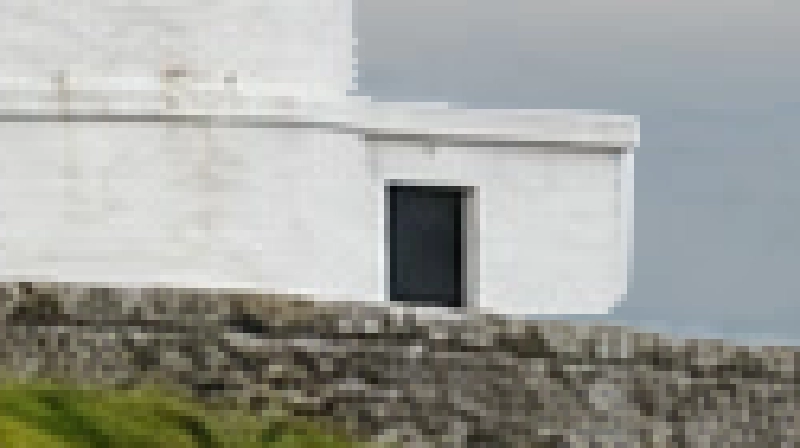
修补后:墙面和屋檐边缘重新显示出来。要顺着它们的轮廓涂,不要在整座建筑周围涂一个矩形。 存储图层并导出成品
选择,把风景、它的蒙版和天空作为可分别编辑的部分保留下来。之后,会存储这个项目。选择并单击导出,即可得到一张新的成品照片。
如果继续使用打开的 JPEG,会以该格式写入一张合并后的图像;第一次存储时会打开存储图像对话框。
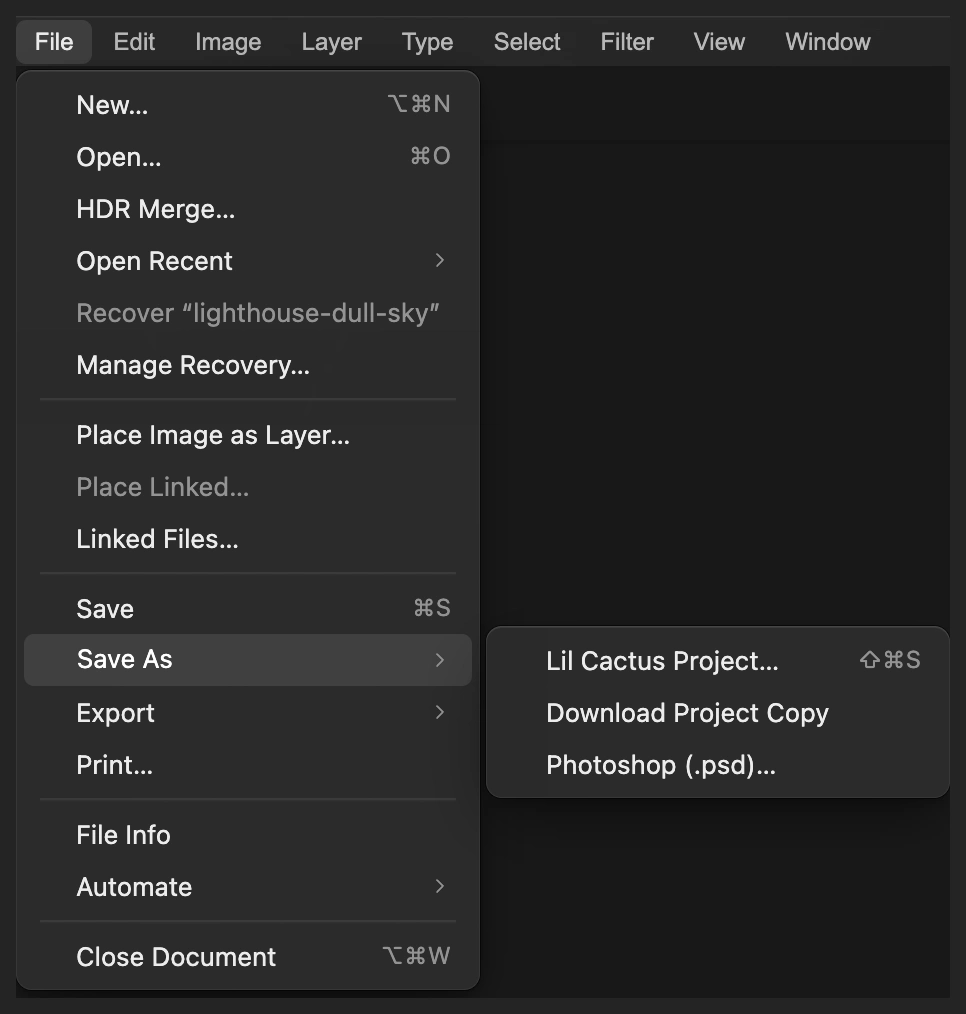
保留一个项目文件,以后还能修改蒙版和天空。 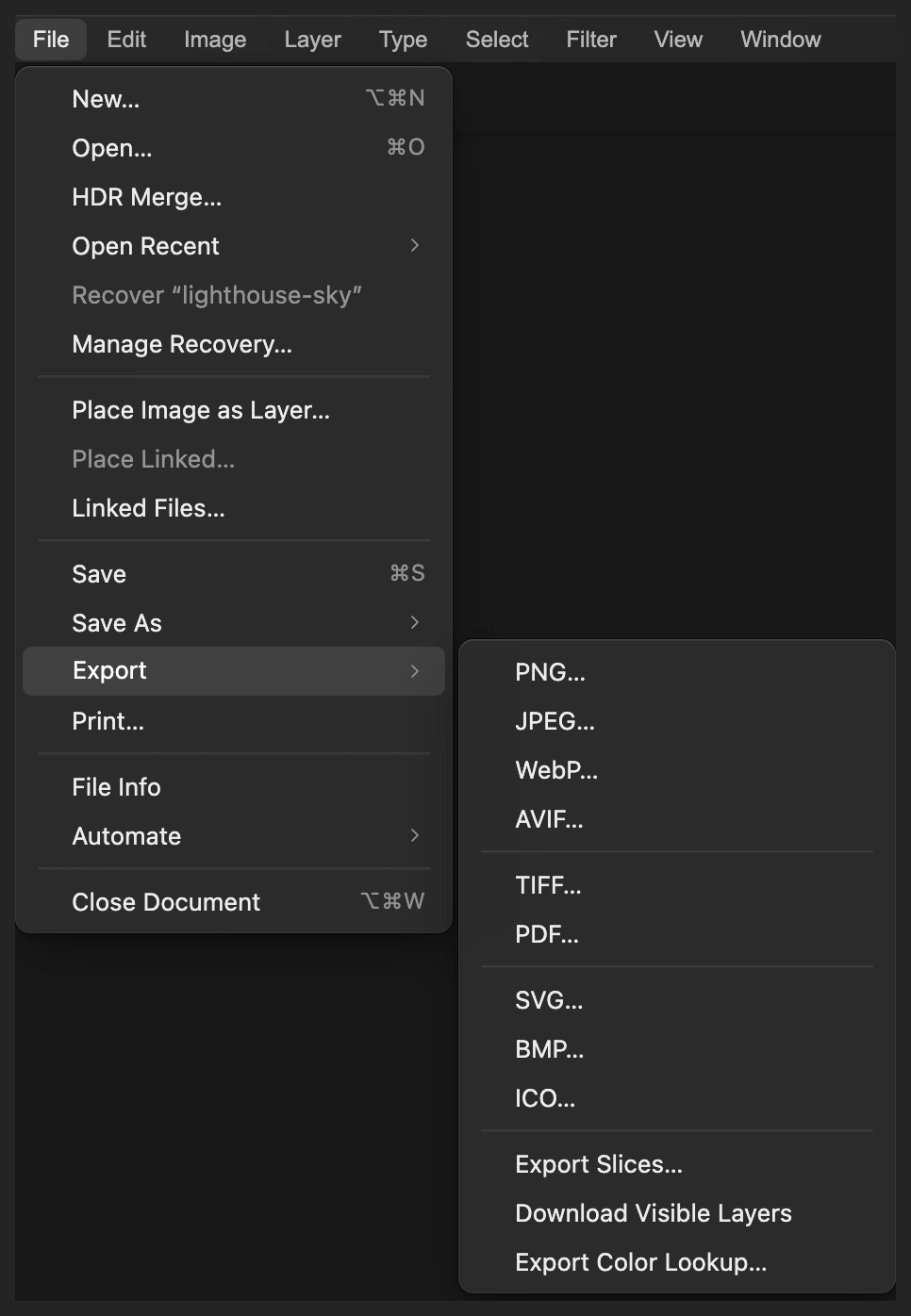
“JPEG…”会把成品照片导出为一个新文件。 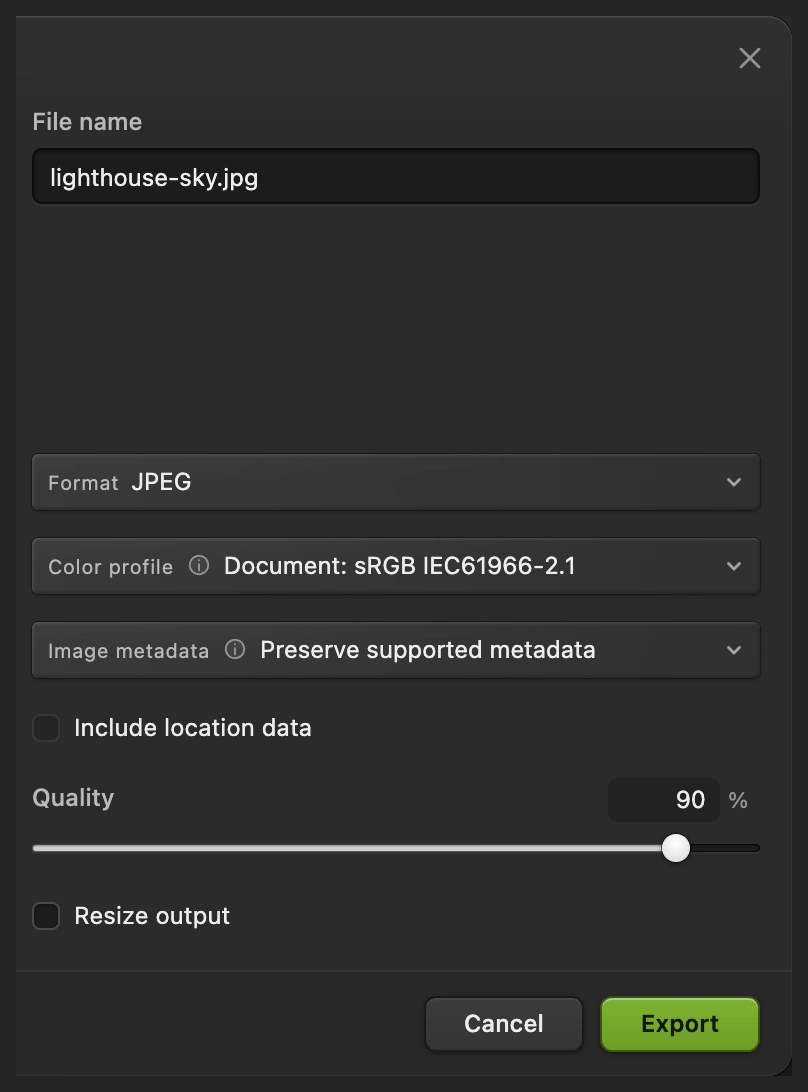
导出一份合并后的副本用于分享。
换上另一片天空
不带陆地或水面的天空照片更容易定位。选用像素足够多、能盖住整个空缺区域的照片。在自由变换中缩放时,保持宽度和高度链接,让云层保持原有比例。在海平线处使用天空远处、较淡的部分,而不要从一大朵近处的云中间穿过。
除了查看整张图,也要检查灯笼、屋顶和悬崖边缘。蒙版可能会遮住建筑的一角,或留下一圈发白的边。在风景蒙版上涂白色可以恢复前景,涂黑色可以隐藏残留的原天空。在硬边附近使用小画笔。树木、电线和半透明的树枝比这张示例需要更细致的蒙版处理。
解决常见问题
新天空盖住了灯塔
天空图层位于风景上方。在“图层”面板中选中它,选择,直到它位于带蒙版的“背景”下方。
消失的是风景,而不是天空
蒙版是根据天空选区建立的。选中“背景”的蒙版缩览图,选择,互换蒙版的明暗区域。“反相”会立即生效。
地平线附近出现一条棋盘格
天空向上移得太多,或者太小,填不满空缺区域。在“图层”面板中选中天空图层,用让它盖住整个被蒙版隐藏的区域。
云层看起来像是贴上去的
检查云层的比例、光线方向和地平线处的亮度。在没有阴影的前景上方放一片阳光明亮、清晰锐利的天空,光调整位置是不够的。先换一片光线更接近的天空,再尝试校正颜色。
接下来做什么
从其他编辑器转过来
- Photoshop
- 编辑 › 天空替换...
替换天空常见问题
“选择天空”会自动替换天空吗?
不会。Lil Cactus 的“选择天空”建立的是一个可编辑的选区。你用它建立蒙版,然后把另一张天空照片放到风景后面并调整位置。
能替换完全发白的天空吗?
能。在 Lil Cactus 中,你可以用图层蒙版隐藏白色天空,让下方的另一张照片显示出来。这会添加新的云层细节,但不会从白色像素中恢复细节。
能只移动新天空而不移动风景吗?
能。在 Lil Cactus 中,先选中天空照片图层,再选择“编辑 › 自由变换”。风景在它上方自己的图层上,保持不动。
存储之后还能更换天空吗?
能,前提是存储为 Lil Cactus 项目。项目中的图层和蒙版仍然可以编辑;JPEG 导出文件只包含它们合并后的效果。
替换天空也会改变水中的倒影吗?
不会。Lil Cactus 的这种方法只替换被风景蒙版隐藏的区域。如果水中能看到形状明显的云层倒影,需要另外编辑,让它与新天空一致。
替换天空时,我的照片会被上传吗?
不会。Lil Cactus 在你的设备上处理“选择天空”和图层合成。第一次使用时可能会下载选择模型。