Wie ersetzt man den Himmel in einem Foto?
Kurze Antwort
Öffnen Sie in Lil Cactus die Landschaft und wählen Sie ; lassen Sie für das Beispiel Himmelssicherheit auf 50 %, setzen Sie Kantenwiederherstellung auf 4 px, lassen Sie Kante weichzeichnen eingeschaltet und klicken Sie auf Anwenden. Wählen Sie und dann , damit die Landschaft sichtbar bleibt und ihr Himmel ausgeblendet wird. Wählen Sie , fügen Sie mit ein Himmelsfoto hinzu und wählen Sie . Richten Sie den Himmel aus, ergänzen Sie fehlenden Vordergrund auf der Maske und speichern Sie ein Lil-Cactus-Projekt, um beide Ebenen zu behalten.
- Dauer
- 8 Minuten
- Niveau
- Fortgeschrittene
- Sie brauchen
- Eine Landschaft und ein Himmelsfoto mit passender Beleuchtung
- Funktioniert mit
- RGB-Fotos, darunter JPEG, PNG und WebP
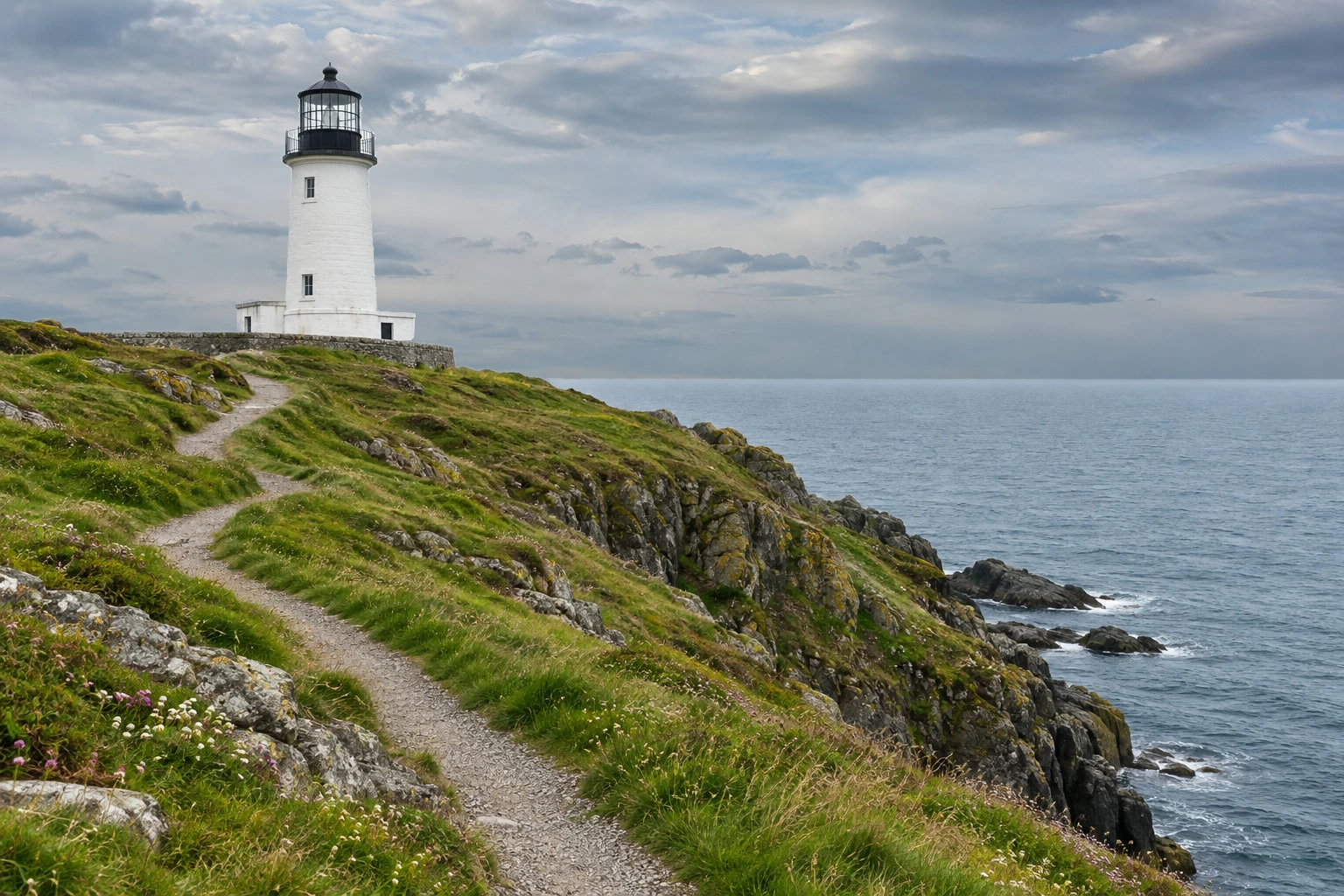
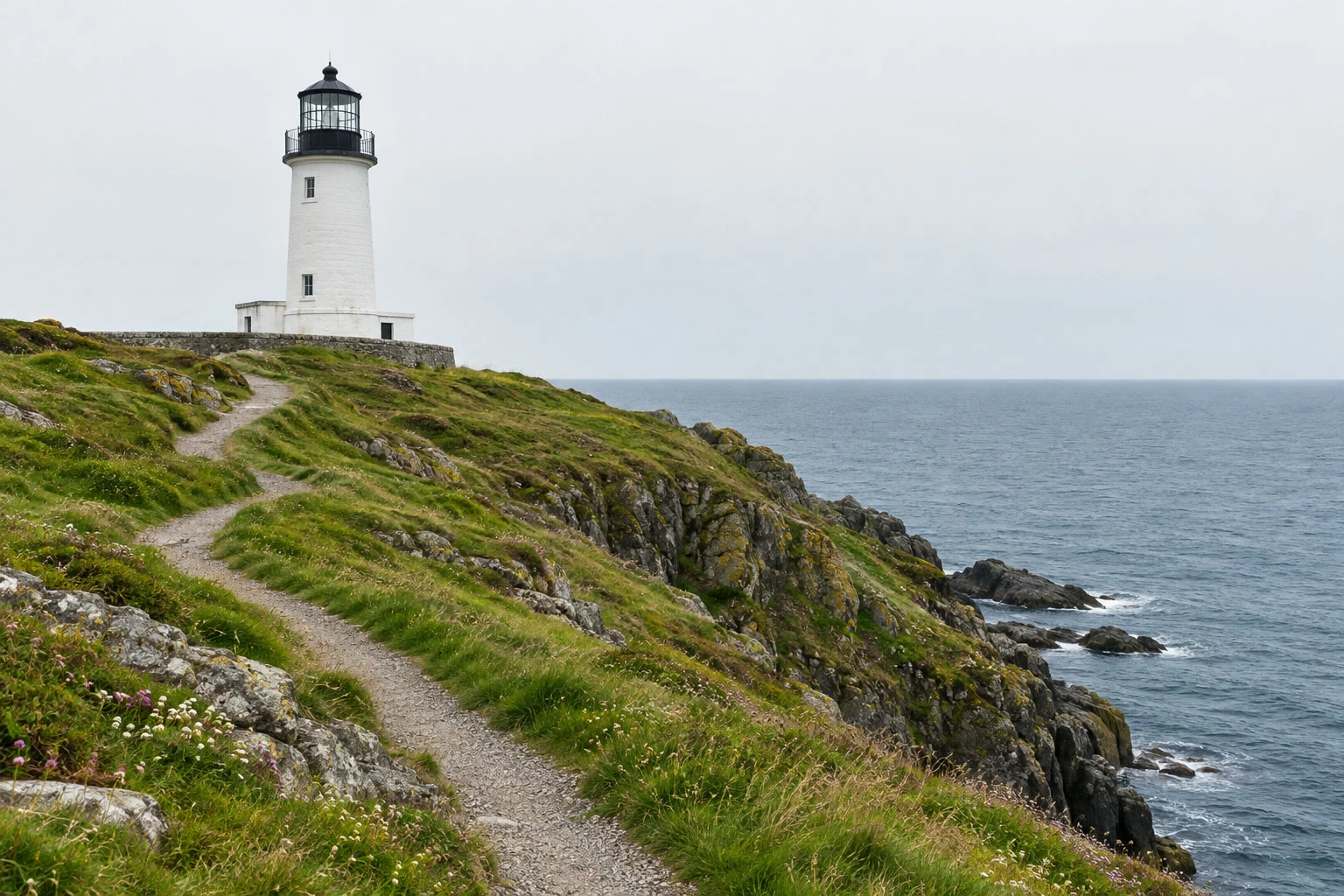
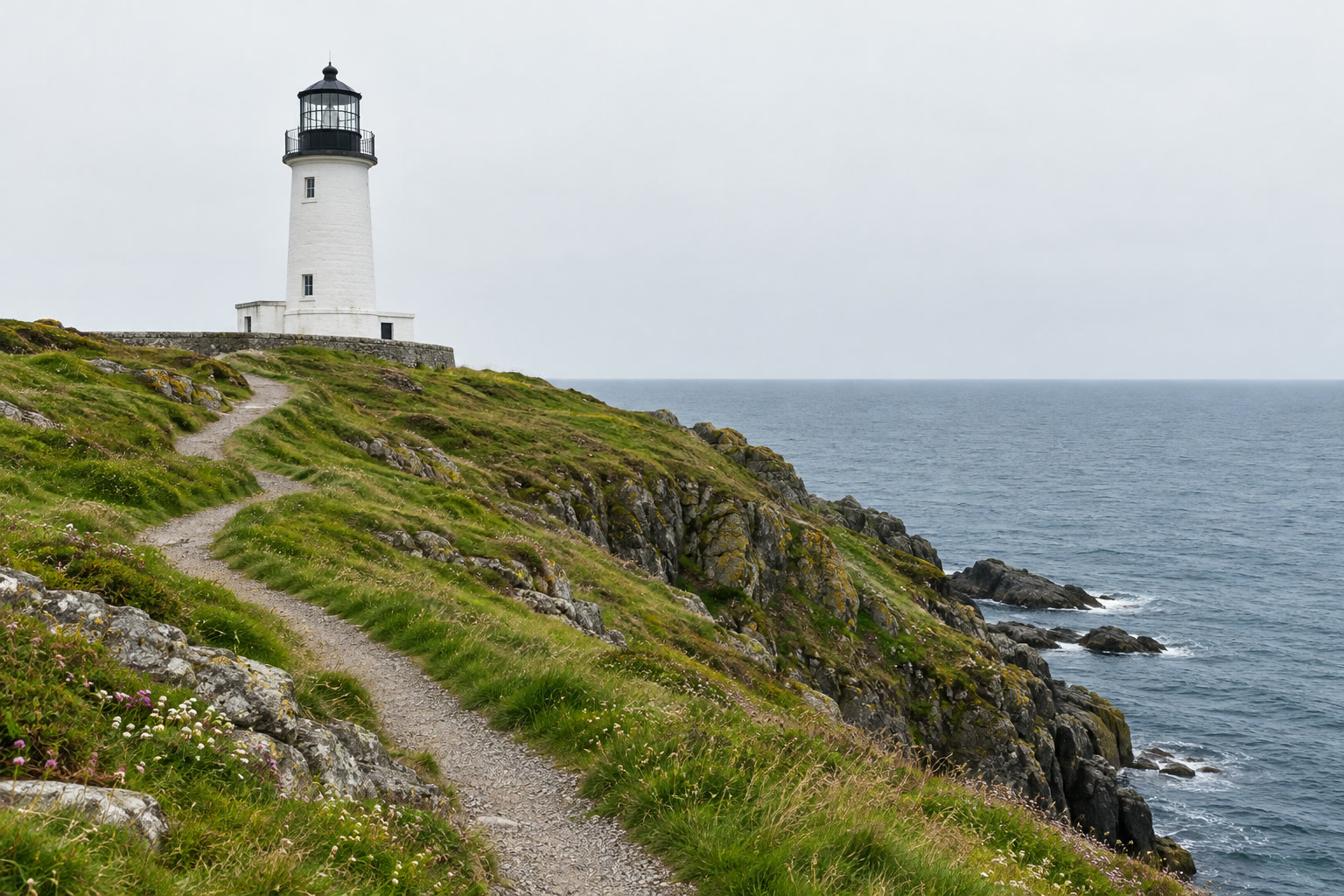
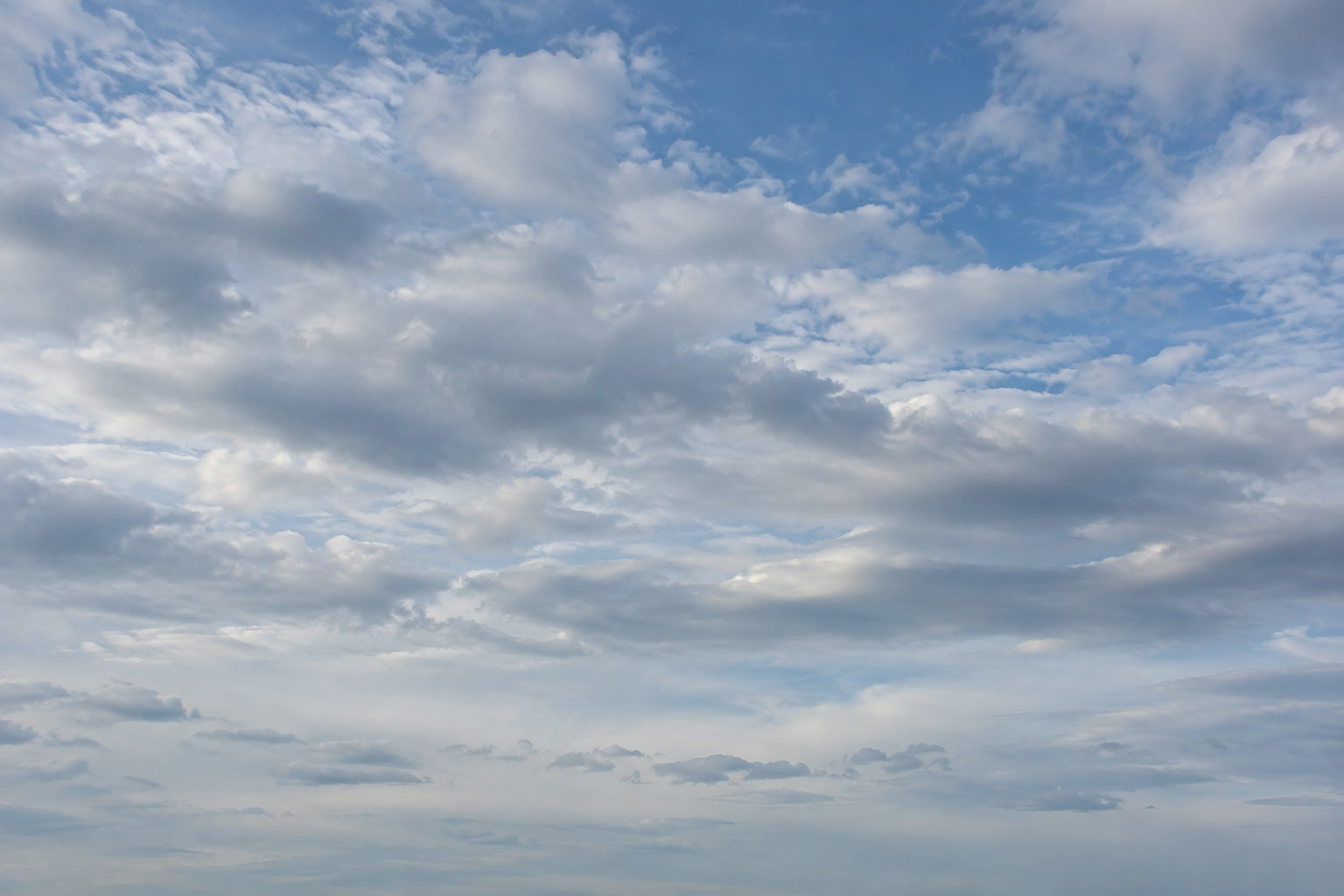
Beispieldateien:LeuchtturmfotoTaghimmel
Kostenlos, ohne Anmeldung. Ihre Fotos bleiben auf Ihrem Computer.
Beim Himmelaustausch werden zwei Fotos kombiniert. Eine Ebenenmaske, ein Schwarzweißbild, das an der Landschaftsebene hängt, blendet deren ursprünglichen Himmel aus: Weiß zeigt die Landschaft, durch Schwarz scheint der neue Himmel darunter hindurch.
Wählen Sie einen Himmel, der zur Szene passt. Dieses Küstenfoto hat weiches Tageslicht und ein graublaues Meer, deshalb verwendet das Beispiel kühle, sanft beleuchtete Wolken. Ein goldener Sonnenuntergang würde auch Änderungen an Licht und Farbe des Vordergrunds erfordern.
Den Himmel in sieben Schritten ersetzen
Die Landschaft öffnen und ihren Himmel auswählen
Laden Sie oben beide Beispieldateien herunter, wählen Sie dann und öffnen Sie lighthouse-dull-sky.jpg. Behalten Sie sky-soft-daylight.jpg für Schritt 4.
Wählen Sie Warten Sie, bis die Vorschau fertig ist. Beim ersten Mal muss eventuell das Auswahlmodell heruntergeladen werden; die Bildverarbeitung läuft auf Ihrem Gerät.
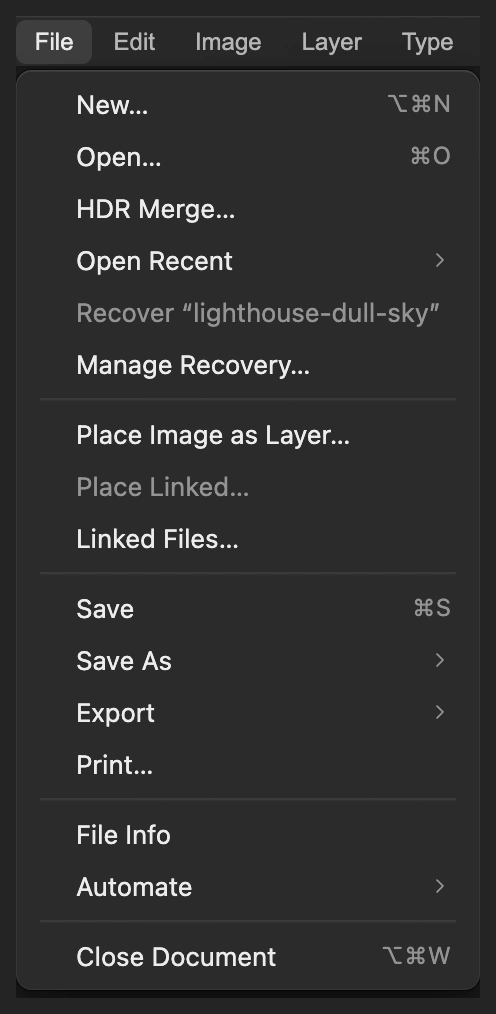
Öffnen Sie die Landschaft als Dokument. Mit „Bild als Ebene platzieren…“ kommt später das zweite Foto hinzu. 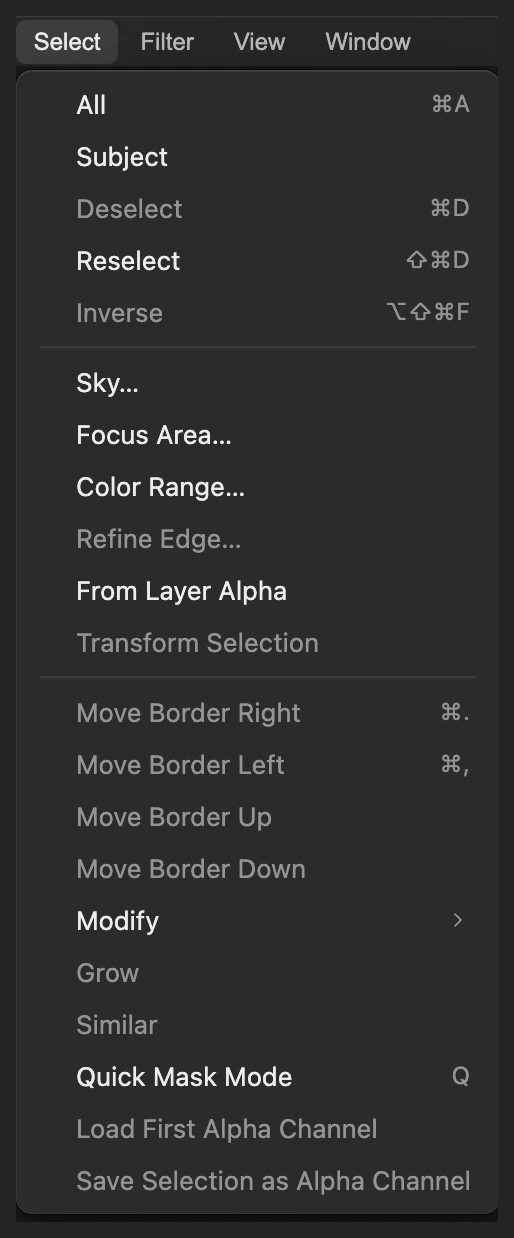
„Himmel auswählen“ findet den Himmel im sichtbaren Bild. Die Auswahlvorschau prüfen
Lassen Sie für das Beispiel Himmelssicherheit auf 50 %, setzen Sie Kantenwiederherstellung auf 4 px und lassen Sie Kante weichzeichnen aktiviert. Der kleinere Radius passt zum harten Umriss des Leuchtturms. Klicken Sie auf Anwenden.
Die Vorschau zeigt den ausgewählten Himmel über einem Schachbrettmuster. Sie ist ein Ausgangspunkt: Helle Gebäude können für Himmel gehalten werden. Die fehlende Ecke des Leuchtturms stellen Sie wieder her, nachdem Sie den neuen Himmel hinzugefügt haben.
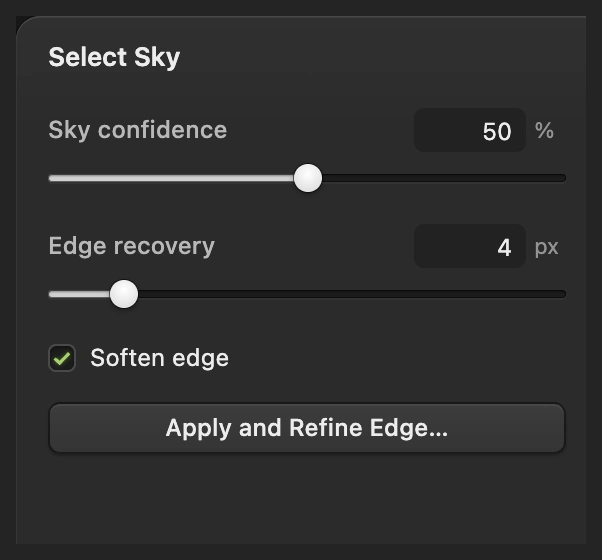
Verwenden Sie diese Werte für das Beispiel; eine andere Silhouette braucht eventuell eine andere Sicherheit oder einen anderen Kantenradius. 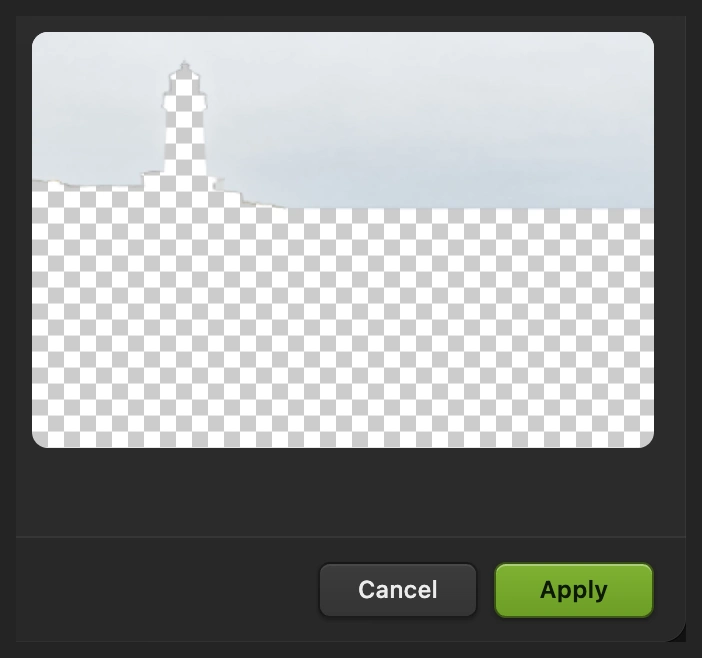
Der Himmel ist ausgewählt; das Schachbrettmuster markiert den ausgesparten Bereich. Eine Maske erstellen, die die Landschaft behält
Wählen Sie , damit statt des Himmels Land, Meer und Leuchtturm ausgewählt sind. Wählen Sie dann .
Der ursprüngliche Himmel verschwindet und ein Schachbrettmuster erscheint. Neben Hintergrund erscheint im Bedienfeld Ebenen eine zweite Miniatur: Das ist die Maske. Wählen Sie , bevor Sie das andere Foto hinzufügen.
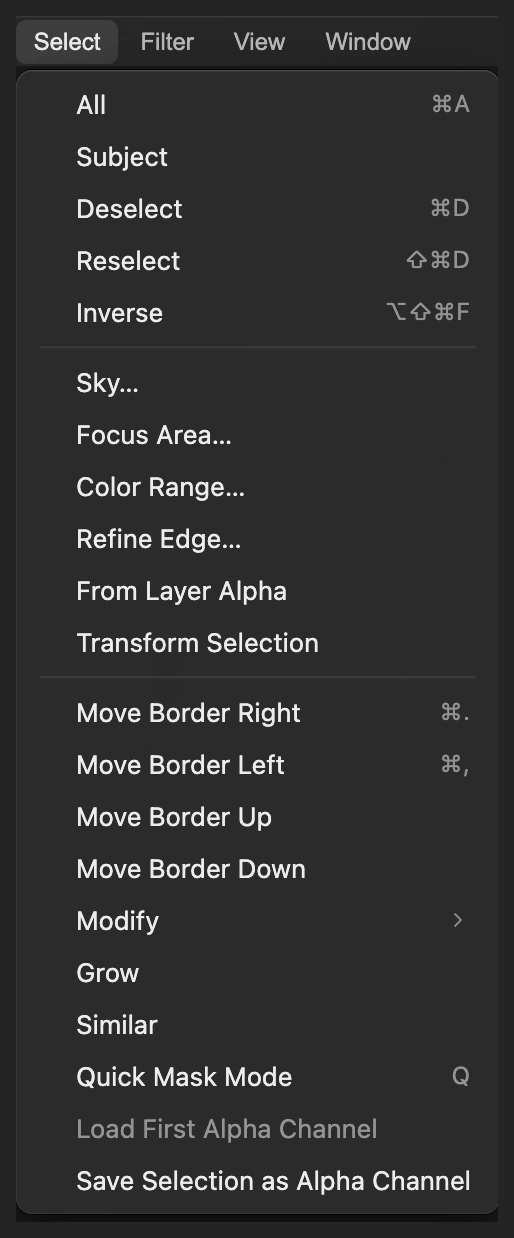
„Auswahl umkehren“ tauscht Himmel gegen Vordergrund. „Auswahl aufheben“ hebt die Auswahl auf, sobald die Maske erstellt ist. 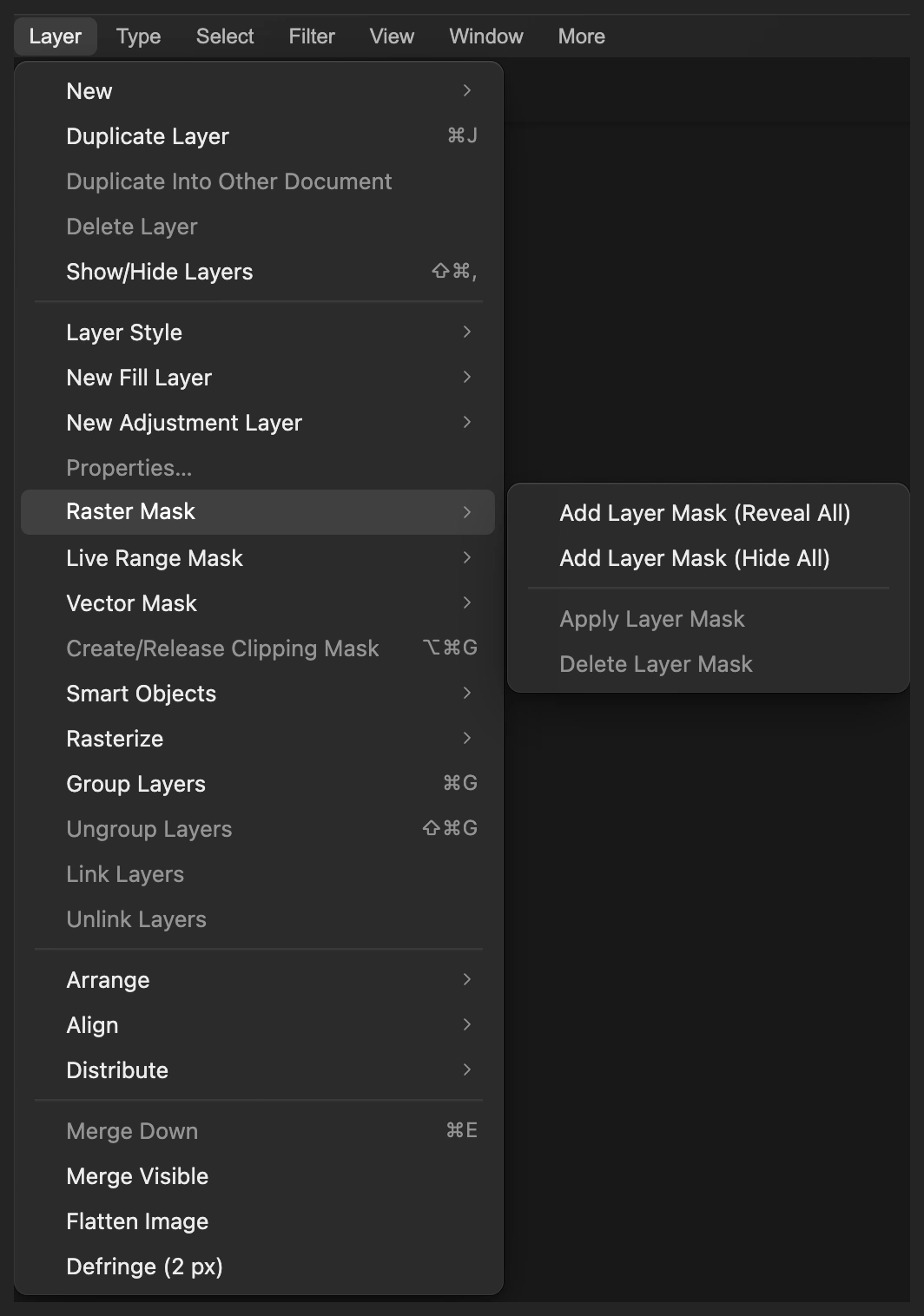
Trotz des Namens verwendet „Alle einblenden“ die aktive Auswahl, wenn eine vorhanden ist. Den neuen Himmel unter die Landschaft legen
Wählen Sie und wählen Sie sky-soft-daylight.jpg. Das Bild erscheint als neue Ebene über „Hintergrund“ und verdeckt zunächst das Bild.
Wählen Sie, während sky-soft-daylight noch ausgewählt ist, . Der maskierte Hintergrund liegt jetzt über dem neuen Himmel. Leuchtturm und Klippe erscheinen wieder, und im ausgeblendeten Himmelsbereich sind die Wolken zu sehen.
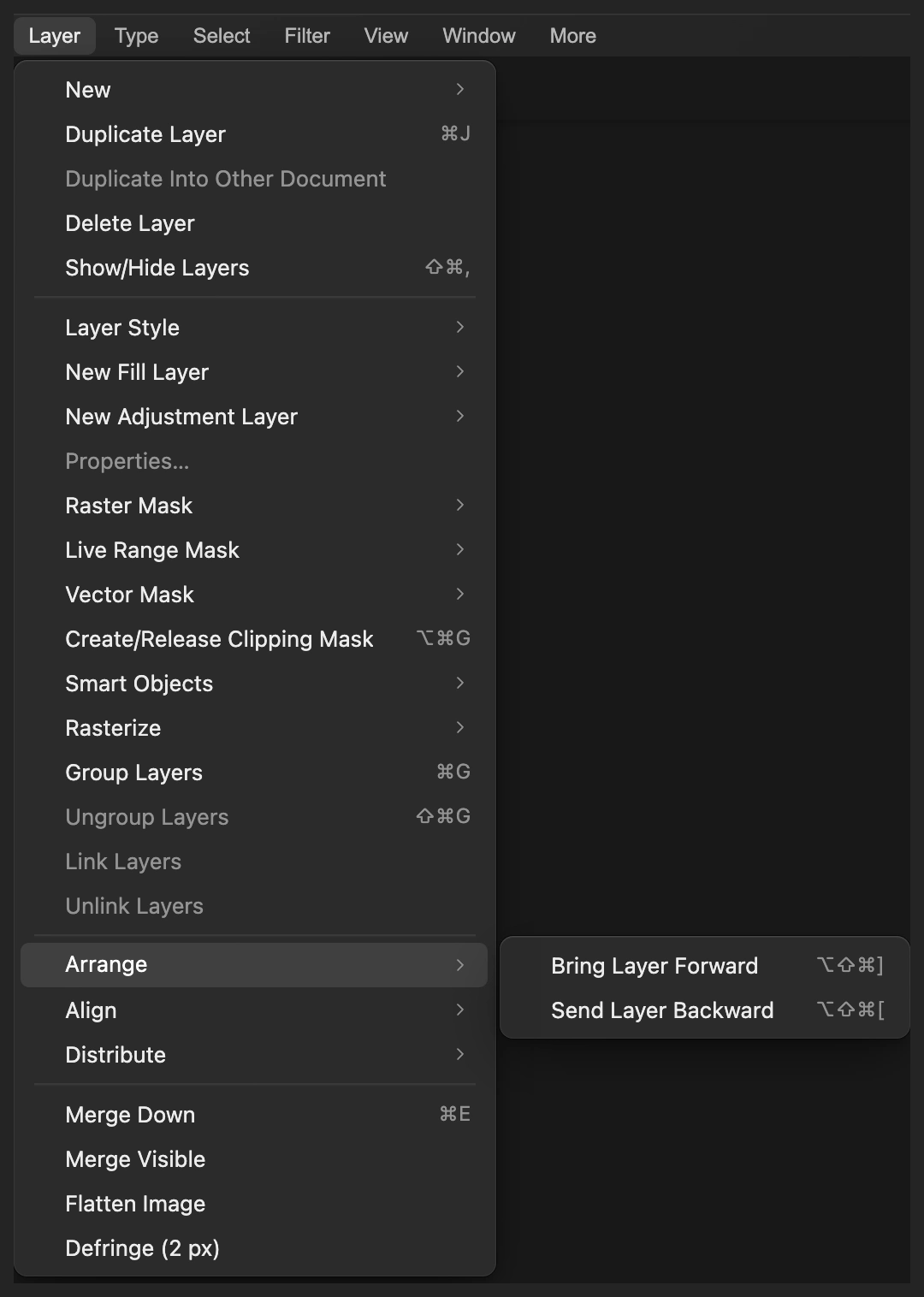
Verschieben Sie den Himmel eine Ebene nach unten, hinter die maskierte Landschaft. 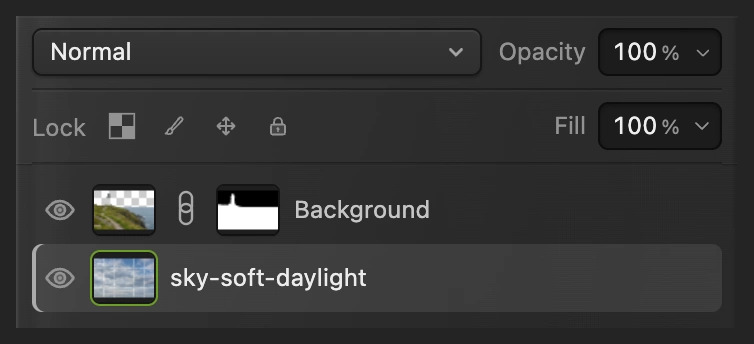
Der maskierte Hintergrund (seine Maske eingekreist) gehört nach oben, der Himmel darunter. Die Wolken am Horizont ausrichten
Lassen Sie die Himmelsebene ausgewählt und wählen Sie . Wählen Sie in der Optionsleiste den mittleren Punkt des Referenzpunktrasters. Setzen Sie für das Beispiel Y auf −68 und lassen Sie die übrigen Werte unverändert: X 768, B und H 100 %, Winkel 0°. Klicken Sie auf das Häkchen, Transformation übernehmen.
Damit wandert der Himmel um 580 px nach oben, und seine helleren unteren Wolken liegen am Meereshorizont. Ziehen Sie bei einem anderen Himmel innerhalb des Transformationsrahmens, bis Größe der Wolken und Horizont glaubwürdig wirken, und achten Sie darauf, dass der gesamte ausgeblendete Himmelsbereich bedeckt bleibt.
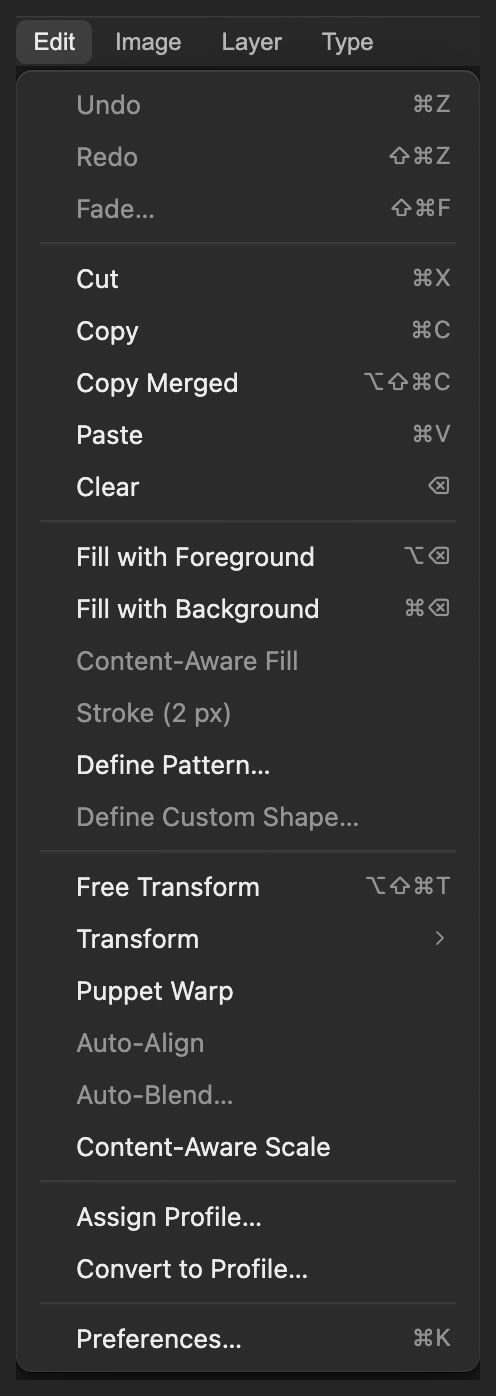
Transformieren Sie nur die ausgewählte Himmelsebene. 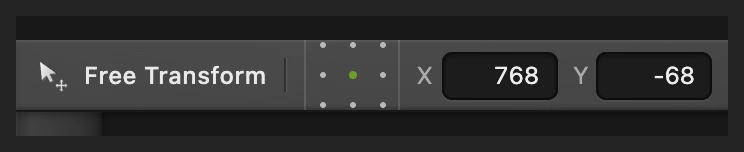
Y ist die senkrechte Position des gewählten Referenzpunkts, hier der Mitte des Himmels. 
Das Häkchen übernimmt die neue Position. Die helle Mauer auf der Maske wiederherstellen
Wählen Sie , bis der Fuß des Leuchtturms gut zu sehen ist, etwa bei 300 %. Wenn Sie den Ausschnitt verschieben müssen, klicken Sie zuerst einmal ins Bild, halten Sie dann die Leertaste gedrückt und ziehen Sie. Klicken Sie auf die Maskenminiatur von „Hintergrund“, die Schwarzweißminiatur neben der Landschaft.
Klicken Sie mit der rechten Maustaste auf das Pinselsymbol in der Werkzeugleiste links und wählen Sie Pinsel. Drücken Sie D und dann X, um mit Weiß zu malen. Setzen Sie Größe auf 6 px und prüfen Sie, dass Härte, Deckkraft und Fluss auf ihrem Standardwert von 100 % stehen.
Malen Sie kurze Striche innerhalb der hellen Mauer um die schwarze Tür rechts am Leuchtturm. Folgen Sie der Dachkante darüber und hören Sie an der Außenkante der Mauer auf. Verringern Sie die Größe für den schmalen rechten Rand und die Dachspitze auf 2 px. Weiß auf der Maske holt diese ursprünglichen Gebäudepixel zurück. Malen Sie nicht auf den Himmel.
Tipp Holt ein Strich alten Himmel zurück, drücken Sie Strg+Z oder ⌘Z, um ihn rückgängig zu machen, und nehmen Sie dann einen kleineren Pinsel.
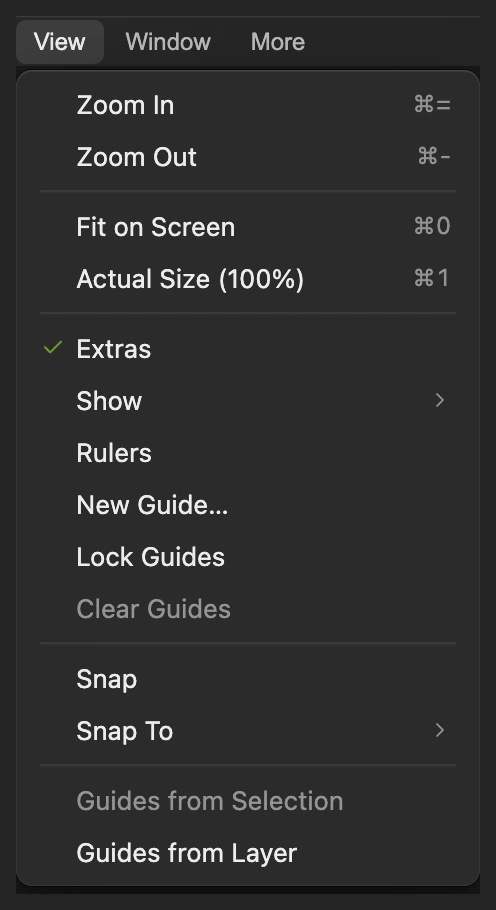
Vergrößern Sie den Fuß des Leuchtturms, bevor Sie die Maske reparieren. 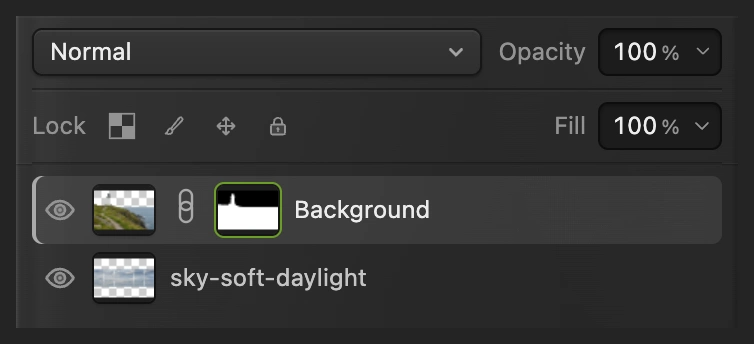
Wählen Sie die Maske aus, damit der Pinsel die Sichtbarkeit ändert, statt Weiß auf das Foto zu malen. 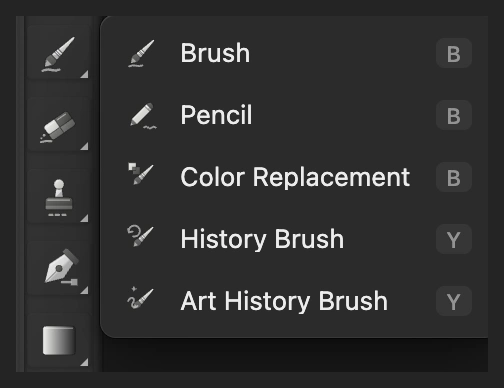
Wählen Sie „Pinsel“ aus der Werkzeuggruppe. 
Verwenden Sie innerhalb der geraden Gebäudekanten einen kleinen, harten Pinsel. 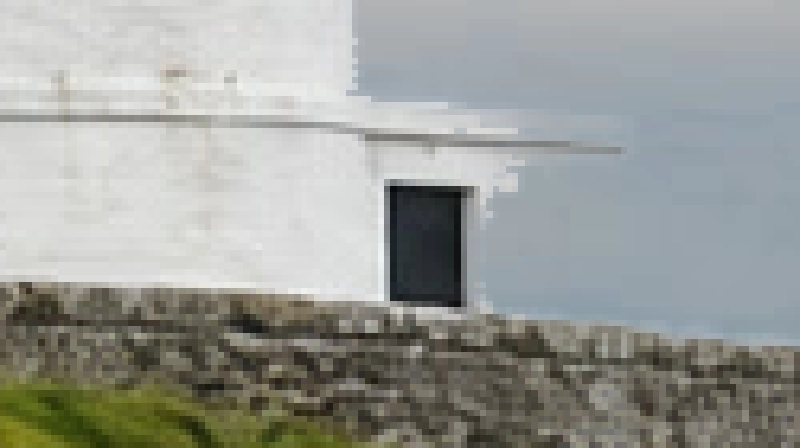
Vor der Reparatur: Ein Teil der hellen Mauer neben der schwarzen Tür fehlt. 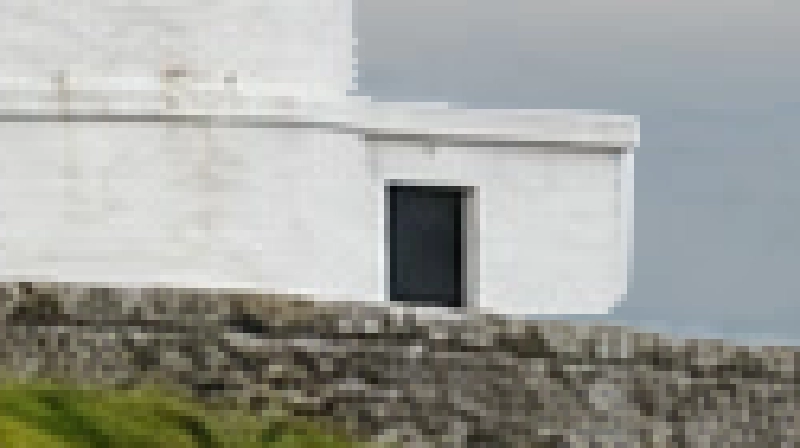
Nach der Reparatur: Mauer und Dachkante sind wieder sichtbar. Folgen Sie ihrem Umriss, nicht einem Rechteck um das ganze Gebäude. Die Ebenen speichern und eine fertige Kopie exportieren
Wählen Sie , um Landschaft, Maske und Himmel als getrennte, bearbeitbare Teile zu behalten. Danach speichert das Projekt. Wählen Sie und klicken Sie auf Exportieren, um ein neues, fertiges Foto zu erhalten.
Bleiben Sie beim geöffneten JPEG, schreibt ein flaches Bild in diesem Format; beim ersten Speichern öffnet sich Bild speichern.
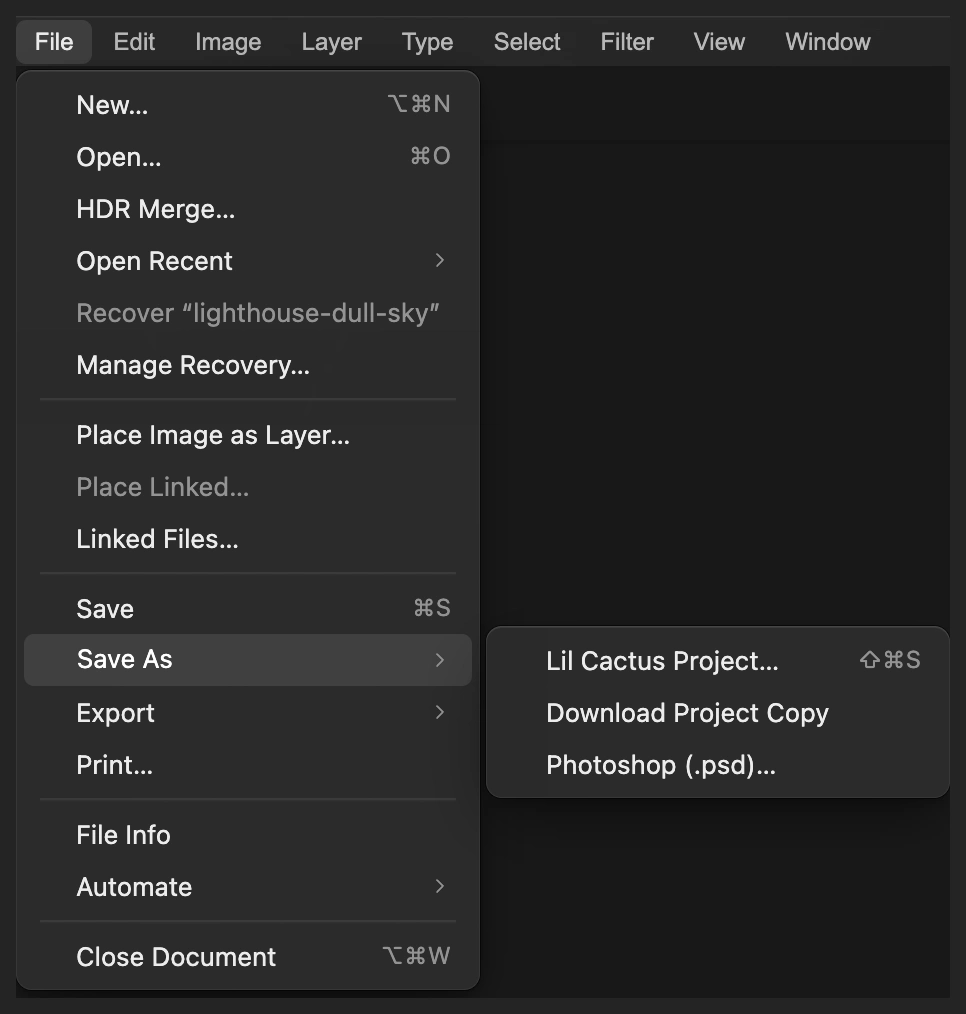
Behalten Sie ein Projekt für spätere Änderungen an Maske und Himmel. 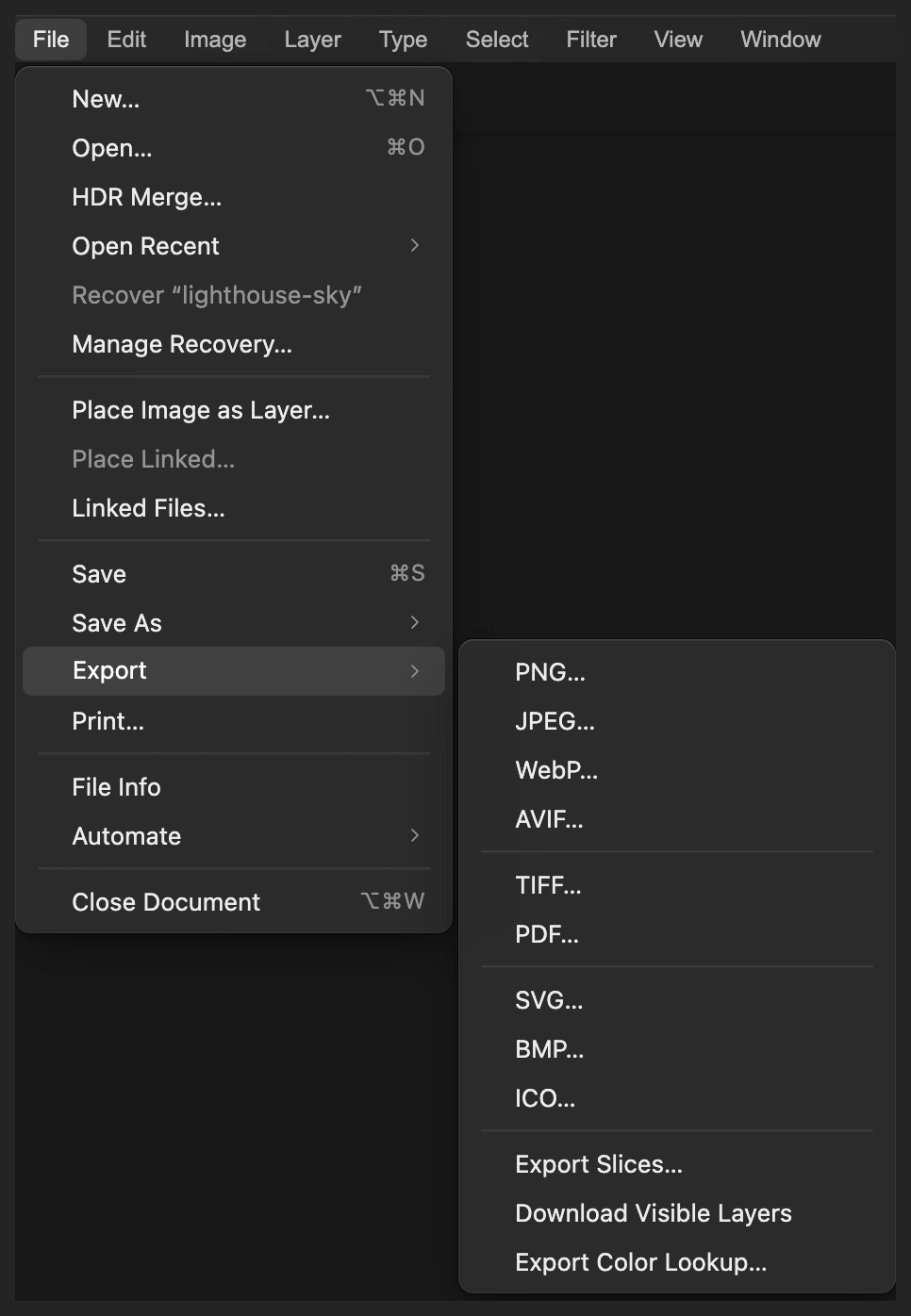
„JPEG…“ exportiert ein fertiges Foto in eine neue Datei. 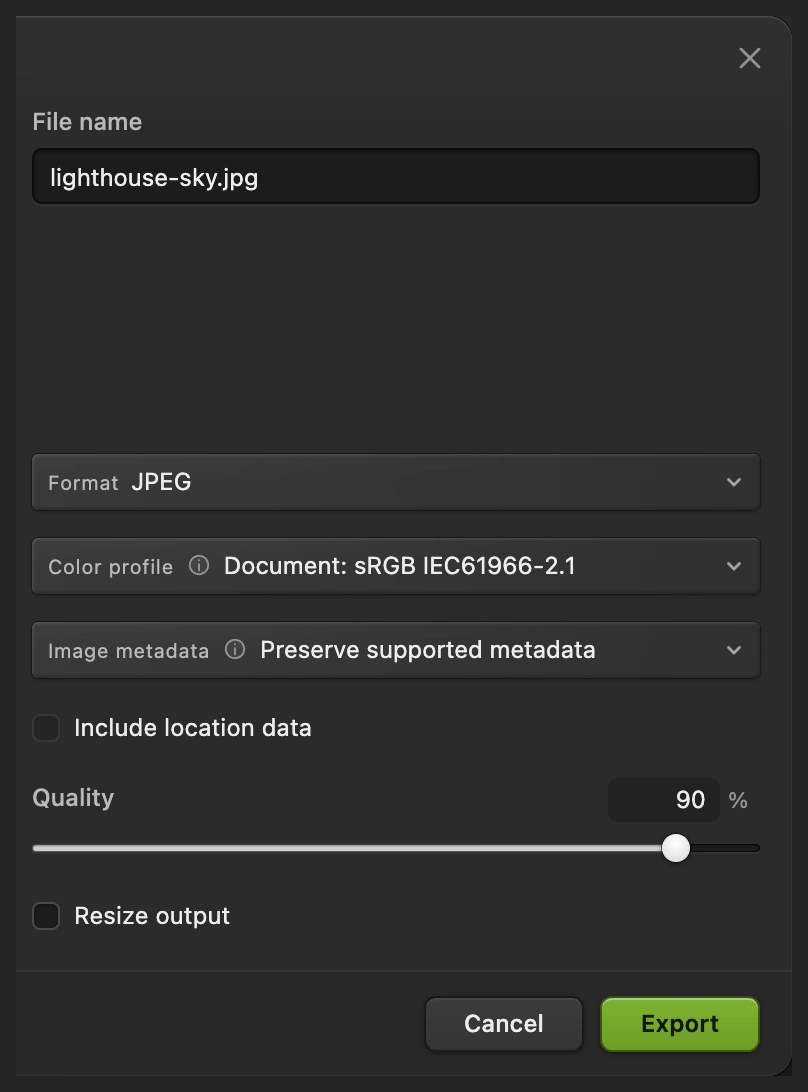
Exportieren Sie eine zusammengefügte Kopie zum Teilen.
Einen anderen Himmel einpassen
Ein Himmelsfoto ohne Land oder Wasser lässt sich leichter ausrichten. Beginnen Sie mit genug Pixeln, um die ganze Öffnung abzudecken. Lassen Sie in „Frei transformieren“ Breite und Höhe beim Skalieren verbunden, damit die Wolken ihre Proportionen behalten. Legen Sie an einen Meereshorizont den fernen, helleren Teil des Himmels, statt eine große nahe Wolke anzuschneiden.
Prüfen Sie Laterne, Dach und Klippenkante ebenso wie das ganze Bild. Eine Maske kann eine Gebäudeecke ausblenden oder einen hellen Saum stehen lassen. Weiß auf der Landschaftsmaske holt Vordergrund zurück, Schwarz blendet verbliebenen alten Himmel aus. Verwenden Sie an harten Kanten einen kleinen Pinsel. Bäume, Leitungen und durchscheinende Äste brauchen eine sorgfältigere Maske als dieses Beispiel.
Häufige Probleme beheben
Der neue Himmel verdeckt den Leuchtturm
Die Himmelsebene liegt über der Landschaft. Wählen Sie sie im Bedienfeld „Ebenen“ aus und wählen Sie , bis sie unter dem maskierten Hintergrund liegt.
Statt des Himmels verschwindet die Landschaft
Die Maske wurde aus der Himmelsauswahl erstellt. Wählen Sie die Maskenminiatur von „Hintergrund“ aus und wählen Sie , um helle und dunkle Bereiche zu vertauschen. „Umkehren“ wirkt sofort.
Am Horizont erscheint ein Streifen Schachbrettmuster
Der Himmel wurde zu weit nach oben verschoben oder ist zu klein, um die Öffnung zu füllen. Wählen Sie die Himmelsebene im Bedienfeld „Ebenen“ aus und decken Sie mit den gesamten maskierten Bereich ab.
Die Wolken wirken aufgeklebt
Prüfen Sie Größe der Wolken, Lichtrichtung und Helligkeit am Horizont. Ein scharfer, sonniger Himmel über einem schattenlosen Vordergrund braucht mehr als eine neue Position. Wählen Sie einen Himmel mit ähnlicherem Licht, bevor Sie versuchen, die Farben zu korrigieren.
Wie es weitergeht
Umstieg von einem anderen Programm
- Photoshop
- Bearbeiten › Himmel austauschen…
Himmel austauschen: Fragen und Antworten
Ersetzt „Himmel auswählen“ den Himmel automatisch?
Nein. „Himmel auswählen“ erstellt in Lil Cactus eine bearbeitbare Auswahl. Daraus machen Sie eine Maske und legen dann ein separates Himmelsfoto hinter die Landschaft und richten es aus.
Kann ich einen komplett weißen Himmel ersetzen?
Ja. In Lil Cactus können Sie einen weißen Himmel mit einer Ebenenmaske ausblenden und darunter ein anderes Foto zeigen. Das fügt neue Wolkenzeichnung hinzu; aus den weißen Pixeln wird keine Zeichnung zurückgewonnen.
Kann ich den neuen Himmel verschieben, ohne die Landschaft zu verschieben?
Ja. Wählen Sie in Lil Cactus die Ebene mit dem Himmelsfoto aus, bevor Sie „Bearbeiten › Frei transformieren“ wählen. Die Landschaft bleibt auf ihrer eigenen Ebene darüber an Ort und Stelle.
Kann ich den neuen Himmel nach dem Speichern noch ändern?
Ja, wenn Sie ein Lil-Cactus-Projekt speichern. Seine Ebenen und die Maske bleiben bearbeitbar; ein JPEG-Export enthält nur ihr zusammengefügtes Ergebnis.
Ändert der Himmelaustausch auch Spiegelungen im Wasser?
Nein. Diese Methode in Lil Cactus ersetzt nur den Bereich, den die Landschaftsmaske ausblendet. Eine sichtbare Spiegelung markanter Wolken braucht eine eigene Bearbeitung, damit sie zum neuen Himmel passt.
Wird mein Foto beim Himmelaustausch hochgeladen?
Nein. Lil Cactus verarbeitet „Himmel auswählen“ und die Ebenenkomposition auf Ihrem Gerät. Beim ersten Mal wird eventuell das Auswahlmodell heruntergeladen.
Weiter geht’s
 Wie verwendet man Ebenenmasken?Einen Teil einer Ebene ausblenden, ohne ihn zu löschen, und jederzeit zurückholen.Einsteiger · 5 Min.
 Wie wählt man in einem Bildbearbeitungsprogramm einen Bildbereich aus?Das passende Werkzeug wählen, hinzufügen und abziehen, die Kante weich machen und die Auswahl speichern.Einsteiger · 6 Min.
 Wie ändert man den Hintergrund eines Fotos?Ein freigestelltes Motiv vor einen neuen Hintergrund setzen und Licht und Farbe angleichen.Einsteiger · 8 Min.